Что такое FastBoot на телефоне с Андроид
Android-смартфоны устроены намного сложнее, чем нам кажется. Это производители сделали так, чтобы мы могли без особого труда пользоваться своими аппаратами. Для этого они создали удобный и понятный интерфейс, который позволяет нам обращаться к тем или иным компонентам Android, отдавать смартфону команды и реагировать на его предложения. В общем, ничего сложного. Однако, помимо рядовых пользователей, Android используют ещё и продвинутые, которых хлебом не корми, дай что-нибудь изменить, настроить или кастомизировать. Для них и существуют такие режимы, как FastBoot.
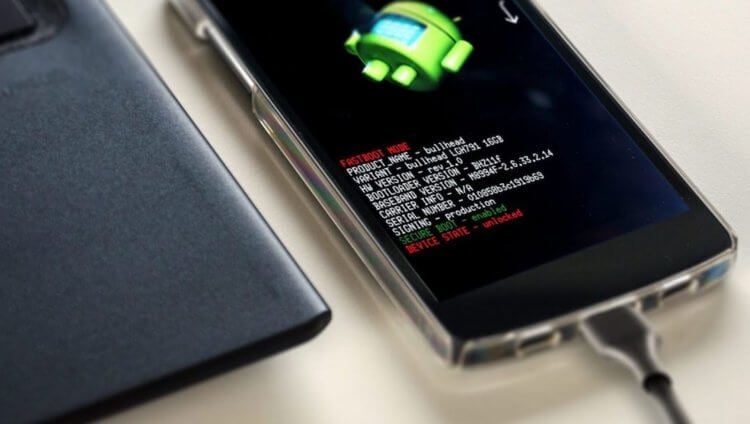
Фастбут на Android — это специальный режим для восстановления и кастомизации
Вопреки прямому переводу термина fast boot на русский язык, его активация не ускорит ни сам смартфон, ни программную оболочку, на базе которой он работает. Вообще, цель FastBoot состоит не в ускорении как таковой, а в быстрой загрузке базового ПО в обход пользовательского.
В результате загружаются только ключевые компоненты прошивки, а интерфейс и другие надстройки, встроенные в ОС для удобства пользователей, — нет. Они тут попросту не нужны, потому что в FastBoot ими никто не будет пользоваться, и они будут только мешать при настройке операционки или её восстановлении.
Зачем нужен fastboot
Загрузка FastBoot может быть нужна по разным причинам. Чаще всего, пользователи обращаются к этому разделу, когда испытывают какие-то неполадки в работе операционной системы или хотят что-то кастомизировать с использованием рут-прав. Через FastBoot же можно вернуть всё в исходное состояние.
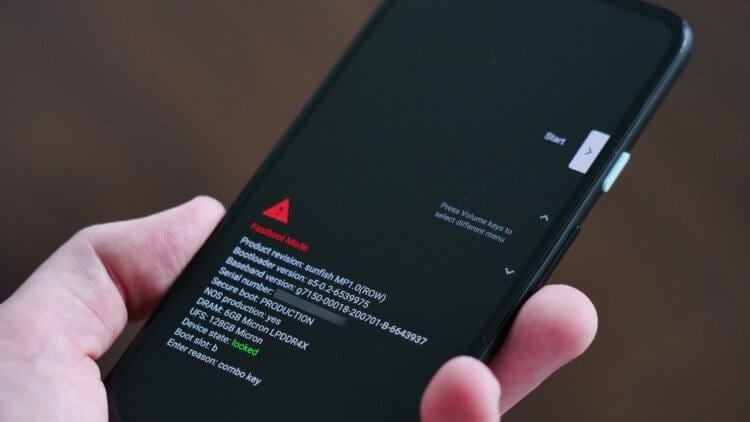
FastBoot независим от Android, чтобы его невозможно было повредить
Если проводить аналогии, то это что-то вроде вневременья, где можно делать всё и тебе ничего за это не будет. Именно благодаря FastBoot можно восстановить ОС, если с ней что-то случилось, например, при установке проблемного обновления, как это нередко бывает на стадии бета-тестирования.
Поскольку FastBoot – это специальный режим, который используется в том числе для восстановления, необходимо, чтобы он был независимым от основной операционки на случай, если вдруг она будет повреждена. Поэтому FastBoot базируется на аппаратном уровне и может быть запущен, даже если Android не запускается.
Как включить FastBoot на Android
Запустить FastBoot и выйти из него проще простого. Другое дело, что надо отдавать себе полный отчёт в том, зачем именно вам это нужно. Если ваша основная цель – удовлетворение собственного интереса, я бы рекомендовал не баловаться с FastBoot. А, если вы понимаете, что к чему, то скорее всего эта инструкция вам, в общем-то, ни к чему.
- Разблокируйте свой смартфон под управлением Android;
- Зажмите и удерживайте клавиши питания и увеличения громкости;
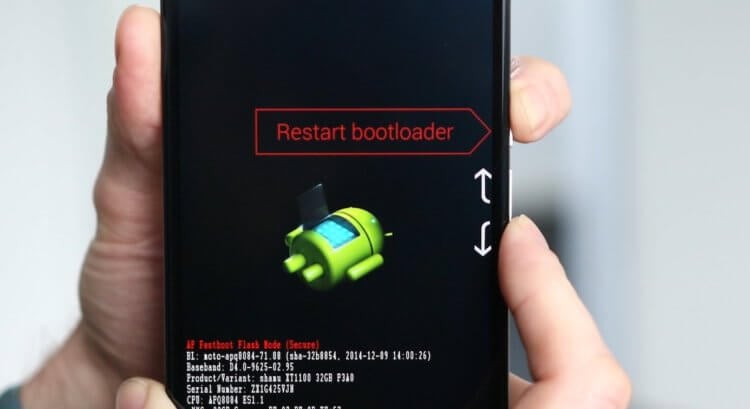
Запустить режим быстрой загрузки на разных смартфонах можно по-разному
- В открывшемся окне на чёрном фоне выберите нужное действие;
- По завершении нужных манипуляций перезагрузите смартфон.
Что такое Camera2 API, зачем это нужно и как узнать, поддерживает ли её ваш смартфон
Короче говоря, FastBoot – это служебный режим, прибегать к которому нужно только в крайнем случае и только тогда, если вы понимаете, что будете с ним делать. Ведь запускать его просто так не имеет смысла. А, если вы не очень представляете, что нужно делать и справитесь ли самостоятельно, но чувствуете, что нужно вернуть смартфону былую работоспособность, лучше всего обратиться в сервисный центр – там знают, что делать.

Теги
- Новичкам в Android
4 способа вернуть к жизни смартфон, если на нем появилась надпись Fastboot

Пользователей смартфонов периодически настигает проблема с изображением зайца в ушанке, что пытается починить Android. Сразу стоит сказать, что паника в подобной ситуации неуместна, нет, ничего страшного (по крайней мере, нерешаемого) со смартфоном не произошло. Есть целый ряд возможностей для исправления ситуации без обращения в сервис.
Что означает изображение Fastboot на экране смартфона
Давайте разбираться, что же означает этот злополучный кролик. Заставка типа Fastboot появляется в основном на смартфонах Xiaomi, так как является сокрытой частью операционной системы именно этих устройств. Таким образом, «Фастбут» — это режим отладки смартфона. В таком состоянии телефон становится «пластилиновым», то есть с ним можно делать что угодно: перепрошивать, выдавать root-права, устанавливать приложения поверх системы и многое другое. Поэтому ничего страшного в этом нет.
Порой подобный режим активируется вне вашего согласия, причиной тому может стать мелкий сбой в файлах операционной системы или же неаккуратное обращение со смартфоном. В любом случае не надо унывать, расстраиваться и бежать в сервисный центр — вы сами можете исправить положение без применения шаманского бубна или советского молотка.
Как убрать режим Fastboot
Есть несколько способов отключить злополучную картинку и вернуть смартфон к нормальной жизни. Для этого можно использовать как стороннее ПО, так и механические методы. Кроме того, всегда можно воспользоваться «дедовским способом» и просто сбросить настройки до заводских. Но это лучше делать только в самых безысходных случаях.
А начинать необходимо с простого — это перезагрузка смартфона. Существует две возможности для rebut’a:
- простая перезагрузка — просто выключаем и включаем устройство;
- долгая перезагрузка — для этого зажимаем кнопку питания на 20 секунд и лишь потом даём команду перезапуска устройства.
Весьма вероятно, что уже эти две простые операции помогут избавиться от назойливого зайца, но если не помогло, необходимо двигаться дальше, благо, методов хватает.
Простая или долгая перезагрузка может убрать режим Fastboot
Извлечь или разрядить батарею
Второй возможный способ для сброса режима Fastboot — это удаление источника питания. Необходимо извлечь батарею, в таком случае процессор лишится питания, а затем загрузится в нормальном режиме.
К сожалению, многие модели Xiaomi имеют трудности с выниманием аккумулятора, в таком случае, чтобы не рисковать корпусом, лучшим решением будет тотальная разрядка батареи. Принцип тот же: процессор без питания вернётся в нормальную работу.

Разрядка батареи — это один из методов освобождения смартфона от режима Fastboot
Воспользоваться специальной программой
Как ни парадоксально, но отладочный режим также поддаётся отладке. Fastboot не является исключением и одна из возможностей его отключения — это специальная утилита.
-
Скачиваем и распаковываем в корневую папку архив с официальной страницы утилиты Fastboot.exe.
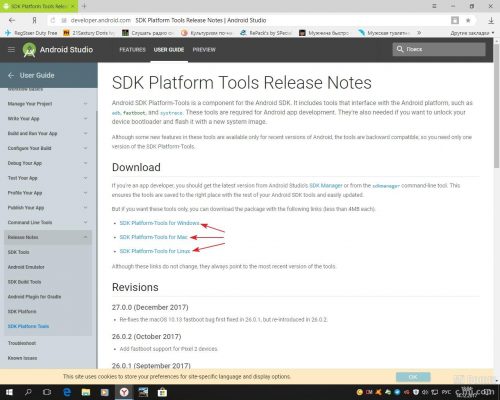
Скачиваем утилиту с официальной страницы
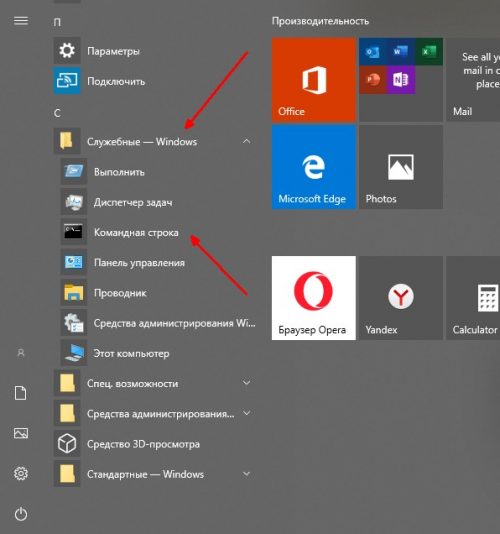
Через меню «Пуск» открываем командную строку
- cd\;
- cd amd;
- fastboot reboot.
Сбрость настройки через меню Wipe data
Если ничего из вышеперечисленного не помогло решить проблему с режимом отладки, остаётся одно — сбросить настройки смартфона до заводских. Перед этим процессом лучше всего изъять SIM-карту и флешку во избежание затирания информации и на них.
- Отключаем смартфон, затем зажимаем кнопки питания и громкости вверх (на Xiaomi почти всегда работает именно эта комбинация) до характерного звука и долгой вибрации.
- Когда смартфон загрузит меню Recovery, клавишами громкости направляем курсор на пункт Wipe data, а кнопкой питания запускаем действие в работу.
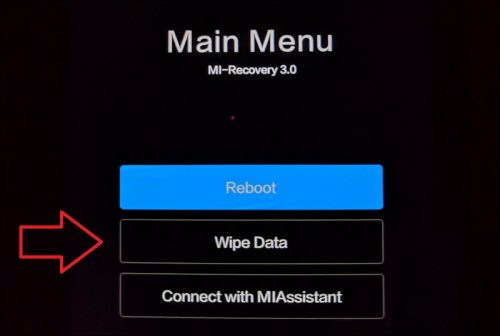
В меню Recovery выбираем пункт Wipe Data
Процедура сброса настроек продолжается несколько минут, в это время устройство может самопроизвольно перезагружаться и его лучше не трогать, чтобы не сбить процесс.
После того как телефон вернётся в первоначальное положение, в него можно вернуть чипы связи и памяти и использовать как раньше.
Видео: как убрать режим Fastboot
Исправить проблему типа Fastboot очень просто. Необходимо лишь воспользоваться одним из четырёх предложенных способов и смартфон вернётся в полностью рабочее состояние.
- Автор: Алексей Герус
- Распечатать
Что такое Fastboot на Xiaomi, как работать с режимом загрузчика

Режим Fastboot на Xiaomi используется для модификации и настройки операционной системы Android, в частности для прошивки устройства.
Расскажем что делать, если на телефоне написано Fastboot и отображается заяц в шапке-ушанке, который чинит Андроид, как войти или выйти из этого режима, прошить телефон через Фастбут, разберём альтернативные решения проблем и возникающие ошибки.
Что такое Fastboot на Xiaomi
Fastboot Mode (в переводе на русский язык «режим загрузчика») — это режим управления смартфоном на Андроид при помощи компьютера и командной строки. Он предназначен для изменения параметров устройства, которые недоступны через стандартные настройки.
В этом режиме открыт доступ к «внутренностям» телефона Xiaomi и производятся такие операции, как перепрошивка, возврат к заводским настройкам, разблокировка OEM загрузчика, отладка, удаление приложений и другие манипуляции.
Часто владельцы устройств Xiaomi считают Фастбут просто одним из способов обновления прошивки смартфона, наряду с Recovery и OTA. Однако они сильно отличаются:
- OTA (аббревиатура от англ. over-the-air) — это файлы обновления, которые прилетают «по воздуху». На телефон по интернету приходит пакет с новой версией системных файлов. Для установки пакета достаточно нажать кнопку «Обновить». Либо можно скачать OTA и установить вручную через Recovery Mode.
- Recovery mode (режим восстановления) — это стандартное средство восстановления Android. Режим бывает стоковый и кастомный. Стоковое рекавери включает функции для восстановления устройства: обновление файлов ОТА, установка прошивки от производителя (Recovery ROM), восстановление заводских настроек. Кастомное рекавери — это сторонняя среда восстановления с большими возможностями.
Через режим загрузчика телефон можно прошить, поскольку этот режим является альтернативой режиму восстановления для установки и обновления смартфонов Xiaomi. Для этого нужно скачать специальную прошивку, версия OTA или Recovery ROM не подойдёт.
При использовании режима Fastboot требуются навыки работы с командной строкой. В отличие от OTA и Recovery.
Если вследствие неудачной прошивки телефона он отказывается включаться, его всегда можно восстановить при помощи фастбут. Там можно восстановить практически любой смартфон Сяоми, если проблема касается программной части аппарата.
Как войти в режим Fastboot
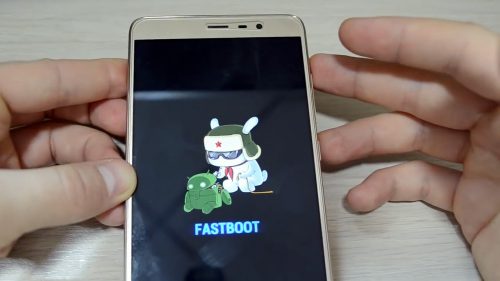
Инструкция по входу в режим одинакова для всех устройств производства Xiaomi. Она столько проста, что иногда телефоны случайно в него входят, озадачивая своих владельцев изображением, на котором заяц в шапке-ушанке ремонтирует Андроид.
Пошаговая инструкция как зайти в режим Фастбут на Xiaomi:
- Выключите телефон.
- Зажмите одновременно кнопки питания и уменьшения громкости.
- Через некоторое время появится картинка с фирменным зайцем в ушанке от Xiaomi и синей надписью «FASTBOOT». После этого кнопки можно отпускать.
В этом режиме сделать что-нибудь с телефоном можно только при помощи компьютера с Windows и командной строки. Интерфейс полностью отсутствует. Подключать телефон к ПК нужно с помощью кабеля USB.
Как выйти из Fastboot Xiaomi
Если вы успешно завершили обновление или установку прошивки, то смартфон Сяоми сам перезагрузится и выйдет из режима фастбут. Однако случается, что аппарат зависает на экране изображения зайца в шапке и не перезагружается.
Другой вариант почему на телефоне появилась надпись Fastboot — случайное нажатие кнопок входа в режим загрузчика, например, в кармане или сумке.
Как выйти из режима Fastboot на Xiaomi:
- Зажмите и удерживайте кнопку питания до тех пор, пока смартфон не выключится.
- Подождите 10 секунд и включите его.
В 99% случаев этот способ отлично работает. Если телефон не выходит из режима Fastboot таким способом, используйте выход через Recovery.
Как из Fastboot зайти в Recovery:
- В режиме загрузчика зажмите кнопку питания и уменьшения громкости на 10-15 секунд.
- Смартфон уйдёт в долгую перезагрузку, которая может длиться до 10 минут. Просто подождите.
- Когда он включится, вы увидите стандартный экран системного рекавери. Wipe Data → Wipe All Data → Cancel . Для навигации по меню используйте кнопки уменьшения/увеличения громкости, выбор пункта меню осуществляется нажатием кнопки питания.
- Устройство перезагрузится и заработает в обычном режиме.Это поможет отключить Fastboot, но все ваши данные будут удалены, а телефон будет возвращён к заводским настройкам.
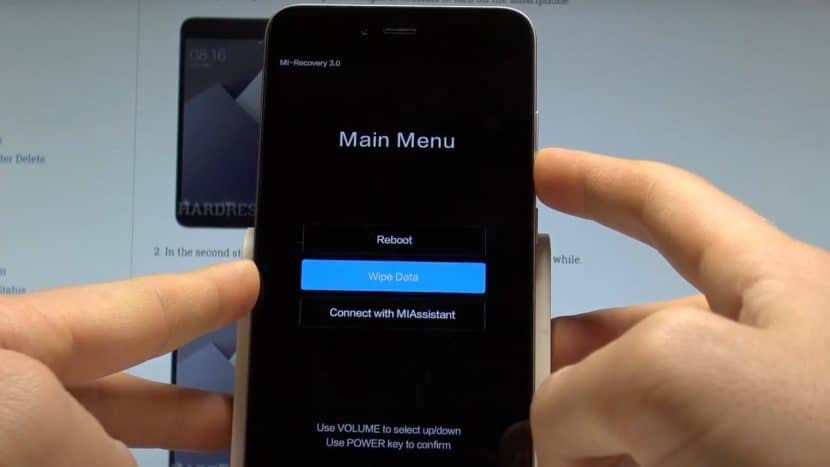
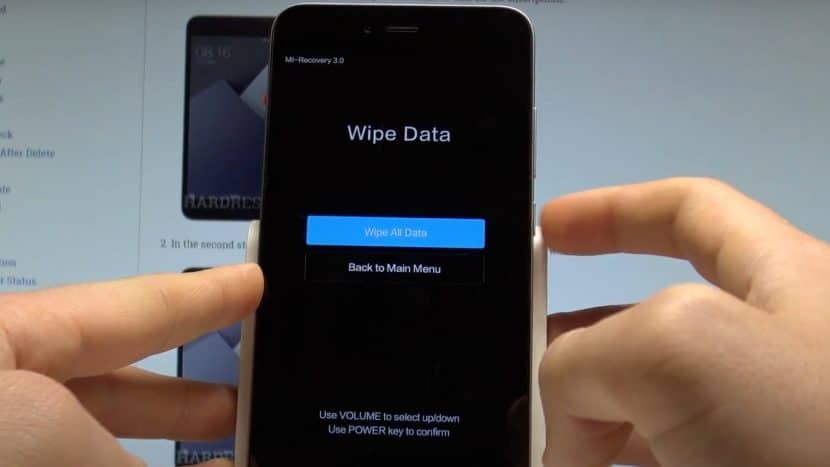
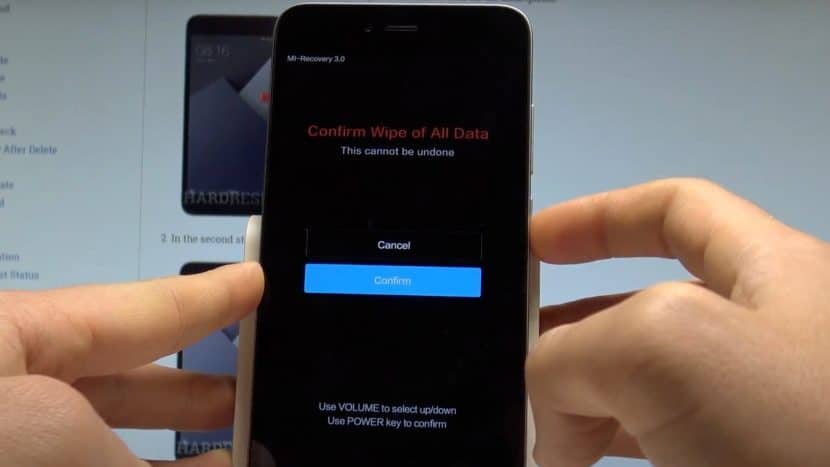
Confirm Wipe of All Data переводится как «Подтвердите удаление всех данных».
Прошивка через режим загрузчика
Для начала нужно скачать прошивку для вашего смартфона (у каждой модели она своя), а также программу MiFlashPro. После её установки можно приступать к процессу прошивки через Fastboot.
Во время прошивки могут быть удалены все пользовательские данные. Поэтому лучше их предварительно перенести на карту памяти.
Как прошить Xiaomi через Fastboot:
- Запустить программу двойным кликом и перейдите на вкладку MiFlash.
- Появится окно программы и предложение установить необходимые драйверы. Соглашаемся при помощи кнопки «Install».
- Скачайте архив с прошивкой Fastboot ROM в формате tgz и распакуйте архив.
- Переведите устройства в режим Fastboot и подключите его к ПК при помощи кабеля.
- В верхней части окна MiFlash кликните по кнопке «Select».
- Выберите каталог с распакованными файлами прошивки и нажмите «ОК».
- Щёлкните по кнопке «Refresh».
- Когда программа определит телефон, внизу окна выберите один из вариантов: clean all (удалить всё), save user data (сохранить данные пользователя) или clean all and lock (удалить всё и заблокировать загрузчик). Обычно используют второй вариант.
- Нажмите кнопку «Flash».
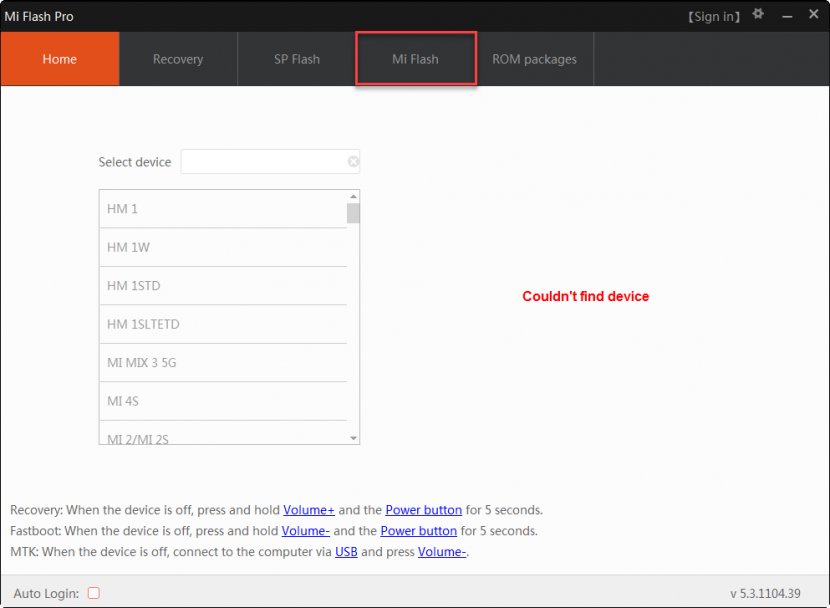
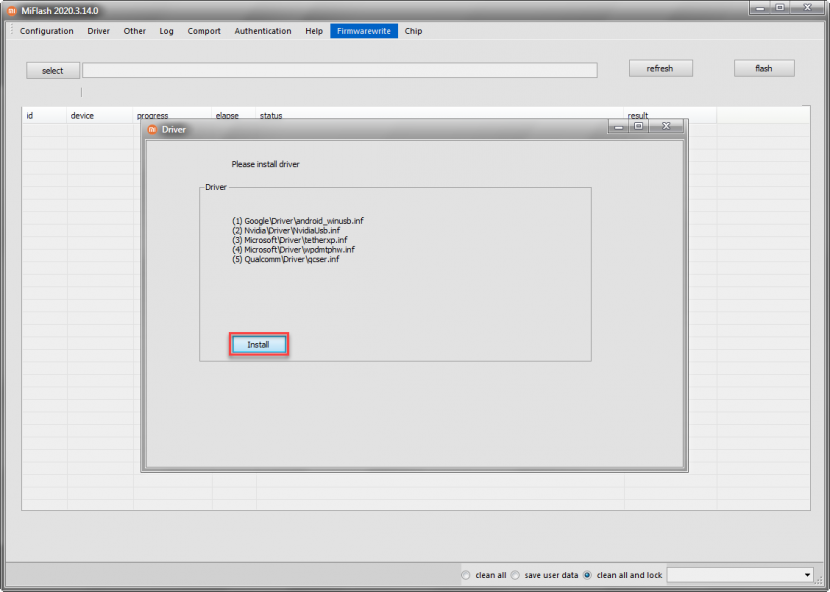
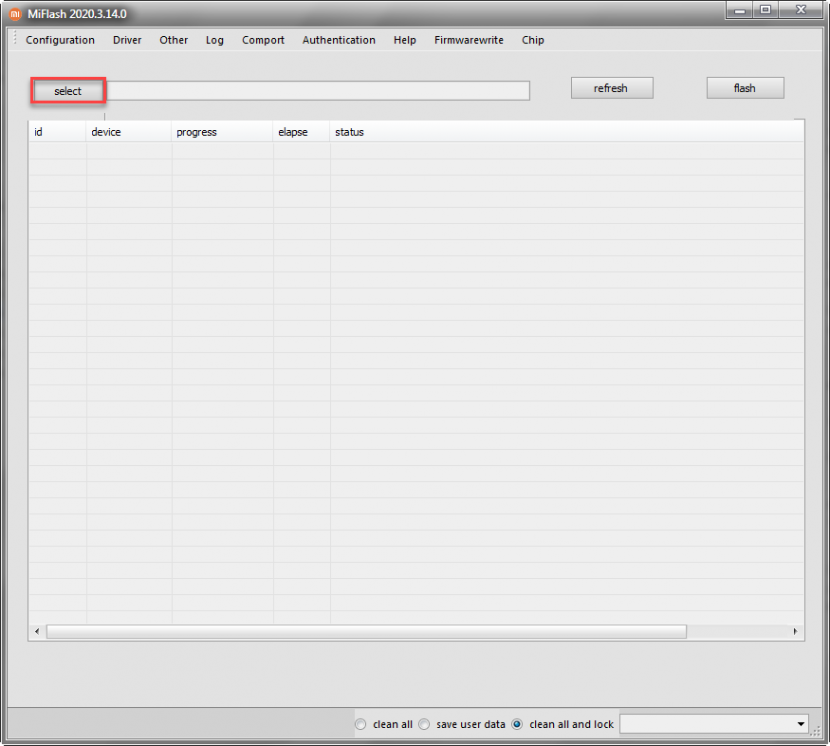
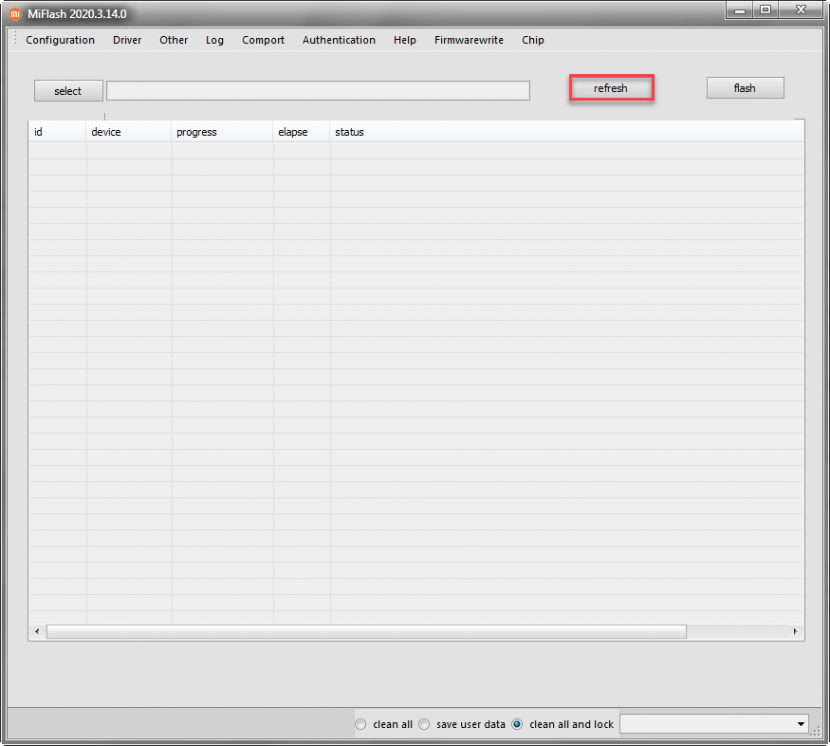
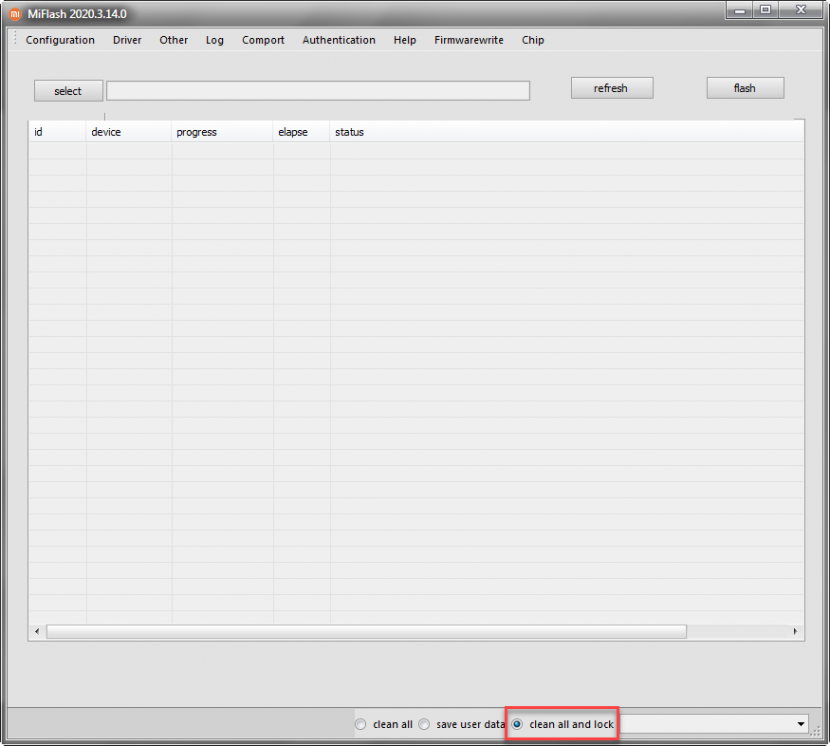
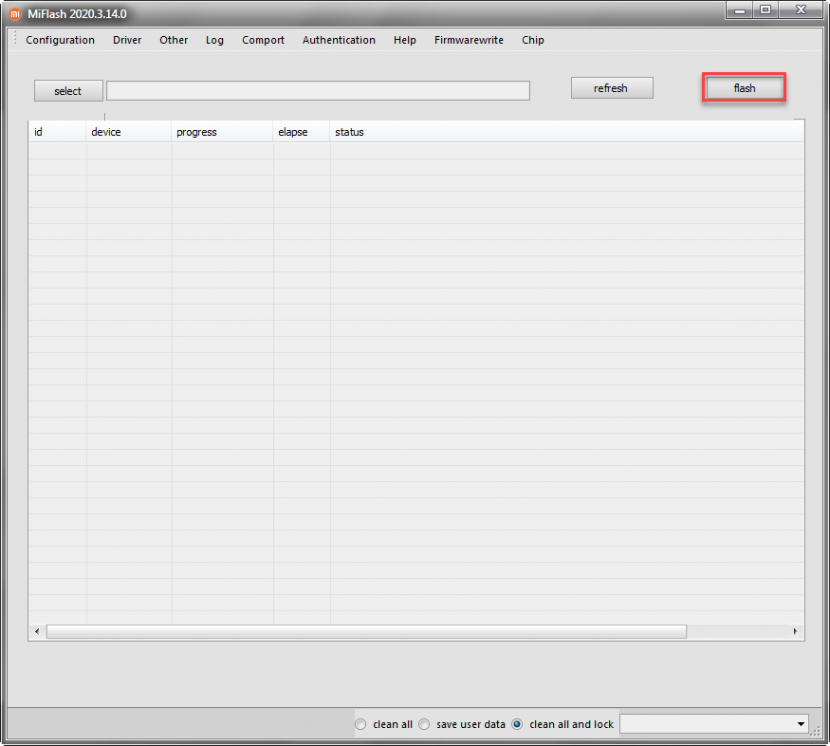
Остаётся дождаться завершения процесса. Обычно он занимает около 5 минут. Если Fastboot не видит телефон, проверьте соединение кабеля.
Что делать, если Xiaomi завис на Fastboot
Признак того, что телефон завис в режиме Fastboot: после перезагрузки он не загружает оболочку MIUI, а постоянно входит в режим загрузчика и отображает меню Reboot to system. Выйти из фастбута можно сбросом настроек.
Как сбросить настройки Xiaomi со стандартным рекавери:
- Отключите телефон, удерживая кнопку питания.
- Зажмите кнопки питания и клавишу увеличения громкости для входа в Recovery Mode.
- После загрузки рекавери выберите Reboot → Reboot to system , используя для навигации кнопки регулировки громкости.
- Подтвердите действие нажатием кнопки питания.
Сброс настроек Xiaomi через TWRP:
- Выключите смартфон, удерживая кнопку питания.
- Зажмите кнопки питания и увеличения громкости для входа в рекавери.
- Тапните по плитке с надписью «Перезагрузка».
- Выберите «Система».
- Подтвердите действие передвижением ползунка.
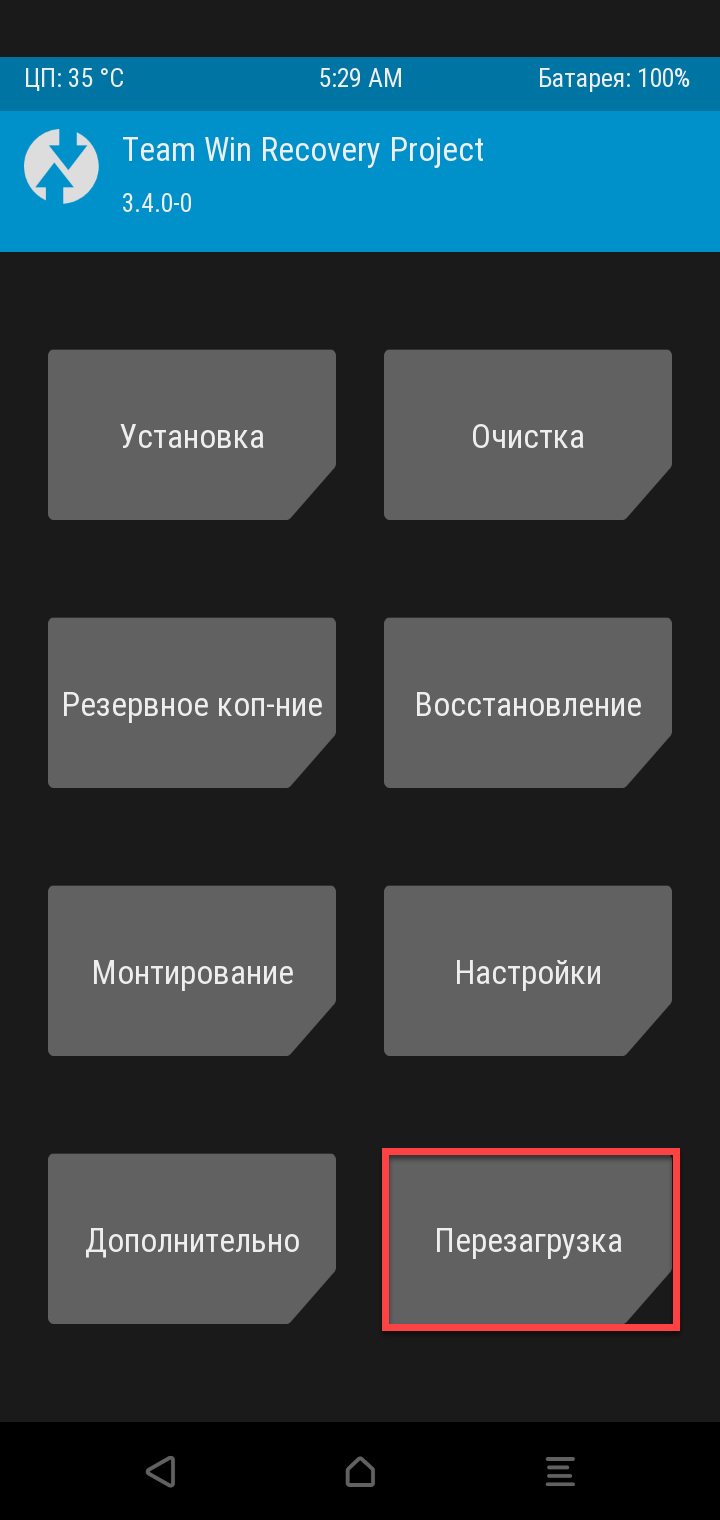

После этого смартфон загрузит систему в обход режима загрузчика. Если после следующей перезагрузки устройство опять входит в него, стоит задуматься о смене прошивки.
Программа Xiaomi ADB/Fastboot Tools
Xiaomi ADB/Fastboot Tools предназначена для работы с командной строкой Xiaomi в режиме фастбут. Она является графической оболочкой командной строки, которая используется для установки прошивок, удаления лишних приложений и тонкой настройки операционной системы Android с оболочкой MIUI.
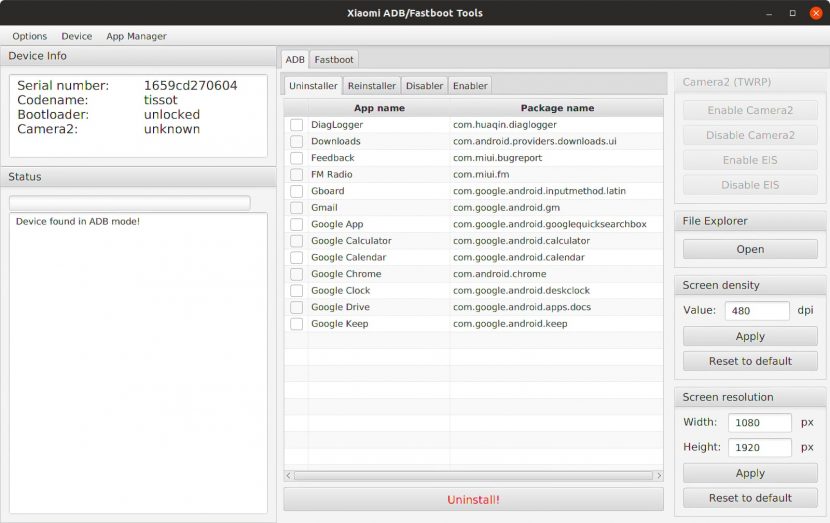
Методы работы программы специфичны для аппаратов Xiaomi. Совместимость с другими смартфонами теоретически возможна, но разработчиком не проверена. Поэтому использовать программу с другими смартфонами можете на свой страх и риск.
Что делать, если ПК не видит телефон в режиме Fastboot
Если отображается сообщение об ошибке «waiting for any device fastboot», значит Fastboot не видит телефон. Причин может быть несколько:
- Первым делом стоит убедиться в том, что используется оригинальный кабель, он подключён напрямую и не имеет повреждений. Дешёвые китайские аналоги применять не рекомендуется. Можно попробовать подключить кабель к другому порту USB на ПК.
- Если с кабелем всё нормально, посмотрите установлены ли ADB драйверы для вашего устройства. ADB (Android Debug Bridge) – это драйвер для Андроид, позволяющий связать смартфон с ПК и дающий возможность управлять его настройкой с помощью командной строки.
- Если драйверов нет, нужно скачать и установить их. После установки драйверов ADB рекомендуется перезагрузить компьютер или переподключить смартфон.
- Проверьте, что включена отладка по USB в настройках смартфона (раздел для разработчиков). После этого подключите устройство к компьютеру с помощью кабеля и разрешите отладку.
- Также проблема может быть в том, что вы не подтвердили доверие к подключённому ПК на смартфоне.
Если остались вопросы, задавайте их в комментариях, постараемся помочь.
Что такое режим Fastboot на смартфонах Xiaomi?
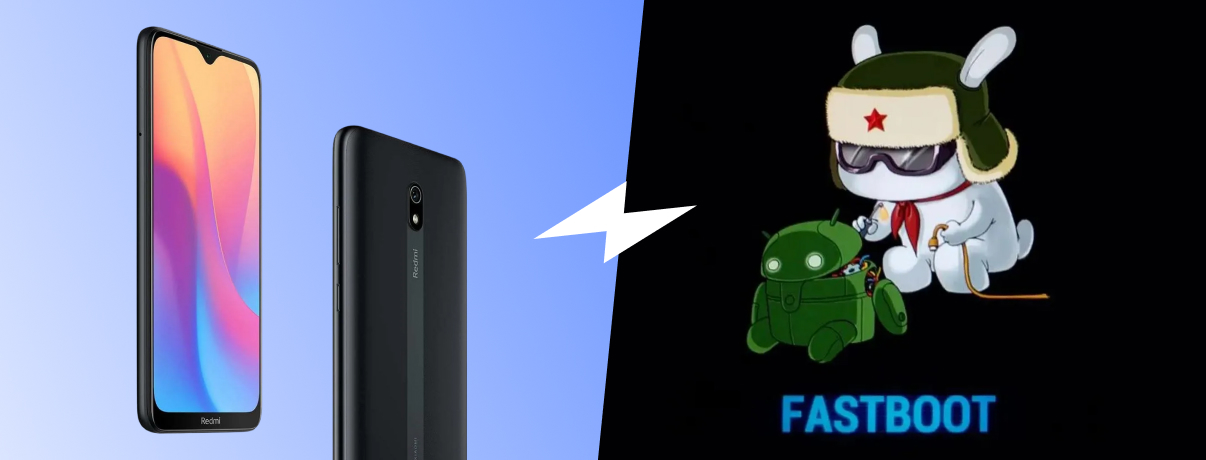
Ситуация: вы включили смартфон, а на экране вместо привычных приложений — изображение зайчика, который чинит зеленого робота. Ничего страшного в этом нет, просто на вашем Xiaomi включился режим Fastboot. Разбираемся, что это за зверь такой, зачем он нужен, как его выключить и как включить, если он внезапно потребуется для неотложной помощи.
- Fastboot Xiaomi: что это такое?
- Почему появляется Fastboot на экране телефона?
- Как включить режим Фастбут и что делать, если не включается
- Как выключить режим Fastboot Xiaomi?
- Как прошить смартфон Xiaomi через Fastboot
Fastboot Xiaomi: что это такое?
Fastboot на Xiaomi (сокращенно FB) — это отдельный режим работы смартфона, в котором доступны функции, не работающие без него. Например, накатить новую прошивку, установить приложения кастомного типа (не те, что предлагает официальный маркет). Как правило, обычному пользователю Xiaomi эти функции совершенно не нужны, но опытному юзеру или мастеру по ремонту телефонов режим Fastboot очень полезен. По сути, это нечто похожее на режим загрузки базового Android или режима администратора на ОС Windows.
Также отдельно стоит отметить, что при включении FB и сопряжении с компьютером последний распознает его не как отдельный подключенный накопитель данных, а как часть своей собственной экосистемы, которой можно управлять через стандартную консоль Windows или терминал Ubuntu — это раскрывает весь потенциал тонкой настройки гаджета. Надеемся, вы разобрались, что такое фастбут.
Почему появляется Fastboot на экране телефона?
Случайно включить этот режим практически невозможно во избежание потери данных — его нужно активировать целенаправленно. Но иногда выходит так, что при очередной разблокировке владельцы Xiaomi видят этого странного китайского зайчика в шапке и сразу бегут гуглить «фастбут xiaomi что делать». Причин для внезапного самостоятельного запуска режима может быть довольно много, и все их указать точно не получится, но основной список может быть следующим:
- Было установлено какое-то приложение, которое несовместимо с текущей прошивкой или моделью смартфона.
- Каким-то образом один из важных для системы файлов оказался удален.
- Какое-то приложение или человек пытались запустить смартфон в рут-режиме, но попытка оказалась неуспешной.
- Слетела установленная прошивка смартфона. С официальной операционной системой такое случается в редчайших случаях, а вот при установке кастомных прошивок такой вариант — обычное дело.
- Все-таки были случайно зажаты кнопки, отвечающие за запуск Fastboot. Вариант также довольно нечастый, но вероятность его все-таки не нулевая.
Если вы внезапно увидели зайчика с роботом на экране, но уверены, что его быть не должно, просто перезагрузите устройство. Это действие помогает в большинстве случаев. Если даже после перезагрузки Fastboot-режим не пропадает, переходите сразу к блоку «Как выключить режим Fastboot Xiaomi?».
Как включить режим Фастбут и что делать, если не включается
Если вам требуется включить этот режим, но вы не знаете как, есть два проверенных способа. Но перед этим стоит убедиться, что в руках у вас именно смартфон Xiaomi, ведь на моделях других производителях Fastboot не предусмотрен. Если убедились, что рутировать нужно именно Сяоми, переходим к одному из двух вариантов:
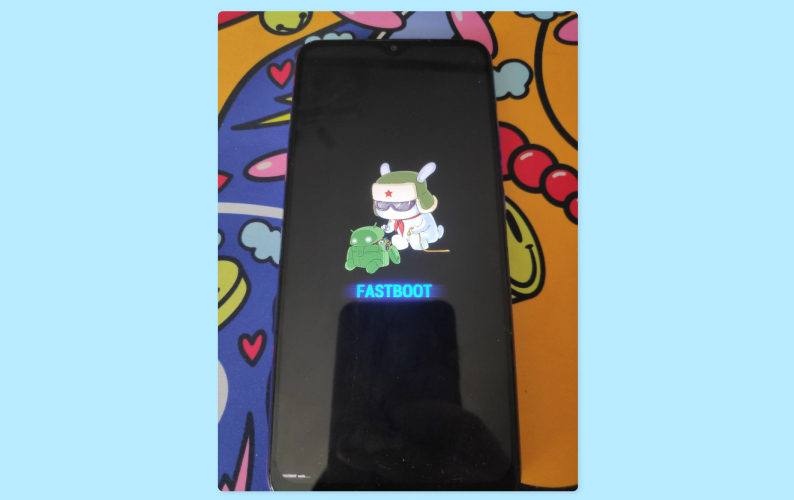
- При включенном смартфоне необходимо зажать две кнопки — выключения и понижения уровня громкости — на 10 секунд. Если все сделано правильно, гаджет подаст вибросигнал, а на экране появится зайчик в шапке. Режим готов к использованию.
- Запустить программное выключение смартфона. Как только экран почернеет, нужно зажать кнопку понижения громкости и следом за ней сразу кнопку включения. Обратите внимание: зажать и держать, а не однократно нажать. Смартфон начнет загружаться — отпустить кнопку включения гаджета. После появления кролика (или зайчика?) можно отпустить и кнопку громкости. Fastboot готов к использованию.
Чаще всего работают либо оба метода, либо хотя бы один из них. В случае, если оба варианта результата не принесли, придется прибегнуть к сложному способу, для которого потребуется наличие компьютера.
На ПК необходимо установить бесплатную программу ADB run Fastboot, которая, кстати, подойдет для использования не только с гаджетами Сяоми. В смартфоне необходимо включить режим отладки через USB. Пошагово это можно сделать следующим образом:
- Зайти в меню «Настройки».
- Далее в меню «О телефоне».
- Нажать быстро несколько раз на кнопку «Версия BIUI» до тех пор, пока на экране не появится надпись «Теперь вы разработчик».
- Возвращаемся в «Настройки».
- Перейти к пункту «Расширенные настройки». Затем «Для разработчиков».
- Далее «Отладка по USB».
Режим отладки по кабелю включен, осталось совсем немного — подключить смартфон к компьютеру по USB-кабелю и запустить на ПК скачанную и установленную заранее программу ADB run Fastboot. Если все сделано правильно, то на экране телефона должен появиться запрос на сопряжение, который нужно принять. Последнее действие производится на ПК: в приложении ADB необходимо выбрать меню Reboot, затем Reboot Bootloader.
Гаджет уйдет в перезагрузку, и на дисплее появится долгожданный зайчик.
Ранее мы рассказывали:
Как выключить режим Fastboot Xiaomi?
Иногда выключить зайчика-робототехника бывает сложнее, чем его запустить, одного из трех базовых способов должно быть достаточно. На вопрос «fastboot xiaomi что это и как убрать» любой поисковик в интернете даст три главных варианта:
- Базовый способ — перезагрузка или манипуляция с батареей смартфона (вынуть-вставить обратно, если аккумулятор съемный).
- Через режим восстановления, или Recovery mode, если перезагрузка не помогла.
- Через компьютер — если первые два способа не дали результата.
Остановимся подробнее на каждом из методов. При появлении вопроса «fastboot на xiaomi что делать дальше» выберите наиболее подходящий способ.
Базовый способ
Этот метод является самым простым, но и эффективность его не самая высокая, если проблема оказалась критичной. Все, что необходимо сделать, — зажать кнопку включения и подержать ее несколько секунд. Гаджет перезагрузится, режим Fastboot выключится. Если смартфон позволяет манипуляции с батареей, можно вытащить аккумулятор и снова его вставить.
Чаще всего этого бывает достаточно, чтобы выключить зайчика с роботом, но этого метода будет недостаточно в следующих вариантах:
- Произошел сбой или зависание устройства во время перепрошивки.
- Смартфон выключился после физических повреждений (упал на пол, например), после чего на экране появилась надпись Fastboot.
- Система была подвержена установке вредоносных программ, после чего ОС не загружается, а вместо нее включается режим Fastboot.
Для того чтобы решить эти проблемы, подойдут следующие способы.
Recovery
Этот метод сработает почти наверняка, но с одной оговоркой — настройки и память телефона будут сброшены до заводских. Зато ваш смартфон будет спасен от «окирпичивания», если систему поразили серьезные вирусы или кастомная прошивка дала критический сбой. Последовательность шагов для выполнения восстановления следующая:
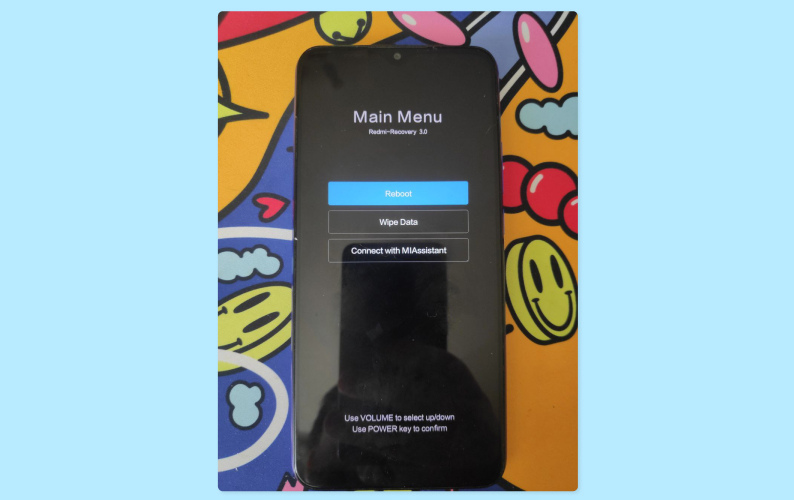
- Зажать кнопки повышения и понижения громкости не менее чем на 15 секунд.
- Подождать около 10 минут, пока идет процесс запуска режима Recovery. На некоторых устройствах режим запустится гораздо быстрее. Важно в это время не нажимать никакие кнопки и не перезагружать гаджет, чтобы не сбить запуск.
- После того как режим запустится, выбрать на экране Wipe Data, затем Factory Reset. Чтобы перемещаться между пунктами, можно использовать кнопки повышения и понижения громкости.
- Снова подождать, пока смартфон форматируется — это займет до 10 минут.
- Проверить, все ли в порядке — система должна стоять чистая и самая актуальная на момент форматирования.
После этих манипуляций на всякий случай стоит проверить обновления ОС. Для этого перейдите в «Настройки», дойдите до «Проверить обновления» и подтвердите все действия.
Через компьютер
Как ни странно, в этом случае потребуется компьютер или ноутбук, а также кабель USB — по беспроводной сети использовать способ не выйдет. ОС на ПК также должна быть не ниже Windows 7. Если все компоненты подготовлены, приступаем к пошаговому сбросу:
- Нужно скачать загрузочный файл фастбута на ПК с официального сайта.
- Разархивировать и установить программу.
- Подключить Сяоми к ПК через USB-кабель.
- Запустить командную строку на ПК. Для этого в поиске меню «Пуск» так и вводим — «Командная строка» или «cmd».
- В открывшемся терминале вводим последовательность команд, после каждой из которых нажимаем «Enter»:
- cd
- cd amd
- fastbood retoob
Если все действия совершены правильно, а команды введены без ошибок, смартфон уйдет в перезагрузку, а после нее выйдет из Fastboot.
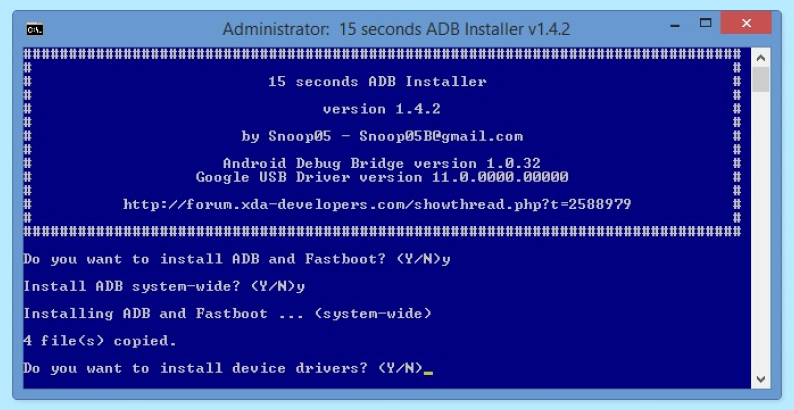
Пример работы с программой через терминал, источник — forum.xda-developers.com
Как прошить смартфон Xiaomi через Fastboot
Проблем у опытного пользователя с прошивкой через Fastboot возникнуть не должно, но в первый раз процесс может оказаться не самым очевидным. Чтобы не возникло сложностей и неожиданностей, просто следуйте пошаговой инструкции.
Первый шаг: установка MiFlash
С официального сайта Xiaomi нужно скачать и установить вышеназванную программу. Устанавливать ее необходимо на диск С. После этого запустить установленную программу, а когда будет предложено обновить драйверы, согласиться на это действие. После установки и обновления перезагрузить компьютер.
Второй шаг: разблокировать загрузчик
Раньше для выполнения этого пункта было необходимо подавать заявку в поддержку Xiaomi и ждать ответа около недели, но сейчас это действие можно сделать без одобрения компании. Хотя подождать все равно немного придется. Выполните несколько действий:
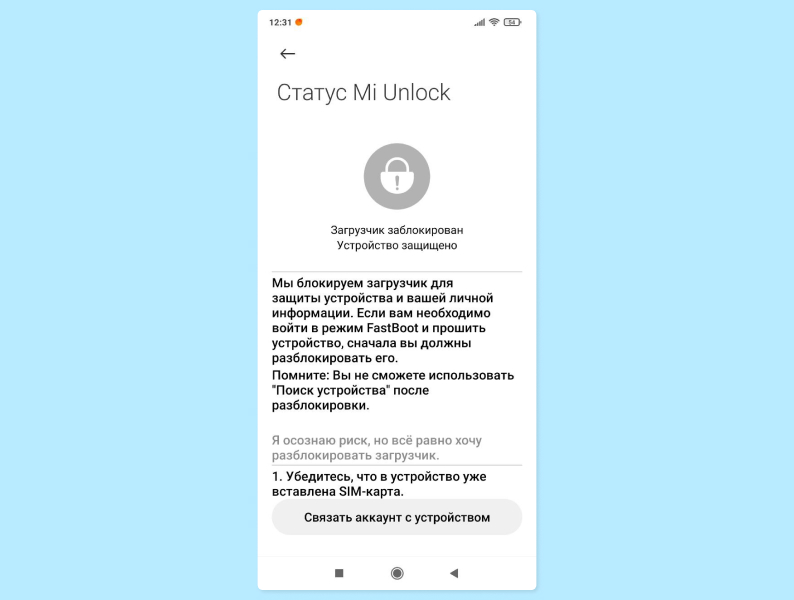
- Свяжите смартфон с учетной записью Mi. Для этого нужно перейти в Расширенные настройки, затем «Для разработчиков» → «Статус загрузчика» → «Связать устройство с аккаунтом».
- Подождать. 360 часов. К сожалению, без этого никак, таково правило разработчика.
- Скачать еще одно приложение на ПК с сайта разработчика — Mi Flash Unlock.
- Открыть скачанную программу от имени администратора, переключить смартфон в режим Fastboot одним из методов, описанных в предыдущих блоках.
- Подключаем гаджет к ПК через USB-кабель, на экране компьютера будет отображен процесс разблокировки. Когда на дисплее отобразятся три зеленых кружка, процесс завершен.
Третий шаг: выбрать прошивку
На сайте разработчика выбрать подходящую для вашего гаджета прошивку и скачать ее. Нужной прошивки там может и не быть, в этом случае можно обратиться к сторонним, но обязательно проверенным ресурсам, таким как 4PDA. Главное правило — выбирать кастомку с возможностью установки через режим Fastboot. Скачивать дистрибутив, конечно, нужно на ПК, а не на смартфон.
Четвертый шаг: подготовка смартфона и подключение к компьютеру
Если фастбут на телефоне еще не включен, сделайте это снова. Кабелем USB подключаем гаджет к ПК.
Пятый шаг: запускаем процесс прошивки и готовимся открывать шампанское
Ничего сложного, но следовать инструкции нужно в точности, не отклоняясь от маршрута.
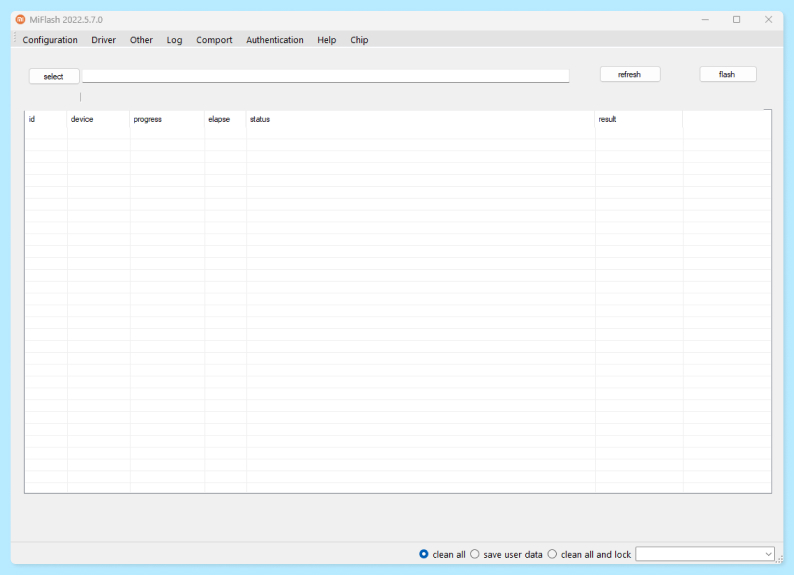
- Создать папку Flash в корне системного диска, чтобы получилось C:\flash.
- Распаковать в папку архив с прошивкой.
- Включить программу MiFlash.
- В программе MiFlash нажать Select и указать путь к распакованному дистрибутиву прошивки (C:\flash).
- Нажать кнопку Refresh.
- Выбрать чуть ниже вариант Clean All. Обратите внимание, что все данные с устройства будут удалены, так что до этого момента стоит сохранить важные данные на другое устройство или облачный диск.
- Нажать на кнопку Flash, что запустит процесс перепрошивки. Не выключайте смартфон и не нажимайте на нем никакие кнопки до завершения процесса.
- Когда в поле Result появится надпись Success, смартфон уйдет в перезагрузку и включится уже с новой версией прошивки.
На этом все — гаджет работает на новой системе. Теперь его можно отключить от компьютера.
Ранее мы рассказывали:
*Информация о товарах, размещенная на «Эльдоблоге», не является публичной офертой. Цена товаров приведена справочно. С актуальными ценами на товары в соответствующем регионе вы можете ознакомиться на сайте eldorado.ru
Любите делиться своим мнением о технике? Тогда напишите обзор товара в «Эльдоблоге» и получите до 1000 бонусов на новые покупки!