Срочная инвентаризация. Или хочу всё знать
Захотелось поделится с хабросообществом парой способов провести инвентаризацию техники быстро и без особых усилий. Сподвигла меня вот эта статья, но как сторонник UNIX-way я расскажу способы сделать всё то же самое и даже больше без необходимости окружать себя гомогенной сетью из одинаковых рабочих станций или привязки к одной технологии.
Что мы хотим?
Мы хотим сделать перепись имеющегося оборудования в зависимости от требований руководства или наших собственных порывов обладать исчерпывающей информацией о своих владениях.
Я не буду претендовать на исчерпывающее руководство, но пару быстрых способов я подскажу.
Способ первый, без затрат.
Хотим мы получить инфу о начинке системных блоков организации, например для составления плана модернизации. Вы слышали про встроенную в Windows команду SYSTEMINFO? А она очень полезная. Даст вам информацию о всей системе в удобоваримом виде:
- Создаём шару с правами на запись всем подряд, а то мало ли какие урезанные права у рабочих станций (sic! Именно станций, потому как права пользователей этих станций нам не интересны, всё будем делать от своего имени). Ну например \\share\audit\
- Рисуем файлик в нашими айпишниками. Дело в том, что psexec по неясным причинам не понимает диапазоны адресов типа 192.168.0.1-192.168.0.254 или 192.168.0.0/24. Его, конечно, можно обмануть и подсунуть подобное, но это не стабильно и вредно, ниже объясню почему. Я пользуюсь OO Calc для создания списка IP-адресов. В итоге получаем текстовик (.txt) с примерно таким содержимым:
192.168.0.1 192.168.0.2 . 192.168.0.254 psexec.exe @c:\ip-list.txt -d -n 12 systeminfo > \\share\audit\%COMPUTERNAME%.txt- Тут информация только по содержимому коробки системного блока и чуть-чуть по Windows.
- Хотя установленные программы хранятся внутри системного блока про них тоже ничего не выводится
- Даже по внутренностям мало информации, например нет ничего про тип оперативной памяти, только объём. Да и процессор освещён весьма скудно.
Хочу ВСЁ знать
И когда уже недостаточно только отчёта встроенной утилиты на помощ приходит AIDA64 от FinalWire. это тот же EVEREST только уже купленный другой компанией и которому было возвращено историческое название.
В принципе можно обойтись покупкой Business Edition и установкой на все станции. потом разрешить им обмениваться информацией и подключатся друг к другу на коком-нибудь порту, после чего клепать отчёты из приятного интерфейса. Но, во-первых это не тру, а во-вторых с автоматизацией процесса могут возникнуть заминки.
Я обхожусь Extreme Edition, всё то же самое но без сетевых отчётов.
Что бы начать вкушать плоды автоматизации нужно несколько несложных операций.
- Повторяем этапы подготовки для Systeminfo
- Ставим AIDA64
- Копируем папку с установленной AIDA64 из Program Files куда-нибудь на общедоступную шару. Например \\share\audit\aida
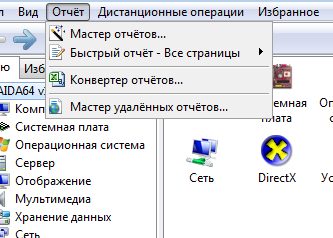
- В AIDA идём в мастер отчётов
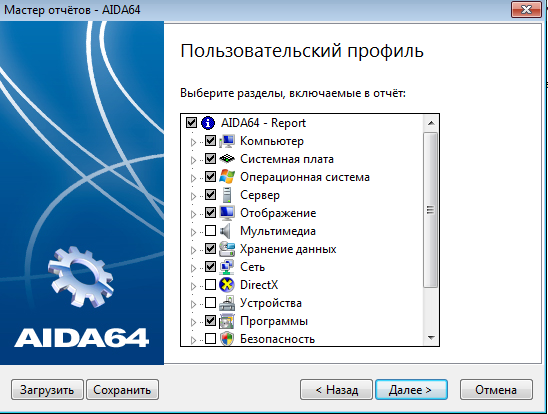
Пункт «По выбору пользователя»
И здесь выбираем нужную нам информацию.
ReportProfile="Custom" ProfileFile="\\share\audit\aida\aida64.rpf" ReportFormat="txt" (не важный параметр, мы будем его подменять в консоли) RemoteReportFolder="C:\Users\***\Documents\AIDA64 Reports" (не важный параметр, мы будем его подменять в консоли) RemoteReportFileName="$HOSTNAME" (не важный параметр, мы будем его подменять в консоли) InfoPage="Computer;Summary" InfoPage="Computer;Computer Name" InfoPage="Computer;DMI" InfoPage="Computer;Sensor" InfoPage="Motherboard;CPU" InfoPage="Motherboard;CPUID" InfoPage="Motherboard;Motherboard" InfoPage="Motherboard;Memory" InfoPage="Motherboard;Chipset" InfoPage="Motherboard;BIOS" InfoPage="Operating System;Operating System" InfoPage="Server;Share" InfoPage="Server;Opened Files" InfoPage="Display;Windows Video" InfoPage="Display;GPU" InfoPage="Display;Monitor" InfoPage="Storage;Logical Drives" InfoPage="Storage;Physical Drives" InfoPage="Network;Windows Network" InfoPage="Software;Installed Programs"psexec.exe @c:\ip-list.txt -d -n 12 \\share\audit\aida\aida64.exe /R \\share\audit\%COMPUTERNAME% /TEXT /CUSTOM \\share\audit\aida\aida64.rpfПараметр /R — означает что аида не будет выводить отчёт на экран, а будет складывать его по указанному пути. %computername% — это переменная окружения cmd и на каждом компьютере где мы будем запускать Aida она будет соответствовать имени компьютера. Можно использовать любую другую переменную, но так удобнее всего.
Параметр /TEXT — предопределит тип создаваемого отчёта и автоматически подставит нужное расширение файла, поэтому после %computername% не нужно ставить .txt (%computername%.txt) иначе получим %computername%.txt.txt
Параметр /CUSTOM — даёт понять AIDA откуда брать список нужных компонентов отчёта.
Вот и всё. Запускаем эту строку в CMD и смотрим как в шару складываются очень подробные отчёты включающие в себя полную информацию по всей периферии.
В домене
Я добавил исполнение этого скрипта (без части с psexec) в Startup Scripts в политиках домена.
Это было бы не правильно без некоторой доработки, в итоге скрипт в политиках выглядит так:
if not exist \\share\audit\%COMPUTERNAME%.txt ( \\share\audit\aida\aida64.exe /R \\share\audit\%COMPUTERNAME% /TEXT /CUSTOM \\share\audit\aida\aida64.rpf ) else exit
Благодаря этому, при загрузке, каждый компьютер в сети проверяет, посылал ли он отчёт и если нет, то делает его, а если да, то не делает ничего.
А для того что бы обнавить данные по одной или нескольким машинам, я просто удаляю или переношу соответствующие очёты и через некоторое время у меня свежая инфа.
Внимание: на некоторых экзотических аппаратных платформах (которые AIDA не распознаёт) отработка программы вызывает сбои и даже падения, редкость, но имеет место. По этому на критически важных рабочих станциях и серверах отчёты лучше делать вручную. Полноценно запуская AIDA64 в графическом режиме, тогда компьютер не выдаёт ошибок, а AIDA просто не запускается.
Разбор полученных логов
Я сохраняю отчёты в простом текстовом виде так как пользуюсь для их разбора и анализа bash скрипты, а шара для хранения отчётов хранится на linux машине. По этому если я хочу узнать обо всех машинах: их имя,ip и mac, количество установленной памяти, то делается примерно следующее:
iconv -f cp1251 ./*.txt | egrep -i "Имя компьютера|с ip|с mac|Тип ЦП|Системная память"Это простейшая обработка, но когда освою парсинг XML на каком-нибудь языке, конечно перейду на отчёты в этом формате.
Лирика
Можно обсудить ещё и возможность удалённого включения рабочих станция, да и управление компьютерами по сети не последний вопрос. Но ничего универсальнее Wake On Lan ещё не изобрели, а многообразие средств удалённого управление столь велико, что не уместится в рамки этой статьи. Тем более это дело вкуса.
UDP: Neuronix подсказал про OCS NG + GLPI. Красивый и удобный сервер под *nix c поддержкой графиков и отчётов + клиентские части под все возможные ОС. У меня, правда, возникли проблемы с клиентами под Windows 7, но возможно от неестественной кривизны рук. Решение стационарное, нужен какой-нибудь сервер.
UDP2: Да AIDA64 платная, но нам вполне хватит триала, по части консольного использования ничем не ограниченного.
UDP3: Решение с AIDA64 полностью portable. Скинуть всё необходимое на флешку, использовать относительные пути в скриптах и по приходу в любую фирму понадобится только компьютер и права админа.
Aida64 network audit как пользоваться
Для точной инвентаризации компьютеров в организации или компании всегда поможет приложение Аида. Точнее Aida network audit edition, которую нужно скачать с официального сайта разработчиков. Управление процессами и оборудованием на ПК всей компании – довольно трудоемкое занятие, которое воспринимается системными администраторами как тяжелый труд.
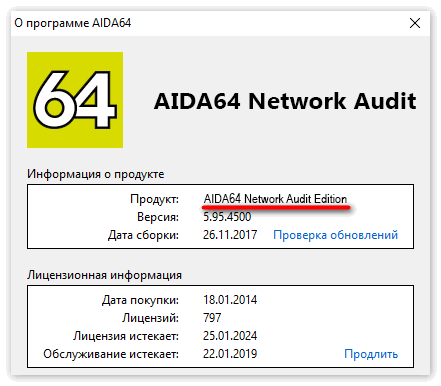
Важно! Получить приложение стоит только с официального источника во избежание попадания вирусов на ПК.
Автоматизированное приложение Аида поможет в этом нелегком труде. Рассмотрим, как пользоваться приложением Aida.
Использование Aida64
Aida 64 полностью автоматизирована и разгружает Айти-специалистов. Network Audit, которая изначально предназначена для пользователей в сфере бизнеса, позволяет выполнять работу по инвентаризации всего ПО и оборудования внутри сети. Сведения, которые собирает ресурс настраивается под пользователя, в то время как админы выбирают между шаблонами. Используются следующие функции:
- Гибкая конфигурация. Программа работает без предварительной инсталляции, поэтому запускается с любого клиента. Возможность настраивать период отчетности. Готовые сведения сохраняются в любом формате.
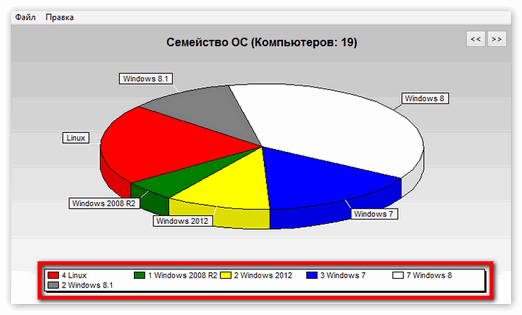
- Встроенный администратор операций аудита. Позволяет делать анализ и просмотр инвентаризации ПО и оборудования всего парка компьютеров. Доступна также фильтрация и создание графиков. В статистике можно увидеть соотношение корпоративных ПК с определенными видами и марками процессора, объемом памяти или операционной системой Windows.
- Проведение инвентаризации ПК с одной локальной сети. Отслеживаются изменения между различными датами аудита.
Инвентаризация ПК в домене
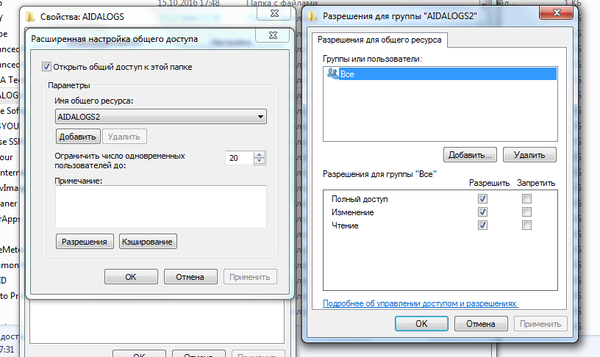
3) Делаем бат-файл со следующим содержимым и кладем его на нашу шару в папку с aida64 под именем aida.bat:
\\station177\AIDALOGS2\aida64.exe /R «\\station177\AIDALOGS2\Reports\$IPADDR — $HOSTNAME — $USERNAME.txt» /SUM /CSV /SHOWP /NOICONS /CUSTOM \\station177\AIDALOGS2\aida64.rpf
где \\station177\AIDALOGS2 — путь к шаре
4)Для скана всех известных пк в сети(используется ARP таблица) запускаем данную команду:
Сначала обновляем ARP таблицу:
for /L %a in (1,1,254) do @start /b ping 10.200.1.%a -n 2 > nul
Замените 10.200.1 на вашу подсеть
И команда для инвентаризации:
psexec \\* -u domain\user -p ***** -d -n 12 \\station177\AIDALOGS2\aida.bat
, где * — скан всех пк (ARP)
Для скана определенного пк замените * на его имя
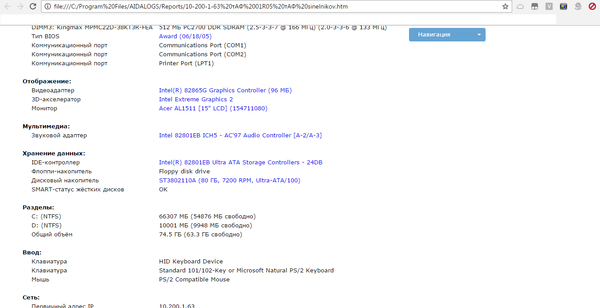
В итоге в папке REPORTS обнаружим отчеты в CSV/HTML формате, которые можно просмотреть в любом браузере в удобном виде.
+ данного метода в том, что aida предоставляет множество информации(нужные поля мы сами задаем в мастере отчетов)
+ все происходит в скрытом режиме для конечного пользователя
А зачем перед сканированием ARP-таблицу очищать?
Параметр «/SUM» в бат-файл aida.bat не нужен, т.к. уже указан параметр «/CUSTOM
Как этот процесс заставить работать не в домне.
Допустим, на всех ПК есть админская учётка «admin» c одним и тем же паролем.
Первую проблему победил — это заставил psExec заходить на ПК — на всех ПК разрешил доступ к админиским шарам «C$» (в домене он уже включён, а у меня компьютеры не в домене), командой:
reg add «HKLM\SOFTWARE\Microsoft\Windows\CurrentVersion\Policies\System» /v «LocalAccountTokenFilterPolicy» /t reg_dword /d 1 /f
Вторая проблема в том что psExec надо запускать в cmd, запущенной от администратора, т.к. aida64 требует повышения прав.
Третью пробелму я не смог победить: проблема в том, что psExec не может запустить бат файл с шары, хотя доступ для всех и без пароля (вручную с другого с ПК, с которого мне надо собрать отчёт я могу запустить из шары этот bat файл):
PsExec could not start \\share\aida\aida.bat on 192.168.0.5:
Отказано в доступе
Или как превратить компьютеры организации в ботнет сеть.
дополнительные параметры командной строки для aida можно было указать ссылкой в статье:
У Касперского все это есть и без заморочек, не реклама. Собирает инфу со всех машин на которых стоит администратор KAV, шикарная вещь. И не только инвентаризация комплектующих, ещё и софт и многое другое.
к сожалению данный способ нам не подошел.
пока используем HWI inspector + AIDA64.
но и этот метод не то что нужно.
сейчас смотрим с сторону Jira. пока что полностью устраивает, но боюсь процесс миграции будет долгим.
Хороший способ. Делаю точно так же, только вместо AIDA использую checkcfg.
А можно для уровня 0, как в домене вырубить определенную группу компов? шелудер не завелся)
Слишком сложно и много ставить лишнего. ИМХО:В цикле Get-WmiObject по необходимым характеристикам, с указанием списка тачек CSV-хой, которая в excel тянется из 1 адреса в 255 за минуту, а с помощью ft формируем в табличку. Так-же минус вашего метода, что arp отдаст только адреса в вашей подсети, если есть маршрутизация arp не зайдет.
Ваш метод будет полезен новичкам, это да.
как все сложно в вашем виндовс. предположим, что список компов мы уже забили в файл list.
cat list|while read pc;do ssh $pc ‘lshw -short’>pc.txt;done
а простым powershell, собрать сразу всю инфу? Зачем сторонние утилиты, когда в PS всё есть
День рождения Powershell
Товарищи программисты, админы и им сочувствующие, поздравляю всех нас со скромным праздником — Днем рождения Powershell. ��
14 ноября 2006 года, была выпущена финальная версия (Release to Web, RTW) Powershell. Эта версия была выпущена для Windows XP SP2, для Windows Vista, финальная версия Powershell была выпущена 30 января 2007 года.
Конечно, до этого были предрелизные версии (Release Candidate), был проект Monad, который являлся предшественником Powershell. Непосредственно Powershell, его финальная версия, был выпущен именно 14 ноября 2006 года.
Я с самого начала не очень позитивно воспринял появление Powershell — мне он казался просто немного расширенной версией командной строки, не дающий особых преимуществ по сравнению с последней — тогда мне вполне хватало CND, VBS, Autoit и т.д.
До определенного момента я Powershell запускал только для каких-нибудь экспериментов, не рассматривая его как инструмент для повседневной работы.
В один прекрасный момент, мне надо было решить задачу по обработке большого количества файлов — на почтовом сервере письма сохранялись в виде отдельных файлов *.eml, а общий формат был: Адрес_отправителя-ID_письма.eml. Писем было несколько сотен тысяч.
Я эту задачу решил, причем решил на CMD, VBS и Autoit. После этого, мне опять на глаза попался Powershell и я решил решить задачу на нем, в качестве упражнения. Решение нужной мне задачи занимало на VBS примерно 30 строк кода. Каково же было мое удивление, когда решение этой задачи на Powershell составило всего 3 строки!
За прошедшее время, Powershell не раз меня выручал, давая возможность просто решать задачи различной степени сложности.
После этого, я решил попристальней посмотреть в сторону Powershell и разобраться с ним получше.
Время шло, я разбирался с Powershell и у меня накопилось приличное количество заметок, записок, статей о нем. Мне показалось неудобным хранить информацию в таком виде и я решил создать для себя справочник, в который и включить все имеющиеся данные с тем, чтобы, когда возникнет у меня необходимость освежить что-то в памяти, я мог это сделать, посмотрев в одном источнике.
Собрав таким образом некоторый объем информации, я увидел, что у меня получилась книга. Решив, что данное мое творение может оказаться полезным не только мне, но и некоторому кругу других людей, я решил свою книгу опубликовать.
Сегодня, в честь дня рождения Powershell, я решил выложить новую версию своей книги.
Поделитесь Вы, уважаемые читатели, помогал ли Вам Powershell каким-либо образом в работе?
Aida64 network audit как пользоваться?

AIDA64 — самая мощная программа для обнаружения установленных устройств на компьютере, сбора информации о конфигурации оборудования, проведения тестирования и диагностики аппаратных компонентов, получение сведений о программном обеспечении. Программа предоставляет все необходимые данные о компьютере и системе.
Программа в разное время имела следующие названия: ASMDEMO, AIDA, AIDA32, Everest. Довольно долгое время приложение было известно под названием Everest. Затем разработчик программы ушел из компании Lavalys, и основал собственную фирму FinalWire, которая распространяет приложение под названием AIDA64.
Что это за программа, для чего нужна AIDA64? Приложение позволяет получить необходимую информацию, которая будет востребована в разных ситуациях: для апгрейда компьютера (замена старого, установка нового оборудования), в ситуациях, когда нужны данные об отдельных устройствах, сведения о составе программного обеспечения и т. д. При ремонте, когда проводится замена устройств, необходимы полные данные о состоянии компьютера для того, чтобы новые детали соответствовали конфигурации ПК.
Программа AIDA64 идентифицирует компоненты компьютера, выдает подробные сведения о конфигурации системы, выполняет диагностику и тестирование на стабильность различных аппаратных устройств.
Основные возможности, предоставляемые программой AIDA64:
- Полная информация об установленных устройствах: материнской плате, процессоре, модулях оперативной памяти, видеокарте, аудиоадаптере, жестком диске и т. д.
- Получение сведений о характеристики оборудования: напряжение питания, размер кэша, тактовая частота, температура и т. д.
- Проведение диагностики и тестирования памяти, процессора, дисков.
- Сведения о производителе оборудования.
- Информация об установленных драйверах.
- Данные о конфигурации системы.
- Информация об установленном программном обеспечении.
- Сведения об имеющихся лицензиях.
AIDA64 (программа платная) работает на ПК или ноутбуке на русском языке в операционной системе Windows. Всего выпущено четыре редакции приложения: AIDA64 Extreme, AIDA64 Engineer, AIDA64 Network Audit, AIDA64 Bisiness, отличающиеся функциональными возможностями. Имеется версия Linux Extension for AIDA64, а также версии программы для мобильных платформ: AIDA64 for Android (подробная статья тут), AIDA64 for iOS, AIDA64 for Windows Phone, AIDA64 for Ubuntu Touch.
Есть два способа получения приложения: скачать aida64 с официального сайта венгерской компании FinalWire, или загрузить с русскоязычного сайта AIDA64, официального дистрибьютера приложения в России. Программа имеет обычную установочную и переносную (portable) версии.
Как пользоваться AIDA64
Сразу после запуска, приложение идентифицирует устройства на компьютере.
В главном окне AIDA64, в левой колонке расположены вкладки «Меню» и «Избранное». Во вкладке «Меню» находятся разделы: «Компьютер», «Системная плата», «Операционная система», «Сервер», «Отображение», «Мультимедиа», «Хранение данных», «Сеть», «DirectX», «Устройства», «Программы», «Безопасность», «Конфигурация», «База данных», «Тест». В свою очередь, в этих разделах есть подразделы для более конкретного выбора компонента системы.
Разделы и подразделы дублируются в верхней части центральной области программы для удобного доступа.
Переходя по разделам приложения, пользователь получает суммарную или более детальную информацию о компьютере и его компонентах.
Получение информации о материнской плате в AIDA64
Данные о материнской (системной) плате компьютера в AIDA64 размещены в разделе «Системная плата». Войдите в подраздел «Системная плата», здесь находится вся информация о материнской плате: модель устройства и его подробные характеристики.
Как получить сведения о видеокарте в AIDA64
Для получения исчерпывающей информации о видеоадаптере, в AIDA64 следует войти в раздел «Отображение», а затем в подраздел «Графический процессор». Здесь вы найдете подробные данные о графической плате, установленной на компьютере.
На одном ПК может быть несколько видео устройств, например, встроенная графика, интегрированная в материнскую плату и отдельная видеокарта. Приложение показывает все необходимые данные по каждому устройству.
Определяем в AIDA64 характеристики оперативной памяти
В AIDA64 можно узнать, какая оперативная память установлена на компьютере. Программа предоставляет все необходимые данные ОЗУ (оперативно запоминающее устройство): тип памяти, общий размер памяти, скорость памяти, поддерживаемую частоту, тайминги.
В разделе «Системная плата», в подразделе «Память» находится общая информация о запоминающих устройствах. В подразделе «SPD» вы найдете характеристики модулей оперативной памяти вашего ПК. Выделите модуль памяти, если на компьютере установлено несколько планок памяти, посмотрите его данные.
Как в AIDA64 узнать температуру устройств
Температура компьютера, компонентов и устройств является важным показателем для определения возможных проблем в работе оборудования ПК. Перегрев оборудования отрицательно влияет на работу аппаратного и программного обеспечения компьютера.
В программе AIDA64 температура видеокарты отображается в подразделе «Датчики», в который можно перейти из раздела «Компьютер». Программа считывает информацию с датчиков устройств компьютера, а затем отображает полученную информацию в своем окне.
Найдите параметр «Диод ГП» (тип датчика — диод, графический процессор — видеокарта), напротив которого отображены значения текущего состояния температуры видеокарты по Цельсию, а в скобках по Фаренгейту.
Подобным образом отображена в AIDA64 температура процессора. В опции «Температуры» найдите «ЦП» (центральный процессор), посмотрите его температуру в данный момент времени.
Отдельно показана температура по ядрам центрального процессора (там температура всегда несколько выше из-за особенности конструкции самого процессора).
Информация о драйверах в AIDA64
Сейчас посмотрим, как отображаются в AIDA64 драйвера устройств, установленных на компьютере. Программа показывает информацию о драйверах и дает ссылки на загрузку драйверов.
Для получения необходимых данных войдите в раздел «Устройства», а затем в подраздел «Устройства Windows». В верхней части центральной области окна программы, расположен список устройств, напоминающий Диспетчер устройств на компьютере.
Выделите нужное устройство, в нижней части центральной области окна программы, вы увидите описание драйвера и ссылки на загрузку программного обеспечения.
В программе AIDA64 используется три вида ссылок: ссылка на официальный сайт с общей информацией о производителе, ссылка на официальный сайт производителя для загрузки драйвера, ссылка на программу-агент Driver Updates (Driver Agent Plus) от AIDA64. Выберите желаемый источник для того, чтобы выполнить обновление драйверов из AIDA64.
Выполняем в AIDA64 стресс тест стабильности системы
В AIDA64 производится диагностика оборудования с помощью стресс теста стабильности системы. С помощью тестов создается полная нагрузка на процессор, видеокарту, подсистему памяти, диски, выполняется диагностика монитора. По выбору пользователя, нагрузка создается на все компоненты системы или тестируются только отдельные устройства компьютера.
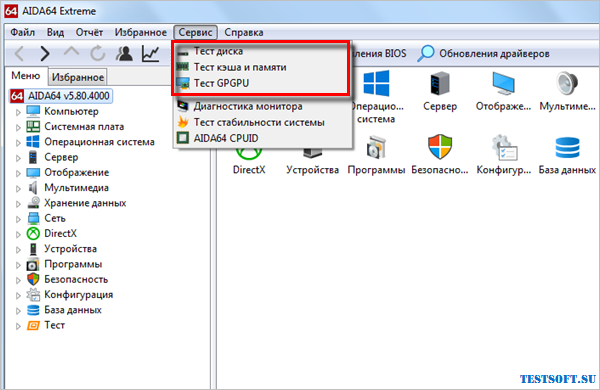
В главном окне AIDA64, в меню «Сервис» выберите один из возможных вариантов для тестирования:
- Тест диска — выполнение тестирования диска компьютера в AIDA64 Disk Benchmark (произведите выбор нужного локального диска, если на ПК несколько дисков).
- Тест кэша и памяти — проведение проверки оперативной памяти, кэша памяти разных уровней в AIDA64 Cache & Memory Benchmark.
- Тест GPGPU — тестирование графической подсистемы компьютера в AIDA64 GPGPU Benchmark (тест отдельной видеокарты, тест всех графических устройств одновременно в OpenCL).
- Диагностика монитора — проверка состояния настроек монитора (калибровка, цвет, настройки LCD или CRT экранов и т. д.).
- Тест стабильности системы — тестирование стабильности компьютера в целом или проверка отдельных компонентов.
- AIDA64 CPUID — запуск панели с детальной информацией о процессоре, наборе команд, размере кэша, напряжении, тактовой частоте, технологии изготовления.
Выполните проверку аппаратных компонентов компьютера при применении экстремальных нагрузок, в течение продолжительного периода времени.
Тест стабильности системы включает в себя следующие типы стресс тестов:
- Stress CPU — стресс тест центрального процессора.
- Stress FPU — стресс тест кулера.
- Stress cache — стресс тест кэша процессора.
- Stress system memory — стресс тест оперативной памяти.
- Stress local disk — стресс тест локального жесткого диска.
- Stress GPU(s) — стресс тест видеокарты или нескольких видеокарт.
Если при полной нагрузке во время теста в течение нескольких часов, система не перезагрузится, не появятся ошибки или сбои, значит, оборудование компьютера работает стабильно.
Выводы статьи
Программа AIDA64 служит для тестирования и диагностики оборудования компьютера, обнаружения и получения информации об аппаратных и программных компонентах системы. Приложение предоставляет всесторонние, исчерпывающие данные о состоянии ПК, аппаратного и программного обеспечения.
Как правильно пользоваться AIDA64 — подробная инструкция

С помощью инструментов операционных систем семейства Windows можно получить сведения обо всех аппаратных компонентах компьютера и его программной оболочке.
Однако в большинстве случаев необходимо знать соответствующие консольные команды, что для большинства пользователей не подходит.
Для подобных целей, а также тестирования вашей системы, создаются разнообразные информационные и сервисные утилиты, вроде AIDA64, ранее известная под названием Everest.
Рассмотрим, как ней пользоваться: узнать всё о своей системе и протестировать те или иные её компоненты.
Что за программа
AIDA64 – приложение от компании FinalWire Ltd., позволяющее идентифицировать все компоненты персонального компьютера, который управляется Windows.
Утилита предоставляет исчерпывающую информацию об аппаратной составляющей, программном обеспечении и текущем состоянии компьютера (данные с огромного количества датчиков).
Она же позволяет тестировать железо, проводить диагностику мониторов и осуществлять проверку системы на устойчивость при длительной работе под значительной нагрузкой.
Дизайн и возможности
Интерфейс состоит из нескольких функциональных частей:
- главное меню, предоставляющее доступ ко всем функциям, которые дублируются посредством выпадающих контекстных меню;
- вкладки в виде дерева, где можно выбрать необходимый нам инструмент;
- окно с информацией;
- панель инструментов.
В каждом разделе собраны соответствующие инструменты.
Рис. 1 – Дизайн окна
Компьютер – здесь отображается суммарная информация о вашей машине, данные со всех датчиков и основные сведения о конфигурации, все запротоколированные системные события, отчеты об ошибках и предупреждениях, сведения о разгоне, если он осуществлялся.
Системная плата – всё о материнской плате, её спецификации, чипсете, оперативной памяти и центральном процессоре, а также BIOS.
Операционная система – больше данных об используемой ОС вы не найдёте даже в штатном Диспетчере задач.
Здесь находятся данные обо всех программах, процессах, службах, драйверах устройств, динамических библиотеках, сертификатах безопасности и многое другое, в том числе статистика работы вашей операционки: когда установлена, сколько проработала.
Сервер – касается использования сети: общие и расшаренные ресурсы, группы, в которых состоит учётная запись, и все о созданных аккаунтах.
Отображение – профессиональный информационный модуль для извлечения данных о графической составляющей:
- сведения о мониторе, графическом ускорителе и его компонентах (память, процессор);
- используемые драйверы;
- свойства и эффекты Проводника;
- поддерживаемые видеорежимы и технологии (CUDA, PhysX, DirectX), и всё о них.
Мультимедиа содержит данные о звуковой подсистеме компьютера, в том числе установленные кодеки и используемые аудиоустройства.
Хранение данных – перечень характеристик и текущего состояния устройств для долговременного хранения цифровой информации: физических, логических, съемных, оптических (дисководы), сетевых, а также SMART данные.
Сеть – сведения о сетевой карте, используемых сетях и ресурсах, интернете, портах.
Устройства – поподробнее о физических, логических устройствах, PCI и USB.
Программы – покажет автозагрузку, инсталированный на ПК софт, содержимое планировщика заданий, присутствующие на компьютере лицензии и зарегистрированные расширения файлов.
Безопасность – всё, что касается защиты системы: антивирус, файрвол, наличие новых заплаток.
Конфигурация – все настройки Windows в одном месте, а также содержимое основных конфигурационных файлов Windows.
Тест – здесь собраны различные алгоритмы проверки стабильности и оценки производительности компонентов компьютера (ЦП, видеокарта, оперативная память), а также сравнение полученных результатов с итогами тестирования других составляющих.
Эксплуатация
Каждый из разделов, как видим, предоставляет отдельный спектр информации о компьютере.
Материнская плата
Кратко узнать параметры, производителя и модель своей системной платы можете в разделе «Компьютер» в ветке «Суммарная информация».
Рис. 2 – Суммарно
Для большинства случаев этого вполне достаточно, даже если хотите подобрать новый центральный процессор для своего ПК.
В следующем разделе уже приводится на порядок больше характеристик про материнскую плату и её составляющие.
Рис. 3 – Подробности о материнской плате
карта
Через AIDA64 можно не только модель своей видеокарты узнать, но и увидеть, из какого количества транзисторов та состоит.
Заходим в раздел «Отображение». В первой ветке увидим основные данные о видеосистеме, а в разделе «Графический процессор» — уже огромный перечень характеристик.
Оперативная память
Наряду с двумя предыдущими девайсами оперативная память является тем компонентом, о параметрах коего должен знать любой геймер (хотя бы объем и частоту).
Всё это и намного больше можно отыскать в ветке «SPD» в разделе «Системная плата».
Рис. 5 – Оперативная память
Температура
AIDA 64 позволяет узнать температуру центрального процессора, видеокарты и иных составляющих ЭОМ.
При подозрении о перегреве какого-либо компонента или его разгоне эти сведения как никогда кстати.
Они находятся в ветке «Датчики» в первом разделе программы.
Здесь и температуры всех основных девайсов приводятся, причём обновляясь по несколько раз на секунду, и частота вращения лопастей вентилятора, а также значения напряжений на ядре и потребляемая ЦП мощность.
Драйверы
Приложение показывает используемые драйверы для всех установленных аппаратных компонентов и даёт ссылки на их новые версии на официальный сайт.
После перехода в первую ветку раздела «Устройства» увидим классический Диспетчер задач.
После клика по оборудованию окно справа разделится горизонтально, в нижней его части приводятся свойства выбранного устройства.
Внизу в строке «Производитель» находится ссылка на страницу с драйвером на официальном ресурсе.
Рис. 7 – Драйверы
Как вывести температуру на рабочий стол
Утилита обладает функцией вывода информации с датчиков на Рабочий стол.
При этом её можно отредактировать: удалить ненужные строчки с полосками и информацией и добавить недостающие.
- Для этого разворачиваем пункт главного меню «Файл» и выбираем «Настройки».
Рис. 8 – Вызов настроек
- Кликаем «SensorPanel» в перечне параметров конфигурации и ставим отметку «Показать панель датчиков», после чего сохраняем настройки.
Рис. 9 – Отображение данных с датчиков
- Теперь при помощи контекстного меню появившегося окошка можно вызвать менеджер панели, чтобы изменить порядок расположения информации, удалить ненужную и добавить недостающие данные.
Рис. 10 – Информационная панель
Здесь можно сохранять и экспортировать настройки, а также изменить фоновый цвет окошка.
Отчёты
Через главное меню или панель инструментов вызывается «Мастер отчётов».
Благодаря профилям для их создания можно получить текстовый документ с любой информацией, которую отображает AIDA64.
Пользователю доступен ряд шаблонов и функция ручного выбора интересных ему разделов, сведения из веток коих необходимо экспортировать в файл.
Рис. 11 – Мастер отчётов
Стресс-тест стабильности системы
Провести диагностику оборудования в AIDA64 помогут стресс-тесты. Для запуска одного из них разворачиваем раздел «Тест» и выбираем необходимый.
Три первых обозначены иконкой ОЗУ и отвечают за неё, пять последующих – за процессор, остальные – за математический сопроцессор.
Результаты каждой проверки выводятся в виде диаграммы рядом с итогами тестирования иных аппаратных компонентов различных поколений.
Рис. 12 – Тесты AIDA64
Также доступен ряд стресс-тестов в меню «Сервис»:
- Жесткий диск;
- Кэш и оперативная память;
- Графический адаптер;
- Тест стабильности компьютера.
В последнем случае можно одновременно запустить ряд алгоритмов в любой комбинации: диски, видеокарта, ЦП, ОЗУ, FPU, кэш.
Рис. 13 – Результат
Также присутствует утилита для диагностики монитора – поможет выявить неисправные (битые) пиксели на дисплее посредством ряда алгоритмов.
AIDA64 – последователь Everest и лучшая информационная утилита для получения любых данных о компьютере. Также она позволяет проверить систему на стабильность при работе в режиме предельной нагрузки и создать отчёт фактически с любыми данными.
Описание AIDA64

AIDA64 — функциональная программа для всестороннего обзора начинки компьютера. Включает богатый функционал для детального обзора всех составляющих компьютера (поддержка 150.000 устройств), тестирования производительности и стабильности работы и мониторинга ключевых узлов системы. Кроме самого компьютера, программа расскажет о внешних устройствах и сети.
Проще говоря, программа покажет из каких компонентов состоит компьютер (со всеми, даже недокументированные и, подробностями), протестирует его работу (с возможностью сравнения результатов с эталонными), покажет датчики с информацией о состоянии (в реальном времени). Также в программе есть информация об операционной системе и ее компонентах, установленных программах и т. п.
Версия домашних пользователей и энтузиастов
AIDA64 Extreme Edition — это мощнейший комплекс диагностики и тестирования Windows-систем, которая рассчитана на домашних пользователей. AIDA64 Extreme Edition предоставляет широкий спектр инструментов для обзора, помощи в разгоне диагностики ошибок и проблем, стресс-тесты и мониторинг датчиков системы. Программа имеет массу уникальных технологий оценки производительности как системы в целом, так и отдельных компонентов. AIDA64 совместима со всеми современными версиями операционной системы Windows, в том числе и с новейшими Windows 8 и Windows Server 2012.
Тестирование процессора, памяти и дисков
AIDA64 включает набор 64-битных тестов для измерения производительности компьютера при выполнении различных задач. Тестирование памяти и кэша позволяют проанализировать пропускную способность оперативной памяти и задержки. Тестирование процессора использует инструкции MMX, SSE, XOP, FMA, AVX и AVX2 и поддерживает до 32-х потоков. Для старых процессоров присутствуют 32-битные версии тестов. Тестирование дисков поможет определить скорость передачи данных жестких дисков, SSD-носителей, оптических дисков и флэш-накопителей.
Стресс-тесты
Стресс-тесты стабильности системы производят максимальную нагрузку на систему, с целью протестировать его стабильность. Стресс-тесты позволяют выявить любые проблемы надежности и стабильности. Кроме прочих, доступны стресс-тесты жесткого диска, SSD и OpenCL GPGPU.
Мониторинг температуры, напряжения и вентиляторов
AIDA64 поддерживает 250 различных датчиков расположенных на внутренних устройствах компьютера и отображает температуру, напряжение, скорость вращения вентиляторов и потребление электроэнергии. Помимо прочего, эти данные могут отображаться в иноке с системном трее, OSD-панеле, гаджете рабочего стола и на дисплее клавиатуры Logitech G15/G19. Значения датчиков могут быть записаны в журнал или экспортированы во внешнее приложение (например в RivaTuner и Samurai). Также AIDA64 может сигнализировать о превышении допустимых значений и о создавшейся аварийной ситуации. Во как!
Диагностика
AIDA64 предоставляет очень точные данные о компонентах системы — ненужно открывать системный блок, что бы узнать из каких комплектующих состоит компьютер. AIDA64 имеет аппаратный модуль с базой более чем 150,000 устройств, которая постоянно пополняется при появлении нового оборудования. Дополнительные модули позволяет узнать текущую частоту процессора, статус CRT- или LCD-монитора, а также позволяют выявить возможные проблемы благодаря стресс-тестам.
Анализ операционной системы и прикладных программ
AIDA64 предоставляет50 страниц информации об установленных прикладных программах, лицензиях, антивирусных программах и настройках операционной системы. Также предоставляется список запущенных процессов, сервисах, DLL-файлах, программах в автозапуске, посещенных веб-страницах и т. п.
Скачать AIDA64 Extreme Edition
Версия для тестовых лабораторий
Эта версия включает такой же функционал как и Extreme Edition, плюс дополняет ее одной особенностью: автоматизация работы из командной строки. Лицензия этой версии допускает коммерческое использование программы.
Скачать AIDA64 Engineer Edition
Версия для администраторов корпоративных сетей
AIDA64 Business Edition рассчитана на управление сетью. Отлично подойдет для малых и средних предприятий. AIDA64 Business Edition множество функций для управления и анализа железа и программ и инвентаризации хозяйства корпоративной сети. Возможности программы охватывают локальную и удаленную диагностику системы, мониторинг сети, удаленное управление и управление лицензиями. И да, AIDA64 Business Edition совместима со всеми версиями операционной системы Windows.
Автоматический аудит сети
AIDA64 позволяет собирать информацию о железе и программах сетевых компьютеров. Подробный отчет о каждом компьютере в сети может быть записана в файл формата CSV, XML или даже SQL-базу. Собранные отчеты обрабатываются модулем AIDA64 Audit Manager, который может провести аудит статистики и выстроить диаграмму.
Отслеживание изменений и оповещения
Функция AIDA64 Change Manager обнаруживает любые изменения в аудите сети. Программа позволяет немедленно оповещать администратора по электронной почте об изменениях железа или софта, о нехватке дискового пространства или об устаревших антивирусных базах.
Удаленный мониторинг и дистанционное управление
AIDA64 Business Edition позволяет удаленно мониторить сетевую активность. Приложения и службы могут также быть запущены удаленно, удаленные компьютеры можно выключить или перезагрузить. С AIDA64 Remote Control можно получить полный контроль над удаленным компьютером для его администрирования или передачи файлов.
Свободная загрузка недоступна
Версия для домашних пользователей и энтузиастов
Эта версия, какая и Business Edition ориентирована на аудит сети, однако, в ней полностью отсутствуют функции тестирования.
Свободная загрузка недоступна
Версия для мобильных устройств (смартфонов и планшетов)
Эти версии для устроств с операционными системами Android, iOS и Windows Phone. Ввиду технических особенностей этих устройств, AIDA64 для этих систем имеет несколько съуженый функционал. Программа показывает все технические характеристики обозреваемого устройства: общие данные, процессор, экран, сеть, батарея, температура, датчики, подключенные внешние устройства, операционная система и установленные программы. Функции тестирования непредусмотрены.
Скачать AIDA64 для Android, iOS, WP
Как пользоваться AIDA64 — подробная инструкция (2019)

С помощью инструментов операционных систем семейства Windows можно получить сведения обо всех аппаратных компонентах компьютера и его программной оболочке.
Однако в большинстве случаев необходимо знать соответствующие консольные команды, что для большинства пользователей не подходит.
Для подобных целей, а также тестирования вашей системы, создаются разнообразные информационные и сервисные утилиты, вроде AIDA64, ранее известная под названием Everest.
Рассмотрим, как ней пользоваться: узнать всё о своей системе и протестировать те или иные её компоненты.
Как пользоваться AIDA64: тесты и другие возможности

AIDA64 – это программа для теста стабильности системы, идентификации аппаратной и программной части компонентов из под Windows. C 2004 по 2010 год утилита называлась Everest, принадлежавшая компании Lavalys, после того, как собственником стала компания FinalWire Ltd. программа получила название AIDA64.
Стресс тест или как посмотреть температуру процессора, жесткого диска, видеокарты
Чтобы узнать температуру компонентов, в интерфейсе AIDA64 вверху необходимо нажать на значок в виде диаграммы – System Stability Test, как указано на картинке.
В новом окне в верхней диаграмме по умолчанию вы увидите температуру вашего процессора и HDD/SSD по цельсию. Нижняя диаграмма показывает нагрузку CPU в процентах.
Чтобы протестировать нужный компонент компьютера, необходимо выставить галочку напротив него. Доступны тесты для процессора, FPU, кэша, оперативной памяти, жесткого диска и видеокарты. После чего в самом низу нажать на кнопку Start.
На первой диаграмме можно отслеживать рост температуры указанных компонентов, на которых присутствуют датчики. Нормальная температура процессора до 75 градусов, терпимо до 80, если больше, то требуется чистка системы охлаждения CPU и замена термоэлементов (термопасты, термопада). Нормой для жесткого диска является температура до 45 °C.
Иногда при перегреве процессора, в нижней диаграмме может появится надпись красного цвета – «CPU throttling overheating detected». Данная надпись говорит о том, что процессор начал работать пропуская такты, тем самым сильно снижая производительность. Данная проблема исчезнет после исправления недочетов с охлаждением.
Если решили закончить стресс тест процессора и других компонентов, то нажмите кнопку Stop, после чего можете закрыть окно.
Другие тесты в AIDA64
Ранее мы рассмотрели общий стресс тест на все основные компоненты, в AIDA64 также есть индивидуальные:
- Тест диска
- Тест кэша и памяти
- Тест GPGPU
Для этого кликните по верхней вкладке «Сервис» и выберите необходимый тест.
Тест диска
Выбрав тест диска, у вас появится новое окно, в нижней части которого в выпадающем списке можно выбрать жесткий диск для дальнейшего тестирования и метод теста. Выбрав, нажмите Start.
- Read Test Suite – чтение тестового набора
- Linear Read – линейное чтение
- Random Read – случайное чтение
- Buffered Read – буферизированное чтение
- Average Read Access – средний доступ для чтения
- Max Read Access – максимальный доступ для чтения
Тест кэша и памяти
Выбрав тест памяти и кэша, необходимо лишь нажать на кнопку Start Benchmark и дождаться окончания.
Тест позволяет измерить скорость в оперативной памяти и кэше процессора. Замер происходит по четырем критериям:
- Read – чтение
- Write – запись
- Copy – копирование
- Latency – задержка
Оперативная память в программе указана как Memory, Кэш 1-го уровня как L1 Cache, Кэш 2-го уровня как L2 Cache, Кэш 3-го уровня как L3 Cache – он отсутствует в процессорах AMD и присутствует в Intel.
Тест GPGPU (видеокарты)
Процесс теста видеокарты схожий с предыдущим, после открытия окна, нажмите кнопку Start Benchmark и дождитесь завершения.
Думаю, здесь не нужно ничего расшифровывать, в целом и так все понятно. В окне вы увидите скорость чтения, записи, копирования видеопамяти. Так как была протестирована интегрированная видеокарта, то видеопамять используется из оперативной памяти, отсюда и схожести цифр с предыдущим тестом озу.
Диагностика монитора
В AIDA64 во вкладке “Сервис” есть также функция для проверки целостности LCD-экрана, если есть битые пиксели или неправильно передаются цвета, то вы сможете их увидеть во время теста. Для запуска диагностики нажмите кнопку Auto Run Selected Test (Автоматический запуск выбранного теста) или Run Selected Test (Запуск выбранного теста), однако во втором режиме придется пролистывать вручную с помощью стрелок право/лево/верх/низ на клавиатуре.
Идентификация аппаратной и программной части компьютера
Краткую необходимую информацию о компьютерной и программной части компьютера можно посмотреть открыв Компьютер – Суммарная информация.
На этой странице вы можете увидеть:
- Версию программных обеспечений: Windows, Internet Explorer, Edge, DirectX, BIOS.
- Информацию об аппаратной части ПК: краткие характеристики ЦП, чипсета, оперативной памяти, видеокарт, звуковых карт, устройств хранения данных, ввода, сетевых и периферийных устройств, модель ноутбука или компьютера.
Кратко пробегусь по полезным категориям программы AIDA64, а менее востребованные пропущу.
Датчики. Путь: Компьютер – Датчики. Вкладка показывает температуру центрального процессора, графического процессора (видеокарты), материнской платы, напряжения блока питания по линии 3.3, 5, 12 вольт. Чтобы проверить блок питания, а точнее просадки в напряжении, необходимо параллельно запустить стресс тест, в этот момент железо начнет потреблять больше энергии. Нормой в отклонении считается 5% от каждой заявленной линии, то есть для 12v может быть нормой отклонение в 0.6 вольт. К сожалению AIDA64 вольтаж б/п не всегда показывает корректно, видно связано с отсутствием датчиков на некоторых материнских платах.
Центральный процессор. Полную информацию о CPU можно посмотреть открыв Системная плата – ЦП: название, частота, количество ядер, объем кэша и тп.
Оперативная память. Путь: Системная плата – SPD. Здесь вы увидите модель каждой установленной оперативной памяти, объем, тип памяти, скорость, напряжение, тайминги.
Чипсет. Путь: Системная плата – Чипсет. Здесь вы увидите характеристики северного и южного моста. В категории Северный мост будет полезна информация о поддерживаемых частотах оперативной памяти, в случае, если планируется апгрейд.
карта. Путь: Отображение. Здесь в каждой категории можно увидеть информацию о видеоадаптерах, его характеристика, версиях DirectX, свойствах монитора, поддерживаемых разрешениях и частоте.
Программы. Путь: Программы – Лицензии. Здесь вы увидите лицензии продуктов Microsoft, таких как Windows, Office и тп.
Все возможности утилиты AIDA64 не описать, так как не хватит и десятки статей, но все основные моменты попытался затронуть.
Лучшее «Спасибо» — ваш репост
AIDA64 – что это за программа, как ей пользоваться, для чего нужна, сравнение версий Extreme, Engineer, Network Audit, Business

AIDA64 – программа, позволяющая получить всестороннюю информацию об оборудовании, используемом в компьютере, а также о состоянии этого оборудования. AIDA64 даёт полную информацию о каждом устройстве (в её базах имеется информация по более чем 150 тысячах устройств). Помимо этого, программа способно производить тесты на производительность и стабильность. Предназначена для использования на компьютерах и ноутбуках под управлением операционной системы Microsoft Windows.
Описание программы
AIDA64 наглядно показывает составляющие компоненты используемой машины. К каждому компоненту даётся информация о его работе и состоянии. Помимо этого, любое устройство можно протестировать с помощью средств AIDA64. Программа также показывает сведения об установленной операционной системе, её компонентах и установленном программном обеспечении.
Функции и возможности
Программа AIDA64 предоставляет пользователям следующие возможности:
- обнаружение компьютерного оборудования;
- мониторинг комплектующих;
- непрерывный мониторинг состояния оборудования с поддержкой мгновенных уведомлений;
- тесты компьютерных устройств (в том числе стресс-тесты);
- дополнительная информация (об установленной системе и используемых программах).
Версии программы
AIDA64 имеет несколько версий:
- Extreme. Версия утилиты с наименьшим функциональным набором, подходит для простых пользователей домашних ПК.
- Engineer. Более сложный инструмент с расширенным функционалом (включая автоматизацию работы с командной строкой и наличием профилей управления электропитанием), подразумевает платное корпоративное использование.
- Network Audit. Сетевая утилита, специализирующаяся на работе с локальными сетями и серверами.
- Business. Эта версия позиционируется создателями этой утилиты, как наиболее адаптированная для Windows (х86 и х64) с максимальными диагностическими возможностями.
Каждая из версий AIDA 64 имеет бесплатную пробную версию (trial) на 30 дней. Если нужно использовать программу и далее, то придётся приобрести платную полную версию (full).
Обзор интерфейса
Основное окно работы с программой AIDA64 Extreme выглядит следующим образом:
Данное окно имеет следующие вкладки:
- Компьютер. В этом разделе можно получить суммарную информацию о самой машине, а также узнать о разгоне процессора, системе питания и проверить температурные датчики внутренних устройств.
- Системная плата. Данная вкладка представляет собой сборник данных о материнской плате, её чипсете и БИОСе, а также подробные характеристики центрального процессора и оперативной памяти.
- Операционная система. Тут отображается информация об установленной версии Windows, присутствующих на компьютере программах и установленных драйверах устройств, а также запущенных службах.
- Сервер. Закладка показывает наличие на машине расшаренных папок и файлов, а ещё на ней можно узнать информацию об учётных записях пользователей.
- Отображение. Раздел предназначен для получения данных о графическом процессоре, управлении компьютерной видеосистемой и рабочем столе.
- Мультимедиа. На этой вкладке можно найти списки аудио- и видеокодеков компьютера, и получить сведения об аудиовходах и аудиовыходах.
- Хранение данных. Тут отображаются жёсткие, съёмные и оптические диски, присутствующие в «машине» или подсоединённые к ней, с полной информацией о каждом из устройств.
- Сеть. Вкладка показывает все данные, связанные с деятельностью компьютера в сети, включая, например, такие тонкости, как история используемых браузеров.
- DirectX. Данная вкладка предназначена для получения сведений об используемой версии DirectX.
- Устройства. В этом разделе представлен список подключённых к компьютеру устройств, распределённый по интерфейсу подключения – PCI, USB и т.д.
- Программы. Данная вкладка расскажет пользователю об установленных программах, их лицензиях, а также покажет список программ в автозагрузке (в том числе гаджеты рабочего стола для Windows 7).
- Безопасность. На вкладке можно проверить актуальность используемой операционной системы (установлены ли последние обновления) и проверить наличие антивирусного и антишпионского программного обеспечения.
- Конфигурация. Закладка показывает сведения о региональных стандартах компьютера и об использовании системных папок и системных файлов.
- База данных. На данной вкладке имеются сведения о программном обеспечении баз данных и их драйверах (BDE и ODBC).
- Тест. Закладка предназначена для проведения множества тестов, связанных с работой центрального процессора, оперативной памяти и графического процессора.
Лучшие программы для создания буклетов
Любой из пунктов работы с AIDA64, присутствующих на основных вкладках, можно добавить в меню «Избранное», чтобы получить к наиболее часто используемым задачам быстрый доступ.
Похожие публикации:
- Как вернуть скрытые фото в вк на странице
- Как сменить иконку папки на свою картинку
- Почему не открывается майкрософт стор
- Почему не работает кнопка звука на ноутбуке
Как пользоваться aida64: тесты и другие возможности
AIDA64 Extreme Edition запускает полную диагностику компонентов компьютера, таких как процессор, BIOS, монитор, оперативная память, материнская плата, видеокарта и многое другое.
Она содержит подробную информацию по каждому компоненту, а именно изготовителю, спецификации или другую соответствующую информацию.
Тестирование
AIDA64 также выполняет тесты, чтобы определить производительность каждого компонента и получить представление об общей мощности машины.
Приложение может выполнять тесты, например: «Чтение из памяти», «Запись в память», «Задержка Памяти», «Hyper Threading», «CPU Queen» и еще много других тестов на разные комплектующие.
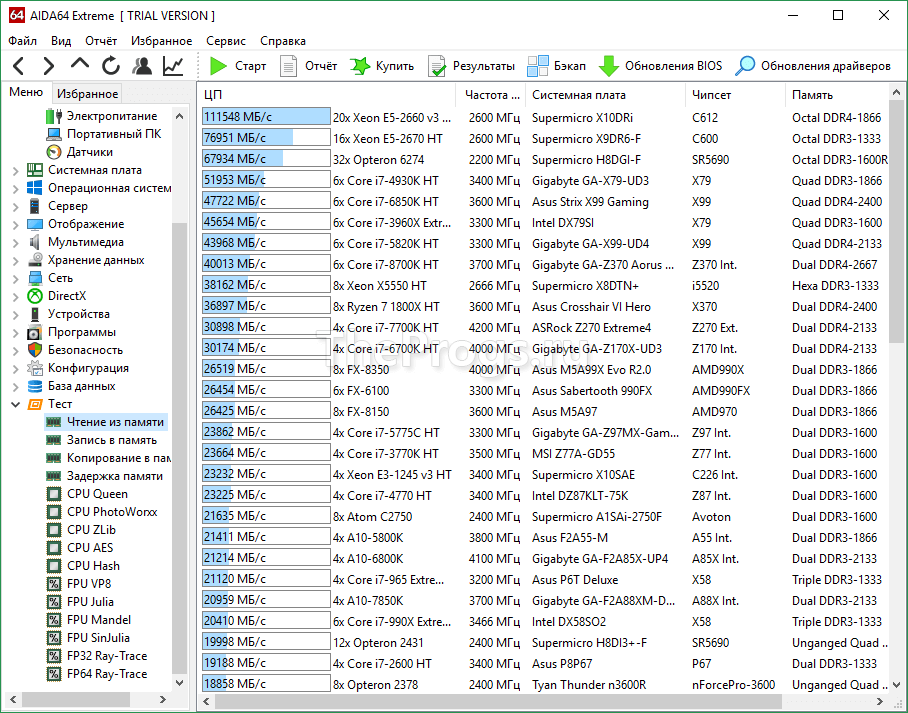
Тестирование памяти
Информация
AIDA64 Extreme Edition также содержит информацию об условиях и состоянии компонентов. Это помогает, например, знать температуру процессора, материнской платы, видеокарты, скорость вращения процессорного вентилятора, напряжение некоторых компонентов и т.д.
Эта информация может быть полезна, особенно для тех, кто практикует «оверклокинг» (процесс ускорения компонента компьютера).
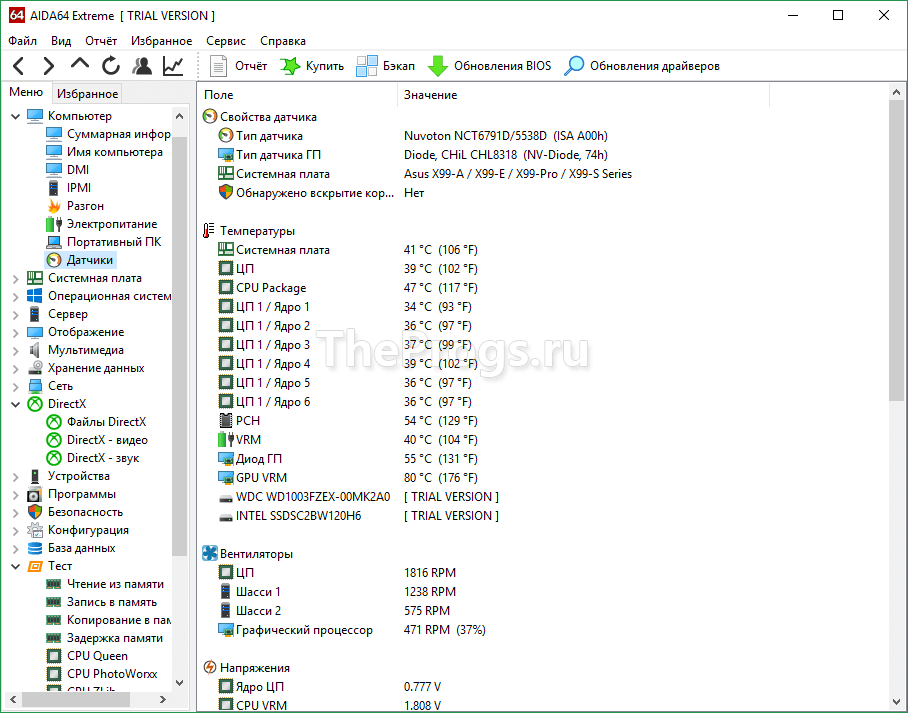
Показатели датчиков
Программное обеспечение
Кроме того, если скачать AIDA64, можно получить информацию о надлежащем функционировании софта или операционной системы.
Это может быть информация о лицензиях, версиях и т.д. В ходе каждого теста можно получить его текстовую версию для печати или отправки.
Данные о компонентах
Весь функционал утилиты сокрыт в левом меню, состоящем из 15 блоков – именно при переключении между ними AIDA64 будет предоставлять всю имеющуюся информацию о системе. Каждый блок раскрывается и состоит из нескольких модулей, содержащих отдельные группы данных.
Рассмотрим содержание этих модулей на примере первого блока под названием «Компьютер»:
- Весь блок состоит из 8 модулей. Модуль «Суммарная информация» выдаёт пользователю все данные о системе, системной плате, видеоадаптере, мультимедиа, подключенных устройствах и адаптерах. Кроме того, он полностью описывает подключенный HDD (Hard Disk Drive), предоставляет серийный номер (serial number) для доступных компонентов, показывает, какая оперативная память подключена к плате, отображает установленный графический адаптер (видеокарта).

Модуль «Разгон» содержит описание центрального процессора – его сокет, тип, число ядер (kernel), частота, шина памяти (memory), температура, кэш (cache) и многое другое. На основании информации из этого раздела принимается решение о том, можно ли разогнать ЦП.

Модуль «Электропитание» крайне полезен для тех, в чьём распоряжении находится только ноутбук – именно здесь можно узнать степень изношенности батареи, её ёмкость и напряжение, а также остальные параметры питания (в том числе, подключен ли ноутбук к сети).

Модуль «Датчики» показывает данные, получаемые со всех датчиков – от температуры по показателям «ЦП диод» и «Диод ГП» до напряжения ядра ЦП и значений тока.

Помимо общих данных о системе, можно получить и отчёт о состоянии жёсткого диска по популярнейшей технологии SMART – для этого нужно перейти в раздел «Хранение данных» и открыть последний модуль. Каждая характеристика будет описана максимально подробно.

Как видно, AIDA64 – это незаменимый инструмент по выводу полной картины данных о компьютере. Переключаясь между блоками и изучая информацию в них, можно сделать определённые выводы о состоянии ПК, проследить за сформировавшимися тенденциями и вовремя заметить возможный перегрев и другие надвигающиеся проблемы.
Напомним, что скачать любую из нужных версий программы можно в конце статьи – благодаря качественному RePack взлом утилиты и поиск crack или keygen производить не потребуется. Взломанная утилита без ограничений доступа совместима со всеми версиями ОС Windows в любом выпуске – от Home до Pro x64 и x86. Возможно скачивание и ISO-образа – на работоспособность утилиты это не окажет никакого влияния.
Обновление прошивки материнской платы через DOS
Если в BIOS вы не нашли встроенную программу для осуществления апдейта, можете обновить БИОС через DOS. Это наиболее сложный метод апдейта, требующий небольшой подготовки. Сначала создайте загрузочную флэшку, работающую в DOS-режиме. Для этого можно использовать приложение «Руфус». Алгоритм следующий:
- Подключение флэш-накопителя к ПК.
- Запуск программы «Руфус».
- Выбор подключенной флэшки в разделе «Device».
- Выбор пункта «FAT32» в поле «File System».
- Выбор пункта «MS-DOS» в поле «Create a bootable disk using».
- Нажатие клавиши «Start».
На флэшке нужно сохранить скачанный с веб-сайта изготовителя файл апдейта. Понадобится провести распаковку архива. Выполните перезагрузку ПК, при этом загружать компьютер нужно не с жесткого диска, а с флэш-накопителя. Запуск апдейта возможно осуществить, набрав команду вроде «G:\M3N78D_1.80.exe» («G» – буква флэшки, все остальное – файл обновления).
Приблизительно через полминуты вы увидите уведомление об успешном завершении процедуры. Выполните перезагрузку ПК и сброс настроек в BIOS. Сохраните обновленную конфигурацию.
Эти 2 способа апдейта можно использовать, если обновить БИОС через AIDA64 по каким-либо причинам невозможно, например, компьютер попросту не включается.
Как установить
Приложение предлагается пользователям в одной из нескольких версий, разница между которыми заключается лишь в наборе функций и открытости для коммерческого использования.
На данный момент существуют следующие версии утилиты:
- Extreme Edition — полноценный инструмент по диагностике и тестированию компьютера. Эта версия предоставит пользователю максимальный набор функций, позволяющих отслеживать любые показатели и проводить диагностику состояния комплектующих.
- Engineer – является копией предыдущей версии. Единственное существенное отличие заключается в том, что данный выпуск можно законно использовать в коммерческих целях.
- Business — позволяет производить мониторинг и контроль через удалённый доступ, однако не располагает важнейшими возможностями – тестирование процессора и памяти. Кроме того, протестировать жесткий диск также не получится.
- Network Audit – урезанная копия версии Extreme, лишённая всех инструментов по тестированию подключенных к компьютеру устройств.
К сожалению, сейчас AIDA64 распространяется на платной основе – бесплатно предоставляется лишь пробная Trial-версия утилиты, которая рассчитана на 30-ти дневное использование. Мы предлагаем скачать Free-версию любого из вышеописанных выпусков программы любым удобным способом.
Лекарство приложение не потребует. Это позволяет экономить память и использовать утилиту не только на собственном компьютере, но и на других устройствах посредством переноса программы, например, на флешке. Ключ для Portable не потребуется.

Перейдём к непосредственному рассмотрению того, как пользоваться богатым функционалом программы.
Правила скачивания и работы в Аида64

Как пользоваться софтом и узнать данные о работе компьютера:
- материнская плата. Чтобы проверить производительность и модель системной платы, пользователю нужно войти в раздел “Компьютер” при открытии приложения, в затем выбрать ветку “Суммарная информация”;
- видеокарта. Аида 64 позволяет узнать модель действующей видеокарты, узнать, какое количество транзисторов в нее входит. Чтобы получить данные, нужно зайти в модуль “Отображение”, здесь пользователь получит системные сведения. А в разделе “Графический процессор” он увидит более развернутую информацию о видеокарте;
- оперативная память. Если владелец ПК часто играет в игры, ему необходимо обладать данными о размере свободной оперативной памяти. Отыскать информацию можно в блоке “SPD”, который находится в разделе “Системная плата”;
- температура. Aida 64 предоставляет сведения о температурных показателях центрального процессора и иных комплектующих ЭОМ. При диагностике данных пользователь сможет своевременно узнать о перегреве системе и предпринять меры. Найти информацию о температуре можно в ветке “Датчики”. Здесь также находятся данные о температуре других девайсов. Все данные регулярно обновляются, поэтому пользователь всегда будет получать актуальные сведения;
- драйверы. Софт показывает загруженные драйверы, он предоставляет ссылки на их обновленные версии, по которым можно перейти на официальные сайты. Для получения данных, нужно зайти в модуль “Устройства”, а затем перейти в ветку “Производитель”. Здесь же владелец ПК сможет перейти на официальные портал и обновить драйверы;
- отчеты. Чтобы получить отчеты о работе системы, необходимо открыть Аида 64 и войти в ветку “Мастер отчетов”. Здесь также можно обнаружить ряд шаблонов, а также функцию для ручного выбора нужные разделов.

Используя Aida 64, пользователь может провести стресс-тест системы. Для проведения диагностики, необходимо запустить прогу, выбрать ветку “Тест” и выбрать нужный для проверки. Первые три отвечают за оперативную память, остальные — за математический сопроцессор. протестированные данные появятся на экране в виде диаграммы. Стресс-тест можно также провести, если зайти в раздел “Сервис”. Здесь можно провести следующие типы тестов:
- для жесткого диска;
- для графического адаптера;
- для проверки стабильности компьютера.
При выборе проверки стабильности компьютера, можно параллельно запустить несколько алгоритмов для диагностики ЦП, видеокарты, кэш. В приложении также можно протестировать монитор для выявления битых пикселей.
Как пользоваться утилитой
Программа установлена, а значит полдела уже сделано
Сразу важно отметить, что официальный разработчик предлагает лишь пробную версию программы. За полный вариант придется заплатить
Итак, утилита запущена. Теперь нужно определиться с тем, что необходимо проверить. Здесь можно сделать всё, что угодно, включайте фантазию. Начать стоит с проверки температуры компонентов. Для этого на главной странице нужно выбрать раздел «Компьютер» и нажать на значок «Датчики».
Если все в норме, то можно переходить во вкладку «Тесты» и запускать, к примеру, «Тест стабильности системы». Эта проверка является стандартной и позволяет проверить, всё ли нормально с компьютером. Если говорить лишь о тестах, то начинать лучше именно с этого.
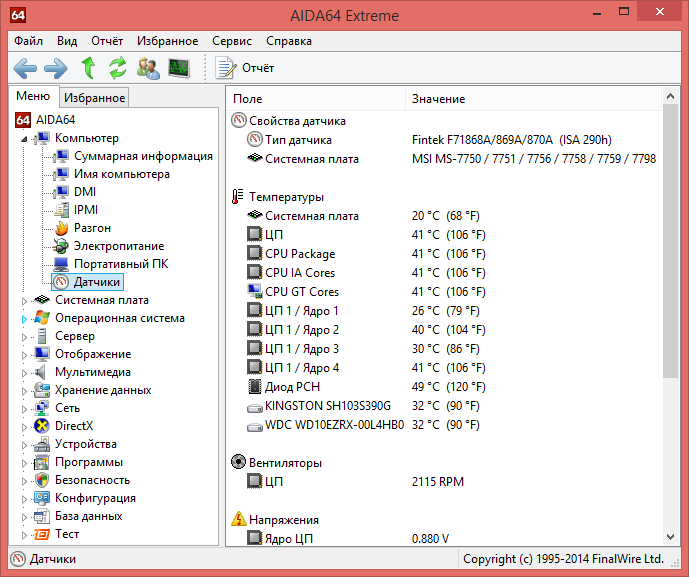
Если тест на общую стабильность компьютера не показал проблем – можно попробовать копнуть глубже. Это позволит на все сто убедиться в том, что с устройством все в порядке. В случае, если стандартный тест показал, что есть неисправности, нужно либо сразу предпринимать шаги по ремонту вышедшего из строя компонента, либо выполнять более глубокий тест. Например, если общая проверка показала, что не все в порядке с процессором, нужно открыть вкладку «Тесты», выбрать необходимый процессор и нажать на «Старт».
В некоторых случаях в тестировании нуждаются не только важные вычислительные компоненты, такие как видеокарта и процессор, но и монитор. Рассматриваемая программа включает в себя инструмент для его проверки. Этот инструмент даёт возможность подобрать оптимальные настройки для экрана, откалибровать устройство и обнаружить возможные проблемы.
Тест жесткого диска в Aida64
Жесткий диск компьютера — довольно важная и недешевая часть компьютера. Стоимость этого устройства может достигать до сотен тысяч рублей в зависимости от его характеристик. Поломка такого оборудования, как правило, означает покупку нового накопителя. Для того чтобы избежать временных и финансовых затрат необходимо следить за его состоянием.
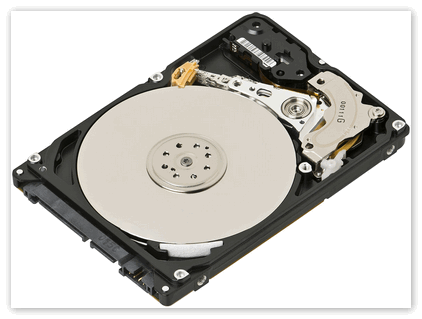
Как получить информацию о жестком диске
- Откроем приложение;
- Раскроем раздел «Хранение данных«;
- В первом параметре можно узнать физические характеристики (вес, габариты, скорость вращения шпинделя и т.д.);
- Параметр «Логические диски» покажет точный объем занятого и свободного пространства;
- В параметре «АТА» также достаточное количество физических характеристик, свойств и функций.
Также некоторые данные по накопителям отображаются в параметре «Суммарная информация» раздела «Компьютер«. Раздел «Устройства«, параметр «Устройства Windows» отображает дерево комплектующих, среди которых имеются дисковые устройства (с описанием и некоторыми свойствами).
Как узнать температуру накопителя
Предыдущая последовательность действий дала нам большие результаты в познании свойств, однако температуру определить, пока не удалось. Для их этого существуют датчики:
- Запускаем приложение Aida64;
- Заходим в раздел «Компьютер«;
- Открываем параметр «Датчики«;
- Если информации о температуре нет, то попробуйте обновить драйвера чипсета.
Оптимальная температура колеблется в пределах 30-45°С в состоянии покоя. При наблюдении повышения стоит подумать о его охлаждении и чистке системного блока от пыли. Для ноутбуков можно использовать охлаждающую подставку. От 55°С в состоянии покоя начинается порог критичности. В данном случае рекомендуется замена оборудования, если чистка и охлаждение не помогает.
Как протестировать жесткий диск
Начнем с простого теста без нагрузки на жесткий диск с помощью Аида64. Это измерение направлено на скорость и время доступа чтения накопителя. Запустить его можно следующим образом:
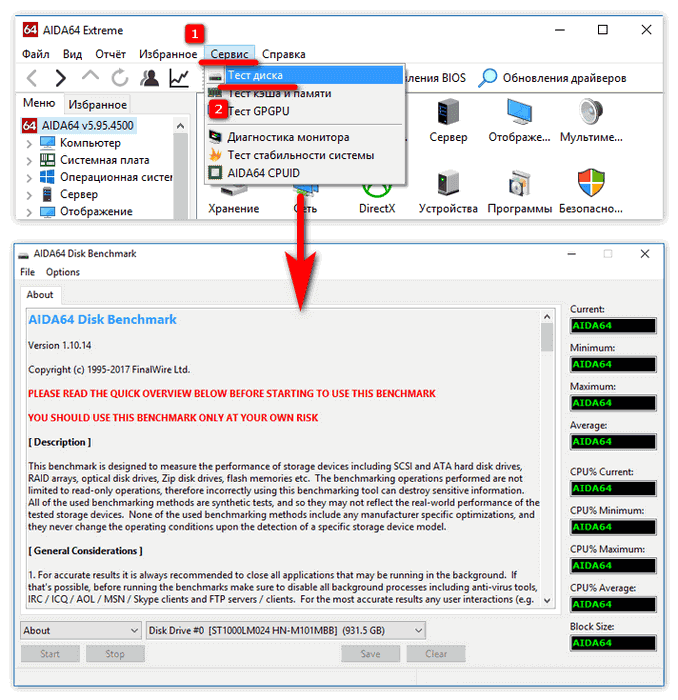
- Откройте Аида64;
- Зайдите в меню «Сервис«;
- Выберите пункт «Тест диска«;
- Настройте нужные параметры или выберите «Read test suite» для последовательного проведения всего ряда;
- Выберите тестируемый накопитель;
- Нажмите «Start«.
Как протестировать жесткий диск с нагрузкой
Перед проведением такого рода тестирования стоит убедиться в том, что это не вызовет сбой оборудования и возможный выход из строя. Необходимо выяснить его температуру. Если она оптимальна, то можно приступать:
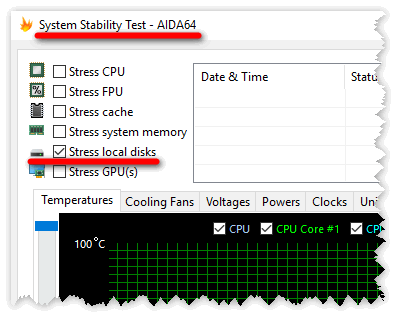
- Открываем Aida64;
- Заходим в «Сервис«;
- Выбираем «Тест стабильности системы«;
- Убираем лишние пометки (оставляем только «Stress local disks«);
- Нажимаем «Start«.
Какую версию Aida64 лучше выбрать
Средства диагностики компьютера бывают разные. Каждый пользователь выбирает исходя из своих потребностей. Для начинающих пользователей хватает минимального функционала, в то время как системным инженерам необходим расширенный спектр возможностей. Среди множества диагностических инструментов стоит выделить Aida64 за гибкость и функциональность решений.

Какие виды Аида64 существуют на данный момент
Практически для всех категорий пользователей разработчики компании FinalWire Ltd создали продукт, удовлетворяющий потребности в полной мере. Расположим версии этого приложения в порядке расширения функциональной части:
- Extreme;
- Engineer;
- Network Audit;
- Business.
Рассмотрим каждую из них более подробно, чтобы сделать вывод о том, какая именно версия необходима Вам.
Что такое Aida64 Extreme
Базовое приложение из этой серии, которое имеет минимальный набор функций. Однако это совсем не мешает ему быть достаточно мощным диагностическим инструментом для персонального компьютера или ноутбука. Предоставляет полную информацию об аппаратной и программной оболочке.
В чем особенности Engineer версии
Более сложный инструмент, в отличие от Aida64 Extreme. Существенно расширен функционал диагностики и тестирования компьютера. Добавлена автоматизация командной строки, конфигурация управления питанием, количество логических процессоров увеличено до 640 (вместо 128 в Extreme). Реализована функция мониторинга латентности оперативной памяти. Приложение принадлежит к категории коммерчески используемых продуктов.
Какими возможностями обладает Aida 64 Network Audit
Специальный инструмент от FinalWire Ltd для мониторинга сетевых ресурсов, аппаратного и программного обеспечения компьютеров локальной сети. Средства тестирования подобраны таким образом, чтобы получить максимально достоверную и необходимую для принятия сложных IT решений, направленных на уменьшение издержек в содержании парка компьютеров. Сравнив функциональность с базовой версией можно сделать следующие выводы:
- Возможности разгона убраны;
- Тест стабильности системы исключен;
- Диагностика процессора, оперативной памяти, дисков, монитора так же отсутствуют;
- Запись локальных датчиков и оповещение об их работе не ведется;
- Включена автоматизация командной строки;
- Вывод сетевых отчетов в форматы csv и xml;
- Работа с базами SQL;
- Добавлен аудит с использованием сканера файлов;
- Количество логических процессоров составляет 640;
- Расширение для сбора информации с компьютеров под управлением операционной системы Linux.
Какие преимущества у Aida64 Business
Универсальное решение для всестороннего анализа компьютерного парка в целом и отдельно взятых машин в частности. Этот релиз вобрал в себя всю функциональную линейку. Характеризуется максимальными диагностическими возможностями. Он полностью совместим с 32 и 64 разрядными операционными системами семейства Windows.
Какую версию Аида 64 выбрать
Исходя из сказанного ранее, хочется отметить, что возможности стандартной версии весьма обширны. Обладая небольшим количеством компьютеров, вполне можно обойтись без дорогостоящей покупки последующих разновидностей Аида64. Для домашнего компьютера и вовсе нет смысла брать более функциональное приложение, чем Aida 64 Extreme.
Версия Engineer придется по душе IT специалистам из-за богатой функциональной наполненности. Аида Network будет полезна системным администраторам, которые ведут мониторинг локальной сети. Aida Business предназначена для решения широкого спектра задач, и будет полезна крупным и широкопрофильным предприятиям.
| Рекомендуем! InstallPack | Стандартный установщик |
| Официальный дистрибутив Aida 64 | |
| Тихая установка без диалоговых окон | |
| Рекомендации по установке необходимых программ | |
| Пакетная установка нескольких программ |
Описание
AIDA64 является профессиональным инструментом для изучения информации о программных и аппаратных компонентах ноутбука или стационарного компьютера. При помощи данной утилиты можно протестировать систему на ошибки и неисправности в работе ее составных частей. Также можно оценить производительность и стабильность системы на пиковых нагрузках. Скачать AIDA64 очень легко, однако следует учесть, что у данной программы имеется ряд версий.
AIDA64 Edition. Это самая распространенная модификация программы, которая предназначена для тестов и диагностики системы в стрессовой нагрузке. С ее помощью можно проводить анализ производительности компонентов, а также контролировать все показатели, включая температуру.
AIDA64 Business Edition. Данная версия предназначена для работы с локальными сетями в рамках небольших компаний. В программу встроено большое количество полезных инструментов, чтобы контролировать и анализировать качество и скорости сетей.
AIDA64 Engineer. Это коммерческая модификация версии Extreme, обладающая аналогичными функциями.
AIDA64 Network Audit. Данная версия разработана специально для управления локальной сети без излишних инструментов для диагностики.
AIDA64 – широко функциональная программа для всестороннего обзора наполнения компьютера. Включает обширный функционал для детального обзора всех составляющих компьютера (поддержка 150.000 устройств), тестирования производительности и стабильности работы и мониторинга ключевых узлов системы. Программа расскажет не только об элементах компьютера, но и о внешних устройствах и параметрах сети.
Программа сообщит даже о недокументированных элементах и сделает это со всеми подробностями. Проверит все параметры, протестировав работу (тут же сравнивая с эталонными для указанных систем), в реальном времени расскажет о состоянии системы, установленных утилитах, встроенных компонентах.
В данном обзоре мы чуть более подробно остановимся на версии Экстрим. Остальные версии примерно идентичны с поправкой на свои узкие направления.
Проверка версии BIOS в AIDA64
AIDA64 представляет собой программу для диагностики компьютера. С ее помощью возможно получить сведения как о «железе» ПК, так и об установленных приложениях, драйверах. Обновить БИОС через AIDA64 тоже возможно. Чтобы проверить версию прошивки, нужно следовать такому алгоритму:
- Запуск АИДА64.
- Выбор пункта «Системная плата».
- Выбор пункта «БИОС».
Версия прошивки отображается в соответствующем параметре, вместе с датой последнего обновления BIOS.
Проверка версии дает возможность определить, требуется ли обновлять БИОС. Зайдите на официальный веб-сайт производителя (узнать название фирмы-производителя BIOS можно в параметре «Фирма» раздела «Производитель»).

Скачать
Программа AIDA64 – это действительно первоклассный продукт, используя который можно всегда проверить и отследить состояние персонального компьютера, провести диагностику и тестирование его отдельных компонентов и сформировать детальный отчёт о результатах проверки. Она предоставляет огромное количество данных – от температур РСН (pch), MCP, GPU и выхода AUX до частоты отдельного моста, данные о которой передаёт материнская плата.
Если вам нужна альтернатива или аналог этого инструмента, то можно обратить внимание, например, на CPU-Z – это весьма похожие приложения, которые отличаются лишь функционалом. К основным достоинствам данной утилиты без каких-либо сомнений можно отнести:
К основным достоинствам данной утилиты без каких-либо сомнений можно отнести:
Максимально структурированный и лёгкий в использовании интерфейс, обеспечивающий пользователю быстрый доступ ко всем имеющимся возможностям программы. Удобная система вывода отчёта при помощи специального «мастера», позволяющая получить «выжимку» только тех данных, которые действительно необходимы, после чего распечатать их или сохранить в отдельном файле
Возможность проведения точных и, что немаловажно, безопасных стресс-тестов, являющихся основой для оценки общего состояния компьютера. Богатый набор параметров, позволяющих настроить интерфейс и все остальные аспекты под нужды конкретного пользователя
CPU PhotoWorxx Benchmark

This benchmark performs different common tasks used during digital photo processing.
It performs the following tasks on a very large RGB image:
- Fill the image with random colored pixels
- Rotate 90 degrees CCW
- Rotate 180 degrees
- Difference
- Color space conversion (used e.g. during JPEG conversion)
This benchmark stresses the SIMD integer arithmetic execution units of the CPU and also the memory subsystem. CPU PhotoWorxx test uses the appropriate x87, MMX, MMX+, 3DNow!, 3DNow!+, SSE, SSE2, SSSE3, SSE4.1, SSE4A, AVX, AVX2, XOP and AVX-512 instruction set extension and it is NUMA, HyperThreading, multi-processor (SMP) and multi-core (CMP) aware.
Возможности AIDA64
Для чего нужна АИДА64? Она позволяет провести тестирование железа ПК, чтобы выявить проблему определенного компонента. Создает искусственную нагрузку на видеокарту, центральный процессор, диски и память, чтобы проверить устойчивость к стрессу и стабильность работы. Подробнее рассмотрим, как протестировать определенные компоненты системы с помощью основных инструментов.
Материнская плата
Чтобы узнать параметры материнской платы, в том числе модель компонента и его производителя, сделайте следующее:
- В панели слева откройте меню «Компьютер».
- Перейдите в пункт «Суммарная информация».
Здесь отображается информация обо всех компонентах, которые нужны в случае, если необходимо заменить ту или иную составляющую. Подробная информация находится в меню «Системная плата» в одноименном пункте.
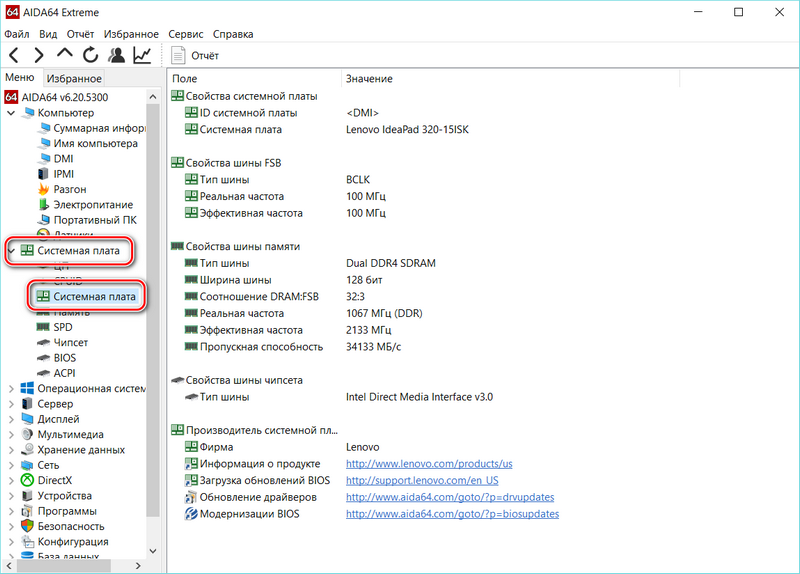
Здесь можно узнать следующие сведения:
- свойства;
- свойства шин FSB и памяти;
- физическая информация о системе.
Эта информация пригодится при замене компонентов. В окне информации отображается, число гнезд для процессора, разъем и тип оперативной памяти, размеры системной платы и другие характеристики.
Видеокарта
Инструменты АИДА64 позволяют посмотреть модель, а также узнать о количестве транзисторов, которые встроены в видеокарту. Чтобы узнать все сведения о графическом процессоре, следуйте инструкции:
- На панели слева выберите меню «Дисплей».
- В разделе «Видео Windows» можно посмотреть основную информацию о видео системе операционной системы.
- Подробные сведения отображаются в «Графический процессор».
Оперативная память
Стандартные средства операционной системы Windows дают лишь информацию об объеме оперативной памяти, установленной на ПК или ноутбук. Но с помощью AIDA64 можно узнать более подробные сведения.
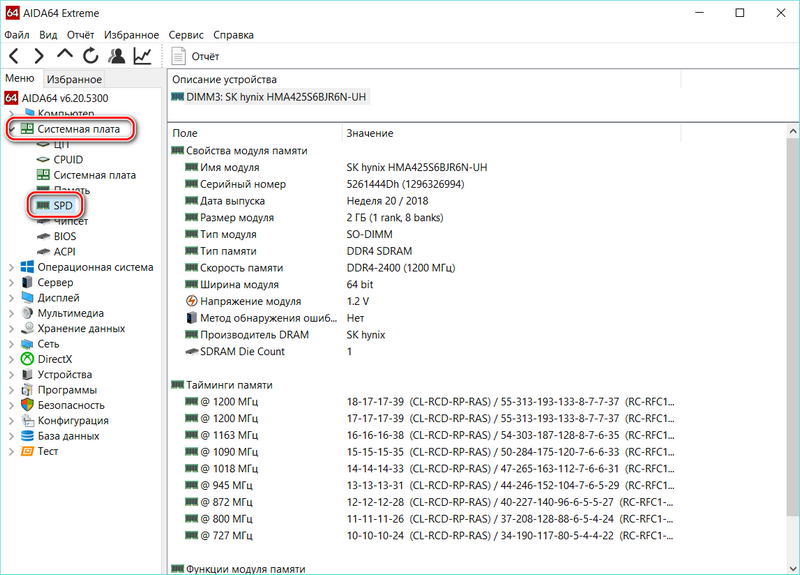
Для этого нужно перейти в меню «Системная плата» и выбрать SPD. Окно покажет имя и тип модуля, а также значения тайминга, скорости памяти и ширину модуля.
Драйверы
Приложение показывает информацию об установленных устройствах и их драйверах. Отображение ветки очень похоже на стандартный диспетчер устройств операционной системы. Чтобы его увидеть, нужно перейти в меню «Устройства» в раздел «Устройства Windows».
Температура
АИДА64 показывает температуру видеокарты, центрального процессора и других составляющих материнской платы. Эти сведения пригодятся при разгоне компонента или для выявления причины его перегрева.
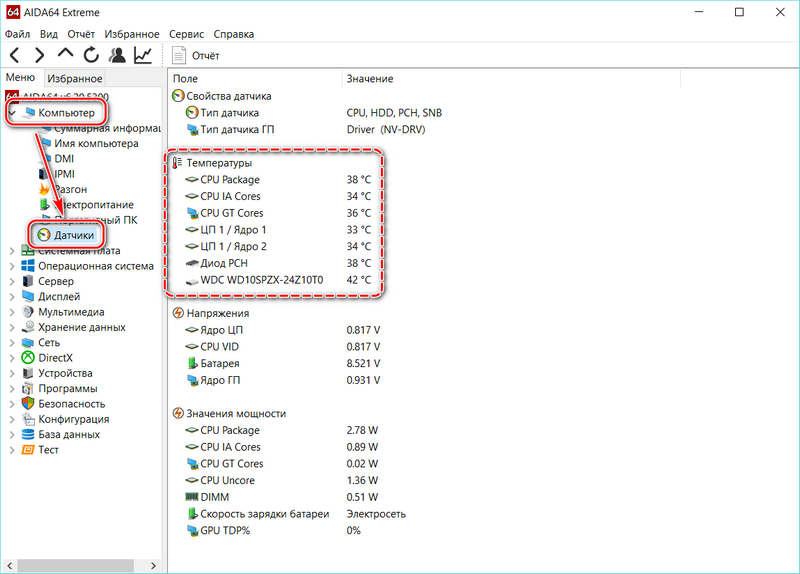
Узнать температуру можно, перейдя в раздел «Датчики», который находится в меню «Компьютер». Здесь приводится не только температурные показатели, но и частота вращения кулеров, значение напряжения и мощность, которую потребляет центральный процессор. Данные обновляются каждые несколько секунд.
Функционал утилиты позволяет вывести показатели температуры на экран ПК. Таким образом, проще следить за перегревом. Чтобы это сделать, следуйте инструкции:
- Кликните по меню «Файл», расположенному в верхнем углу и выберите «Настройки».
- В разделе «Мониторинг аппаратуры» щелкните по пункту SensorPanel.
- В окне справа можно отметить те датчики, которые будут отображаться, а также настроить цвет фона, прозрачность и размер панели на экране.
- Чтобы панель была на рабочем столе, поставьте галочку напротив параметра «Показывать панель датчиков» и нажмите на кнопку «Применить», затем «ОК».
Memory Tests
Memory bandwidth benchmarks (Memory Read, Memory Write, Memory Copy) measure the maximum achievable memory data transfer bandwidth. The code behind these benchmark methods are written in Assembly and they are extremely optimized for every popular AMD, Intel and VIA processor achieveablecore variants by utilizing the appropriate x86/x64, x87, MMX, MMX+, 3DNow!, SSE, SSE2, SSE4.1, AVX, AVX2 and AVX-512 instruction set extension.
The Memory Latency benchmark measures the typical delay when the CPU reads data from system memory. Memory latency time means the penalty measured from the issuing of the read command until the data arrives to the integer registers of the CPU.
Выполняем в AIDA64 стресс тест стабильности системы
В AIDA64 производится диагностика оборудования с помощью стресс теста стабильности системы. С помощью тестов создается полная нагрузка на процессор, видеокарту, подсистему памяти, диски, выполняется диагностика монитора. По выбору пользователя, нагрузка создается на все компоненты системы или тестируются только отдельные устройства компьютера.
В главном окне AIDA64, в меню «Сервис» выберите один из возможных вариантов для тестирования:
- Тест диска — выполнение тестирования диска компьютера в AIDA64 Disk Benchmark (произведите выбор нужного локального диска, если на ПК несколько дисков).
- Тест кэша и памяти — проведение проверки оперативной памяти, кэша памяти разных уровней в AIDA64 Cache & Memory Benchmark.
- Тест GPGPU — тестирование графической подсистемы компьютера в AIDA64 GPGPU Benchmark (тест отдельной видеокарты, тест всех графических устройств одновременно в OpenCL).
- Диагностика монитора — проверка состояния настроек монитора (калибровка, цвет, настройки LCD или CRT экранов и т. д.).
- Тест стабильности системы — тестирование стабильности компьютера в целом или проверка отдельных компонентов.
- AIDA64 CPUID — запуск панели с детальной информацией о процессоре, наборе команд, размере кэша, напряжении, тактовой частоте, технологии изготовления.
Выполните проверку аппаратных компонентов компьютера при применении экстремальных нагрузок, в течение продолжительного периода времени.
Вам также может быть интересно:
- Speccy — информация об аппаратных компонентах компьютера
- SIW — информация о системе и оборудовании
- CPU-Z для информации о технических характеристиках
Тест стабильности системы включает в себя следующие типы стресс тестов:
- Stress CPU — стресс тест центрального процессора.
- Stress FPU — стресс тест кулера.
- Stress cache — стресс тест кэша процессора.
- Stress system memory — стресс тест оперативной памяти.
- Stress local disk — стресс тест локального жесткого диска.
- Stress GPU(s) — стресс тест видеокарты или нескольких видеокарт.
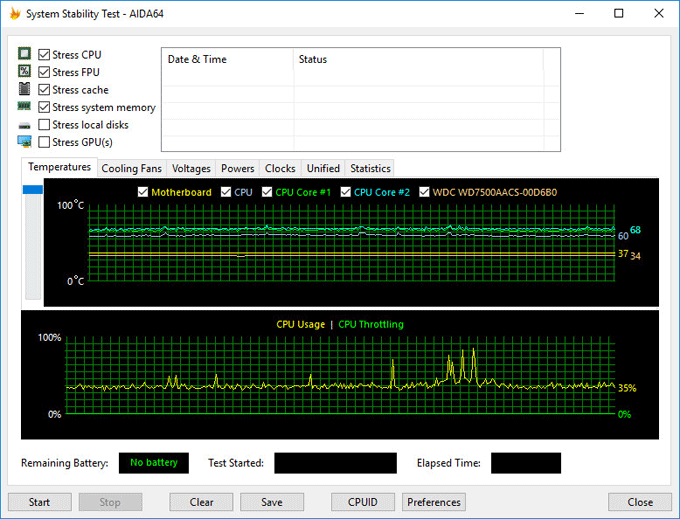
Если при полной нагрузке во время теста в течение нескольких часов, система не перезагрузится, не появятся ошибки или сбои, значит, оборудование компьютера работает стабильно.
Дизайн и возможности
Интерфейс состоит из нескольких функциональных частей:
- главное меню, предоставляющее доступ ко всем функциям, которые дублируются посредством выпадающих контекстных меню;
- вкладки в виде дерева, где можно выбрать необходимый нам инструмент;
- окно с информацией;
- панель инструментов.
В каждом разделе собраны соответствующие инструменты.
Рис. 1 – Дизайн окна
Компьютер – здесь отображается суммарная информация о вашей машине, данные со всех датчиков и основные сведения о конфигурации, все запротоколированные системные события, отчеты об ошибках и предупреждениях, сведения о разгоне, если он осуществлялся.
Системная плата – всё о материнской плате, её спецификации, чипсете, оперативной памяти и центральном процессоре, а также BIOS.
Операционная система – больше данных об используемой ОС вы не найдёте даже в штатном Диспетчере задач.
Здесь находятся данные обо всех программах, процессах, службах, драйверах устройств, динамических библиотеках, сертификатах безопасности и многое другое, в том числе статистика работы вашей операционки: когда установлена, сколько проработала.
Сервер – касается использования сети: общие и расшаренные ресурсы, группы, в которых состоит учётная запись, и все о созданных аккаунтах.
Отображение – профессиональный информационный модуль для извлечения данных о графической составляющей:
- сведения о мониторе, графическом ускорителе и его компонентах (память, процессор);
- используемые драйверы;
- свойства и эффекты Проводника;
- поддерживаемые видеорежимы и технологии (CUDA, PhysX, DirectX), и всё о них.
Мультимедиа содержит данные о звуковой подсистеме компьютера, в том числе установленные кодеки и используемые аудиоустройства.
Хранение данных – перечень характеристик и текущего состояния устройств для долговременного хранения цифровой информации: физических, логических, съемных, оптических (дисководы), сетевых, а также SMART данные.
Сеть – сведения о сетевой карте, используемых сетях и ресурсах, интернете, портах.
Устройства – поподробнее о физических, логических устройствах, PCI и USB.
Программы – покажет автозагрузку, инсталированный на ПК софт, содержимое планировщика заданий, присутствующие на компьютере лицензии и зарегистрированные расширения файлов.
Конфигурация – все настройки Windows в одном месте, а также содержимое основных конфигурационных файлов Windows.
Тест – здесь собраны различные алгоритмы проверки стабильности и оценки производительности компонентов компьютера (ЦП, видеокарта, оперативная память), а также сравнение полученных результатов с итогами тестирования других составляющих.
Для чего нужна AIDA64
Скачав Aida64 для Windows 7 на свой ПК Вы сможете разогнать его аппаратную часть, продиагностировать его, провести стресс-тестирование, проконтролировать температуру датчиков и многое другое. В есть набор тестов, специально разработанных для отдельных составляющих аппаратной части компьютера, того же жесткого диска или процессора.
Аида64, через датчики, может контролировать скорость, с которой вращаются кулеры, контролировать температуру на разных участках устройства, напряжение и тому подобное.
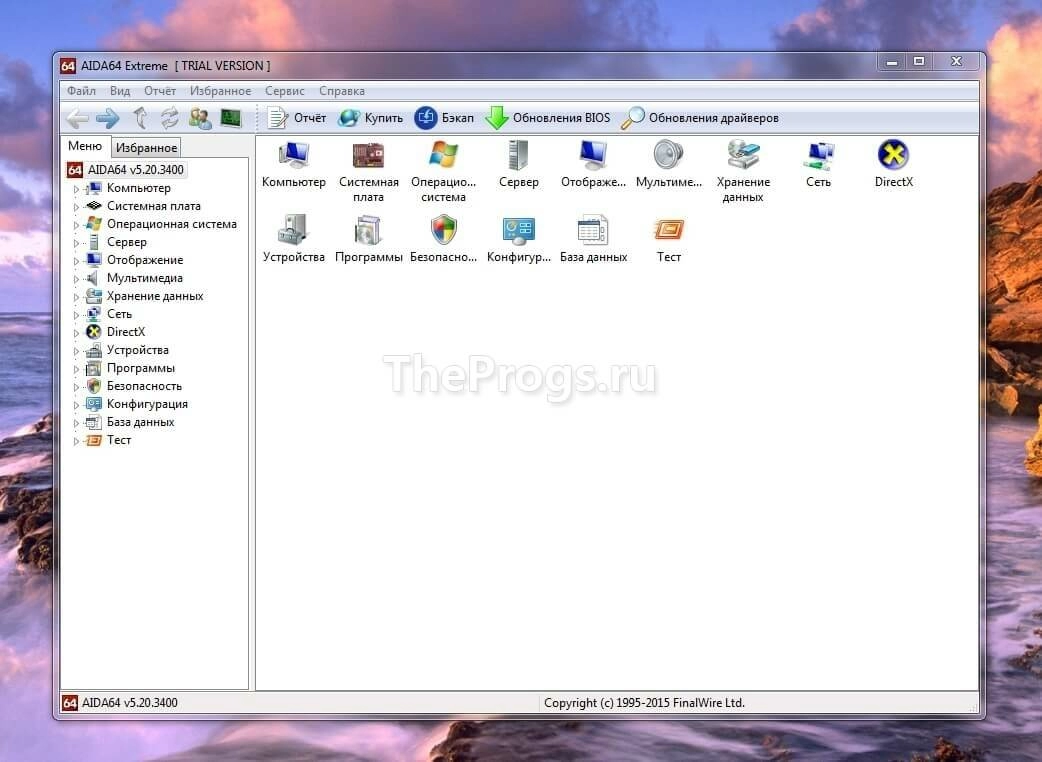
Стартовое окно
Что еще может AIDA
Кроме аппаратной части программа может проанализировать:
- программное обеспечение;
- состояние Windows;
- драйвера;
- предоставлять информацию о программах, установленных на компьютере;
- сетевой статус и т.д.
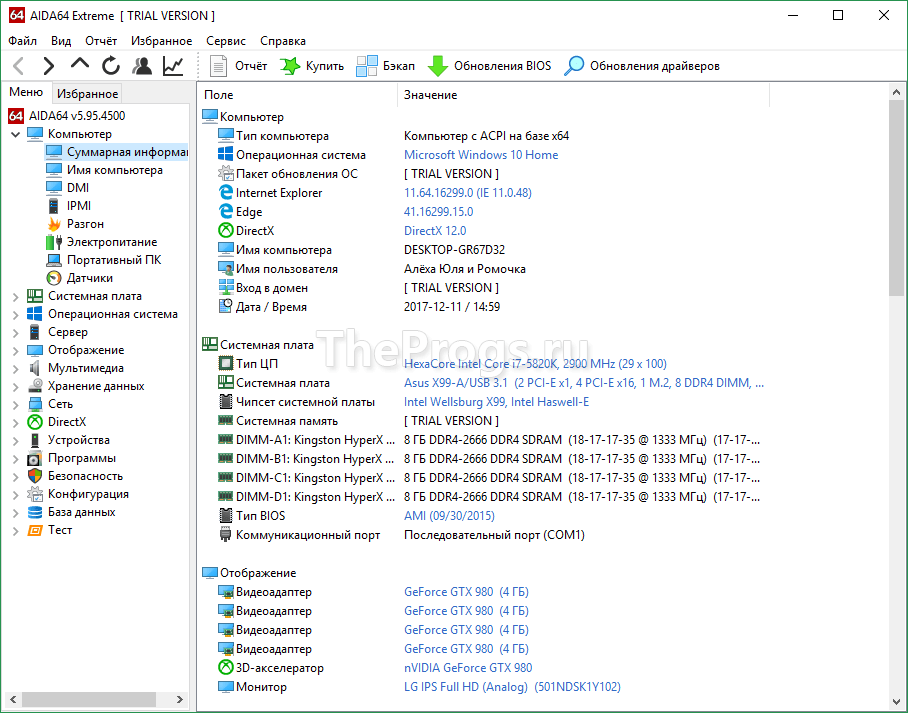
Суммарная информация о компьютере
Сведения
АИДА64 портативная версия покажет данные о ряде аппаратных компонентов, сгруппированных в категории. Приложение не нуждается в установке, работает даже на устаревших компьютерах.
Компьютер
Раздел о составляющих ПК, используемых ресурсах, активной сети, аппаратной оболочке, интерфейсах, периферии. В отдельных окнах показаны значения основных датчиков (температуры, частоты, напряжения) и рабочих характеристик устройств, которые повышаются энтузиастами для разгона компьютера.
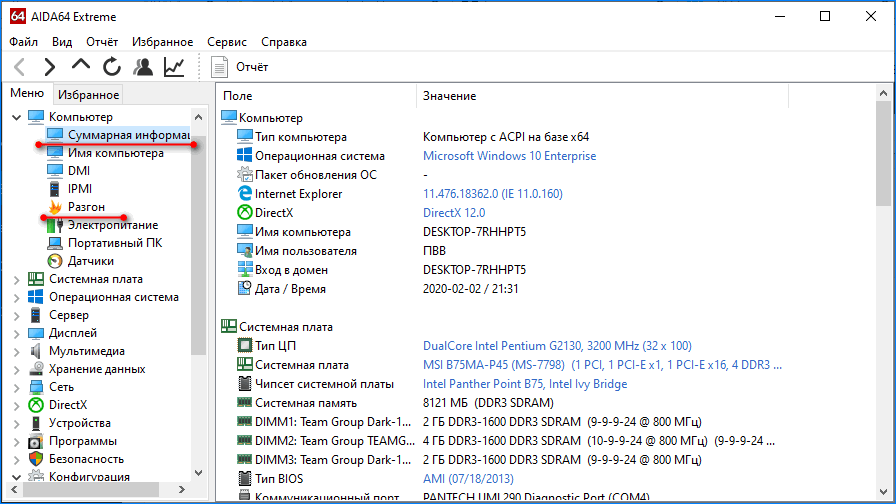
Материнская плата и хранилища
Несколько страниц текста о системной плате: спецификация, рабочие характеристики; центральном процессоре: поддерживаемые технологии и инструкции, свойства, нагрузка; физической и виртуальной памяти: общий и свободный объем, тайминги, частота; чипсет – все про южный и северный мосты.
В АИДА64 выводятся S.M.A.R.T. данные о жестких дисках, что позволит контролировать состояние винчестера, и сведения о логических и оптических дисках.
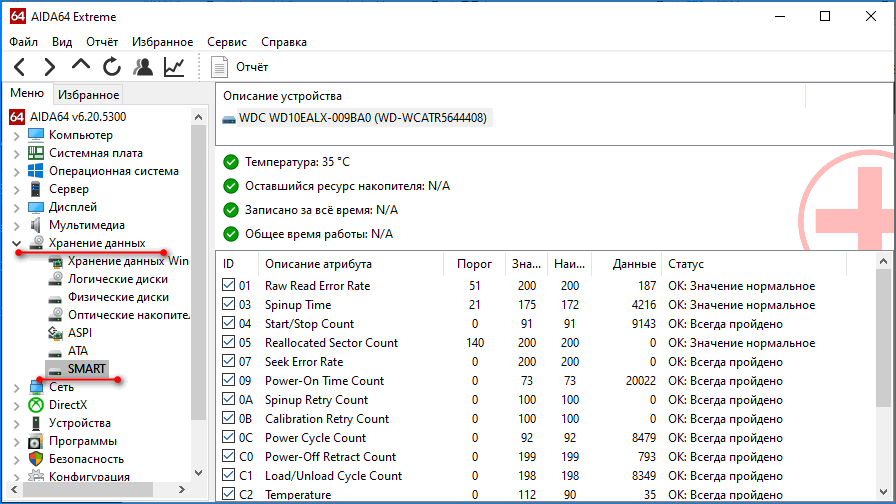
Операционная система
AIDA64 показывает о Windows больше, чем можно увидеть через графический интерфейс операционной системы. Это запущенные службы и активные процессы, драйверы, динамические библиотеки, кодеки, сертификаты.
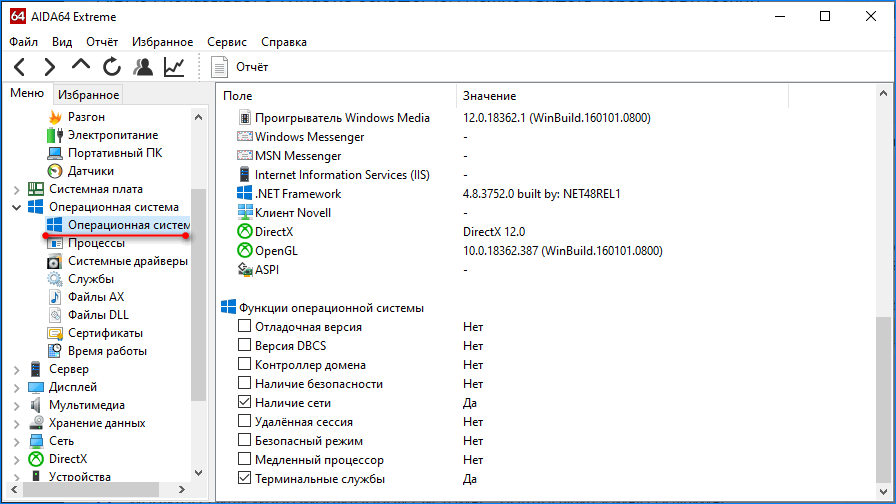
В разделе «Программы» собраны зарегистрированные в Windows типы файлов и ассоциированные с ними приложения, обнаруженные лицензии, установленные программы, добавленные через планировщика задания, список автозагрузки.
Графика
Раздел со сведениями о графической подсистеме. Касается:
- видеокарты (архитектура, режимы работы, загруженность) и ее драйвера;
- монитора или многомониторной системы – поддерживаемые режимы, разрешения;
- поддерживаемых API: DirectX, OpenGL, Vulcan.
В отдельные пункты вынесено все об установленных шрифтах, эффектах Рабочего стола, мультимедийных возможностях: кодеки, звуковые устройства.
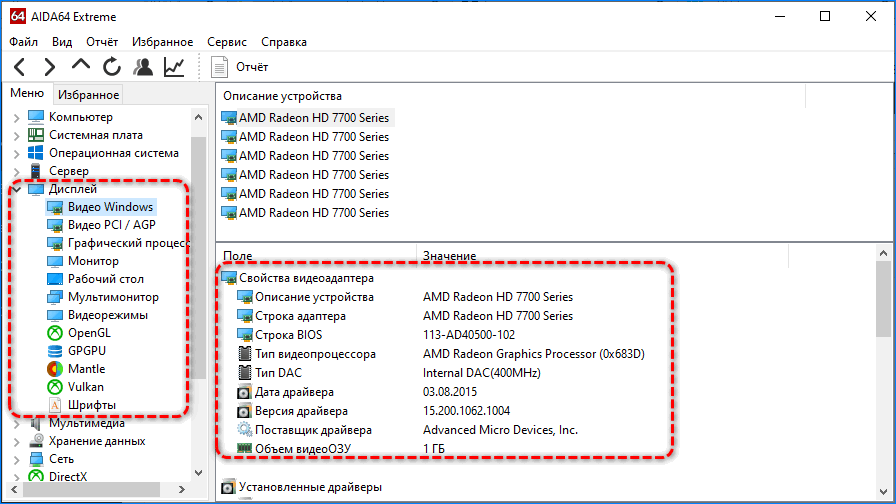
Устройства и безопасность
Есть в AIDA64 Extreme Portable свой Диспетчер задач с расширенным функционалом. В нем больше оборудования, чем в штатном аналоге Windows 10. В их число входят: датчики, вентиляторы, таймеры, интерфейсы.
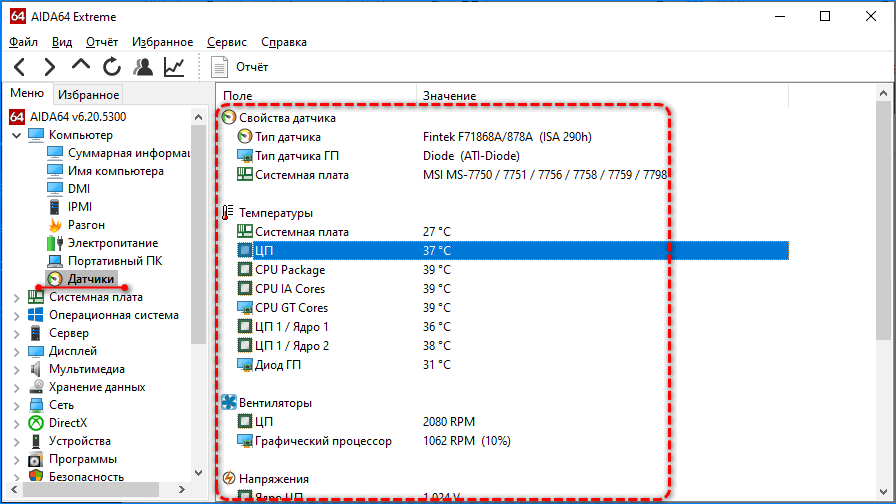
Раздел «Безопасность» уведомит об уровне защищенности Windows, покажет, активен ли контроль учетных записей, какой установлен антивирус, брандмауэр, антишпион, если они есть.
Благодаря собранным в одном месте протоколам событий системный администратор и опытный пользователь смогут определить источник проблем и ошибок, изучить деятельность учетной записи.
Руководство пользователя AIDA64
Основанное на отмеченном наградами движке AIDA, AIDA64 Extreme и AIDA64 Engineer – это ведущее в отрасли решение для системной информации, диагностики и сравнительного анализа для энтузиастов ПК, корпоративных ИТ-специалистов и инженеров. . Он предлагает исчерпывающий компьютерный анализ, эталонные тесты, оптимизированные для новейших технологий, расширенный мониторинг и диагностику оборудования.
Программа AIDA64 Network Audit а AIDA64 Business – это инструмент для управления ИТ-активами и удаленного мониторинга для Windows. С помощью этого приложения вы можете собирать очень подробную инвентаризацию оборудования и программного обеспечения с клиентских компьютеров Windows в сети вашей компании и отслеживать изменения как в оборудовании, так и в программном обеспечении. Он позволяет вам удаленно контролировать и управлять вашими ПК с Windows, а также предлагает функции диагностики оборудования и эталонного тестирования.
Руководство по установке
Нет необходимости устанавливать AIDA64 на каждый клиент отдельно, поскольку приложение можно запустить из центральной общей папки.
Программное обеспечение можно легко развернуть, следуя инструкциям в онлайн-базе знаний:
- AIDA64 Business и Network Audit — в доменной сети
- AIDA64 Business и Network Audit — без домена по сети или с рабочей группой
- AIDA64 Engineer — переносная установка с использованием флэш-накопителя
- AIDA64 Extreme — для домашних пользователей
- Расширение Linux для AIDA64