У вас большие запросы!
Точнее, от вашего браузера их поступает слишком много, и сервер VK забил тревогу.
Эта страница была загружена по HTTP, вместо безопасного HTTPS, а значит телепортации обратно не будет.
Обратитесь в поддержку сервиса.
Вы отключили сохранение Cookies, а они нужны, чтобы решить проблему.
Почему-то страница не получила всех данных, а без них она не работает.
Обратитесь в поддержку сервиса.
Вы вернётесь на предыдущую страницу через 5 секунд.
Вернуться назад
У вас большие запросы!
Точнее, от вашего браузера их поступает слишком много, и сервер VK забил тревогу.
Эта страница была загружена по HTTP, вместо безопасного HTTPS, а значит телепортации обратно не будет.
Обратитесь в поддержку сервиса.
Вы отключили сохранение Cookies, а они нужны, чтобы решить проблему.
Почему-то страница не получила всех данных, а без них она не работает.
Обратитесь в поддержку сервиса.
Вы вернётесь на предыдущую страницу через 5 секунд.
Вернуться назад
У вас большие запросы!
Точнее, от вашего браузера их поступает слишком много, и сервер VK забил тревогу.
Эта страница была загружена по HTTP, вместо безопасного HTTPS, а значит телепортации обратно не будет.
Обратитесь в поддержку сервиса.
Вы отключили сохранение Cookies, а они нужны, чтобы решить проблему.
Почему-то страница не получила всех данных, а без них она не работает.
Обратитесь в поддержку сервиса.
Вы вернётесь на предыдущую страницу через 5 секунд.
Вернуться назад
Почему щелкает ноутбук

Ноутбуки
Автор Кравцов Даниил На чтение 15 мин Просмотров 8.2к. Опубликовано 10.08.2021 Обновлено 05.12.2023
Основным компонентом любого компьютера является жесткий диск. Именно он отвечает за хранение всей информации. В настоящее время наблюдается тенденция отказа пользователей от HDD, предпочтение покупатели отдают SSD. Но почему ноутбук во время эксплуатации начинает щелкать и издавать странные звуки? Всевозможные причины предтавлены на Anout.
Ранее сталкивались с проблемой у SSD и HDD?
Показать результаты
Проголосовало: 138
| Причина | Описание |
|---|---|
| Неисправность жесткого диска | Износ механических частей, деградация, быстрый выход из строя. |
| Некачественная сборка | Проблемы с монтажом компонентов, неправильное крепление жесткого диска. |
| Уровень акустических шумов | Настройка AAM (уровня шума) может влиять на скорость вращения механических головок. |
| Звукоизоляция корпуса | Качество материала корпуса, использование изоляционных материалов. |
| Дефрагментация диска | Упорядочивание данных для снижения расстояния, которое должны преодолеть механические головки. |
| Иные факторы | Вентилятор, дисковод, овердрайв, другие компоненты. |
Причины щелканья жесткого диска
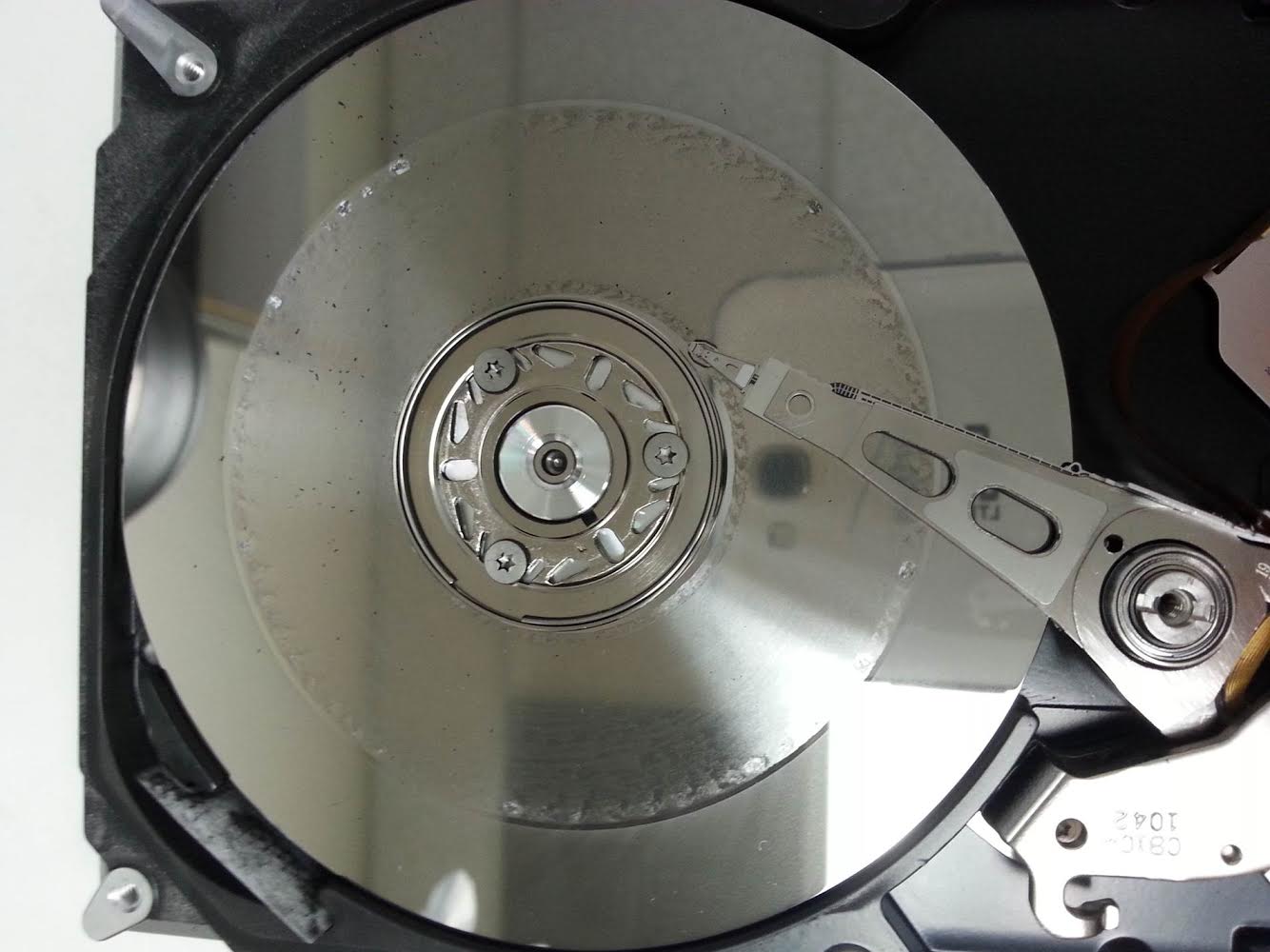
Причины звуков жесткого диска
Специалисты отмечают, что одним из наиболее шумных элементов современных ноутбуков является система охлаждения, а в частности, ее кулер. При правильной работе системы охлаждения шум от кулера практически не заметен. Вторым элементом, способным издавать странные звуки, является жесткий диск. Внутри данного компонента механические головки, ответственные за считывание информации с магнитных дисков, могут вызывать звуковые эффекты, такие как щелканье. Иногда этот звук может быть настолько громким, что работа с ноутбуком становится неприятной для пользователя.
Несколько факторов влияют на уровень шума, производимого жестким диском в компьютере:
- Качество сборки:
- Уровень шума может зависеть от тщательности и качества сборки ноутбука. Неправильная сборка или некорректное крепление компонентов может способствовать появлению дополнительных звуков.
- Состояние и возраст ноутбука:
- С течением времени механические части жесткого диска могут изнашиваться, что также может влиять на уровень звуковой активности. Старые или изношенные диски чаще могут производить более выраженные звуки.
- Материал корпуса:
- Материал, из которого изготовлен корпус ноутбука, также может влиять на проникновение или затухание звуков. Некоторые материалы более склонны к рассеиванию шума, чем другие.
- Скорость работы:
- Высокая скорость вращения диска может увеличивать уровень звуковой активности. Оптимизация скорости работы жесткого диска может снизить уровень шума.
Интересно: Не работает мышка на ноутбуке
Специалисты выделяют аппаратные и программные методы снижения уровня шума жесткого диска. Это может включать в себя замену изношенных компонентов, использование акустических материалов для звукоизоляции или настройку программного обеспечения для оптимизации работы жесткого диска и уменьшения его нагрузки.
Часто задаваемые вопросы
Каковы основные причины появления неприятных щелчков при работе ноутбука?
Причин подобных звуков может быть несколько: неисправность винчестера, некачественная сборка, тонкий пластик корпуса, и т. д.
Аппаратный вариант устранения шума в ноутбуке
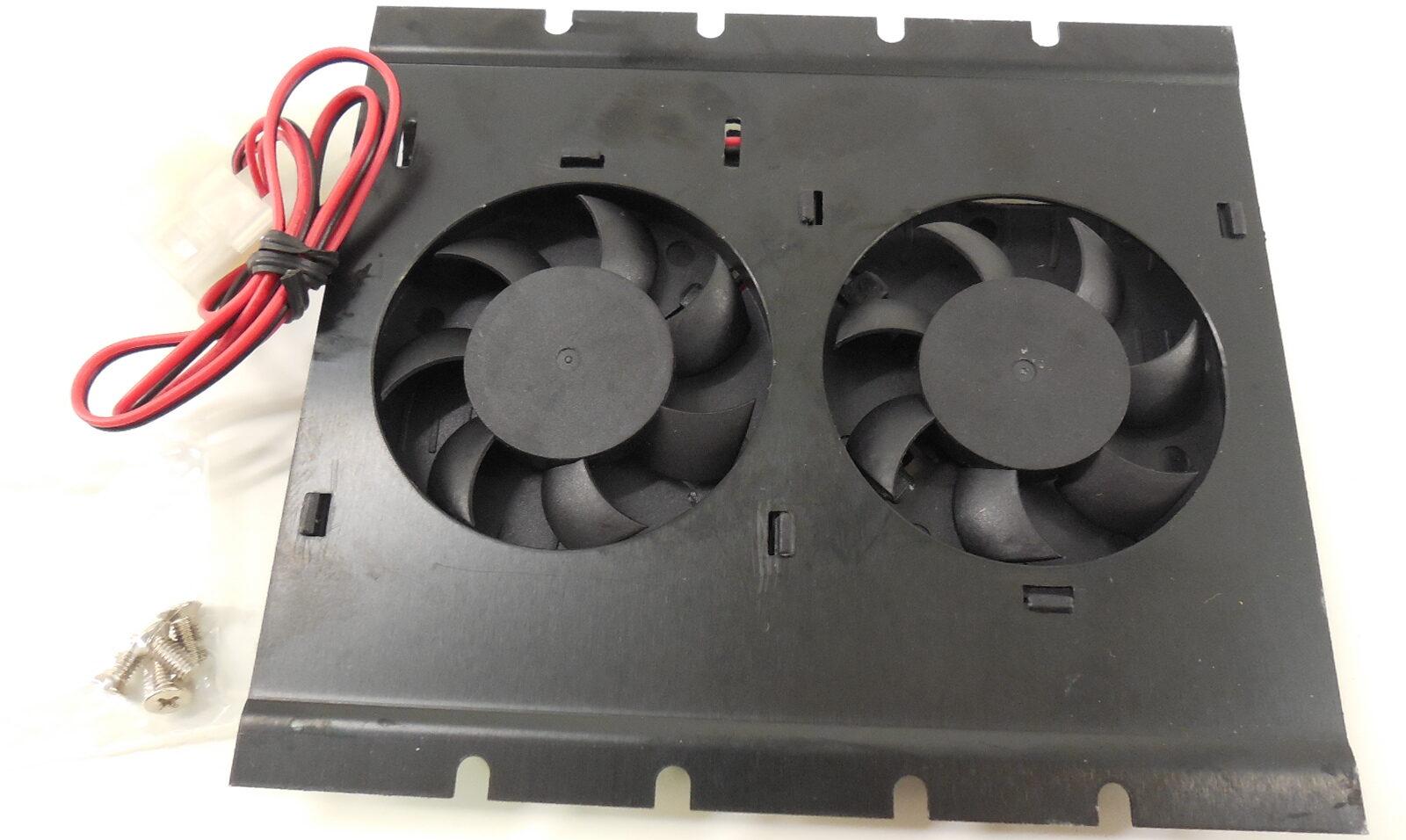
Аппаратные методы устранения шума в ноутбуке
Щелканье и интенсивный шум, происходящие в процессе эксплуатации, могут быть вызваны естественным износом или старением жесткого диска. Если замена диска не входит в планы, рекомендуется провести виброизоляцию внутри корпуса ноутбука.
Существуют различные способы аппаратного решения этой проблемы:
- Установка специального кулера для HDD:
- Приобретение и установка специального кулера, предназначенного для охлаждения жесткого диска, может помочь в решении двух проблем сразу: уменьшение шума и предотвращение перегрева. Кулер для HDD представляет собой небольшой корпус с радиатором, который активно охлаждает диск в процессе работы. Этот вариант подходит, если жесткий диск не только издаёт звуки, но также сильно перегревается.
- Обивка крепления жесткого диска звукоизоляционным материалом:
- Экономичным вариантом решения проблемы может быть обивка крепления жесткого диска звукоизоляционным материалом, например, поролоном. Этот материал крепится в месте крепления диска, что существенно снижает уровень издаваемого ноутбуком шума. Однако стоит учесть, что при наличии у диска проблем с перегревом, данное решение может увеличить риск его поломки.
- Замена корпуса с лучшей звукоизоляцией:
- В некоторых случаях, замена корпуса ноутбука на новый, обладающий более эффективной звукоизоляцией, может быть эффективным способом устранения звуковых проблем. Новый корпус может помочь в поглощении и минимизации издаваемых ноутбуком шумов.
Интересно: ТОП-10 лучших ноутбуков для программистов: рейтинг по скорости работы и удобству программирования
Выбор конкретного метода зависит от характера проблемы, бюджета пользователя и желаемого результата. Перед проведением любых манипуляций с аппаратной частью ноутбука рекомендуется консультироваться с профессионалами или следовать рекомендациям производителя, чтобы избежать потенциальных проблем.
Программные способы снижения щелканья
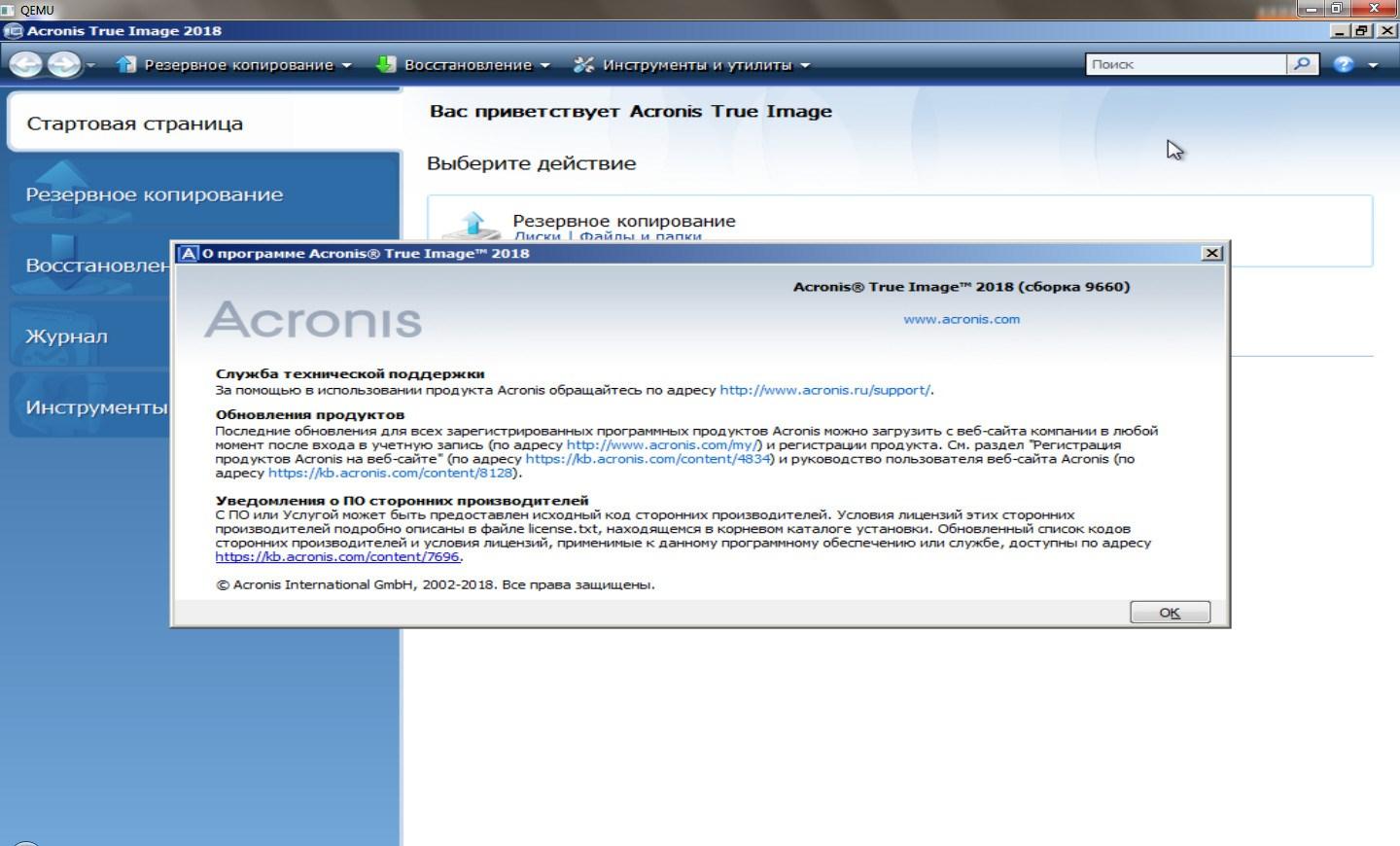
Если ваш жесткий диск издаёт различные звуки, такие как щелчки, треск или стуки во время работы ноутбука, можно попробовать устранить проблему, используя специальные программные средства. Поскольку эти звуки связаны с движением механических головок внутри диска, профессионалы рекомендуют следующие программные методы решения проблемы:
- Дефрагментация диска:
- Минимизация расстояния, которое должны преодолевать механические головки для доступа к нужной информации, может быть достигнута путем дефрагментации диска. Этот процесс упорядочивает кластеры с данными, сокращая расстояние между головками. Дефрагментацию можно выполнить с использованием стандартных средств операционной системы или сторонних приложений.
- Регулировка скорости движения головок (AAM):
- Для минимизации издаваемого звука механическими головками можно уменьшить их скорость движения. Для этого используется опция регулировки уровня звуковой активности (AAM), доступная для накопителей, подключенных через интерфейсы SATA и ATA. Программы, такие как WinAAM, могут помочь в активации этой функции и настройке скорости головок.
- Тестирование и диагностика:
- Для определения причин звуковых проблем с жестким диском рекомендуется использовать специальные программы для тестирования, такие как Acronis или Victoria. Эти программы могут помочь выявить неисправности винчестера, а также провести низкоуровневое тестирование и блокировку проблемных блоков.
Профессионалы отмечают, что при использовании программных методов снижения уровня шума жесткого диска может произойти снижение скорости его работы. Однако для обычных пользователей, занимающихся офисной работой и обучением, такие изменения часто остаются незаметными.
Важно отметить, что некоторые звуки, такие как приглушенные щелчки при обращении к головке или при выключении компьютера, могут считаться нормальными. Если же звуки возникают периодически или сопровождаются вибрациями, визгом или другими аномальными звуками, это может свидетельствовать о неисправности винчестера. В таких случаях рекомендуется воспользоваться программами для тестирования и диагностики, чтобы выявить и решить возможные проблемы.
Вопрос эксперту
Можно ли самостоятельно устранить щелчки в ноутбуке?
Если у вас нет навыков работы со специальными компьютерными программами, позволяющими проводить диагностику неполадок, лучше доверить устранение проблемы профессионалам.
Внутреннее состояние HDD
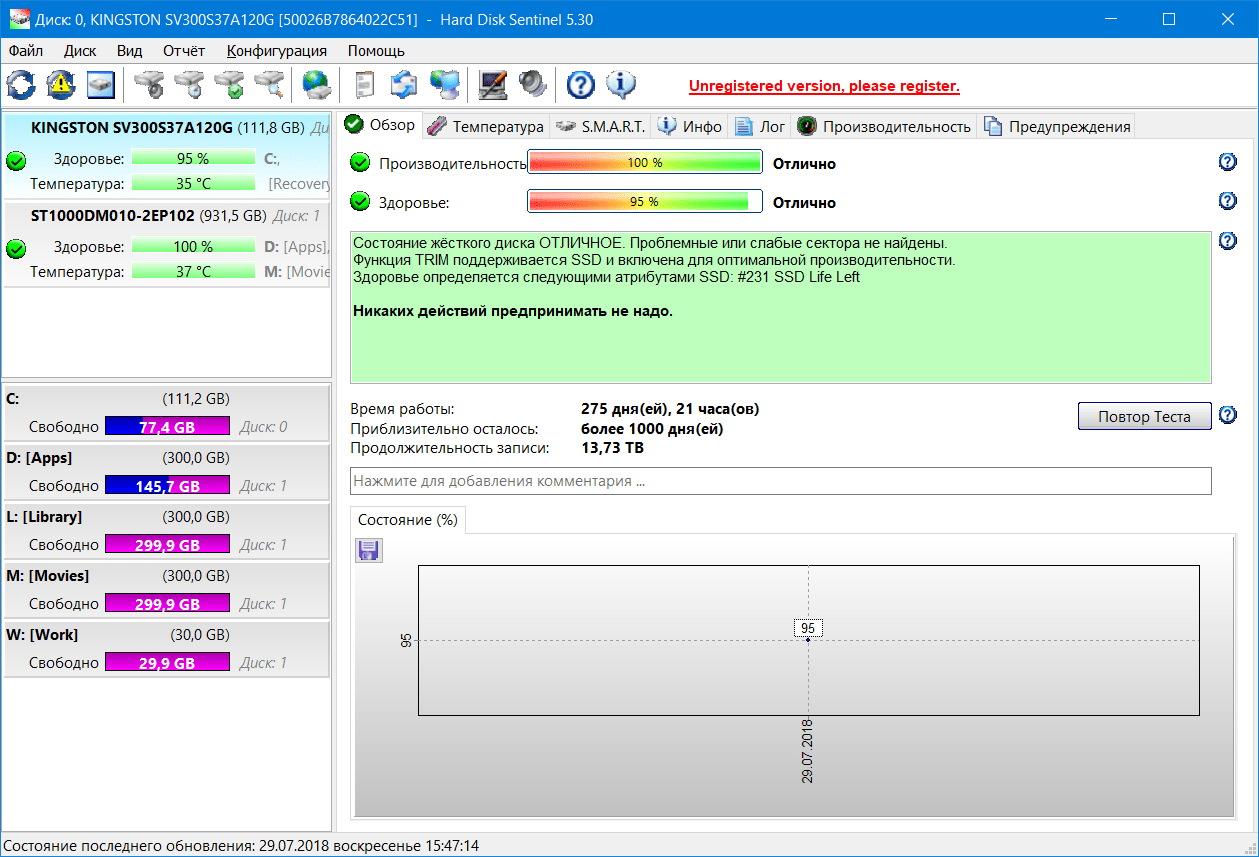
Для диагностики и устранения шумов, исходящих от жесткого диска (HDD) в ноутбуке, следует выполнить ряд шагов и использовать специальные программы:
- Идентификация источника звуков:
- Отключите кабель питания и провода для передачи данных от HDD. Если звуки прекращаются, это может указывать на неисправность самого диска. Если звуки остаются, возможно, проблема кроется в другом компоненте ноутбука.
- Проверка кабелей:
- При подключении силового кабеля и отключении кабеля данных SATA (или другого интерфейса), если звуки меняются, рекомендуется заменить кабель передачи данных, так как неисправные кабели могут быть источником проблем.
- Диагностика HDD:
- Используйте бесплатные программы диагностики для HDD, которые доступны в интернете. Эти программы помогут выявить неисправности, поврежденные сектора и предостерегут от использования поврежденных областей диска. Профессиональные диагностические приложения также могут быть приобретены у разработчиков.
- Дефрагментация диска:
- Попробуйте выполнить дефрагментацию диска, чтобы упорядочить данные на жестком диске. Это может уменьшить расстояние, которое механические головки должны преодолевать для доступа к данным.
- Создание резервной копии и замена HDD:
- Если диагностические программы не устранили шумы, рекомендуется создать полную резервную копию данных и рассмотреть замену жесткого диска. Профессионалы предупреждают, что устранение звуков с помощью программ может быть временным, и шум может вернуться.
- Твердотельные накопители (SSD):
- Важно отметить, что у твердотельных накопителей (SSD) нет движущихся частей, и, следовательно, они должны работать бесшумно. Если неприятные звуки продолжают проявляться, возможно, проблема кроется в других компонентах или внешних накопителях.
Обратите внимание, что при длительном появлении шумов, особенно если они возникают периодически или изменяются в характере, рекомендуется обратиться к профессионалам или к производителю ноутбука для более детального анализа и решения проблемы.
Иные причины проблемы

Дополнительные причины и методы решения проблемы с неприятными звуками в ноутбуке:
- Другие источники шума:
- Проблемы с звуком в ноутбуке могут иметь разные источники, такие как дисковод, вентилятор, источник питания и другие компоненты. Определение точного источника звука является ключевым шагом для эффективного решения проблемы.
- Овердрайв и увеличенная скорость вентилятора:
- В случае работы ноутбука в режиме овердрайва, например, при запуске видеоигр, вентилятор может увеличивать скорость вращения для обеспечения дополнительного охлаждения. Это может вызвать увеличение шума, и в данном случае, это является нормальным.
- Инородные предметы в вентиляторе:
- Щелчки и странные звуки могут возникнуть, если вентилятор содержит инородные предметы. Проверьте лопасти вентилятора на наличие препятствий и очистите их при необходимости.
- Увеличение шума при открытии программ:
- При открытии программ или окон ноутбук может увеличивать скорость вращения диска в дисководе, что также может сопровождаться увеличением шума. Это является стандартным процессом.
- Проверка крепления винчестера:
- Проверьте надежность крепления жесткого диска в корпусе ноутбука. Неправильная сборка может привести к ненадежному креплению и вызвать дополнительные звуки. При необходимости закрутите болты или используйте изоляционные прокладки для уменьшения вибрации.
- Перераспределение местоположения жесткого диска:
- Попробуйте изменить расположение жесткого диска внутри ноутбука, чтобы избежать воздействия вибрации на корпус. Поместите диск в место, где вибрация будет минимальной.
- Проверка изоляционных прокладок:
- Убедитесь, что на стыках между жестким диском и корпусом ноутбука установлены изоляционные прокладки. При их отсутствии можно использовать поролон или изоленту для создания дополнительной изоляции.
Важно отметить, что эффективность методов может варьироваться в зависимости от конкретной ситуации, и в некоторых случаях может потребоваться профессиональное вмешательство для точной диагностики и решения проблемы.
Часто задаваемые вопросы
Как можно устранить неприятные шумы у ноутбука?
Для начала необходимо проверить качество сборки, убедиться в отсутствии посторонних предметов внутри изделия, а затем провести программную диагностику, выявить причину шума.
Итог
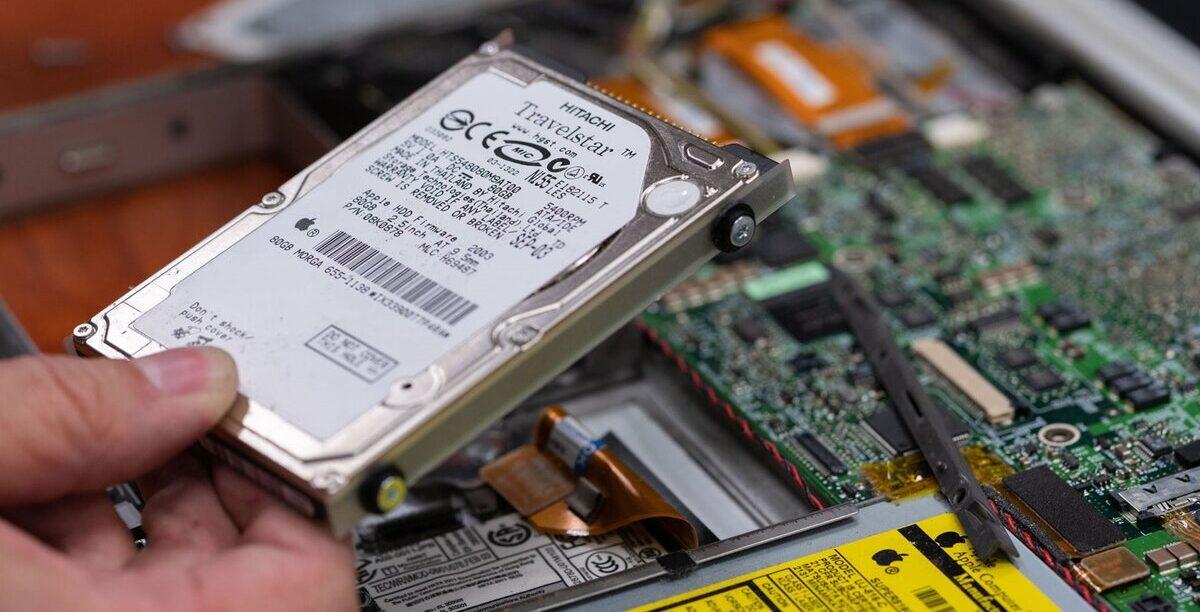
При возникновении неприятных звуков во время работы ноутбука, особенно шелчков и щелчков, важно провести тщательную диагностику, чтобы выявить источник проблемы. Ниже представлены основные шаги и рекомендации для устранения неприятных звуков:
- Причины звуков:
- Неприятные звуки могут быть вызваны различными причинами, включая неисправности жесткого диска, проблемы с вентилятором, дисководом или другими компонентами ноутбука. Тщательное выявление источника поможет выбрать наилучший способ решения проблемы.
- Замена жесткого диска:
- Если проблема связана с неисправностью жесткого диска, рекомендуется провести замену на новый, исправный диск. Создание резервной копии данных перед заменой будет ключевым шагом.
- Настройка уровня шума (AAM):
- Использование программы для настройки уровня акустических шумов (AAM) может помочь уменьшить скорость вращения механических головок, что снизит издаваемый жестким диском шум. Однако, это может влиять на общую производительность диска.
- Звукоизоляция корпуса:
- Проверьте качество звукоизоляции корпуса ноутбука. Дополнительные изоляционные материалы могут помочь снизить передачу звуков и вибраций от жесткого диска.
- Дефрагментация диска:
- Выполнение дефрагментации диска поможет упорядочить данные и снизить расстояние, которое механические головки должны преодолевать для доступа к информации.
- Иные рекомендации:
- Проверьте вентилятор на наличие инородных предметов, убедитесь в правильности крепления жесткого диска, и, при необходимости, измените его расположение в корпусе.
Важно помнить, что успешное устранение звуков зависит от точной диагностики и понимания причин. В случае затруднений или если проблема сохраняется, рекомендуется обратиться к профессионалам или производителю ноутбука для дальнейших консультаций и решения проблемы. Оставляйте свои рекомендации на Anout.