Как полностью удалить Adobe Flash Player из Windows 10

Современные браузеры, такие как Google Chrome, Microsoft Edge и другие, включают в себя встроенный Flash. Таким образом, если у вас установлен Windows 10,то у вас может быть до четырёх копий Adobe Flash Player: одна для Internet Explorer, одна для Microsoft Edge, одна для Firefox и одна для Opera, соответственно. Кроме того, вы можете обнаружить случаи, когда два Flash-плеера работают одновременно, один установлен в Chrome в качестве одного плагина, а другой установлен в Windows. В таких случаях, вам необходимо удалить одну из версий Adobe Flash Player.

Как удалить Adobe Flash Player из Windows 10
1. Прежде чем начать удаление, необходимо войти в систему с учетной записью администратора и отключить Flash Player в Internet Explorer & Microsoft Edge.Запустите браузер Edge, зайдите в Settings, выберите Advanced Settings и переместите бегунок в положение Use Adobe Flash Player в положение Off.
2. Затем откройте Проводник, перейдите по следующему адресу: C:\Windows\servicing\Packages и проверьте наличие следующих записей:
- Adobe-Flash-For-Windows-Package~31bf3856ad364e35~amd64….(номер версии Flash Player)
- Adobe-Flash-For-Windows-WOW64-Package~31bf3856ad364e35~amd64….(номер версии Flash Player)
- Adobe-Flash-For-Windows-onecoreuap-Package~31bf3856ad364e35~amd64…(номер версии Flash Player)
3. Запишите эти имена пакетов.
4. Теперь откройте Редактор реестра, запустив диалоговое окно Выполнить и введя regedit.exe.
5. Щелкните правой кнопкой мыши на три вышеуказанные 3 записи по отдельности и выберите пункт Права доступа. Включите Полный контроль учетной записи администратора, установив флажок Разрешить.

6. Нажмите OK.
7. Затем на каждой записи выберите Visibility DWORD справа. Щелкните правой кнопкой мыши на Visibility и измените значение параметра Value Data с 2 на 1.

8. После этого вы сможете удалить пакеты, используя утилиту DISM. Откройте командную строку с правами администратора и выполните одну за другой следующие три команды:
dism /online /remove-package /packagename:Adobe-Flash-For-Windows-Package~31bf3856ad364e35~amd64-10.0.17134.1
dism /online /remove-package /packagename:Adobe-Flash-For-Windows-WOW64-Package~31bf3856ad364e35~amd64-10.0.17134.1
dism /online /remove-package /packagename:Adobe-Flash-For-Windows-onecoreuap-Package~31bf3856ad364e35~amd64-10.0.17134.1
ПРИМЕЧАНИЕ: Цифры в конце могут отличаться из-за разницы номеров версий. Поэтому используйте номер версии в вашей системе.
Это действие удалит все содержимое папки Macromed в System32, а также папки SysWOW64.
9. Перезапустите систему.
Спасибо, что читаете! На данный момент большинство моих заметок, статей и подборок выходит в telegram канале «Левашов». Обязательно подписывайтесь, чтобы не пропустить новости мира ИТ, полезные инструкции и нужные сервисы.
Респект за пост! Спасибо за работу!
Хотите больше постов в блоге? Подборок софта и сервисов, а также обзоры на гаджеты? Сейчас, чтобы писать регулярно и радовать вас большими обзорами, мне требуется помощь. Чтобы поддерживать сайт на регулярной основе, вы можете оформить подписку на российском сервисе Boosty. Или воспользоваться ЮMoney (бывшие Яндекс Деньги) для разовой поддержки:
Заранее спасибо! Все собранные средства будут пущены на развитие сайта. Поддержка проекта является подарком владельцу сайта.
Как удалить Adobe Flash Player полностью с компьютера?
Удаление Adobe Flash Player с компьютера — явление редкое. Это может понадобиться в том случае, если при использовании флеш плеера, к примеру, появляются различного рода проблемы вроде отсутствия звука или невозможности воспроизведения флеш-видео. В таком случае можно попробовать удалить Flash Player с компьютера, а затем установить вновь. Как это сделать, вы узнаете из этой статьи.
Инструкция по удалению Flash Player
Данная инструкция актуальна для всех версий Windows, включая Windows 7, 8 и даже 10.
Начнем с наиболее простого варианта. Вам необходимо открыть раздел с установленными программами, это можно сделать, например, так: нажмите Win+R, чтобы запустить окно «Выполнить», затем укажите команду control и нажмите OK.
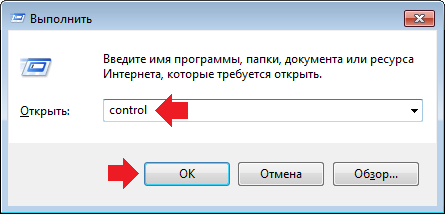
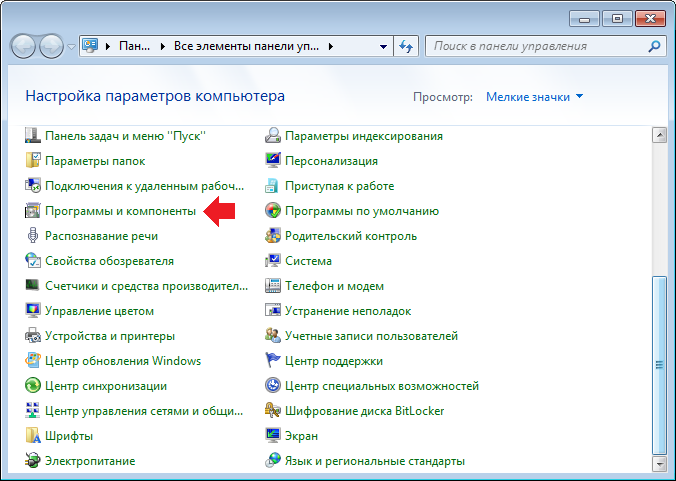
Так вы вызовите панель управления. В панели управления нажмите на строку «Программы и компоненты».
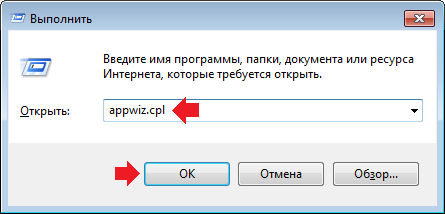
Можно пойти другим путем. Нажмите Win+R на клавиатуре, затем в окно «Выполнить» добавьте команду appwiz.cpl и нажмите OK.
В окне «Программы и компоненты» найдите приложение Adobe Flash Player, нажмите на него, затем нажмите на кнопку «Удалить», которая появится чуть выше.
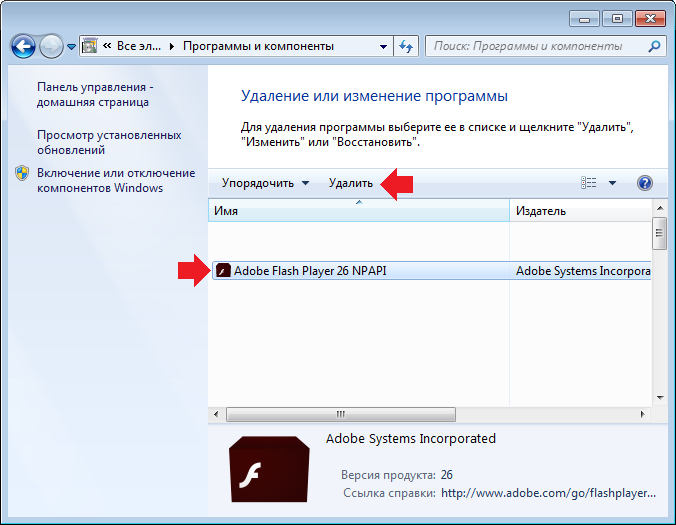
Кстати, здесь может быть установлено несколько видов Flash Player (для разных браузеров), удалять их нужно все.
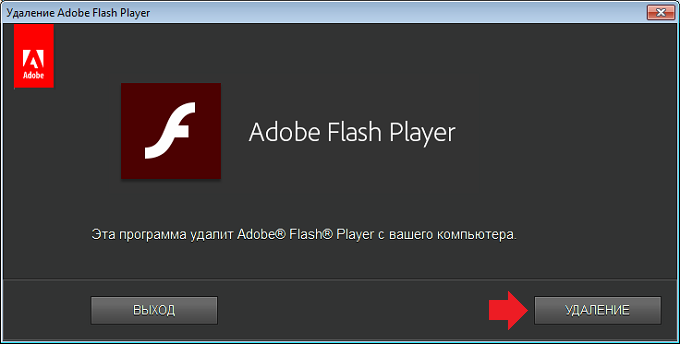
Появится окно удаления флеш плеера, вам необходимо нажать на кнопку «Удаление».
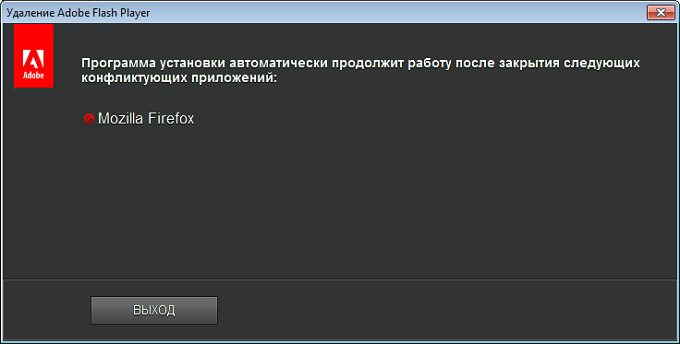
При необходимости закройте браузеры, которые могут использовать Flash Player в текущий момент времени.
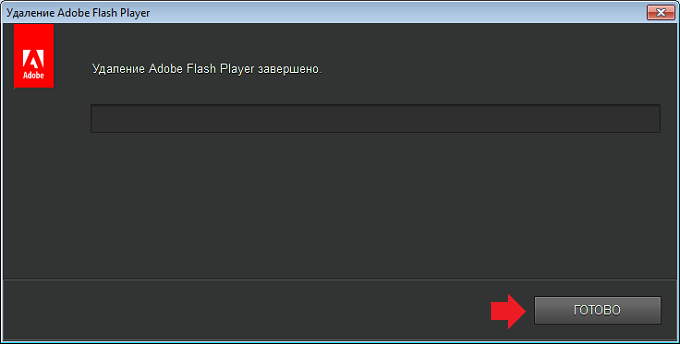
Удаление приложения завершено, нажмите кнопку «Готово».
Все? Ах, если бы. Теперь необходимо удалить файлы, которые могли остаться после приложения. Для этого нажмите Win+R, затем введите команду %appdata%\Adobe\Flash Player и нажмите OK.
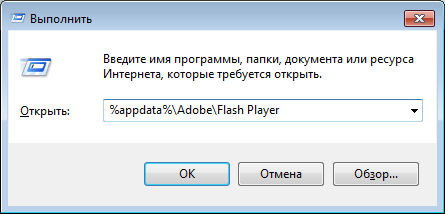
Откроется папка с файлами, которые нужно удалить. То же самое проделываете со следующими директориями:
- %appdata%\Macromedia\Flash Player
- C:\Windows\system32\Macromed\Flash
- C:\Windows\SysWOW64\Macromed\Flash
Есть еще один вариант удаления Flash Player. Идете на официальный сайт Adobe в раздел Uninstall Flash Player (https://helpx.adobe.com/flash-player/kb/uninstall-flash-player-windows.html), находите ссылку на Uninstaller.
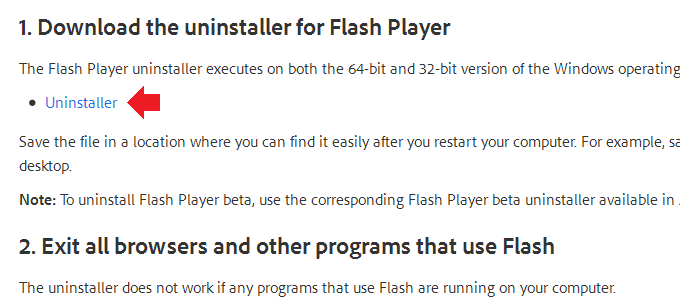
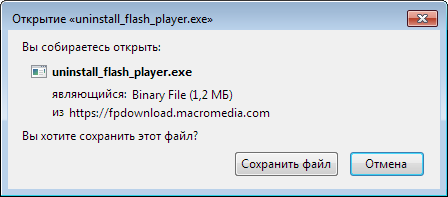
Сохраняете его на компьютер.
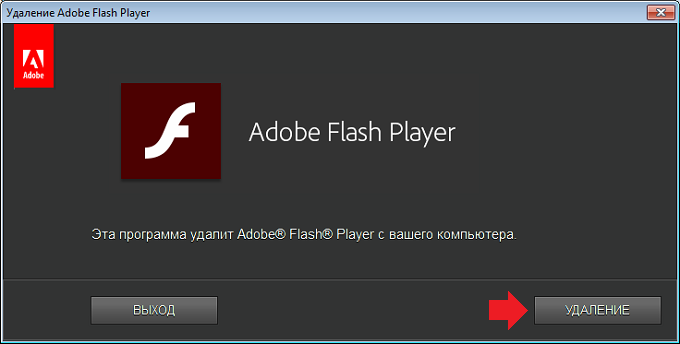
Запускаете и нажимаете на кнопку «Удаление».
После удаления не забудьте очистить папки от оставшихся файлов, как написано выше.
Уважаемые пользователи! Если наш сайт вам помог или что-то в нем не понравилось, будем рады, если вы оставите комментарий. Заранее большое спасибо.
Вам будет интересно:
- Как обновить Adobe Flash Player: инструкция
- Как включить флеш плеер в Яндекс.Браузере?
- Как увеличить громкость на ноутбуке на Windows?
- Как удалить программу в Windows 10?
- Как удалить пользователя в Windows 10?
- Windows не удалось автоматически обнаружить параметры прокси этой сети
- Как узнать модель ноутбука?
Обновление KB4577586: Полное удаление Adobe Flash Player из ОС Windows 10
Хотя KB4577586 считается необязательным обновлением, оно автоматически скачивается при нажатии кнопки «Проверить наличие обновлений» в Центре обновлений Windows.
По всей видимости, Microsoft сейчас продвигает KB4577586 в качестве автоматического обновления с накопительными обновлениями за февраль 2021 года. Этот патч станет финальным прощанием с Adobe Flash Player для всех версий операционной системы. Он будет распространяться через Центр обновления Windows в течение следующих нескольких недель.
При проверке доступных обновлений в Центре обновления Windows вы можете увидеть следующий патч:
Обновлению с целью удаления Adobe Flash Player в Windows 10 Version 20H2 для систем на основе x64 (KB4577586)
Обновлению с целью удаления Adobe Flash Player в Windows 10 Version 2004 для систем на основе x64 (KB4577586)

Идентичный номер KB используется для других версий Windows 10 – 1909 и 1809.
Как установить Windows 10 KB4577586
Обновление загружается и устанавливается в Центре обновления Windows менее, чем за одну минуту, и для завершения процесса установки не требуется перезагрузка. После установки информация о KB4577586 появится в журнале обновлений и в панели управления. Вы также можете скачать KB4577586 и установить вручную.
Также важно отметить, что KB4577586 невозможно удалить, т. е. вы не сможете вручную восстановить поддержку Flash Player.
Тем не менее, Microsoft уже подтвердила, что некоторые компоненты Flash могут по-прежнему могут находиться на вашем компьютере через сторонние приложения. Согласно документу поддержки, патч предназначен только для удаления Flash Player, установленного Microsoft, и не повлияет на какие-либо версии программного обеспечения, которые были установлены вручную.
Таким образом, обновление не удаляет версию Flash Player, которая была установлена как часть стороннего приложения или подключаемого модуля браузера. Чтобы удалить Adobe Flash Player из других браузеров и приложений, используйте Утилиту удаления Flash Player.
Ранее Microsoft уже отключила Flash Player в своем браузере Edge. Аналогичным образом поступили в Google и Mozilla.
Прощание с Flash Player сильно затянулось. О прекращении поддержки устаревшей технологии было объявлено еще в 2017 году. Тогда рекомендовалось вручную удалить все продукты, связанные с Flash, поскольку они по-прежнему могут представлять угрозу безопасности, и ваше устройство может стать уязвимым.
Утилита удаления Adobe Flash Player
Flash-контент не будет воспроизводится после этой даты. Пользователям рекомендуется удалить Adobe Flash Player до 31 декабря 2020 года.
О программе
Официальная утилита удаления Flash Player Uninstaller предназначена для полного удаления из операционных систем Windows и macOS плагина Adobe Flash Player
Что нового
- Поддержка Adobe Flash Player завершится 31 декабря 2020 года. Adobe рекомендует удалить его
- Microsoft выпустила обновление KB4577586, которое удаляет Adobe Flash из Windows
Системные требования
Операционные системы:
- Windows 10 / 8.1 (32-bit и 64-bit)
- macOS (все версии)
Примечание. Утилита не удаляет Flash Player, встроенный в интернет-браузер Google Chrome.
Полезные ссылки
- Adobe завершит поддержку Flash Player в 2020 году
- Microsoft выпустила обновление KB4577586, которое удаляет Adobe Flash из Windows
- Adobe Flash уходит в прошлое
- Удаление Flash Player из Windows (официальный сайт)
- Удаление Flash Player из macOS (официальный сайт)
Подробное описание
Утилита удаления Flash Player Uninstaller предназначена для полного удаления плагина Adobe Flash Player с компьютера. Утилита удаляет Flash Player из операционной системы, а также удаляет плагин Flash Player из интернет-браузеров Microsoft Edge и Internet Explorer.
Adobe Flash — платформа, созданная компанией Adobe для создания веб-приложений и другого интерактивного контента. В связи с завершением поддержки Flash Player 31 декабря 2020 года, пользователям рекомендуется удалить Adobe Flash Player.
Эту утилиту также можно использовать в случае, если вам необходимо использовать Flash Player, но вы сталкиваетесь с ошибками при его установке или обновлении.
Как удалить Flash Player в операционной системе Windows
- Скачайте утилиту удаления Flash Player.
- Закройте все интернет-браузеры и другие программы, которые используют Flash.
- Запустите утилиту и следуйте указаниям в её интерфейсе.
- После завершения работы утилиты, вручную удалите следующие папки вместе с их содержимым:
- C:\Windows\system32\Macromed\Flash
- C:\Windows\SysWOW64\Macromed\Flash
- %appdata%\Adobe\Flash Player
- %appdata%\Macromedia\Flash Player
- Перезагрузите компьютер.
Как удалить Flash Player в операционной системе macOS
В зависимости от версии операционной системы macOS, Adobe выпустила три версии утилиты удаления Flash Player для разных версий macOS. Следуйте следующим официальным инструкциям для удаления Flash Player из macOS.