Почему вам стоит разгонять оперативную память (это легко!)
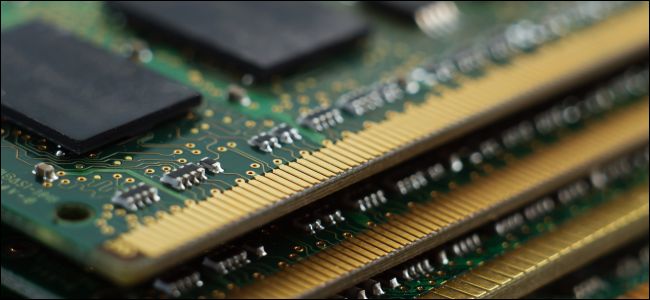
Любая программа на ПК использует для работы оперативную память, RAM. Ваша RAM работает на определённой скорости, заданной производителем, но несколько минут копания в BIOS могут вывести её за пределы стандартных спецификаций.
Да, скорость работы памяти имеет значение
Каждая запускаемая вами программа загружается в память с вашего SSD или жёсткого диска, скорость работы которых гораздо ниже, чем у памяти. После загрузки программа обычно остаётся в памяти некоторое время, и CPU получает к ней доступ по необходимости.
Улучшение скорости работы памяти может напрямую улучшить эффективность работы CPU в определённых ситуациях, хотя существует и точка насыщения, после которой CPU уже не в состоянии использовать память достаточно быстро. В повседневных задачах несколько дополнительных наносекунд не принесут вам особой пользы, но если вы занимаетесь обработкой больших массивов чисел, вам может помочь любое небольшое увеличение эффективности.
В играх скорость RAM может ощущаться гораздо сильнее. У каждого кадра есть только несколько миллисекунд на обработку кучи данных, поэтому если вы играете в игру, зависящую от скорости CPU (к примеру, CSGO), ускорение памяти может увеличить частоту кадров. Посмотрите на это измерение скорости от Linus Tech Tips:
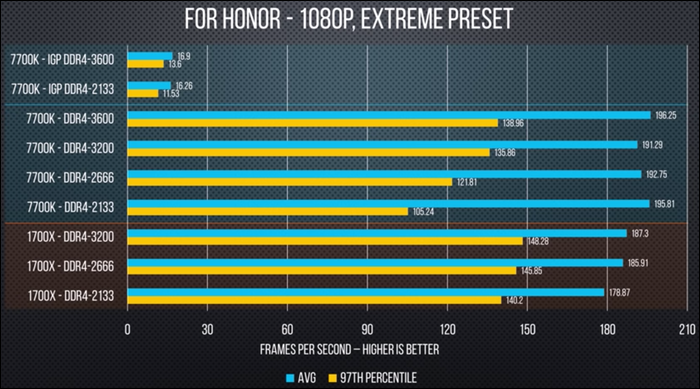
Средняя частота кадров вырастает на несколько процентов с увеличением скорости RAM, когда большую часть работы делает CPU. Сильнее всего скорость памяти проявляется на минимальном показателе частоты; когда загрузка новой области или нового объекта должна произойти за один кадр, он будет прорисовываться дольше обычного, если будет ожидать загрузки данных в память. Это называется «микрозаикание», или «фриз», и игра может производить впечатление заторможенности даже при хороших показателях средней частоты кадров.
Разгонять память не страшно
Разгонять память совсем не так страшно, как разгонять CPU или GPU. Разгоняя CPU, вы должны следить за его охлаждением, за тем, справится ли охлаждение с увеличением частоты. Работать CPU или GPU могут гораздо громче, чем обычно [видимо, имеется в виду работа кулеров / прим. перев.].
Память не особенно перегревается, поэтому разгонять её довольно безопасно. Даже на нестабильных частотах худшее, что может произойти – это выявление ошибки при тесте на стабильность. Однако если вы проводите эти эксперименты на ноутбуке, вам нужно убедиться, что вы сможете очистить CMOS (восстановив настройки в BIOS по умолчанию), если что-то пойдёт не так.
Скорость, тайминги и CAS-латентность
Скорость работы памяти обычно измеряют в мегагерцах, МГц [так в оригинале; конечно, в герцах измеряют частоту, а частота влияет на скорость работы / прим. перев.]. Это мера тактовой частоты (сколько раз в секунду можно получить доступ в память), совпадающая с мерой скорости CPU. Стоковая частота DDR4 (современного типа памяти) обычно составляет 2133 МГц или 2400 МГц. Однако на самом деле это немного маркетинг: DDR обозначает «удвоенную скорость данных», то есть что память читает и пишет дважды за один такт. Так что на самом деле её скорость составляет 1200 МГц, или 2400 мегатактов в секунду.
Но большая часть DDR4 RAM работает на 3000 МГц, 3400 МГц или выше – благодаря XMP (Extreme Memory Profile). XMP, по сути, позволяет памяти сообщить системе: «Да, я знаю, что DDR4 должна поддерживать частоту до 2666 МГц, но почему бы тебе не ускорить меня?» Это ускорение из коробки, предварительно настроенное, проверенное и готовое к запуску. Оно достигается на уровне железа, при помощи чипа на памяти под названием Serial Presence Detect (SPD), поэтому на одну планку может быть только один профиль XMP:
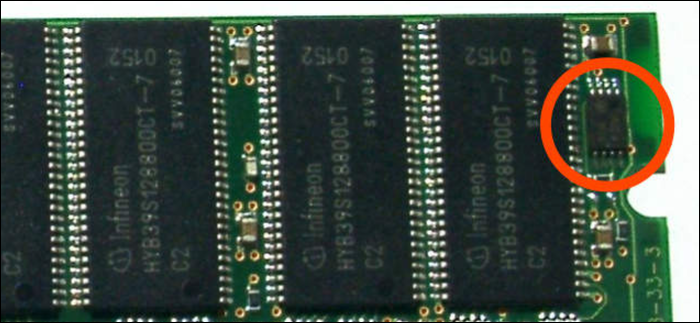
У каждой планки памяти есть несколько встроенных вариантов тактовой частоты; стоковый вариант использует ту же самую систему SPD под названием JEDEC. Любая частота, превышающая скорость JEDEC, считается разгоном – то есть, XMP получается просто профилем JEDEC, разогнанным на заводе.
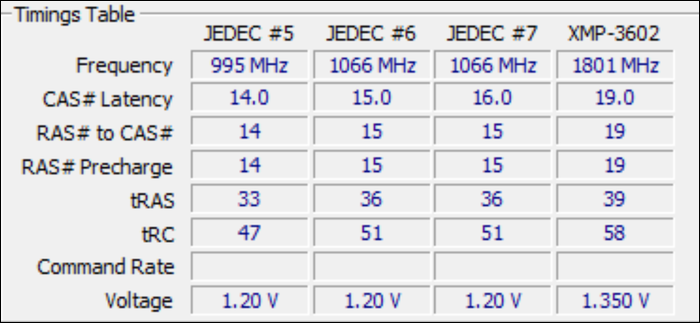
Тайминги RAM и CAS-латентность – два разных способа измерять скорость памяти. Они измеряют задержку (то, насколько быстро RAM реагирует на запросы). CAS-латентность – это мера того, сколько тактов проходит между командой READ, отправленной в память, и получением процессором ответа. Её обычно обозначают «CL» и указывают после частоты памяти, например: 3200 Mhz CL16.
Она обычно связана со скоростью работы памяти – чем больше скорость, тем больше CAS-латентность. Но CAS-латентность – лишь один из множества разных таймингов и таймеров, с которыми работает RAM; все остальные обычно просто называются таймингами памяти. Чем меньше тайминги, тем быстрее будет ваша память. Если вам захочется подробнее узнать о каждом из таймингов, прочитайте руководство от Gamers Nexus.
XMP не будет делать всё за вас
Вы можете купить планку памяти от G.Skill, Crucial или Corsair, но эти компании не производят сами чипы DDR4, лежащие в основе RAM. Они покупают чипы у фабрик, изготавливающих полупроводниковые устройства, что означает, что вся память на рынке происходит из небольшого количества главных точек: Samsung, Micron и Hynix.
Кроме того, модные планки памяти, которые помечаются как 4000 МГц и выше, и у которых заявлена низкая CAS-латентность, на самом деле не отличаются от «медленной» памяти, стоящей в два раза дешевле. Оба варианта используют чипы памяти Samsung B-die DDR4, просто у одного из них золотистый радиатор, цветные огоньки и украшенный стразами верх (да, это реально можно купить).
Приходя с фабрики, чипы подвергаются проверкам при помощи процесса под названием «биннинг». И не вся память показывает наилучшие результаты. Некоторые чипы хорошо ведут себя на частотах 4000 МГц и выше с низкой CAS-латентностью, а некоторые не работают выше 3000 МГц. Это называется кремниевой лотереей, и именно она повышает цену на высокоскоростные планки.
Но заявленная скорость не обязательно ограничивает реальный потенциал вашей памяти. Скорость XMP – это просто рейтинг, гарантирующий, что планка памяти будет работать на указанной скорости 100% времени. Тут играют большую роль маркетинг и сегментация продуктов, чем ограничения RAM; никто не запрещает вашей памяти работать за пределами спецификаций, просто включить XMP легче, чем разгонять память самому.
Также XMP ограничен определённым набором таймингов. Согласно представителям Kingston, в памяти «настраиваются только ’основные’ тайминги (CL,RCD,RP,RAS)», и поскольку у SPD есть ограниченное место для хранения профилей XMP, всё остальное решает материнская плата, которая не всегда делает верный выбор. В моём случае материнка Asus в режиме «авто» установила очень странные значения некоторых таймингов. Моя планка памяти отказалась работать по умолчанию, пока я не исправил эти тайминги вручную.
Кроме того, биннинг на фабрике жёстко задаёт диапазон напряжения, в котором должна работать память. К примеру, фабрика протестирует память с напряжением в 1,35 В, не будет продолжать тест, если память не покажет максимальных результатов, и даст ей метку «3200 МГц», под которую попадает большинство планок. Но что, если запустить память с напряжением в 1,375 В? А 1,39 В? Эти цифры еще очень далеки от опасных для DDR4 напряжений, но даже небольшой прирост напряжения может помочь значительно увеличить частоту памяти.
Как разгонять память
Самое сложное в разгоне памяти – определить, какие частоты и тайминги нужно использовать, поскольку в BIOS есть более 30 различных настроек. К счастью, четыре из них считаются «основными» таймингами, и их можно подсчитать при помощи программы Ryzen DRAM Calculator. Она предназначена для систем на базе AMD, но будет работать и для пользователей Intel, поскольку в основном предназначена для расчётов таймингов памяти, а не CPU.
Скачайте программу, введите скорость памяти и тип (если он вам неизвестен, то быстрый поиск серийного номера в Google может выдать вам результаты). Нажмите кнопку R-XMP для загрузки спецификаций, и нажмите Calculate SAFE [безопасный вариант] или Calculate FAST [быстрый вариант], чтобы получить новые тайминги.
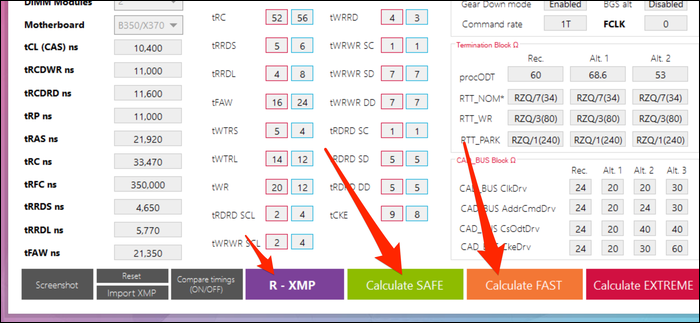
Эти тайминги можно сравнить с прописанными спецификации при помощи кнопки Compare timings – тогда вы увидите, что на безопасных настройках всё немножечко подкручено, а основная CAS-латентность уменьшена на быстрых настройках. Будут ли у вас работать быстрые настройки – вопрос удачи, поскольку это зависит от конкретной планки, но у вас, вероятно, получится заставить память работать с ними в безопасном диапазоне напряжений.
Скриншот программы лучше отправить на другое устройство, поскольку вам понадобится редактировать настройки таймингов в BIOS компьютера. Затем, когда всё работает, вам нужно будет проверить стабильность разгона при помощи встроенного в калькулятор инструмента. Это процесс долгий, и вы можете прочитать наше руководство по разгону памяти, чтобы узнать все его подробности.
Объем или частота, сколько нужно оперативной памяти в 2020 году?
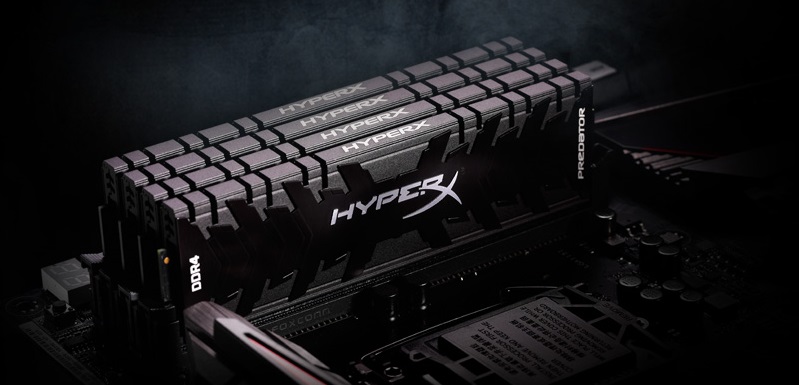
На что влияет объем и частота оперативной памяти, какая конфигурация выгоднее для игр, для приложений и одновременной работы и того и другого – самый распространенный вопрос пользователей. Сколько же памяти нужно для различных задач. Чаще всего мы прибегаем к покупке стандартного набора из пары модулей DIMM частотой от 2666 МГц и выше. Устанавливают их в свой ПК и в 2-3 случаях из 10 немного их разгоняют до 3200-3800 МГц. Энтузиасты сразу выбирают комплекты с частотами более 4000 МГц. Для платформы AM4 разумный предел разгона находится в диапазоне между 3600-4000 МГц. LGA1151 разгоняется проще и лучше, позволяя достичь частоты памяти свыше 4000 МГц.
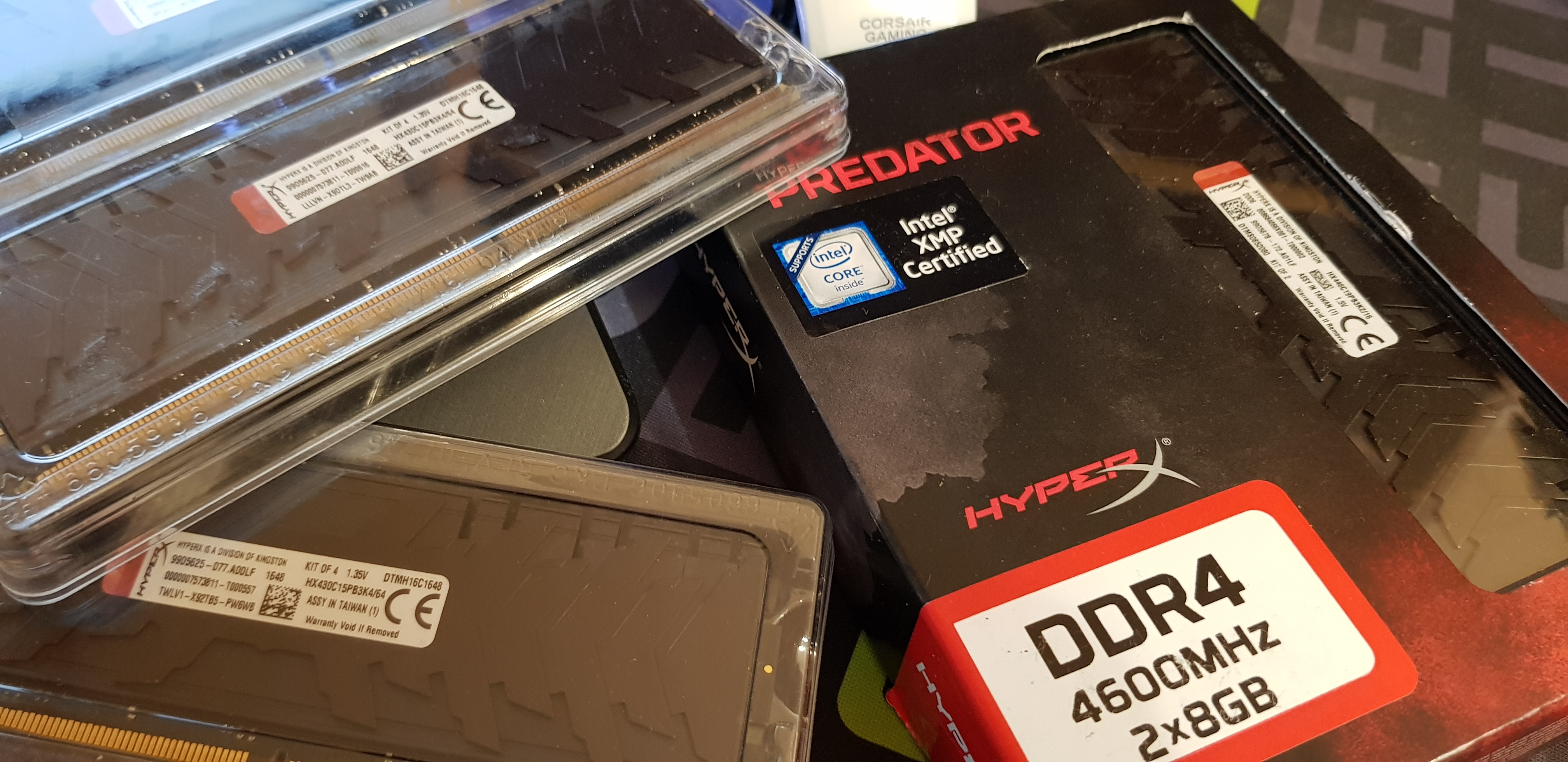
Для нашего теста мы будем использовать 2 диаметрально противоположных по свойствам комплекта памяти HyperX.
HyperX Predator DDR4 HX430C15PB3K4/64
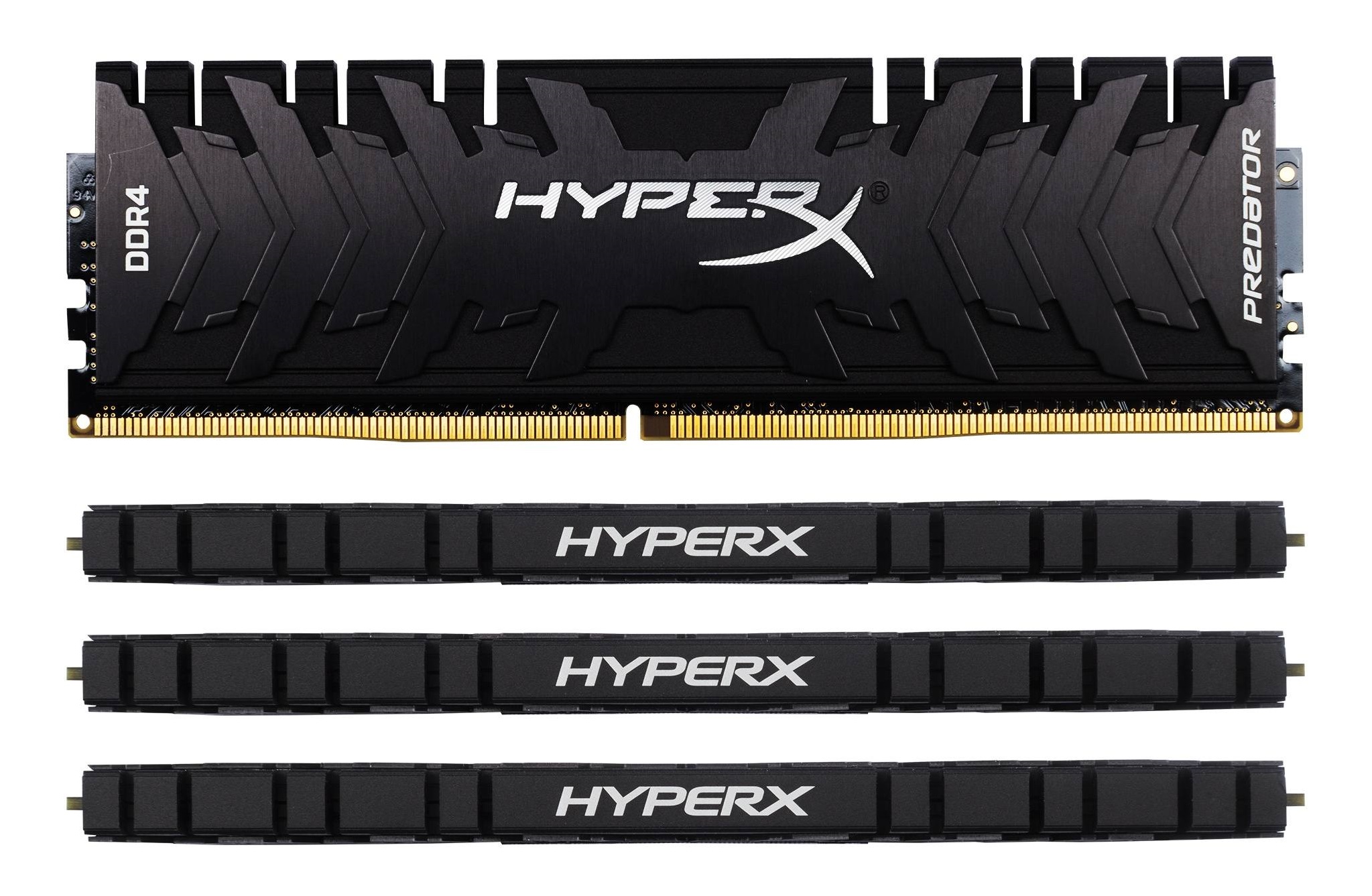
Комплект состоит из 4 модулей по 16 ГБ каждый. В сумме 64 ГБ памяти на частоте 3000 МГц с таймингами 15-17-17, и напряжении 1.35В. Набор весьма привлекательный по цене. Купить его можно за 22-23 тысячи рублей. Частота не высокая и легко достижимая для любой платформы и процессора. В профилях для разгона содержится 2 XMP и один стандартный JEDEC:
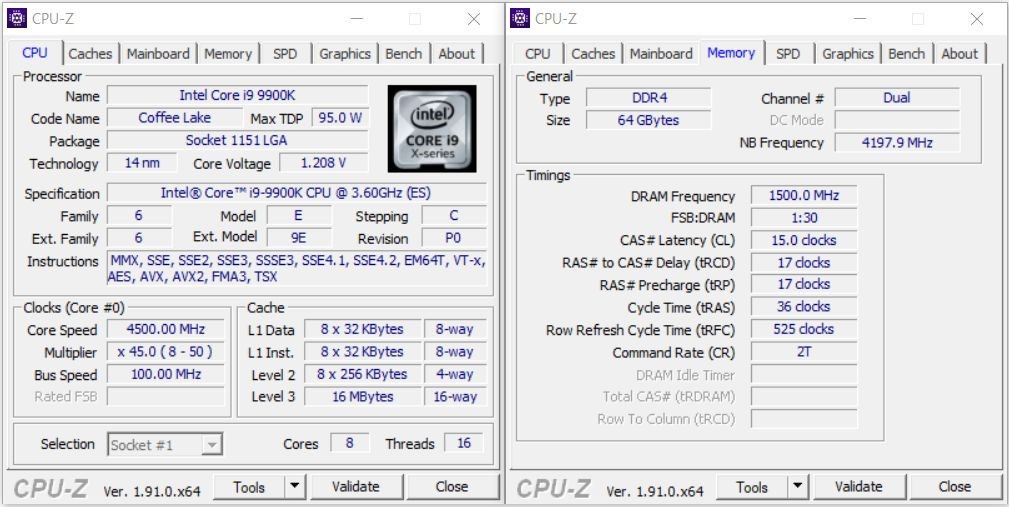
- JEDEC: DDR4-2400 CL17-17-17 @1.2В
- XMP Profile #1: DDR4-3000 CL15-17-17 @1.35В
- XMP Profile #2: DDR4-2666 CL15-17-17 @1.35В
HyperX Predator DDR4 HX446C19PB3K2/16
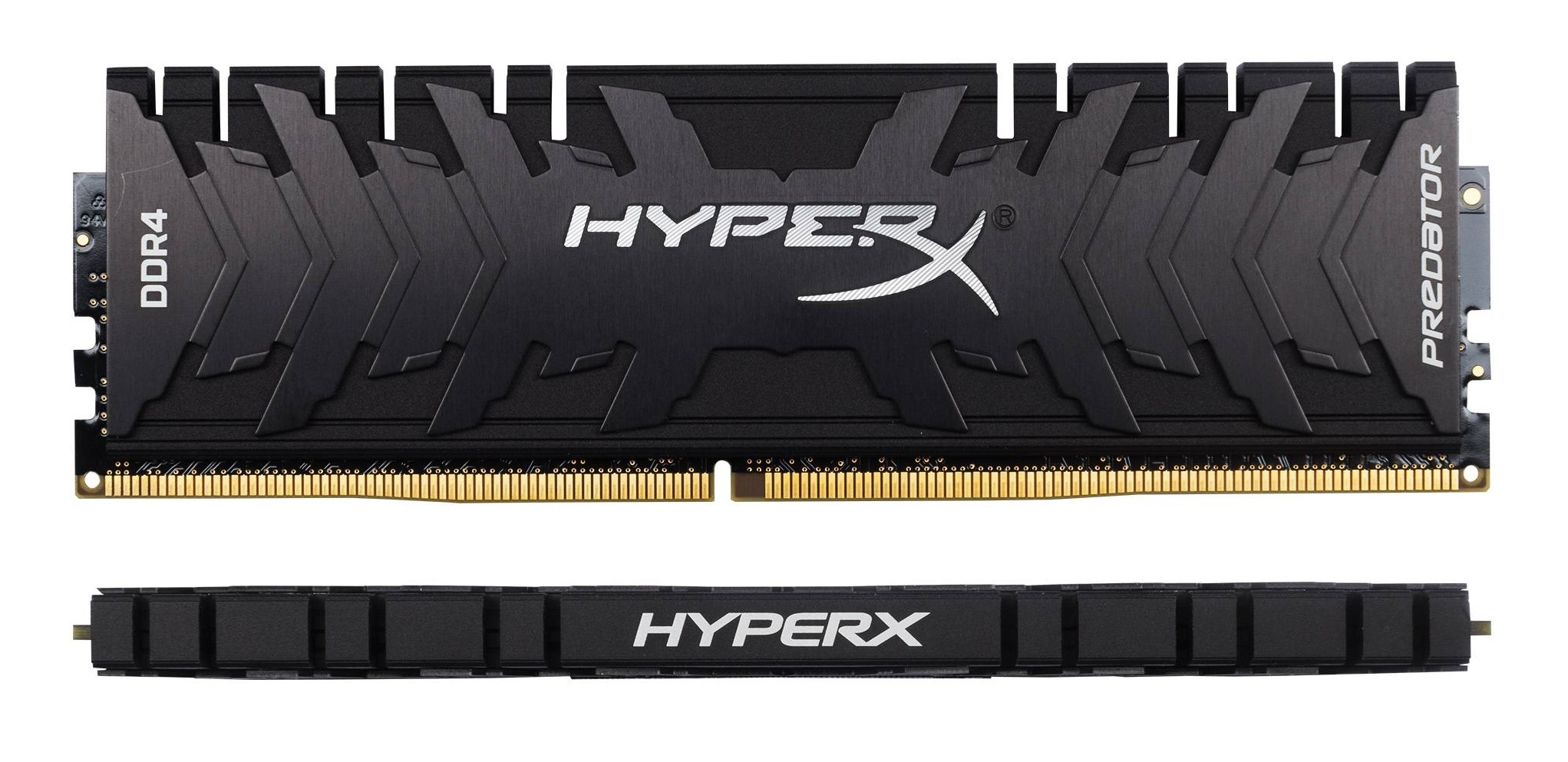
Комплект состоит из 2 модулей по 8 ГБ каждый. В сумме 16 ГБ памяти на частоте 4600 МГц с таймингами 19-26-26, и напряжении 1.5В. Для работы такого комплекта на заявленной частоте вам понадобится хорошая материнская плата, процессор Intel и удача. Дело в том, что память спокойно разгоняется до 4 ГГц без видимых осложнений с подбором правильных напряжений. Дальнейший разгон будет сдерживаться возможностями BIOS, разводки DIMM, способностями контроллера памяти в процессоре! Не все процессоры могут держать частоту памяти выше 4…4,2ГГц даже с поднятием напряжений Vccio и Vsa. Цены начинаются от 31-32 тысяч рублей.
В профилях для разгона содержится 2 XMP и один стандартный JEDEC:
- JEDEC: DDR4-2400 CL17-17-17 @1.2В
- XMP Profile #1: DDR4-4600 CL19-26-26 @1.5В
- XMP Profile #2: DDR4-4000 CL19-21-21 @1.35В
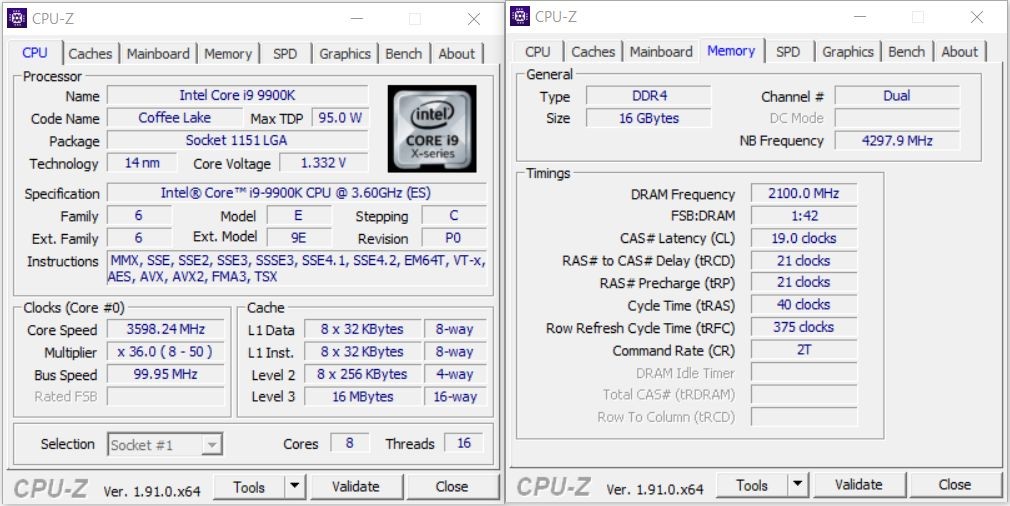
4,2 ГГц с оптимизированными первичными/вторичными и третичными таймингами в сумме дадут большую пропускную способность и меньше суммарную задержку. На это способны только хорошие комплекты памяти, позволяющие с понижением частоты снижать время отклика с таймингами. Для тестов использовался XMP Profile #2: с ручными настройками DDR4-4200 CL19-21-21 @1.35В, а более низкие тайминги в итоге оказали больше влияния на результаты.

Впрочем, именно этот комплект памяти был ограничен способностями платы ASUS Hero XI, и финальной частотой стало число 4300 МГц с заводскими таймингами. На платформе Z390/B550/X570 частоту в 4,6 ГГц можно достичь без особых затруднений.
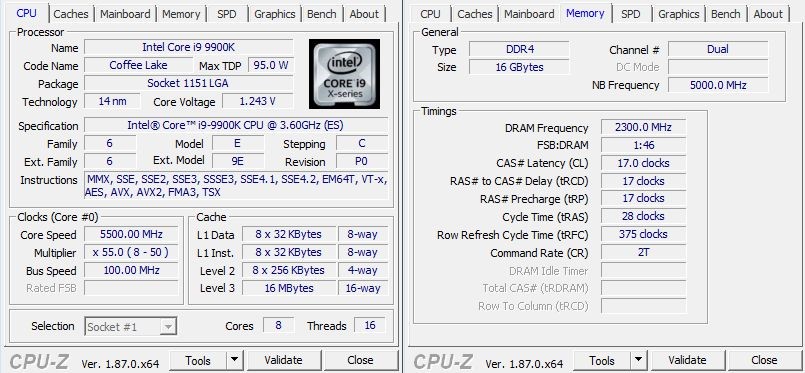
Используя подготовленные производителем для разгона материнские платы, например, серия ASUS Apex или модифицированная Gene, данный комплект не только достигает заявленных характеристик, но и может выдавать 4600 МГц на гораздо более агрессивных таймингах.
Тестовый стенд
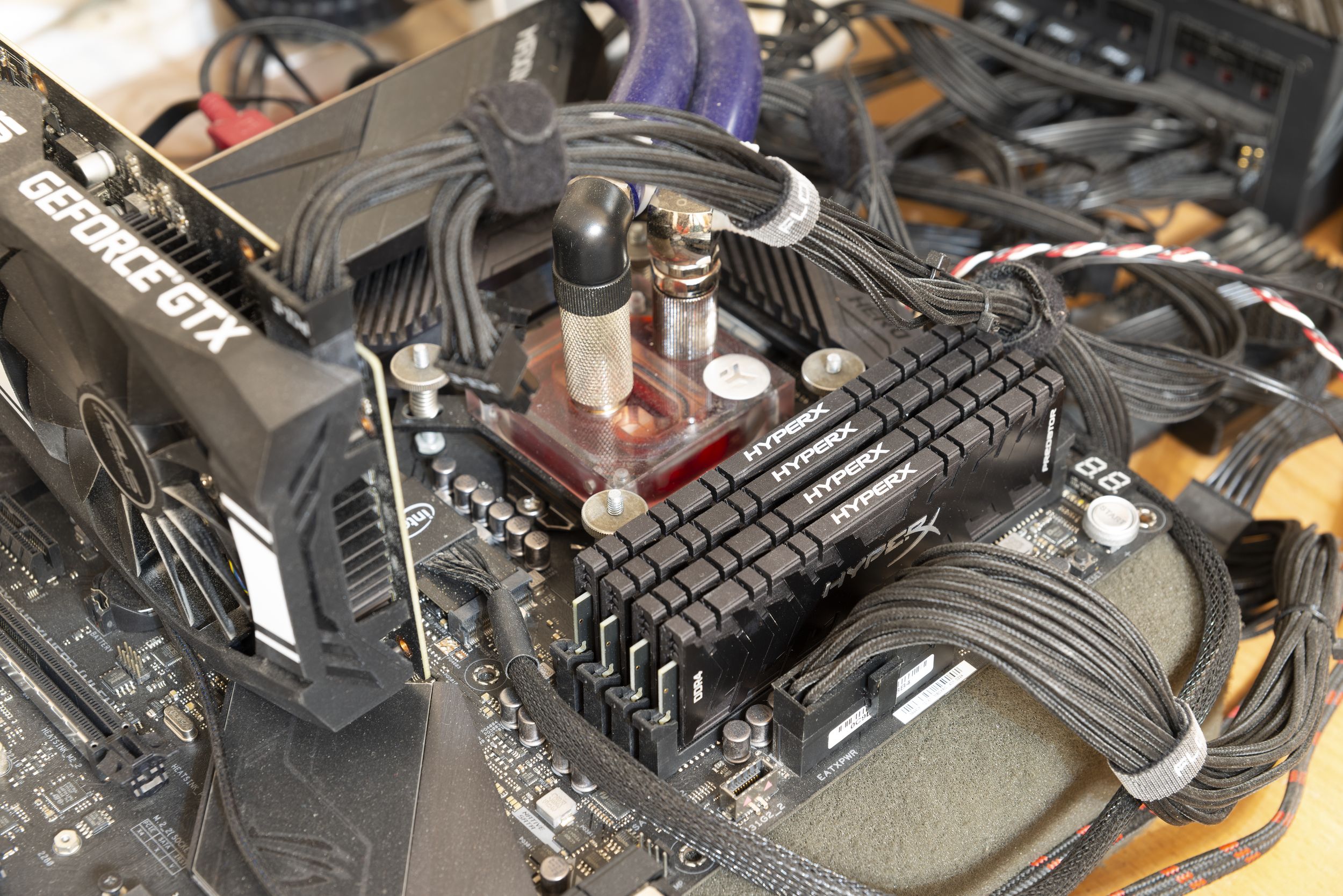
- Материнская плата: ASUS ROG Maximus XI Hero (Intel Z390, LGA 1151 v2);
- Процессор: Intel Core i9-9900К (Фиксированная частота 4500 МГц, HT вкл.);
- Система охлаждения: система водяного охлаждения:
- Операционная система: Microsoft Windows 10 x64 (2004);
- Драйверы видеокарты, чипсета: последние на момент тестирования.
Объем используемой памяти в играх

Для проверки возьмем несколько популярных и свежих игр и понаблюдаем, сколько же памяти они используют?

Как видите, за редким исключением все помещаются в стандартные 16 ГБ и беспокоиться о недостатке памяти не нужно. Возможно, что-то поменяется, если мы попробуем провести аналогичный эксперимент, но в системе с 16 ГБ памяти, а не 64 ГБ? И снова мы увидим похожие цифры. А ответ в таких случаях кроется в разработчиках, прекрасно понимающих «среднюю конфигурацию» игроков. Но учтите, что тест проводился в идеально «чистых» условиях, без лишних приложений. В реальной жизни пользователи привыкли все ярлыки держать на рабочем столе, а число запущенных приложений редко бывает меньше 5-10. Плюс открытые вкладки в браузере и вот уже 16 Гб быстро исчерпались. Поэтому пока 16 Гб бывает достаточно, но запас свободной памяти с каждым годом будет уменьшаться. Покупая новую систему, стоит уже смотреть в сторону 32 Гб — скоро это «станет нормой» (с). Значит ли это, что памяти никоим образом не влияет на игровую производительность?
Игры, разрешения и частота памяти

Для понимания происходящего обратимся к сухим фактам. Более половины игроков все еще используют FullHD разрешение мониторов. Большая часть сидит на 4-ядерных процессорах. Усредненный объем оперативной памяти находится в промежутке между 8 и 16 ГБ. Если вы хотите ощутить влияние памяти на количество кадров в играх, то придется постараться.
Есть прямая зависимость: производительность процессора/видеокарты от разрешения/качества в игре. Ограничимся самым популярным FullHD, в нем влияние видеокарты и процессора распределяется в равной степени. Чем мощнее видеокарту вы используете, тем сильнее проявляется зависимость от связки процессор/память.
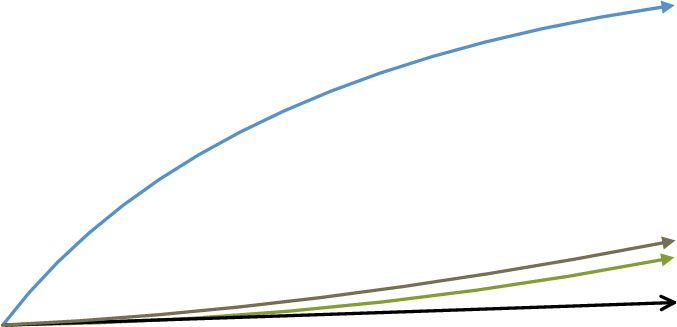
- Фиксированный процессор, меняем видеокарту – синяя линия;
- Фиксированная видеокарта, разгоняем память, меняем процессор – темно-зеленая линия;
- Фиксированная видеокарта, меняем процессор – зеленая линия;
- Фиксированный процессор, разгоняем память – черная линия.
Сколько кадров мы получим с высокочастотной памятью?
Нужно сразу пояснить, что максимальный и средний фремрейт из-за повышения частоты памяти меняются линейно и медленно. Наилучшая динамика наблюдается в регистре минимальных кадров в секунду. Там, при переходе со стандартных 2133-2400 МГц с распущенными таймингами на частоты 3600-4200 МГц и агрессивными таймингами повышается 1% мин. FPS. 1% мин. FPS – это один процент минимальных кадров и считается их среднее число. А насколько сильно он подрастает, зависит от игры. В более требовательных к графике играх ожидайте прибавки до 2-4%, в старых – до 15%. Естественно, максимальная польза от высокочастотной, настроенной памяти (тайминги первичные и вторичные) будет видна в низких разрешениях (FullHD) и с наиболее производительными процессорами и видеокартами.
Покупать ли дорогую память в ПК средней мощности?
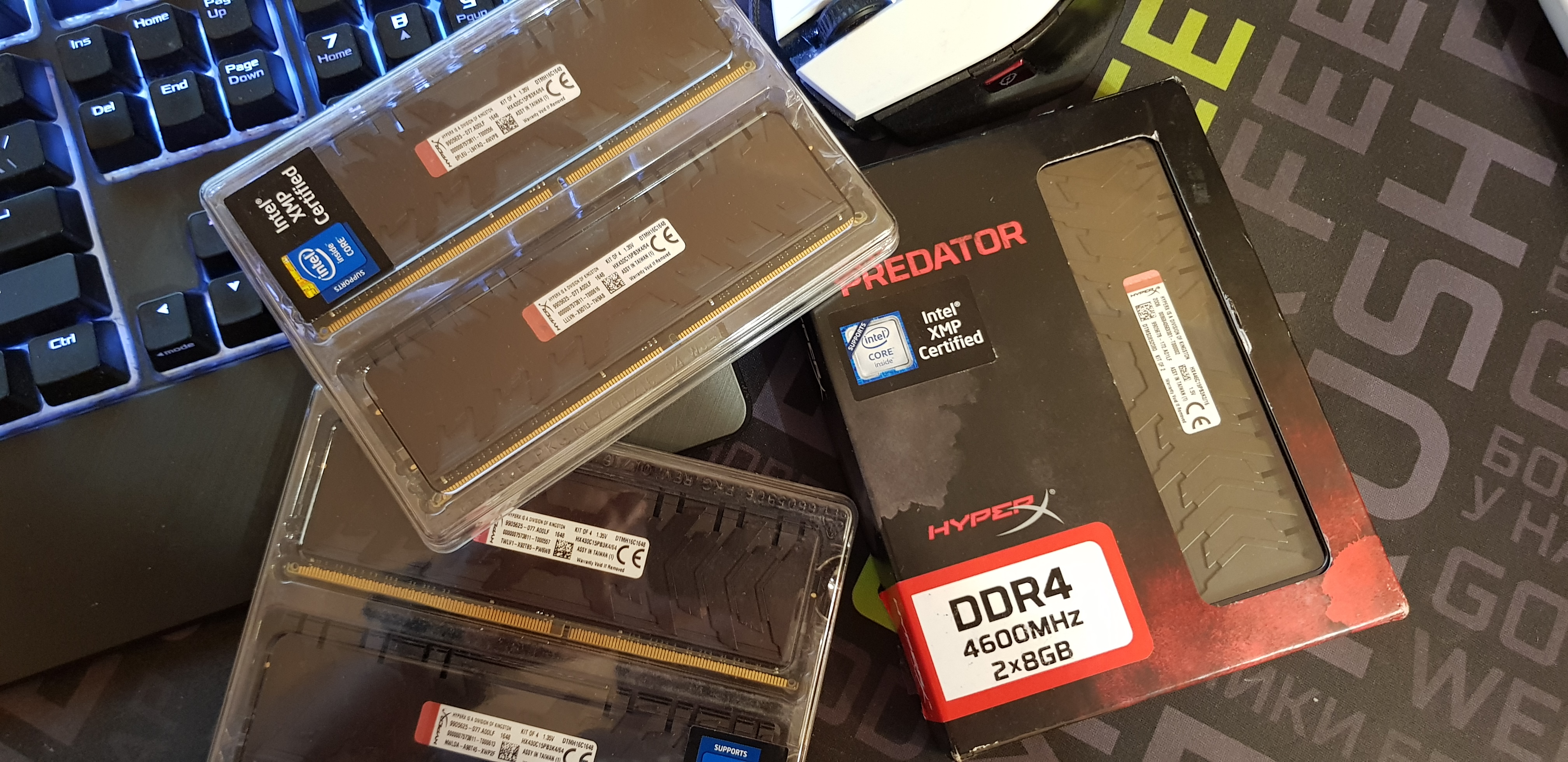
Отбросим конфигурации с 6-12 ядерными процессорами, видеокартами Nvidia 20х0/Super, Radeon 5700/X и рассмотрим массовый сегмент игроков. Отбрасываем мы их потому, что большой объем видеопамяти видеокарт редко расходуется полностью. Поэтому в играх на топовых сборках ПК редко проявляется нехватка памяти. С другой стороны, именно для игр полезно устанавливать высокочастотную память, чтобы добавить совсем нелишние FPS. К массовому сегменту принято относить конфигурации с 4-ядерными процессорами и видеокартами уровня 1660 Super-GTX 2060 или Radeon 5600 (XT). Для них востребованным остается используемое разрешение FullHD. Переход от 2133-2400 МГц памяти на 3600-4200 МГц всегда сопровождается увеличением производительности в играх. Но она не столь выражена, как на более мощных конфигурациях. И снова мы возвращаемся к выбору игр для примера. Microsoft Flight Simulator (2020), Battlefield 1 (V) практически никак не отреагировали на память, в более «легкие» в плане графики отозвались 2-14% ростом минимального и среднего значения FPS. Не стоит забывать о принципах работы видеобуфера при нехватке Vmem. ОС создаст файл подкачки и выделит «виртуальное пространство» на HDD…со скоростью работы HDD. Рассматривать этот объем как полноценная замена памяти не стоит, ведь скорость обмена данными с ним очень низкая в сравнении с полноценной оперативной памятью. В результате для массовых конфигураций не стоит устанавливать DIMM совокупной емкостью менее 16 Гб, сейчас! А если вы параллельно с играми любите оставлять открытыми другие приложения, в том числе работающие в фоновом режиме и загружающие комплектующие, то пора смотреть в сторону 32 Гб.
Для «печатных машинок», заточенных для серфинга и просмотра видео/фото и 8 Гб бывает недостаточно. Постепенно сайты толстеют и потребляют все больше памяти и ресурсов. «Офисы» и другие прикладные программы также не стоят на месте, задействуют и видеокарту, и память. Относительно распространенный Lightroom с легкостью съест 8-12 Гб на средней папке с фотографиями.
Программы и память – все неоднозначно!
Лучшее применение большого объема памяти – это сервера. БД, бухгалтерские сервисы и т.п. потребляют уйму памяти, но на рынке присутствует масса комплектов для простых пользователей ПК. Минимальный объем актуальный на данный момент – 8 ГБ. Акцент постепенно сместился в сторону 16 ГБ и сейчас рекомендовать меньше просто опасно. Но что же с программами, неужели они, как и игры легко укладываются в типичные 16 ГБ?
Браузеры и интернет – растут быстрее всех! Всем нам известна вечная проблема раздувания в объемах интернет страниц с кучей рекламы и интерактивностью. Даже десяток окон в Google Chrome легко затормозит среднюю офисную машинку до состояния Spectrum’а. Не будем жаловаться на тенденции развития интернета и сайтов, а оценим, сколько влезет страниц в 16 ГБ систему…
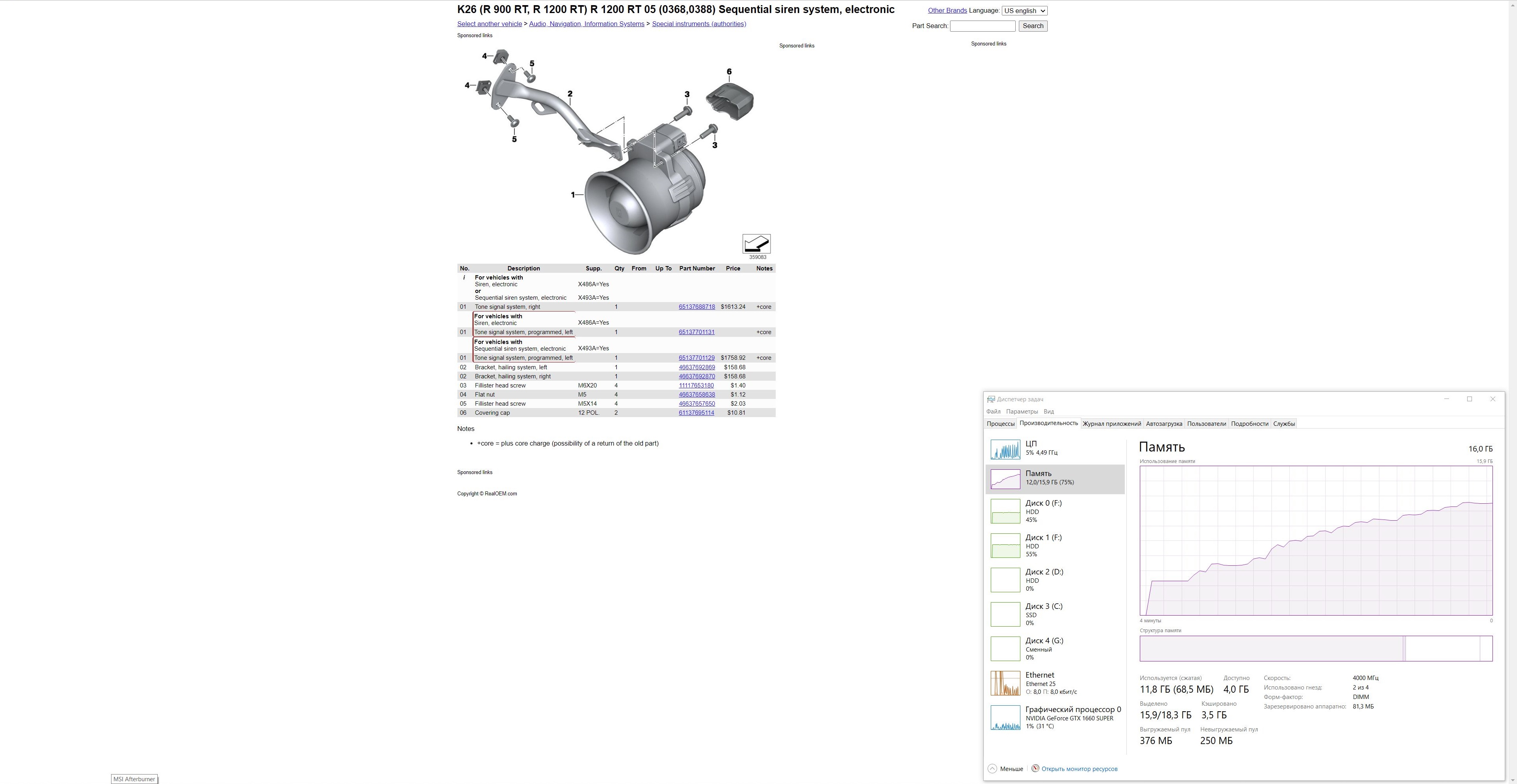
Первая сотня страниц уместилась в 8 Гб и последующие 200 никак не превысили 12 ГБ включая работающие сервисы Windows 10. По мере закрывания страниц высвобождалась и память. Переключение между закладками происходило плавно и быстро. Так что 16 ГБ памяти хватает с избытком.

Соответственно в конфигурации с 64 Гб памяти ровно такое же поведение системы – быстрый отклик и гигабайты пустого пространства в памяти.

В популярном редакторе видео наличие 16 ГБ памяти сначала устраивает, но позже при работе операционная система начинает создавать файл подкачки и отзывчивость программы снижается: дольше применяются изменение в предпросмотре, интерфейс становится задумчивым. А представьте себе, что файл подкачки лежит не на быстром SSD, а на стандартном магнитном HDD! Постоянные подтормаживания растягиваются на неопределенное время!
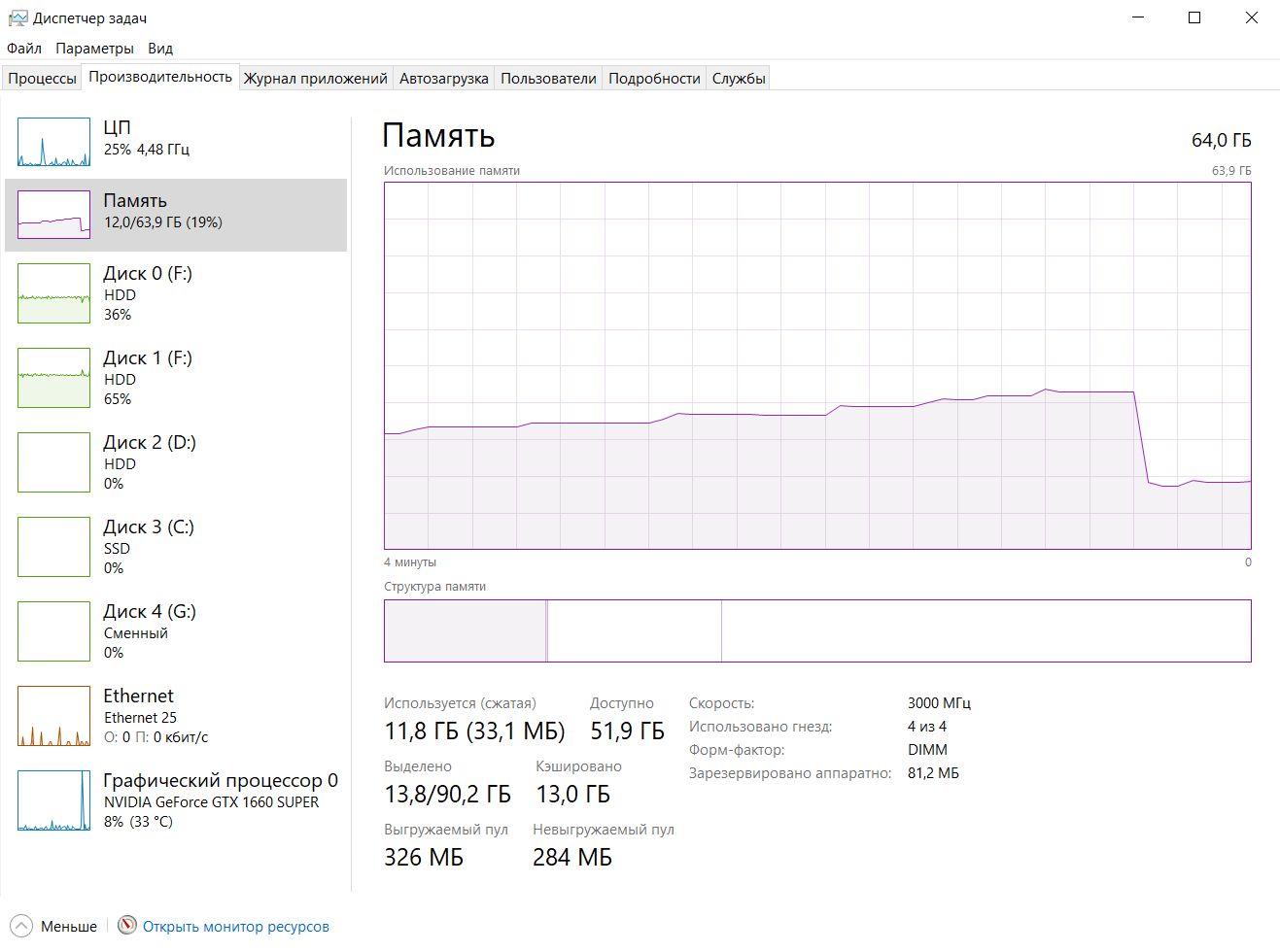
В системе с 64 Гб памяти всегда остается запас, но Windows продолжает генерировать файл подкачки. Впрочем, сам Premiere чувствует себя прекрасно, как и его пользователь. А что на выходе? Работать комфортнее с 64 Гб памяти, но при рендере видео система с быстрой памятью и объемом в 16 ГБ сделала это быстрее на несколько минут. Вместо 1:05 мин мы получили готовое видео через 57 минут.
Проведем тест на выживаемость в Photoshop, открыв максимальное количество фотографий NEF, каждая размером 72-76 Мб, полученная с фотоаппарата Nikon D800. Сам по себе тест абсурден, т.к. не отражает реальную необходимость пользователей, но интересен своим результатом.
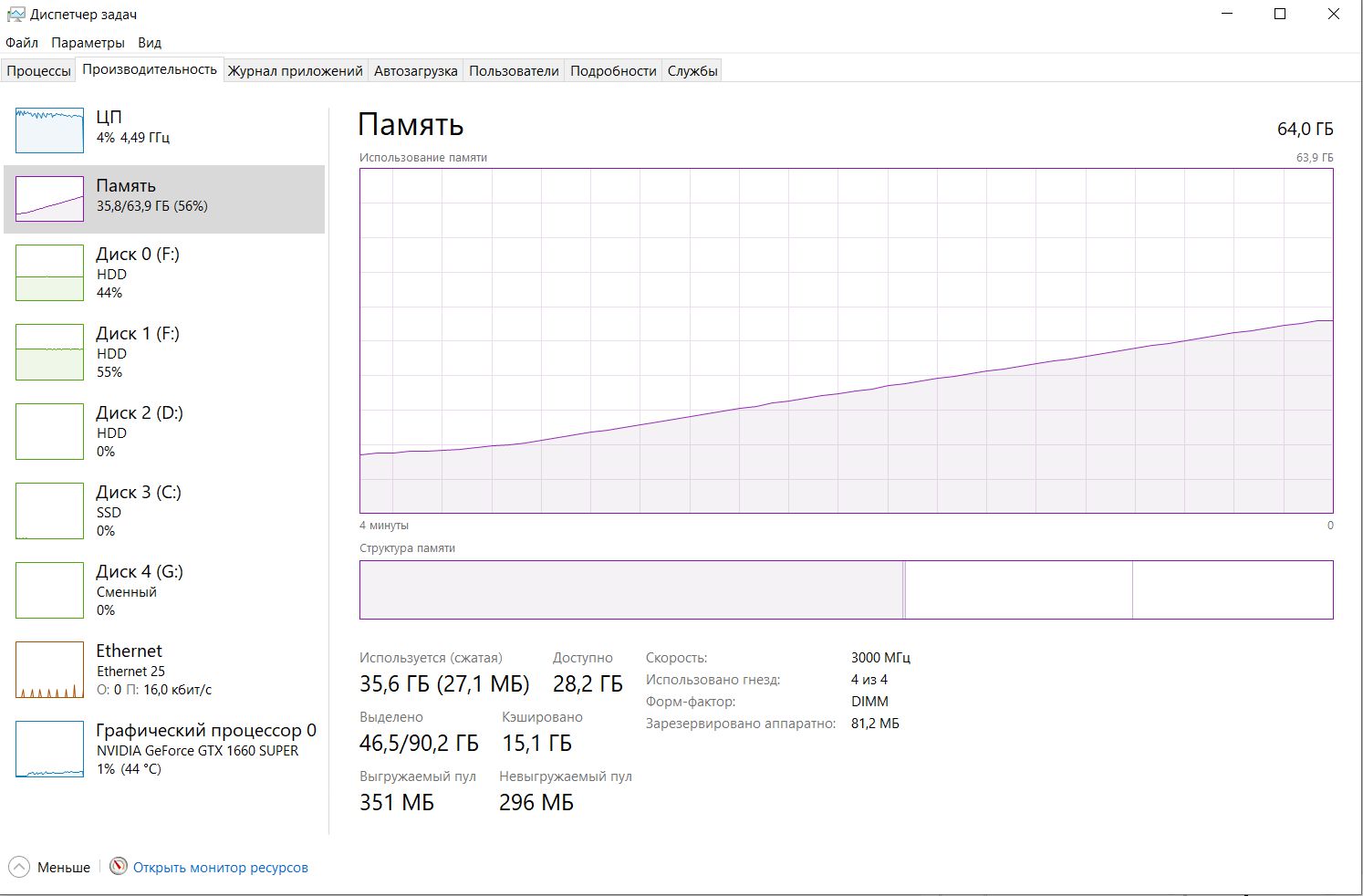
За 4 минуты 40 секунд открылось 150 фотографий и Photoshop их обработал. Нет ни зависаний, ни ошибок. А теперь по аналогии переходим к 16 Гб системе…
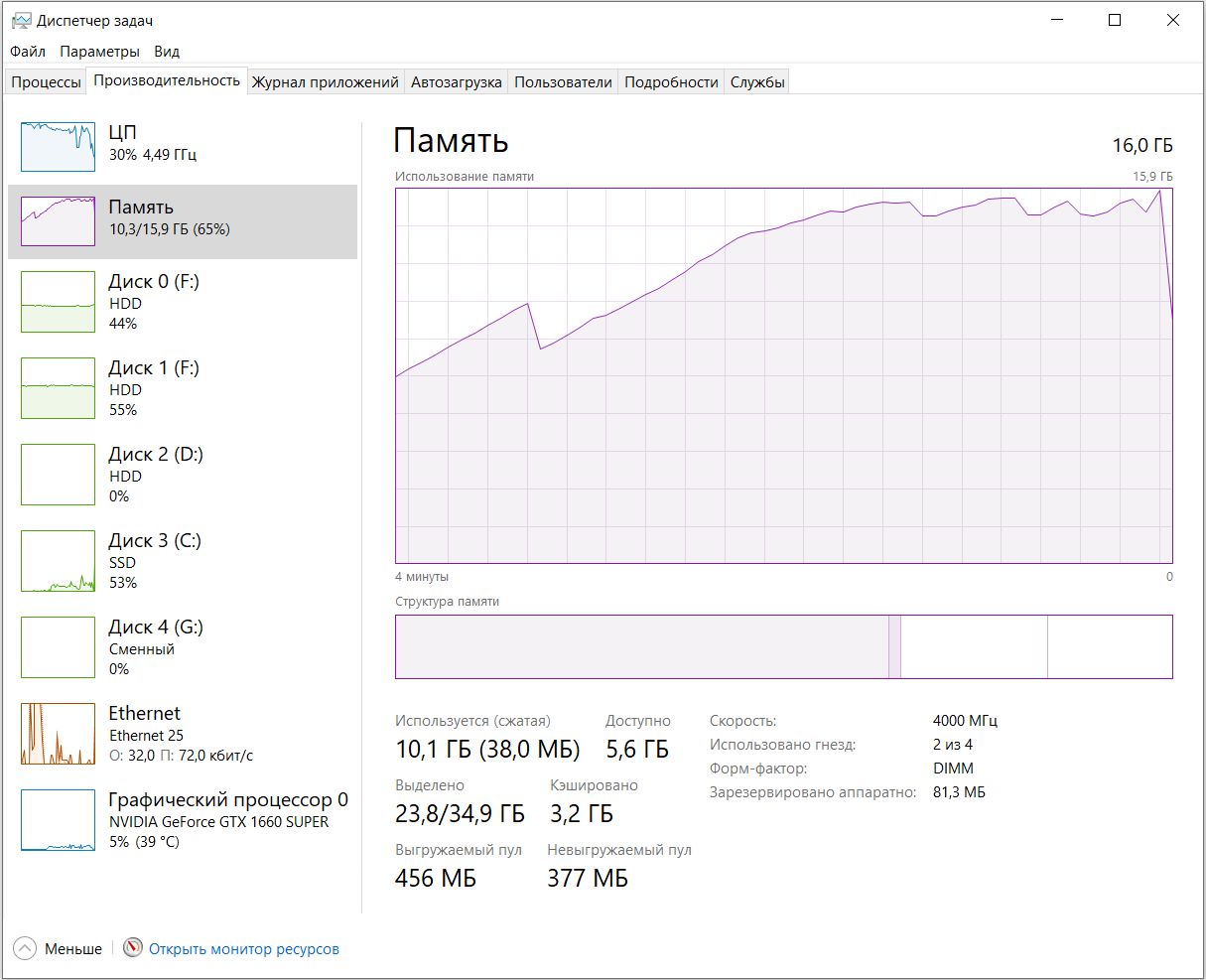
Через 4 минуты и 12 секунд программа автоматически закрылась, так как произошло следующее: как только израсходовалась пустая память в дело вступила система подкачки. Свап-файл постепенно рос, потом Windows попыталась сжать его и в результате закрылся Photoshop на 70 фотографии.
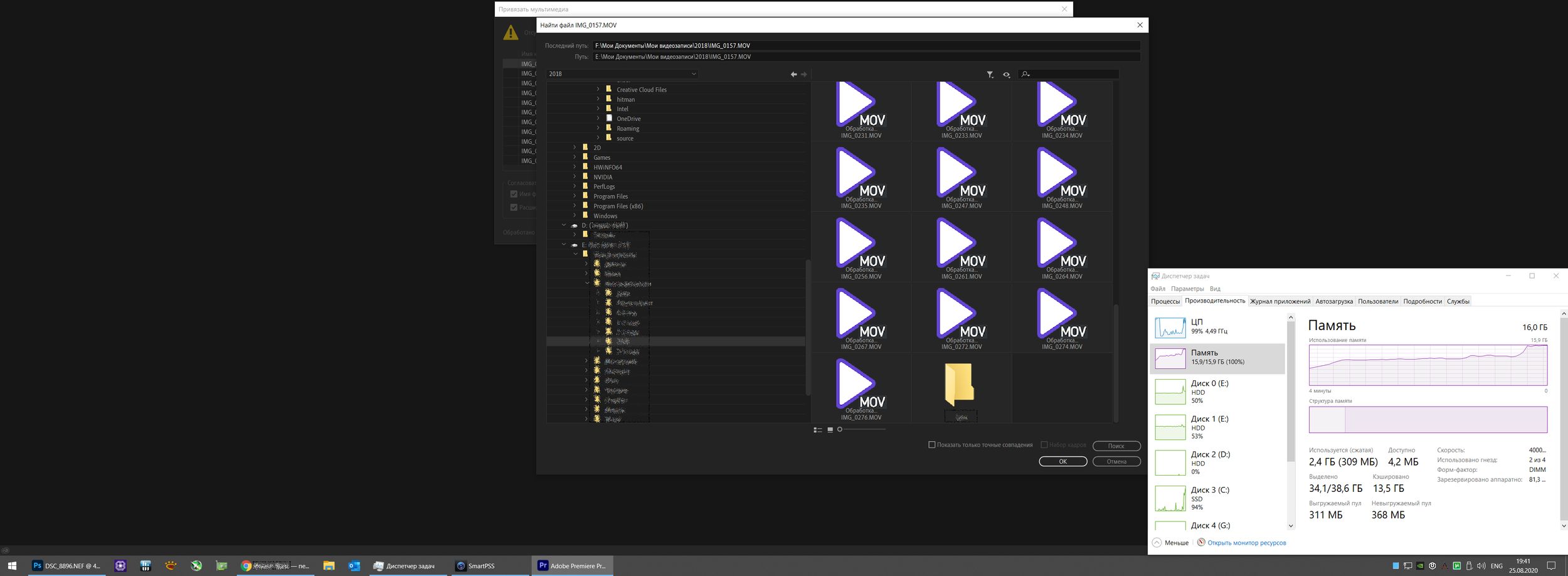
Компьютер — многозадачная система, если рассматривать каждый типичный процесс по отдельности, конечно, будет задействовано мало памяти. Попробуем открыть несколько фотографий, посмотреть и скачать архив с камер видеонаблюдения, а пока эти процессы происходят на заднем фоне, поработаем с нашими видео с телефона… Видно, что 16 Гб для этих задач УЖЕ не годятся. Какой бы частотой память не обладала, операционная система запихивает в 2 раза больше в свап-файл, который существенно тормозить отклик системы.
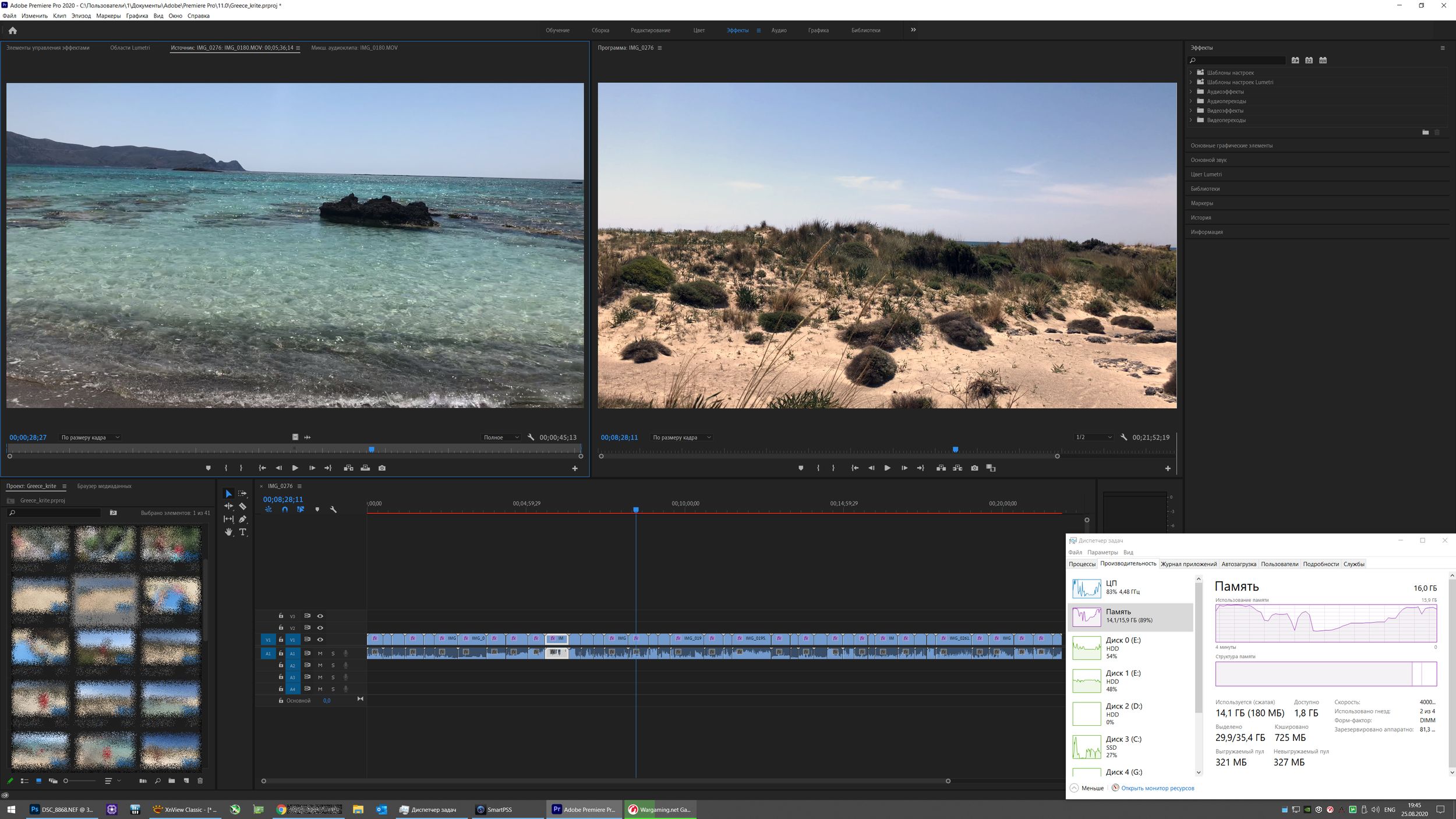
Спустя несколько минут сокращаем объем задач и запускаем игру. Фактически, все программы остаются в фоне и «архивируются» в свап-файл, не производя никаких вычислений внутри них. В играх все будет отлично с числом кадров. Стоит нам задействовать автоматический скрипт для пакетной обработки фото параллельно с игрой, и время выполнения задачи увеличивается в разы! 15 фото + игра на 16 Гб – 140-145 секунд. 15 фото + игра на 64 Гб – 90 секунд. А с ростом объема работ на заднем плане разница только будет увеличиваться.
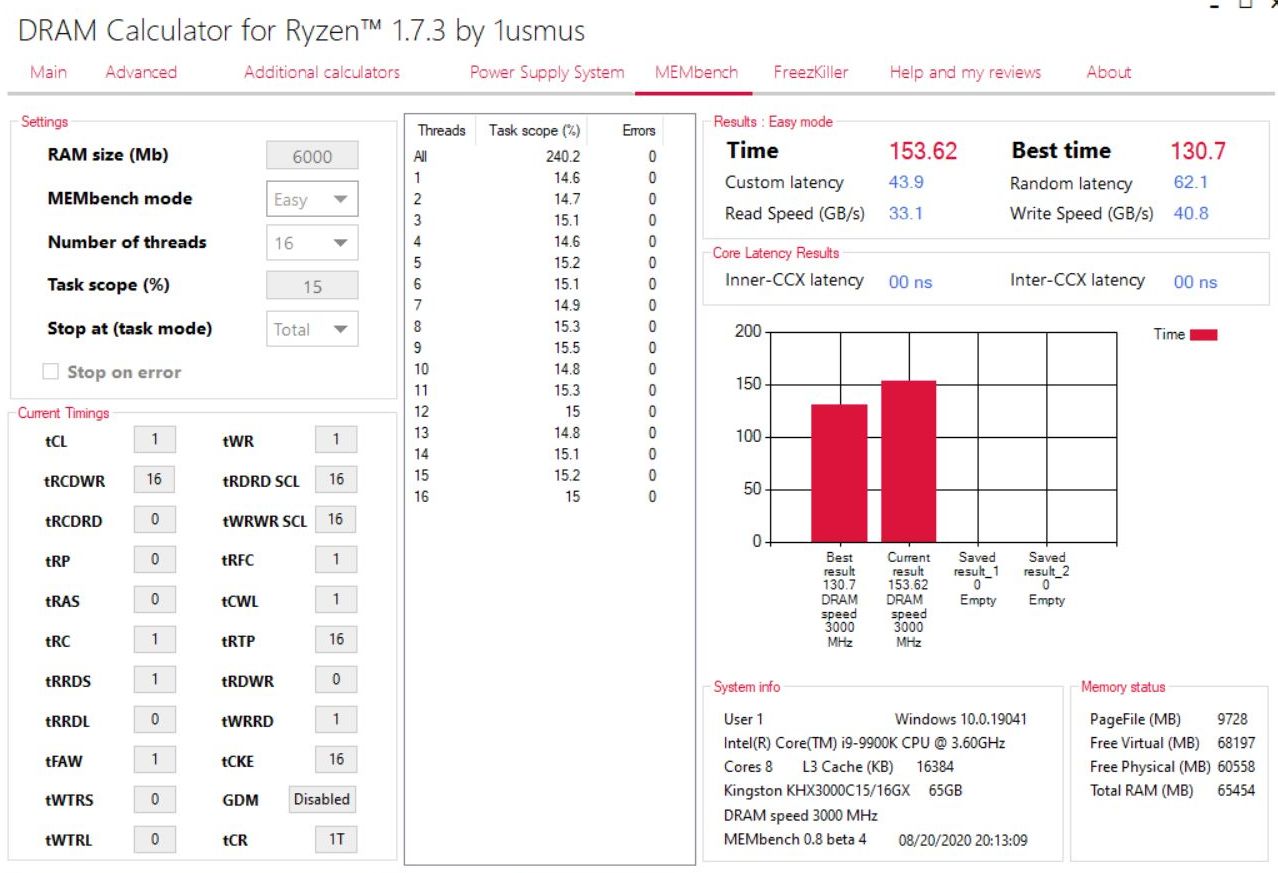

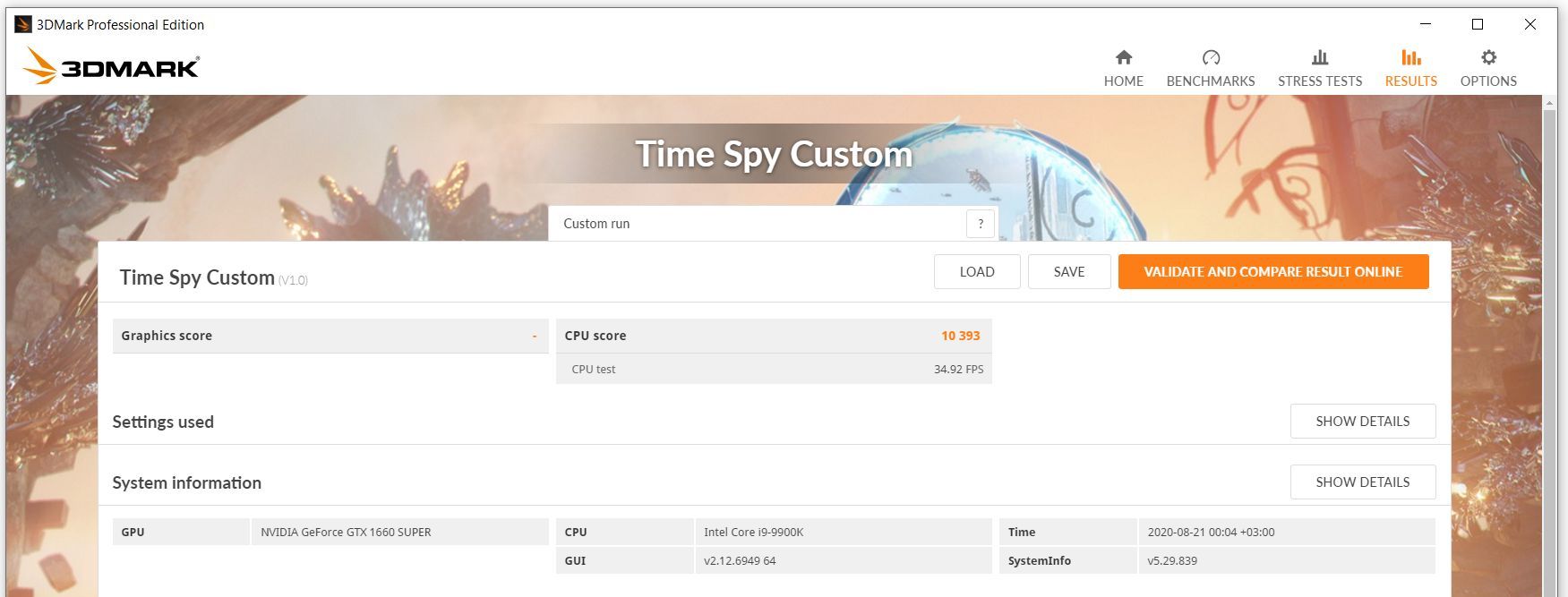
В программах тестирования памяти разница между 3 ГГц и 4 ГГц не столь существенна и укладывается в несколько процентов. Тоже самое происходит и в 3DMark в тесте Time Spy (тест процессора, как наиболее зависимый результат от памяти).

Выводы
Что же важнее, объем или частота? Для игр – частота, при условии установленных не менее 16 Гб памяти в систему. А также не менее важно настроить у памяти и первичные и вторичные тайминги. В прикладных программах, а не синтетических бенчмарках, высокая частота памяти тоже оказывает свое влияние на результат. Сокращается время рендеринга, архивации и т.п., в любом программном обеспечении, где проявляется высокая зависимость от пропускной способности памяти. А для чего тогда нужен объем? Прежде всего, для комфортной работы с большими задачами. Это касается дизайнеров, монтажеров, редакторов. Особенно комфортно себя чувствуешь при работе с 4К видеоконтентом. Система практически не создает свап-файл для подкачки и редактор молниеносно отзывается на применение эффектов и фильтров. Наш тест с открытием более 100 NEF файлов средствами Photoshop скорее искусственный. Никто в здравом уме не будет открывать такое количество файлов в редакторе, но если возникнет необходимость, то 64 ГБ позволят это сделать. Поэтому, осмысленный подход к требуемому объему оперативной памяти – залог успеха.
Нетребовательные пользователи с минимальным числом вкладок, простые документы, просмотр фото/видео без редактуры – пока достаточно 8 Гб любой памяти на любой частоте.
- Только игры с минимальным количеством приложений в фоне – 16 Гб памяти с максимальной частотой и ручной настройкой вторичных таймингов (для систем с процессорами Intel). AMD платформы Zen +(2): одноранговая память до 4000 МГц, двухранговая память — 3466 — 3600 МГц.
- Игры и ограниченное число ресурсоемких приложений – 32 Гб и это постепенно становится стандартом, ровно как 16 Гб последние несколько лет. При возможности берите память с запасом по частоте. Даже если сейчас ваша материнская плата или процессор не смогут на 100% использовать всю частоту памяти, при смене процессора, платы или платформы потом не потребуется искать более дорогие модули.
- Фото/видео редакторы, CAD ПО, другие специализированные программы обрабатывающие массивные данные предъявляют повышенные требования с памяти. Особенно несладко приходится с видеоконтентом, так как 4К файлы стали распространены. А значит 64 Гб им не просто нужно, а действительно необходимо для работы.
- HyperX
- Predator DDR4
- оперативная память
- производительность
- комплекты памяти
- настольные компьютеры
- высокая производительность
- разгон памяти
- Блог компании Kingston Technology
- Высокая производительность
- Компьютерное железо
- Настольные компьютеры
- Процессоры
Что нужно знать про оперативную память: тактовая частота, пропускная способность, тайминги, классы (DDR) и многое другое
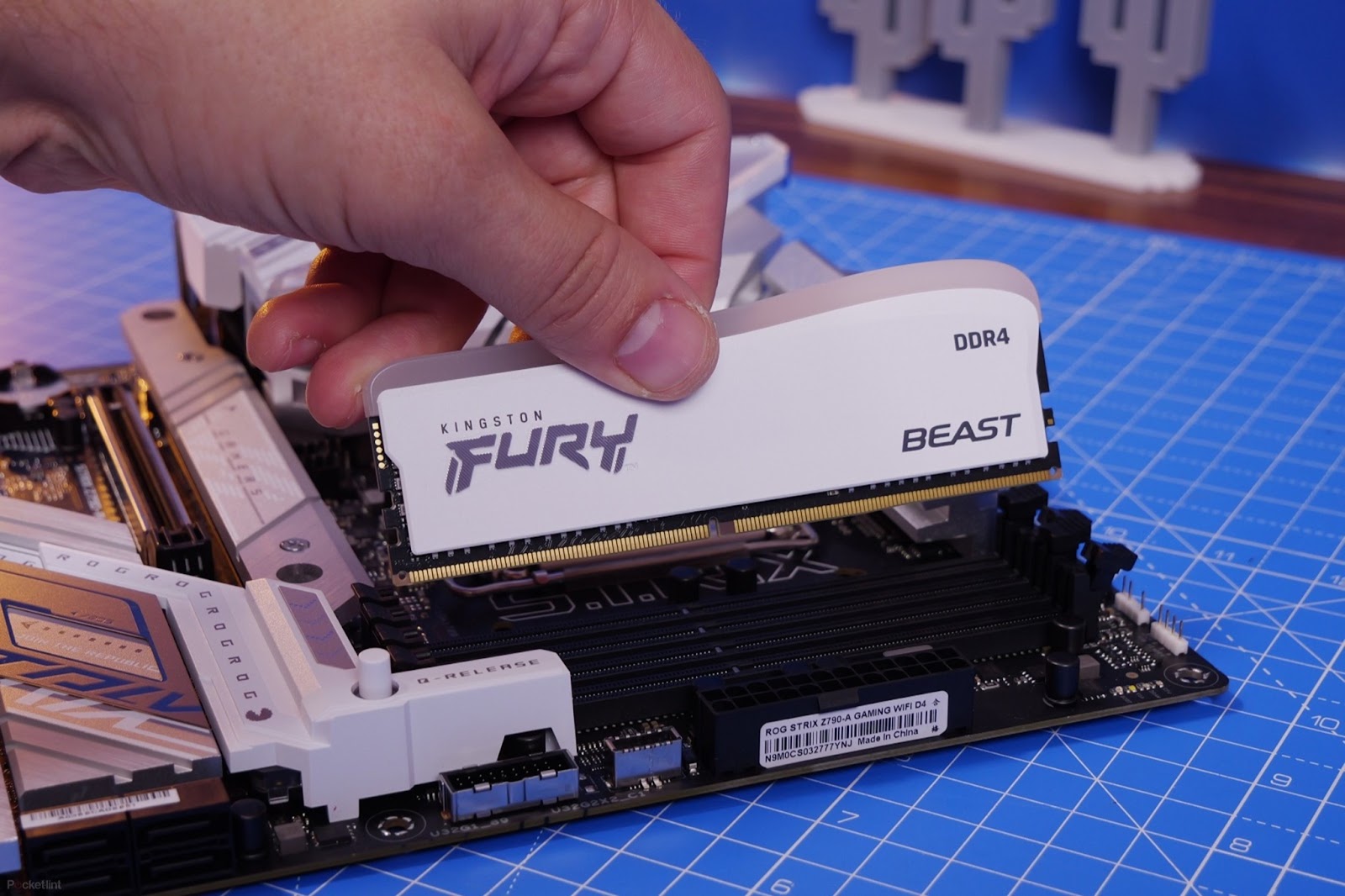
Привет, Хабр! Сегодня мы поговорим про оперативную память, про то, какие ее типы можно свободно купить в магазине для сборки ПК или его модернизации. Под катом рассказ об отличиях разных типов ОЗУ друг от друга, о разгоне и охлаждении памяти, а также несколько мыслей о том, имеет ли значение, какую планку памяти стоит установить в конкретный компьютер, чтобы добиться оптимального сочетания быстродействия, энергоэффективности и стоимости. Этот пост будет интересен тем, кто не считает себя DDR-гуру и при выборе памяти не уверен на 100% какие именно нужны тайминги, типы и характеристики модулей.
Оперативная память, или RAM (random access memory) — в буквальном переводе память с произвольным доступом. Википедия утверждает, что это энергозависимая часть системы компьютерной памяти, которая хранит выполняемый машинный код, а также данные, обрабатываемые процессором. Определение технически верное, но по сути довольно абстрактное. Будет намного понятнее, если мы поймем, зачем оперативка вообще нужна.
Если говорить по-простому, то оперативная память отвечает за работу приложений, которые вы запускаете. Чем больше оперативки имеет ваш компьютер, тем больше задач он может выполнять одновременно. При этом даже необязательно, чтобы приложений было несколько. Вся нагрузка может исходить от одной единственной программы с большим количеством однотипных процессов: Photoshop (слои), Google Chrome (вкладки), Final Cut Pro (дорожки) и т.д.
Немного истории и теории
По умолчанию RAM-память бывает двух основных типов: DRAM и SRAM. В дополнение к ним нередко выделяют еще SDRAM, VRAM, NVRAM, и т.д. но все они — это не более чем вариации на тему. Например, VRAM — это та же DRAM, но используемая в видеокартах и известная нам как видеопамять. Так что в этой статье мы остановимся только на основных типах.

DRAM — это динамическая память с произвольным доступом, где каждый бит информации хранится в отдельном конденсаторе внутри интегральной схемы. Она называется так, потому что требует периодического обновления. Это та самая оперативная память, которая используется в смартфонах, планшетах, компьютерах и других электронных устройствах. Правда, сейчас оперативную память, которой оснащаются современные гаджеты, принято относить к подтипу SDRAM.
SDRAM — это синхронная динамическая память с произвольным доступом. Она является подвидом DRAM, так что ab ovo это одно и то же, просто новее и быстрее. А отличает их наличие своего рода таймера, который используется для синхронизации памяти с микропроцессором и совместной обработки данных. Отсюда же происходит и такое понятие, как DDR — double data rate. О нём мы поговорим далее, а пока переходим к SRAM.
SRAM — это статическая память с произвольным доступом, которая использует для хранения данных схему с бистабильной фиксацией. Звучит сложно, но на деле всё просто и понятно. Статическая память не требует постоянного обновления, и она намного быстрее, чем DRAM, а потому стоит дороже и используется в меньших объемах. Типичная область применения для SRAM — это кэш 2 и 3 уровня.
Применительно к компьютерам объем DRAM или SDRAM измеряется в гигабайтах. Но у пассивных устройств вроде умных колонок, фитнес-браслетов и т.д. оперативки может быть всего несколько сотен мегабайт, которых им более чем достаточно. Для кэша L2 и L3 памяти используется еще меньше. В основном это 8-10-12 или 16 МБ. Их задачи просто не требуют, чтобы объем был больше. Да и размеры имеют значение — из-за более низкой плотности 4 мегабайта SRAM-памяти примерно равноценны по размерам DRAM-планке на 128 МБ.
Размеры оперативной памяти
На физическом уровне между планками ОЗУ тоже есть свое деление, но тут всё совсем просто:
DIMM — это планки оперативной памяти стандартного формата. Их, как правило, устанавливают в стационарные компьютеры, включая моноблоки и некоторые неттопы. Они большие, поэтому требуют много места внутри корпуса. В ноутбуки их попросту не установить.
SO-DIMM — это компактные планки оперативной памяти. Они применяются в основном в ноутбуках и некоторых компактных неттопах. По своим свойствам SO-DIMM ничем не отличается от стандартизированных планок, просто имеет меньший размер. Но из-за различия в габаритах установить планку DIMM вместо SO-DIMM не выйдет и наоборот.
Бывает ещё серверная память, которая даже имеет те же размеры, что и планки DIMM, но в персональных компьютерах её не используют из-за несовместимости с контроллерами ЦПУ. Но это не тема нашей статьи, поэтому заострять внимание на этом типе ОЗУ мы не будем.
Как DDR проявляет себя в тестах
Быстродействие оперативной памяти напрямую связано с её классом. Раньше стандартом для отрасли была SDR-память, а сегодня все перешли на DDR.

DDR — современный вид оперативной памяти, который относится к типу динамической синхронной памяти с удвоенной скоростью передачи данных. Удвоение скорости стало следствием перевода этого типа памяти на новую механику считывания команд. Она позволяет распознавать их не только по фронту (переходом из состояния 0 в 1), но и по спаду тактового сигнала. Таким образом DDR-память при работе на частоте 100 МГц выдаёт эффективность, сопоставимую с работой SDR (прошлое поколение) на частоте 200 МГц.
Из-за этого даже появились понятия реальной и эффективной частоты. Например, если вы купили плату на 2133 МГц, то не удивляйтесь, что в синтетике она выдаст только 1066. Тут-то и проявляется тот самый double rate, от которого происходит название DDR-памяти. Реально она развивает вдвое меньшую скорость, чем на ней указана, но эффективность её работы будет такой, как если бы она была вдвое выше. Немного запутано, но в целом логично.
Тактовая частота оперативной памяти
Современные планки стандарта DDR4 (бывает ещё и DDR5, но подробно на них мы останавливаться не будем) работают на частоте 2133 — 3200 (3333) МГц. Это большая разница, но больше не всегда означает лучше, особенно, если ваш компьютер оснащен неподходящим процессором.
Допустим, в спецификациях вашего процессора указано дословно следующее: Up to DDR4 2133. Это значит, что ему подойдёт память DDR4 с частотой 2133 МГц. Вы можете установить планку на 3200 и даже 4800, но процессор просто не даст ей работать по максимуму, потому что сам не в силах обработать больше. Поэтому память с более высоким показателем тактовой частоты будет работать на частоте, которую ей позволяет чип, и не более того.
То же самое (урезание частоты) будет, установить в пару к тому же процессору одну плату на 2133 и другую на 1066. Они будут работать вместе без каких-либо проблем. Но процессор не сможет добавить мегагерц планке ОЗУ с меньшей частотой. Из-за этого обе — даже та, которая способна работать на более высокой частоте — не смогут разогнаться выше 1066 МГц. Если её не разгонять.
Разгон оперативной памяти
Разгон оперативки — это обычная процедура, которая позволяет принудительно повысить ее тактовую частоту. Способность конкретной планки ОЗУ к разгону зависит не от характеристики, указанной производителем, а от чипов памяти. Разгон позволяет увеличить тактовую частоту довольно существенно. Например, планки на 2666 МГц после разгона начинают работать на частоте 3200, а те, что работали на частоте 3200 — переходят на 4166.
По частоте, кстати, очень легко посчитать пропускную способность конкретной планки в мегабайтах. Просто умножайте её частоту на 8 (бит) и получите точный результат. Так, для планки DDR с частотой 2400 пропускная способность составит 19200 МБ, а для планки с частотой 3800 будет равна 30400 МБ.
Увеличение частоты, на которой работает оперативная память, сокращает задержку (Latency). Но на игры она почти не влияет. От того, на какой частоте работает ваша планка ОЗУ, показатель FPS не снизится и не увеличится, как и частота обновления экрана. Это не касается видеопамяти, которая напрямую влияет на производительность игр. Речь только о стандартной оперативке.
Тактовая частота — это «рабочий» показатель, который важен не только для совместимости с процессором, но и для выполнении профессиональных задач. Вы точно заметите разницу при работе с некоторыми специфическими приложениями, которые реально ускоряются, если вы используете высокочастотную оперативку. Например, быстрые типы ОЗУ хорошо проявляют себя в архивации. Чем выше частота планки, тем быстрее пойдет процесс.
Тайминги оперативной памяти
Другой показатель, о котором нужно знать при выборе оперативной памяти — это тайминги. По сути, это просто задержка. Они показывают время, которое проходит от момента отправки памятью команды и её фактическим исполнением. Их измеряют тактами. Поэтому, если вы посмотрите на спецификации любой платы оперативной памяти, то увидите там циферки вида 8-8-8-16.
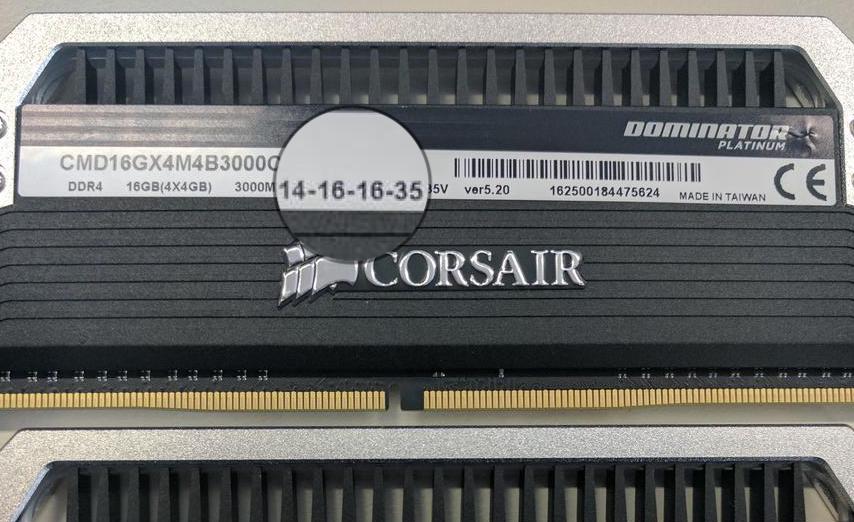
Эти цифры обозначают выполнение четырёх операций. Именно поэтому тайминги обычно указываются в виде четырёх цифр. Хотя некоторые производители указывают только первую цифру, потому что именно она является наиболее важной. Но мы разберём, что значит каждая из них:
- CAS Latency (CL — самый важный показатель) обозначает число тактов, которое проходит между отправкой запроса и началом ответа;
- RAS to CAS Delay — число тактов, которое у контроллера занимает активация нужной строки банка;
- RAS Precharge — число тактов, которое требуется для закрытия одной строки данных и перехода к другой;
- Row Activate Time — число тактов до закрытия строки.
Не факт, что вам вообще нужно это знать, но для общего развития сгодится. Главное запомнить, что чем ниже тайминги, тем лучше. Это значит, что оперативке требуется меньше времени на доставку информации в пределах самой планки. Рассчитать фактическую скорость оперативки, используя данные о её характеристиках и зная специальную формулу, очень просто.
Например, у нас CAS Latency (CL) равен 8, а тактовая частота планки — 3600 МГц. Значит, считать будем так: 8*2000/3600 = 4,4(4) наносекунд. 2000 — здесь величина постоянная. Поэтому её берём всегда, не изменяя.
Какую оперативную память выбрать
Несмотря на то что при выборе оперативной памяти действует принцип «лучше — быстрее», слепое следование ему не всегда может быть оправдано. При выборе планки ОЗУ необходимо учитывать, с какой частотой совместимы процессор и материнская память в вашем компьютере.
Выше мы уже давали понять, что тактовая частота в том числе является характеристикой соответствия памяти, которую вы устанавливаете, и процессора, который уже установлен в системном блоке вашего ПК. Но, теперь остановимся на этом подробнее. А, чтобы было понятнее, проведём понятную всем аналогию: просто представьте, что оперативка — это гайка, которую нужно закрутить, а процессор — гаечный ключ.
Если вы, имея ключ на 12, возьмёте маленькую или, наоборот, слишком большую гайку, они просто не подойдут друг другу и у вас ничего не выйдет. Мы не можем говорить о том, что эта гайка или этот ключ хорошие или плохие. Они просто не предназначены для того, чтобы работать в паре. Поэтому как гайку и ключ нужно подбирать по размеру, так и оперативку и процессор нужно выбирать по совпадающей частоте.
Но процессор и память при удобстве этой аналогии для пояснения — это всё-таки не ключ и не гайка. Поэтому вы в принципе можете установить быструю современную оперативку в компьютер, где используется старенький проц. Но из-за несовпадения характеристик эта планка будет работать на минимальной частоте.
Охлаждение оперативной памяти
Охлаждение оперативной памяти — тема не столь популярная, как её разгон, но идущая с ней практически рука об руку. В данном случае речь идёт именно про оперативку (SDRAM), а не видеопамять (VRAM), которой охлаждение жизненно необходимо. Несмотря на то что, кажется, обычным планкам ОЗУ не от чего испытывать нагрев, это не так. Большинство из них могут нагреваться довольно сильно — до 80-90. Это их рабочий нагрев, с которым не нужно бороться.
Куда страшнее — перегрев. Оперативка, как и любая другая микросхема, может страдать от перегрева, если работает под чрезмерной нагрузкой. В частности это касается разогнанных планок, тактовую частоту которых повысили принудительно. В таких случаях вы практически всегда получите повышенный нагрев, и, если не вернуть памяти оптимальную температуру работы (а добиться её зачастую удается только принудительно), она может начать сбоить и в конечном итоге — сгореть.

Охлаждать оперативную память чаще всего предлагается пассивным способом. Для этого нужно купить специальный радиатор, который выполнен из теплопроводящего материала вроде алюминия и крепится на планку ОЗУ. Когда та начинает перегреваться, он быстро забирает её тепло на себя и за счёт увеличенной площади (радиаторы всегда больше по размерам, чем сама ОЗУ), отдаёт тепло вовне.
Стоят такие радиаторы недорого, и выглядят довольно стильно, а зачастую даже имеют собственную подсветку. За это их и любят геймеры, которые стремятся установить по радиатору на каждую используемую планку. Но, как мы уже выяснили выше, оперативке в играх не приходится испытывать повышенные нагрузки, поэтому и практической пользы от радиаторов ОЗУ для геймеров, кроме разве что внешней привлекательности, не будет.
Ноутбуку охлаждение оперативной памяти тоже не нужно. Радиаторы слишком громоздкие, чтобы установить их в корпус небольшого, пусть и игрового, лэптопа. Ему просто негде там разместиться. Поэтому запомните правило — радиаторы ОЗУ нужны только стационарным компьютерам, да и то не всем.
Сколько оперативной памяти нужно компьютеру
Стандартом для ПК в 2022 году были 8-гигабайтные планки ОЗУ. Этого объема большинству пользователей хватало за глаза и за уши. Но многие любят, чтобы всего, включая оперативку, было с запасом, да и серьёзные задачи зачастую требуют наращивания этого вида памяти. Поэтому на 2023 год «базу» всё-таки лучше не брать. Тем более, что и переплатить за планку на 16 ГБ придется не так много.
Всё, что больше — уже на ваше усмотрение. Даже если у вас много денег, особого смысла брать 32 или 64 ГБ оперативной памяти для компьютера, где она будет простаивать, просто нет. Такие объёмы считаются рабочими, и могут пригодиться только в тяжёлых сценариях использования, которые требуют одновременного выполнения нескольких задач вроде редактирования нескольких десятков слоёв в Photoshop или использовании трёх и более вкладок в Google Chrome. Шутка :).

Впрочем, надо учитывать, что некоторые компьютеры, в основном это, конечно, ноутбуки, позволяют выбрать объём оперативной памяти только один раз — на этапе покупки. Поэтому нарастить ОЗУ уже после вам не удастся. В частности, от этой проблемы страдают компьютеры Mac на процессорах Apple Silicon. Они используют так называемую объединенную память, которая распаяна на одной плате вместе с процессором и накопителем, и извлечь ее оттуда невозможно.
Как выбрать оперативную память. Итоги
При выборе оперативной памяти нужно учитывать следующие факторы:
- Какой стандарт оперативной памяти (DDR3 или DDR4) поддерживает ваш процессор. Как правило, эта информация указывается прямо в его спецификациях, поэтому тут никакой тайны нет. Если у вас, камень, вышедший хотя бы в течение последних 5 лет, то он будет поддерживать планки DDR4 — их и берите. А DDR5, хоть они уже и доступны в продаже, наобум лучше не брать — они имеют ограниченную совместимость и могут не подойти. Только если вы наверняка знаете, что ваш процессор поддерживает этот класс, и вам он действительно нужен (но тогда зачем вам эта статья?).
- Не гонитесь за самыми высокими показателями тактовой частоты. Во-первых, ваш процессор может просто их не потянуть, и тогда даже самая быстрая память будет работать на частоте, которую поддерживает используемый чип. Во-вторых, оперативку почти всегда можно разогнать, сэкономив на покупке планки с невысокой частотой и потом увеличив показатели ее быстродействия принудительно.
- Выбирайте планки оперативной памяти одного стандарта и одной тактовой частоты. Если вы установите в свою машину ОЗУ с частотой 2133 и 3200 МГц, процессор автоматически уравняет их, и они смогут работать на минимальной частоте, не превышающей 2133 МГц.
- Следите за тем, чтобы размер планки ОЗУ подходил для вашего устройства. Если помните, для обычных ПК, как правило, вам подойдёт планка DIMM-оперативки, которая имеет стандартный размер. А вот компактные SO-DIMM и тем более серверные планки лучше избегать — стандартному ПК они всё равно не подойдут.
На что влияет частота оперативной памяти

Частота оперативной памяти – один из ключевых параметров, который влияет на большую часть других характеристик оперативки и общую производительность компьютера. Под этим термином понимают частоту функционирования чипов памяти, на которой происходит обмен данными. Указывается эта характеристика в Мгц (мегагерцах), для разных поколений оперативной памяти диапазон доступных частот будет существенно отличаться.
Различия между тактовой и эффективной частотой
Тактовая частота оперативной памяти – это частота, на которой она «реально» работает. И этот показатель обычно в технических характеристиках оперативки не фигурирует. Это связано с тем, что уже много лет в настольных компьютерах используется оперативная память стандарта DDR (на рынок вышло уже пятое поколение). Аббревиатура DDR означает «удвоенная скорость передачи данных». Поэтому вместо реальной тактовой частоты чипов указывается значение вдвое больше, которое является «эффективной частотой». То есть обмен информацией между процессором и модулем памяти происходит с такой скоростью, как если бы оперативная память работала на вдвое более высокой частоте.
Именно показатель эффективной частоты указывается практически во всех технических характеристиках оперативки. Зачастую его также обозначают мегагерцами, но это не совсем верно, так как эффективную частоту измеряют в мегатрансферах (или гигатрансферах). Это связано с тем, что это не реальная частота, а скорее отображение особенностей структуры планки памяти, которые позволяют ему передавать информацию вдвое быстрее ее реальной частоты.
Может показаться, что ситуация с этими обозначениями частот достаточно сложная. На самом деле все просто. Разберем приведенную информацию на примере модуля оперативной памяти DDR4 с эффективной частотой 3200. Он способен передавать информацию со скоростью 3200 миллионов трансферов ежесекундно. То есть совершать 3,2 млрд. операций по чтению, записи или других действий с ячейками оперативной памяти. При этом реальная частота будет составлять 1600 МГц.
Зависимость пропускной способности памяти от частоты
Пропускная способность – это комплексная величина, которая определяет, какой объем данных ежесекундно способен передавать или принимать модуль оперативной памяти. И этот показатель напрямую зависит от тактовой частоты, чем она выше, тем больший поток данных сможет проходить через чипы оперативки. Например, модуль DDR4-3200 способен передавать/принимать поток данных до 25600 Мб/с. Чем больше пропускная способность оперативной памяти, тем лучше.
Частота оперативной памяти и тайминги
Чипы оперативной памяти работают циклично, чтение данных, их передача, запись и другие операции занимают определенное время, а также требуют особой подготовки ячеек. Поэтому для оперативки важны такие показатели, как тайминги.
Тайминги определяют время задержек или инертности, которые происходят на различных этапах работы оперативки. Вдаваться в подробности того, как и почему формируются тайминги нет смысла, для обычного пользователя достаточно знать два факта:
- Чем ниже тайминги, тем быстрее работает память.
- Чем выше частота ОЗУ, тем выше будут и тайминги.
Последний факт не является правилом, так как в разных модулях оперативной памяти при условии одинаковой частоты тайминги могут существенно различаться. Они зависят от «заводских» настроек и ряда других факторов, к тому же поддаются самостоятельной настройке при разгоне.
Влияние частоты памяти на производительность в играх
В эпоху, когда топовыми процессорами в игровом компьютере были четырехядерники, особого влияния на игровую производительность частота памяти не оказывала, главной характеристикой оперативки был достаточный объем.
Но с появлением доступных 6-, 8-ядерных процессоров, а также продолжающейся «гонкой ядер» между AMD и Intel помимо объема памяти большую роль начала играть частота и связанные с ней характеристики производительности. Это обусловлено тем, что производительность процессоров резко выросла, что потребовало обеспечения большего потока данных и скорости обмена информацией. Иначе ядра начинают «простаивать», что существенно снижает вычислительные возможности процессора и приводит к падению FPS в играх.
Еще один фактор, сделавший частоту оперативки в компьютере важной характеристикой – появление новых игровых фишек, таких как текстуры высокого разрешения, сложные спецэффекты и реалистичная симуляция физических процессов. Все это требует высокой пропускной способности, а значит и частоты памяти.
Поэтому сейчас, чем более высокочастотные модули памяти используются, тем выше будет игровая производительность, особенно в требовательных играх ААА-класса. Но нужно учитывать, что влияние все же не радикальное, например, разница между DDR4-3200 и DDR5-6400 в большинстве игр будет составлять не более 10-20%. А между DDR4-3200 и DDR4-3600 – не более 3-5%.
Нужно ли выбирать самые высокочастотные модули памяти?
Пара быстрых планок памяти достаточного объема, установленных в материнскую плату с восьмиядерным процессором, не помешают никому. Но нужно не забывать и про баланс остальных комплектующих компьютера.
Если вы собираете топовую игровую конфигурацию, то имеет смысл взять самую быструю оперативную память, с максимальной частотой. В остальных случаях лучше выбирать оперативку из оптимального по соотношению цена/качество диапазона. При использовании среднепроизводительной видеокарты и обычного процессора особого прироста высокоскоростная память не даст. Гораздо эффективнее будет существенно сэкономить, а высвободившиеся средства вложить в более производительную видеокарту. Опять же, память потом можно будет при желании разогнать, практически все современные модули, даже самые бюджетные неплохо поддаются разгону.
Читайте также:
Вступайте в наши группы
в социальных сетях
Здесь мы делимся фото и видео-обзорами наших игровых сборок, а также новостями и полезными материалами про железо


- info@man-made.ru
- 8 (495) 212-11-42 ( По Москве )
- 8 (800) 707-52-62 ( По России )
- Заказать звонок
- Москва, ул. Нежинская, 8 к. 3
Пн-Пт 10.00 — 20.00
- Игровые компьютеры
- Недорогие игровые ПК
- Мощные игровые компьютеры
- Кастомные компьютеры
- Эксклюзивные компьютеры
- © 2024, ООО «МАН-МЭЙД»
- ИНН 9729283240 / ОГРН 1197746245102
- Политика конфиденциальности
- Пользовательское соглашение