Секретные фишки смартфонов Samsung Galaxy. Примеры использования
Смартфон — это то устройство, с которым мы не расстаемся и порой буквально не выпускаем из рук. Мы привыкли, что в наших смартфонах есть все, что нужно для жизни, и даже немного больше, но зачастую не имеем времени и возможности посмотреть, а что нового появилось в стандартных приложениях или настройках. Отсюда и появляются «секретные» фишки, про которые знают продвинутые пользователи, а сами посмеиваются и не показывают их окружающим, оставляя себе эти «тайные» знания. Несколько лет назад написал про полезные фишки в смартфонах Galaxy, которые позволяют настроить их под себя, сделать максимально комфортными. Пришло время рассказать о том, что нового появилось за несколько лет и что может привлечь ваше внимание, показаться удобным и полезным в повседневной жизни. Предыдущий текст вы можете найти по ссылке.
Для простоты разобьем текст на примеры использования, а также добавим оглавление, чтобы вы могли ориентироваться между этими фишками.
Table of Contents
- Поход в ресторан, считаем чаевые в калькуляторе
- Красивый скриншот с овалом или прямоугольником
- Руки заняты, в наушниках музыка
- Красивые картинки для общения — эмодзи
- Сканер документов в камере
- Шторка уведомлений — одно движение против двух
- Красивые планы при съемке видео
- USB on the GO — заряжаем наши аксессуары
- Простой режим — другое меню и клавиатура
- Клавиатура Samsung — размер, обучение и другие фишки
- В сухом остатке
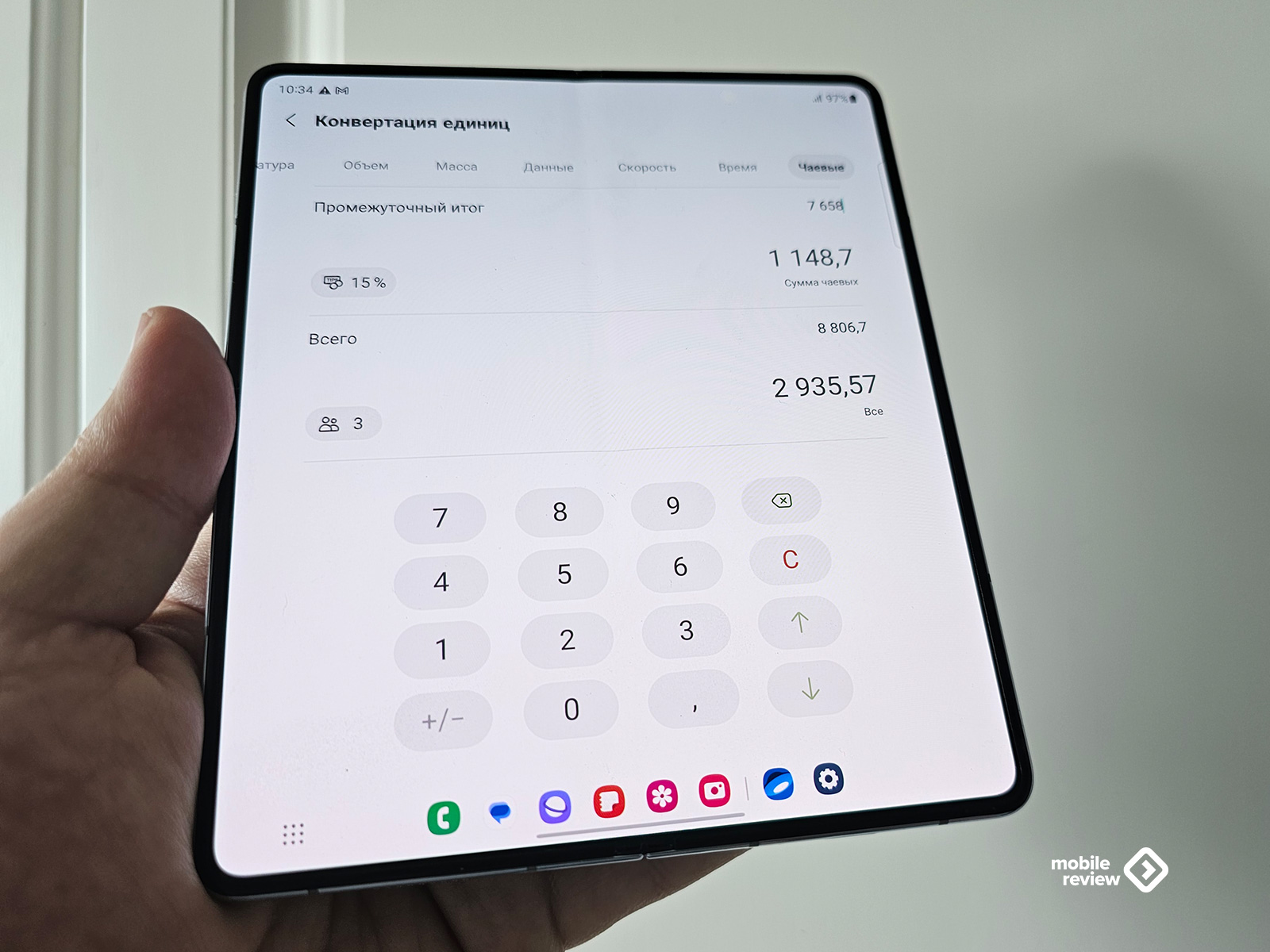
Поход в ресторан, считаем чаевые в калькуляторе
Когда сидишь в ресторане с друзьями, всегда наступает момент, который многим не нравится, — оплата счета. Иногда в ресторане отдельно считают то, что каждый взял, и можно заплатить только за себя. Иногда вы с друзьями делите счет поровну, и вот тут начинается подсчет того, как разделить сумму, какие чаевые оставить.
Достаешь телефон, запускаешь калькулятор и дальше начинаешь считать. Вот только обычно я опережаю всех в расчетах, на меня смотрят с удивлением и спрашивают: «А как ты так быстро посчитал?». Секрета тут нет, я знаю, что в калькуляторе нужно начать на значок линейки, затем промотать вправо разные варианты конвертирования одних единиц измерения в другие и открыть раздел «Чаевые». Вводишь общую сумму, число гостей, размер чаевых, и готово — все посчитано в момент. Быстро, удобно и легко, главное — знать, что такая опция есть.


Красивый скриншот с овалом или прямоугольником
Мы постоянно делимся чем-то важным с друзьями или коллегами, при этом выделяем текст на скриншотах. Обычно красиво выделить нужный текст не получается, нарисованный от руки кружок получается каким угодно, но не ровным.

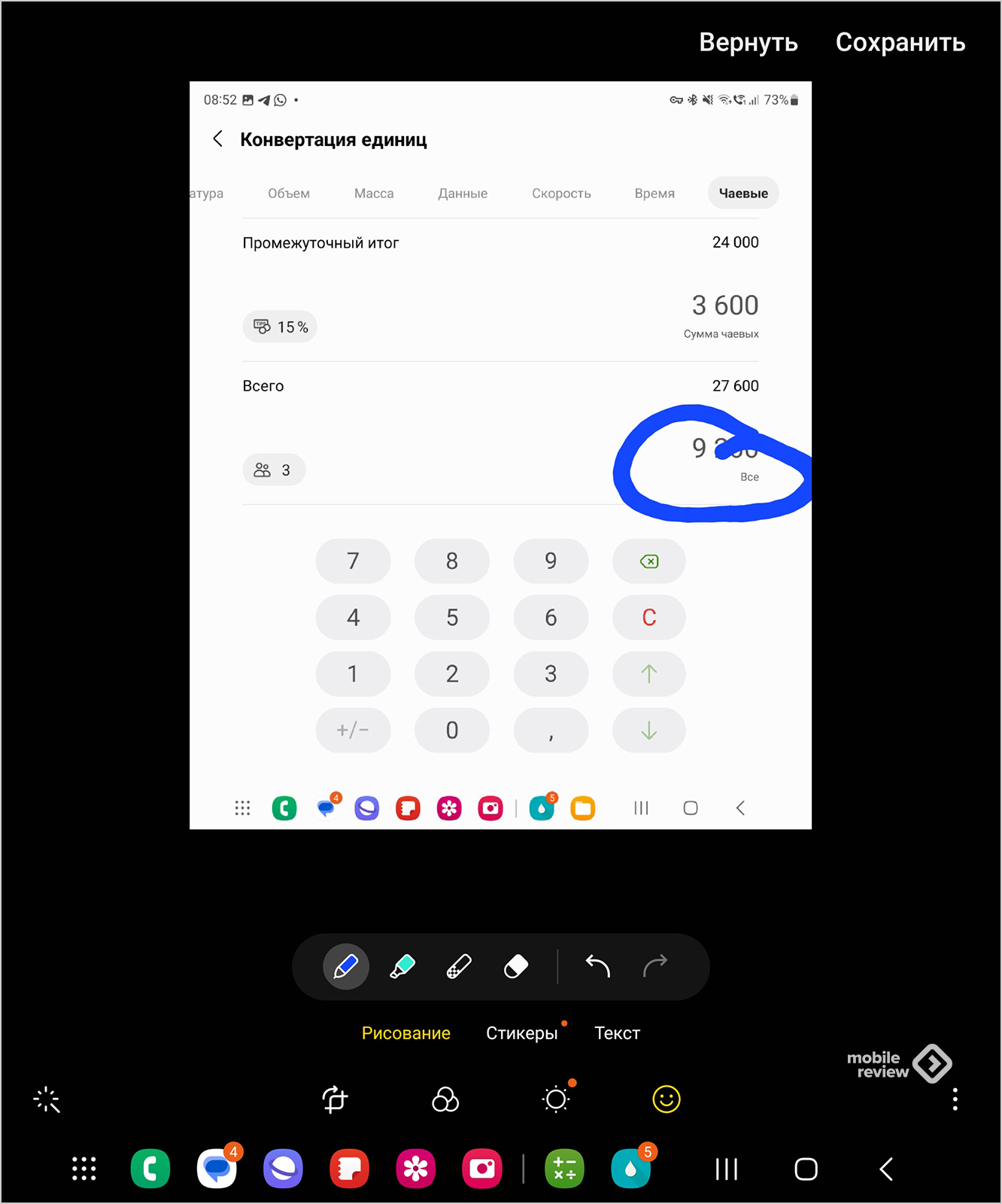
В смартфонах Galaxy для этого есть небольшой трюк, вам достаточно при рисовании задержать палец, чтобы криво нарисованная от руки фигура стала идеальной. Мелочь, но какая!
Руки заняты, в наушниках музыка
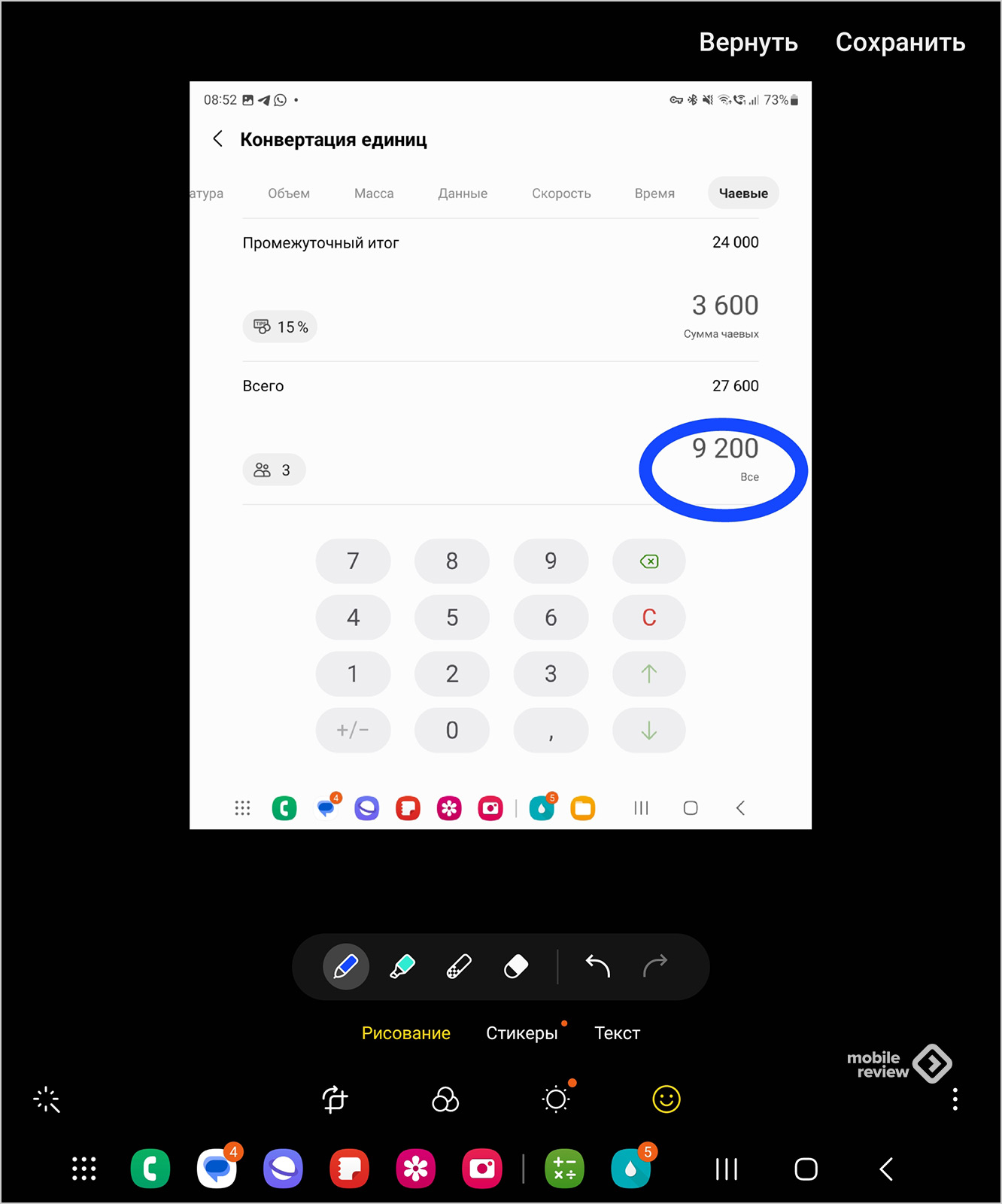
Моя знакомая увлекается лепкой из глины, руки перепачканы, телефон во время звонка не взять. И лепит она под музыку, которая играет в наушниках. Каждый звонок — это стресс, нужно остановиться, вытереть руки, попытаться снять трубку или нажать на сенсорную панель наушников. Часто звонки оказываются пропущенными, причем звонят только близкие или голосовой спам. Бороться со вторым очень просто с помощью белого списка, который можно к тому же активировать сценарием (выбрать промежуток времени, когда работаешь за гончарным кругом, и вуаля).
Но что делать со звонками? Решение есть, и оно простое — в настройках телефона включить автоматический ответ на звонки (тут же можно включить озвучивание того, кто именно вам звонит). Получается изящно, никто чужой через фильтр в телефоне не прорвется, а дети дозваниваются маме и могут с ней поболтать. Главное, что не нужно отвлекаться от своего занятия на телефон, руки остаются свободными.
Красивые картинки для общения — эмодзи
Удивился, когда ровесница моей бабушки прислала мне сообщение в Telegram, в котором вместо слов была картинка с ее фотографией в виде эмодзи. Она благодарила меня за помощь яркой картинкой со своим изображением. Ничто не демонстрирует проникновение технологий лучше, чем такие мелочи. В разговоре выяснилось, что стикеры для мессенджера сделала внучка на каникулах, порадовала бабушку и обучила, как ими пользоваться.
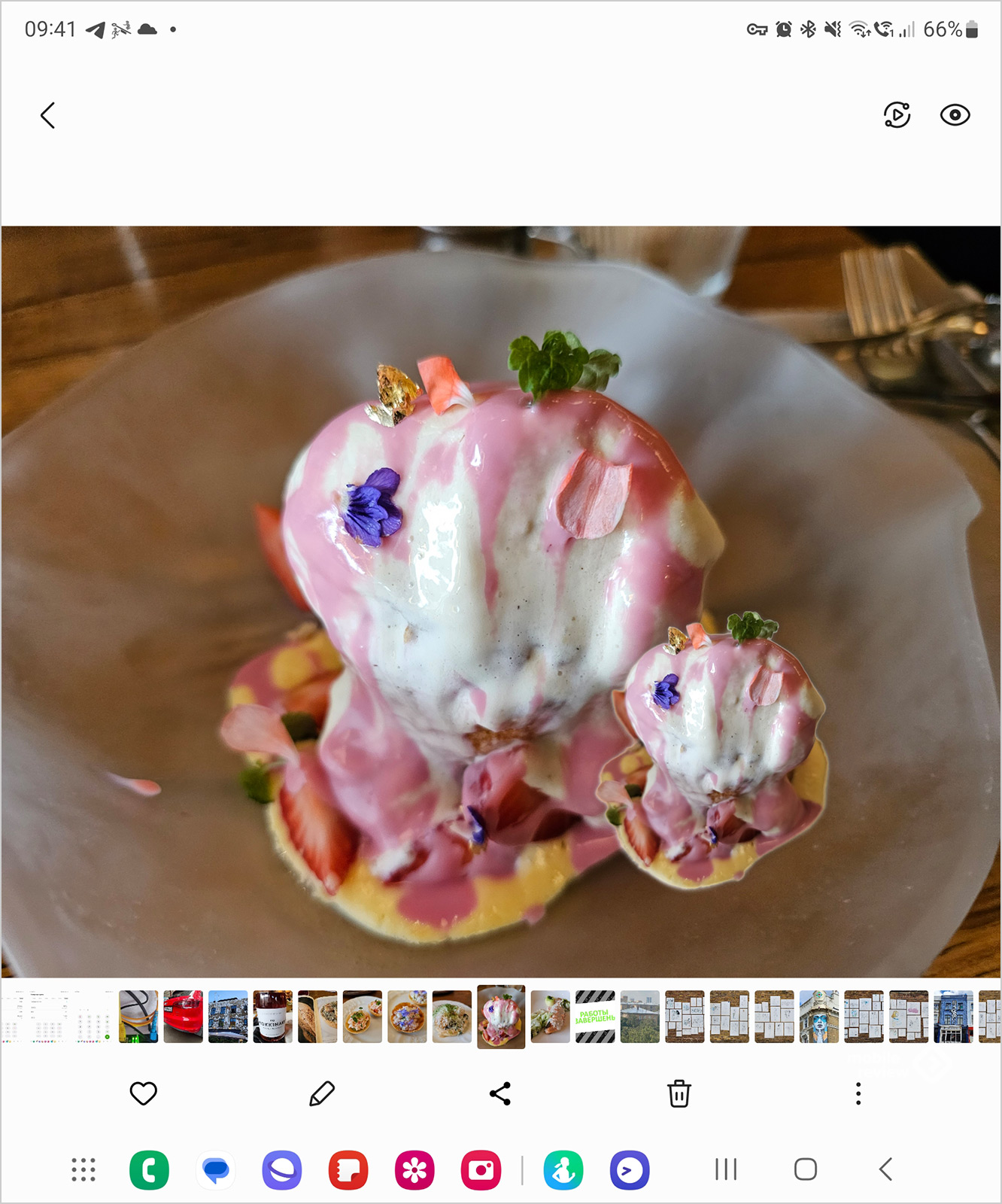
Любой владелец смартфона Galaxy может сделать такие стикеры в пару движений. Достаточно в галерее нажать и подержать палец на нужном объекте, он будет красиво вырезан. Например, вырезал так ром-бабу с фотографии, чтобы использовать как стикер в мессенджере. Работает эта фишка на смартфонах с OneUI 5.1 и выше.


Сканер документов в камере
Очень часто присутствую на различных презентациях, на экране показывают слайды с нужной мне информацией. В камере Galaxy в такие моменты появляется значок сканера документов. Нужно нажать на него, и тогда появится рамка, которая позволит захватить сам слайд, исправить геометрические искажения. В конечном итоге у меня не просто снимок слайда, выступающего рядом и каких-то ненужных предметов, а снимок экрана, который правильно отформатирован. Штука шикарная и очень полезная в повседневной жизни. Обычно камера понимает, что перед ней слайды, за секунду или около того.
Шторка уведомлений — одно движение против двух
Часто нужно быстро переключить тот или иной режим, проще всего вызвать шторку с иконками, у меня там все настроено под себя.
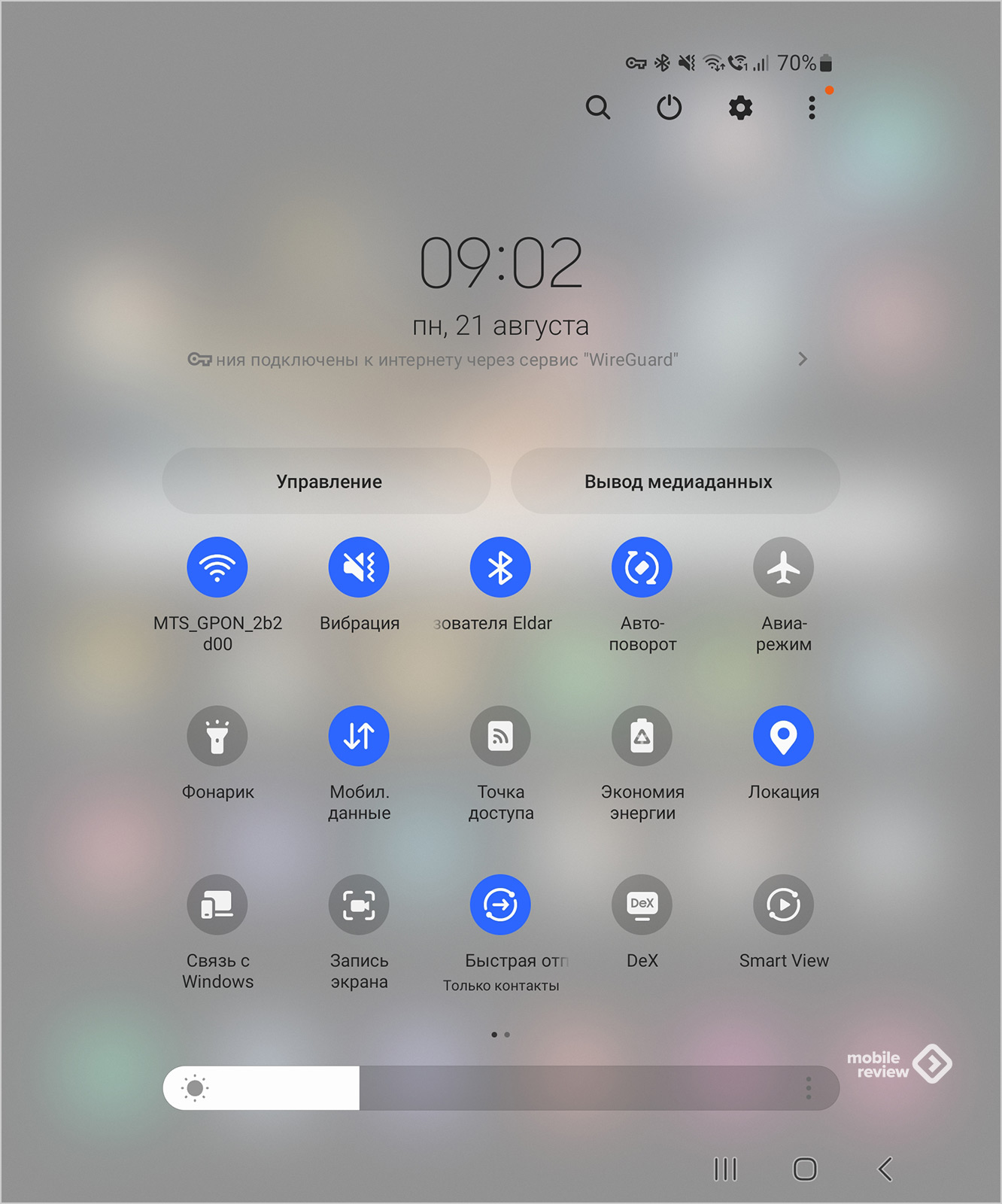
Вопрос в том, что, вытягивая сверху вниз шторку, мы видим вначале уведомления, а только вторым движением «вытаскиваем» иконки. Не самый быстрый способ добраться до них. Если вытягивать шторку двумя пальцами, сверху вниз, то вы сразу увидите иконки, и это самый быстрый способ из возможных. Попробуйте!
Красивые планы при съемке видео
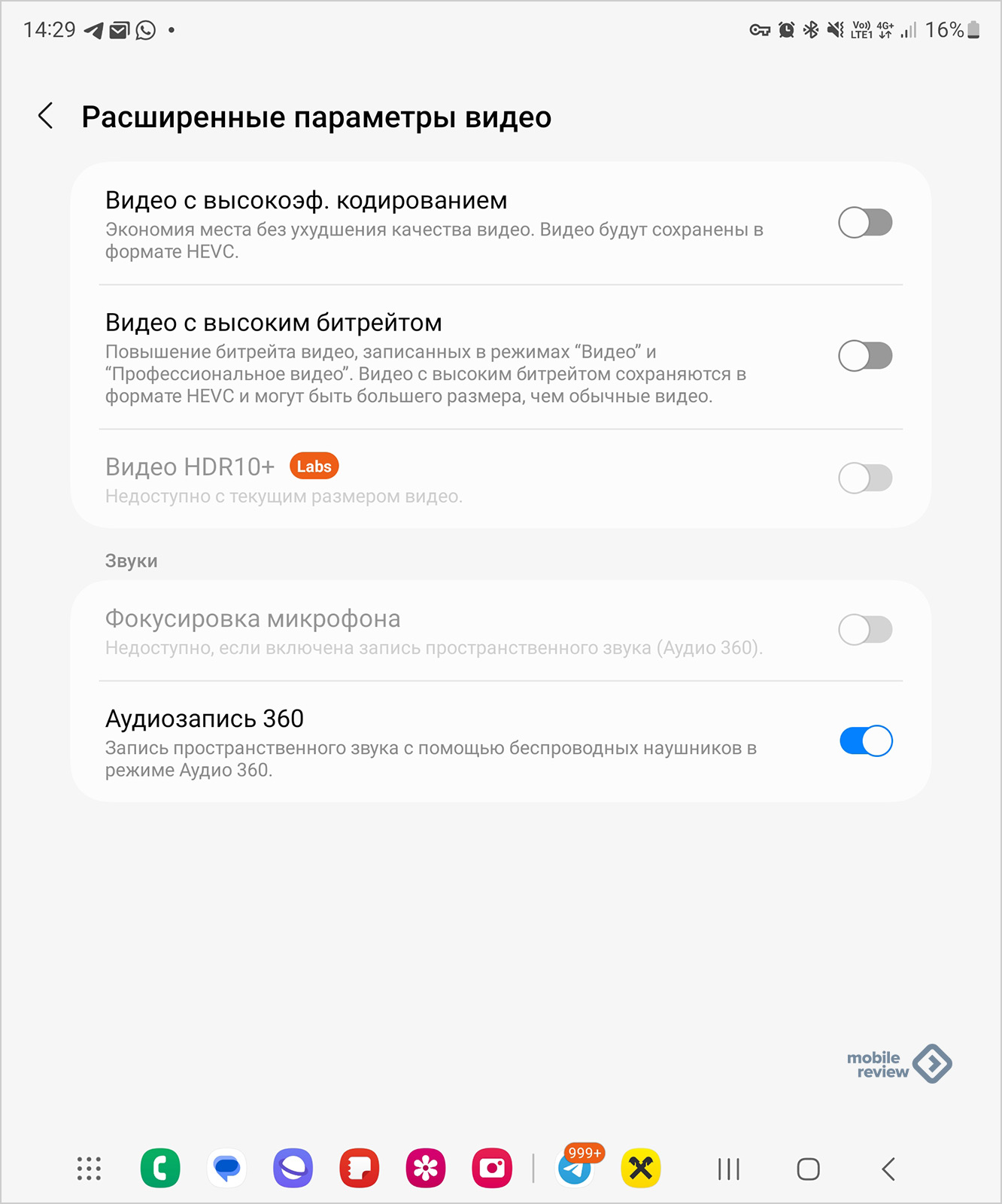
Молодые люди обожают делиться красивыми видео, выросло поколение, которое умеет недурно снимать ролики. И постоянный поиск ракурсов, точек съемки сталкивается с тем, что нельзя записать видео со звуком, так как часто это расстояние, до которого не дотягивается микрофон устройства. Мало кто знает, что можно использовать наушники Galaxy Buds как выносные микрофоны, записывать звук с них. И теперь расстояние не играет большой роли, до десяти метров между камерой и человеком с наушниками становятся вполне реальной дистанцией. Это позволяет делать красивые панорамы, но не терять голос человека, показывать картинку с иного ракурса. Преимущество? Несомненно.
USB on the GO — заряжаем наши аксессуары
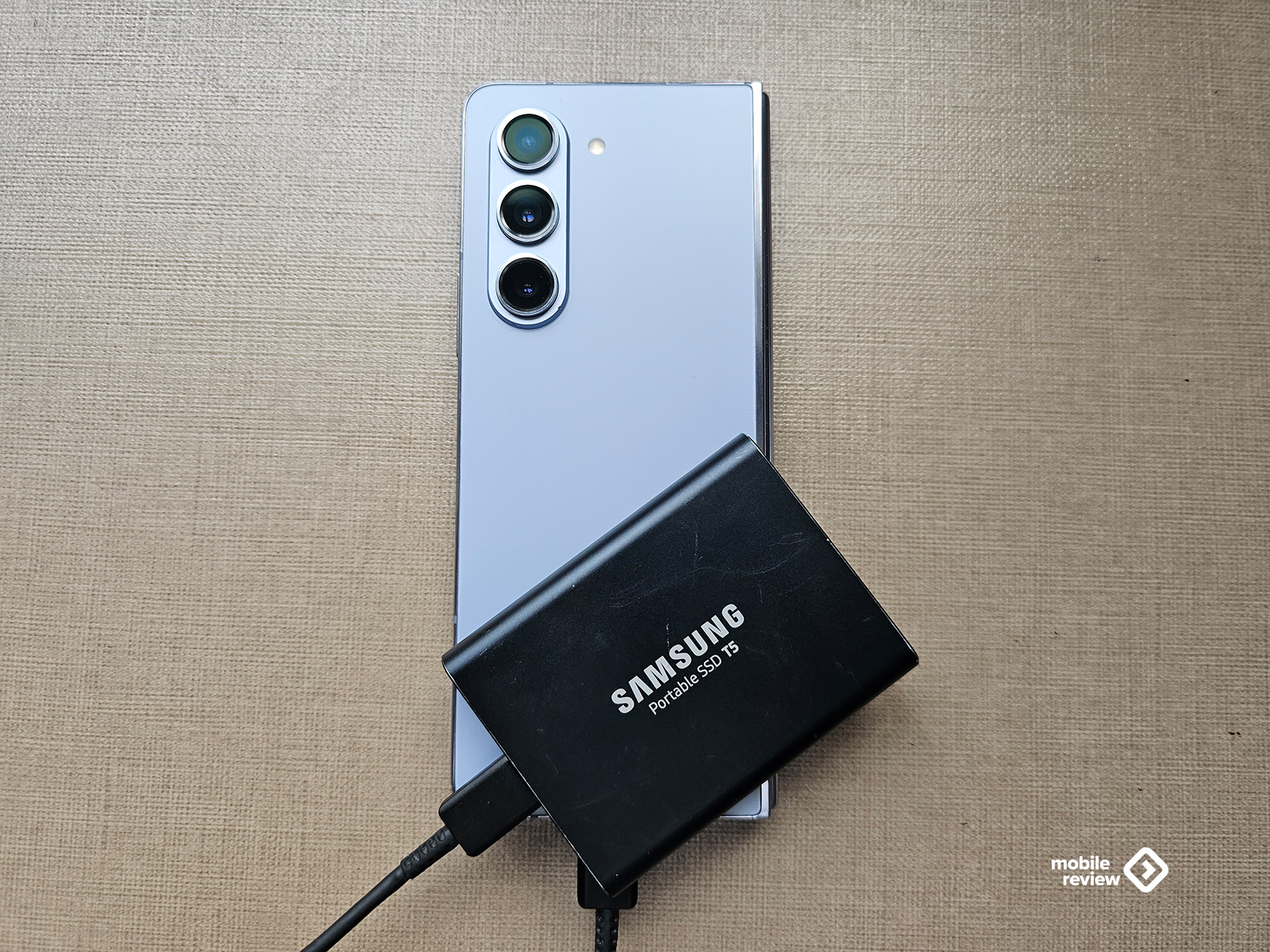
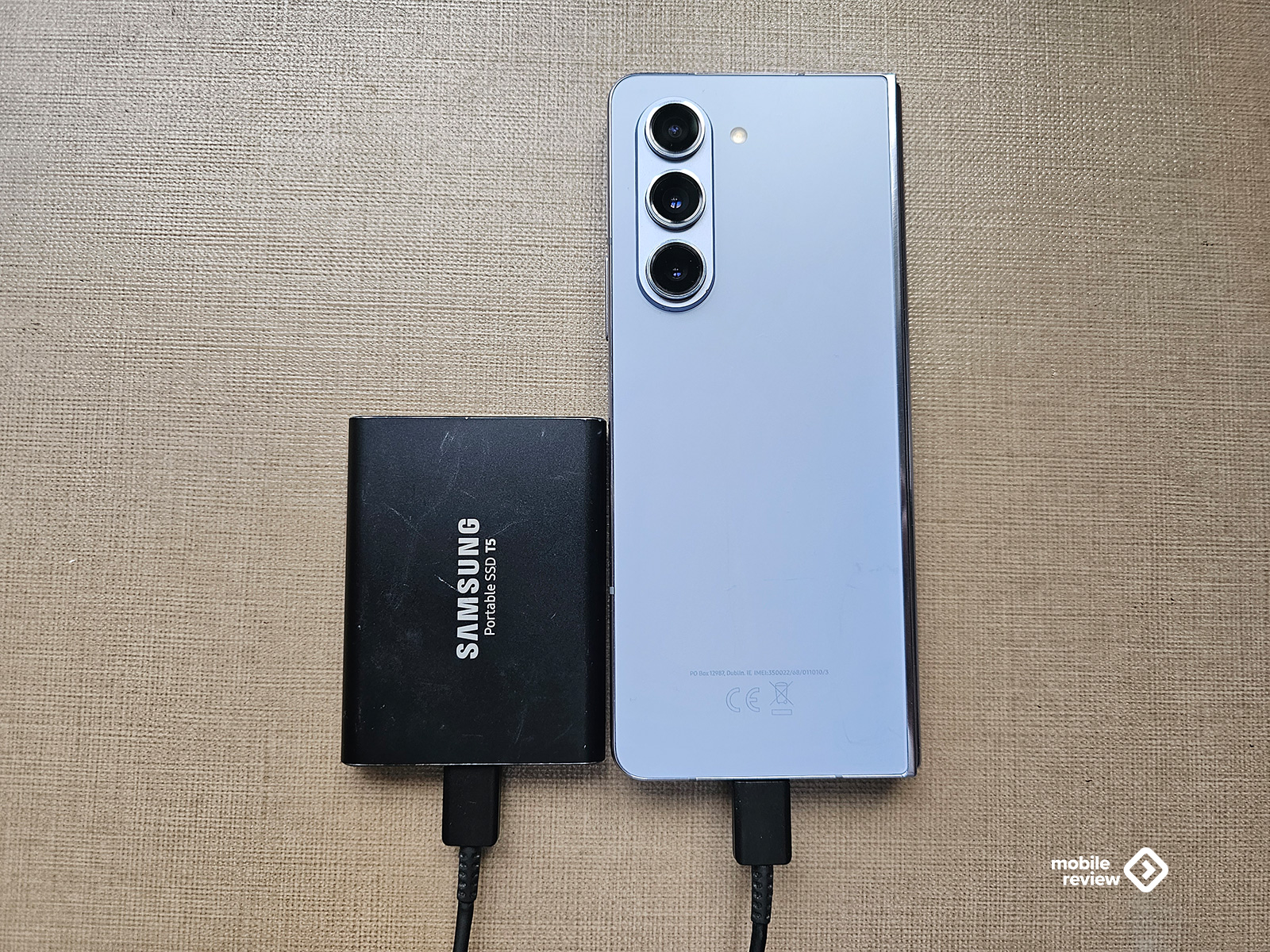
У меня в кармашке джинсов всегда есть небольшой проводок USB Type C — Type C. Его полезность в том, что можно подзарядить один телефон от другого или быстро зарядить наушники. Во время длинных конференц-звонков предпочитаю гулять по парку, а не сидеть за рабочим столом. Не слежу за тем, как заряжены наушники, но иногда нужно быстро их подзарядить, сделать это проще всего на ходу с помощью такого небольшого провода, один конец в разъем на телефоне, другой в коробочку наушников. Пять-десять минут, и готово.
А еще к разъему телефона можно подключать флешки, внешние диски и другую периферию. Об этом многие отчего-то не догадываются, все работает на ура. Если нет разъема USB Type C, то можно использовать переходник.
Простой режим — другое меню и клавиатура
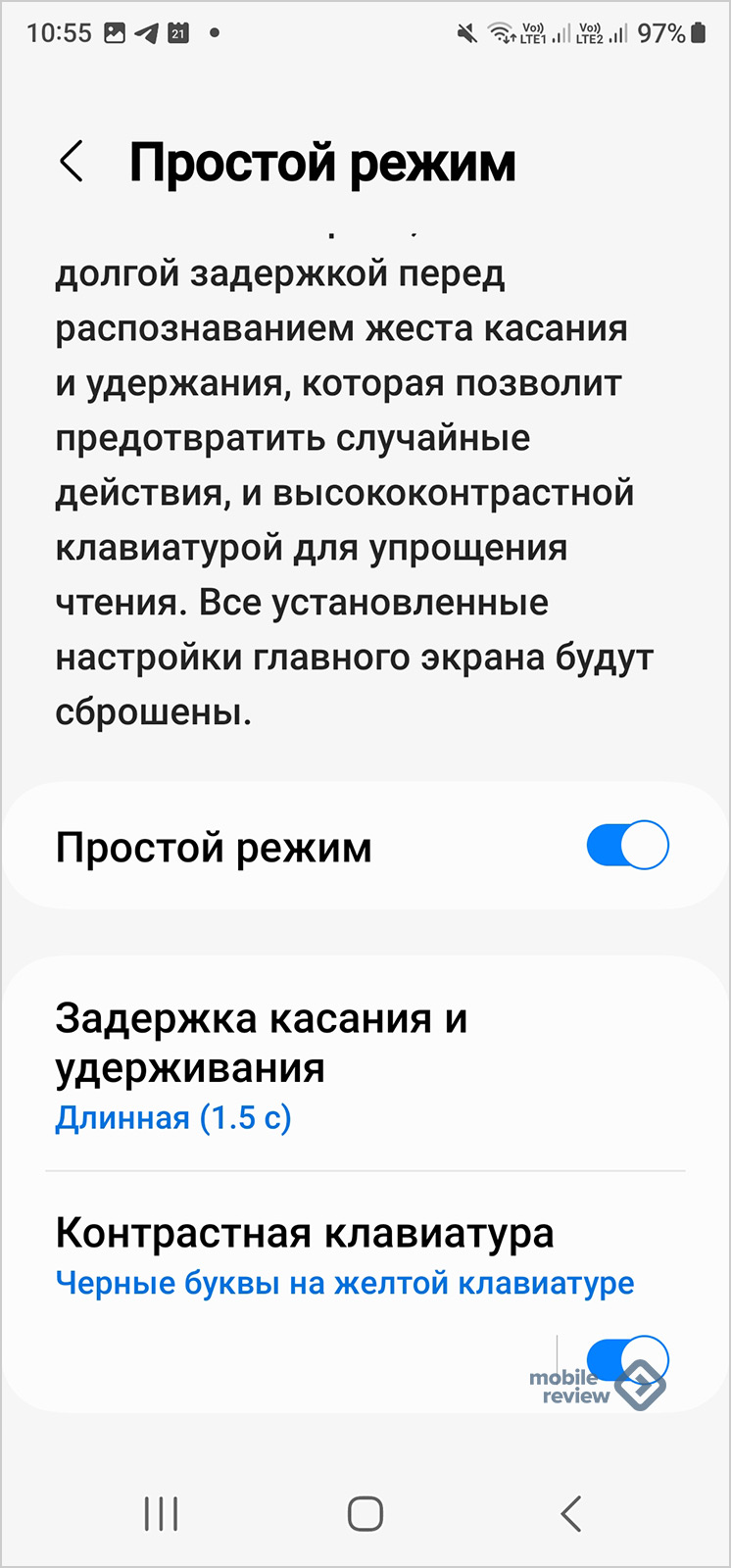
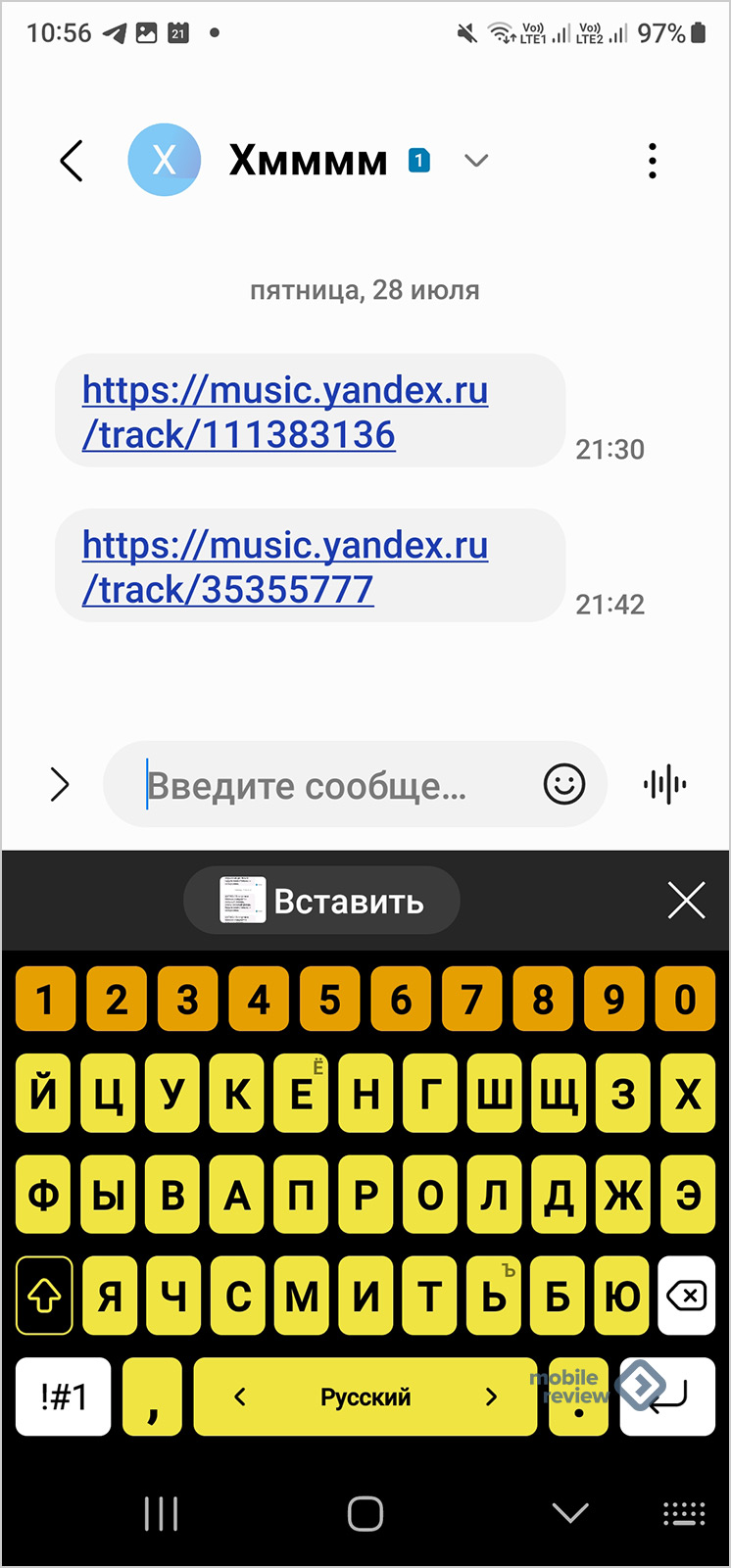
В настройках можно поменять все что угодно, но есть опция, которая подойдет пожилым людям, — «Простой режим». Меняется отображение главного меню, иконки увеличиваются в размерах, меняются шрифты и становятся легко читаемыми, а клавиатура — контрастной. Опробовано на знакомых бабушках и дедушках, им такой подход нравится.


Клавиатура Samsung — размер, обучение и другие фишки
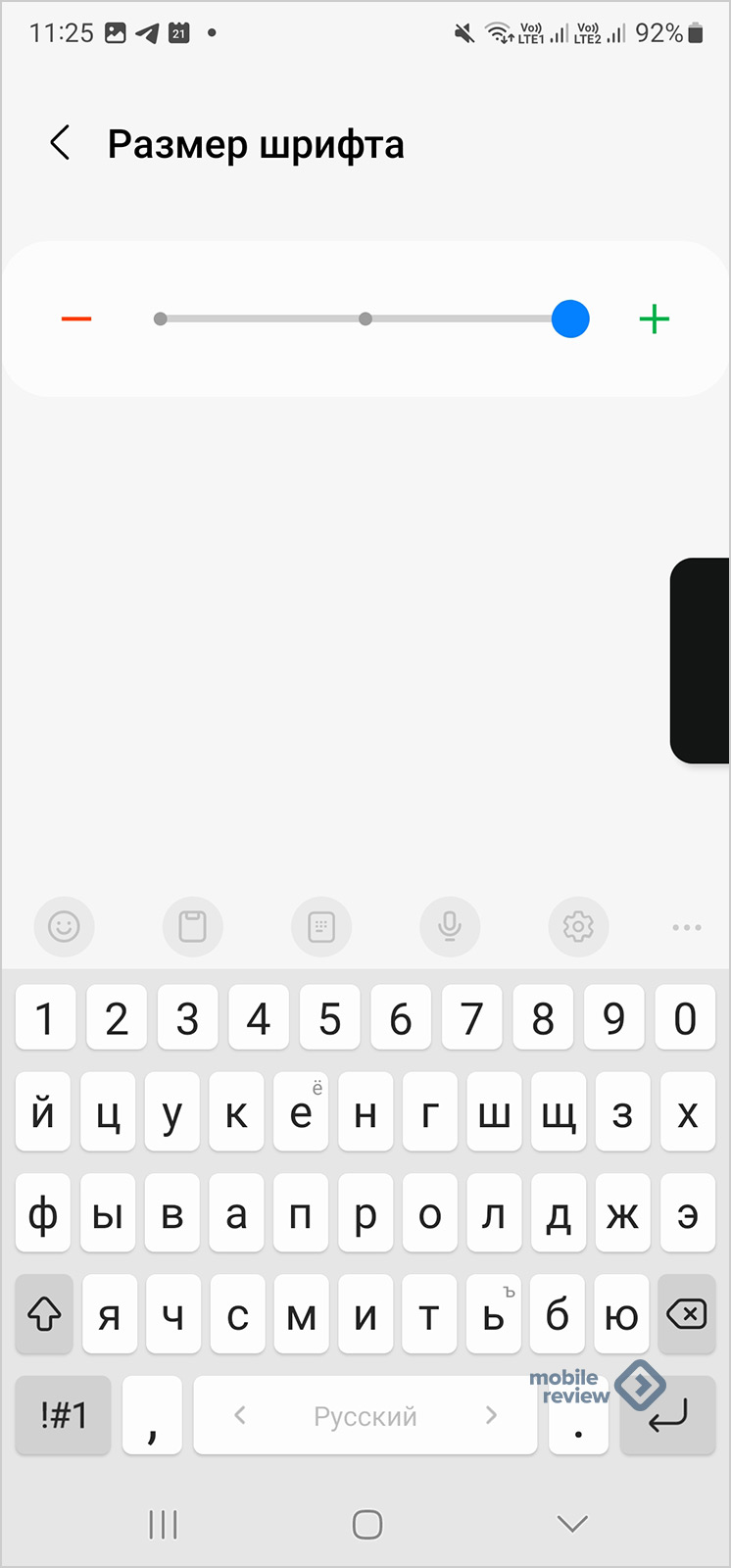
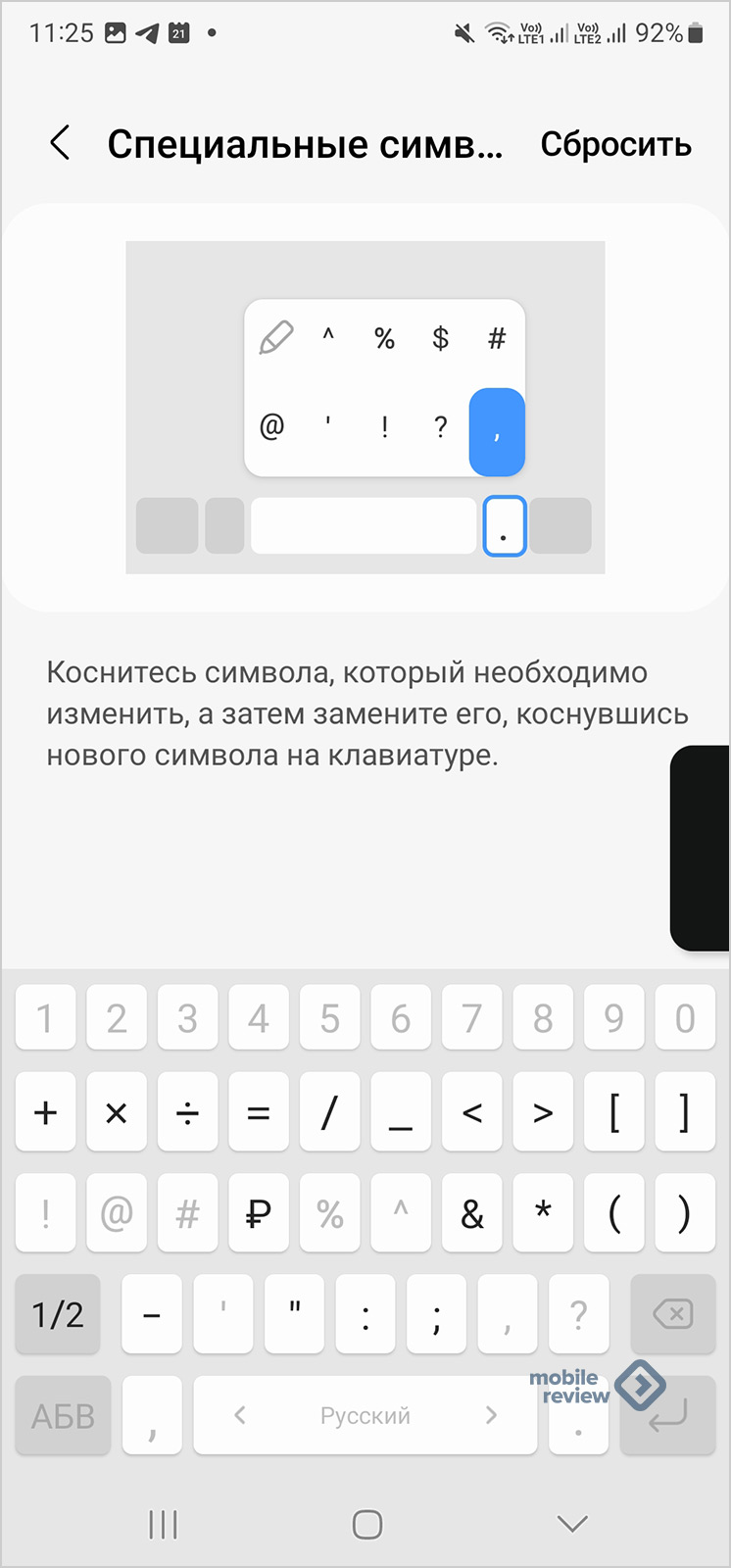
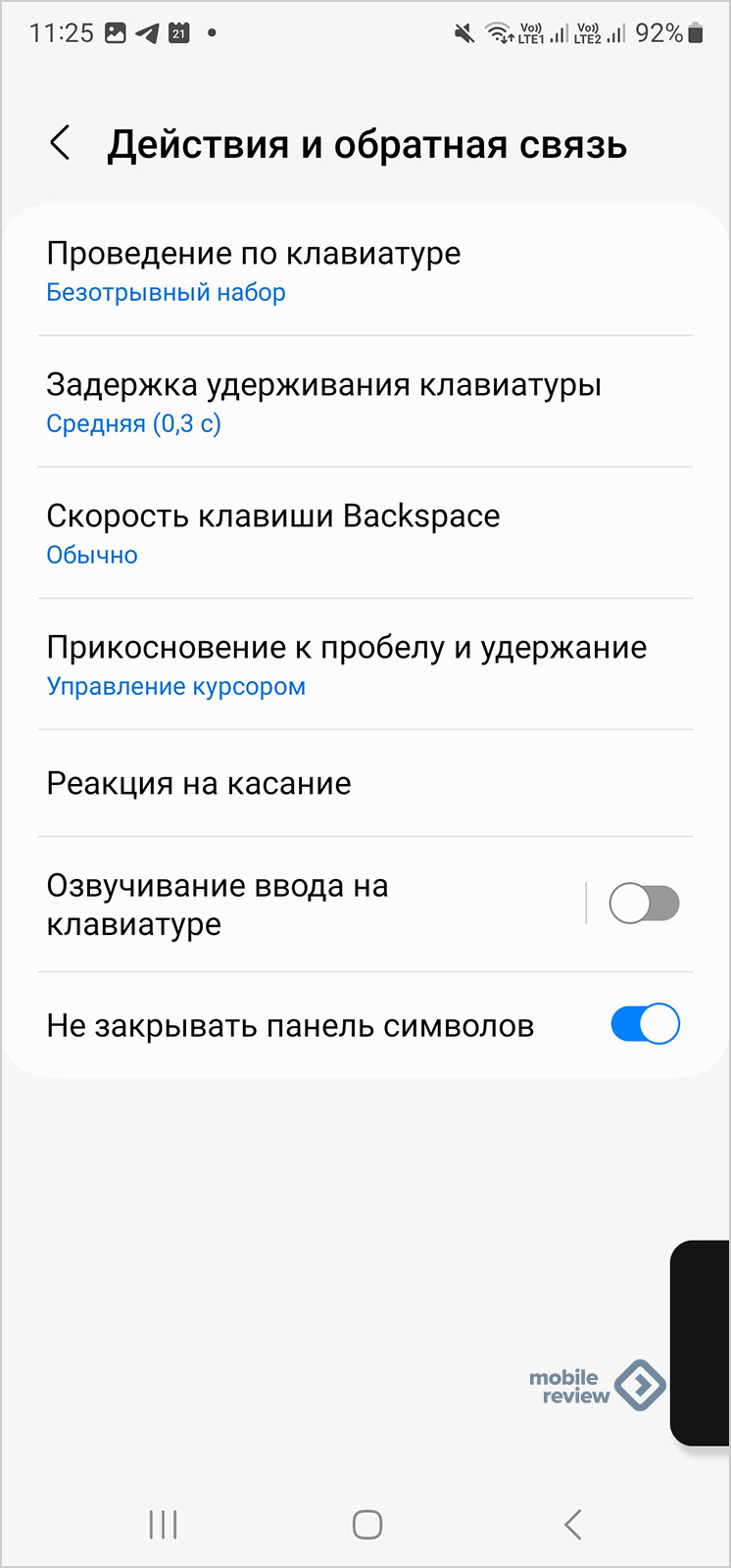
Неоднократно слышал, что клавиатура в серии Galaxy не подходит из-за чего-то, например, из-за размера клавиш. Звучит такое утверждение абсурдно, так как клавиатура максимально адаптируется под ваши предпочтения. Вы можете поменять ее размер, убрать цифровые клавиши, набирать без отрыва пальца. Но главное, что клавиатура запоминает ваши слова, а также сохраняет их в облако. При переходе на новый смартфон Galaxy или другое устройство все ваши слова будут перенесены, также как и привычки в наборе текста, подсказки, наработанные за годы. Но для этого вам нужно войти в свой аккаунт Samsung и включить синхронизацию по умолчанию.

В сухом остатке
Специально подобрал не самые очевидные фишки смартфонов Samsung Galaxy, чтобы показать, что скрыто внутри настроек приложений и системы. И таких фишек намного больше перечисленного десятка, каждая из них позволяет тонко настроить аппарат под себя или раскрыть его возможности, дать вам удобный инструмент для реализации своих идей. Главное — не лениться, изучать свой аппарат по чуть-чуть, чтобы открывать новые возможности, которые делают жизнь проще и комфортнее.
Итак, у вас новый смартфон Samsung Galaxy.
Что дальше?


О-о-о-о, как мы вам завидуем! Вы держите в руках новенький Samsung Galaxy. Рассказываем, что стоит сделать в первую очередь — и сразу получать удовольствие от устройства на все 100%.
Активируйте аккаунт Samsung
Если он у вас уже есть — просто введите логин и пароль. Если еще нет — создайте, следуя инструкции на экране. На всё про всё понадобится пара минут.
Этот аккаунт — полезная вещь. С ним можно в свое удовольствие пользоваться всеми сервисами Samsung — причем не только на смартфоне, но и на
Smart TV. А еще через аккаунт легко переносить настройки и данные с одного устройства Samsung на другое. Например, когда вы снова решите сменить смартфон.
Перенесите данные со старого Android-смартфона
Это проще простого — с приложением Smart Switch. Установите его на оба девайса, запустите. Выберите на старом, какие данные вы хотите перенести: вызовы и контакты, сообщения, настройки и так далее. Следуйте подсказкам на экранах смартфонов — и скоро всё будет сделано!
Перенесите данные с iOS-смартфона
Тут тоже не обойтись без приложения Smart Switch. Данные можно забрать с iCloud – для этого в Smart Switch нужно выбрать способ передачи Wi-Fi и ввести логин-пароль от Apple ID.
А можно получить всё прямо со смартфона: тут понадобится кабель, который идет в комплекте с современными устройствами iOS. С его помощью соедините смартфоны, запустите на Samsung Galaxy приложение Smart Switch и выберите, какие данные хотите забрать со старого смартфона. Готово!
Настройте отслеживание телефона


Наверняка вы глаз не будете спускать со своего нового Samsung Galaxy,но случается всякое: смартфоны забывают в такси, оставляют в гостях или просто не могут найти дома. Чтобы отслеживать местоположение своего Galaxy с ноутбука, планшета и других устройств, включите функцию «Найти телефон»:
Настройки → Безопасность и конфиденциальность → Поиск устройства → Вкл.
Если вы еще не авторизовались под аккаунтом Samsung — сделайте это на последнем шаге настройки функции.
Зашифруйте данные на SD-карте
Если вы используете дополнительные карты памяти и новый смартфон их поддерживает, хорошо бы их защитить от посторонних глаз:
Настройки → Безопасность и конфиденциальность → Шифрование SD-карты.
А теперь — биометрия


Если ваш смартфон поддерживает распознавание отпечатка пальца, для начала нужно активировать эту функцию, чтобы одним пальцем разблокировать телефон, получать доступ к приложениям и деньгам:
Настройки → Безопасность и конфиденциальность → Биометрические данные.
Дальше действуйте по подсказкам, и вуаля — ваш телефон под мощной биометрической защитой.
Подключитесь к облаку
Резервные копии данных смартфона можно хранить на компьютере, но есть минус: они занимают память. Способ проще и надежнее — синхронизировать устройство с облачным хранилищем Samsung Cloud, чтобы иметь доступ к данным всегда и везде, где есть интернет. Как это сделать:
Настройки → Учетная запись Samsung → Samsung Cloud → Выберите данные, которые хотите хранить в облаке.
Там же — еще два пункта меню:
— Архивировать данные. Это настройка резервной копии смартфона.
— Восстановить данные. Тут можно выбрать, какие данные хотите восстановить прямо сейчас.
Настройте идеальный звук
Вы ведь часто используете наушники, правда? Вот. Значит, нужно подкрутить настройки так, чтобы любое аудио звучало максимально комфортно:
Настройки → Звуки и вибрация → Дополнительно → Качество звука и эффекты → Эквалайзер.
Включите Samsung Pay*


Если вы привыкли платить прикосновением смартфона к терминалу — продолжайте платить прикосновением смартфона к терминалу. Если ваш Galaxy предназначен для распространения на территории России и Беларуси — вы легко можете добавить карту «Мир» в сервис электронных платежей Samsung Pay.
Откройте приложение Samsung Pay. А затем:
- 1. Войдите в приложение с учетной записью Samsung Account
- 2. Настройте способ подтверждения операций
- 3. Почти готово — осталось добавить карту. Список поддерживаемых банков можно посмотреть здесь.
* Карты «Мир» можно добавить в Samsung Pay только на оригинальных смартфонах Samsung, предназначенных для распространения на территории Российской Федерации и Республики Беларусь. Использование карт «Мир» в Samsung Pay на носимых устройствах, а также для оплаты онлайн и в приложениях пока не поддерживается.
В Республике Беларусь может быть недоступна оплата картами международных платежных систем Visa и Mastercard санкционных банков. Карты других банков работают в Samsung Pay внутри Республики Беларусь, при бесконтактной оплате и снятии наличных BYN.
Подробную информацию о текущих ограничениях мы рекомендуем уточнять в поддержке вашего банка.
Секретные фишки смартфонов Samsung Galaxy на примерах

За десятилетие существования линейки Galaxy в смартфонах Samsung появилось множество фишек, которые отличают их от конкурентов, делают интереснее в повседневной жизни. В теории многие из возможностей описаны в инструкции, в меню попадаются соответствующие пункты, но люди игнорируют эти подсказки. Имея на руках мощнейший инструмент, не используют те возможности, что могут сделать жизнь проще и интереснее. Попытаюсь рассказать о нескольких функциях, которые есть в смартфонах Samsung Galaxy, наверняка вы найдете что-то свое, что-то, что упустили из виду. Поехали!
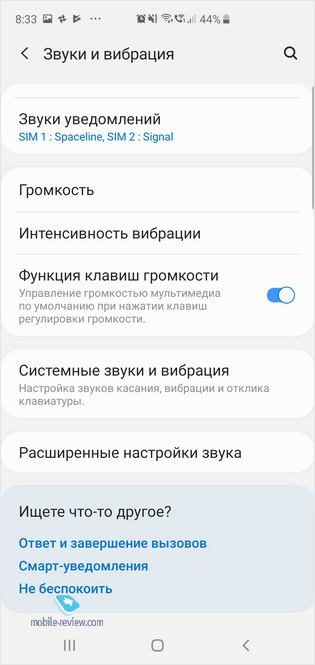
Регулировка громкости звука. В каждом смартфоне есть боковая качелька громкости, по умолчанию вы меняете громкость звонка. Если вы вошли в приложение, которое проигрывает какой-либо звук, то нажатие на клавишу меняет громкость медиа. Но насколько часто нам нужно менять громкость звонка? Для меня эта настройка бесполезна, так как звонками не пользуюсь, предпочитаю виброзвонок. Ночью, когда спят дети, судорожно нажимать на качельку, когда запустил игрушку, не очень хочется. Поэтому выбираем в настройках пункт “Звуки и вибрация”, отмечаем, что используем качельки для медиа. Вуаля, все очень просто.
Адаптация звукового профиля. Не секрет, что все мы отличаемся, кто-то имеет абсолютный слух, кто-то, напротив, вслушивается в произносимые слова. Кто-то любит музыку погромче, кто-то потише – нет двух одинаковых людей, и у каждого свои представления о прекрасном. Мы очень сильно отличаемся в наших представлениях и желаниях, что вполне нормально. В настройках звука вы можете выбрать всевозможные эквалайзеры, Dolby Atmos, это ставшие уже традиционными “улучшалки” звучания, которые в том числе работают в игрушках.
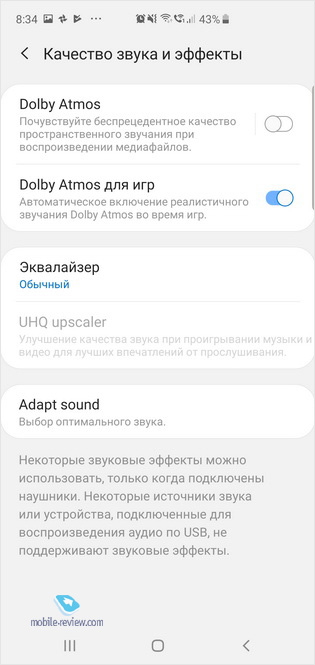
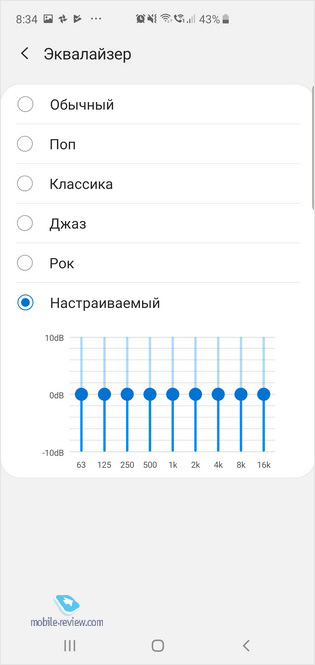
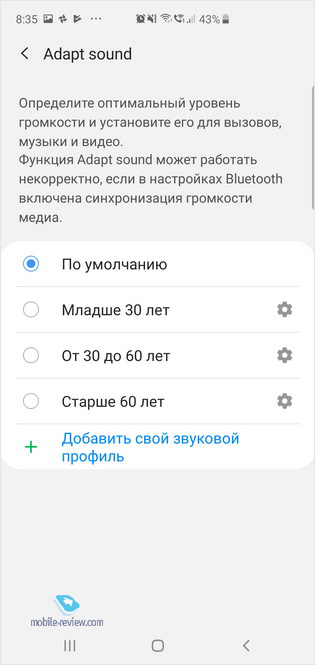
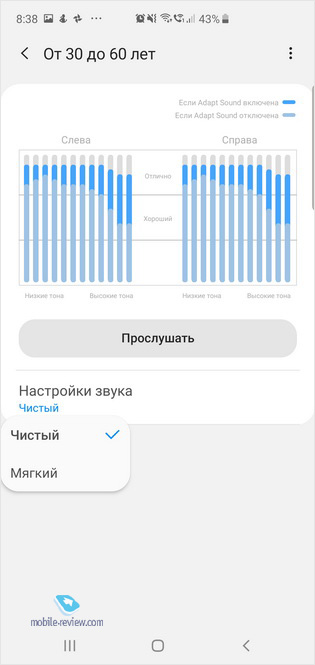
Но то, что действительно необычно и важно, это настройка звукового профиля в зависимости от вашего возраста. Функция Adapt Sound создает звуковой профиль для звука во время разговоров, прослушивания музыки или просмотра видео. Вы можете выбрать также дополнительную настройку – чистое или мягкое звучание. За простой настройкой, скрытой в меню, – годы изучения физиологии человека и его слуха. Вы потратите от силы минуту, чтобы настроить аппарат под себя, но результат того стоит. Единицы знают о такой настройке, но когда человек пробует Samsung Galaxy с этой настройкой, то он пропал – в каждом новом телефоне он первым делом отправляется установить “правильное” звучание. И тут слово “правильное” описывает то, что верно для конкретного человека, то, что ему нравится.
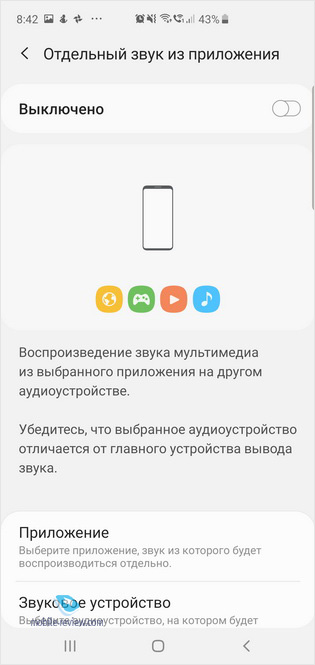
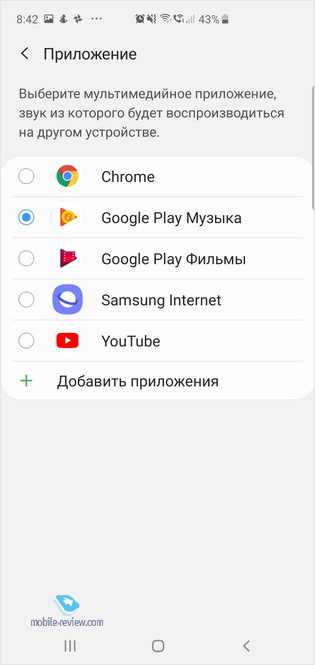
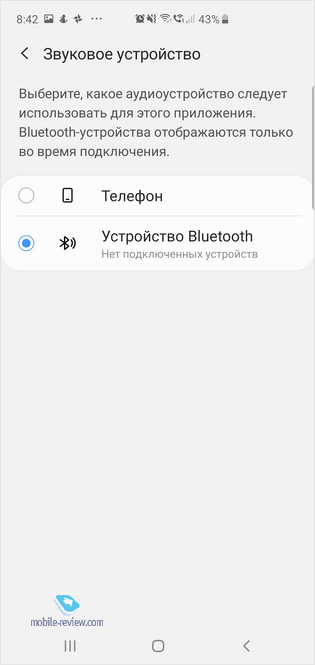
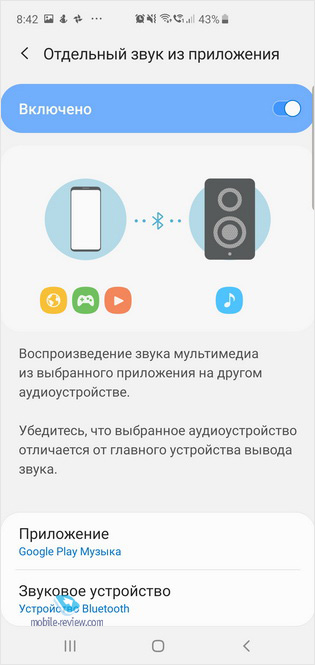
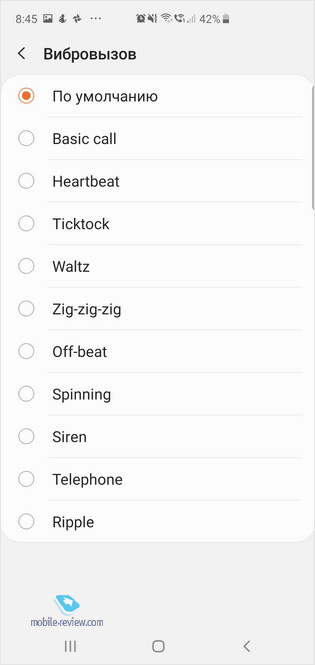
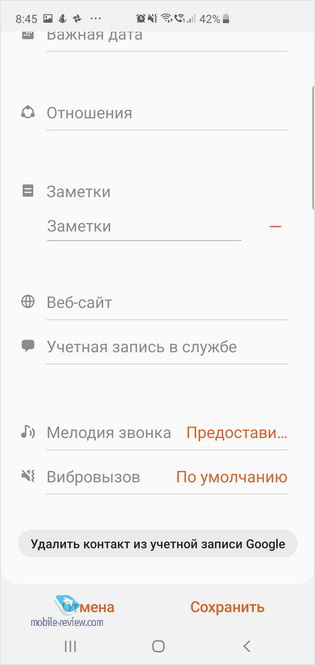
Вибрация для отдельного контакта. Я не люблю, чтобы телефон разрывал своим звонком окружающий мир и отвлекал от того, чем я занят. Поэтому он вибрирует при звонке, либо на умных часах показывается имя звонящего. Умные часы на руке под настроение, они не всегда со мной, а узнать, кто звонил, порой хочется, не доставая сам смартфон. Невыполнимая задача? Не совсем. Для нескольких самых важных контактов в моей жизни я установил различные варианты вибрации – это паттерн, то, как вибрирует телефон, и каждую “мелодию” легко отличить от другой. Поэтому когда звонит мой сын, то я точно знаю, что это он. Звонок из офиса имеет другой паттерн. Люди иногда удивляются, откуда я знаю, кто звонит, шутят, что у меня встроен динамик в голову. Все намного проще, у меня просто настроена вибрация для отдельных контактов.
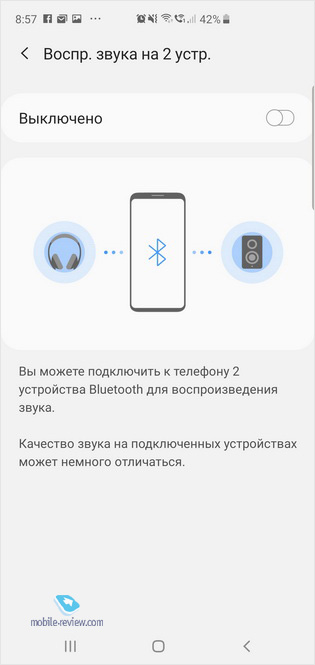
Просмотр сериала в поездке. Помните старые времена, когда на улице вы видели подростков, которые идут рука об руку, почти прислонились друг к другу, так как слушают одни наушники на двоих? Сегодня у всех персональные наушники, можно слушать свою музыку, дети не делятся прослушиванием, как раньше. Но в поездках, например, в самолете иногда возникает желание посмотреть со своим соседом какой-то фильм. Воткнуть две пары наушников невозможно, а вот подключить две пары беспроводных наушников вполне можно. В результате вы смотрите фильм на экране телефона или планшета, у каждого свои беспроводные наушники. И это очень комфортно, так как это явно лучше, чем одно ухо от пары наушников для каждого. Найти эту настройку можно в разделе Bluetooth, Дополнительно.
Адаптивная яркость и интеллект экрана в Samsung Galaxy. Мы привыкли к тому, что дисплеи от Samsung являются одними из лучших на рынке, обладают широкими возможностями, их можно настроить под себя и для любого сценария в реальной жизни. Но то, что знают единицы, заключается в том, что экран умеет адаптироваться конкретно под вас и ваши предпочтения. Первые пару недель смартфон запоминает ваши настройки яркости, то, какой уровень вы считаете предпочтительным. И тут есть небольшая проблема, так как почти никто не выкручивает яркость руками так, как удобно. Мы можем полагаться на один и тот же уровень для всех ситуаций – помещение, яркий офис с галогенными лампами, улица, никакой разницы не делаем. Либо мы включаем адаптивную яркость, которая не всегда угадывает тот уровень, что нам приятен. Во втором случае в линейке Galaxy можно научить смартфон выставлять те уровни, что нам приятны. Не поленитесь первые пару недель ставить уровень яркости при включенной адаптивной подсветке. Смартфон обучается, и в конечном итоге вы получите комфортное использование экрана в тех условиях, которые уникальны для вас. Не нравится, как выставляется уровень яркости? Не беда, вы всегда можете ровно так же научить смартфон новым настройкам. В какой-то мере это очень просто, но за этой кажущейся простотой скрывается множество технологий.
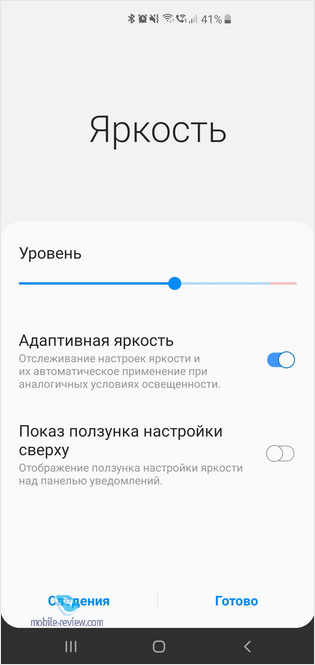
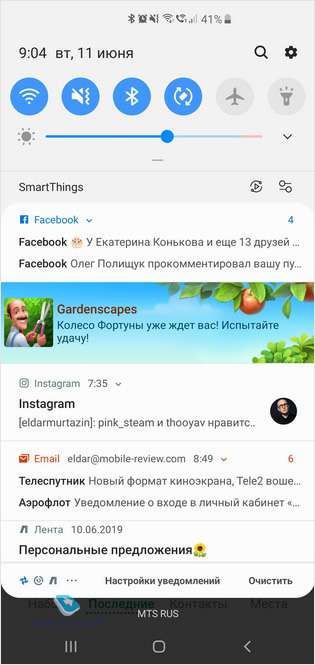
Чтобы вы могли менять яркость удобно, вынесите ползунок яркости экрана в верхнюю часть шторки, такая настройка также присутствует.
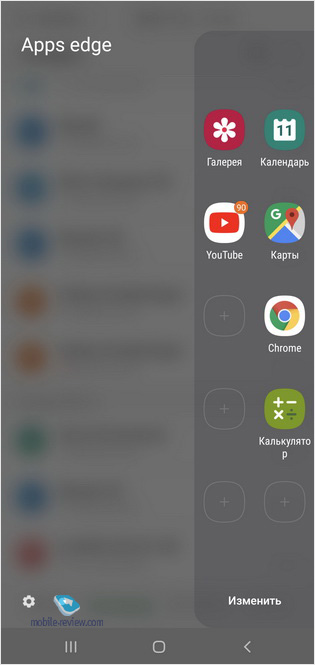
Быстрая панель EDGE с инструментами. Неважно, какой у вашего смартфона экран, прямой или изогнутый, во всех случаях в Samsung есть боковая панель с инструментами и ярлыками на приложения, которая позволяет вынести самое-самое в быстрый вызов. Панель можно разместить слева или справа, изменить размер и прозрачность язычка, потянув за который, вы откроете быстрое меню.
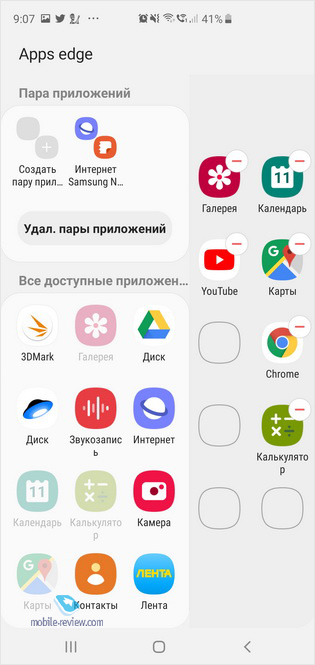
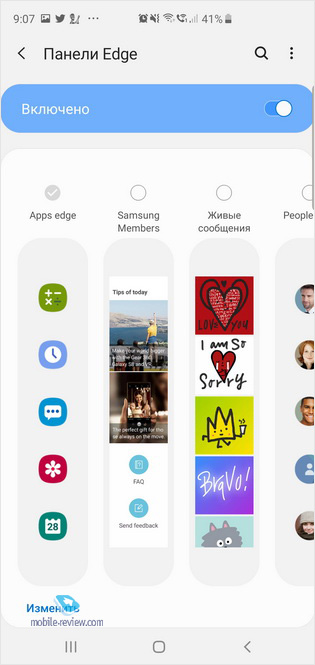
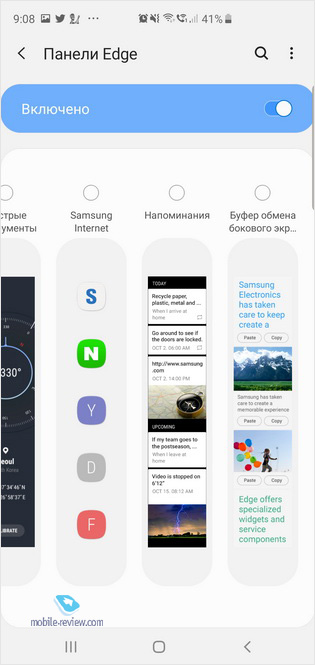
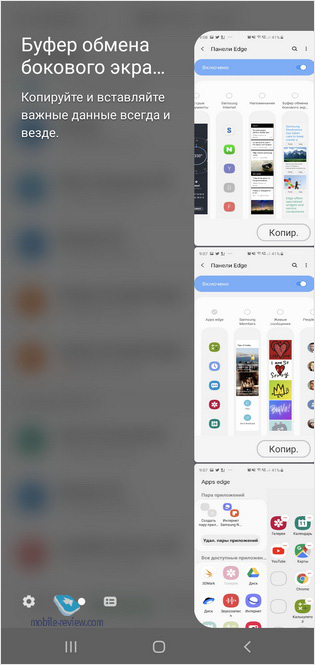
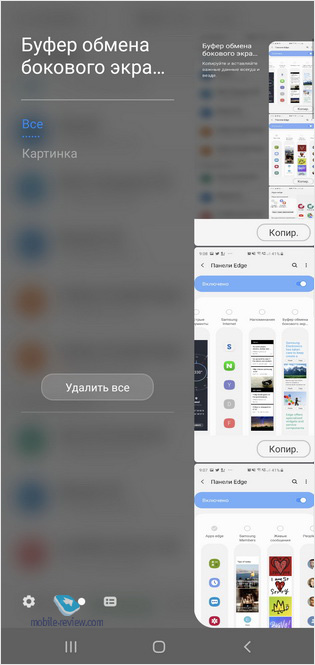
В настройках множество разных панелей, но остановлю ваше внимание на паре основных для меня – это выбор приложений, в том числе возможность открывать пару приложений одновременно в режиме разделенного экрана. Это очень удобно, когда вам нужно что-то посмотреть, а заодно общаться в мессенджере.
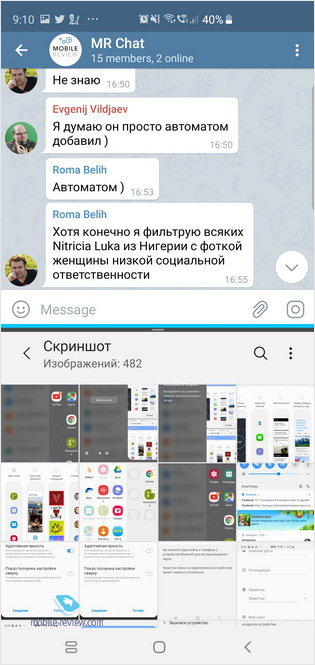
Другая панель – это инструменты для работы с изображениями, тут, в отличие от обычного скриншота (а вы знали, что его можно сделать не только комбинацией клавиш, но и прикрыв экран ладошкой?), можно вырезать на экране овал либо сделать анимацию в GIF-файле.
Боковые панели очень удобны для того, чтобы вызвать наиболее часто используемые функции, например, тот же калькулятор. Попробуйте, уверен, что вам понравится. Это стандартная возможность, которую многие незаслуженно игнорируют.
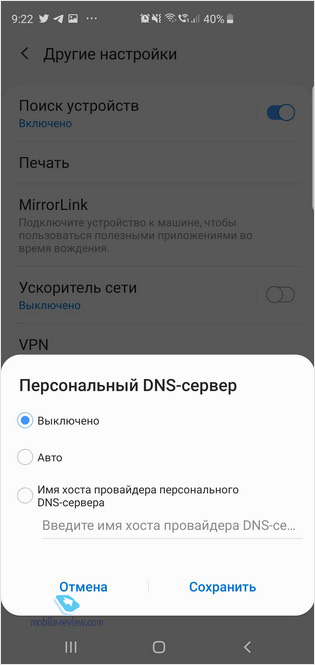
Персональный DNS-сервер. Начиная с Android 9.0 у вас есть возможность настроить персональный DNS-сервер. Уверен, что для многих это пустой звук, но эта настройка связана с безопасностью, когда вы, просматривая различные сайты, используете протокол DNS over TSL, а ваш провайдер или злоумышленники не могут подделать DNS, отправить вас на поддельный сайт. Плюс, если вы используете DNS от Google, то, скорее всего, у вас будут чуточку быстрее загружаться страницы (не факт, что вы это заметите, но безопасность точно вырастет). В поле выбора DNS-сервера достаточно вписать dns.google, и будет вам счастье. Найти этот пункт можно в Подключения-Дополнительно.
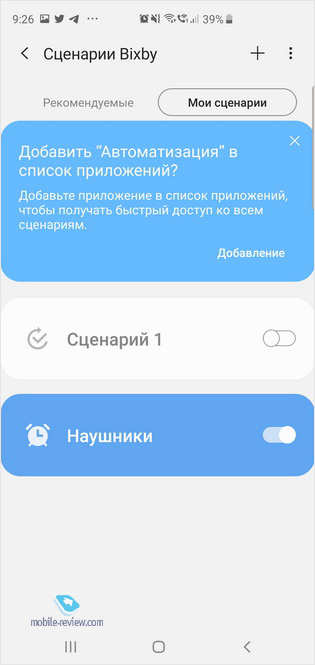
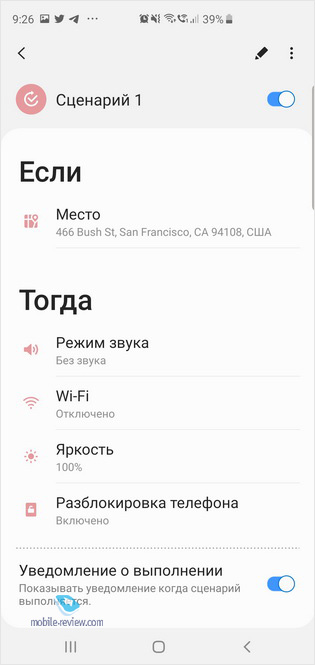
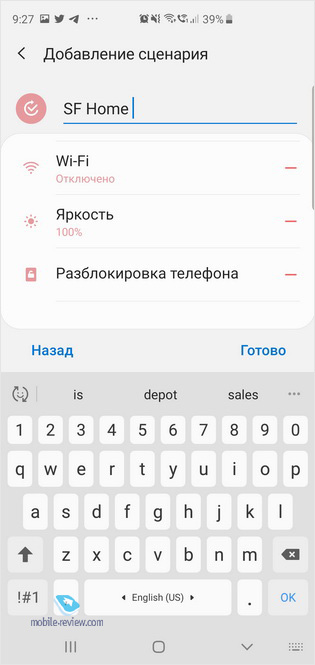
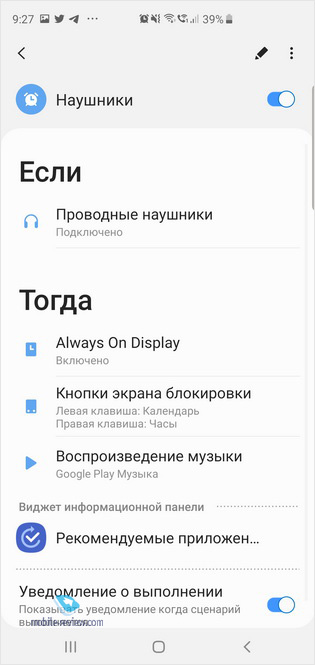
Сценарии Bixby. Эта возможность пока характерна для десятого поколения флагманов от Samsung, постепенно она будет появляться везде. Это автоматические сценарии, которые можно придумать для огромного числа жизненных ситуаций. Например, воткнули проводные наушники, и у вас автоматически запускается музыкальное приложение и начинает играть плейлист. Вернулись домой, телефон снимает блокировку и позволяет не использовать распознавание лица или отпечаток пальца, все содержимое открыто. Сценариев, которые вы можете создать, сотни, и это очень сильно автоматизирует то, что вы можете делать на вашем смартфоне. Это очень сильная фишка, про которую многие не знают, а стоило бы.
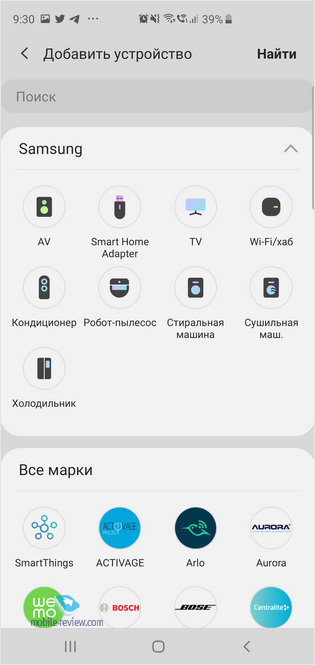
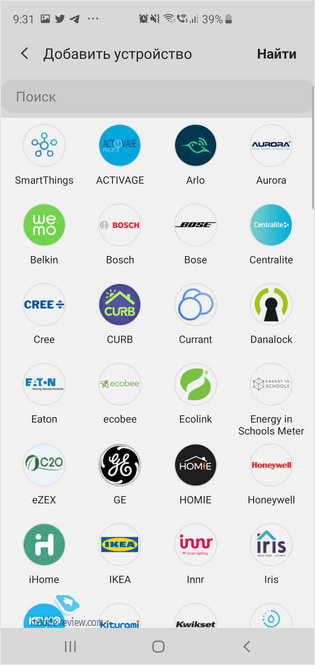
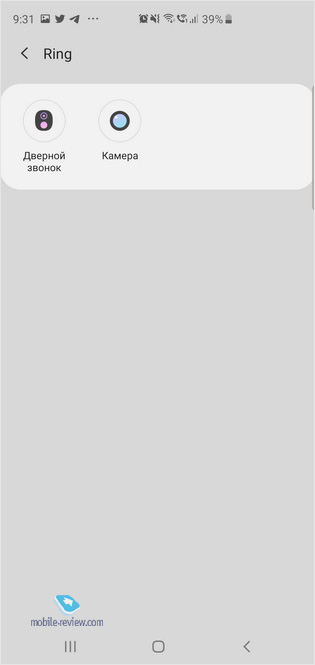
SmartThings. Буквально этот пункт меню можно перевести как “Умные вещи”, а таковых во вселенной Samsung очень много – это телевизоры, роботы-пылесосы, кондиционеры, стиральные машины и другая бытовая техника. Подключив поддерживаемые устройства, вы сможете видеть на телефоне их статус, управлять ими. Для телевизоров доступна отправка фотографий и видео, управление каналами и многое другое. Помимо устройств от Samsung, поддерживаются многие сторонние производители, те же Ring, IKEA и другие. Все работает на удивление просто и понятно, но покупатели об этом зачастую даже не догадываются. Уверен, что у многих есть телевизоры Samsung, но настроить их на работу в этом приложении догадываются немногие. А стоит попробовать.
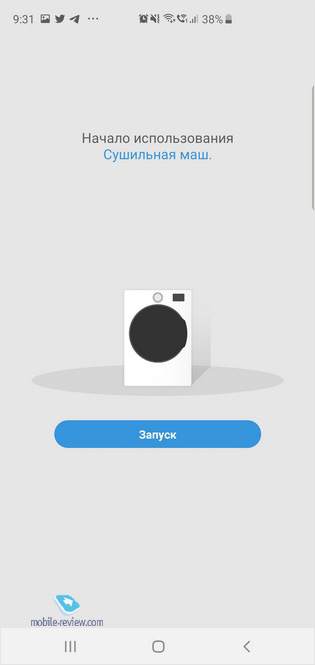
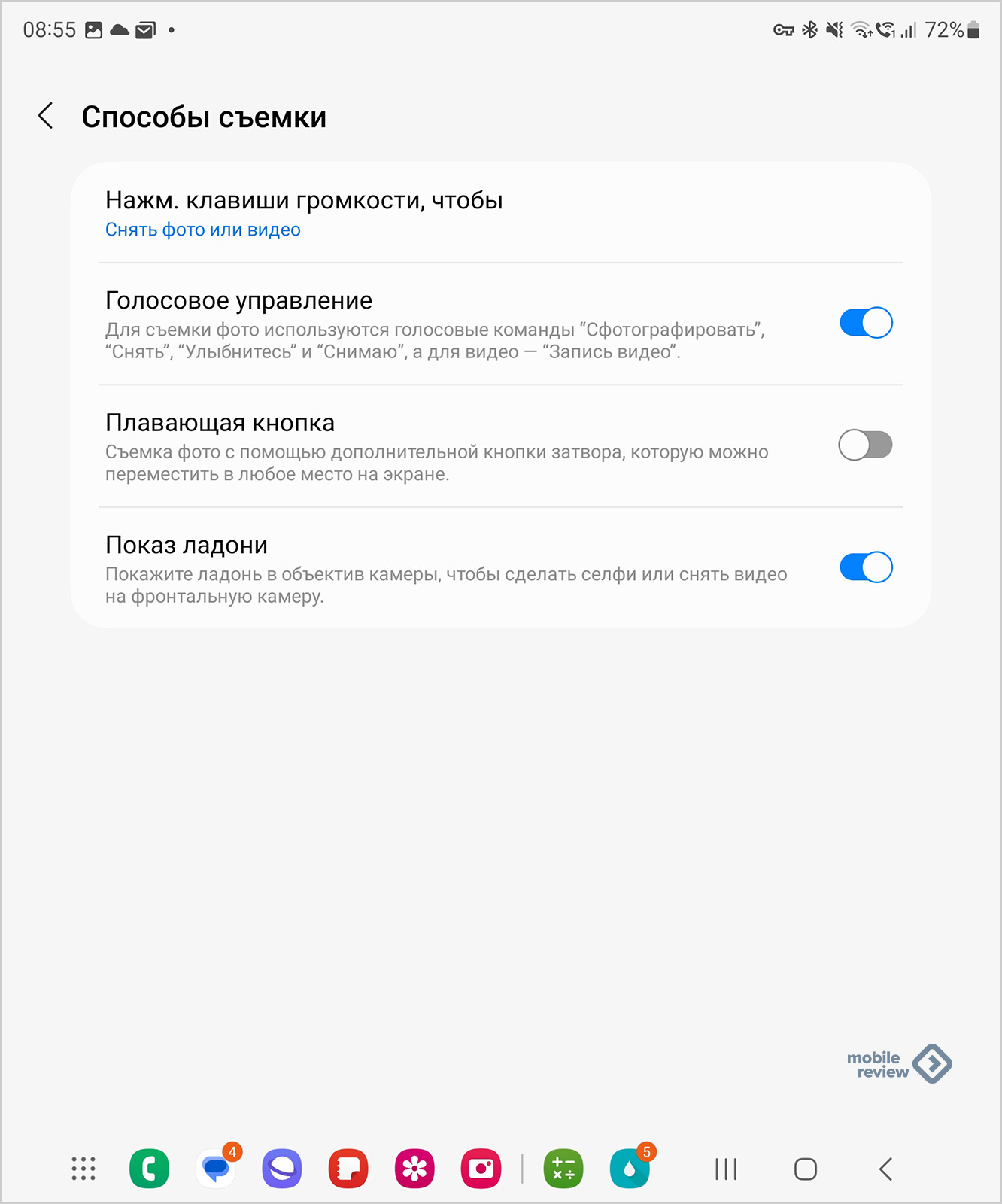
Голосовое управление камерой. В камере смартфонов Galaxy есть голосовое управление, его достаточно включить в настройках. И это очень удобно, когда вам нужно сделать селфи с друзьями, а телефон неудобно держать на вытянутой руке. Ставите телефон и просто произносите слово, дальше смартфон делает снимок. Магия? Нет, просто обычные технологии, что помогают в жизни.
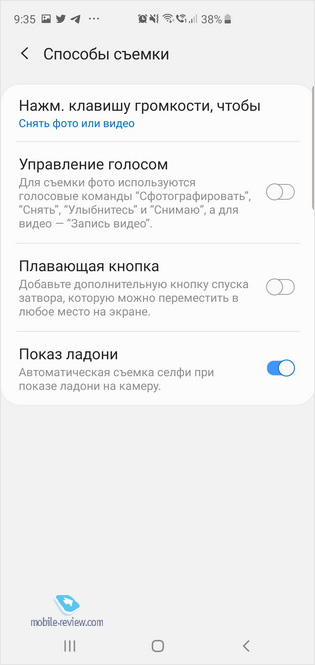
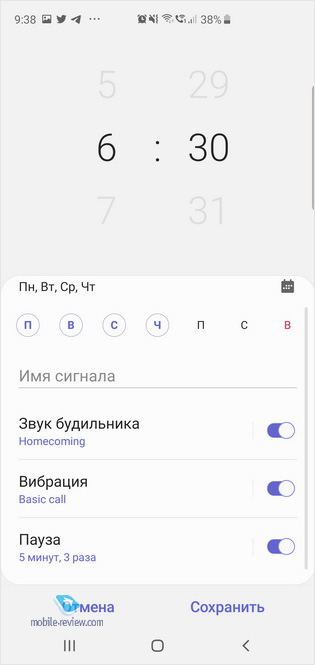
Звук будильника. Стараюсь просыпаться по утрам самостоятельно, но в поездках из-за смены часовых поясов это зачастую не такая простая задача. Самая обычная история, когда ставишь несколько будильников, чтобы не проспать. В полудреме приходится открывать глаза, чтобы посмотреть, а можно ли еще поспать или нужно уже срочно вставать. В Samsung Galaxy в будильнике есть настройка, которая позволяет настроить его так, чтобы он проговаривал время. И это чертовски удобно, так как можно не рыскать в поисках телефона, узнать, который час, не открывая глаз. У кого-то это вызовет недоумение, ведь будильник нужен, чтобы он звучал максимально громко и будил. Но для меня это возможность плавно прийти в себя, не так резко. Да и то, что звук нарастает постепенно, будит мягко, это большой плюс.
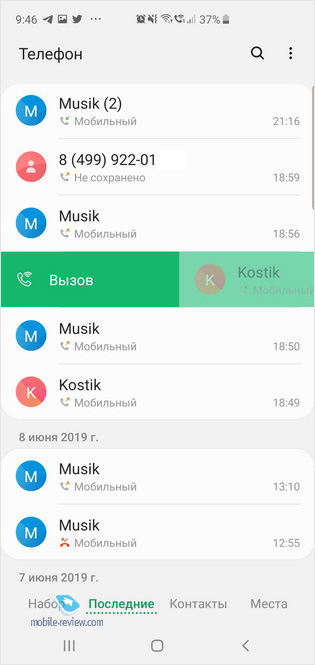
Список звонков. Казалось бы, что тут может быть этакого? Но тут есть поддержка жестов, провел по имени слева направо, и телефон звонит человеку, в другую сторону – пишет SMS. Это мелочь, но она настолько удобна, что привыкаешь к ней моментально.
Вместо заключения
Простота оболочки скрадывает то, что в смартфонах Samsung Galaxy за десять лет, а 2019 год для них юбилейный, появилось так много различных мелочей, которые облегчают жизнь, делают использование устройств намного более удобным. По отдельности каждая из таких фишек, возможно, и не важна, но все вместе они составляют огромное преимущество. В этой статье мы посмотрели только на небольшой пласт возможностей, на самом деле, их намного больше, они разнообразнее. Для того, чтобы понять, что нужно вам, не бойтесь изучать свой смартфон, в нем таится множество интересных открытий. Кому-то это нужно, кто-то пользуется только самым необходимым. Но проявите любопытство, и вы получите принципиально новые возможности, раскроете потенциал своего устройства. Это совсем несложно, а эта статья пусть будет вашей отправной точкой. Надеюсь, вы найдете в ней что-то новое для себя.
Как открывать ссылки в приложениях на Samsung Galaxy
В Samsung Galaxy можно открывать ссылки прямо в одноименных приложениях. Например, при нажатии в браузере или в мессенджере на ссылку на YouTube, смартфон откроет приложение YouTube, если оно установлено на вашем Samsung Galaxy.
Если вы хотите, чтобы при переходе по ссылке не открывалось приложение, то эту функцию также можно отключить. Чтобы узнать, как это сделать, читайте статью ниже.
Включите функцию «Открытие поддерживаемых ссылок» на Samsung Galaxy
Чтобы открытие ссылок в приложении работало, необходимо включить функцию «Открытие поддерживаемых ссылок» в тех приложениях, которые вы хотите открывать при переходе по ссылке.


Шаг 1 . Откройте Настройки и перейдите во вкладку Приложения.


Шаг 2. Выберите приложение, в котором будет открываться ссылка.
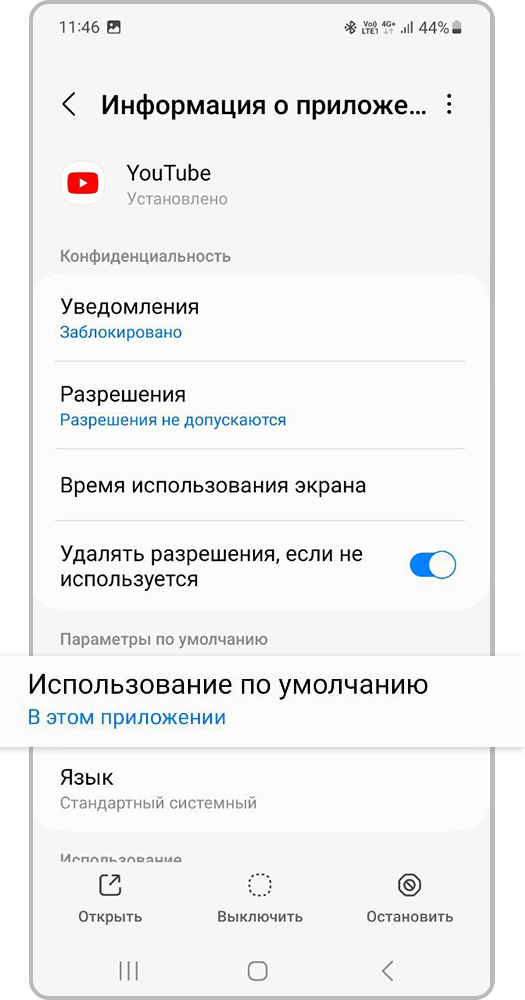
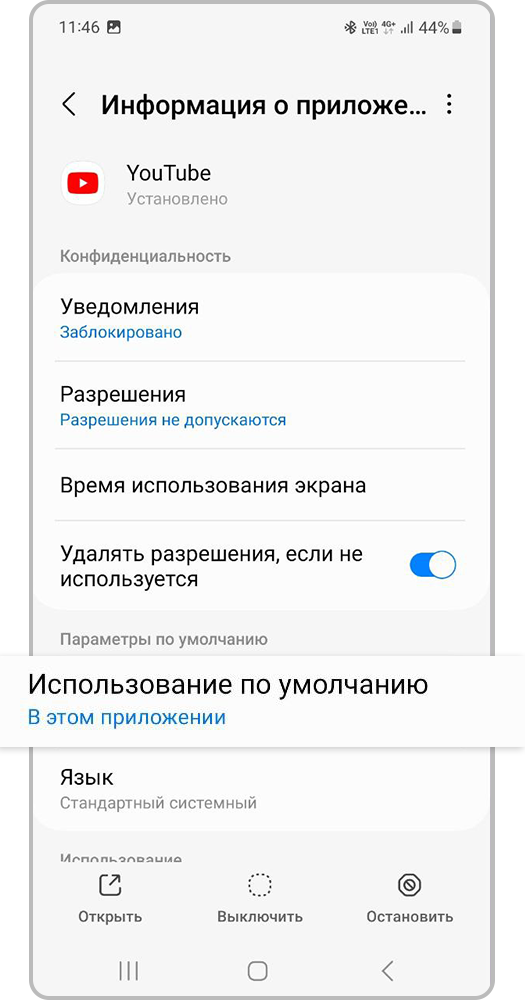
Шаг 3. Нажмите Использование по умолчанию.
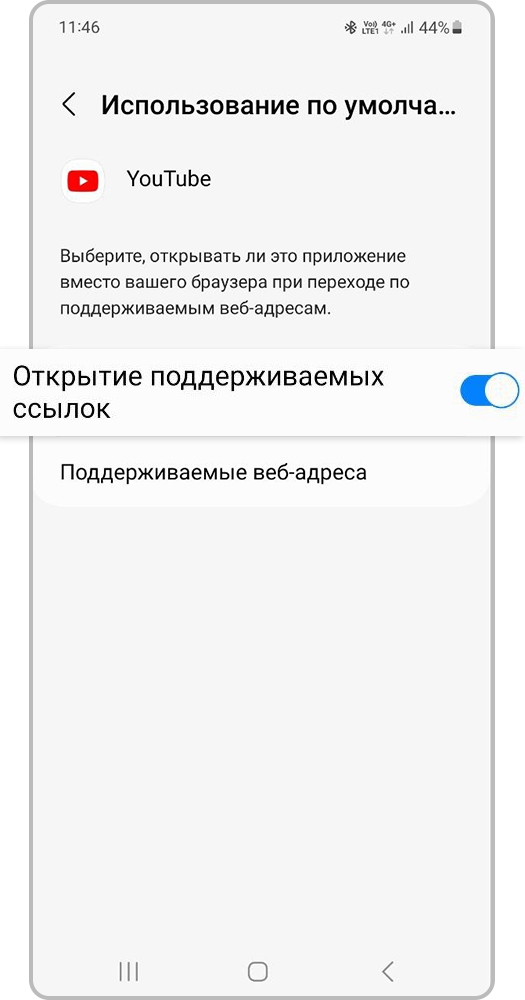
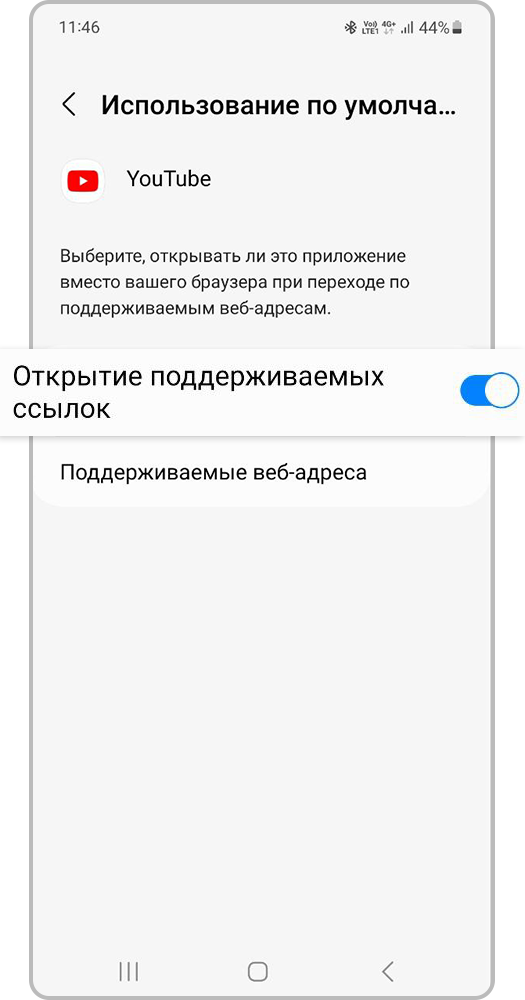
Шаг 4. Включите Открытие поддерживаемых ссылок (или Переход к URL).
Выключите функцию «Открытие поддерживаемых ссылок», если не хотите, чтобы при переходе по ссылке смартфон Samsung Galaxy открывал связанное приложение.
Для просмотра адресов ссылок, которые откроются в приложении, перейдите в «Поддерживаемые веб-адреса».
Настройте в браузере открытие ссылок в приложениях на Samsung Galaxy
Если в списке нет доступных приложений-браузеров, нужно установить хотя бы один через Galaxy Store или Google Play. Например, Samsung Internet Browser.
Скачать приложение Браузер
Скачать приложение Браузер
Если на вашем устройстве не установлено приложение Браузер, скачайте его в Galaxy Store или Google Play.
_JPG$)
Как настроить открытие ссылок в браузере?
Чтобы настроить в браузере открытие ссылок в приложении, воспользуйтесь инструкцией ниже.


Шаг 1 . Откройте Браузер и нажмите три полосы внизу справа.
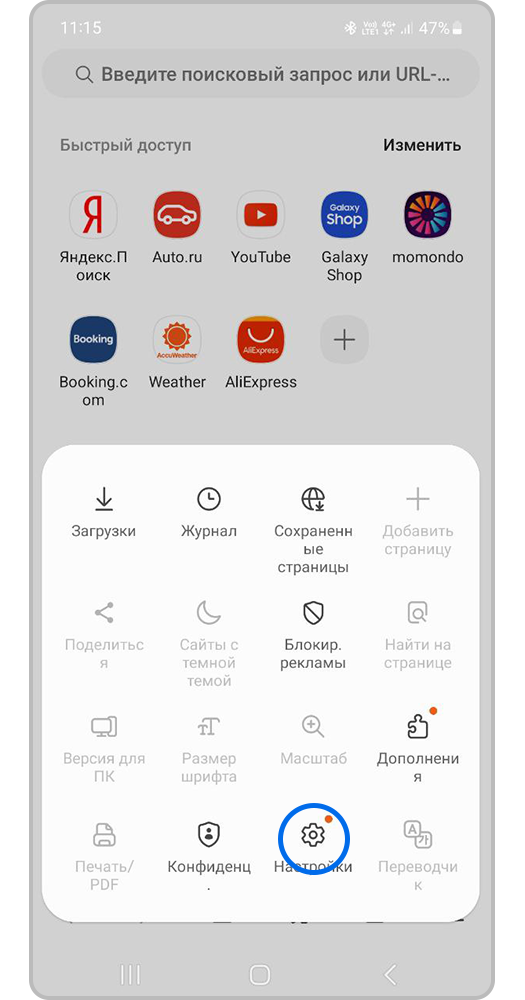
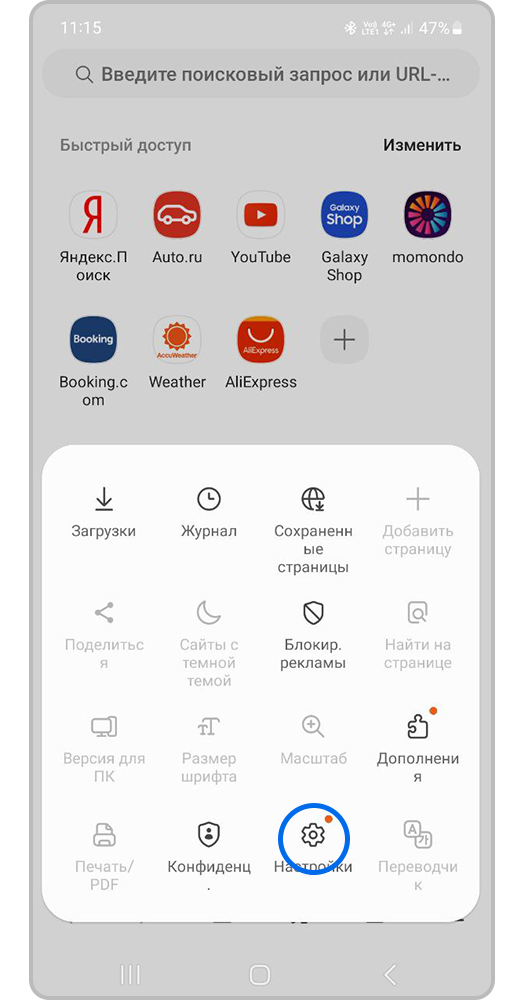
Шаг 2. Перейдите в Настройки.


Шаг 3. Выберите Полезные функции.
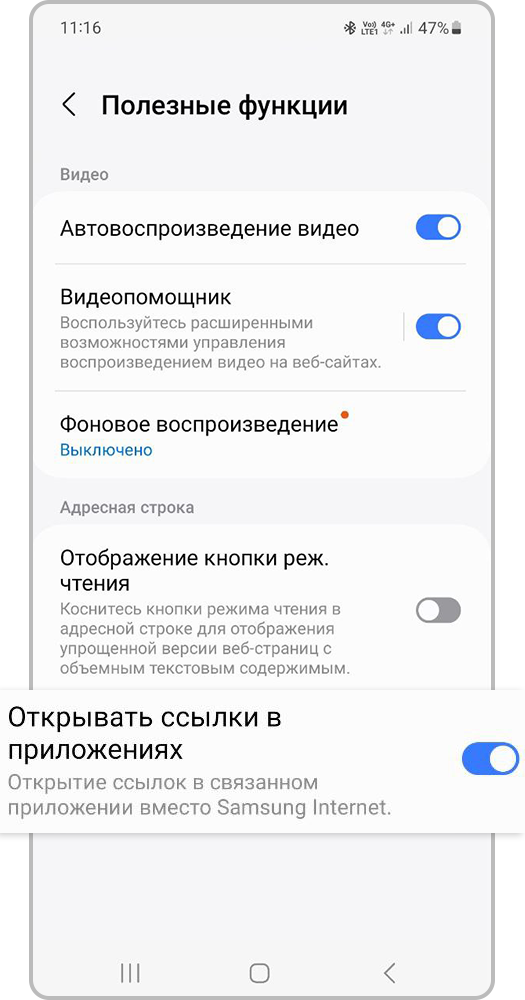
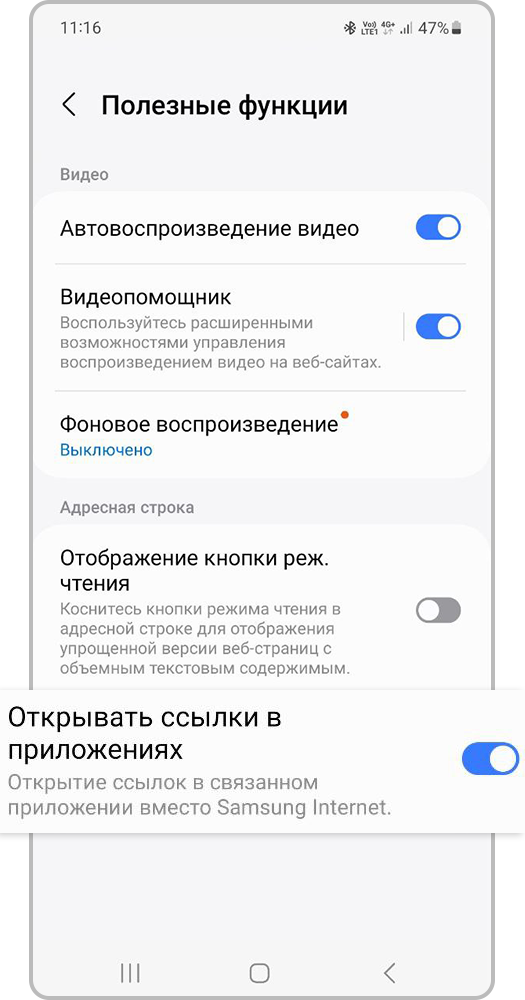
Шаг 4. Включите Открывать ссылки в приложениях.