Как проверить версию браузера
User-agent: Mozilla/5.0 (Macintosh; Intel Mac OS X 10_8_2) AppleWebKit/537.11 (KHTML, like Gecko) Chrome/23.0.1271.6 Safari/537.11
Информация о браузере: узнать онлайн.
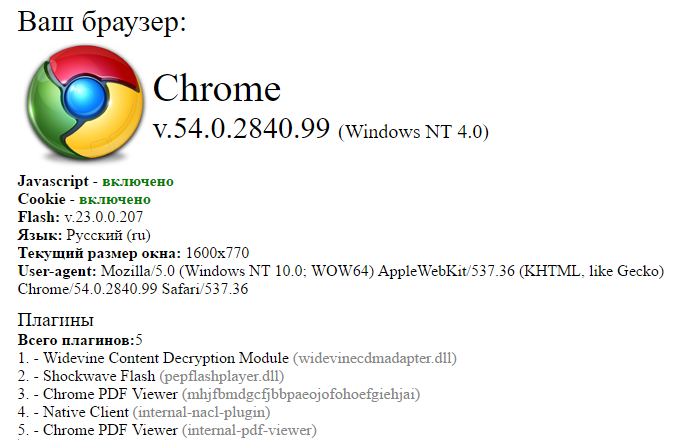
С помощью данного сервиса вы можете узнать всю информацию о своем браузере. Она определяется автоматически и выводится чуть выше. Данные определяются на основе анализа специальных заголовков, которые обозреватель передает сайту при каждом открытии страницы. Сервис находит, обрабатывает и отображает следующие сведения о вашем браузере (в том же порядке):
- Название и версию браузера.
- Включены ли coolie и javascript.
- Наличие и версию Flash плеера.
- Язык браузера.
- Текущий размер окна браузера.
- Строку User-agent.
- Список установленных плагинов.
Узнать версию браузера.

В первую очередь на этой странице можно узнать, какой браузер у вас установлен. Название и версия браузера определяется в первую очередь. В самом верху списка отображается иконка обозревателя, его версия и релиз. Сервис способен определять и анализировать информацию о следующих браузерах: Google Chrome, Mozilla Firefox, Opera, Opera Mini, Yandex browser, Internet Explorer, Safari, Netscape, Konqueror, SeaMonkey, Minefield, Maxthon, K-Meleon, Iceweasel, Camino, а также целый ряд менее известных браузеров, многочисленные варианты сборок и модификаций.
Определить включены ли cookie и javascript.
Частенько, особенно при установке нового браузера, возникает проблема с работой какого-либо сайта или приложения. В качестве одной из причин некорректного отображения час то выступают неправильный настройки браузера, в частности кук и поддежки javascript. На этой странице, в числе прочего, вы можете проверить включены ли cookie и включен ли javascript. Проверка cookie происходит с помощью двойной переадресации страницы на саму себя, поэтому ваш антивирус может сообщить об этом. Не переживайте, все нормально 🙂
Узнать версию флеш плеера.
В диагностическом отчете нашего сервиса содержится информация о наличии флеш плеера. Если он установлен в вашем браузере, то отображается его версия (включая номер релиза и сборки). Если плагин флеш плеера не установлен или выключен, то приложение сообщит вам об этом красным шрифтом.
Определить язык браузера онлайн.
С помощью нашего сервиса можно также определить язык браузера. Данная опция не является самой востребованной, но может пригодиться при локализации и переводе различных онлайн продуктов, во время которых часто приходится переключать язык браузера туда и обратно. Чтобы не возникало путаницы, вы можете всегда посмотреть язык вашего обозревателя на этой странице.
Текущий размер окна браузера и строка User-agent.
Дополнительно определитель выводит информацию о размере окна браузера и строчку User-agent. Эти показатели помогут верстальщикам, программистам и веб мастерам при отладке сайтов и приложений. Во-первых, при верстке нужно смотреть отображение сайта на разных устройствах. А поскольку не всегда есть возможность протестировать верстку непосредственно на девайсе, то можно просто подобрать размер окна браузера один в один с размером экрана гаджета. Строчка User-agent, в свою очередь, содержит огромное количество информации о браузере клиента. Эту информацию полезно изучать при написании различных php и javascript кроссбраузерных скриптов.
Список плагинов, установленных в вашем браузере.
В числе прочего, вы можете определить и узнать полный список плагинов вашего браузера. Они выводятся в самом низу и представляют собой список, в котором имя каждого плагина находится на новой строке. Рядом с именем в скобках указывается название .dll файла плагина. Следует отметить, что в этом списке отображаются только включенные (активные) плагины и расширения.
Как узнать версию браузера на ПК. Как узнать версию операционной системы или приложения на смартфонах.
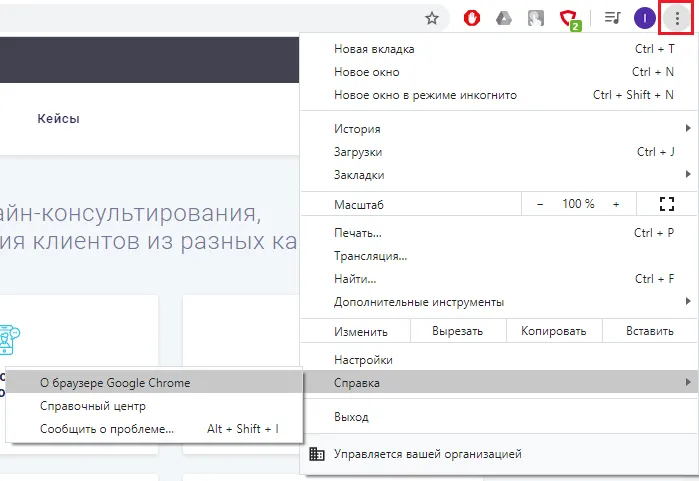
Чтобы узнать версию браузера Google Chrome, вам необходимо нажать по значку «Меню браузера» в правом верхнем углу (состоит из 3-х вертикальных точек или 3-х вертикальных полосок).
Далее нужно нажать пункт «Справка» — «О браузере Google Chrome». В открывшемся окне будет показана текущая версия браузера.
Ссылка на это место страницы: #Opera
Браузер Opera
Чтобы узнать версию браузера Opera, вам необходимо нажать на меню «Настройка и управление Opera» в левом верхнем углу. Далее нужно нажать пункт «Справка» — «О программе» . В открывшемся окне будет показана текущая версия браузера.
Ссылка на это место страницы: #Firefox
Браузер Mozilla Firefox
Чтобы узнать версию браузера Mozilla Firefox, вам необходимо нажать по значку «Меню Firefox» в правом верхнем углу.
Далее нужно нажать пункт «Справка» — «О Firefox» . В открывшемся окне будет показана текущая версия браузера.
Ссылка на это место страницы: #Yandex
Яндекс.Браузер
Чтобы узнать версию Яндекс.Браузера, вам необходимо нажать по значку «Настройки Яндекс Браузера» сверху справа.
Далее нужно нажать пункт «Дополнительно» — «О браузере» . В открывшемся окне будет показана текущая версия браузера.
Ссылка на это место страницы: #Safari
Браузер Safari
Чтобы узнать версию браузера Safari, вам необходимо нажать по разделу «Safari».
Далее нужно выбрать пункт «О приложении Safari». В открывшемся окне будет показана текущая версия браузера.
Ссылка на это место страницы: #Android
Устройства Android
Для начала необходимо зайти в «Настройки». Вы можете сделать это двумя способами:
1. Через иконку «Настройки» на главном экране.
2. Вы можете провести пальцем сверху вниз, открыв панель быстрых настроек, где сможете выбрать блок «Настройки».
Внимание!
Данная инструкция может незначительно различаться в зависимости от установленной версии операционной системы.
Чтобы просмотреть версию используемого браузера/мобильного приложения, необходимо найти раздел «Приложения» в настройках.
После вы можете найти в списке ваших приложений используемый браузер/мобильное приложение.
Перейдите в интересующее вас приложение. Версия будет указана под названием приложения.
Чтобы узнать версию операционной системы Android, вам необходимо найти в настройках раздел «О телефоне». Версия ОС будет указана в поле «Версия Android».
Ссылка на это место страницы: #IOS
Устройства iPhone
Чтобы узнать версию iOS на iPhone, необходимо зайти в «Настройки». В настройках выберите раздел «Основные». Далее перейдите в раздел «Об этом устройстве». В поле «Версия ПО» будет указана ваша версия операционной системы.
Внимание!
Данная инструкция может незначительно различаться в зависимости от установленной версии операционной системы.
Если вы используете браузер «Safari», то версия браузера будет соответствовать версии операционной системы.
Чтобы узнать версию мобильного приложения/стороннего браузера, необходимо зайти в «Настройки». В настройках выбрать раздел «Основные». Далее перейти в раздел «Хранилище iPhone».
После вы можете найти в списке ваших приложений сторонний браузер/мобильное приложение.
Перейдите в интересующее вас приложение, версия будет указана под названием приложения.
Как узнать версию своего браузера
В любом браузере можно посмотреть версию. Точный алгоритм отличается у каждой модели браузера, но обычно номер версии отображается в окне О браузере (О программе).
Ссылку на окно с информацией о браузере можно найти в меню браузера. Пункт меню может выглядеть, например, так: Справка -> О программе (в русской версии) или Help -> About [browser] (в английской).
Например, в русской версии Google Chrome 83 это меню выглядит так:
Откроется страница О программе:
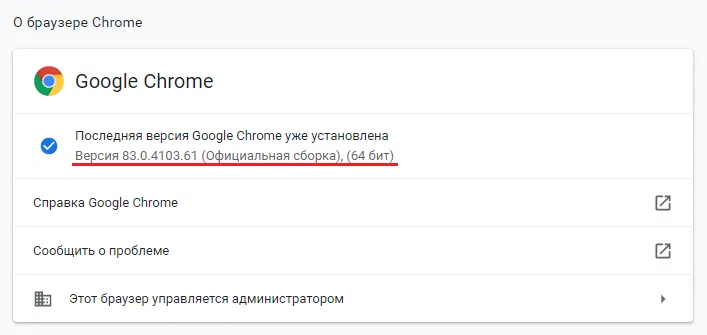
В этом окне выводится подробная информация о версии браузера.
Google Chrome
Откройте браузер и нажмите «Меню браузера» в правом верхнем углу экрана.

Выберите «Справка» → «О браузере Google Chrome».

Скопируйте версию браузера и передайте в поддержку.

Opera
Откройте браузер и нажмите «Настройки и управление Opera» в левом верхнем углу экрана.

Выберите «Справка» → «О программе».

Скопируйте версию браузера и передайте в поддержку.

Яндекс.Браузер
Откройте браузер и нажмите «Настройки Яндекс.Браузера» в левом верхнем углу экрана.

Выберите «Дополнительно» → «О браузере».

Скопируйте версию браузера и передайте в поддержку.

Safari
Откройте браузер, нажмите «Safari» в левом верхнем углу экрана и выберите «О приложении Safari»

Скопируйте версию браузера и передайте в поддержку.

Mozilla Firefox
Откройте браузер и войдите в меню в правом верхнем углу экрана.

Выберите «Справка» → «О Firefox»


Скопируйте версию браузера и передайте в поддержку.