Как Поделиться Ссылкой На Яндекс Диск и Отправить Файл со Смартфона Другому Человеку?
Для того, чтобы быстро отправить любой файл своим знакомым или клиентам, достаточно загрузить его на Яндекс Диск и поделиться ссылкой. Причем, для этого даже не нужен компьютер или ноутбук — сгенерировать ссылку на фото, видео или текстовый документ можно прямо в мобильном приложении Яндекс Диск, после чего поделиться ей через соцсети с другим человеком или отправить по электронной почте для скачивания. Сейчас покажу, как это сделать на примере смартфона Android (Samsung Galaxy).
Для создания ссылки на файл нам понадобится установить на свой телефон мобильное приложение. Из-за всей ситуации с ограничениями на загрузку российского софта через официальные магазины приложений для Андроид Google Play Market и Apple Store для iOS предлагаю вам универсальную ссылку на страницу на сайте Яндекса, где находятся актуальные ссылки на загрузку данной программы.
Ваше мнение — WiFi вреден?
Показать результаты
Проголосовало: 53752

Итак, вы загрузили большой файл на Яндекс Диск с ноутбука или смартфона (инструкция, как это сделать, опубликована отдельно на wifika.ru). Теперь необходимо авторизоваться под своим профилем в приложении и найти этот документ или папку среди других файлов в облачном хранилище.
- Например, возьмем архив с моим видеокурсом, который находится в директории «Загрузки»

- Нажимаем на него и задерживаем на экране палец, чтобы рядом с названием документа появилась галочка выделения

- В верхней части страницы появится вспомогательное меню Яндекс Диска. Жмем на иконку «Отправить»

- Появится новое окно, в котором нужно выбрать кнопку «Поделиться ссылкой»

- Здесь же можно настроить параметры доступа к файлу и время жизни этой ссылки:
- Просмотр — права доступа пользователей к ссылке
- Пароль на ссылку — скачивание файла будет возможным только после ввода ключа (для генерации сложного пароля рекомендуем воспользоваться нашим сервисом)
- Срок действия ссылки — границы времени, в течение которого можно скачать документ с Яндекс Диска по ссылке без регистрации
- Запрет на скачивание — по ссылке можно будет только посмотреть файл, но нельзя сохранить на свой телефон или компьютер


Выложить файл на Яндекс.Диск и создать ссылку
У всех пользователей, которые зарегистрированы в Яндекс, есть своё облако. Как выложить файл и создать ссылку на скачивание – читайте в пошаговой инструкции. Ознакомьтесь с особенностью работы сервиса и его ограничениями.
Как завести свой Диск
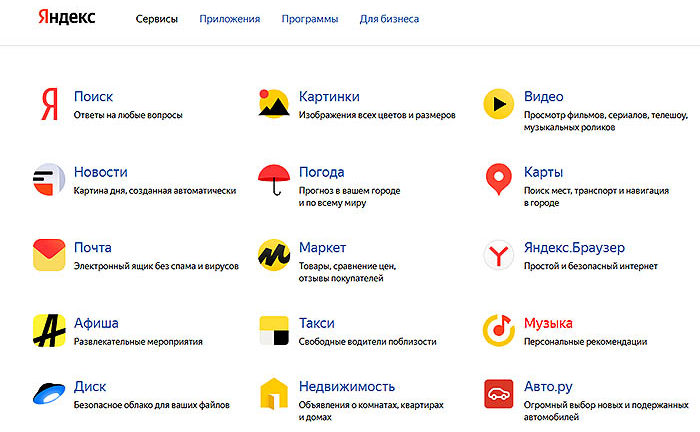
Яндекс представляет собой экосистему полезных программ. Создайте один аккаунт и получите доступ сразу ко всем его приложениям: Почта, Дзен, Яндекс.Музыка, Яндекс.Такси, Яндекс.Диск и другим. Полный список смотрите по ссылке https://yandex.ru/all.
Если у вас ещё нет аккаунта, заведите его на странице регистрации. Понадобится написать своё имя, фамилию, придумать пароль и добавить номер телефона. Или придумать контрольный вопрос (регистрироваться доступно без телефона). Облачным хранилищем могут пользоваться только те, у кого есть аккаунт.
Те, у кого нет аккаунта в Яндекс, могут лишь открывать чужие файлы по ссылке и скачивать их.
Как скинуть файлы на Яндекс.Диск через компьютер
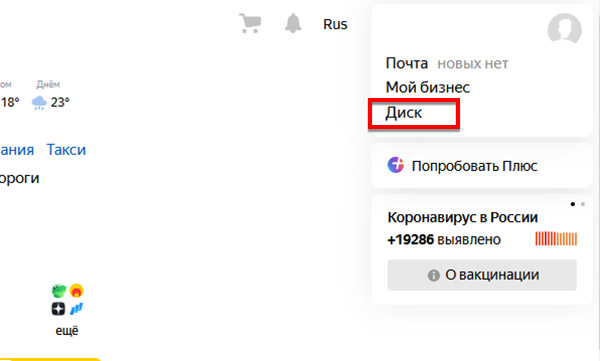
Чтобы добавить файлы любого типа в облачное хранилище, откройте интерфейс Диска. Это получится сделать с любой страницы поисковика. Перейдите по ссылке https://yandex.ru, нажмите в верхнем правом углу ссылку в меню.
Для добавления на Яндекс.Диск файлов используйте кнопку Загрузки. В веб-интерфейсе она всегда находится в одном месте – вверху слева. К примеру, вам нужно загрузить на Диск Яндекса песню и создать ссылку на неё, чтобы поделиться с друзьями.
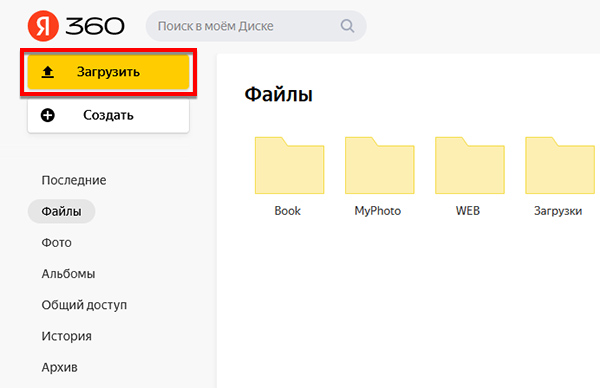
- Нажимаем на цветную кнопку в меню для добавления изображений, видео или музыки.
- В проводнике Windows выбираем папку и находим файл.
- Вы увидите, что данные загружаются.
Скорость выгрузки данных в интернет обычно ниже, чем скорость загрузки из сети. Если вы хотите перенести целую папку с музыкой или фото с компьютера на Диск, нужно сделать из неё архив.
На Яндекс.Диск файл будет загружен в ту же папку, которую вы в данный момент открыли.
Загрузка файлов на Диск с телефона
Выложить файлы на Яндекс.Диск и добыть ссылку пользователь может и в мобильном приложении. Загрузите его по ссылкам в Гугл Плей или Апп Стор.
- В нижнем меню приложения нажмите иконку Файлы.
- Затем кнопку со знаком плюс справа. Если кнопки нет, нажмите ещё раз на вкладку Файлы.
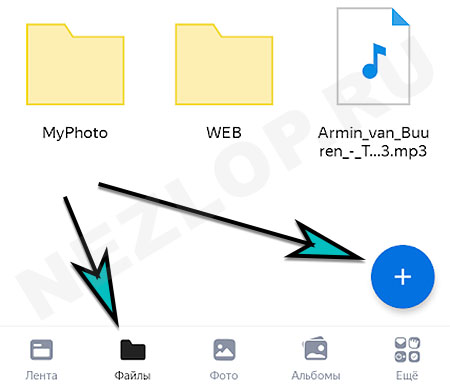 Или перемещайте по вкладкам, затем вернитесь.
 - Выберите тип загружаемого файла: фото из галереи, файлы с устройства и т.д.
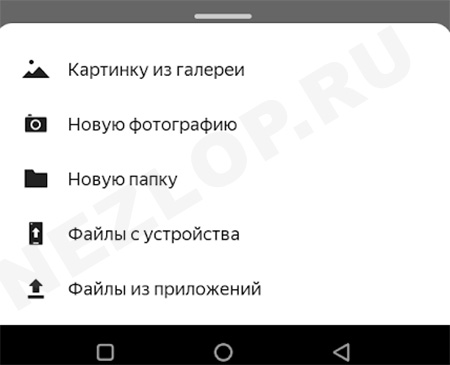
От этого зависит что откроется – галерея или файловый менеджер.
Как получить ссылку в Яндекс.Диск через ПК
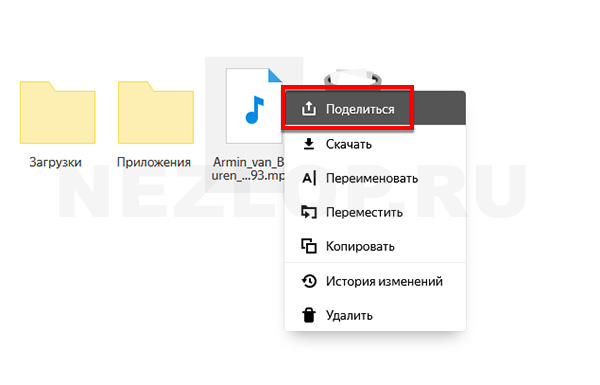
- Файл выберите правой кнопкой.
- Нажмите Поделиться.
- Ссылка скопируется в буфер обмена компьютера.
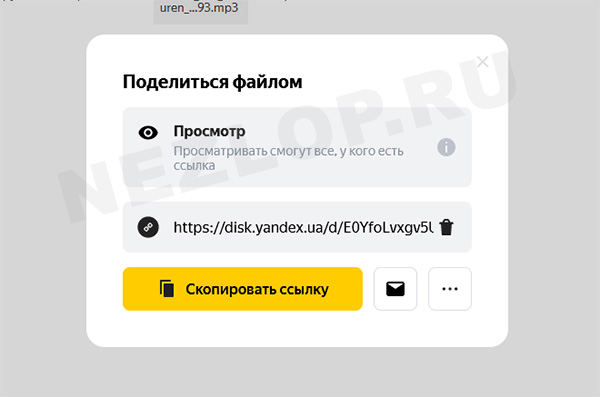
Для того, чтобы отправить файл по почте, нажмите на иконку с конвертом. Нажав на три точки в окне Поделиться, доступно отправить ссылку в ваш аккаунт в ВК, ФБ или ОК. В меню можно выбрать создание QR-кода, в котором будет закодирована ссылка на файл.
Скопировать ссылку в мобильном приложении Яндекс.Диск
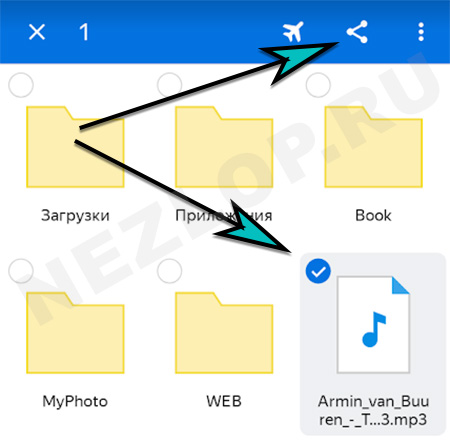
- Нажмите на файл пальцем и удерживайте.
- Когда он отметится флажком, выберите кнопку Поделиться на панели приложения.
- Выберите, куда хотите отправить ссылку.
Если выбрать Email, вы сможете отправить письмо со ссылкой на файл в Яндекс.Диске.
Делиться в облаке можно не только файлами, но и папками, в которых есть видео, фотографии или другие данные.
Как удалить ссылку
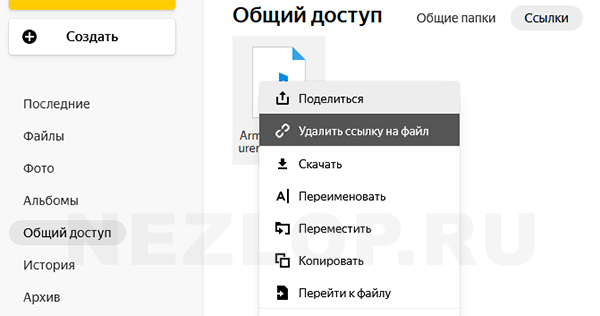
Поделившись фото или видео в Диске Яндекс, файл помечается небольшим значком и перемещается в папку Общий доступ. Чтобы закрыть ссылку и сделать файл недоступным, снова выберите правой кнопкой и нажмите Удалить ссылку.
В телефоне выберите файл долгим нажатием и раскройте меню, где будет возможность удалить ссылку.
Как настроить доступ по ссылке в Яндекс.Диск
Изменять настройки общего доступа в облаке Яндекс можно только для папок и только в веб-версии приложения (с компьютера). Максимально доступно открыть 50 своих папок в Яндекс.Диске. Пользователю доступно столько же в чужом аккаунте.
- Нажмите на папку левой кнопкой мыши.
- Вверху на панели нажмите три точки.
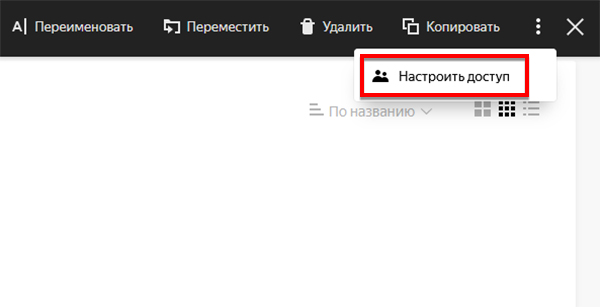
- Выберите Настроить доступ.
- Напишите в строке для кого нужен доступ – Email или имя аккаунта в Яндекс.
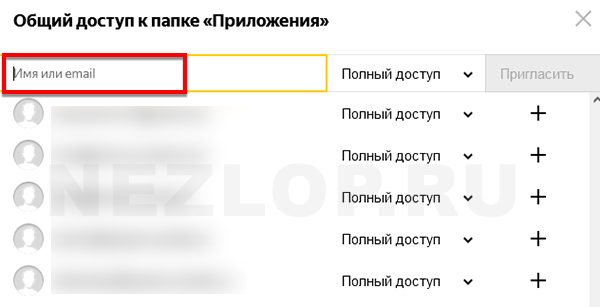
- Выбираем Поделиться.
Есть два типа доступа: Полный и Только просмотр. Папка, которую вы сделали общедоступной, изменит свой вид. На ней появится иконка с пользователями. 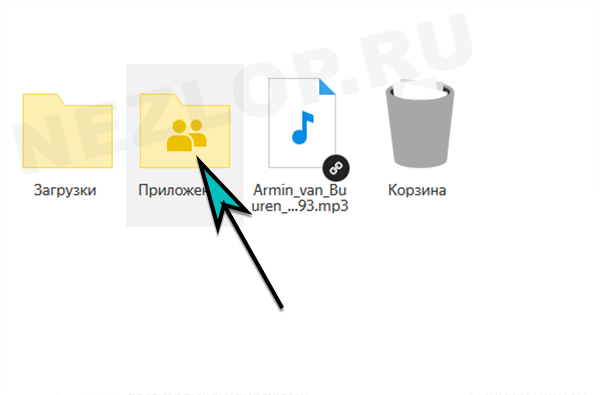 Чтобы её смогли открыть другие, они должны будут принять приглашение и открыть в меню папку Общий доступ.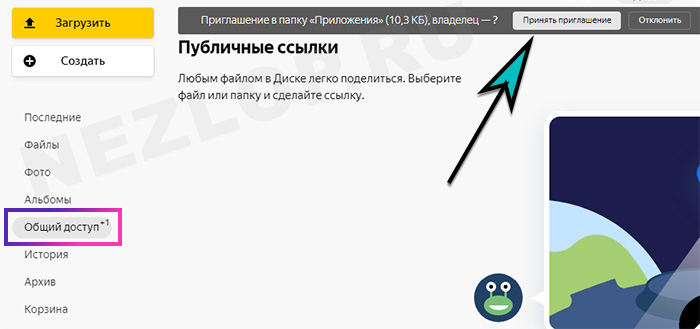
Если нужно изменить тип доступа, снова выберите эту папку ПКМ и Настроить доступ.
Что можно делать с общей папкой в Яндекс.Диск
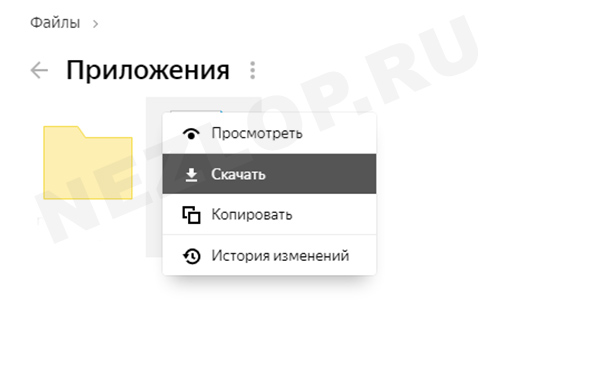
Участник с полным доступом имеет право изменять имя файла, перемещать файлы, удалять и изменять их. Если доступ уже не нужен, папку участник может удалить со своего Яндекс.Диска. Такое действие называется Отказ от доступа.
Действия с общей папкой могут быть ограничены, если в вашем облаке закончилось место. Пользователь не сможет:
- Открывать видеофайлы для просмотра;
- Добавлять в папку файлы;
- Нельзя открывать доступ другим и давать ссылку на файлы в Яндекс.Диске;
- Закрываются ссылки, которые были открыты ранее.
В таком случае удалите часть файлов из облачного хранилища. Или купите дополнительное свободно свободное пространство, чтобы скинуть файл в облако Яндекс и поделиться ссылкой. А также выкладывать файлы в общую папку Яндекс.Диска.
Общие папки не занимают ваше пространство на Диске. Поэтому с друзьями можно объединяться и получать больше места в хранилище.
Как Загрузить Видео или Фото на Яндекс Диск с Телефона — Автозагрузка с Android или Айфона?
Один из лучших способов передать большой файл с телефона на ноутбук или другой смартфон — загрузить видео или фото на Яндекс Диск и потом передать по почте и скачать по ссылке этот документ на свое устройство через интернет на высокой скорости. И хотя облачные сервисы существуют уже почти десять лет (я в свое время даже делал обзор Cloud.Mail и Я.Диска), к сожаленью очень многие пользователи Android и iPhone продолжают переносить свои фотографии и видеозаписи посредством подключения смартфона к компьютеру или ноутбуку через кабель USB напрямую. Игнорируя такую прекрасную возможность автозагрузки без потери качества на Яндекс Диск. Сегодня постараемся восполнить этот пробел и научиться передавать большие файлы фото или видео с телефона на Android или iOS через интернет по WiFi.
Загрузка файлов на Яндекс Диск с Андроид или Айфона
Для загрузки файлов на Яндекс Диск с телефона можно воспользоваться любым стандартным менеджером или приложением для просмотра фото, видео или текстовых документов. Для примера перекинем их через «Мои документы» и «Галерея», которые присутствуют в базовой версии любой прошивки Android.
Также, разумеется, нужно, чтобы на смартфоне было установлено приложение Яндекс Диск. Есть версия как для Android, так и iOS (iPhone), скачать его можно из официального магазина для вашей модели смартфона

Через Мои файлы
Приложение «Мои файлы» — это стандартный для Андроида менеджер документов. В нем мы можем сортировать все файлы, находящиеся в памяти телефона — перемещать их удалять, переименовывать и так далее.

- Для выгрузки видео или фото на Яндекс Диск заходим в соответствующий раздел приложения

- И выбираем нужный файл. Например, один из роликов

- Зажимаем палец на превью данного видео, пока поверх всех картинок в данном разделе не появится флажок для выбора. Ставим отметку на выбранном документе и в меню открываем пункт «Поделиться»

- Далее находим иконку нашего приложения «Яндекс Диск» и жмем на нее

- Авторизуемся в своем аккаунте Yandex и выбираем папку, в которую будем загружать видео

- Далее даем имя нашему большому файлу и жмем на «Загрузить»

- Через некоторое время перекэнесенное видео отобразится в списке документов в данной директории

Из Галереи
Ровно таким же образом можно перекинуть документы из преустановленного по умолчанию приложения «Галерея». Единственное отличие, здесь более удобно сгруппированы различные типы файлов — фото, видео, скриншоты, загрузки и т.д. Поэтому будет проще отыскать тот самый, который нужно загрузить на Яндекс Диск и потом скачать на ноутбук или ПК.
Внимание! В «Галерее» отсутствуют текстовые и другие типы документов — если хотите обменяться ими, то пользуемся «Моими файлами»

Находим нужный документ — возьмем на этот раз фото
Как работать с Яндекс.Диском (версия для телефона)
Яндекс.Диск — это облачный сервис для хранения файлов, файлообменник. Работать с ним очень легко, поскольку здесь все на русском языке, делается очень быстро, в т.ч. на телефоне или планшете.
Важно!
Мы будем работать только в браузерной версии! Этого вполне достаточно. Ничего скачивать и устанавливать на телефон не нужно!
В этой статье я расскажу, как работать с Яндекс.Диском на телефоне. Но на стационарном компьютере (ноутбуке) работать с этим файлохранилищем еще удобнее. Подробнее об этом можно почитать здесь.
1. Нужно иметь аккаунт, зарегистрированный на Яндексе
Если у вас есть почтовый ящик Яндекса, вы активно пользовались Яндекс.Маркетом, то у вас аккаунт, скорее всего, есть.
Если его нет, регистрируем новый.
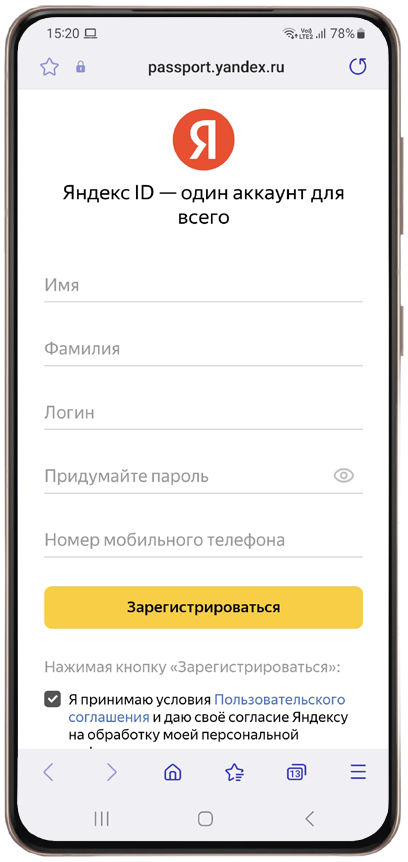
2. Заходим на Яндекс.Диск
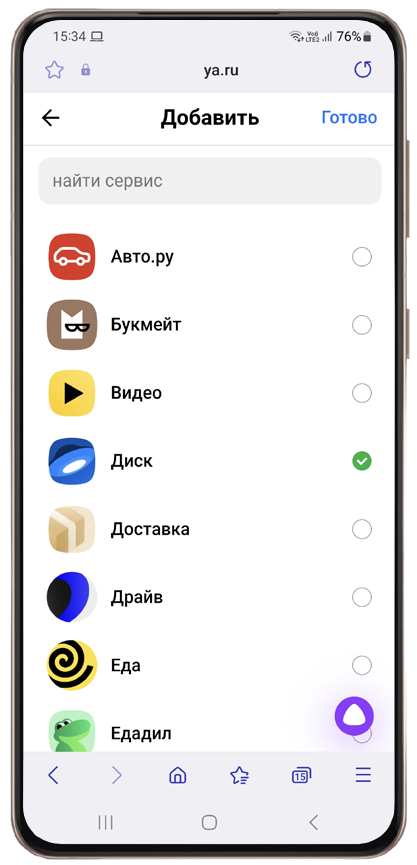
В мобильной версии сайта ya.ru «достаем» Яндекс.Диск через сервисы в нижней части сайта: Сервис — Добавить. И ставим галочку напротив «Диск».
Важно!
При первом заходе на Яндекс.Диск в мобильной версии выбрать «Перейти на сайт» — нас интересует именно браузерная версия. Ничего скачивать и устанавливать на телефон не нужно!
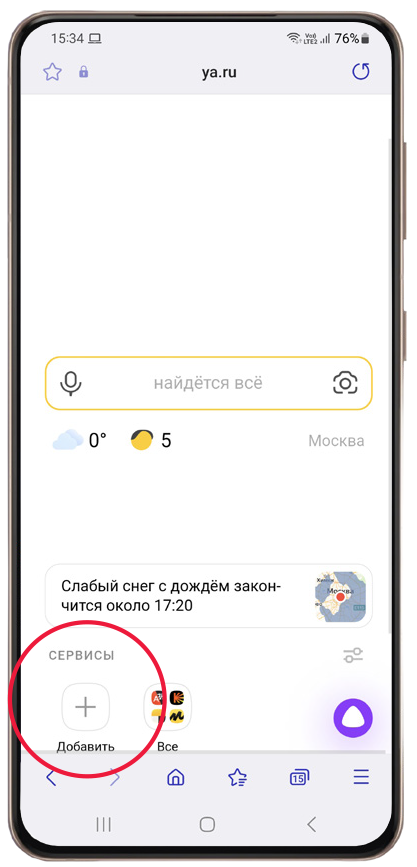
Вот также прямая ссылка на Яндекс.Диск:
https://disk.yandex.ru / client / disk
Можно сохранить себе эту ссылку в закладки браузера на телефоне.
3. Все просто. Создаем папки. Загружаем в папки файлы
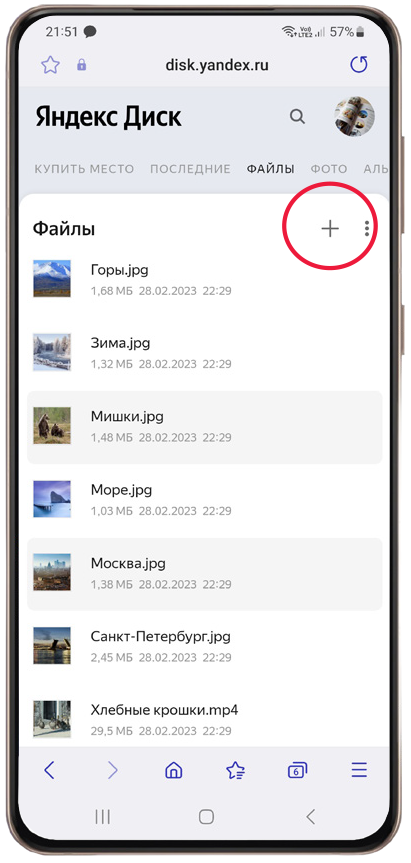
Нажимаем на крестик справа.
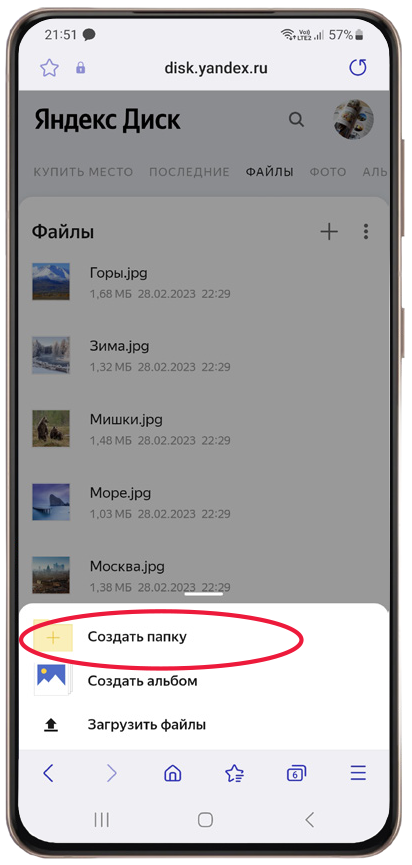
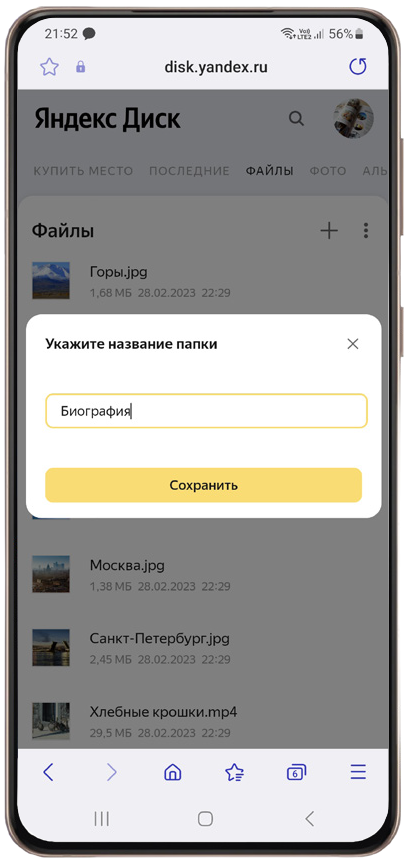
В выпадающем списке выбираем СОЗДАТЬ ПАПКУ, затем указываем ее название, например, «Биография».
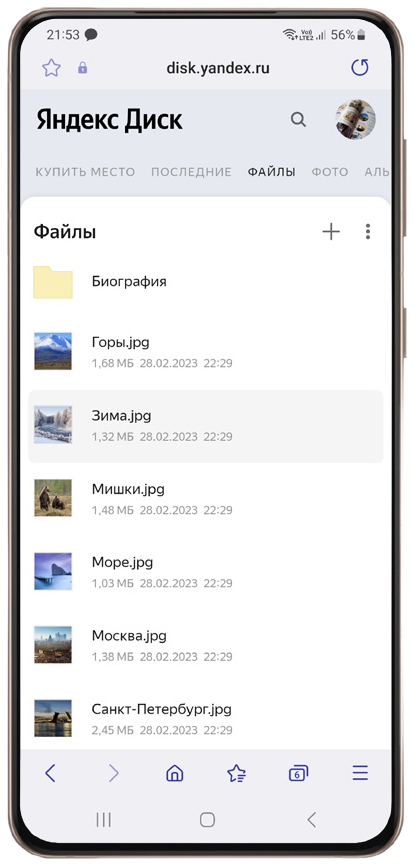
Заходим в папку, нажав на нее.
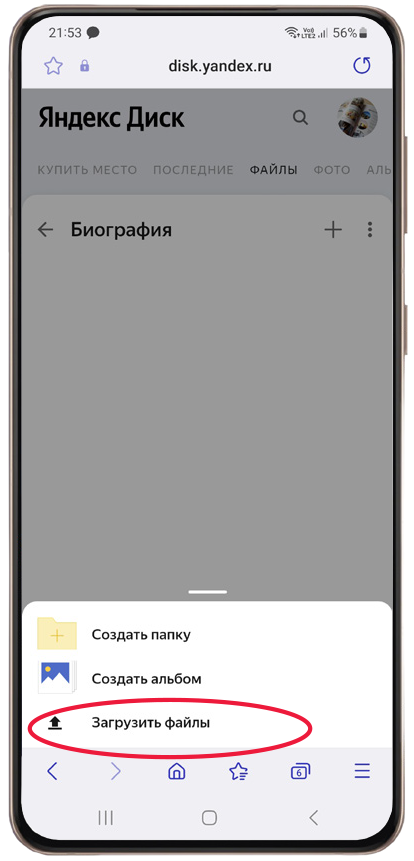
Снова нажимаем крестик и в выпадающем меню выбираем ЗАГРУЗИТЬ ФАЙЛЫ.
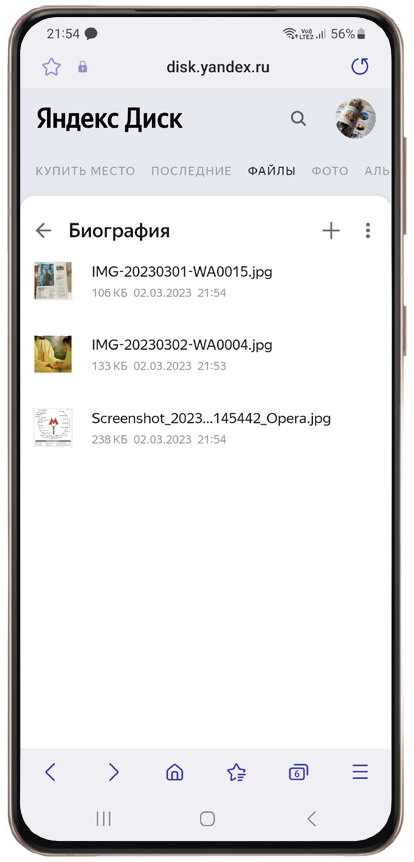
Находим в своем телефоне нужные файлы и загружаем в эту папку.
Таким образом мы можем создать несколько папок и загрузить туда нужные файлы.
4. Как передать материалы другому человеку
Выделяем нужную папку, сверху на темной плашке выбираем значок ПОДЕЛИТЬСЯ.
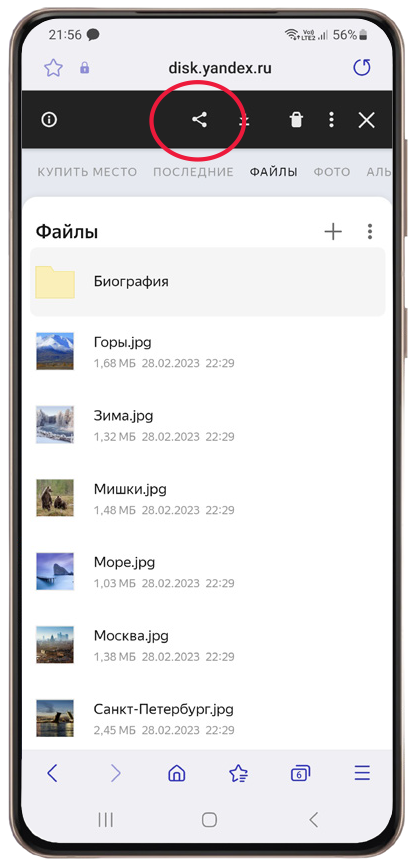
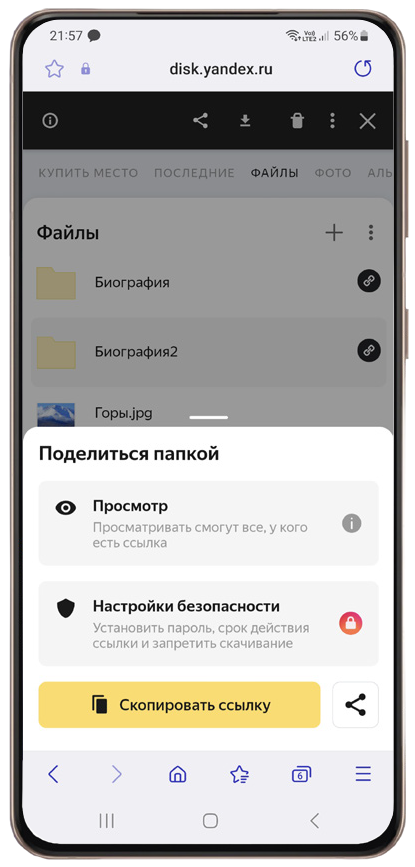
Выбираем СКОПИРОВАТЬ ССЫЛКУ, и она автоматически скопируется в буфер обмена.
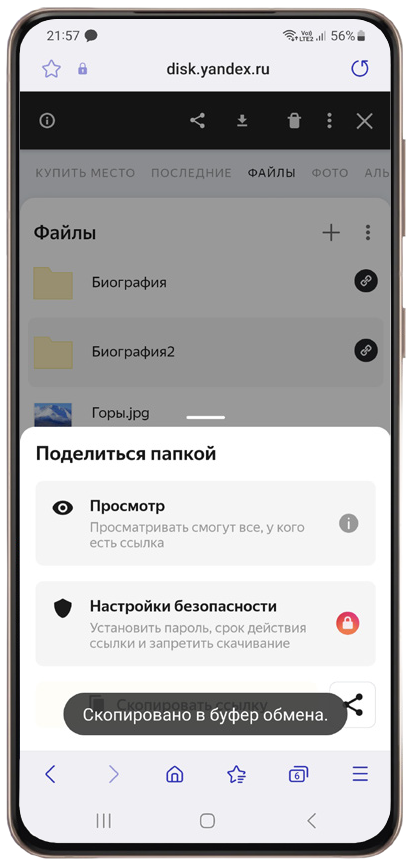
Теперь сохраненную ссылку можно вставить в письмо и отослать адресату.