Управление приложениями с помощью функции «Вход с Apple»
Функция «Вход с Apple» позволяет использовать идентификатор Apple ID для входа в поддерживаемые приложения и на веб-сайты сторонних разработчиков. Узнайте, как просмотреть приложения, с которыми вы используете функцию «Вход с Apple», и управлять ими.
Просмотр приложений, с которыми вы используете функцию «Вход с Apple»
Чтобы посмотреть список приложений, с которыми вы используете функцию «Вход с Apple», и настроить параметры для каждого из них, откройте настройки идентификатора Apple ID на своем устройстве или выполните вход на странице учетной записи Apple ID. Подробнее о функции «Вход с Apple».
На устройстве iPhone, iPad, iPod touch или Apple Watch
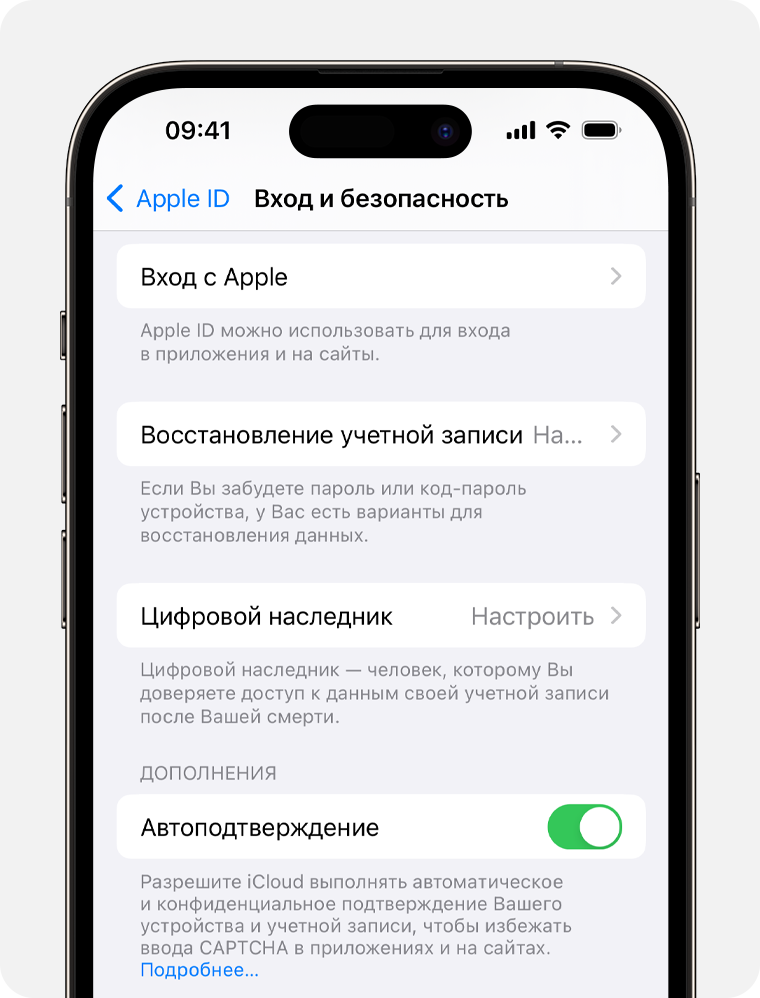
- Откройте приложение «Настройки», затем выберите ваше имя.
- Нажмите «Вход и безопасность».
- Выберите «Вход с Apple».
На компьютере Mac
- Перейдите в меню Apple > «Системные настройки».
- Щелкните свое имя, а затем выберите «Вход и безопасность».
- Нажмите «Вход с Apple».
На веб-сайте
- Войдите в учетную запись на сайте appleid.apple.com.
- Перейдите в раздел «Вход и безопасность».
- Выберите «Вход с Apple».
Управление настройками функции «Вход с Apple»
В настройках учетной записи идентификатора Apple ID приведен список приложений, с которыми вы используете функцию «Вход с Apple». Чтобы посмотреть сведения, которыми вы изначально поделились с приложением, выберите любое из списка. Вы также можете перейти по ссылке к Политике конфиденциальности или Условиям и положениям приложения.
Если вы хотите скрыть свой адрес электронной почты от какого-либо приложения, вы можете отключить пересылку электронной почты на ваш личный адрес электронной почты, чтобы электронные письма, отправленные определенным разработчиком, не попадали в ваш личный почтовый ящик. Кроме того, вы можете заменить адрес электронной почты для пересылки на любой из адресов, указанных в вашей учетной записи Apple ID, или прекратить использование функции «Вход с Apple» с каким-либо приложением или веб-сайтом.
Если вы используете управляемый идентификатор Apple ID в школе или на рабочем месте, обратитесь к системному администратору для управления приложениями, которые вы используете с помощью функции «Вход с Apple на работе и на учебе».
Отключение перенаправления электронной почты
- На iPhone перейдите в меню «Настройки» и нажмите ваше имя.
- Нажмите «Вход и безопасность», а затем — «Вход с Apple».
- Выберите приложение или разработчика, затем нажмите «Управлять настройками».
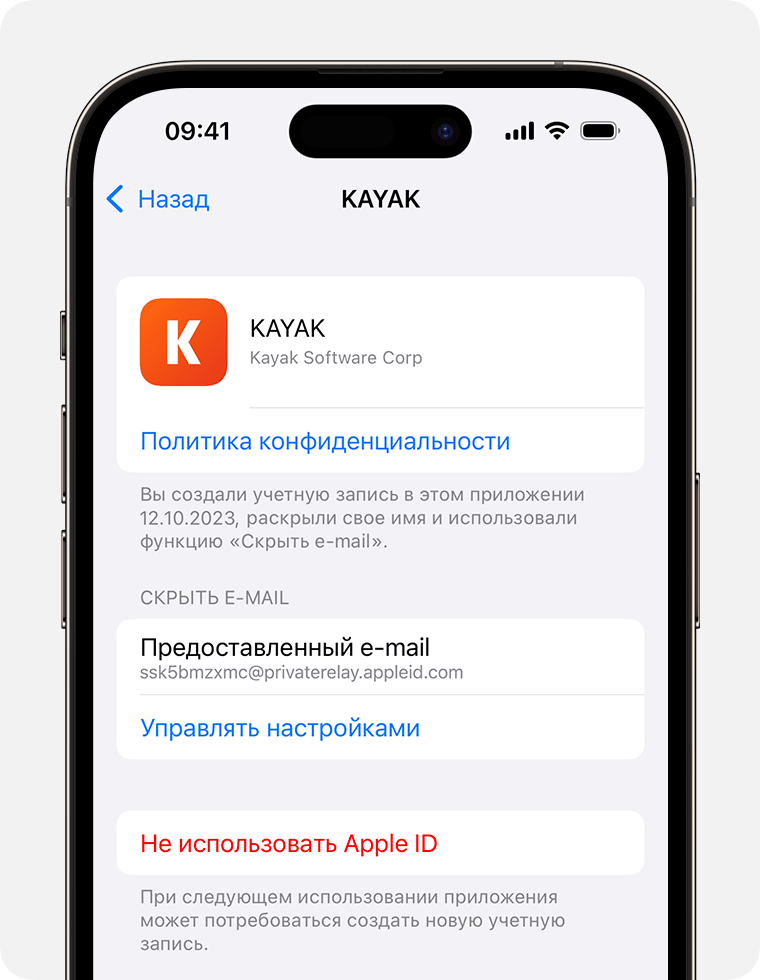
- Снова выберите приложение или разработчика и отключите параметр «Переадресовать».
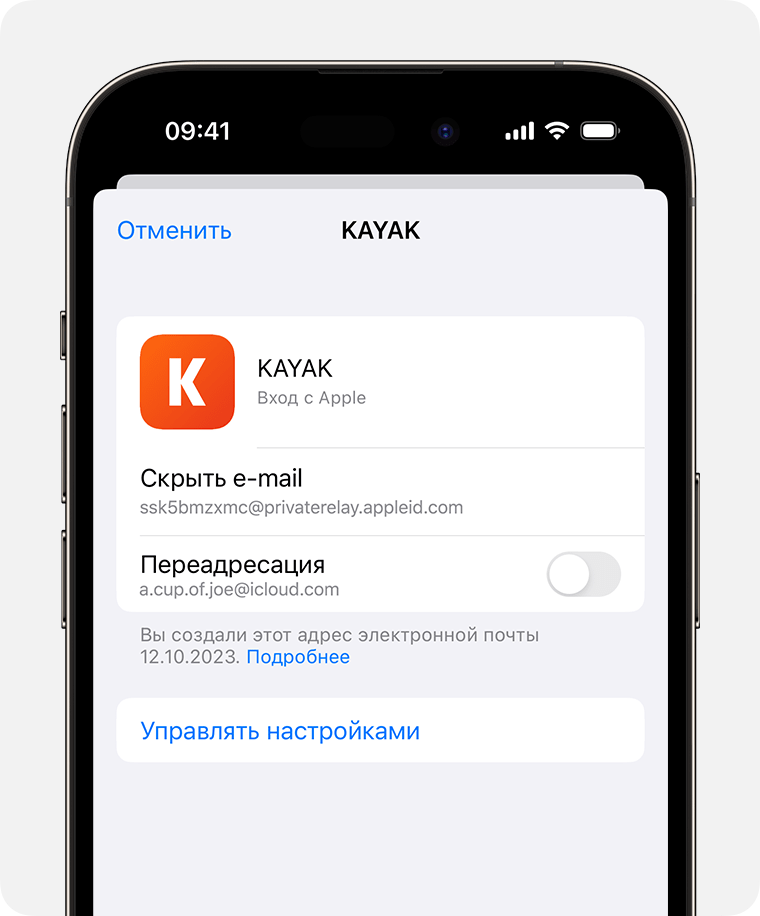
Изменение адреса электронной почты для пересылки
- На iPhone перейдите в меню «Настройки» и нажмите ваше имя.
- Выберите «Вход с Apple».
- Выберите приложение или разработчика, затем нажмите «Управлять настройками».
- Нажмите «Переадресовать» и выберите адрес электронной почты, который нужно использовать.
Выбранный адрес применяется для электронных писем, связанных со всеми приложениями и разработчиками, для которых вы используете функцию «Скрыть e-mail».
Прекращение использования функции «Вход с Apple» с каким-либо приложением
- На iPhone перейдите в меню «Настройки» и нажмите ваше имя.
- Нажмите «Вход и безопасность», а затем — «Вход с Apple».
- Выберите приложение или разработчика, затем нажмите «Не использовать Apple ID».
Что произойдет, если вы прекратите использовать функцию «Вход с Apple» с каким-либо приложением
Прекратив использование идентификатора Apple ID в определенном приложении, вы выйдете из него на своем устройстве. При следующем запуске приложения или переходе на связанный с ним веб-сайт вы можете воспользоваться функцией «Вход с Apple», чтобы войти в систему, или создать учетную запись.
Если вы воспользуетесь функцией «Вход с Apple», вы войдете в ту же учетную запись, которую использовали ранее. Некоторые приложения позволяют задать пароль для существующей учетной записи, поэтому вы сможете войти снова без идентификатора Apple ID.
Если вы удалите свою учетную запись в приложении, где вы используете функцию «Вход с Apple», то вы можете получить электронное письмо от Apple о том, что приложение отозвало вашу учетную запись для входа с Apple. Если вы хотите создать новую учетную запись с помощью этого приложения, вам нужно снова указать свое имя и адрес электронной почты в приложении или создать новую учетную запись с помощью функции «Войти с Apple».
Если вы прекратите использовать функцию «Вход с Apple» с разработчиком нескольких приложений
Некоторые разработчики позволяют использовать функцию «Вход с Apple» для создания учетной записи в нескольких приложениях. Если в таком случае отключить переадресацию электронной почты или прекратить использование идентификатора Apple ID для одного приложения, это изменение распространится и на все остальные приложения данного разработчика.
Просмотр и удаление устройств, связанных с идентификатором Apple ID для покупок
Управляйте списком устройств для загрузки и воспроизведения товаров, приобретенных с использованием вашего идентификатора Apple ID.
- если достигнут лимит по количеству связанных устройств, но пользователю нужно добавить новое;
- если не удается повторно загрузить покупки из App Store, приложения Apple TV, iTunes Store и других служб Apple;
- если пользователь собирается продать или подарить связанное устройство.
Просмотр и удаление связанных устройств с помощью компьютера Mac или компьютера с Windows
- На компьютере Mac откройте приложение Apple Music. На компьютере с Windows откройте приложение iTunes.
- В строке меню на компьютере Mac выберите «Учетная запись» > «Настройки учетной записи». Либо в строке меню iTunes на компьютере с Windows выберите «Учетная запись» > «Просмотреть». Может потребоваться вход с помощью идентификатора Apple ID.
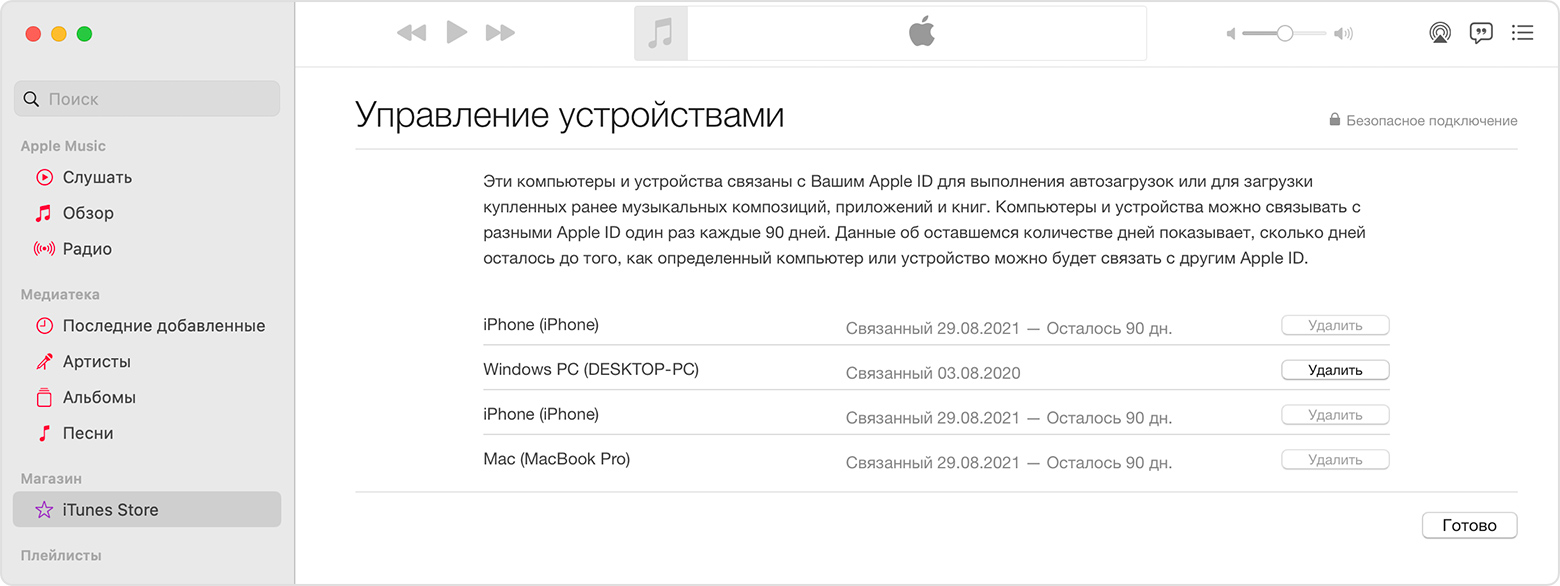
- Нажмите «Управление устройствами». Если с вашим идентификатором Apple ID не связано ни одно устройство, вы не увидите этот раздел.

- Если требуется удалить устройство, нажмите «Удалить». Если не удается удалить устройство, выйдите из Apple ID на этом устройстве и повторите попытку. Если и после этого не удалось удалить устройство, то, возможно, потребуется подождать до 90 дней, чтобы связать его с другим идентификатором Apple ID.
Удаление связанного с идентификатором iPhone или iPad
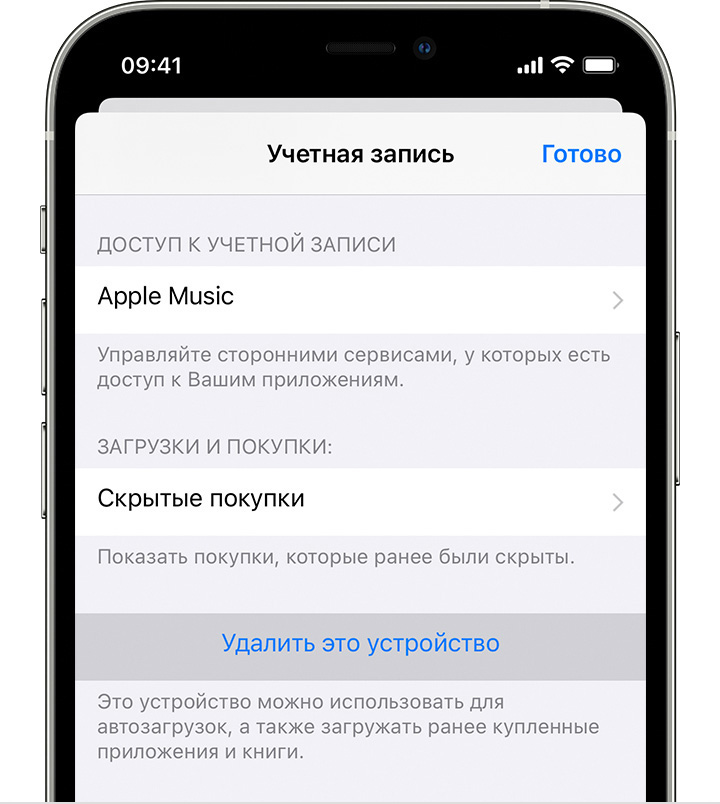
- Нажмите «Настройки» — [свое имя], затем нажмите «Медиаматериалы и покупки».
- Нажмите «Просмотреть». Может потребоваться выполнить вход.
- Прокрутите вниз и нажмите «Удалить это устройство».
Подробнее о связанных устройствах
Хотите добавить в список новое устройство? Просто используйте это устройство для совершения покупки в App Store, приложении Apple TV или другом сервисе Apple.
С идентификатором Apple ID можно одновременно связать для покупок до 10 устройств (не более пяти из которых могут быть компьютерами).
При попытке связать уже связанное устройство может появиться сообщение «Это устройство связано с другим Apple ID. Устройство можно будет связать с другим Apple ID через [число] дн.» Чтобы связать устройство с другим идентификатором Apple ID, возможно, потребуется подождать до 90 дней.
Этот список связанных устройств не совпадает со списком устройств, на которых сейчас выполнен вход с вашим идентификатором Apple ID. Чтобы увидеть список устройств, на которых выполнен вход с вашим идентификатором, перейдите на страницу учетной записи Apple ID.
Если вашего устройства нет в списке
Если вашего устройства нет в списке, и вы не можете использовать его для совершения покупок, значит, оно может быть устаревшим.
Информация о продуктах, произведенных не компанией Apple, или о независимых веб-сайтах, неподконтрольных и не тестируемых компанией Apple, не носит рекомендательного или одобрительного характера. Компания Apple не несет никакой ответственности за выбор, функциональность и использование веб-сайтов или продукции сторонних производителей. Компания Apple также не несет ответственности за точность или достоверность данных, размещенных на веб-сайтах сторонних производителей. Обратитесь к поставщику за дополнительной информацией.
Как отвязать Эпл Айди от игры?
Откройте меню Apple () и выберите «Системные настройки». Нажмите идентификатор Apple ID и выберите «Пароль и безопасность». Нажмите кнопку «Изменить».
Как отвязать Apple ID от игры?
Если по той или иной причине, Вам понадобилось выйти из учетной записи или сменить ее, то сделать это довольно просто. Переходим в раздел настройки – Game Center. В открывшемся окне вверху видим Apple ID. Нажимаем на него, далее на вкладку «выйти».
Как удалить сохраненные игры в Game Center?
В нижней части экрана, перечислены игры, которые находятся на Вашем iPhone или iPad и имеющие поддержку Game Center. Для удаления сделайте жест справа налево, затем – удалить. Обратите внимание – удаляется только данные в сервисе, но не само приложение.
Как удалить привязку Game Center?
Идти к Apple Menu> Системные настройки и нажмите на Интернет-аккаунты. Затем выберите свою учетную запись Game Center в списке и нажмите кнопку «минус». Нажмите Отключить аккаунт если вы хотите отключить учетную запись, но не удалить ее со своего Mac.
Как убрать Apple ID старого владельца?
ШАГ 1 — Перейдите в Настройки — iCloud. ШАГ 2 — Прокрутите экран вниз и кликните «Выйти», затем еще раз кликните «Выйти». ШАГ 3 — Когда вас спросят, что делать с данными, кликните по «Удалить с iPhone», затем введите пароль от Apple ID.
Как отвязать старый айфон от нового?
Во-первых, зайдите на сайт iCloud.com и залогиньтесь под вашим Apple ID. Затем следует перейти в раздел «Найти iPhone». В нем необходимо выбрать «Все устройства» и затем — в появившемся списке — найти тот смартфон, который следует отвязать. Кликните «Стереть iPhone», а затем подтвердите свое решение.
Как отвязать игру от Game Center iOS 14?
Часть 1: Как удалить игровой центр на iPhone
Откройте приложение «Настройки» на своем iPhone или iPad и прокрутите вниз, чтобы найти и коснуться «Game Center». Переместитесь в нижнюю часть страницы Game Center и нажмите «Выйти», чтобы отключить Game Center на iOS 14.
Как сбросить данные игры на iPhone?
Через настройки. Переходим в Настройки – Основные – Статистика – Хранилище. Видим список абсолютно всех игр и программ установленных на устройстве, отсортированных по объему занимаемых данных. Выбираете искомое приложение, нажимаете на него и видите надпись – «Удалить программу».
Как удалить данные игры из iCloud?
Коснитесь приложения, чтобы просмотреть его сохраненные данные. В зависимости от приложения вы увидите список документов и других данных, которые хранятся в iCloud. Нажмите Удалить данные. В некоторых приложениях отобразятся другие опции, например «Документы и данные» или «Отключить и удалить».
Как отключить игровой центр на айфоне?
Чтобы отключить все уведомления Game Center, откройте приложение «Настройки» и коснитесь «Уведомления» в верхней части. Прокрутите вниз до приложения «Game Center» в этом списке, коснитесь его и отключите ползунок «Разрешить уведомления».
Как выйти из гейм центра на айфоне?
Коснитесь «Игры», выберите игру, коснитесь вверху справа, затем коснитесь «Играть». Как выйти из системы. При выходе из программы Game Center можно не выходить из своей учетной записи. Чтобы все же выйти, выберите «Настройки» > «Game Center» и коснитесь своего Apple ID.
Как удалить игру и начать заново?
- Откройте в игре окно настроек
- Нажмите «Отвязать», чтобы отвязать Ваш аккаунт Google Play/AppGallery.
- Сотрите данные в меню устройства: Настройки → Приложения → Grim Soul.
- Перезапустите игру и согласитесь войти в Ваш аккаунт Google Play, чтобы Ваш новый прогресс автоматически сохранялся
Как выйти из чужого Apple ID без пароля?
По сути пароль от Apple ID предыдущего хозяина (продавца) вам не нужен. Необходимо чтобы он просто помог вам выйти из учетной записи в Настройках > iCloud. А еще ОЧЕНЬ ВАЖНО чтобы этот же человек зашел на сайт icloud.com и удалил ваш iPhone из своих устройств.
Как сбросить Apple ID на iPhone 4?
- Сначала необходимо перейти на сайт icloud.com, авторизоваться с помощью логина и пароля, после чего войти в меню “Настройки”.
- Сверху будет зона “Apple ID”, под которой есть кнопка “Управление”, ее нужно нажать. .
- Далее нажать кнопку “Удалить из учетной записи”, после чего телефон избавится от аккаунта.
Как выйти из Apple ID на старом айфоне?
- Выберите «Настройки» > [ваше имя].
- Прокрутите страницу до конца вниз.
- Нажмите «Выйти».
- Введите пароль для идентификатора Apple ID и нажмите «Выключить».
- Включите данные, копию которых требуется сохранить на устройстве.
- Нажмите «Выйти».
Как отвязать игру в Game Center iOS 13?
— Нажмите на значок настроек в правом нижнем углу экрана. -Когда откроются настройки, нажмите на значок «Моя учетная запись». После этого вы увидите свою связанную учетную запись со значком Game Center вместе с вашим идентификатором или псевдонимом Game Center. -Чтобы отменить связь, просто нажмите красную кнопку под ним с надписью «unlink».
Как удалить игру из Game Center iOS 14?
Шаг 1. Разблокируйте iPhone и перейдите в «Настройки» & gt; Общие & gt; Коснитесь Хранилище & amp; Вариант использования iCloud. Шаг 2. Нажмите «Управление хранилищем» & gt; Найдите игровое приложение в списке и коснитесь его, чтобы получить подробную информацию & gt; Нажмите кнопку «Удалить».
Как мне отвязать игру от моего Apple ID?
Обычно вам нужно зайти в настройки, общие, в хранилище iPhone или iPad, дождаться загрузки ваших приложений и найти приложение Game Center, которое вы хотите удалить оттуда. Проведите по приложению влево и коснитесь «Удалить приложение».
Как отключить игру от Game Center 2020?
Как отключить игру от Game Center?
- 1) Запустите приложение Game Center на своем устройстве iOS.
- 2) Нажмите вкладку «Игры» внизу.
- 3) Проведите по игре, которую хотите удалить из списка, и нажмите скрытую кнопку «Удалить».
- 4) Нажмите «Удалить» во всплывающем окне, чтобы подтвердить действие.
Как мне удалить игру из моей учетной записи Game Center?
Удалить данные Play Games для конкретной игры
- На телефоне или планшете Android откройте приложение Play Games.
- В верхней части экрана нажмите «Еще». Настройки.
- Нажмите «Удалить учетную запись Play Games» & amp; данные.
- В разделе «Удалить отдельные данные игры» найдите данные игры, которые вы хотите удалить, и нажмите «Удалить».
Где находится Game Center?
Вход в Game Center
Чтобы проверить, вошли ли вы в Game Center, перейдите в «Настройки & gt; Game Center », из этого меню вы можете либо создать профиль Game Center, используя учетную запись электронной почты по вашему выбору, либо войти в свою существующую учетную запись.
Apple избавилась от Game Center?
С выходом iOS 10 Apple наконец-то позволит пользователям удалять предустановленные приложения — такие как Компас, Акции, Советы, Карты, Часы и другие — со своих смартфонов и планшетов. Но есть одно приложение, которое удалять не нужно: Game Center.
Как удалить игру из iCloud?
2. Запустите приложение iCloud и нажмите « Хранилище » справа от панели хранилища iCloud. 3. Во всплывающем окне щелкните приложение, которое вы хотите удалить, на панели слева, а затем следуйте инструкциям на главной панели.
Как управлять своей учетной записью Apple?
Управляйте своим Apple ID
Просто войдите на страницу своей учетной записи Apple ID 2 в любое время, чтобы управлять своей учетной записью: Обновите доверенные номера телефонов и устройства, на которые вы в настоящее время вошли со своим Apple ID. Измените свой пароль, чтобы обеспечить безопасность своей учетной записи.
Как управлять своими подписками Apple?
Измените план подписки на Mac
- Откройте приложение App Store.
- Нажмите кнопку входа или свое имя внизу боковой панели.
- Щелкните Просмотр информации вверху окна. …
- На открывшейся странице прокрутите до «Подписки» и нажмите «Управление».
- Щелкните «Изменить» рядом с подпиской, которую нужно изменить.