Как выключить джойстик PS4 — Как выключить геймпад PS4

Порой нужно выключить геймпад не выключая при этом консоль, чтобы зря его не разряжать. Например во время установки игры с диска или после внезапного длительного телефонного звонка, или срочного приступа сходить по делам в уборную.
Во-первых, можно установить таймер, который будет всегда выключать геймпад после длительной неактивности. Для этого зажми кнопку PS на геймпаде и в выбери «задать время до выключения контроллеров». Минимальное время здесь 10 минут.
Если же геймпад нужно выключить прямо сейчас, то выбери в этом же меню строчку «выключить устройство», затем дуалшок 4, после чего геймпад сразу же выключится.
Как выключить джойстик PS4 — рабочие способы
Контроллеры PlayStation 4 имеют время автономной работы 4-8 часов в зависимости от производительности. Контроллер может быстро разряжаться, даже если игровой пульт остается включенным в течение некоторого времени.
Поэтому желательно знать, как выключить джойстик ps4, чтобы сэкономить и не портить в будущем заряд батареи.
Способы выключения
Выключить питание девайса можно через Bluetooth, подключенный системой PlayStation 4. Для этого зайдите в раздел “Настройки” пункты “Устройства” и “Устройства Bluetooth”. Затем выберите девайс.
Существует также способ отключить джойстик ps4 без приставки через клавишу. У PlayStation 4 есть клавиша, отвечающая за выключение.
Обратите внимание, что этой кнопкой можно также отключить приставку консоли. Таким способом можно также выключить ps4 без джойстика полностью.
Комбинация кнопок

Чтобы выключить дуалшок плейстейшена 4, достаточно использовать комбинацию. Удерживайте кнопку “PlayStation”, рядом с которой есть звук на джойстике ps4 10 секунд. Вы также заметите эту кнопку между правыми и левыми аналоговыми клавишами. Они же ещё называются правый и левый стик.
Важно знать, что некоторые модели контроллеров DualShock 4 требуют длительное удержание кнопки.
Быстрое меню
Быстрое меню вызывается удержанием кнопки PlayStation или через опцию приставки . В быстром меню в разделе “звук/устройства” выберите пункт “Задать время до выключения контроллеров” и установите таймер, который будет автоматически отключать джойстик при длительной неактивности.
Временной интервал может быть от 10 до 60 минут. Укажите его на крестовине и нажмите «Крест» для подтверждения.


Если не хотите задавать время, за которое игровой пульт выключится, то там же выберите пункт «выключить устройство». Затем выберите DualShock, который хотите выключить. После чего выбранный игровой пульт полностью выключится.


Что делать если геймпад не выключается
Сначала убедитесь, что приставка отключена. Нужно перезагрузить игровой пульт, нажав клавишу “Reset”. Эта клавиша находится на тыльной стороне игрового пульта. Эту клавишу можно активировать только с помощью тонкого предмета. Например, с помощью скрепки или зубочисткой.
Затем снова включаем консоль “дуалшоком” без провода. Если геймпад не выключается снова, то повторяем предыдущие действия, но уже подсоединяем провод к приставке.
Другие проблемы с геймпадом и методы решения
Не работает вибрация
Сама по себе не является проблемой, т.к вибрация автоматически включена. Возможно, отключена функция, отвечающее за вибрацию на джойстике ps4 в настройках. Чтобы включить эту функцию, зайдите в раздел “Настройки” , выберите “Контроллеры”. Там же должна стоять галочка в пункте “Разрешить вибрацию”. Если вам не помог текущий способ решения, то обратитесь в сервисный центр для устранения неполадок.

Залипает стик

Неполадки с залипанием стиков возникают, если стик сильно загрязнён. Необходима прочистка. Чтобы решить проблему с залипанием стика, нужно сначала открутить отвёрткой заднюю часть корпуса геймпада. Убедитесь, что геймпад отключен от приставки.

После данного действия вынимаем аккумулятор и откручиваем ещё один корпус. Аккуратно достаём плату, как показано на изображении должно быть так.
Далее занимаемся чисткой платы от грязи в стиках. Заливаем WD-40 в залипающий стик. После этих действий аккуратно собираем геймпад так же, как разбирали.

Важно знать, что такой способ не гарантирует решение проблемы на 100%, т.к если стик повреждён и из-за этого происходит залипание, то придётся менять сам механизм. Не рекомендуется использовать спиртосодержащие жидкости, т.к их использование приведёт к замыканию контактов, а как следствие — поломка.
Не подключается джойстик

Признаком проблемы является подключения и загорание жёлтого индикатора.
Чтобы решить проблему, выполните следующие действия:
- Убедитесь, что вы находитесь не слишком далеко от консоли.
- Произведите сброс игрового пульта если вы им пользовались на других устройствах, чтобы его открепить. Воспользуйтесь кнопкой перезагрузки: возьмите тонкий длинный предмет, переверните геймпад днищем вверх и обратите внимание на ту зону, отмеченную на изображении далее.

- В отверстие вставьте тонкий предмет подойдёт скрепка или зубочистка и надавите до щелчка. После произойдёт сигнал о сбросе с выключением светового индикатора.

- Устраняется также с помощью с помощью отмены сопряжения. Но для этого потребуется второй рабочий пульт. В меню приставки нажмите «Настройки» зайдите в пункт “устройства Bluetooth”. Выберите “DualShock 4” и нажмите “Забыть устройство”.

- После очередного подключения нажмите клавиши “PlayStation” “Share”. При появившемся сообщении нажмите “Крест” .
Как выключить джойстик пч 4
Как отключить джойстик PS4 от компьютера? Для этого зажми кнопку PS на геймпаде и в выбери «задать время до выключения контроллеров». Минимальное время здесь 10… Подробнее » Как выключить джойстик пч 4
Как выключить макбук без тачпада
- автор: admin
- 20.08.2022
Как выключить Макбук: руководство Macbook, как и любой другой персональный компьютер или ноутбук имеется функцию включения, выключения и перезагрузки. Если персональные компьютеры, работающие под управлением… Подробнее » Как выключить макбук без тачпада
Как выйти из учетной записи майкрософт в windows 10 на компьютере перед продажей
- автор: admin
- 20.08.2022
Как выйти из учетной записи Microsoft в Windows 10? Каждый пользователь в Windows 10 наделен определенными правами. При возникновении неполадок юзер может войти в операционную… Подробнее » Как выйти из учетной записи майкрософт в windows 10 на компьютере перед продажей
Как выйти с твиттера
- автор: admin
- 20.08.2022
Как выйти из Твиттера на компьютере и мобильном устройстве Всем привет друзья. На связи с вами Александр Мельничук, и сегодня мы поговорим о том, как… Подробнее » Как выйти с твиттера
Как выключить автоответчик
- автор: admin
- 20.08.2022
Как выключить автоответчик на iPhone Стандартная и привычная для западного человека функция автоответчика у нас не сильно популярна, а многих пользователей она и вовсе раздражает.… Подробнее » Как выключить автоответчик
Как выключить джойстик пч 4
Для этого зажми кнопку PS на геймпаде и в выбери «задать время до выключения контроллеров». Минимальное время здесь 10 минут. Если же геймпад нужно выключить прямо сейчас, то выбери в этом же меню строчку «выключить устройство», затем дуалшок 4, после чего геймпад сразу же выключится.
Как отключить Дуалшок от ПК?
По Bluetooth к ПК можно подключить до четырёх дуалшоков. По крайней мере у меня, мои два DUALSHOCK 4 первой и второй ревизии без проблем работают: Чтобы отключить геймпад нужно зажать, и держать 10 секунд, клавишу «PS».
Как отвязать Dualshock 4 от ПК?
Кнопка Reset (Сброс) находится в маленьком отверстии на задней панели контроллера рядом с кнопкой L2. Используя скрепку, нажмите и удерживайте кнопку Reset в течение нескольких секунд. Затем необходимо заново связать контроллер с вашим устройством.
Как правильно заряжать джойстик PS4?
Батарея контроллера заряжается, когда вы подключаете контроллер к системе PS4™ с помощью кабеля USB. Система должна быть включена или находиться в режиме покоя. Уровень заряда батареи можно проверить на экране, который отобразится, если нажать и удерживать кнопку PS.
Как перезагрузить джойстик на PS4?
Выключите PS4 и отключите кабель питания. Найдите маленькую кнопку перезагрузки на задней панели контроллера рядом с боковой кнопкой L2. Используйте какой-нибудь тонкий предмет, чтобы нажать кнопку внутри маленького отверстия на контроллере. Удерживайте кнопку примерно 3-5 секунд.
Как отвязать Dualshock 4 от телефона?
- Откройте «Настройки» и включите Bluetooth.
- В разделе «Мои устройства» вы увидите «Беспроводной контроллер DUALSHOCK 4». Тапаем по иконке «i» справа.
- В появившемся меню нажмите «Отключить». Контроллер перестанет работать.
Как настроить джойстик от PS4 на ПК?
Чтобы подключить PS4-геймпад по Bluetooth, необходимо перевести его в режим pairing: зажать кнопку «share» (в играх она выполняет роль «back») и PS на несколько секунд, дождаться, когда геймпад начнёт быстро и прерывисто мигать сигнальным светодиодом, зайти в меню Bluetooth-подключения на вашем компьютере и просто .
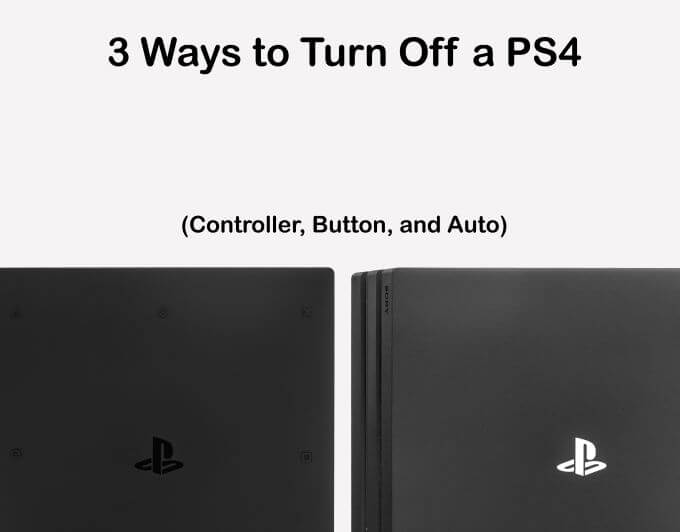
3 способа выключить PS4 (контроллер, кнопка и автоматический режим)
Самый простой способ — использовать контроллер, чтобы войти в главное меню и отключить PS4 оттуда. Но иногда у вас может не быть контроллера или у него разрядился аккумулятор. Итак, есть способы выключить консоль без нее, а также установить автоматическое выключение, если вы забудете ее выключить.
Выключите PS4 с помощью контроллера
Убедитесь, что вы находитесь на главном экране PS4. Вы можете нажать кнопку PlayStation в любое время в любой игре или приложении, чтобы вернуться на главный экран.
- Нажмите вверх на D-панели контроллера, чтобы перейти на экран функций.
- Прокрутите до конца вправо. Выберите Power> Power Options.
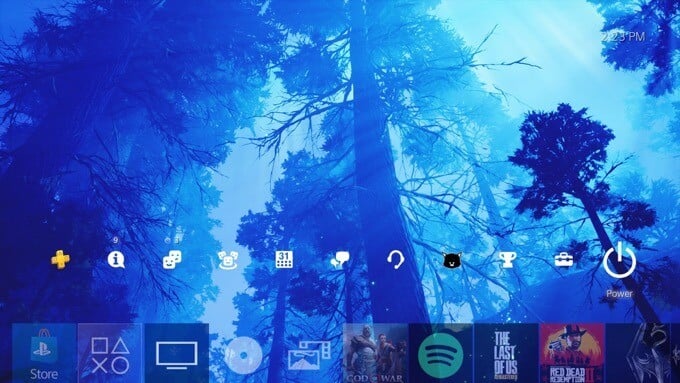
- Выберите Отключить PS4.
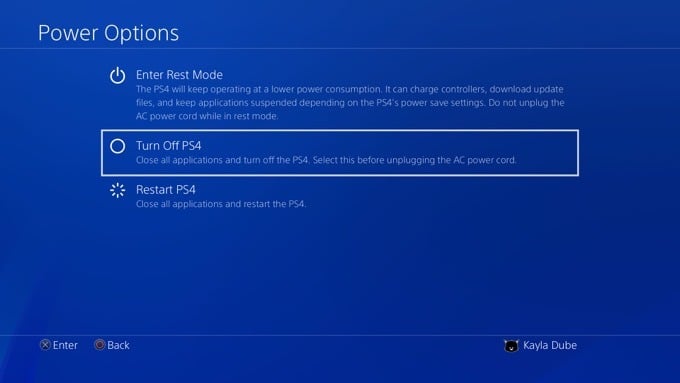
Здесь также есть еще один вариант для перевода PS4 в режим отдыха, который позволит консоли заряжать контроллер, продолжать загрузку и другие функции при сохранении энергии.
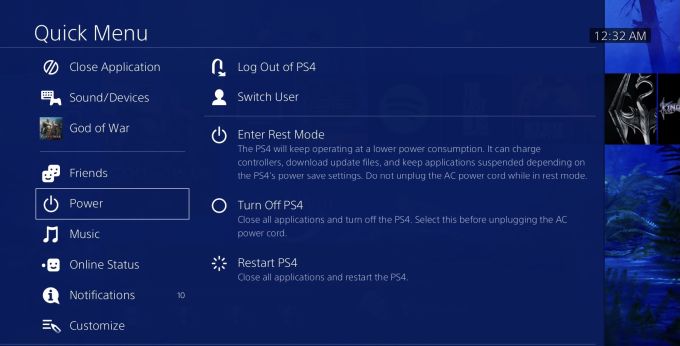
Еще один способ легко выключить PS4 с помощью контроллера — нажать кнопку PlaySstation:
- Нажмите и удерживайте кнопку PlayStation на контроллере, пока не появится быстрое меню.
- Выберите Отключить PS4.
Используйте кнопку питания на консоли, чтобы выключить ее
Если у вас нет доступа к контроллеру по какой-либо причине, но вы все равно хотите выключить консоль или перевести ее в режим покоя, есть способ сделать это. В зависимости от модели PS4 вы найдете кнопку питания в другом месте.
На оригинальной PS4 он будет в центре передней части консоли. На PS4 Pro вы найдете его в нижнем левом углу. А на PS4 Slim вы увидите его слева рядом с кнопкой извлечения диска.
Чтобы выключить PS4, нажмите и удерживайте кнопку питания около 7 секунд, пока не услышите двойной звуковой сигнал. Перед тем, как консоль полностью отключится, вы должны увидеть белый свет.
Чтобы ввести PS4 в режим покоя, нажмите и удерживайте кнопку, пока не услышите один звуковой сигнал. Оранжевый индикатор должен загореться, показывая, что консоль находится в режиме покоя.
Использование автоматического выключения на PS4
Отличный вариант для экономии энергии с помощью консоли PS4 — включить автоматическое выключение. Вы можете изменить таймер выключения, чтобы он срабатывал в разное время в зависимости от того, чем вы занимаетесь.
Чтобы установить настройки автоматического выключения:
- Перейдите на главный экран вашей PS4. Нажмите вверх на D-pad, прокрутите вправо и войдите в Настройки.
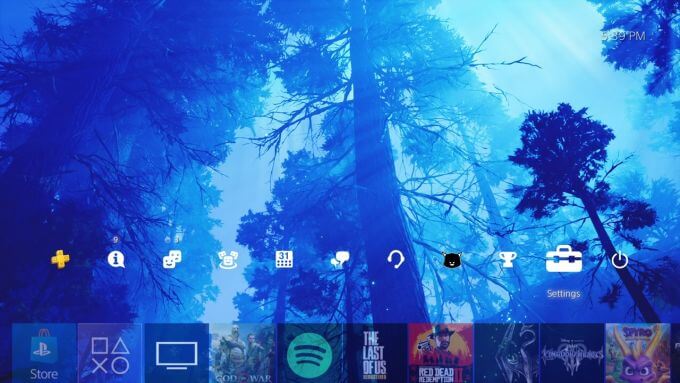
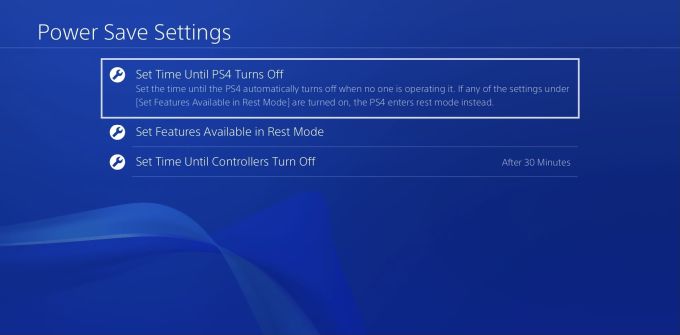
- Перейдите в «Настройки энергосбережения»> «Установить время до выключения PS4».
Затем вы можете установить разное время для общего (приложения) или воспроизведения мультимедиа. Первый вариант будет использовать таймер, когда вы находитесь в игре или другом приложении, а второй установит его для потоковой передачи мультимедиа, например, на Netflix.
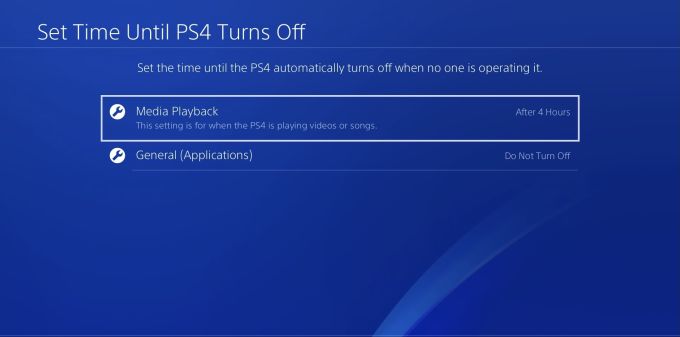
Вы можете выбрать 1, 2, 3, 4 или 5 часов простоя, прежде чем PS4 отключится. Вы также можете выбрать выключение через 20 минут или просто «Не выключать» для параметра «Общие (приложения)».
В настройках энергосбережения вы также можете выбрать, сколько времени вы хотите, чтобы ваш контроллер отключился. Вы можете изменить это в разделе «Установить время до выключения контроллеров». Вы можете выбрать 10, 30 или 60 минут или Не выключать.
Устранение проблем с выключением в безопасном режиме PS4
Если хочешь устраните неполадки вашего PS4 по любой причине, например, когда ваш экран зависает и ваш контроллер не работает, вы можете попробовать войти в безопасный режим. Сначала вам нужно будет принудительно выключить PS4, отключив консоль. Это не рекомендуемый метод отключения, но если ваша PS4 не работает должным образом, это может помочь исправить это.
Также убедитесь, что ваш контроллер подключен через USB, чтобы вы могли управлять своей PS4.
Для загрузки в безопасном режиме:
- Когда PS4 полностью выключен, снова подключите консоль и нажмите и удерживайте кнопку питания в течение 7 секунд, пока не услышите два звуковых сигнала.
- PS4 должна загрузиться в безопасном режиме. Отсюда у вас будет несколько вариантов перенастроить и перезапустить консоль.
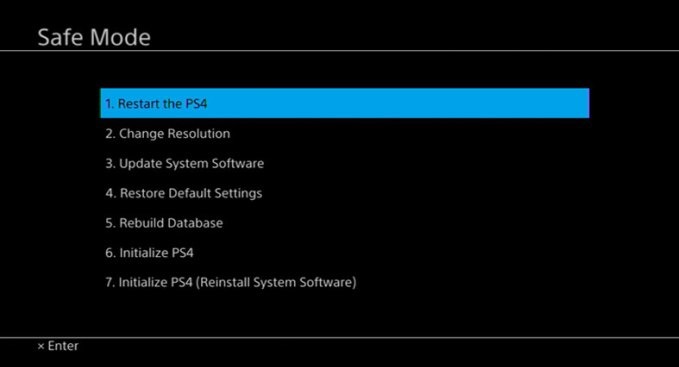
При выборе Restart будет просто попытаться перезапустить консоль, что может быть полезно, если вы не могли выключить ее раньше.
Изменение разрешения приведет к перезапуску вашей PS4 в другом разрешении, чтобы ускорить его решение любых проблем, которые могут у вас возникнуть.
Обновление системного программного обеспечения позволит вам обновить консоль, если это необходимо, что может помочь решить проблемы с устаревшим программным обеспечением. Вы можете избежать этого с помощью автоматических обновлений.
«Восстановить настройки по умолчанию» вернет PS4 к заводским настройкам с сохранением данных, которые вы сохранили. Но всегда делайте резервную копию данных PS4 в облаке, чтобы предотвратить потерю.
Rebuild Database будет реструктурировать диск PS4, чтобы, возможно, исправить проблемы.
Инициализация PS4 сотрет все ваши данные и вернет их к исходным заводским настройкам.
Просмотрите этот список от первого до последнего, чтобы увидеть, что устраняет проблемы с вашей консолью. Каждый вариант от первого до последнего — это все более радикальное исправление.
Как выключить джойстик PS4 — Как выключить геймпад PS4
Порой нужно выключить геймпад не выключая при этом консоль, чтобы зря его не разряжать. Например во время установки игры с диска или после внезапного длительного телефонного звонка, или срочного приступа сходить по делам в уборную.
Во-первых, можно установить таймер, который будет всегда выключать геймпад после длительной неактивности. Для этого зажми кнопку PS на геймпаде и в выбери «задать время до выключения контроллеров». Минимальное время здесь 10 минут.
Если же геймпад нужно выключить прямо сейчас, то выбери в этом же меню строчку «выключить устройство», затем дуалшок 4, после чего геймпад сразу же выключится.
Похожие публикации:
- Как вставить сим карту в айфон 4
- Как отключить режим правки
- Как сделать в вк был в сети давно
- Как установить телеграмм на компьютере без телефона