Если iPhone не включается или зависает
Узнайте, что делать, если экран iPhone не реагирует на прикосновения либо устройство зависает при включении.
Если экран темный или завис
Выполните действия для соответствующего устройства.
На iPhone 8 или более поздней модели, включая iPhone SE (2-го и 3-го поколения)
- Нажмите и быстро отпустите кнопку увеличения громкости.
- Нажмите и быстро отпустите кнопку уменьшения громкости.
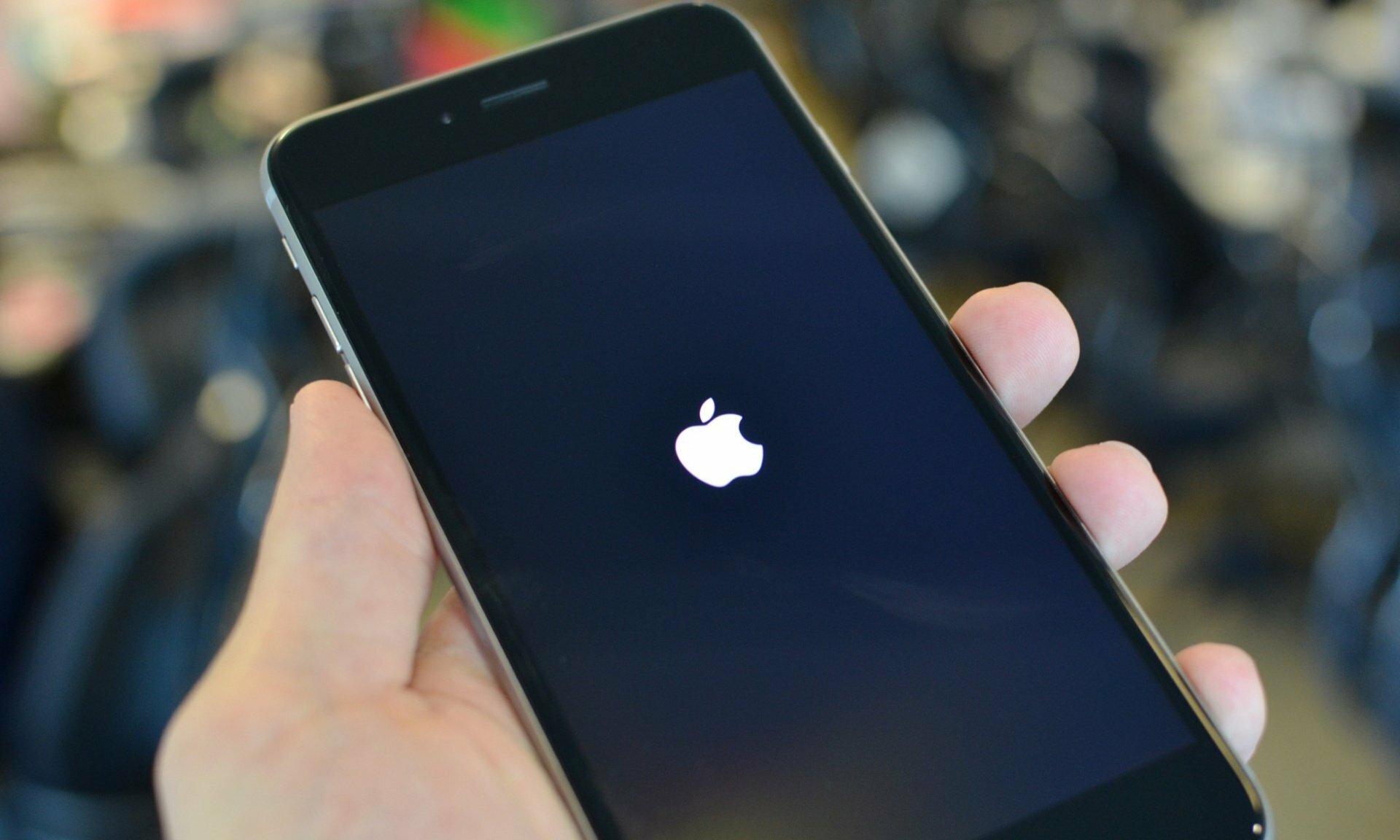
- Нажмите и удерживайте боковую кнопку, пока на экране не появится логотип Apple (около 10 секунд).
- Если iPhone не включается, зарядите его в течение одного часа, а затем повторите попытку. Если на iPhone отображается низкий уровень заряда аккумулятора , проверьте свое оборудование и снова зарядите iPhone.
- Если iPhone по-прежнему не включается, обратитесь в службу поддержки Apple.
На iPhone 7 или iPhone 7 Plus
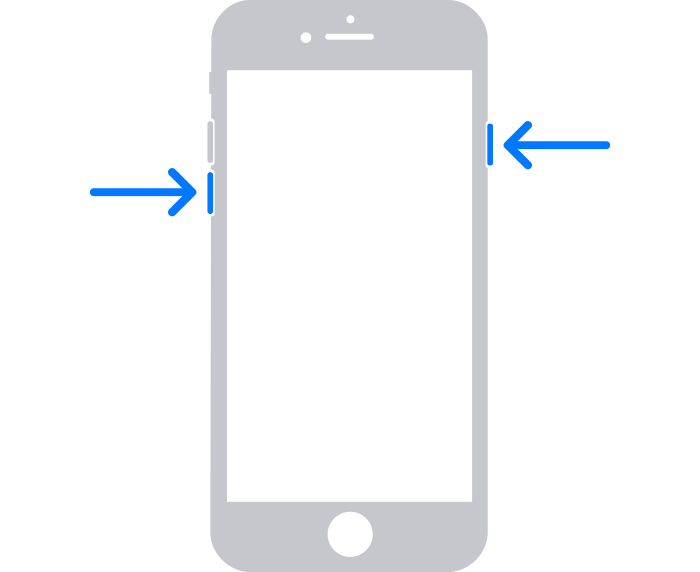
- Нажмите и удерживайте боковую кнопку и кнопку уменьшения громкости, пока не появится логотип Apple (около 10 секунд).
- Если iPhone не включается, зарядите его в течение одного часа, а затем повторите попытку. Если на iPhone отображается низкий уровень заряда аккумулятора , проверьте свое оборудование и снова зарядите iPhone.
- Если iPhone по-прежнему не включается, обратитесь в службу поддержки Apple.
На iPhone 6s или более ранней модели, включая iPhone SE (1-го поколения)
- Нажмите и удерживайте кнопку «Домой» и боковую или верхнюю кнопку, пока не появится логотип Apple (около 10 секунд).
- Если iPhone не включается, зарядите его в течение одного часа, а затем повторите попытку. Если на iPhone отображается низкий уровень заряда аккумулятора , проверьте свое оборудование и снова зарядите iPhone.
- Если iPhone по-прежнему не включается, обратитесь в службу поддержки Apple.
Если iPhone включается, но зависает в процессе запуска
Если во время запуска появляется логотип Apple или красный либо синий экран, выполните следующие действия:
- Подключите iPhone к компьютеру.
- Выберите iPhone на компьютере.
- Подключив iPhone, выполните следующие действия:
- На iPhone 8 или более поздней модели, включая iPhone SE (2-го и 3-го поколения): нажмите и быстро отпустите кнопку увеличения громкости. Нажмите и быстро отпустите кнопку уменьшения громкости. Затем нажмите и удерживайте боковую кнопку.
- На iPhone 7 или iPhone 7 Plus: одновременно нажмите и удерживайте боковую кнопку и кнопку уменьшения громкости.
- На iPhone 6s или более ранней модели, включая iPhone SE (1-го поколения): одновременно нажмите и удерживайте кнопку «Домой» и боковую или верхнюю кнопку.
- Продолжайте удерживать кнопки, пока не появится экран режима восстановления.
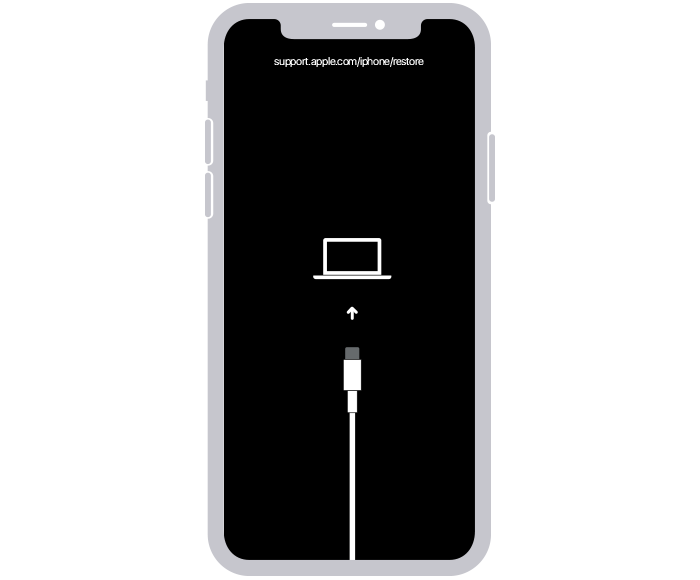
- Когда будет предложено выполнить восстановление или обновление, выберите «Обновить».
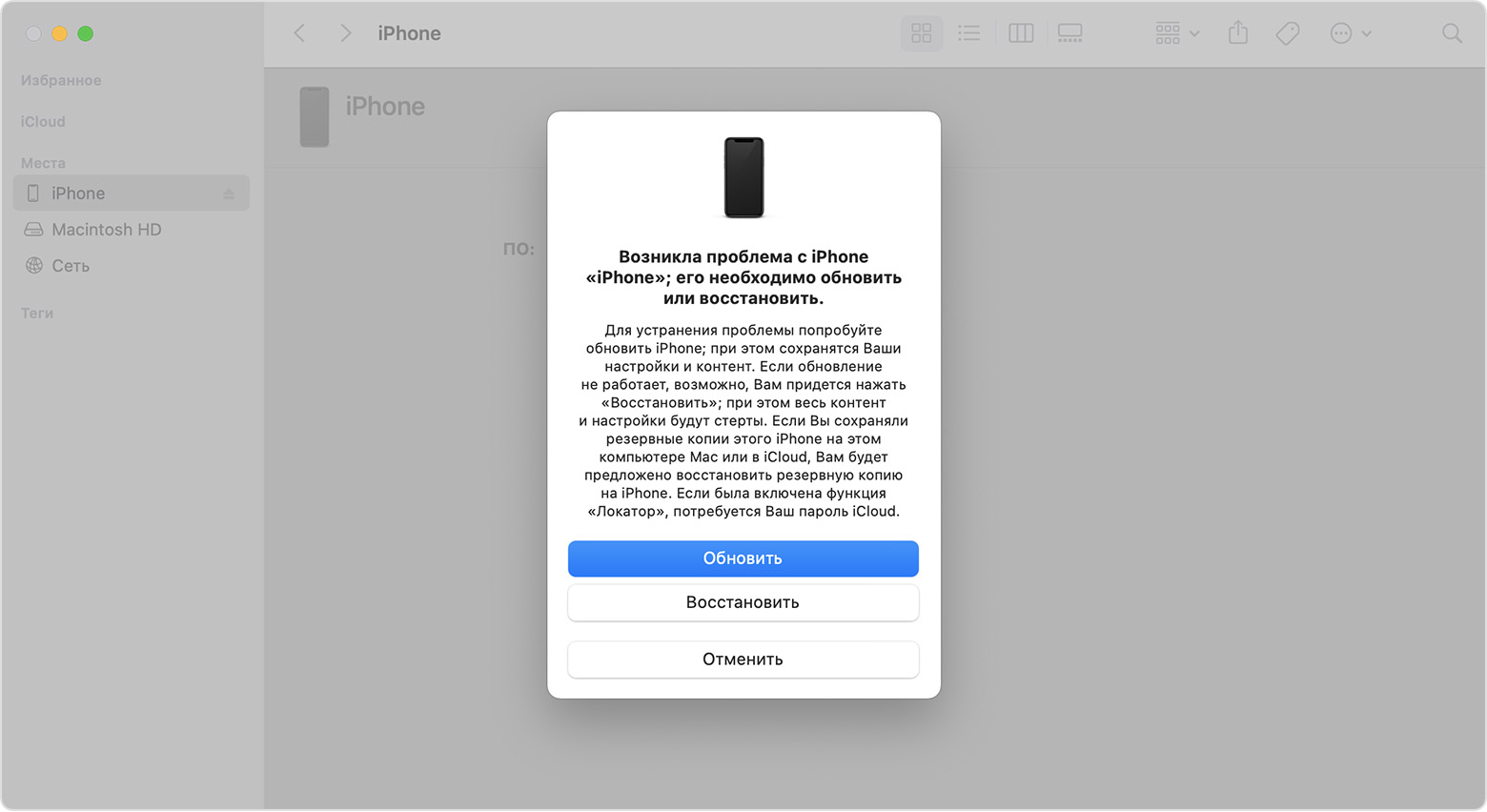
- Будет загружено программное обеспечение для устройства. Если время ожидания превысит 15 минут, устройство выйдет из режима восстановления. В этом случае повторите действия 2–4.
Как выключить iPhone, если он завис и не работает экран
В статье подробно разобраны варианты ответа на вопрос, как выключить Айфон, если он завис. Описанные методы перезагрузки подойдут для любой модели и версии смартфона.
Иногда гаджеты Apple самопроизвольного выключаются. Такое часто случается с устаревшими моделями или на сильном морозе. Телефон не реагирует на удержание кнопок, а экран остается черным.
Испуганный пользователь нередко спрашивает, как выключить Айфон, если он завис. Ниже приведен список действенных способов выведения смартфона из зависшего состояния.
Перезагрузка Айфона в стандартном режиме
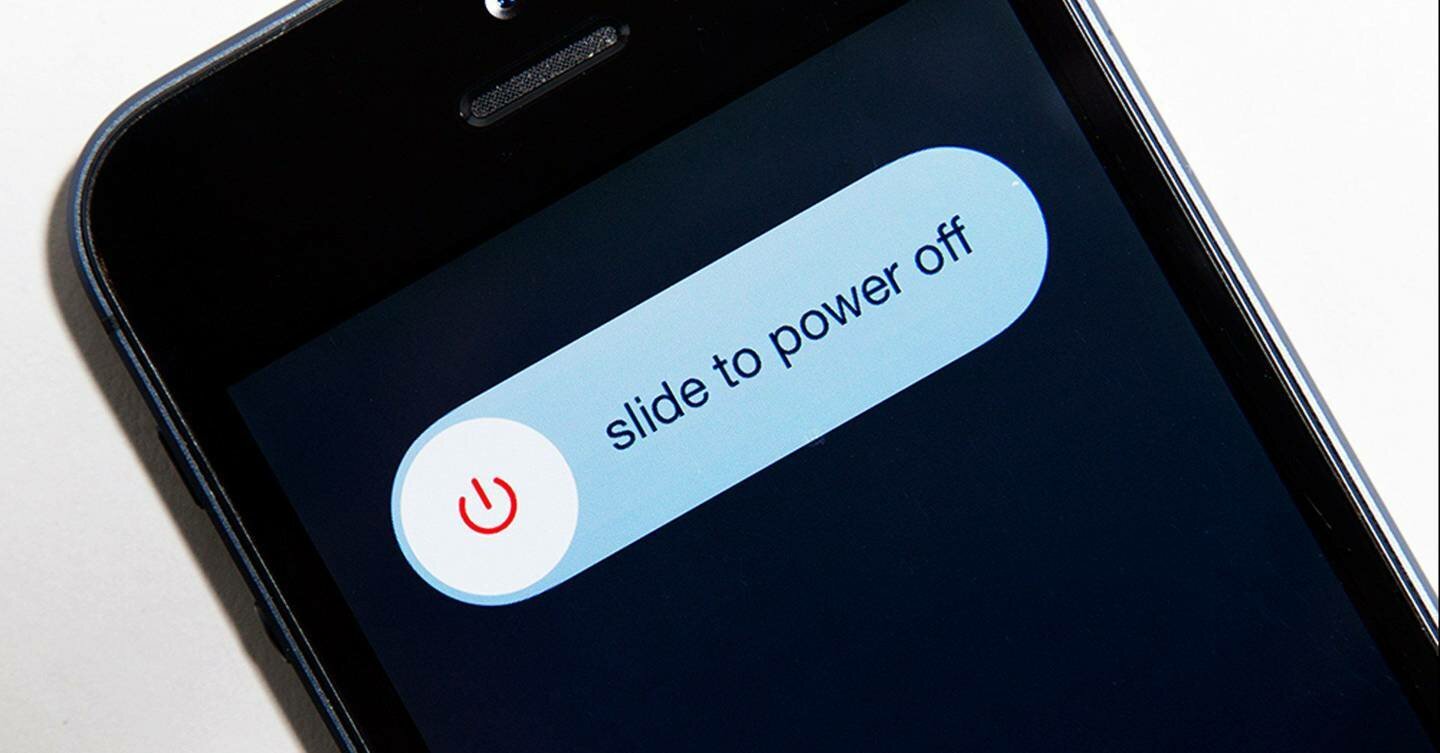
Стандартный способ перезагрузить Айфон если не работает экран:
- Нажать и удержать 2-3 секунды кнопку Power в верхней части корпуса.
- На дисплее появится надпись “Выключить”.
- Провести слева направо по направлению указателя.
- Если все выполнено правильно, устройство выключится.
- Чтобы вернуть его в рабочее состояние, необходимо снова удержать кнопку Power.
Такой способ безопасен для всех файлов и приложений, загруженных в телефон.
Мягкая перезагрузка
Перезагрузить Айфон, если не работает экран, возможно, не стерев с него всю информацию. Для этого производится мягкая перезагрузка устройства:
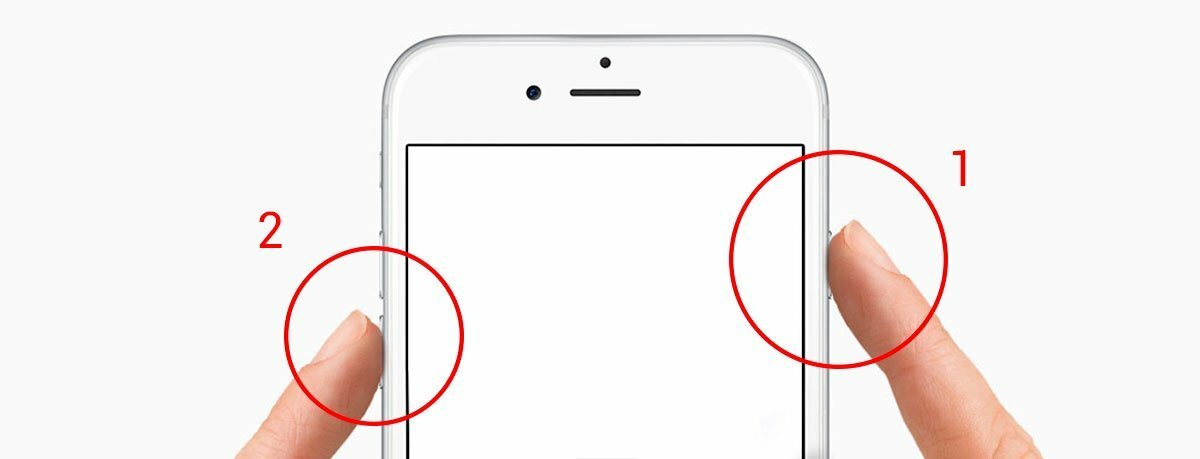
- Зажать кнопки «Домой» и Power.
- Удержать кнопки на 5-6 секунд, пока дисплей не погаснет.
- Не дожидаясь появления логотипа Apple на экране, отпустить кнопку.
- Включить, следуя стандартному методу.
Жесткая перезагрузка устройства
интересное
Пользователи Айфона могут наблюдать полное зависание гаджета, когда ни нажатие на кнопки, ни прикосновение к экрану не дает результата. Как перезагрузить Айфон, если экран завис и не работает:
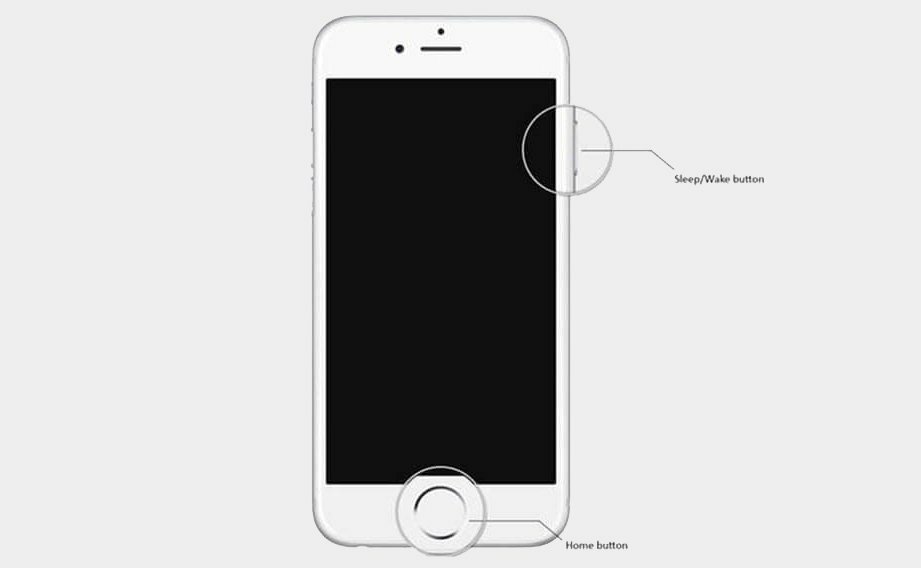
- На Айфоне 4/5/6/7 необходимо зажать две кнопки сразу — «Домой» и Power.
- Некоторые модели смартфона реагируют на другую комбинацию клавиш — Power и кнопку уменьшения громкости.
- Удерживать их 10-15 секунд.
- Отпустить клавиши и дождаться «яблока» на экране.
- Если логотип не появился, повторить все действия снова, удержать клавиши на 20-30 секунд.
- Чтобы включить гаджет, нужно долго удерживать кнопку включения.
Данный метод принудительно завершает работу устройства, поэтому некоторые файлы могут быть утеряны. Прибегать к жесткой перезагрузке следует только при отсутствии иных вариантов.
Выключение Айфона без кнопок
Существует способ перезагрузить Айфон, если не работает экран без использования комбинации клавиш. Для этого нужно подключение функции Assistive Touch:
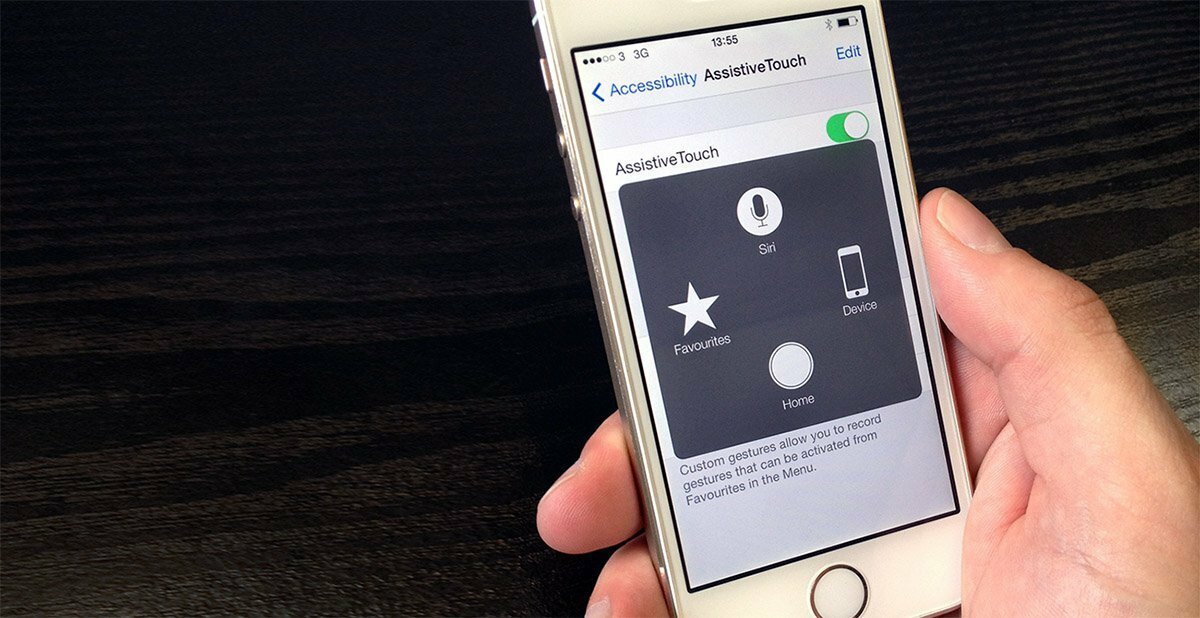
- Найти в «Настройках» вкладку «Основные», «Универсальный доступ».
- Сделать функцию активной.
Перезагрузка без кнопок:
- Нажмите на дисплей в пределах функции.
- На рабочем столе появится меню, необходимо выбрать значок «Блокировать экран».
- Устройство выключится после нажатия на стандартную комбинацию клавиш.
- Включите гаджет.
Нестандартные способы перезагрузки устройства
Существуют и другие, более оригинальные методы, перезагрузить Айфон:
Шрифты
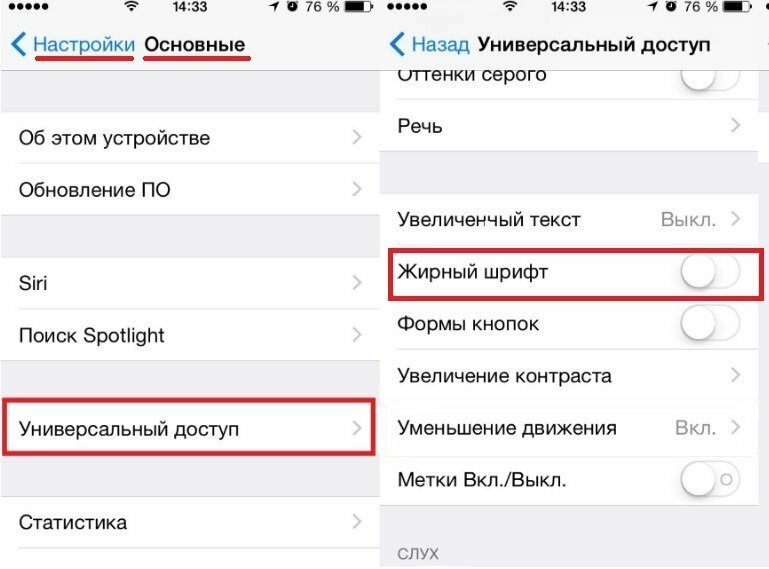
- Зайти в «Настройки», «Основные», затем в «Универсальный доступ».
- Активизировать кнопку «Жирный шрифт».
- Далее телефон предложит совершить перезагрузку, ее необходимо выполнить.
Сброс сетевых настроек
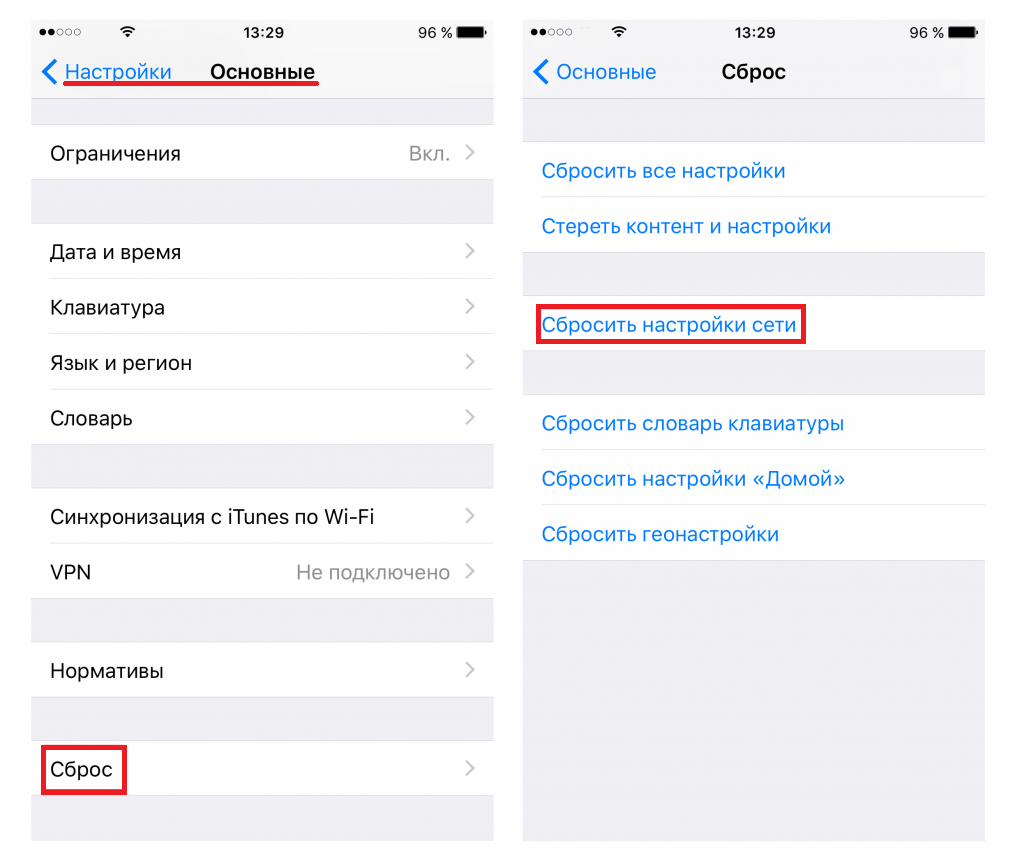
- Чтобы за несколько секунд отключить устройство, нужно зайти в «Настройки».
- В «Основные» выбрать функцию сброса настроек сети.
- Далее ввести пароль блокировки и перезагрузить телефон.
Перезагрузка при неисправности одной из кнопок
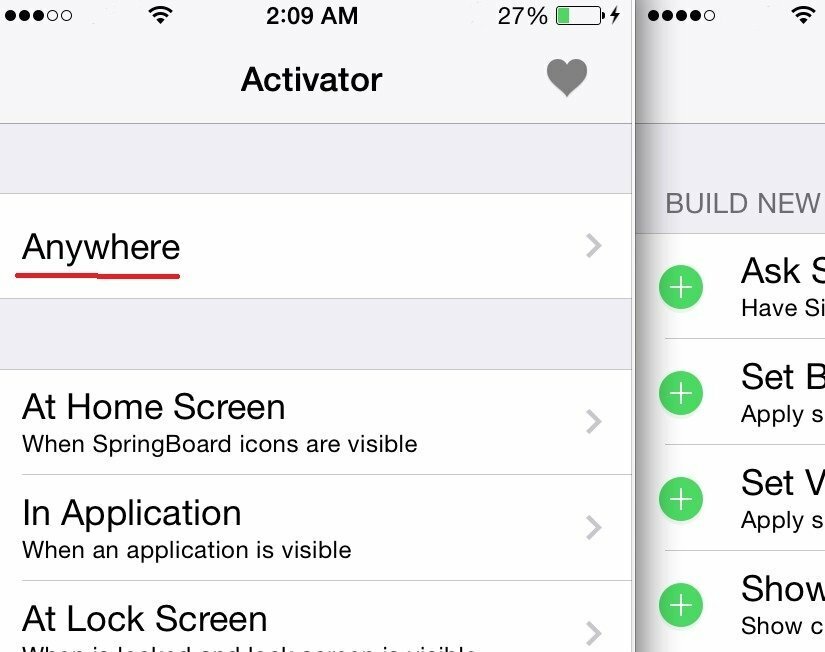
- Скачать приложение «Активатор».
- Запустить приложение на главном экране.
- Нажать «В любом случае».
- Выбрать жест, с помощью которого в дальнейшем можно будет перезагрузить устройство.
В статье представлены инструкция: что делать если Айфон завис и не работает. Они подходят для любой версии и модели устройства.
Крайние меры: как выключить или перезагрузить iPhone 12, 11, X, 8, 7

Смартфоны Apple считаются одними из самых удобных в использовании – именно поэтому их выбирают многие пользователи. Но даже у них иногда появляется вопрос, как выключить айфон – при зависании, отсутствии реакции на касания и невозможности использовать SIM-карту.
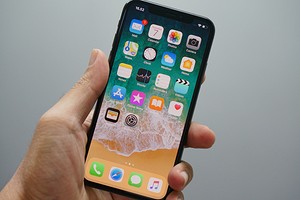

Сложности часто возникают при смене старых моделей на более новые. Ведь перезапустить айфон обновленной версии или выключить его при появлении проблем может быть сложнее.

Выключение iPhone 7
Самый простой и интуитивно понятный владельцам способ, как выключить айфон, если он завис, предлагали старые устройства. Так, на iPhone с 4 по 7, включая разные их модификации, для этого следует выполнить такие действия:
- Нажить и не отпускать в течение нескольких секунд кнопку питания (Power), которая располагается на торце телефона.
- Подождать появления кнопок выключения и отмены этого действия.
- Нажать на кнопку выключения пальцем и свайпнуть пальцем направо.
- Убедиться в том, что смартфон перезагружается — по погасшему экрану и прекращению реакции устройства на касания.
Способ не только простой, но и удобный. Ведь после повторного включения айфона все приложения на панели многозадачности сохранятся. Пользователь сможет продолжить работать или играть с того же места, не запуская программы заново. Однако методика не подходит для зависшего гаджета, для которого стоит выключить айфон кнопками, выполнив принудительную перезагрузку.

Старые смартфоны Apple, выпущенные до iPhone 7, можно было перезагрузить, одновременным нажатием Power и Home. Но клавиша «Домой» у более современных устройств отсутствует. Потому, начиная с айфона 7, вместо Home придется зажимать кнопку уменьшения громкости, расположенную на левом торце. Для выключения достаточно держать физические элементы управления зажатыми в течение 5–6 с, до появления черного экрана. После включения все приложения будут закрыты и их понадобится открывать заново.
Отключение айфона 8
Выпущенная в 2017 году модель iPhone 8 получила производительный процессор и неплохую операционную систему. Но первые версии платформы получились не слишком удачными и телефоны часто зависали. Неточности постепенно устранили, но пользователям приходилось нередко выключать телефон.
Самый простой способ — такой же, как для модели 7. На правой боковой панели нажимается клавиша отключения, которую можно зажать на 5–6 секунд, чтобы обесточить устройство.
Есть у iPhone 8 и дополнительные способы отключения:
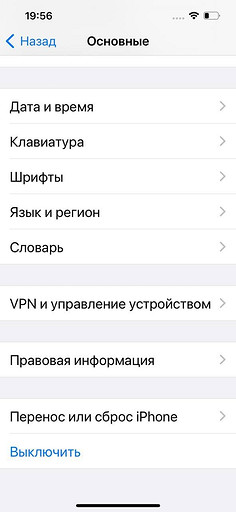
- Переход в раздел настроек «Основные», поиск в списке надписи «Выключить» и свайп по экрану. Выключение происходит в течение 2–3 секунд.
- Принудительная перезагрузка. В отличие от айфона 7, нажимаются 3 клавиши. Сначала — кнопка увеличения громкости («+»), потом ее уменьшения («-»), и только потом — Power.

Первый способ отключения подходит в тех случаях, когда по какой-то причине прекратили работать физические клавиши. Или если телефон нужно временно отключить, чтобы сэкономить заряд аккумулятора. Второй вариант применяют, если наблюдаются проблемы с сенсором или экраном.
Отключение айфона X, 11, 12 и 13
В последних моделях смартфонов Эппл кнопку питания не получится использовать ни для отключения, ни для перезагрузки. Она получила другие функции — выключать экран, вызывать Apple Play и голосовой помощник Siri. Поэтому у нового владельца гаджета иногда возникают вопросы, как выключить айфон ХR, X, XS и даже 12 или 13. Особенно, если до этого он пользовался моделями 7, 7 Plus или более старыми вариантами. Немного проще будет пользователю, переходящего с iPhone 8.

Существует два основных способа, как выключить айфон 11, 10, 12 и 13:
- Выключение с помощью настроек. Не отличается от аналогичного отключения для 8-й версии. В разделе «Основные» выбирается вариант «Выключить» и выполняется свайп по надписи.
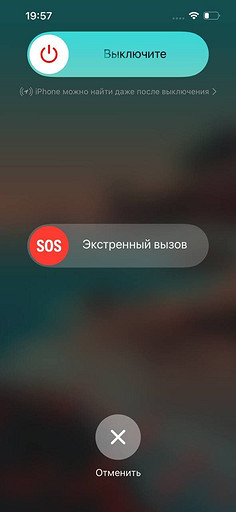
- Отключение через меню экстренного вызова. Зажимается кнопка питания и любая клавиша громкости. В меню экстренного вызова выбирается перезагрузка. Этот способ, как выключить айфон 10, подойдет для моделей с Face ID, если нужно сэкономить время на их разблокировке.
Первый метод сработает только в том случае, когда смартфон продолжает нормально работать. Но если устройство по какой-то причине зависло, единственным способом, как выключить айфон 12, 10, 11 или 13, становится второй вариант. Если появились проблемы в работе физических кнопок или прекращает реагировать на касания экран, придется воспользоваться другими методиками.




Что делать, если не работают физические кнопки
Иногда у смартфонов Apple могут прекращать нормально работать механические кнопки. Для решения проблемы рано или поздно придется обратиться в сервисный центр. Но если нужно перезагрузить устройство, есть способы, как выключить айфон без кнопки — подходящий для любых моделей, начиная с 5S. Для этого придется воспользоваться функцией AssistiveTouch, предназначенной для управления телефоном жестами.
Для решения проблемы следует выполнить такие действия:
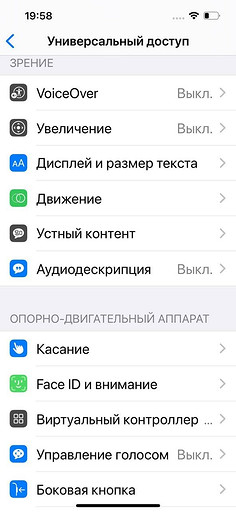
- Перейти к настройкам телефона.
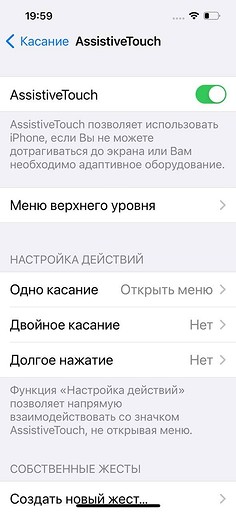
- Найти пункт «Универсальный доступ» и перейти к разделу «Касание» — AssistiveTouch.
- Включить режим, переведя ползунок в активное положение.
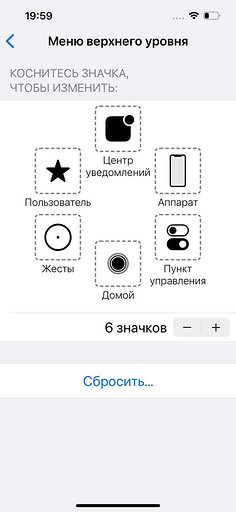
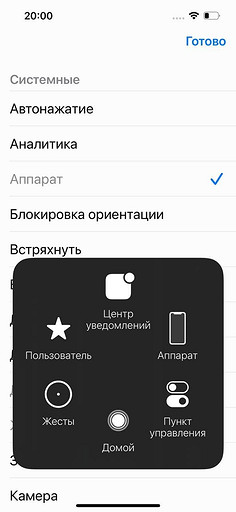
- Открыть меню функции и выбрать «Аппарат».
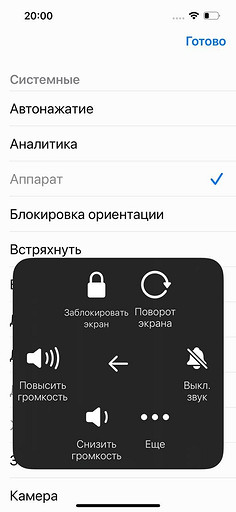
- Зажать и удерживать надпись «Заблокировать экран», дождавшись появления двух кнопок.
- Выбрать выключение устройства.





Если кнопки айфона прекратили работать из-за сбоя программного обеспечения, то включить мобильное устройство после выключения можно будет обычным способом — нажатием кнопки питания. Но если поломка механическая, iPhone не включится.
Пользователю понадобится кабель, с помощью которого телефон подключают к зарядному устройству, компьютеру или внешнему аккумулятору. Соединение шнура с телефоном и разъемом USB на ПК, адаптере или павербанке автоматически включит iPhone.
Отключение айфона с вышедшим из строя сенсором
Если кнопки продолжают работать, владелец iPhone 7, 7 Plus, 8 и более старых моделей легко выключит или перезагрузит устройство клавишами — даже при неработающем экране. У современных телефонов Apple отключение все-таки требует использования дисплея, даже если для этого достаточно только одного нажатия. Потому у способа, как выключить айфон 12 Про, X, 11 или 13 есть свои особенности:
- Если частично разбитый экран продолжает воспринимать касания, стоит нажать нужную комбинацию (питание и одна из кнопок громкости) и попробовать провести пальцами в другой части дисплея. Немного выше или ниже надписи, в месте, где стекло осталось неповрежденным.
- На полностью разбитом экране тоже можно попробовать отключить телефон касаниями. Есть вероятность, что сенсор продолжает работать, и получится выполнить «слепое отключение» — провести пальцем не по дисплею, а по расположенной ниже части передней панели.
Если отключить телефон свайпами по поврежденной области не получилось или полностью вышел из строя именно сенсор, а не экран, устройство не сможет ответить на действия пользователя. Останется только два варианта. Первый — подождать, пока сядет аккумулятор. Второй — сразу обратиться в сервис, тем более что обойтись без обращения к мастерам при наличии прочих поломок все равно не получится.
Читайте также:
Как перезагрузить iPhone?
Если ваш iPhone завис или начал подтормаживать, да еще и в самый неподходящий момент, есть решение: ваш смартфон всегда можно перезагрузить. И не важно, используете вы старенький iPhone 5 или свежий iPhone 14, ведь такая проблема может возникнуть у владельцев iPhone любого поколения. Устройство на базе iOS можно перезапустить при помощи меню в телефоне, комбинации кнопок и даже принудительно. Сегодня расскажем, какие существуют способы перезагрузки айфона, научим восстанавливать его и разберемся, в каких случаях эти знания вам пригодятся.
Как перезагрузить iPhone с помощью меню в телефоне?
Самый простой способ перегрузить айфон вне зависимости от его поколения — воспользоваться меню настроек. Для перезапуска устройства выполните несколько простых действий:
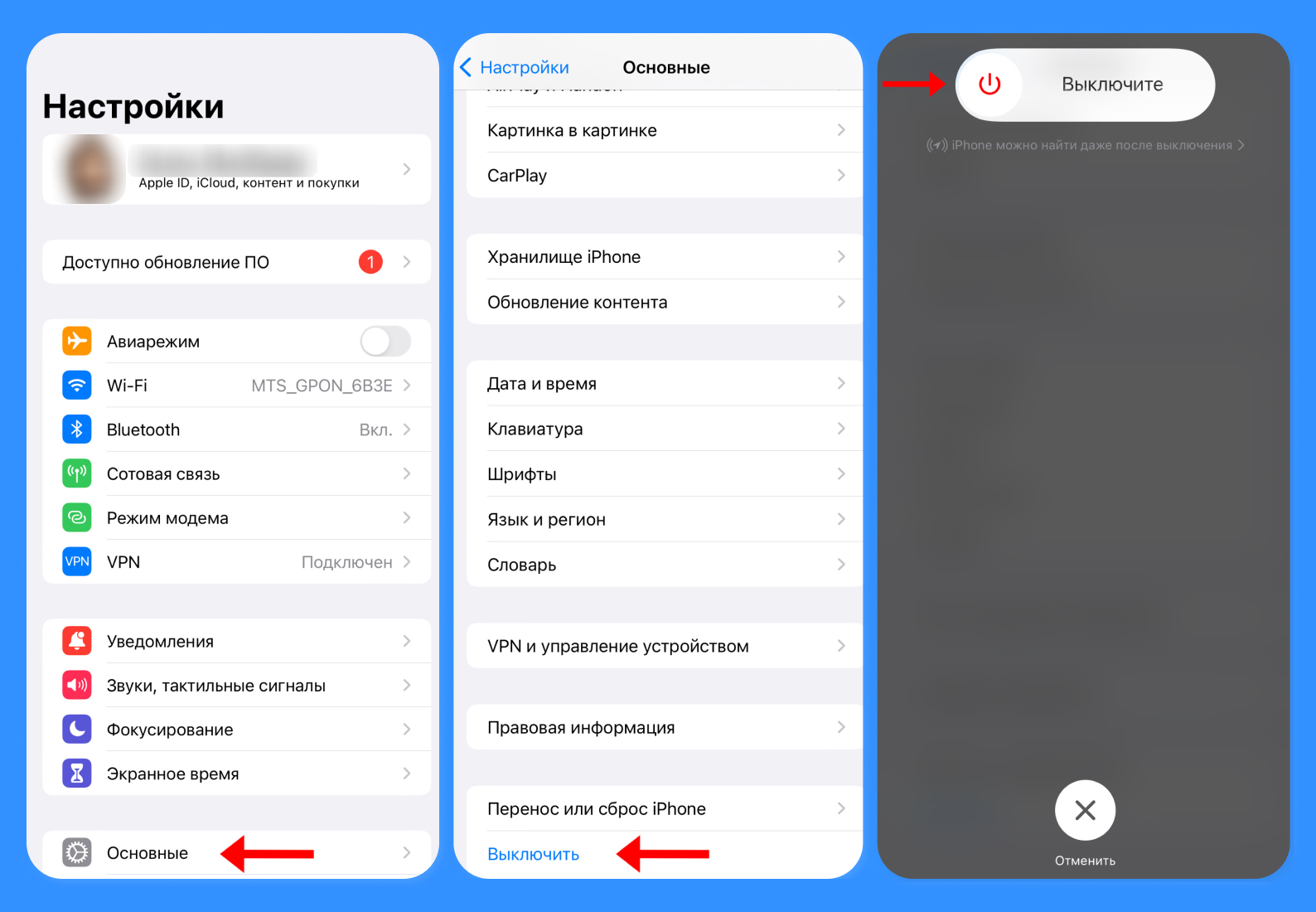
- Откройте меню настроек.
- Выберите раздел «Основные».
- Прокрутите экран в самый низ и нажмите на кнопку «Выключить».
- Когда на экране появится слайдер для выключения смартфона, сделайте свайп вправо.
Итак, ваш смартфон отключен, дело осталось за малым — нужно включить его обратно. Для этого зажмите кнопку питания и дождитесь включения устройства.
Как перезагрузить айфон с помощью кнопок?
Еще один способ перезагрузить телефон — перезагрузить айфон при помощи кнопок. Учитывая, как мало кнопок предполагают iPhone, этот метод кажется даже легче предыдущего.
Но здесь стоит учесть только один момент: у iPhone X, 11, 12, 13 или более поздних версиях айфона, а также на iPhone 6, 7, 8 или SE (2-го или 3-го поколения) кнопка выключения находится на правой части корпуса. а на iPhone SE (1-го поколения), 5 или более ранней версии смартфона — на верхней. И еще немного отличаются комбинации нажатия кнопок: для перезагрузки яблочного устройства следуйте следующим инструкциям согласно модели айфона.
Перезагрузка iPhone 5, SE и более старых моделей
- Нажмите и удерживайте верхнюю кнопку, пока не появится ползунок «Выключить» айфон.
- Передвиньте ползунок, а затем подождите 30 секунд, чтобы устройство выключилось.
- Чтобы снова включить айфон, нажмите и удерживайте верхнюю клавишу, пока не появится логотип Apple.
Перезагрузка iPhone 6, 6S
- Нажмите и удерживайте боковую клавишу выключения, пока не появится ползунок «Выключить» телефон.
- Передвиньте ползунок, а затем подождите 30 секунд, чтобы устройство выключилось.
- Чтобы снова включить устройство, нажмите и удерживайте боковую кнопку Power, пока не появится логотип Apple.
Перезагрузка iPhone 7
Здесь способ такой же, как и у iPhone 6.
Перезагрузка iPhone 8
И здесь тоже — смотрите инструкцию к iPhone 6 и 6S.
Перезагрузка iPhone 8 и более свежих моделей
- Нажмите и удерживайте кнопку увеличения или уменьшения громкости и боковую кнопку, пока не появится ползунок «Выключить».
- Передвиньте ползунок, а затем подождите 30 секунд, чтобы устройство выключилось. Если телефон завис или не реагирует на действия, выполните принудительный перезапуск. Как его сделать — пишем ниже.
- Чтобы снова включить устройство, нажмите и удерживайте боковую кнопку с правой стороны iPhone, пока не появится логотип Apple.
Ранее мы рассказывали:
Глубокая (жесткая) перезагрузка iPhone
Иногда айфон зависает, не перезагружается стандартными способами и отказывается подавать какие-либо признаки жизни — обычно такое случается, когда в ПО смартфона возникают какие-то ошибки или появляются проблемы с беспроводными сетями. В таком случае можно попробовать принудительно перезагрузить устройство.
Обратите внимание на то, что ваши медиафайлы и другие важные данные вашего iPhone останутся в целости и сохранности — полная перезагрузка айфона не удаляет информацию с устройства. Такой способ перезапуска устройства не несет среда гаджету, а просто очищает оперативную память и закрывает многочисленные открытые программы, которые мешают нормальной работе устройства.
Как принудительно перезапускать разные модели iPhone?
Принудительная перезагрузка iPhone 8 или SE (2-го поколения и новее), X, 11, 12, 13 или более поздней модели
- Нажмите и сразу отпустите кнопку увеличения громкости.
- Нажмите и сразу отпустите кнопку уменьшения громкости.
- Нажмите и удерживайте боковую кнопку.
- Когда появится логотип Apple, отпустите боковую кнопку.
Принудительный перезапуск iPhone 7
- Нажмите и удерживайте кнопку уменьшения громкости и клавишу включения.
- Когда появится логотип Apple, отпустите обе кнопки.
Перезагрузка iPhone 5 и iPhone 6, SE и более старых моделей
- Нажмите и одновременно удерживайте кнопку блокировки и кнопку Home.
- Когда появится логотип Apple, отпустите обе кнопки.
Режим восстановления айфона
Компания Apple предусмотрела и тот случай, когда перезагрузить iPhone при помощи меню настроек и даже при помощи принудительного перезапуска не выходит. При таких обстоятельствах вам нужно воспользоваться режимом восстановления айфона. Для этого выполните следующие действия:
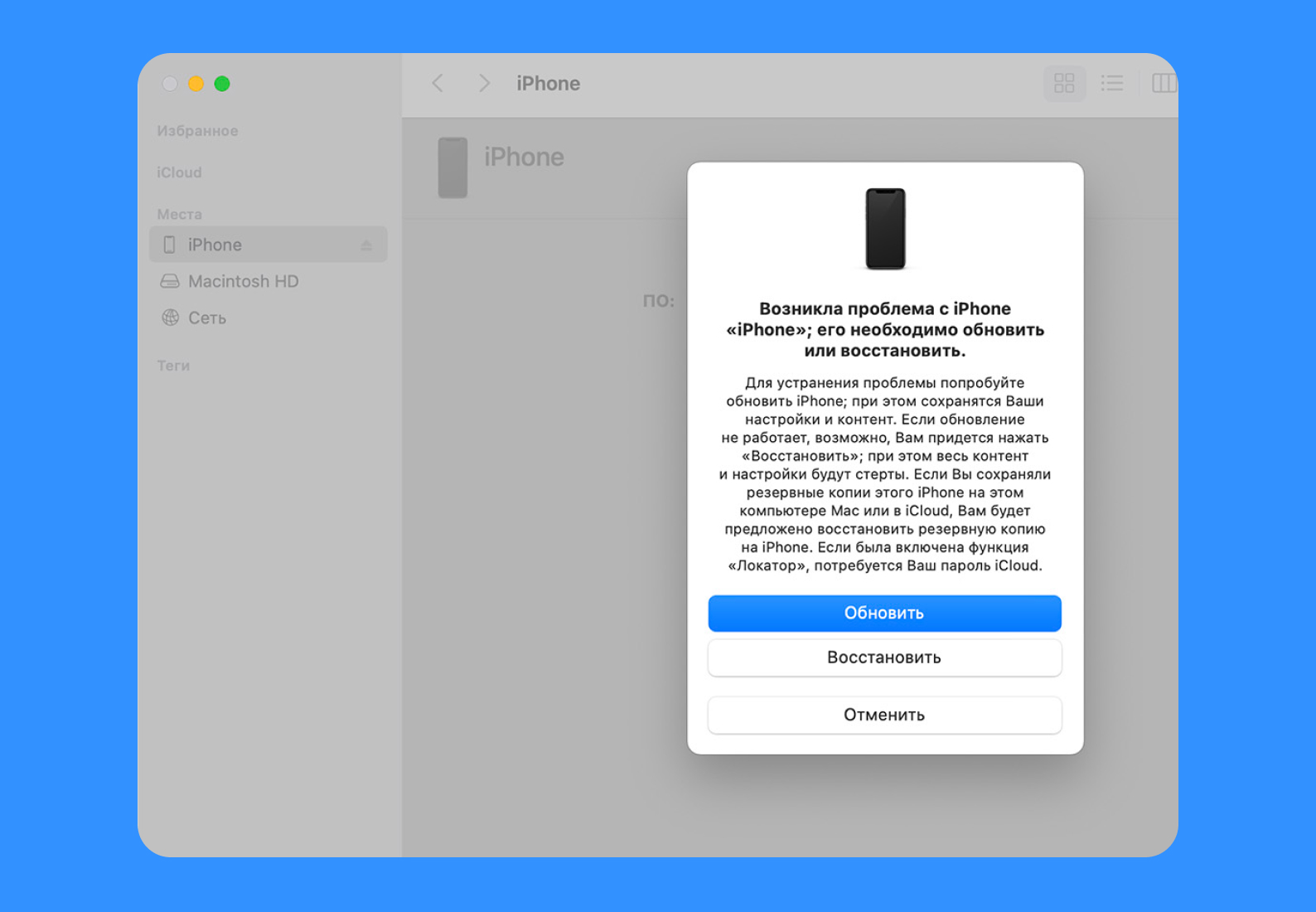
- Убедитесь, что на компьютере Mac установлена последняя версия программного обеспечения. Если используется приложение iTunes, проверьте, что стоит самая свежая его версия.
- Подключите устройство к компьютеру с помощью кабеля USB.
- На компьютере Mac с macOS Catalina или более поздней версии откройте Finder. На компьютере Mac с macOS Mojave или более ранней версии либо на компьютере с Windows откройте приложение iTunes. Если приложение iTunes уже открыто, закройте его, а затем снова откройте.
- Оставьте устройство подключенным и дождитесь, когда появится экран режима восстановления.
- На iPhone 8 и более поздних моделях, включая iPhone SE (2-го поколения): нажмите и сразу отпустите кнопку увеличения громкости. Нажмите и сразу отпустите кнопку уменьшения громкости. Затем нажмите и удерживайте боковую кнопку, пока не появится экран режима восстановления.
- На iPhone 7, iPhone 7 Plus и iPod touch (7-го поколения): нажмите и удерживайте одновременно верхнюю (или боковую) кнопку и кнопку уменьшения громкости. Продолжайте удерживать их, пока не появится экран режима восстановления.
- На iPhone 6s и более ранних моделях, включая iPhone SE (1-го поколения), и iPod touch (6-го поколения) или более ранних моделях: нажмите и удерживайте одновременно кнопку «Домой» и верхнюю или боковую кнопку. Продолжайте удерживать их, пока не появится экран режима восстановления.
- Найдите ваш айфон на компьютере. Когда появится предложение выполнить обновление или восстановление, выберите «Обновить». Дождитесь, пока на ПК загрузится программное обеспечение для устройства. Если загрузка занимает больше 15 минут и устройство переключается с экрана режима восстановления, дождитесь завершения загрузки и повторите шаг 3.
- После завершения обновления или восстановления настройте устройство.
Итак, ваш смартфон отключен, дело осталось за малым — нужно включить его обратно. Для этого зажмите кнопку питания и дождитесь включения устройства.
Ранее мы рассказывали:
Подведем итоги: зачем же нужна экстренная перезагрузка на айфоне?
Экстренную перезагрузку на айфоне стоит делать для того, чтобы дать вашему смартфону выдохнуть и заново начать работу. Как правило, зависание смартфона не происходит без видимой причины: иногда девайс может тормозить забитая память, огромное количество незакрытых вкладок, накопившихся не за один день. Поэтому старайтесь соблюдать гигиену на вашем «яблочном» продукте — очищайте вкладки и удаляйте лишние медиафайлы, которые обычно занимают основной объем памяти, чистите кэш в приложениях.
И помните: если вам не удалось перезагрузить айфон, или вам не удается включить режим восстановления из-за сломанных кнопок, либо на экране появилось сообщение о блокировке активации, вы всегда можете обратиться в службу поддержки Apple.
Хотите стать автором «Эльдоблога»? Тогда присылайте нам свои обзоры и видео техники и получайте до 1000 бонусов на новые покупки!
Разбираюсь в том, как технологии и гаджеты делают нашу жизнь лучше. Более 5 лет в журналистике и контент-маркетинге.