Как в multisim поменять ansi на din
Environment shows products that are verified to work for the solution described in this article. This solution might also apply to other similar products or applications.
Software
- Multisim
Other
When I am loading a circuit file, the symbols are all in ANSI standard. How do I change it to DIN standard?
- Open the circuit containing ANSI instead of DIN symbols.
- Set Options»Global Preferences»Components»Symbol Standard to DIN
- Click OK
- Tools»Update components on sheet.
- Set the checkmark next to the Symbol column header to select all symbols to be updated.
- Unselect the checkmark next to the Model and Footprint columns header to leave these settings as they are.
- Click Update
Other Support Options
Ask the NI Community
Collaborate with other users in our discussion forums
Request Support from an Engineer
A valid service agreement may be required, and support options vary by country.
Создание и редактирование компонентов в программной среде NI Circuit Design Suite — Multisim 12.0. Часть 1


Система Multisim 12.0 предоставляет возможность работать с имеющимися в ее составе компонентами, редактировать их, а при необходимости самостоятельно создавать нужные компоненты. В статье описан процесс создания аналоговых и цифровых компонентов при помощи такого средства системы Multisim, как «Мастер компонентов».
Общие сведения о «Мастере компонентов»
«Мастер компонентов» («Создатель компонентов») предназначен для разработки новых компонентов в Multisim. Данное средство можно запустить из меню «Инструментарий/Создатель компонентов». Весь процесс состоит из восьми шагов с указанием следующих сведений о компоненте:
- основная информация (наименование компонента, тип, автор, назначение, производитель корпуса, краткое описание функций компонента);
- символ (графическое представление компонента на принципиальной схеме);
- модель SPICE (информация, используемая для представления поведения компонента в процессе моделирования проекта);
- цоколевка;
- электрические параметры компонента;
- пользовательские поля;
- корпус (графическое представление компонента на сборочном чертеже).
Создание аналоговых компонентов
В Multisim для того, чтобы спроектировать аналоговый компонент при помощи «Мастера компонентов», необходимо в меню «Инструментарий» выбрать пункт «Создатель компонентов», где откроется первое окно «Мастера создания компонентов» (рис. 1а). В данном окне необходимо указать следующие параметры нового компонента:
- наименование;
- автор;
- функция;
- тип компонента — данный параметр задается посредством выбора необходимого значения в меню из выпадающего списка (в нашем случае нужно установить тип компонента Analog);
- назначение — данный параметр можно задать посредством установки переключателя в одну из трех позиций:
- использование для моделирования и разработки платы (модель и корпус);
- только для моделирования (модель);
- только для разработки платы (корпус).

Рис. 1. Окно создания аналогового компонента:
а) «Создатель компонента — Шаг 1 из 8»;
б) «Создатель компонента — Шаг 2 из 8»;
в) «Создатель компонента — Шаг 3 из 8»;
г) «Создатель компонента — Шаг 4 из 8»;
д) «Создатель компонента — Шаг 5 из 8»;
е) «Создатель компонента — Шаг 6 из 8»;
ж) «Создатель компонента — Шаг 7 из 8»;
з) «Создатель компонента — Шаг 8 из 8»После того как все параметры установлены, необходимо нажать на кнопку «Далее», и «Мастер компонентов» откроет окно второго шага создания компонента (рис. 1б). Здесь следует ввести информацию о корпусе компонента. Это можно сделать вручную, заполнив следующие поля:
или же (что, на взгляд автора, является более удобным) выбрать из базы данных.
Если вы решили самостоятельно ввести информацию о корпусе компонента, «Мастер» предложит заполнить поля в окне «Добавление корпуса» (рис. 2), которое будет открыто после нажатия на кнопку «Далее». После заполнения всех полей нажмите кнопку ОК. Созданный таким образом корпус компонента будет добавлен в базу данных, и в дальнейшем его можно использовать для построения новых компонентов.
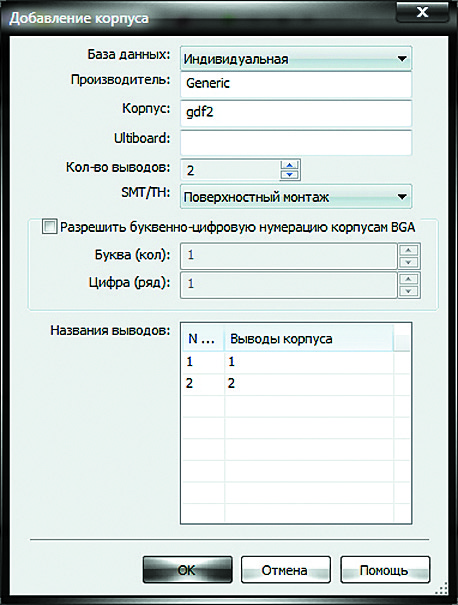
Рис. 2. Окно «Добавление корпуса» для аналогового компонента
Для выбора корпуса из базы данных необходимо нажать на кнопку «Выбрать корпус», которая находится в правой верхней части окна «Создатель компонента — Шаг 2 из 8», после чего откроется новое окно «Выбрать корпус» (рис. 3). Рассмотрим это окно более подробно. В его верхней части находится поле «База данных», в котором при помощи левой кнопки мыши следует выбрать одну из строк:
- основная;
- корпоративная;
- индивидуальная.

Рис. 3. Окно «Выбрать корпус» для аналогового компонента
Именно в выбранной базе данных и будет производиться поиск нужного корпуса. В центральной части окна «Выбрать корпус» находится поле Data List (список данных), где в виде списка отображается информация обо всех корпусах компонентов, имеющихся в предлагаемой базе данных. Выбор корпуса производится на основе анализа следующих данных поля Data List:
- производитель корпуса;
- тип корпуса;
- число выводов;
- тип монтажа (поверхностный SMT или сквозной TH);
- цоколевка;
- посредством выделения при помощи левой кнопки мыши нужной строки.
При этом выбранный корпус отобразится в поле просмотра в нижней части окна «Выбрать корпус». Чтобы ускорить процесс поиска корпуса в базе данных, можно воспользоваться кнопкой «Фильтр», которая находится в верхней правой части рассматриваемого окна. А чтобы закончить процесс выбора корпуса компонента и вернуться в окно «Создатель компонента — Шаг 2 из 8», необходимо нажать на кнопку «Выбрать» в нижней правой части окна «Выбрать корпус».

Рис. 4. Окно редактора создания символов
Для перехода к следующему шагу создания нового компонента нажмите на кнопку «Далее». В результате откроется окно «Создатель компонента — Шаг 3 из 8» (рис. 1в). В нем производится ввод изображения символа. В верхней левой части окна находится поле просмотра, где визуально отображается символ компонента. При необходимости этот символ можно отредактировать или же скопировать из базы данных — в случае полного несоответствия вашему представлению. Для редактирования символа нужно нажать кнопку «Редактировать», тогда откроется окно редактора «Создание символа» (рис. 4), который предоставляет набор средств для редактирования графики и выводов символов компонентов, а также для создания символов компонентов. Средства редактирования размещены на инструментальных панелях и на следующих вкладках:
- «Выводы»— на данной вкладке указываются такие параметры выводов, как форма, длина, видимость выводов, шрифт, стиль, расположение и размер символов номеров выводов. Число строк вкладки зависит от количества выводов в компоненте. Для каждого отдельного вывода устанавливаются свои значения параметров;
- «1 слой графики» (рис. 5) — число строк данной вкладки зависит от количества элементов графики в символе. В каждой отдельной строке указываются для каждого элемента графики такие параметры, как: наименование графики, стиль линии, ширина и цвет линии, узор и цвет заполнения.

Рис. 5. Вкладка «1 слой графики» редактора создания символов
Более подробно работа с редактором «Создание символа» будет рассмотрена в одной из следующих статей этого цикла.
Копирование символа из базы данных производится при помощи кнопки «Копировать из БД» окна «Создатель компонента — Шаг 3 из 8». После нажатия на кнопку открывается окно «Выбрать символ» (рис. 6), в котором и выбирается наиболее подходящий символ из имеющихся в базе данных. Для подтверждения выбора и возврата в окно «Мастера компонентов» нажмите кнопку ОК. Выбранный в библиотеке символ появится в окне просмотра. Установив переключатель в поле «Стандарт» в нужную позицию, можно задать стандарт отображения символа: ANSI или DIN. Кнопка «Копировать в …» предназначена для того, чтобы настроить использование одного и того же символа как для ANSI-, так и для DIN-отображения. После того как все действия по созданию условного графического обозначения выполнены, необходимо нажать кнопку «Далее». На четвертом шаге создания компонента (рис. 1г) производится установка следующих параметров выводов:
- секция;
- состояние контроля;
- тип («Земля», «Питание», «Двунаправленный», «Вход», «Выход», «Пассивный», NC — неподключенный).

Рис. 6. Окно «Выбрать символ»
С помощью кнопки «Добавить скрытый» при необходимости добавляются скрытые выводы. Удалить скрытый вывод из «Таблицы выводов» можно следующим образом. Выделите левой кнопкой мыши в таблице строку, которая подлежит удалению, и нажмите кнопку «Удалить скрытый». Названия выводов символов можно отредактировать в поле «Выводы символа». После окончания выполнения всех действий по установке параметров выводов нажмите на кнопку «Далее». На следующем шаге создания аналогового компонента производится выбор соответствия выводов символа выводам корпуса. На данном шаге значения поля «Выводы символа» изменить нельзя. Каждая строка поля «Выводы корпуса» представляет собой меню, которое можно открыть, щелкнув в строке левой кнопкой мыши. Значения выводов корпуса представлены в данном меню в виде выпадающего списка из чекбоксов (рис. 1д). Выбор значений соответствия выводов символа выводам корпуса выполняется установкой флажка в чекбоксе. Для продолжения работы с «Мастером компонентов» нажмите кнопку «Далее». Шестой шаг создания аналогового компонента — выбор SPICE-модели для моделирования. Данную модель можно выбрать из базы данных, загрузить с диска компьютера или создать самостоятельно. Для выполнения этих действий в окне «Создатель компонента — Шаг 6 из 8» (рис. 1е) предназначен ряд кнопок:

Рис. 7. Окно «Выбрать модель»
Кнопка «Копировать в …» для односекционного компонента неактивна. Название модели вводится вручную с клавиатуры в поле «Модель» или же устанавливается автоматически в зависимости от способа выбора модели. При помощи кнопки «Выбрать из БД» можно загрузить модель наиболее близкого по параметрам компонента (рис. 7) и отредактировать ее в поле «Состав». Загрузить модель из предварительно подготовленного файла можно при помощи кнопки «Загрузить». Файлы моделей имеют расширение .cir. Используйте кнопку «Создать» в том случае если вы хотите создать SPICE-модель самостоятельно. Создание модели состоит из двух шагов, на первом из которых в окне «Выбор исходной модели» (рис. 8) производится выбор типа создаваемого компонента, а на втором — ввод параметров компонента (рис. 9). В случае отсутствия подходящей исходной модели — откажитесь от данного способа выбора SPICE-модели для моделирования. После того как все параметры компонента заданы, нажмите на кнопку ОК, в результате чего вы вернетесь в окно «Создатель компонента — Шаг 6 из 8». Для перехода к следующему шагу создания компонента нажмите на кнопку «Далее». Шаг седьмой (рис. 1ж) — это установка соответствия между символом и моделью. При этом символ должен содержать не меньшее число выводов, чем число используемых узлов в модели. Значения узлов модели задаются в соответствующем поле таблицы «Таблица выводов». Каждая строка поля «Узлы модели» представляет собой меню, которое можно открыть, щелкнув в строке левой кнопкой мыши. Значения узлов модели представлены в данном меню в виде выпадающего списка. Для окончания работы в окне «Создатель компонента — Шаг 7 из 8» необходимо выбрать тип SPICE-модели (поле «тип SPICE-модели»), установить номинал и единицы измерения компонента (поле «Величина») и нажать на кнопку «Далее». На заключительном шаге создания аналогового компонента (рис. 1з) необходимо задать семейство, раздел и базу данных для сохранения разработанного компонента. Определить семейство компонента можно при помощи кнопки «Добавить семейство». После нажатия на данную кнопку откроется окно «Наименование нового семейства» (рис. 10), в котором необходимо заполнить значения полей «Выбрать семейство» и «Наименование», после чего нажать на кнопку ОК. Для завершения работы с «Мастером компонентов» необходимо в окне «Создатель компонента — Шаг 8 из 8» нажать на кнопку «Закончить». В результате чего окно «Мастера» будет закрыто, а разработанный символ компонента будет прикреплен к курсору мыши. Для размещения символа в рабочем поле программы щелкните левой кнопкой мыши в необходимом месте проекта (рис. 11). Проверьте наличие разработанного компонента в базе данных.

Рис. 8. Окно «Выбор исходной модели»

Рис. 9. Создание модели — ввод параметров компонента

Рис. 10. Окно «Наименование нового семейства»
Разработка схемы электрической принципиальной в программной среде NI Circuit Design Suite — Multisim 12.0. Часть 1

Первым этапом проектирования узла печатной платы в системе Multisim является разработка схемы электрической принципиальной. На этой стадии проектирования осуществляется выбор необходимых компонентов, их размещение в рабочем поле чертежа, связь компонентов при помощи цепей и шин. При необходимости система Multisim позволяет модифицировать свойства компонентов, добавлять текстовые надписи, производить измерения электрических параметров при помощи виртуальных приборов и моделирование схемы.
Введение
NI Multisim используется в мире программного обеспечения для проектирования электрических схем, их тестирования и отладки. В комплект продуктов NI Multisim входят средства для описания электрических схем, их эмуляции (SPICE, VHDL и patented cosimulation), а также для разработки и автоматической трассировки печатных плат (NI Ultiboard). NI Multisim — одна из наиболее популярных в мире программ конструирования электронных схем, характеризующаяся сочетанием профессиональных возможностей и простоты, расширяемостью функций от простой настольной системы до сетевой корпоративной. Это объясняет широкое распространение данной программы как для учебных целей, так и для промышленного производства сложных электронных устройств. Multisim 12.0 — последняя версия среды схемотехнического проектирования и моделирования, которая позволяет специалистам оптимизировать свои проекты, минимизировать ошибки и сократить число итераций при разработке. В сочетании с новым NI Ultiboard 12.0 — программным обеспечением для проектирования топологии печатных плат — Multisim представляет собой платформу сквозного проектирования. Тесная интеграция со средой графической разработки NI LabVIEW помогает специалистам различного уровня внедрять собственные алгоритмы анализа и улучшать верификацию своих проектов.
К преимуществам программы Multisim 12.0 можно отнести:
- Простой в использовании, интуитивно понятный графический редактор, позволяющий достаточно просто создавать в рабочей области проекта схемы электрические.
- Большая открытая (включена возможность пополнения пользователем) библиотека аналоговых и цифровых электронных компонентов.
- С системой Multisim 12.0 поставляется набор примеров электрических схем. Схемы представлены в виде файлов практических разработок, которые при необходимости могут быть модифицированы пользователем под конкретную задачу.
- Система Multisim 12.0 разрешает подключать к вновь созданному проекту библиотеки электронных компонентов более старых версий программы.
- В распоряжении разработчика широкий выбор контрольно-измерительных приборов, передние панели которых с органами управления максимально приближены к промышленным аналогам.
- Возможность подключения виртуальных приборов программы LabView.
- Возможность получения наглядно оформленных результатов исследования.
Проектирование схемы электрической принципиальной
При проектировании узла печатной платы проектировщик обычно получает вместе с техническим заданием исходную электрическую схему этого узла на бумаге. На электрической схеме изображаются символы компонентов, электрические связи между ними, текстовая информация, таблицы, буквенно-цифровые обозначения и основные надписи. После создания пустого листа схемы его нужно заполнить символами необходимых компонентов из библиотеки. В Multisim по умолчанию пустой лист проекта формируется при запуске программы. Создать новый пустой лист схемы можно при помощи команды «Файл» → «Новый» → «Создать схему». С системой Multisim 12.0 поставляется набор примеров электрических схем. Открыть примеры можно при помощи команды «Файл» → «Открыть примеры». При необходимости пользователь модифицирует данные схемы под конкретную задачу. Multisim имеет многооконный интерфейс, что позволяет работать с несколькими схемами во время одного сеанса. Окно программы представлено на рис. 1.

Рис. 1. Окно программы Multisim
Размещение символов компонентов на схеме
Произвести выбор символов компонентов из базы данных для последующего их размещения в рабочей области программы можно в окне «Выбор компонента» (рис. 2), которое открывается командой основного меню «Вставить» → «Компонент». В левой верхней части окна «Выбор компонента» расположено меню «База данных», в нем из выпадающего списка осуществляется выбор базы данных компонентов. Ниже меню «База данных» находится меню «Раздел», в котором из выпадающего списка можно выбрать нужную библиотеку компонентов базы данных Multisim. В поле «Семейство» расположены все группы семейств компонентов выбранной библиотеки, в то время как в поле «Компонент» отображаются все компоненты выбранного семейства. Выбор компонента производится посредством выделения при помощи левой кнопки мыши строки с названием компонента в поле «Компонент». Для ускорения поиска компонентов можно воспользоваться строкой фильтра. После того как выбор компонента сделан, его условное графическое обозначение отобразится в поле предварительного просмотра «Символ (ANSI)». Для того чтобы разместить выбранный компонент на схеме, необходимо в окне «Выбор компонента» нажать на кнопку ОК, после чего данное окно будет закрыто, а символ компонента будет прикреплен к курсору мыши, при помощи которого следует поместить символ в нужное место на схеме. При добавлении в схему символов многосекционных компонентов отображается диалоговое окно, в котором секции компонента представлены в виде вкладок, чье количество соответствует количеству секций компонента. Для размещения нужной секции на схеме выберите при помощи левой кнопки мыши на панели секций название секции, а затем щелкните левой кнопкой мыши в необходимом месте рабочего поля программы (рис. 3). Другие секции компонента добавляются в проект аналогичным способом. Надо отметить, что при размещении на схеме символов резисторов, катушек индуктивности, конденсаторов есть возможность задавать такие параметры компонентов, как значение (например, сопротивление), тип (в частности, керамический конденсатор), допуск, производитель. Для размещения символа резистора, катушки индуктивности или конденсатора на схеме требуется открыть окно «Выбор компонента» и в поле «Раздел» выбрать пункт Basic, а затем в поле «Семейство» при помощи левой кнопки мыши указать необходимое семейство:
- RESISTOR — резисторы;
- INDUCTOR — катушки индуктивности;
- CAPACITOR — конденсаторы.

Рис. 2. Окно «Выбор компонента»

Рис. 3. Панель секций и две секции символа компонента в рабочем поле программы
В следующих полях окна «Выбор компонента» (рис. 4) можно задать:
- значение компонента — поле «Компонент»;
- тип — поле «Тип компонента»;
- допуск — поле «Допуск (%)»;
- производитель — поля «Производитель модели/ID», «Производитель корпуса/Тип».

Рис. 4. Настройка в окне «Выбор компонента» параметров конденсатора для последующего его размещения на схеме
Для того чтобы разместить выбранный компонент на схеме, нажмите в окне «Выбор компонента» на кнопку ОК. Если вы собираете схему только для симуляции и не предполагаете дальнейшее проектирование устройства в программе NI Ultiboard (программа для разработки печатных плат, которая входит в полную версию пакета NI Multisim), то в поле «Тип компонента» можно указать значение no type. Если в поле «Допуск (%)» отсутствует необходимое значение допуска, его можно вписать вручную. В поле «Ссылка» можно ввести интернет-адрес сайта производителя компонента.
На схеме расположение символов компонентов можно изменять — поворачивать, отражать. Если в этом есть потребность, выделите нужный символ при помощи левой кнопки мыши, правой кнопкой мыши вызовите контекстное меню, в котором левой кнопкой мыши выберите необходимую команду:
- «Развернуть по горизонтали»— отразить выбранный символ по горизонтали;
- «Развернуть по вертикали»— отразить выбранный символ по вертикали;
- «90 по часовой»— повернуть выбранный символ на 90° по часовой стрелке;
- «90 против часовой»— повернуть выбранный символ на 90° против часовой стрелки.
Также для изменения положения символов компонентов на схеме можно использовать комбинации функциональных клавиш:
- Alt+X— отразить по горизонтали;
- Alt+Y— отразить по вертикали;
- Ctrl+R— поворот на 90° по часовой стрелке;
- Ctrl+Shift+R— поворот на 90° против часовой стрелки.
При необходимости в Multisim есть возможность заменять уже размещенные в рабочем поле проекта символы компонентов. Для этого выделите при помощи левой кнопки мыши тот символ компонента, который нужно заменить, правой кнопкой мыши вызовите контекстное меню и выберите в нем команду «Заменить компонент». В результате будет открыто окно «Выбор компонента», в котором необходимо выбрать новый символ компонента и нажать на кнопку ОК. Замена будет произведена. Однако в том случае, если символ был частью схемы, связующие проводники, соединяющие символ и схему, исчезнут и их придется восстановить.
Multisim позволяет управлять цветом рабочего поля программы. По умолчанию цвет рабочей области белый, но при желании его нетрудно изменить. Сделать это можно в окне «Схемные установки», которое вызывается командой меню «Установки/Схемные установки». Для изменения цвета в окне «Схемные установки» нужно перейти на вкладку «Цвета» (рис. 5) и в поле «Цветовая схема» в меню из выпадающего списка выбрать один из пунктов:

Рис. 5. Окно «Схемные установки»
В том случае если в меню установлено значение «Выбрать», разработчик получает возможность не только управлять цветом фона рабочего поля программы, но и производить настройку цвета следующих объектов:
- текст;
- компонент с моделью;
- компонент без модели;
- компонент без корпуса;
- проводник;
- соединитель;
- выбор (штриховая линия выделения объектов схемы);
- шина;
- ИБ/ПС.
Настройка цвета выполняется нажатием на цветную иконку, расположенную рядом с названием объекта, цвет которого нужно изменить, и выбором необходимого цвета из палитры в окне «Палитра» (рис. 6). При этом цветные иконки отображают настоящий цвет объектов схемы. Для вступления в силу внесенных изменений нажмите на кнопку «Применить» или ОК в окне «Схемные установки».

Рис. 6. Окно «Палитра»
Соединение символов компонентов на схеме
Для связи между компонентами в схеме используют цепи и шины. Для добавления цепи в схему предусмотрена команда «Проводник» из меню «Вставить», для добавления шины — команда «Шину». После выбора из меню необходимой команды курсор приобретет вид крестика. В Multisim соединение символов компонентов на схеме при помощи цепи может быть произведено несколькими способами:
- автоматическим соединением;
- соединением примыканием;
- ручным соединением.
Для того чтобы с помощью цепи соединить контакты символов, следует подвести курсор к выбранному контакту и щелкнуть по нему левой кнопкой мыши, затем протянуть курсор до следующего контакта и также щелкнуть по нему левой кнопкой мыши — цепь создана. В процессе создания схемы может возникнуть необходимость соединить контакт символа с цепью. В таком случае, после подведения курсора к выбранному контакту, с которым будет соединена цепь, требуется щелкнуть по нему левой кнопкой мыши и протянуть курсор до места соединения с другой цепью, затем также щелкнуть в этом месте левой кнопкой мыши — система сформирует узел в месте стыковки создаваемой цепи с уже существующей. Такое соединение называется автоматическим. Есть еще один способ прокладывания цепей — соединение контактов символов примыканием. Для реализации этого способа переместите подсоединяемый символ так, чтобы конец его входного контакта совпал с концом выходного контакта символа компонента, к которому производится подсоединение (в месте соединения должна появиться небольшая точка, символизирующая, что контакты удачно состыковались), и щелкните левой кнопкой мыши для его размещения на схеме, затем перетащите мышью символ в нужное место на схеме (при этом цепь проложится за символом). Пример автоматического соединения символа компонента и проводника представлен на рис. 7. Последовательность действий в данном примере разбита на пять шагов:
- Шаг 1: на рисунке представлены два символа, уже соединенные между собой проводником.
- Шаг 2: демонстрирует добавление нового символа в рабочую область чертежа.
- Шаг 3: производится перемещение нового символа до контакта с проводником. При этом соединение с проводником происходит автоматически после того, как левая кнопка мыши отпущена.
- Шаг 4: выделим символ при помощи левой кнопки мыши и переместим его в новое место.
- Шаг 5: проводник был проложен за символом.

Рис. 7. Автоматическое соединение символа компонента и проводника
Рисунок 8 демонстрирует пример соединения двух символов компонентов примыканием. Последовательность действий в данном примере представлена в виде четырех шагов:
- На первом шаге на рисунке представлены размещенные в рабочем поле чертежа два символа компонента.
- На втором шаге производится перемещение второго символа до контакта с первым символом. При этом в месте соединения появляется цветная точка, символизирующая, что стыковка контактов символов произошла удачно. После того как левая кнопка мыши отпущена, соединение выполняется автоматически.
- На третьем шаге переместим второй символ компонента в новое место на чертеже.
- На четвертом шаге проводник был проложен за символом.

Рис. 8. Соединение контактов двух символов компонентов примыканием
Для соединения контактов двух символов компонентов вручную при помощи цепи выберите в меню «Вставить» пункт «Проводник», щелкните левой кнопкой мыши по выводу первого символа (курсор приобретет вид крестика). Потяните курсор в сторону следующего контакта, при этом появится проводник, прикрепленный к курсору. При движении мышки управляйте направлением соединения щелчками левой кнопки мыши в точках изменения маршрута соединения, каждый щелчок левой кнопки мыши прикрепляет проводник к проложенным точкам. Рис. 9 демонстрирует ручной способ соединения контактов символов компонентов. При использовании такого способа соединения прокладываемый проводник автоматически обходит символы компонентов, с которыми нет соединения (рис. 10). Ручной способ соединения контактов символов компонентов рекомендуется использовать для трудных, критических маршрутов проводников, так как он является более сложным. Можно применить и комбинированное соединение — автоматическое и ручное в одной схеме.
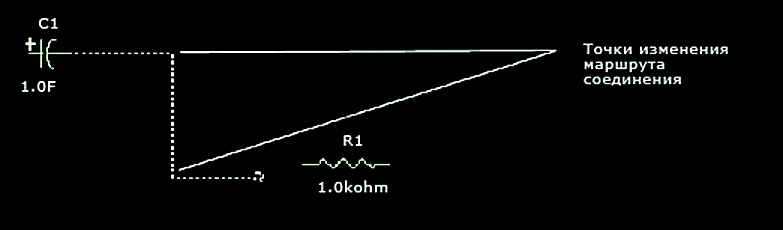
Рис. 9. Ручное соединение контактов символов компонентов
Для большей гибкости в процессе соединений в Multisim можно начинать и заканчивать соединение в «воздухе», то есть без прикрепления проводника к контакту символа компонента, или начинать из прежде установленной точки соединения. Для размещения проводника в «воздухе» выберите в меню «Вставить» пункт «Проводник», щелкните левой кнопкой мыши в области чертежа (этим действием вы создадите начальную точку соединения), переместите курсор для того, чтобы проложить проводник, после чего щелкните два раза левой кнопкой мыши в области чертежа для завершения прокладки проводника (таким образом вы создадите конечную точку соединения). Иногда возникает необходимость модификации маршрута соединения в схеме. Для того чтобы изменить расположение проводника, выделите его при помощи левой кнопки мыши (на проводнике появятся несколько точек «перетаскивания»), щелкните левой кнопкой мыши по одной из них и перетащите при помощи мыши соединение, меняя его маршрут. Точки «перетаскивания» можно добавлять или удалять. Для этого нажмите на клавиатуре клавишу Ctrl и щелкните левой кнопкой мыши по проводнику в месте, где вы хотите добавить или удалить точку «перетаскивания». Также изменять маршрут соединения можно, перемещая сегмент проводника. Для этого выделите проводник при помощи левой кнопки мыши, поместите курсор над сегментом проводника (курсор примет вид двойной стрелки), щелкните левой кнопкой мыши по сегменту и переместите его при помощи мыши, меняя маршрут соединения.

Рис. 10. Проводник автоматически обходит символы компонентов, с которыми нет соединения
Цвет проводников на схеме можно изменять. Для того чтобы изменить цвет провод-ника или цвет сегмента проводника, щелкните правой кнопкой мыши на проводнике и в открывшемся контекстном меню выберите пункт «Цвет цепи» или «Цвет сегмента». В открывшемся окне «Палитра» выберите необходимый цвет и нажмите на кнопку ОК. В результате проводник на схеме отобразится в новом цвете.
Там, где несколько цепей идут по общему пути, используются шины. Шина группирует цепи, упрощая читаемость схемы. Для добавления шины в схему предусмотрена команда «Шину» из меню «Вставить».
Именование цепей
Для повышения читаемости каждой цепи в схеме можно присвоить имя. Для именования цепей щелкните два раза левой кнопкой мыши по проводнику, в результате чего будет открыто окно «Установки цепи». По умолчанию каждой цепи при создании присваивается автонаименование, которое отображается в поле «Имя цепи» на вкладке «Цепь». Новое название цепи можно ввести в поле «Предпочтительное имя цепи». Видимость имени цепи на схеме задается установкой флажка в чекбоксе «Показать имя». Кроме того, на вкладке «Цепь» можно изменить цвет цепи. Делается это посредством выбора нужного цвета в окне «Палитра». Данное окно вызывается при помощи нажатия на цветную иконку в поле «Цвет цепи». Для того чтобы выполненные на вкладке «Цепь» изменения вступили в силу, нажмите на кнопку «Применить» или ОК. Рис. 11 демонстрирует цепь с присвоенным ей именем, а также окно «Установки цепи».

Рис. 11. Цепь с присвоенным ей именем, а также окно «Установки цепи»
Нанесение надписей на схему
Надписи — это исключительно важная часть схемотехнического документа.
Внешний вид надписей определяется шрифтом, то есть характером начертания букв и цифр. Для нанесения надписей в схеме электрической принципиальной в системе Multisim необходимо в меню «Вставить» выбрать пункт «Текст» (при этом вид курсора изменится), подвести курсор к желаемому месторасположению надписи и щелкнуть левой кнопкой мыши в этой части схемы. Затем откроется окно «Текст», в котором можно задать:
- шрифт надписи;
- размер шрифта;
- начертание (курсив, жирный);
- цвет текста;
- выравнивание (по центру, по левому краю, по правому краю).
Необходимый текст вводится в текстовом поле с мигающим курсором, при этом размеры текстового поля будут увеличиваться по мере ввода текстового блока. После того как ввод текста закончен, щелкните левой кнопкой мыши в произвольном месте в рабочей области программы. На рис. 12 представлено текстовое поле на схеме, а также окно «Текст». Для удаления текста щелкните правой кнопкой мыши по текстовому блоку на схеме и в открывшемся контекстном меню выберите пункт «Удалить». Удалить текстовую надпись можно и при помощи кнопки Delete на клавиатуре. Для этого выделите текстовую надпись левой кнопкой мыши и нажмите кнопку Delete.
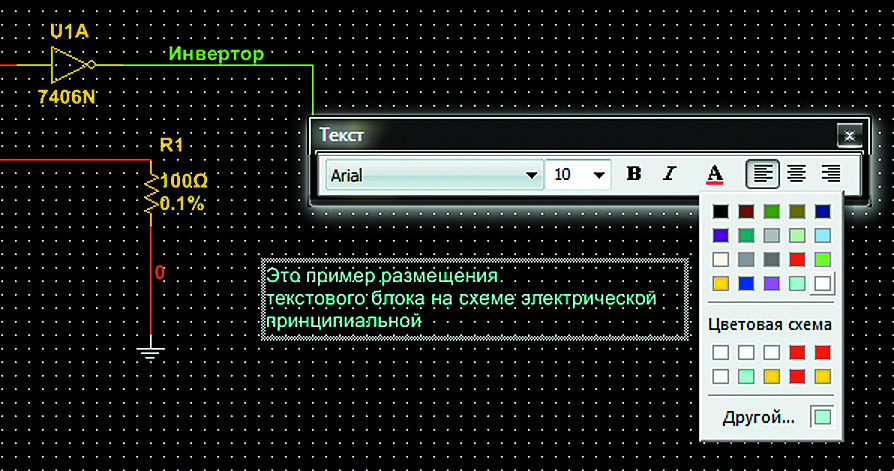
Рис. 12. Поле ввода текстовой надписи на схеме и окно «Текст»
Вывод схемы электрической принципиальной на печать
После окончания создания схемы электрической принципиальной может возникнуть необходимость вывести ее на печать. Распечатать весь проект или вывести на печать лист схемы можно командой меню «Файл/Печать». Также, перед тем как отправить чертеж на печать в Multisim, есть возможность перейти при помощи команды меню «Файл/Просмотр печати» в окно предварительного просмотра (рис. 13). Если вас все устраивает — отправляйте чертеж на печать. Для этого нажмите на кнопку «Печать» в левом верхнем углу окна предварительного просмотра. В противном случае нажмите на кнопку «Закрыть» для закрытия окна предварительного просмотра и возврата в окно рабочей области чертежа. После внесения необходимых изменений вы можете снова перейти в окно предварительного просмотра и, если на этот раз представленный результат вас удовлетворит, отправить схему на печать. После запуска команды основного меню «Файл/Печать» или же после нажатия в окне предварительного просмотра на кнопку «Печать» откроется окно «Печать», в котором на панели «Копии» в поле «Число копий» следует указать количество копий выводимого на печать документа. Значение чекбокса «Разобрать по копиям» на панели «Копии» означает порядок вывода копий документа на печать.

Рис. 13. Окно предварительного просмотра
Поле «Диапазон печати» (диапазон выводимых на печать страниц) может принимать такие значения:
- «Все»— вывод на печать всего проекта;
- «Страницы с»— вывод на печать конкретно заданных листов;
- «Выделенный фрагмент»— печать фрагмента схемы.
Печать можно производить на бумажные носители или в файл. Для вывода схемы на печать на принтер (плоттер) необходимо в окне «Печать» на панели «Принтер» из выпадающего списка в поле «Имя» выбрать принтер, на который вы планируете отправить схему на печать, и нажать на кнопку «Свойства» для того, чтобы настроить параметры печати для своего принтера. Рис. 14 демонстрирует окно «Печать», параметры которого настроены для печати схемы на принтере, а также окно «Свойства: принтера» (это окно открылось после нажатия на кнопку «Свойства»). Для печати чертежа в файл необходимо на панели «Принтер» из выпадающего списка в поле «Имя» выбрать строку «Microsoft Office Document Image Writer» и нажать на кнопку «Свойства». В открывшемся окне «Свойства: Microsoft Office Document Image Writer», на вкладке «Дополнительно» укажите расширение файла, в который будет сохранена схема и разрешение изображения. В поле «Папка по умолчанию» задайте местоположение создаваемого файла схемы. Для вступления в силу внесенных изменений нажмите на кнопку ОК. Рис. 15 демонстрирует окно «Печать», параметры которого настроены для печати схемы в файл, а также окно «Свойства: Microsoft Office Document Image Writer».

Рис. 14. Окна «Печать» и «Свойства: принтера»

Рис. 15. Окна «Печать» и «Свойства: Microsoft Office Document Image Writer»
При помощи команды основного меню программы «Файл/Установки печати/Параметры листа» можно настроить опции печати. После запуска этой команды откроется диалоговое окно «Установки параметров листа» (рис. 16), в котором можно установить:
- границы печати страницы (поле «Поля»);
- масштаб страницы (поле «Масштаб»);
- ориентацию страницы: книжная, альбомная (поле «Ориентация»);
- опции вывода (поле «Печатать»):
- «Ч/Б»— печать схемы в черно-белом цвете,
- «Приборы»— печать схемы и панелей приборов, используемых в схеме на отдельных листах,
- «Фон»— при выводе схемы на печать будет отображен фон рабочей области чертежа,
- «Текущий лист»— печать схемы, размещенной в активном в настоящий момент окне рабочей области проекта,
- «Текущий лист и подсхемы»— печать схемы, размещенной в активном в настоящий момент окне рабочей области проекта, и подсхем и иерархических блоков, которые содержит данное окно,
- «Вся разработка»— печать всех схем, подсхем и иерархических блоков, а также всех страниц проекта, включенных в текущее активное окно.

Рис. 16. Окно «Установки параметров листа»
Для того чтобы закончить работу с окном «Установки параметров листа», нажмите на кнопку «Установить» или ОК.
После того как в рабочей области проекта схема собрана, можно запускать моделирование. Процесс моделирования запускается при помощи кнопки «Пуск», которая находится на панели инструментов «Моделирование». Данную панель можно добавить в проект командой меню «Вид» → «Панель инструментов». Также для запуска моделирования можно воспользоваться функциональной клавишей F5 на клавиатуре.
Сохранить разработанную схему можно командой «Файл» → «Сохранить» и «Файл» → «Сохранить как» основного меню программы.
Заключение
Неотъемлемым этапом разработки электронных устройств является физическое или математическое моделирование. Поскольку физическое моделирование в большинстве случаев может быть достаточно дорогостоящим, целесообразнее проводить математическое моделирование программным способом. Программа Multisim не только позволяет снизить сроки и стоимость разработки, но и предоставляет разработчику ряд инструментов анализа, либо недоступных при физическом моделировании, либо имеющих чрезвычайно высокую стоимость.
- NI Circuit Design Suite — Getting Started with NI Circuit Design Suite, National Instruments. January 2012.
- NI Multisim — Fundamentals, National Instruments. January 2012.
- PROFESSIONAL EDITION RELEASE NOTES NI Circuit Design Suite Version 12.0.1. National Instruments, 2012.
- Multisim, Multisim User Guide, National Instruments. January 2007.
Multisim and Ultiboard
Auto-suggest helps you quickly narrow down your search results by suggesting possible matches as you type.
Showing results for
Search instead for
Did you mean:- Subscribe to RSS Feed
- Mark Topic as New
- Mark Topic as Read
- Float this Topic for Current User
- Bookmark
- Subscribe
- Mute
- Printer Friendly Page
- All Forum Topics
- Previous Topic
- Next Topic
How to change source voltage from Vrms to Vpk in Multisim?
How to change source voltage from Vrms to Vpk in Multisim?
01-10-2023 01:07 AM
- Mark as New
- Bookmark
- Subscribe
- Mute
- Subscribe to RSS Feed
- Permalink
- Report to a Moderator
How do I change the source voltage to Vpk?
Message 1 of 6
(5,134 Views)Re: How to change source voltage from Vrms to Vpk in Multisim?
Active Participant
01-10-2023 04:20 AM
- Mark as New
- Bookmark
- Subscribe
- Mute
- Subscribe to RSS Feed
- Permalink
- Report to a Moderator
Вот соотношения между действующими и пиковыми значениями напряжений.
Message 2 of 6
(5,104 Views)Re: How to change source voltage from Vrms to Vpk in Multisim?
01-14-2023 08:25 AM — edited 01-14-2023 08:32 AM
- Mark as New
- Bookmark
- Subscribe
- Mute
- Subscribe to RSS Feed
- Permalink
- Report to a Moderator
Click on the source voltage in the schematic diagram. Open the Configuration Pane , from there you will be able to change the rating from rms to peak or from peak to rms.
I can’t show you how it is done in Multisim (Desktop) because I don’t have that application. On the other hand, the image below illustrates how to do it in Multisim Live. The relevant parts are encircled red.
Best regards,
G. Goodwin