У вас большие запросы!
Точнее, от вашего браузера их поступает слишком много, и сервер VK забил тревогу.
Эта страница была загружена по HTTP, вместо безопасного HTTPS, а значит телепортации обратно не будет.
Обратитесь в поддержку сервиса.
Вы отключили сохранение Cookies, а они нужны, чтобы решить проблему.
Почему-то страница не получила всех данных, а без них она не работает.
Обратитесь в поддержку сервиса.
Вы вернётесь на предыдущую страницу через 5 секунд.
Вернуться назад
Access_2007[лаб. работы)
25. В левом списке откройте папку Запросы и выделите запрос Сумма заказа. В среднем списке выделите поле Сумма и нажмите кнопку Вставить . Идентификатор этого поля появится в поле выражения Построителя. 26. Щелкните на кнопке * и введите 0,13 (см. рис. 8). Таким образом, мы посчитаем подоходный налог 13 % . Рис. 8. Построитель выражений 27. Нажмите кнопку ОК , после чего в ячейке свойства Поле появится зна- чение «Выражение1: [Сумма]*0,13». 28. Замените Выражение1 на Налог и закройте Конструктор. 29. Откройте запрос и посмотрите, что у вас получилось. 30. Используя Построитель выражений , добавьте в запрос Сумма заказа поле Прибыль , в котором будет вычисляться доход от заказа (т. е. сумма минус налог). 31. Создайте запрос Менеджеры , с помощью которого в таблице Сотрудники найдите всех менеджеров фирмы. 32. Покажите работу преподавателю. 21
Контрольные вопросы 1. Для чего предназначены запросы? 2. Какие виды запросов вы знаете? 3. С помощью чего можно создавать запросы? 4. Для чего используют запрос с параметром? 5. Как можно сделать вычисления в запросах? 6. Что означает запись в условии запроса « =50»? 7. Можно ли создавать запросы на основе нескольких таблиц? 22
Лабораторная работа № 4 Использование форм в базе данных Формы – это объекты базы данных, предназначенные для просмотра данных из таблиц и запросов, для ввода данных в базу, корректирования существующих данных и выполнения заданных действий. Форма может содержать графики, рисунки и другие внедренные объекты. Можно вносить данные в таблицы и без помощи каких-либо форм. Но существует несколько причин, которые делают формы незаменимым средством ввода данных в базу: 15) при работе с формами ограничен доступ к таблицам (самому ценному в базе данных); 16) разные люди могут иметь разные права доступа к информации, хранящейся в базе. Для ввода данных им предоставляются разные формы, хотя данные из форм могут поступать в одну таблицу; 17) вводить данные в форму легче, чем в таблицу, и удобнее, так как в окне формы отображается, как правило, одна запись таблицы; 18) в большинстве случаев информация для баз данных берется из бумажных бланков (анкет, счетов, накладных, справок и т. д.). Экранные формы можно сделать точной копией бумажных бланков, благодаря этому уменьшается количество ошибок при вводе и снижается утомляемость персонала. Создавать формы можно на основе нескольких таблиц или запросов с помощью Мастера, используя средство автоформы, «вручную» в режиме Конструктора, сохраняя таблицу или запрос как форму. Созданную любым способом форму можно затем изменять в режиме Конструктора. Рассмотрим некоторые из перечисленных способов. 1. Выполните команду: вкладка ленты Создание → панель инструментов Формы → Другие формы → Мастер форм. 2. В диалоговом окне Создание форм выберите таблицы (запросы) и поля, которые будут помещены в форму. Щелкните по кнопке Далее . 23
3. В следующих диалоговых окнах мастера выберите внешний вид формы, стиль, задайте имя формы. Щелкните по кнопке Готово . 4. С помощью Мастера создайте формы Сотрудники , Клиенты , Заказы , Менеджеры. 5. Откройте форму Сотрудники в режиме Конструктора. Этот режим предназначен для создания и редактирования форм. 6. Разместите элементы в удобном для вас порядке, измените размер и цвет текста. 7. В заголовок формы добавьте текст Сотрудники фирмы . 8. В примечание формы добавьте объект Кнопка (вкладка ленты Конст- руктор → панель инструментов Элементы управления ). 9. После того как вы «нарисуете» кнопку указателем, на экране появится диалоговое окно Создание кнопок (рис. 9). Рис. 9. Создание кнопок на форме 10. В категории Работа с формой выберите действие Закрытие формы и нажмите кнопку Далее . 11. Выберите рисунок или текст, который будет размещаться на кнопке. 12. В последнем диалоговом окне Мастера кнопок задайте имя кнопки и нажмите Готово . 24
13. Мастер кнопок написал для данной кнопки процедуру на языке Microsoft Visual Basic. Просмотреть процедуру обработки события можно с помощью команды Обработка событий контекстного меню кнопки. 14. Самостоятельно создайте кнопки Выход из приложения , Поиск записи , Удаление записи . 15. Иногда на форме требуется разместить несколько страниц, содержащих данные из различных источников, справочную или вспомогательную информацию. Для этой цели можно использовать набор вкладок. 16. Создайте пустую форму. 17. Для добавления к форме набора вкладок щелкните по кнопке Вкладка на панели инструментов Элементы управления . Сначала добавятся только две вкладки с формальными именами Вкладка 1 и Вкладка 2 . 18. Добавьте еще одну вкладку. 19. Переименуйте ярлычки вкладок так, чтобы на них отображались названия данных, которые будут в них располагаться: Сотрудники, Менеджеры, Помощь. 20. Перейдите на вкладку Сотрудники и перетащите на нее мышкой из базы данных форму Сотрудники . 21. Аналогичным образом поместите форму Менеджеры на вкладку Ме- неджеры. 22. На вкладку Помощь поместите некоторые советы по работе с базой данных. 23. Данную форму сохраните с именем Сотрудники фирмы. 24. В Microsoft Access можно создавать кнопочные формы. Они содержат только кнопки и предназначены для выбора основных действий в базе данных. Для создания кнопочной формы необходимо на вкладке ленты Работа с база- ми данных выбрать команду Диспетчер кнопочных форм . 25. Если кнопочной формы в базе данных нет, то будет выведен запрос на подтверждение ее создания. Нажмите Да в диалоговом окне подтверждения. 25
26. Перед вами появится Диспетчер кнопочных форм , в котором щелкните по кнопке Создать . 27. В диалоговом окне Создание (рис. 10) введите имя новой кнопочной формы и нажмите ОК. Рис. 10. Задание имени кнопочной формы 28. Имя новой кнопочной формы добавится в список Страницы кнопоч- ной формы окна Диспетчер кнопочных форм (рис. 11). Выделите имя новой кнопочной формы и щелкните по кнопке Изменить . Рис. 11. Диспетчер кнопочных форм 29. В диалоговом окне Изменение страницы кнопочной формы щелкните по кнопке Создать . Появится диалоговое окно Изменение элемента кнопочной формы (рис. 12). Рис. 12. Создание кнопок на форме 26
30. В поле Текст введите текст подписи для первой кнопки кнопочной формы, а затем выберите команду из раскрывающегося списка в поле Команда . В поле Форма выберите форму, для которой будет выполняться данная команда. 31. Аналогичным образом добавьте кнопки Клиенты , Заказы , Выход. 32. В диалоговом окне Диспетчер кнопочных форм выберите имя вашей кнопочной формы и щелкните по кнопке По умолчанию . Рядом с названием кнопочной формы появится надпись «(по умолча- нию)» . 33. Чтобы закончить создание кнопочной формы, щелкните по кнопке За- крыть . 34. В результате должна получиться форма, представленная на рис. 13. Рис. 13. Главная кнопочная форма 35. Добавьте в форму какой-нибудь рисунок. 36. Для того чтобы главная кнопочная форма появлялась на экране при запуске приложения, необходимо в главном меню нажать на кнопку Параметры Access (рис. 14). Для текущей базы данных установите форму просмотра – «кнопочная форма». 27
Рис. 14. Задание параметров Access 37. Покажите работу преподавателю. Контрольные вопросы 1. Для чего предназначены формы? 2. Почему форма является незаменимым средством в БД? 3. С помощью чего можно создавать формы? 4. На основе чего можно создавать формы? 5. Как создать кнопку на форме? 6. Как можно разместить несколько таблиц и запросов на одной форме? 7. Как создать главную кнопочную форму? 28
Лабораторная работа № 5 Создание отчетов Отчеты предназначены для вывода информации на печать. Часто данные в них располагаются в табличной форме. В отличие от распечаток таблиц или запросов отчет дает более широкие возможности сортировки и группировки данных, он предоставляет возможность добавлять итоговые значения, а также поясняющие надписи, колонтитулы, номера страниц, стили и различные графические элементы. Создавать отчеты в базе данных Access можно несколькими способами: 19) с помощью Мастера отчетов; 20) на основе таблиц или запросов; 21) в режиме Конструктора. 1. В окне базы данных выполните команду: вкладка ленты Создание → панель инструментов Отчеты → Мастер отчетов . 2. Выберите из списка таблицу (или запрос), которая будет использована как источник данных (например, запрос Адреса клиентов ). 3. В появившемся диалоговом окне Создание отчетов (рис. 15) переместите все доступные поля в область «выбранные поля». Рис. 15. Мастер отчетов 29
4. С помощью Мастера отчетов создайте отчет Дни рождения . В качестве источника данных используйте таблицу Сотрудники . 5. Если требуется напечатать почтовые наклейки, Access предоставляет такую возможность. Для этого выделите таблицу Клиенты и выполните команду: вкладка ленты Создание → панель инструментов Отчеты → Наклейки. 6. В появившемся диалоговом окне (рис. 16) укажите размер наклейки, систему единиц, тип наклейки и нажмите кнопку Далее . Рис. 16. Диалоговое окно Создание наклеек 7. На следующем шаге создания отчета установите шрифт, размер, цвет текста и начертание. Нажмите кнопку Далее . 8. Выберите поля, которые будут размещаться на наклейке. Например, Название компании , Адрес , Телефон и Факс . Если на каждой наклейке требует- ся вывести определенный текст, то введите его в прототип наклейки. 9. При необходимости измените название отчета с наклейками и нажмите кнопку Готово . 10. Иногда в отчетах требуется вычислять итоговые значения, среднее, минимальное или максимальное значения, а также проценты. Для этого запустите Мастер отчетов и в качестве источника данных укажите запрос Сумма заказа . 30
Лабораторная работа № 4 Использование форм в базе данных
Формы —это объекты базы данных, предназначенные для просмотра данных из таблиц и запросов, для ввода данных в базу, корректирования существующих данных и выполнения заданных действий. Форма может содержать графики, рисунки и другие внедренные объекты.
Можно вносить данные в таблицы и без помощи каких-либо форм. Но существует несколько причин, которые делают формы незаменимым средством ввода данных в базу:
- при работе с формами ограничен доступ к таблицам (самому ценному в базе данных);
- разные люди могут иметь разные права доступа к информации, хранящейся в базе. Для ввода данных им предоставляются разные формы, хотя данные из форм могут поступать в одну таблицу;
- вводить данные в форму легче, чем в таблицу, и удобнее, так как в окне формы отображается, как правило, одна запись таблицы;
- в большинстве случаев информация для баз данных берется из бумажных бланков (анкет, счетов, накладных, справок и т. д.). Экранные формы можно сделать точной копией бумажных бланков, благодаря этому уменьшается количество ошибок при вводе и снижается утомляемость персонала.
Создавать формы можно на основе нескольких таблиц или запросов с помощью Мастера, используя средство автоформы, «вручную» в режиме Конструктора, сохраняя таблицу или запрос как форму. Созданную любым способом форму можно затем изменять в режиме Конструктора. Рассмотрим некоторые из перечисленных способов.
- Выполните команду: вкладка ленты Создание —> панель инструментов Формы —> Другие формы —> Мастер форм.
- В диалоговом окнеСоздание формвыберите таблицы (запросы) и поля, которые будут помещены в форму. Щелкните по кнопке Далее.
- В следующих диалоговых окнах мастера выберите внешний вид формы, стиль, задайте имя формы. Щелкните по кнопкеГотово.
- С помощью Мастера создайте формыСотрудники, Клиенты, Заказы, Менеджеры.
- Откройте формуСотрудникив режиме Конструктора. Этот режим предназначен для создания и редактирования форм.
- Разместите элементы в удобном для вас порядке, измените размер и цвет текста.
- В заголовок формы добавьте текстСотрудники фирмы.
- В примечание формы добавьте объектКнопка(вкладка лентыКонструктор—> панель инструментовЭлементы управления).
- После того как вы «нарисуете» кнопку указателем, на экране появится диалоговое окноСоздание кнопок(рис. 9).
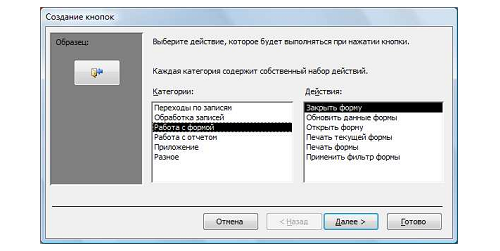 Рис. 9. Создание кнопок на форме
- В категорииРабота с формойвыберите действиеЗакрытие формыи нажмите кнопкуДалее.
- Выберите рисунок или текст, который будет размещаться на кнопке.
- В последнем диалоговом окнеМастера кнопокзадайте имя кнопки и нажмитеГотово.
- Мастер топокнаписал для данной кнопки процедуру на языкеMicrosoftVisualBasic. Просмотреть процедуру обработки события можно с помощью командыОбработка событийконтекстного меню кнопки.
- Самостоятельно создайте кнопкиВыход из приложения, Поиск записи, Удаление записи.
- Иногда на форме требуется разместить несколько страниц, содержащих данные из различных источников, справочную или вспомогательную информацию. Для этой цели можно использовать набор вкладок.
- Создайте пустую форму.
- Для добавления к форме набора вкладок щелкните по кнопкеВкладкана панели инструментовЭлементы управления.Сначала добавятся только две вкладки с формальными именамиВкладка 1иВкладка 2.
- Добавьте еще одну вкладку.
- Переименуйте ярлычки вкладок так, чтобы на них отображались названия данных, которые будут в них располагаться:Сотрудники, Менеджеры, Помощь.
- Перейдите на вкладкуСотрудникии перетащите на нее мышкой из базы данных формуСотрудники.
- Аналогичным образом поместите формуМенеджерына вкладкуМенеджеры.
- На вкладкуПомощьпоместите некоторые советы по работе с базой данных.
- Данную форму сохраните с именемСотрудники фирмы.
- В MicrosoftAccessможно создавать кнопочные формы. Они содержат только кнопки и предназначены для выбора основных действий в базе данных. Для создания кнопочной формы необходимо на вкладке лентыРабота с базами данныхвыбрать командуДиспетчер кнопочных форм.
- Перед вами появитсяДиспетчер кнопочных форм,в котором щелкните по кнопкеСоздать.
- В диалоговом окнеСоздание(рис. 10) введите имя новой кнопочной формы и нажмитеОК.
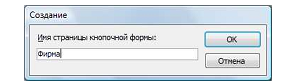 Рис. 10. Задание имени кнопочной формы
- Имя новой кнопочной формы добавится в списокСтраницы кнопочной формы окна Диспетчер кнопочных форм(рис. 11). Выделите имя новой кнопочной формы и щелкните по кнопкеИзменить.
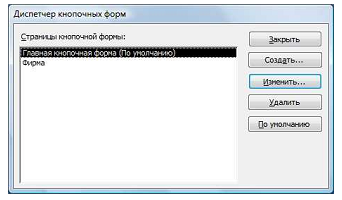 Рис. 11. Диспетчер кнопочных форм
- В диалоговом окнеИзменение страницы кнопочной формы щелкните по кнопкеСоздать. Появится диалоговое окноИзменение элемента кнопочной формы (рис. 12).
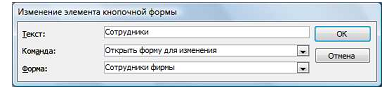 Рис. 12. Создание кнопок на форме
- В полеТекствведите текст подписи для первой кнопки кнопочной формы, а затем выберите команду из раскрывающегося списка в полеКоманда.В полеФормавыберите форму, для которой будет выполняться данная команда.
- Аналогичным образом добавьте кнопкиКлиенты, Заказы, Выход.
- В диалоговом окнеДиспетчер кнопочных формвыберите имя вашей кнопочной формы и щелкните по кнопкеПо умолчанию.
Рядом с названием кнопочной формы появится надпись«(по умолчанию)».
- Чтобы закончить создание кнопочной формы, щелкните по кнопкеЗакрыть.
- В результате должна получиться форма, представленная на рис. 13.
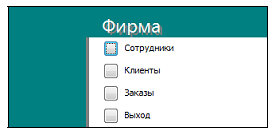 Рис.13 Главная кнопочная форма
- Добавьте в форму какой-нибудь рисунок.
- Для того чтобы главная кнопочная форма появлялась на экране при запуске приложения, необходимо в главном меню нажать на кнопкуПараметрыAccess(рис. 14). Для текущей базы данных установите форму просмотра- «кнопочная форма».
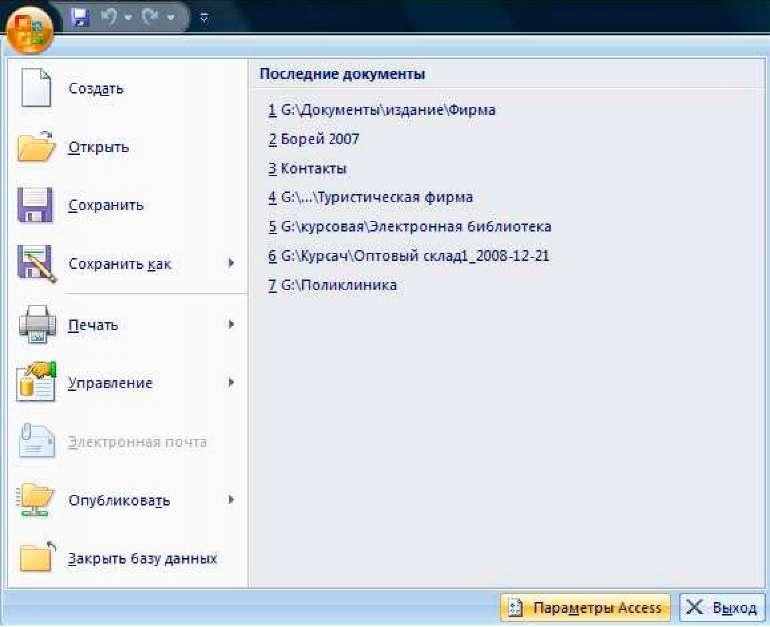 Рис. 14. Задание параметров Access37. Покажите работу преподавателю. Контрольные вопросы
- Для чего предназначены формы?
- Почему форма является незаменимым средством в БД?
- С помощью чего можно создавать формы?
- На основе чего можно создавать формы?
- Как создать кнопку на форме?
- Как можно разместить несколько таблиц и запросов на одной форме?
- Как создать главную кнопочную форму?
Многотабличные формы
Многотабличная форма создается для работы с данными нескольких взаимосвязанных таблиц. Источником данных такой формы является многотабличный запрос. При этом форма также может быть простой, отображающей одну запись в столбик, или ленточной, отображающей все записи в табличном виде с надписями в заголовке формы. Для создания такой формы может быть использована команда Форма (Form) или Несколько элементов (Multiple Items). Форма, построенная на многотабличном запросе, может быть названа одиночной. Многотабличная форма может быть составной: состоять из главной формы и одной или нескольких подчиненных включаемых форм. Подчиненная форма, как правило, строится на основе таблицы, подчиненной таблице-источнику записей главной формы, т. е. находится с ней в отношении 1 : М . Подчиненная форма отображает данные из всех записей подчиненной таблицы, которые связаны с записью, отображаемой в главной форме. Для разработки такой формы можно проделать следующее: 1. На основе главной таблицы создать командой Форма (Form) простую форму с макетом в столбик. 2. На основе подчиненной таблицы командой Несколько элементов (Multiple Items) создать ленточную форму, это многозаписевая форма.
Рис. 5.18. Составная форма в режиме макета
| 226 | Глава 5 |
3. Закрыть вторую форму, оставив первую открытой в режиме макета. 4. Перетащить вторую форму из области навигации в первую форму, она отобразится в элементе управления Подчиненная форма/отчет (Subform/Subreport). 5. Если не установилась связь между формами, следует в главной форме открыть свойства элемента управления Подчиненная форма/отчет (Subform/Subreport) и на вкладке Данные (Data) заполнить строки Основные поля (Link Master Fields) и Подчиненные поля (Link Child Fields). Это можно сделать с помо- щью построителя, вызываемого в строке первого свойства. Воспользовавшись приведенным алгоритмом, несложно создать составную форму на основе таблиц НАКЛАДНАЯ и ОТГРУЗКА (рис. 5.18). Связь этих форм осуществляется по составному ключу связи НОМ_НАКЛ и КОД_СК. В строке свойств они записываются через точку с запятой. Очевидно, для разработки полноценной формы для работы с накладными необходимо дополнить главную форму данными из таблиц ДОГОВОР и ПОКУПАТЕЛЬ, а подчиненную форму данными из таблицы ТОВАР. Решить эту задачу можно, выполнив следующие действия: 1. Создать запросы на выборку для источника записей главной формы на основе таблиц НАКЛАДНАЯ, ДОГОВОР и ПОКУПАТЕЛЬ, подчиненной формы — ОТГРУЗКА и ТОВАР, выбирая необходимые поля. 2. На основе первого запроса создать простую форму командой Форма (Form), на основе второго ленточную командой Несколько элементов (Multiple Items). 3. Закрыть вторую форму и затем перетащить ее из области навигации в первую.
Рис. 5.19. Составная форма для работы с накладными
4. Для установки связи главной и подчиненной форм откройте свойства элемента управления Подчиненная форма/отчет (Subform/Subreport) и на вкладке Дан- ные (Data) заполните строки Основные поля (Link Master Fields) и Подчиненные поля (Link Child Fields). На рис. 5.19 приведена составная форма, в которой источником записей простой главной формы является первый запрос, а источником записей ленточной подчиненной формы второй.
Создание многотабличной формы с помощью мастера
Основным средством создания многотабличной формы можно считать мастер форм, который, запросив у пользователя сведения о включаемых в форму полях из нескольких взаимосвязанных таблиц и запросов, создает составную или одиночную форму. При этом мастер может сам создать запросы на выборку, используемые в качестве источника записей формы. Полученная с помощью мастера форма при необходимости может быть отредактирована в режиме макета или конструктора. Режим конструктора позволяет детально просмотреть структуру формы. Настроить любой ее раздел. Некоторые задачи удобнее выполнять в режиме конструктора, а не макета, некоторые могут выполняться только в режиме конструктора. С помощью мастера создайте форму для работы с данными о покупателях и их договорах. Очевидно, такая форма должна строиться на основе двух таблиц: ПОКУПАТЕЛЬ и ДОГОВОР, находящихся в отношении 1 : М и связанных полем КОД_ПОК (код покупателя). Для одновременной работы с записью главной и несколькими связанными записями подчиненной таблицы целесообразно построить многотабличную составную форму, в которой в главную форму будет встроена подчиненная форма. Для вызова мастера форм выполните на вкладке ленты Создание (Create) в группе Формы (Forms) команду Мастер форм (Form Wizard). Отобразится окно мастера Создание форм (Form Wizard), представленное на рис. 5.20. Если предварительно в области переходов не была выбрана таблица ПОКУПТЕЛЬ, которая представляет сторону «один» в отношении 1 : М таблиц формы, выберите ее в раскрывающемся списке Таблицы и запросы (Tables/Queries) диалогового окна мастера. Далее отберите из списка Доступные поля (Available Fields), необходимые в форме, и переходите к выбору полей из подчиненной таблицы ДОГОВОР. З АМЕЧАНИЕ Порядок выбора таблиц не имеет принципиального значения.
Из таблицы ПОКУПАТЕЛЬ обязательно выберите ключевое поле КОД_ПОК (код покупателя) и все другие обязательные поля, иначе форма будет непригодна для ввода сведений о новых покупателях. Из таблицы ДОГОВОР обязательно вы-
| 228 | Глава 5 |
берите ключевое поле КОД_ДОГ (код договора), а код покупателя (поле связи таблиц) выбирать не следует. Значения этого поля станут неоднократно повторяться в подчиненной форме, если покупатель заключил несколько договоров, а ввод значения этого вторичного ключа в таблицу ДОГОВОР обеспечивается в форме автоматически. Рис. 5.20. Выбор таблиц и полей для создаваемой формы В НИМАНИЕ ! Если выбраны таблицы, для которых не определена связь в схеме данных, появится сообщение о невозможности создать форму. При этом мастер предлагает или изменить состав полей, или выводит схему данных для возможного определения нужных связей. После изменения связей мастер должен запускаться заново. После выбора полей для обеих таблиц и нажатия кнопки Далее (Next) в окне Создание форм (Form Wizard) (рис. 5.21) в списке Выберите тип представления данных (How do you want to view your data) надо выделить имя таблицы ПОКУПАТЕЛЬ, которая является источником данных главной формы. Поскольку эта таблица была выбрана первой, то она уже выделена. Таблица ПОКУПАТЕЛЬ, как источник данных основной формы, в данном случае является главной по отношению к другой выбранной для формы таблице ДОГОВОР, поэтому в окне Создание форм (Form Wizard) предлагается выбрать один из двух возможных вариантов подключения формы: для включения подчиненной формы в главную надо отметить переключатель Подчиненные формы (Form with subform(s));
для включения кнопки, вызывающей связанную форму, надо выбрать Связан- ные формы (Linked forms). Рис. 5.21. Выбор варианта включения подчиненной формы Выберем первый вариант с непосредственным включением подчиненной формы. На рис. 5.18 видно, как распределяются поля в основной и подчиненной частях формы при выборе этого варианта. З АМЕЧАНИЕ Если таблица-источник основной формы является подчиненной по отношению к другой таблице, тоже выбранной для формы, то создаваемая многотабличная форма не будет включать подчиненную форму. При этом форма будет содержать в одной записи поля подчиненной таблицы и отобранные поля из главной таблицы. В окне Создание форм (Form Wizard) автоматически будет установлен тип формы Одиночная форма (Single Form). В следующем диалоговом окне предоставляется возможность выбрать вид отображения данных в подчиненной форме: ленточный (tabular) или табличный (datasheet) (рис. 5.22). При выборе ленточного вида для списка выводимых в подчиненной форме записей названия столбцов (полей) берутся из подписи, заданной в общих свойствах поля при конструировании подчиненной таблицы. В следующем диалоговом окна мастера (рис. 5.23) предоставляется возможность выбрать стиль оформления, который определяет общий вид формы, отображение надписей и значений полей в форме. В последнем диалоговом окне Создание форм (Form Wizard) можно изменить имена основной и подчиненной формы, если был выбран вариант с непосредствен-
| 230 | Глава 5 |
ным включением подчиненной формы (рис. 5.24), или имя связанной формы, если был выбран вариант включения кнопки, вызывающей связанную форму. Рис. 5.22. Выбор ленточного вида для подчиненной формы Рис. 5.23. Выбор оформления для создаваемой формы
В том же окне можно выбирать дальнейшие действия — Открыть форму для просмотра и ввода данных (Open the form to view or enter information) или Изменить макет форм (Modify the form’s design).
Рис. 5.24. Задание имен форм и выбора режима отображения Рис. 5.25. Форма, открытая для просмотра, корректировки и ввода данных
Если был выбран вариант Открыть форму для просмотра и ввода данных (Open the form to view or enter information), после нажатия кнопки Готово (Finish)
| 232 | Глава 5 |
мастер завершит создание формы и откроет ее в режиме формы (рис. 5.25), предназначенном для работы с данными таблиц, на которых построена форма. Сохранение обеих форм, созданных мастером, производится автоматически. При выборе варианта Изменить макет формы (Modify the form’s design) (см. рис. 5.24) форма после завершения работы мастера выводится в режиме конструктора (рис. 5.26), позволяющем произвести нужную доработку. Форма состоит из главной и подчиненной. В главной — в столбик представлены выбранные поля источника данных главной формы. В подчиненной — в табличном макете представлены выбранные поля источника данных подчиненной формы. Рис. 5.26. Форма в режиме конструктора после завершения работы мастера В процессе доработки формы, используя технику редактирования формы, можно перемещать поля в главной форме, менять их свойства, в том числе шрифт и размеры, подпись поля, формировать текст в заголовке формы. Аналогичные действия по доработке выполняются для подчиненной формы. Следует отметить исключительную простоту и универсальность всех действий по изменению размеров, перемещению любого элемента, редактированию подписей и подобных действий. На этапе доработки можно выполнить и более сложные действия по редактированию формы и настроить составную форму в соответствии с любыми требованиями к интерфейсу пользователя. Далее рассмотрены более подробно возможности Конструктора (Design) при создании и редактировании форм.