Сглаживание краев выделенной области с помощью алгоритмов сглаживания и растушевки
Сглаживание границ выделенной области с помощью алгоритма сглаживания
Острые края выделенной области можно смягчить с помощью алгоритмов сглаживания и растушевки. Параметр «Сглаживание» выравнивает зубчатые границы выделенной области и обеспечивает плавный переход между пикселями границы выделения и пикселями фона. Так как изменяются только пиксели на краях, то детализация изображения не ухудшается. Сглаживание полезно при вырезании, копировании и вставке выделений во время создания коллажей.
Флажок «Сглаживание» можно установить при работе с инструментами «Лассо», «Полигональное лассо», «Магнитное лассо», «Овальная область» и инструментом «Волшебная палочка». Чтобы получить сглаженные края выделения, флажок «Сглаживание» нужно установить до создания выделения, алгоритм сглаживания нельзя применить к имеющейся выделенной области.
В рабочей среде «Редактирование» выберите инструмент «Лассо», «Полигональное лассо», «Магнитное лассо», «Овальная область» или «Волшебная палочка».
Растушевка областей изображения
Инструмент «Палец» имитирует эффект размазывания свежей краски пальцем. Инструмент определяет цвет в точке, где начинается движение пальца, и «размазывает» его в направлении движения.

Выберите инструмент «Палец» .
На панели выбора параметров настройте параметры кончика кисти и режим наложения.
На панели выбора параметров выберите параметр «Образец всех слоев», чтобы при растирании учитывались данные о цветности всех видимых слоев. Если этот параметр не выбран, то инструмент «Палец» будет применяться только к цветам активного слоя.
На панели выбора параметров выберите «Рисование пальцем», чтобы каждый мазок наносился основным цветом. Если этот параметр не выбран, то инструмент «Палец» будет использует цвет, который находится под курсором в начале мазка.
Чтобы «размазать» пикселы, перетащите курсор.
Примечание.
Чтобы применить параметр «Рисование пальцем», удерживайте клавишу «Alt» (Windows) или «Option» (Mac OS) при работе инструментом «Палец».
Справки по другим продуктам
Растушевка в фотошопе. Как сделать растушевку краев
Фотошоп знает несколько способов как можно сделать растушевку изображения. В этой статье вы узнаете, что вообще такое растушевка, где она расположена и разберем пример как сделать растушевку в фотошопе.
Растушевка (Feather) — это плавное растворение краев изображения. С помощью нее можно смягчить края и сделать плавный переход к нижнему слою.
Она доступна, только когда вы работаете с выделением и выделенной областью!
Принцип работы:
Создается выделенная область, с указанием размеров растушевки. Видимых изменений не появилось. Мы только указали фотошопу, что по обе стороны выделения нам нужен эффект растворения. Далее необходимо удалить ту часть изображения, в сторону которой будет идти растворение. В результате фотошоп будет выборочно какие-то пиксели удалять, а какие то делать полупрозрачными. Ниже на примере вы увидите как это выглядит.
Сперва разберемся где находится растушевка и как ее выбрать.
1. Инструменты фотошопа, связанные с выделением:
- прямоугольная область ;
- овальная область;
- область (горизонтальная строка);
- область (вертикальная строка);
- лассо;
- прямоугольное лассо;
- магнитное лассо.
Возьмем для примера любой из перечисленных инструментов, например, Лассо и посмотрим на панель параметров. Среди всего прочего, вы обнаружите настройку, позволяющая задать размер растушевки. В точно таком же виде данный параметр представлен и в остальных инструментах.
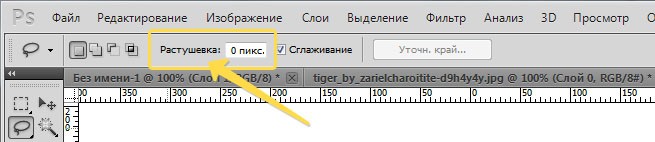
2. Команда меню в группе «Выделение»
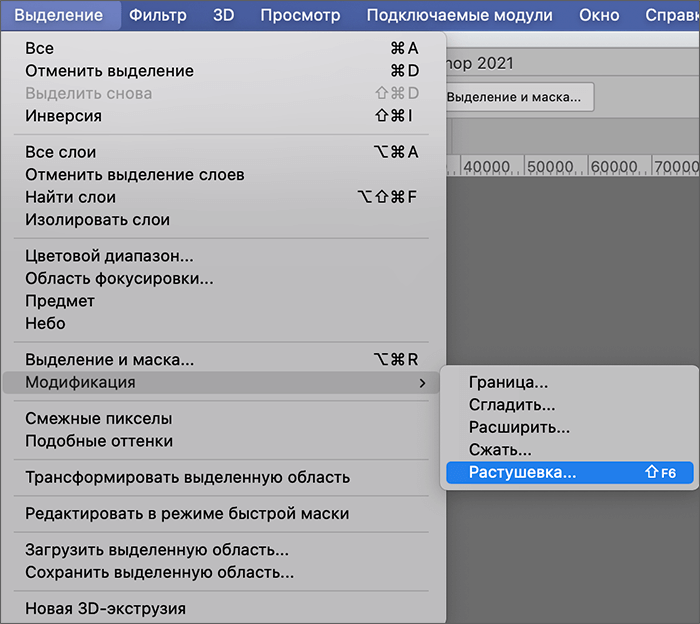
Опять-таки, создав выделенную область, в панели управления станет доступной команда Выделение — Модификация — Растушевка.
Зачем нужна эта команда, если казалось бы, достаточно настроек на панели параметров?
Вся соль в очередности действий. Создавая выделенную область, вам необходимо сначала все продумать: хотите ли вы применить к ней растушевку, и каких она должна быть размеров. Если об этом не подумать, а опомнится, когда выделенная область уже создана, вы не сможете через панель параметров к ней применить желаемые настройки. Согласитесь, это не удобно: ну, например, вы не знаете какие размеры нужны и вы хотите посмотреть на результат применяя разное количество пикселей — для этого нужно каждый раз создавать новую выделенную область — а если это сложный объект, наподобие развивающихся на ветру волос?
Именно для таких случаев нужно пользоваться командой Выделение — Модификация — Растушевка. Появится диалоговое окно «Растушевка выделенной области», в котором вы вводите значение и сразу смотрите результат, меняя по желанию в ту или иную сторону.
Также хочу отметить, что командам меню, в отличии от настроек панели параметров, можно указывать горячие комбинации клавиш для быстрого доступа. Вот и в данном случае, уже по умолчанию, вы увидите, что команда доступна по комбинации клавиш Shift+F6 (кстати все стандартные наборы клавиш можно изменить на свое усмотрение — посмотрите как это сделать).
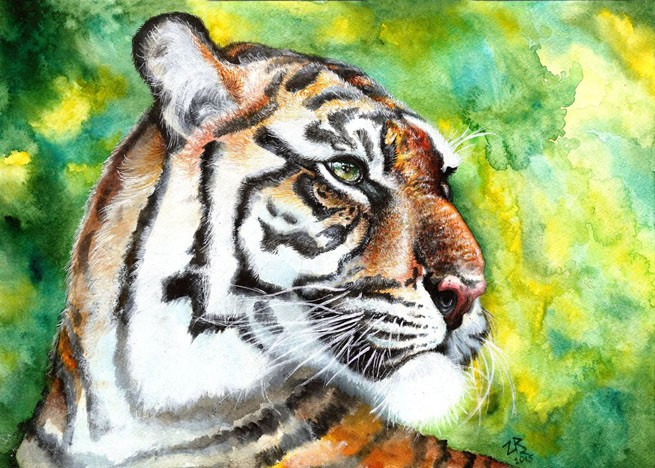
Давайте теперь посмотрим как на практике применяется растушевка. Попробуем сделать растворяющиеся края изображения.
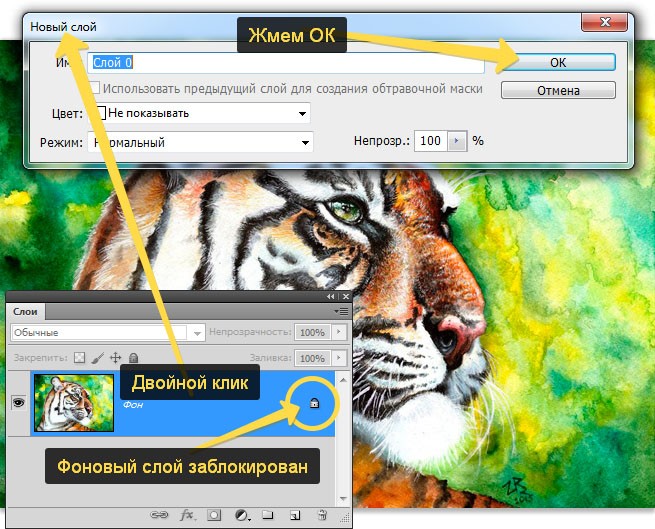
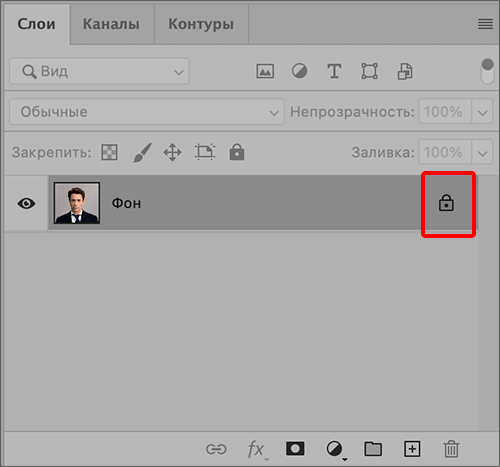
Если на палитре слоев рядом с миниатюрой виднеется иконка замочка, значит фоновый слой заблокирован. Для разблокировки кликните дважды по слою. В появившемся диалоговом окне «Новый слой», ничего не меняя, нажмите на ОК.
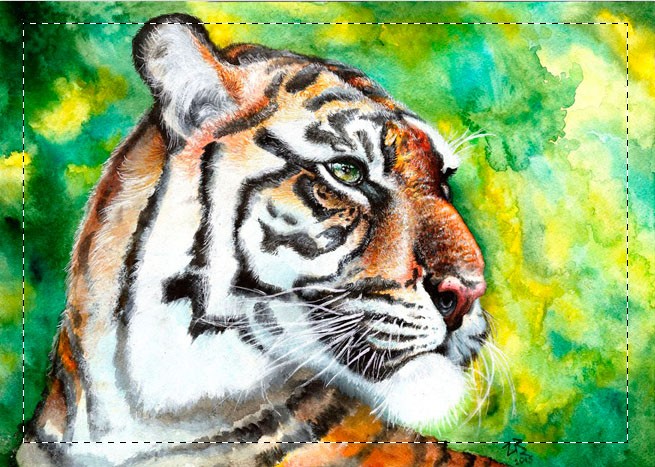
Создадим выделенную область по периметру изображения. Для этого возьмем инструмент Прямоугольная область и, сделав отступ от края чуть меньше сантиметра, создадим рамку выделения.
Примечание
Если справа или слева от выделения не будет пространства изображения, команда Растушевка станет недоступной.
Выберите команду Выделение — Модификация — Растушевка и в появившемся диалоговом окне укажите значение в пикселях каких размеров должно быть растворение краев изображения. Я взял 20 пикселей.
После этого углы выделения должны стать закругленными.
Теперь внимание. Подумайте. Выделение чего вы сделали? Правильно — по сути мы в рамочку взяли центр изображения. Поскольку следующим этапом мы должны удалить лишние пиксели, то в настоящее время удаление будет происходить в центре. А нам нужно наоборот. Применим команду Инверсия Ctrl+Shift+I Она создает обратное выделение.
Теперь под рамочкой у нас края изображения. Посмотрите как изменились «марширующие муравьишки»:
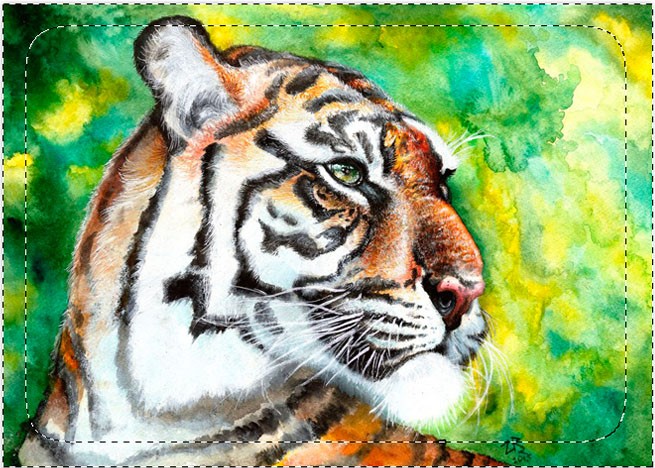
Теперь удалим края изображения. Для этого нажмите на клавишу Delete .
Примечание
Эффект удаления суммируется — если нажать на удаление несколько раз, то фотошоп будет все больше и больше захватывать пикселей.
В своем примере я нажал три раза на удаление.
Чтобы убрать рамку выделения нажмите Ctrl+D .
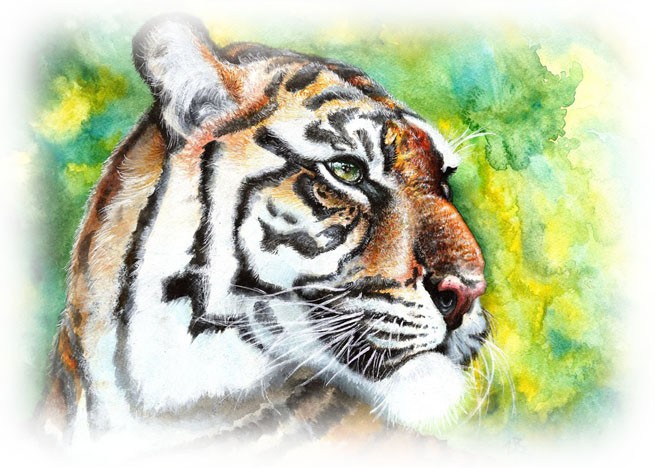
Растушевка резких краев
Также растушевка пригодится, чтобы сгладить эффект резких краев у изображения. Это особенно актуально, когда работа идет над коллажем.
Добавляя новые объекты к коллажу, очень заметен эффект не естественного перехода границ одного объекта к другому. Для примера разберем создание мини-коллажа.
Создайте папку на компьютере и скачайте в нее исходные материалы: текстура и клипарт львов.
Создайте новый документ. Я выбрал размер: 655 х 410 пикселей.
Добавьте клипарт львов на новый слой. Для этого перейдите в ранее созданную папку, и нажмите правой кнопкой мыши на изображение со львами. Выберите из выпадающего меню Открыть с помощью — Adobe Photoshop.
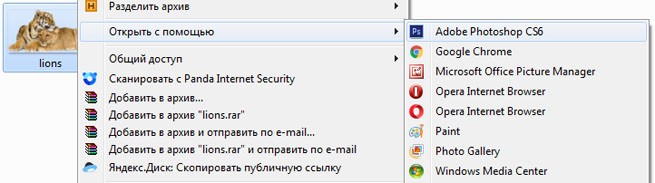
Либо посмотрите какие еще бывают способы как открыть изображение в фотошопе.
Левушки откроются в новой вкладке фотошопа. Нужно переместить их в наш ранее созданный документ. Для этого потяните вкладку с картинкой в сторону рабочего пространства, чтобы изображение появилось в отдельном окне.
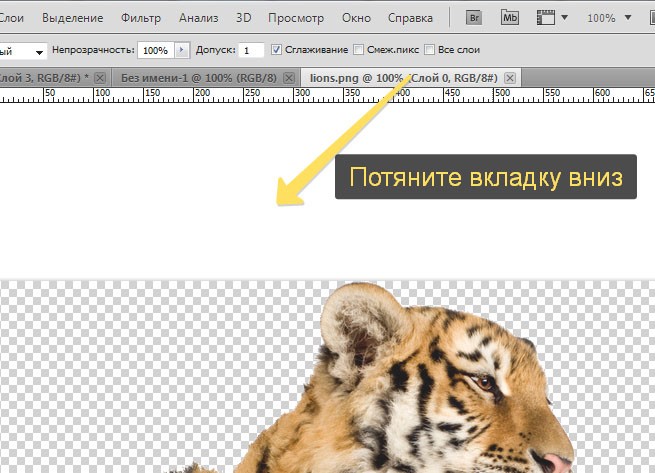
Вот, что должно получиться:
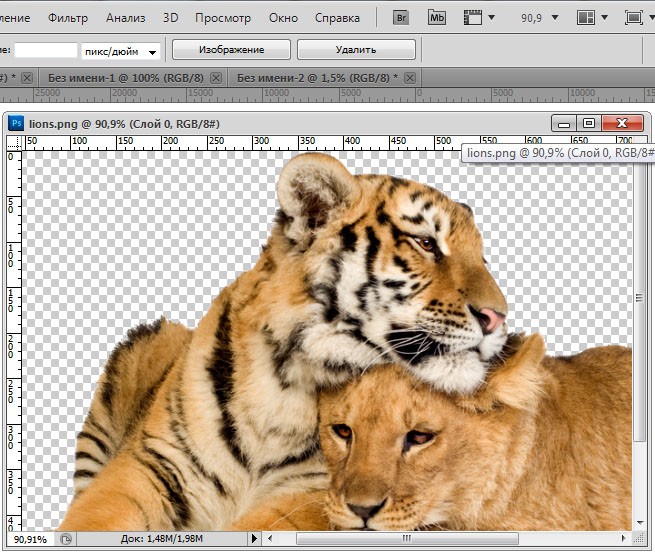
Теперь выберите инструмент Перемещение и перетащите львов в ранее созданный документ.
Поскольку картинка больше нашего документа, она не полностью уместилась. Выберите команду Свободное трансформирование — Ctrl+T . Вокруг слоя со львами появится рамочка. Двигая за ее углы, задайте необходимый размер, но чтобы не нарушить пропорции картинки удерживайте нажатой клавишу Shift .
Примечание
Из-за больших размеров изображения рамочка может не поместится в видимом пространстве фотошопа. Уменьшите масштаб документа, нажимая Ctrl+−(минус) .
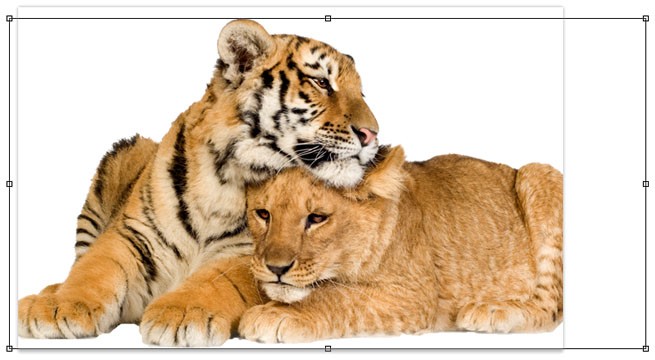
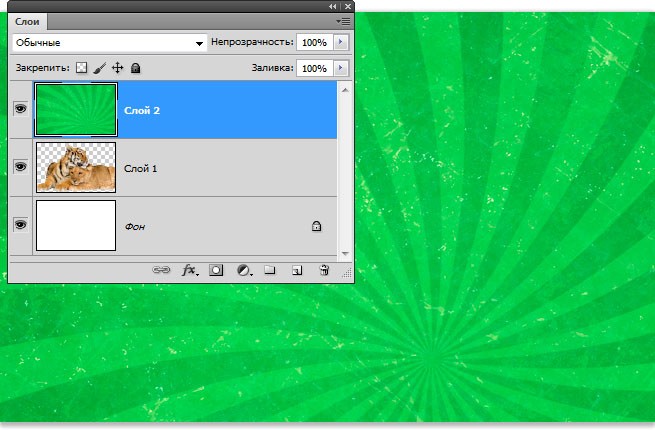
Добавим текстуру фона. Для этого повторите шаги со 2 по 3.
В итоге поверх львов должна появится зеленая текстура огромных размеров. Не спешите ее уменьшать! Оставьте как есть. Позже ее только подвинем.
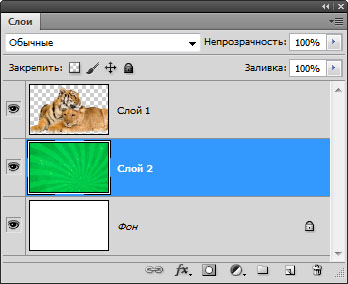
На палитре слоев переместите слой со львами выше текстуры.
А теперь вернемся к предмету этой статьи — к растушевке!
Обратите внимание, как контрастируют края изображения со львами на фоне зеленого цвета.
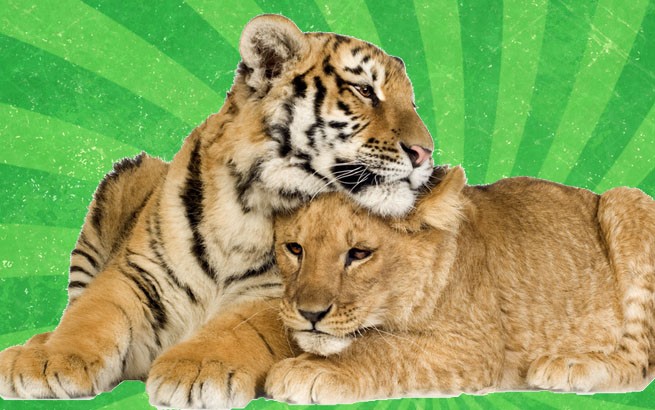
Во-первых, сразу виден дефект отделения от белого фона — видите как виднеется тонкая белая полоса?
Во-вторых, даже если бы не было белой полосы, то переход от шерсти животного к окружающему фону не выглядит естественным образом.
Чтобы это все поправить и сделать красиво, давайте применим растушевку к краям изображения со львами. Сделаем небольшое размытие и плавный переход к фону. Приступим!
Удерживая клавишу Ctrl , кликните мышкой по миниатюре слоя на палитре. Так мы создали выделенную область по контуру слоя.
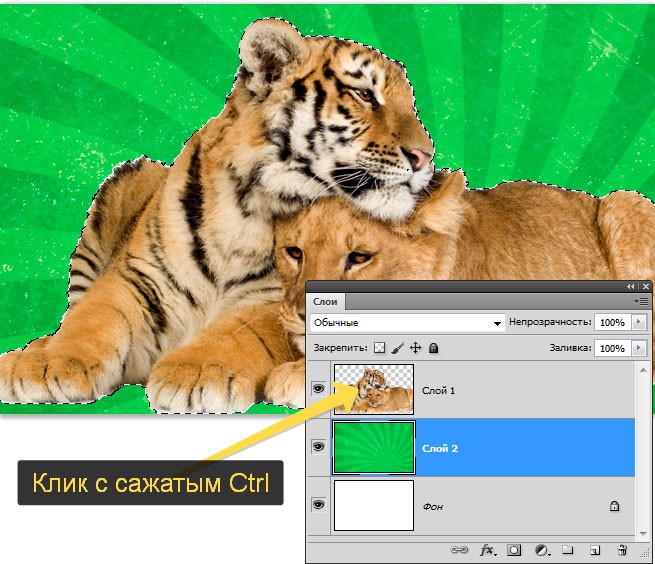
Инвертируем выделение — Ctrl+Shift+I .
Зададим размер растушевки — Shift+F6 — введем 3 пикселя.
Применим растушевку, удаляя лишнее — Delete . Для лучшего эффекта я нажал три раза.
Уберем выделение — Ctrl+D .
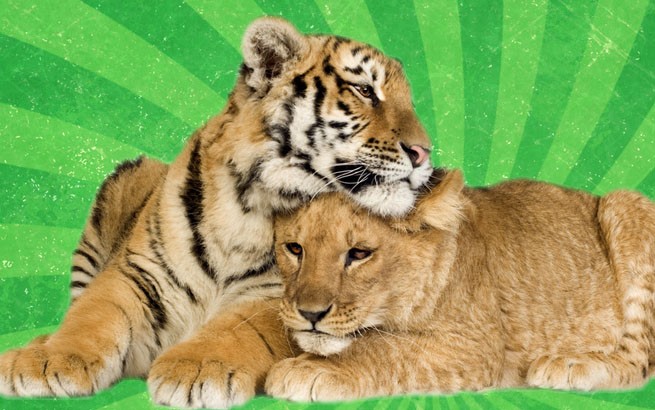
На этом можно было бы и закончить, поскольку пример с растушевкой уже у вас перед глазами. Но ради красоты доведем композицию до конца.
Выберите на палитре слой с текстурой, возьмите инструмент Перемещение и подвигайте текстуру так, чтобы лучи как бы выходили из головы влюбленного тигра.
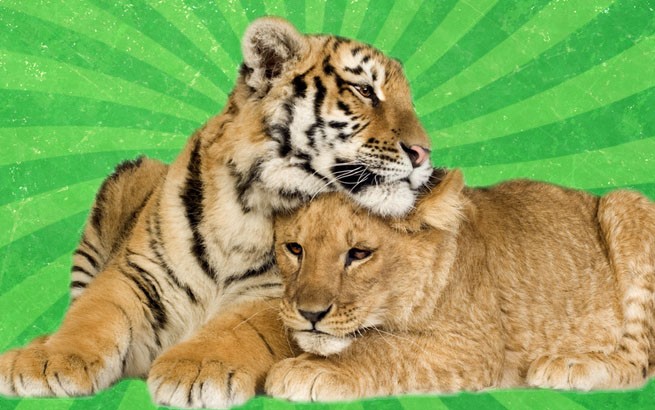
Теперь создадим цветовую гармонию.
Создайте новый слой, возьмите инструмент Заливка и залейте слой желтым цветом #f0ff02. Поместите этот слой между текстурой и львами.
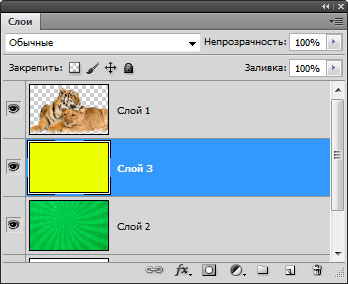
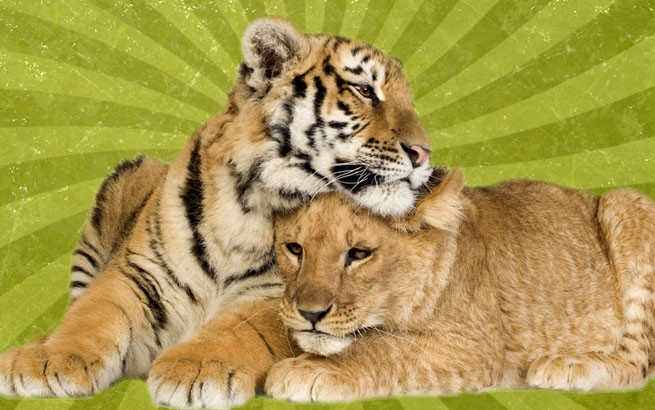
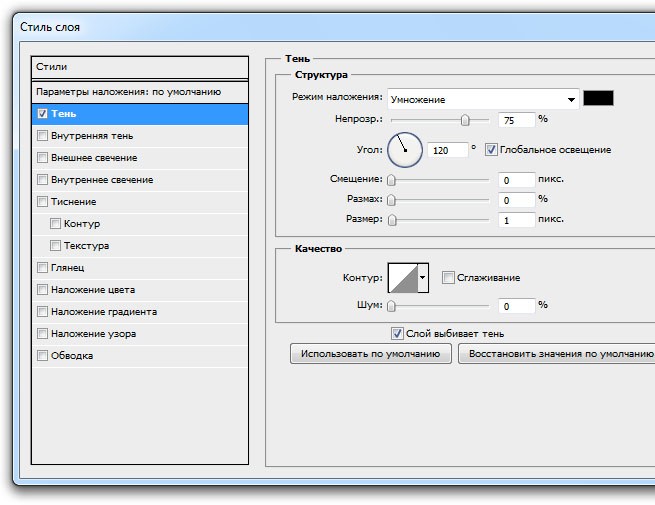
Добавим маленькую тень в стилях слоя со львами. Повторите такие же настройки:
Финальный аккорд — добавим насыщенности и глубины для композиции. Создадим корректирующий слой Кривые и подвигаем ее немного:
Выполнение растушевки в Photoshop
Довольно часто при работе с изображениями требуется сделать так, чтобы края определенного объекта (картинки) постепенно растворялись, благодаря чему, к примеру, будет создан плавный переход к фону, на который он наложен, или другой части изображениями. Сделать это можно с помощью растушевки. Давайте разберемся, как эта процедура выполняется в Фотошопе.
Содержание скрыть
- Делаем растушевку
- Сглаживаем края выделения путем растушевки
- Заключение
Делаем растушевку
Смотрите также: “Как сделать фото ярче и четче в Фотошопе: практический пример”
Растушевку (или Feather) можно сделать по-разному, применяется она в отношении выделенной области. В целом, чтобы лучше понять процесс, давайте сразу рассмотрим практический пример. Поможет нам в этом фото знаменитого актера Роберта Дауни мл.
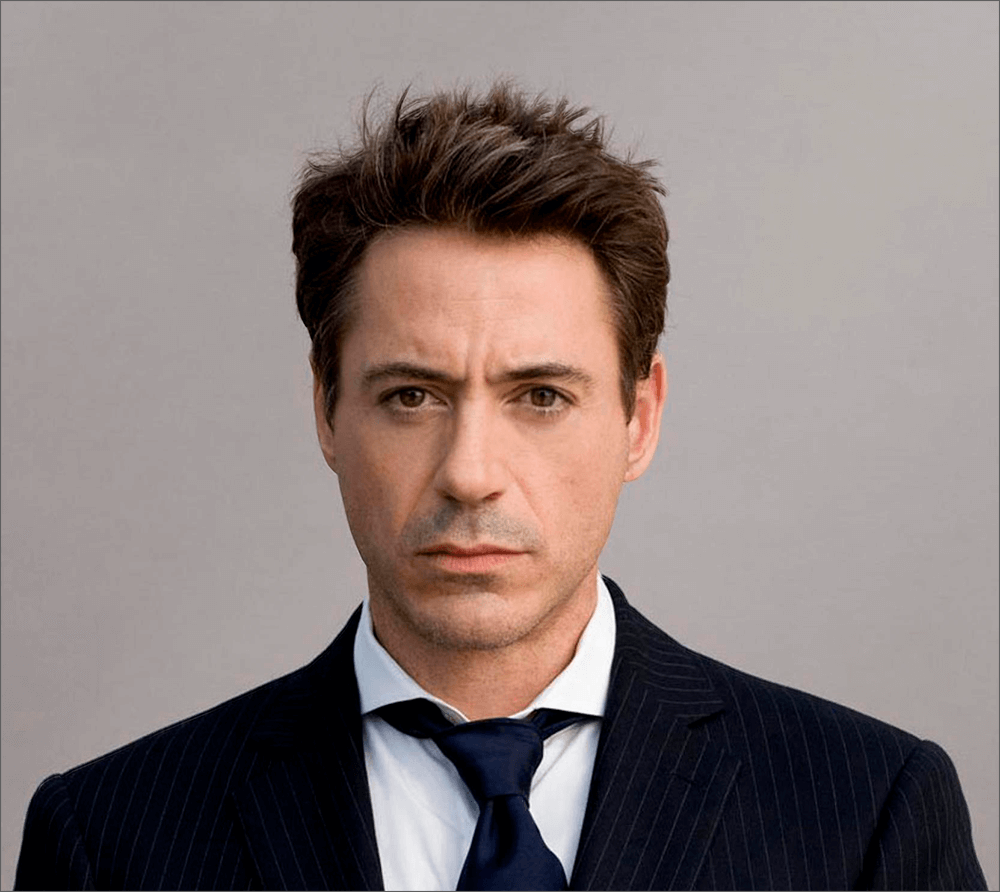
Итак, наши действия:
- Открыв файл с изображением, щелкаем в Палитре по значку в виде замка, чтобы можно было редактировать этот слой (в итоге, замка быть не должно).
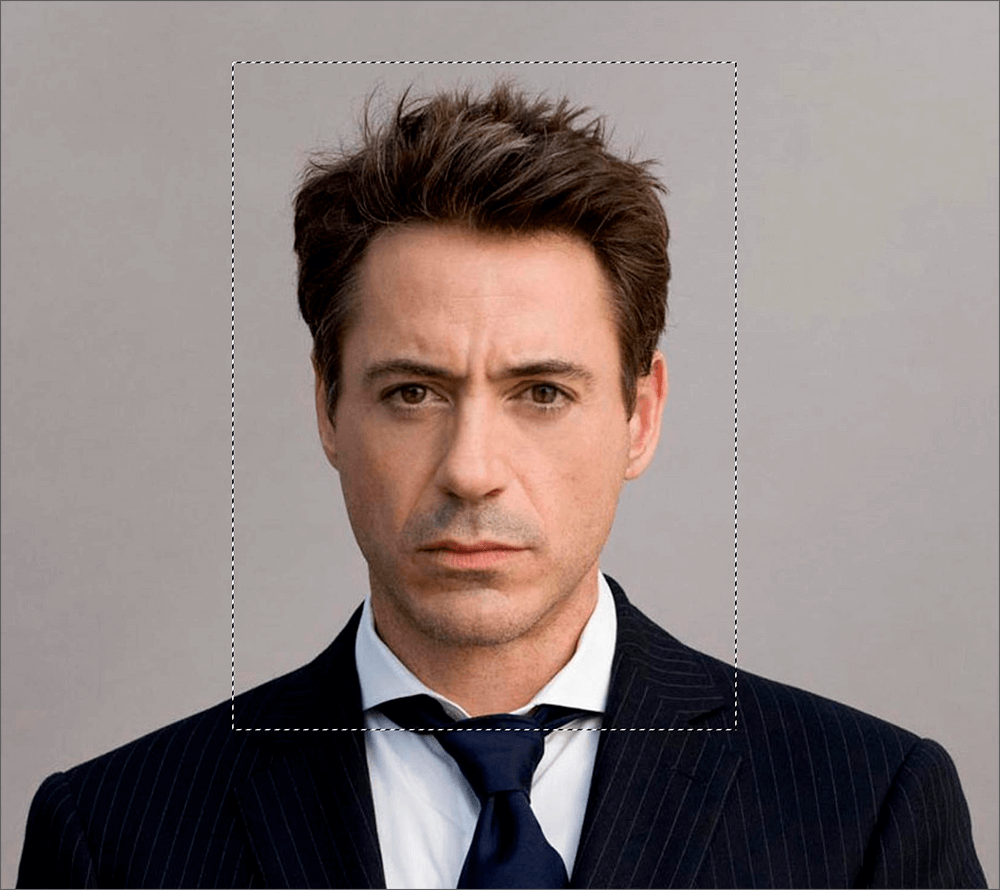
- Берем любой инструмент для создания выделения (например, “Прямоугольная область”), и выделяем область, например, вокруг лица актера. При этом необходимо отставить место от краев холста, иначе растушевка не сработает.
- Теперь в меню “Выделение” берем инструмент “Растушевка” в группе “Модификация” (или просто жмем Shift+F6).
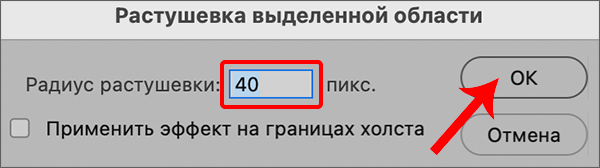
- В открывшемся окошке задаем в пикселях значение растушевки, которое будет соответствовать силе растворения краев ранее сделанного выделения. Например, пусть будет 40 пикс. По готовности жмем OK.
- Как мы видим, углы прямоугольного выделения скруглились. Желательно, чтобы объект (в нашем случая – голова актера) находился в центре отмеченной области. Если то не так, ее можно сдвинуть, зацепив с помощью левой кнопки мыши или используя стрелки на клавиатуре.
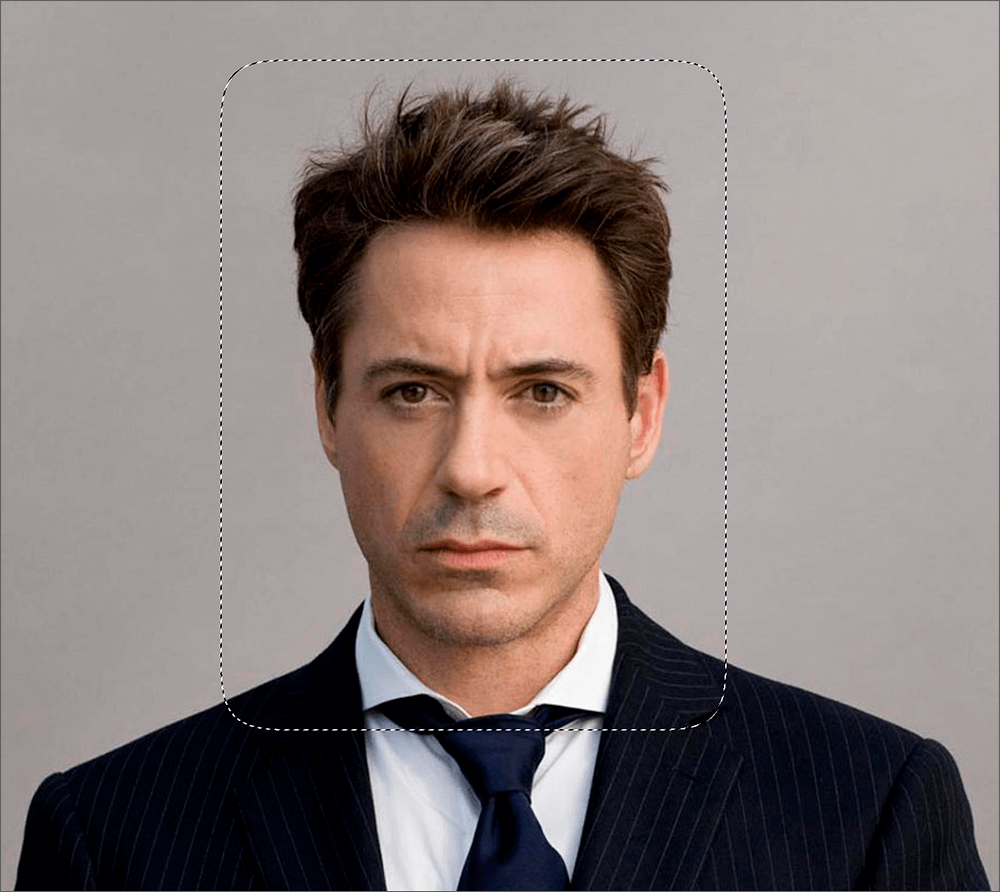
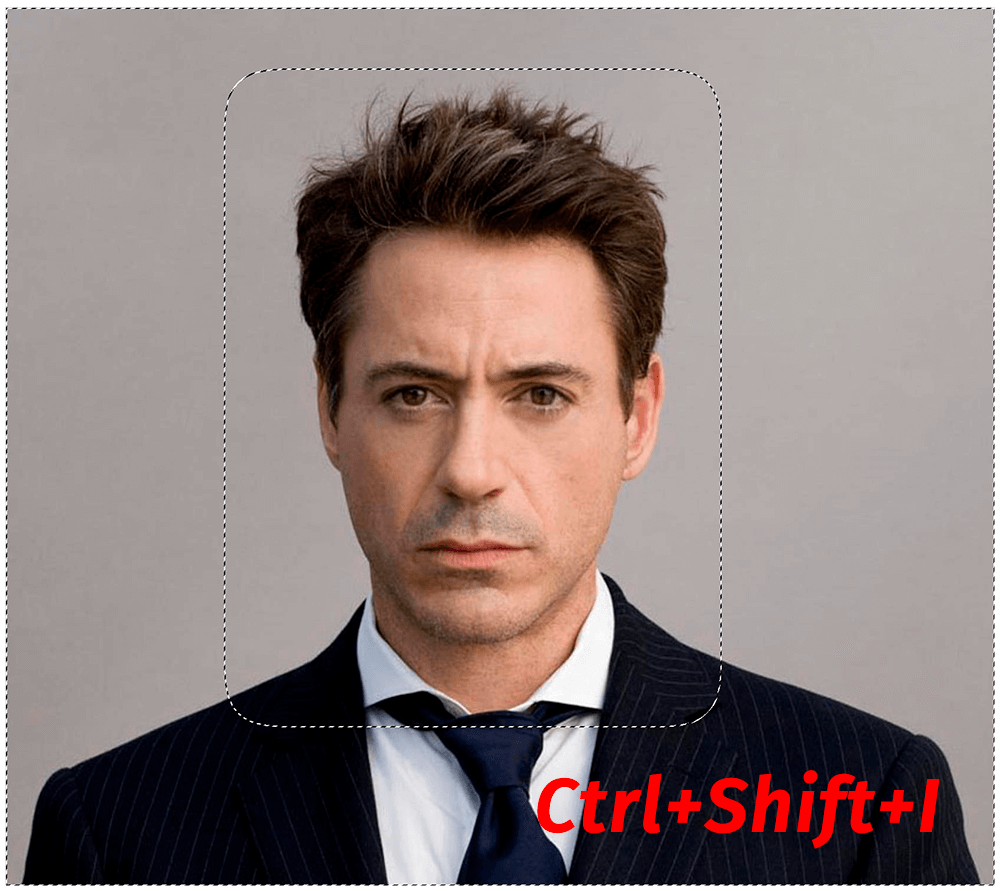
- Теперь жмем комбинацию клавиш Ctrl+Shift+I, чтобы выполнить инверсию выделения. Это поможет выделить на холсте всё за пределами мерцающего прямоугольника.
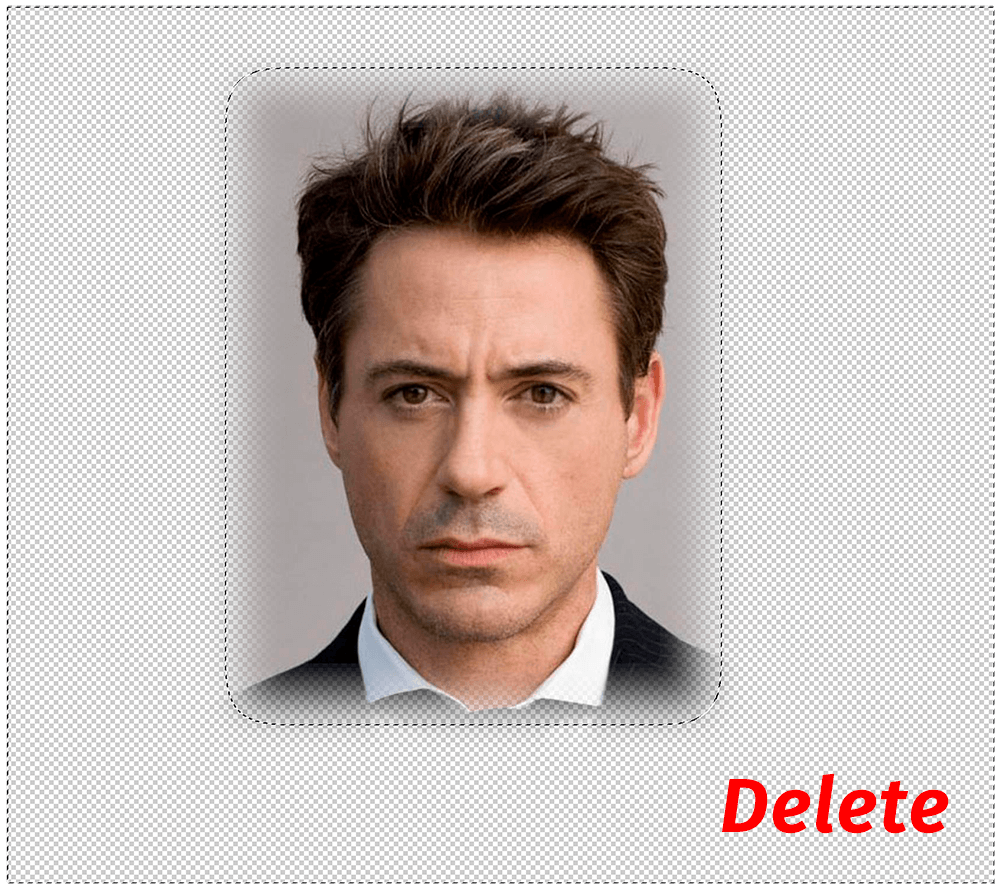
- Жмем на клавиатуре клавишу Del, чтобы удалить выделение. Повторное нажатие этой кнопки приведет к усиливанию эффекта. В нашем случае, достаточно двух нажатий.
- Убираем выделение с помощью сочетания Ctrl+D.
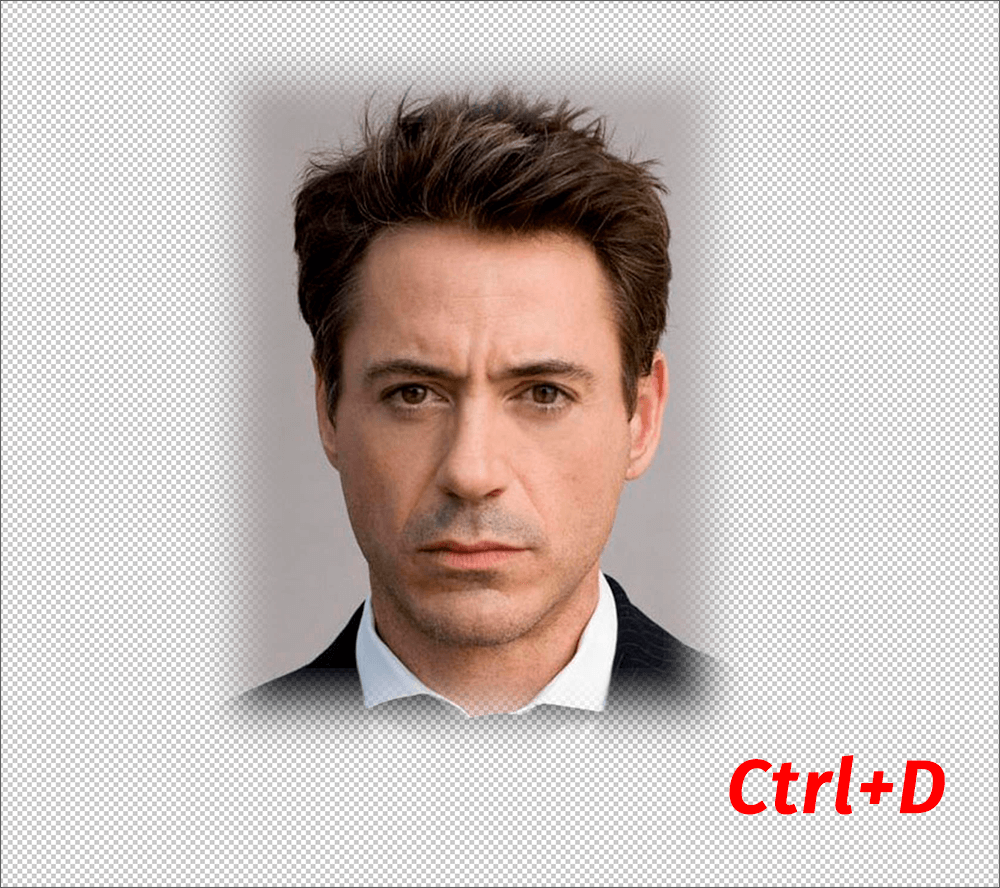
- Теперь полученное изображение можно использовать как нам хочется, например, наложить на какой-нибудь фон (однотонный или любой другой).
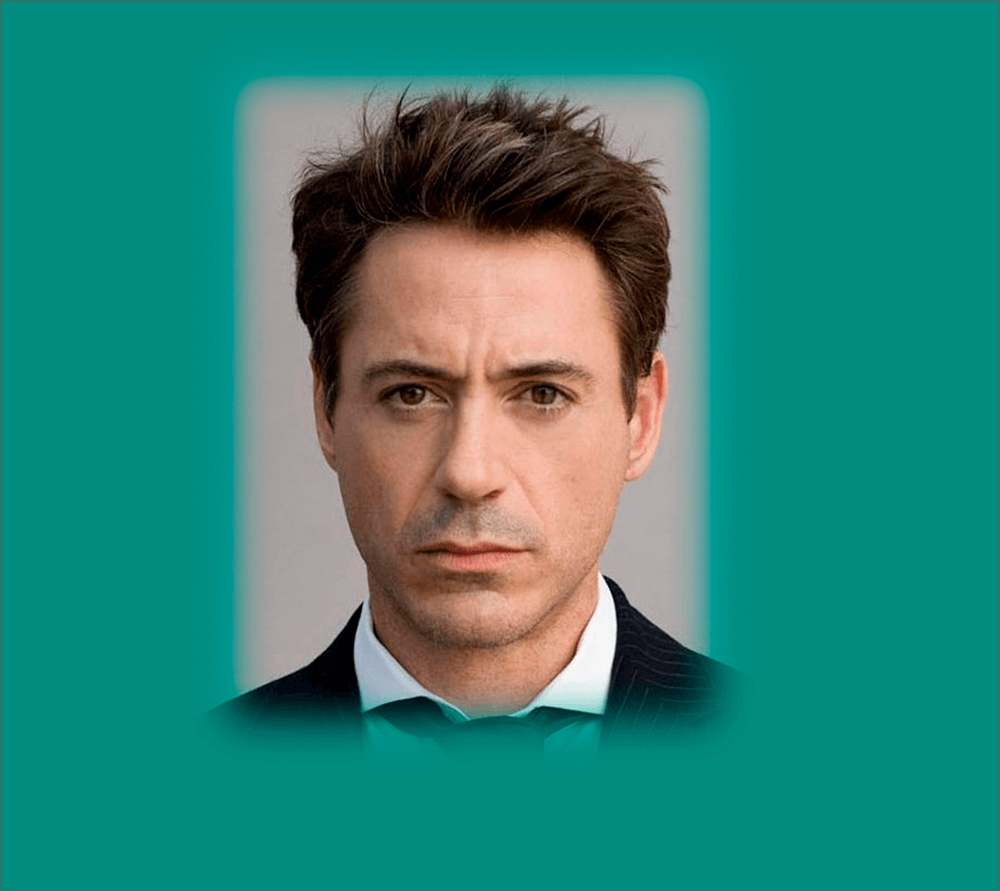
Сглаживаем края выделения путем растушевки
Если края вырезанного объекта (картинки) не такие аккуратные как нам хотелось бы, сгладить их, также, поможет растушевка. В качестве примера, будем использовать фото выше, но уже заранее вырезанное и размещенное на отдельном прозрачном слое. Как это сделать подробно описано в нашей публикации – “Как вырезать объект в Фотошопе”. Итак, наши действия:
- Зажав клавишу Ctrl на клавиатуре щелкаем по миниатюре слоя в Палитре. Видимость исходного слоя с фоном при этом отключаем.
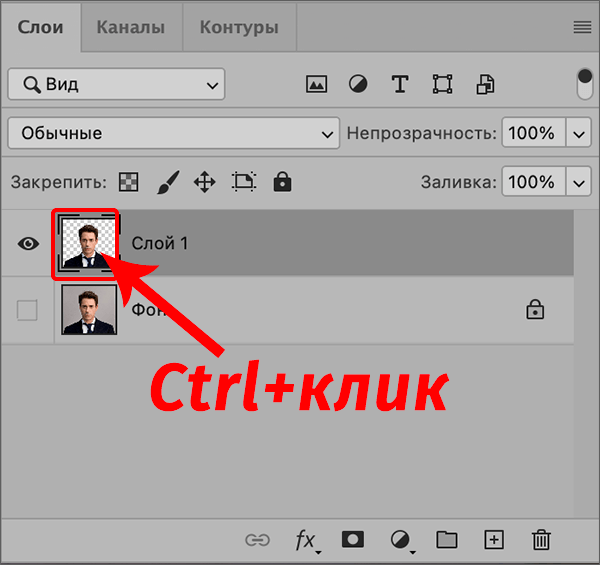
- Видим, что на холсте вокруг актера появилось выделение.
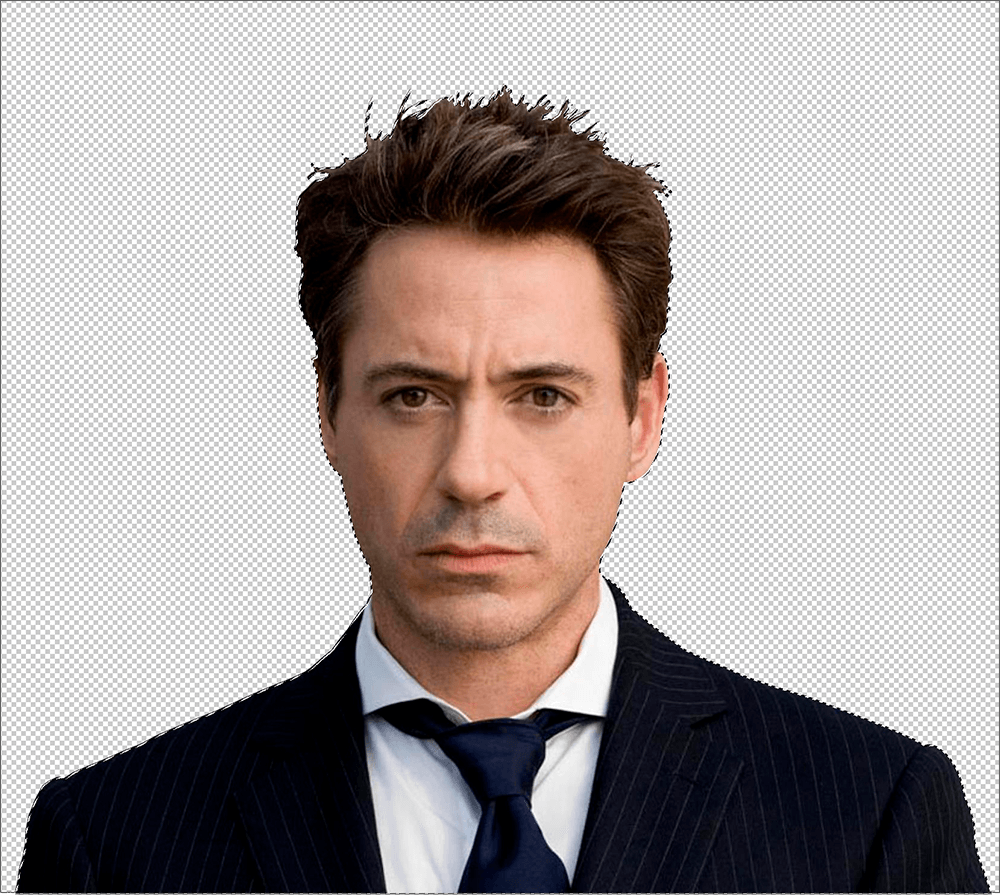
- Инвертируем выделенную область (Ctrl+Shift+I).
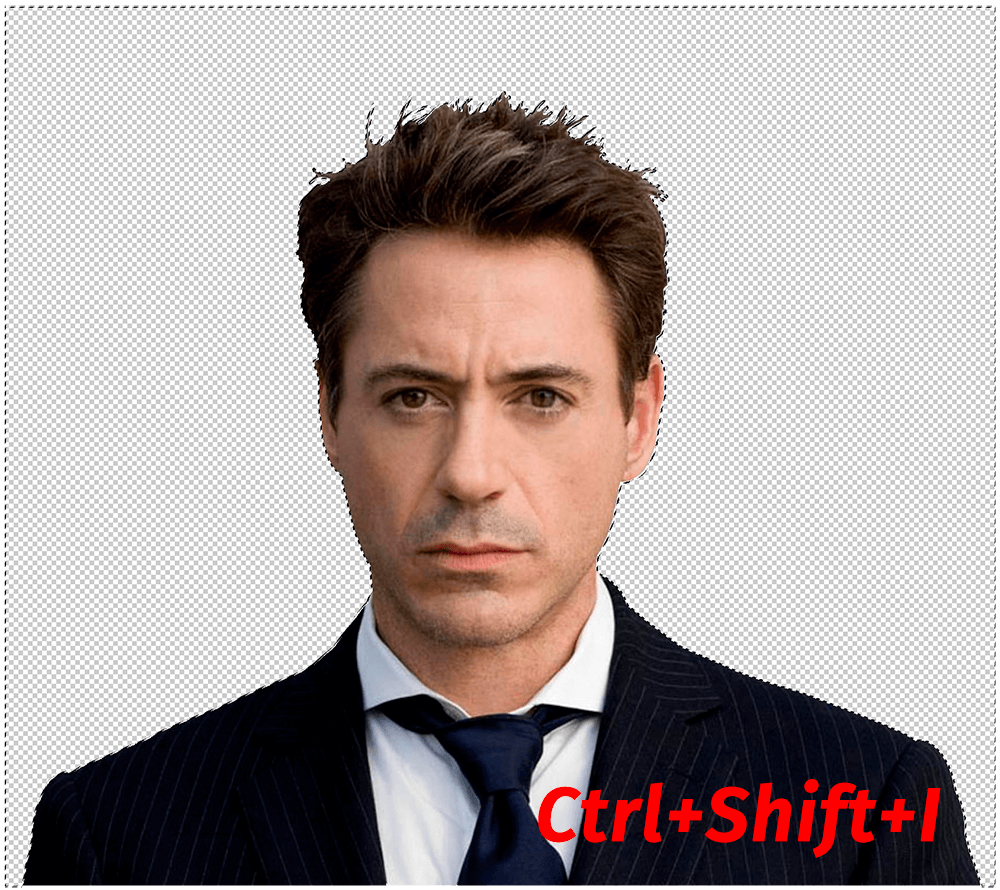
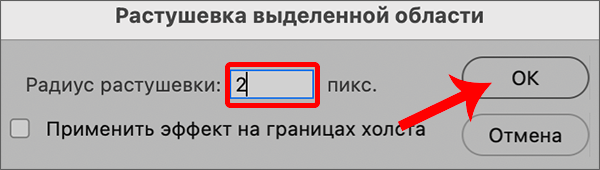
- Нажатием Shift+F6 открываем окно растушевки, в котором указываем значение, но на этот раз значительно меньше, чем в первом случае, например, 2-4 пикс.
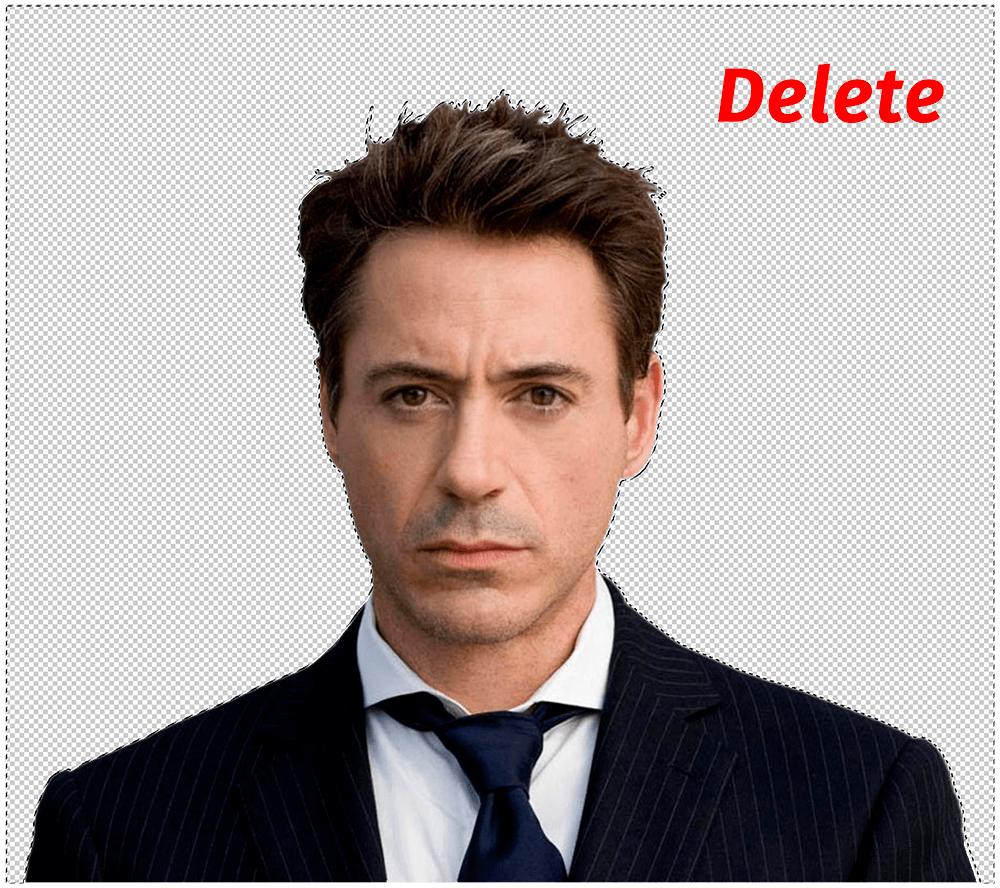
- Удаляем ненужные области с помощью однократного (многократного) нажатия клавиши Del.
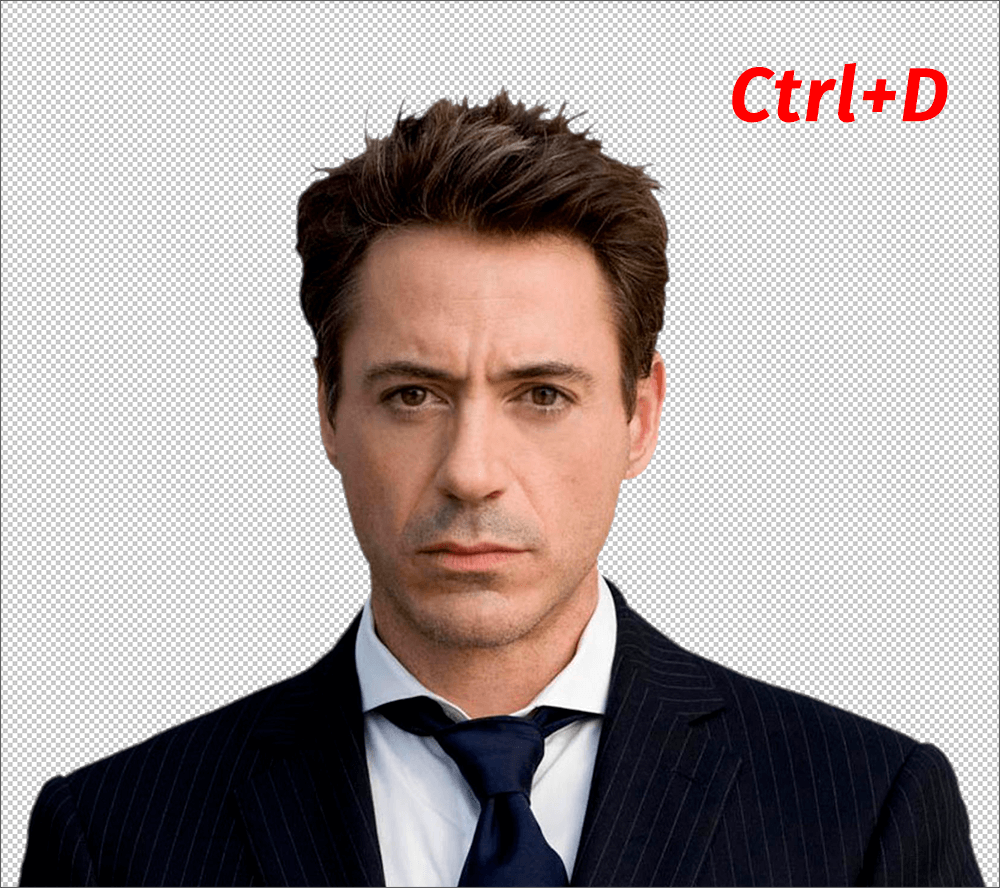
- Теперь выделение можно снять (Ctrl+D).
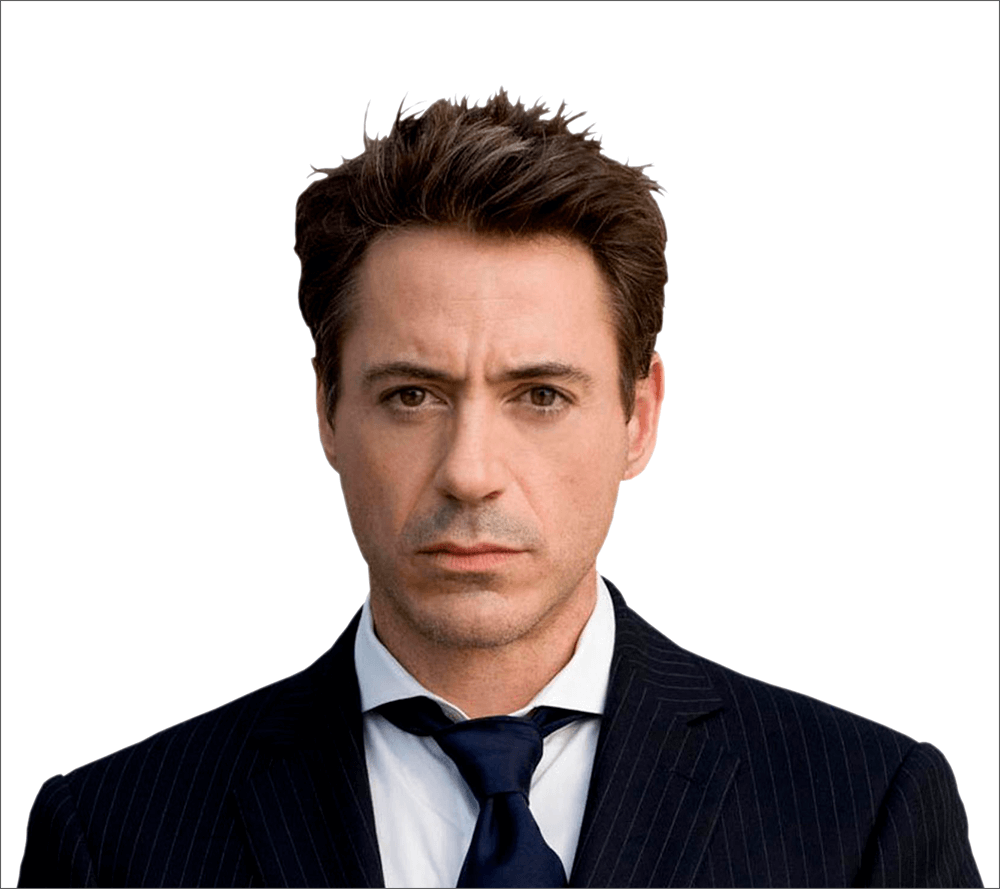
- Итак, нам удалось смягчить края, что отчетливее видно. например, на белом фоне.
Заключение
Смотрите также: “Как сделать картинку полупрозрачной в Фотошопе: изменение прозрачности слоя”
Таким образом, чтобы сделать растушевку в Фотошопе, нужно снаачала выделить область картинки (или объект), края которого требуется “растворить”. После этого остается только задать силу эффекта с помощью специальной функции и затем снять выделение.