Подключение блока питания к материнской плате
Блок питания обеспечивает электроэнергией все компоненты компьютера, от его качества зависит стабильность работы аппаратуры и срок службы её составляющих. В процессе сборки компьютера у многих возникает вопрос о том, как правильно и безопасно подключать блок питания к компьютеру?
В этой статье мы рассмотрим как выполняется подключение блока питания к материнской плате, разберёмся для чего предназначаются провода, идущие от блока питания.
Подключение блока питания к материнской плате
Блоки питания могут иметь различные конфигурации кабелей. Например, некоторые модели не имеют кабелей дополнительного питания для видеокарты, а для питания процессора у них имеется всего один 4-контактный кабель. Как правило, в комплекте с блоком питания предоставляется подобная схема подключения блока питания к материнской плате (в случае покупки не OEM-версии):

На ней наглядно и во всех деталях показано какие кабели связаны с блоком питания и какова длина этих кабелей. На схеме показано и назначение кабелей.
Питание материнской платы
Самый мощный кабель, имеющий 24 контакта (4 контакта отстёгиваются в случае необходимости), предназначен для питания материнской платы. Подключается в соответствующий разъем для блока питания материнской платы:
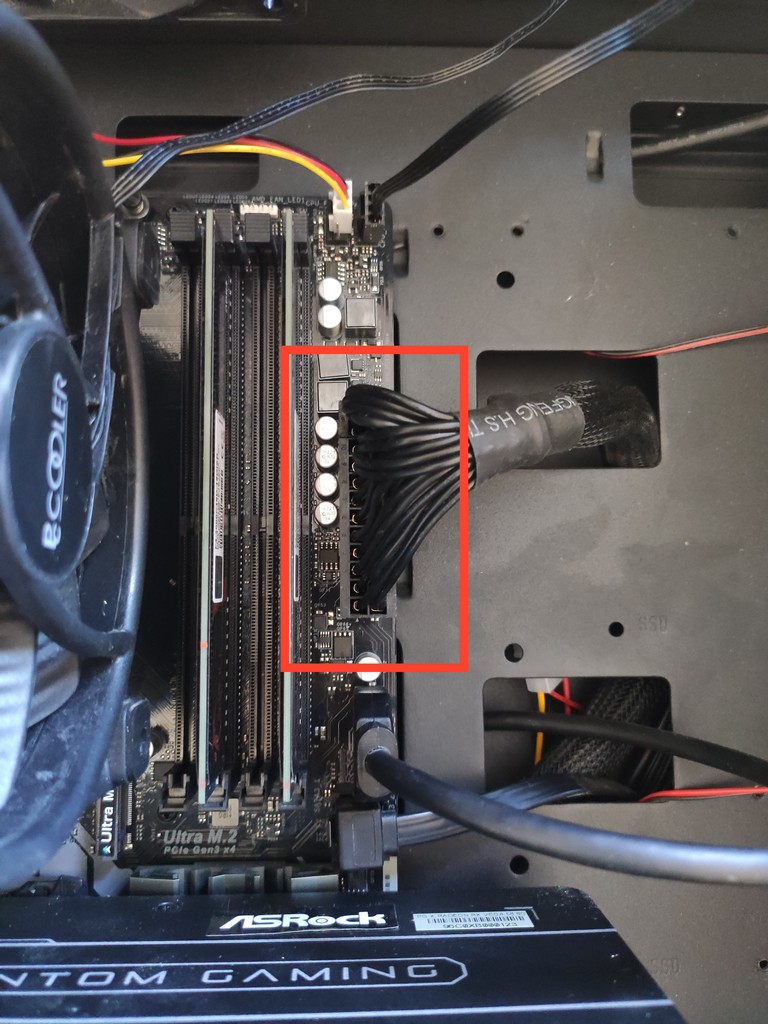
Его нельзя с чем-то спутать, он самый большой на плате. Для подключения достаточно совместить ключи (некоторые контакты имеют отличающуюся форму, не позволяющую подключить кабель неправильно) и слегка нажать для того, чтобы штекер плотно вошёл в разъём.
Питание процессора
За питание процессора отвечают один или два 4- или 8-контактных коннектора. Подключаются они в соответствующие разъёмы на материнской плате:

Сам коннектор может иметь следующий вид (на скриншоте 8-контактный):
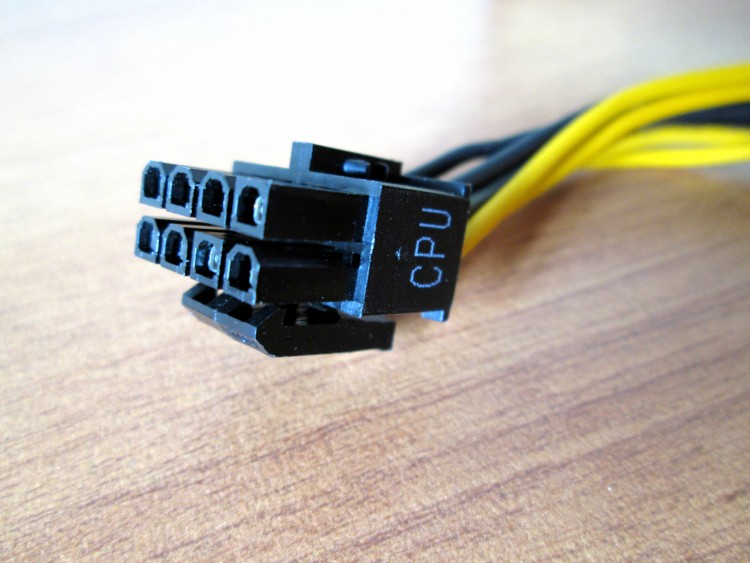
Он тоже имеет ключи и подключается к материнской плате как 24-контактный коннектор. Использовать переходники и разветвители для питания процессора ни в коем случае не рекомендуется, так как это может привести к выходу из строя как процессора, так и материнской платы.
Питание видеокарты
Некоторые видеокарты для работы также требуют дополнительного питания. Понять это можно по наличию разъёмов на боковой стороне корпуса. Они похожи на используемые для питания процессора, однако имеют не 4, а 6 или 8 контактов. Если такие есть, то действовать стоит по аналогии с подключением питания к процессору — совместить ключи и слегка нажать на коннектор так, чтобы он плотно вошёл в разъём:
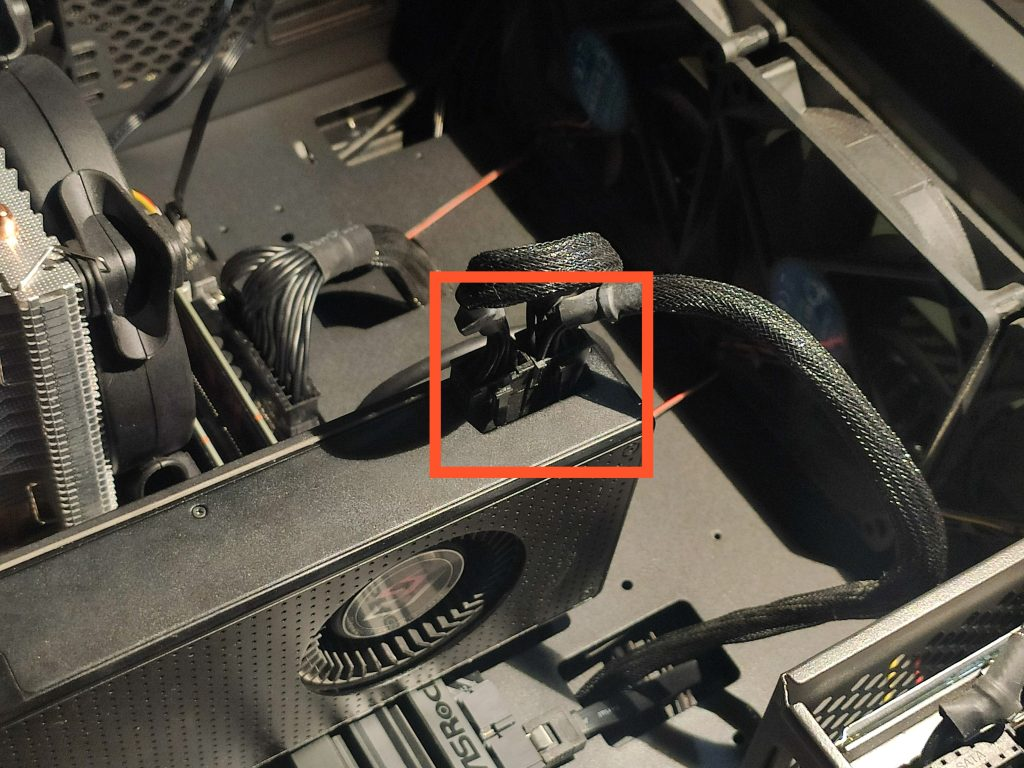
В случае с видеокартой использование переходников и разветвителей нежелательно, но допустимо. Однако стоит помнить, что использовать безопасно можно лишь переходники, имеющие меньшее число контактов на входе, чем на выходе. Так, использование переходника с 6+6 контактами на входе и 8 контактами на выходе можно считать безопасным.
Питание накопителей и других устройств
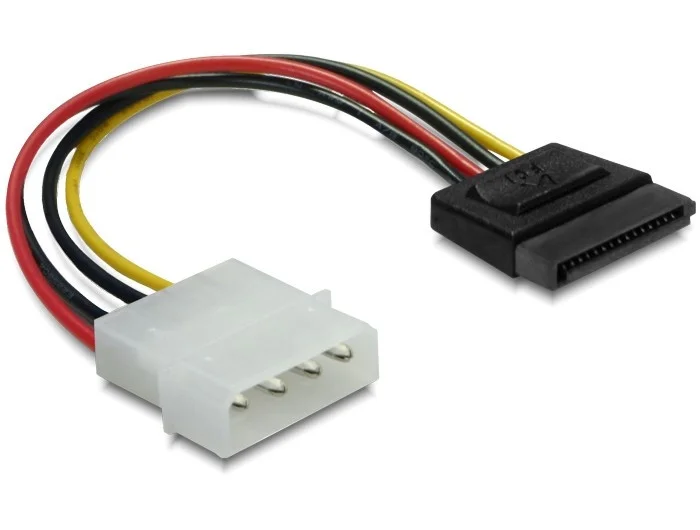
Для питания накопителей и других устройств предусмотрены специальные кабели, имеющие по несколько коннекторов. HDD-коннекторы используются для питания накопителей, MOLEX-коннекторы используются для питания иных устройств (кулеров, подсветки, СЖО). Есть возможность безопасного использования переходников с HDD на MOLEX и с MOLEX на HDD (MOLEX слева, HDD справа):
Выводы
Подключение блока питания к материнской плате — не такая сложная процедура как может показаться на первый взгляд. Она требует времени, но не требует специальных навыков. Следуя инструкции из этой статьи, вы без труда сможете быстро и правильно подключить блок питания к вашему компьютеру.
Руководство подключения кабелей блока питания к материнской плате
Подключение кабелей питания может показаться сложной задачей. Их немного, но все они разного дизайна и длины и, в зависимости от вашей модели и производителя, окрашены в самые разные цвета.
К счастью, нет причин для беспокойства: подключение кабелей блока питания – чрезвычайно простой процесс, который редко меняется!
Вам нужно испытать этот процесс только один раз, и вы сможете его повторять долгие годы! Кроме того, это только поначалу кажется пугающим.
Как только вы поймете, какой кабель что делает, вы поймёте, насколько всё просто и понятно на самом деле!
После этого небольшого введения, давайте начнём!
Силовые кабели блока питания – что есть что
В этой части мы сосредоточимся на стандартном блоке питания, который вы можете купить со склада в местном магазине.
Вы открыли упаковку, вынули блок питания и теперь смотрите на кучу разных кабелей и разъёмов.
Какова цель каждого кабеля, предложенного производителем?
24-контактный разъём питания ATX
24-контактный разъём, возможно, является самым важным, поскольку он обеспечивает материнскую плату всей необходимой мощностью для правильной работы.
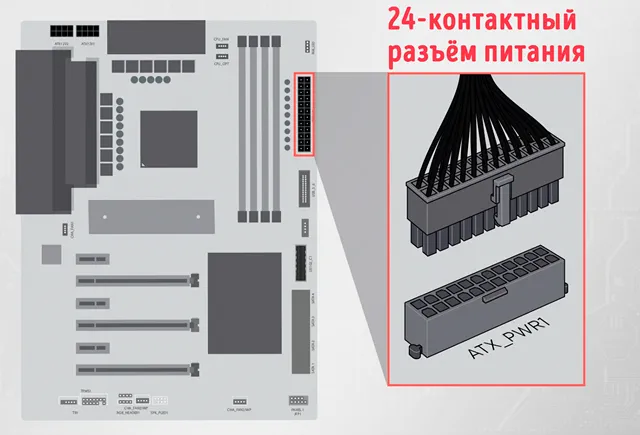
Для старых материнских плат требовался 20-контактный разъём, а для более новых – дополнительные четыре контакта. Поэтому этот разъём разделен на две части – 20-контактный и 4-контактный сегменты (чтобы обеспечить максимальную аппаратную совместимость).
Самый простой способ подключить 24-контактный кабель от блока питания – сначала вставить меньшую часть (4-контактную), а затем соответствующим образом выровнять более широкую часть и протолкнуть ее до упора, чтобы она была полностью выровнена.
После подключения он должен выглядеть как единый разъём – ничего не должно торчать или смещаться.
Как и большинство других разъёмов в этом списке, 24-контактный разъём имеет ключ и зажим, это означает, что он может работать только в одном направлении. Короче говоря, это отличная помощь для начинающих сборщиков ПК.
Соответствующий разъём для этого конкретного кабеля почти всегда находится с правой стороны материнской платы. Другими словами: вы не сможете пропустить это.
8-контактный (4+4) разъём питания ЦП
Этот конкретный разъём обеспечит процессор всей необходимой ему мощностью. Это его основная функция, и она настолько важна, насколько вы можете себе представить.
Разные процессоры имеют разные требования к питанию, что также отражается на выбранной вами материнской плате.
Ваша материнская плата будет иметь один из следующих вариантов:
- один 4-контактный разъём
- один 8-контактный разъём
- 8- и 4-контактный разъём
- или двойной 8-контактный разъём.
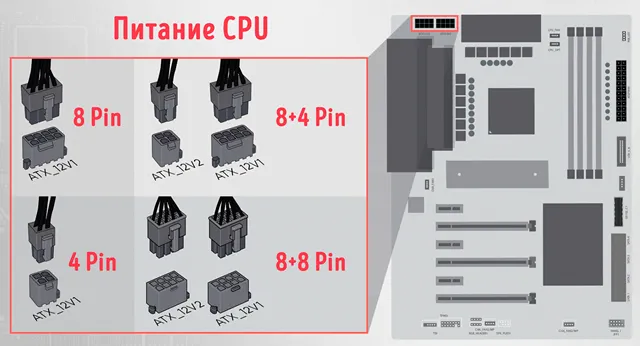
Материнские платы более высокого уровня – те, которые позволят вам разогнаться до нужного уровня – обеспечивают большую гибкость и, в свою очередь, могут вмещать более мощные процессоры (те, которым требуется много энергии).
Поскольку некоторые процессоры не так уж и прожорливы, этот кабель тоже разделён на две части, точнее, на два 4-контактных разъёма.
Вы всегда должны подключать оба, даже если ваш процессор не нуждается в такой большой мощности. Если, конечно, ваша материнская плата не имеет только один 4-контактный разъём.
Один 4-контактный разъём обеспечивает питание процессора до 155 Вт; комбинированный восьмиконтактный разъём обеспечивает мощность до 235 Вт.
Этот разъём также имеет вырез и ключ, поэтому его подключение к материнской плате не должно вызвать особых проблем. Сам разъём почти всегда расположен с левой стороны материнской платы, в самом верху.
6/8-контактный разъём питания видеокарты
Видеокарты различаются по размеру и мощности.
Модели начального уровня могут потреблять менее 75 Вт, поэтому они не требуют дополнительного питания – они получают всю необходимую энергию через материнскую плату и слот PCIe x16.
Умеренно мощные видеокарты потребляют более 100 Вт, поэтому они требуют дополнительного питания от блока питания.
Для этих моделей (а они самые распространенные) придётся подключать соответствующий 6-контактный (+75 Вт) или 8-контактный разъём (+150 Вт).
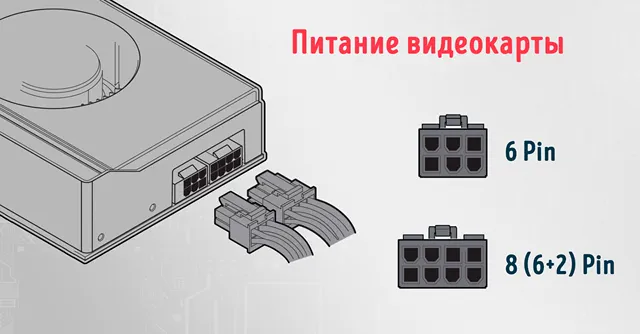
Для самых мощных графических процессоров на рынке требуется два 8-контактных разъёма, а некоторые модели от NVIDIA поставляются даже с 12-контактным разъёмом.
8-контактные разъёмы часто делятся на две части: 6-контактную и 2-контактную. Это сделано для того, чтобы обеспечить максимальную совместимость.
Разъём (в единственном или во множественном числе) всегда находится на самой видеокарте.
SATA (разъём питания Serial ATA)
Эти кабели предназначены для подачи питания на различные типы оборудования, включая жесткие диски, твердотельные накопители, внутренние оптические приводы CD/DVD, концентраторы вентиляторов, полосы RGB и т.д.
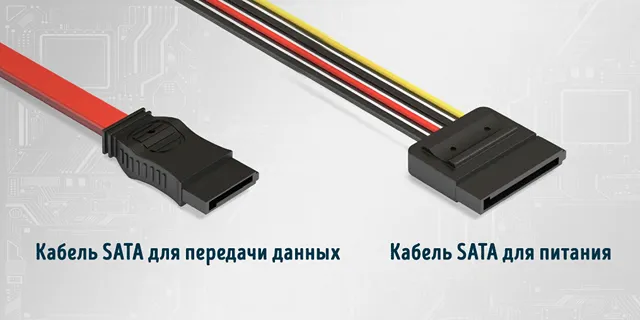
Их легко подключать, так как они имеют ключ только с одной стороны, это означает, что они являются одними из «самых простых» разъёмов.
В зависимости от вашей сборки вы будете либо подключать несколько из них, либо не подключите ни одного. Всё больше пользователей переходят на формат M.2 SSD (по целому ряду причин).
Подключение Molex
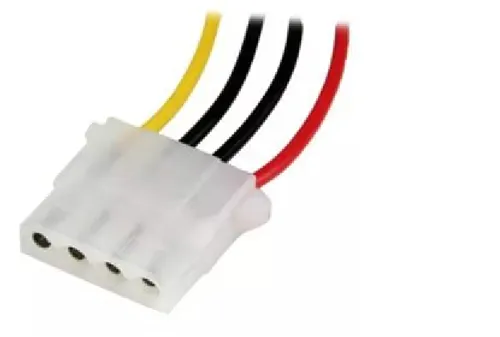
Разъёмы Molex довольно архаичны, но всё ещё используются для некоторых (более старых) аппаратных периферийных устройств.
Эти разъёмы когда-то играли роль, очень похожую на SATA, но с тех пор их использование было прекращено.
Тем не менее, в зависимости от вашей сборки и компонентов, с которыми вы работаете, вам могут понадобиться разъёмы Molex (крайне маловероятно, но всё же возможно), поэтому они определенно заслуживают небольшого внимания.
Если в вашем конкретном блоке питания нет кабелей/разъёмов Molex, вы всегда можете купить адаптер SATA-Molex и таким образом обойти проблему.
Часто задаваемые вопросы кабелях блока питания
Давайте рассмотрим несколько вопросов, которые могут у вас возникнуть относительно вашего блока питания и множества кабелей и разъёмов, выходящих из него:
Нужно ли подключать все кабели питания?
На самом деле, нет. Немодульные блоки питания поставляются со множеством различных кабелей и разъёмов, но не все из них необходимо подключать для правильной работы компьютера.
Должны быть подключены 24-контактный кабель для питания материнской платы, 4/8-контактный кабель для питания процессора, 6/8-контактный для видеокарты и, возможно, несколько SATA.
Какова задача блока питания?
Его задача довольно проста: снабжать ваши компоненты (и, по доверенности, ваш компьютер) питанием.
Без него ваш компьютер – каким бы красивым или дорогим он ни был – будет примерно таким же полезным, как мешок с кирпичами (даже бесполезнее).
Каждый отдельный компонент в вашей сборке имеет определенные требования к мощности. Они могут варьироваться от нескольких ватт (например, в случае твердотельных накопителей) до многих сотен в случае видеокарты и процессора.
И поэтому, естественно, чтобы передать электричество от розетки к вашим компонентам, ваш блок питания должен быть подключен с помощью ряда кабелей, каждый из которых имеет очень специфическое назначение.
К счастью, их число ограничено, и поэтому их легко классифицировать.
Должен ли я использовать модульный блок питания?
Это зависит от ваших личных предпочтений и общего бюджета.
Модульные блоки питания намного проще в использовании, потому что они предлагают сборщикам ПК роскошь подключения только тех кабелей, которые им нужны, и ничего больше.
Однако, они идут с премией. Если вы хотите, чтобы сборка вашего ПК была максимально «чистой» и имела наименьшее количество кабелей, то модульный блок питания не только рекомендуется, но и необходим.
Это их самое большое преимущество, но если у вас нет боковой панели из закаленного стекла и вам все равно, как выглядит внутренности вашего корпуса, то вы можете сэкономить, выбрав немодульный БП.
В качестве альтернативы вы можете использовать полумодульный блок питания. К ним постоянно подключены только самые важные кабели, так что это очень хорошая золотая середина.
Также стоит отметить, что полумодульные и полностью модульные блоки питания, как правило, имеют более высокое качество.
Если вы собираете «обычный» ПК – то есть такой, который можно отнести к категории «бюджетных», – то немодульный блок питания – это определенно то, что вам нужно.
Однако, если вы не жалеете средств и хотите купить самые лучшие компоненты, которые можно купить за деньги, то полу- или полностью модульный блок питания (тот, который энергоэффективен и имеет достаточное количество ватт) определенно должен быть на вершине вашего списка приоритетов.
Совместимы ли кабели питания процессора и видеокарты?
Точно нет! Они могут выглядеть одинаково, но они обеспечивают разную мощность и имеют совершенно разные варианты использования.
Только помните, что разъём ЦП разделен на две равные по размеру 4-контактные части.
Разъём графического процессора, с другой стороны, разделен на две неравные части: 6-контактный и 2-контактный сегменты, что позволяет легко отличить конкретный разъём от всех остальных.
Можно ли ошибиться при подключении кабелей питания?
Сложно. Кабели блока питания (или, скорее, разъёмы) хороши тем, что все они разработаны совершенно по-разному.
Другими словами: все они имеют разную конструкцию и никак не взаимозаменяемы.
Просто убедитесь, что все ваши разъемы полностью вставлены в соответствующие разъёмы, и всё готово!
Подключение кабелей питания может казаться непростой задачей для непосвященных.
К счастью, это не только просто, но и довольно прямолинейно! И как только вы сделаете это один раз, у вас будут все знания и опыт, которые сохранятся и будут полезны годы, если не на десятилетия вперёд!
Как подключить материнскую плату к системному блоку

Друзья, пламенно приветствую вас в очередной моей статье-инструкции. На связи Ботан из WiFiGid. За всю свою жизнь я уже собрал немеренное количество компьютеров, но самое сложное, с чем может столкнуться новичок в этом деле – конечная сборка. В этой статье мне и хотелось бы поделиться с вами своим опытом, как правильно подключить материнскую плату. По шагам, в картинках, для чайников.
Но если у вас все же останутся какие-то вопросы или замечания (мир же меняется, статьи иногда устаревают) – добро пожаловать в комментарии. Будем обсуждать и дополнять.
А еще настоятельно рекомендую приготовить инструкцию к своей материнской плате – в виде книжки или скачать из интернета под свою модель. Если общие шаги понятны всегда, то распиновка передней панели порой на плате не указывается совсем – придется читать инструкцию или тратить время на переборы.
Фотографии на примере моей не очень старенькой ASUS B360K. Но на суть повествования это не повлияет.
Чего не будет в этой статье?
С порога делаю предупреждение, не хочется раздувать статью до бесконечности, поэтому материала про классификацию железа (форм-факторы, сокеты, типы памяти, типы жестких дисков, PCI-разъемы, видеокарты и прочее) здесь не будет. Инструкция нацелена больше на практику – чтобы при имеющемся оборудовании быстро установить свою материнскую плату и грамотно ее соединить со всеми комплектующими и проводами.
Что будет в этой статье?
Подробный план по подключению всего железа к материнской плате от установки до успешного включения. Можно смело использовать как проверочный чеклист правильности подключения.
Шаг 1 – Установка платы в системный блок
И вот перед вами чистенький системный блок. Возможно, вы уже установили туда блок питания, жесткие диски и внешнюю «внеплатную» периферию (это нормально ставить их раньше платы) – теперь можно и приступить к установке.
Рекомендую на корпусе компьютера снять обе боковые крышки – с главной стороны мы будем иметь доступ к материнке, а вот с задней удобно будет прятать оставшиеся провода. В конце все закроем.
Установка планки
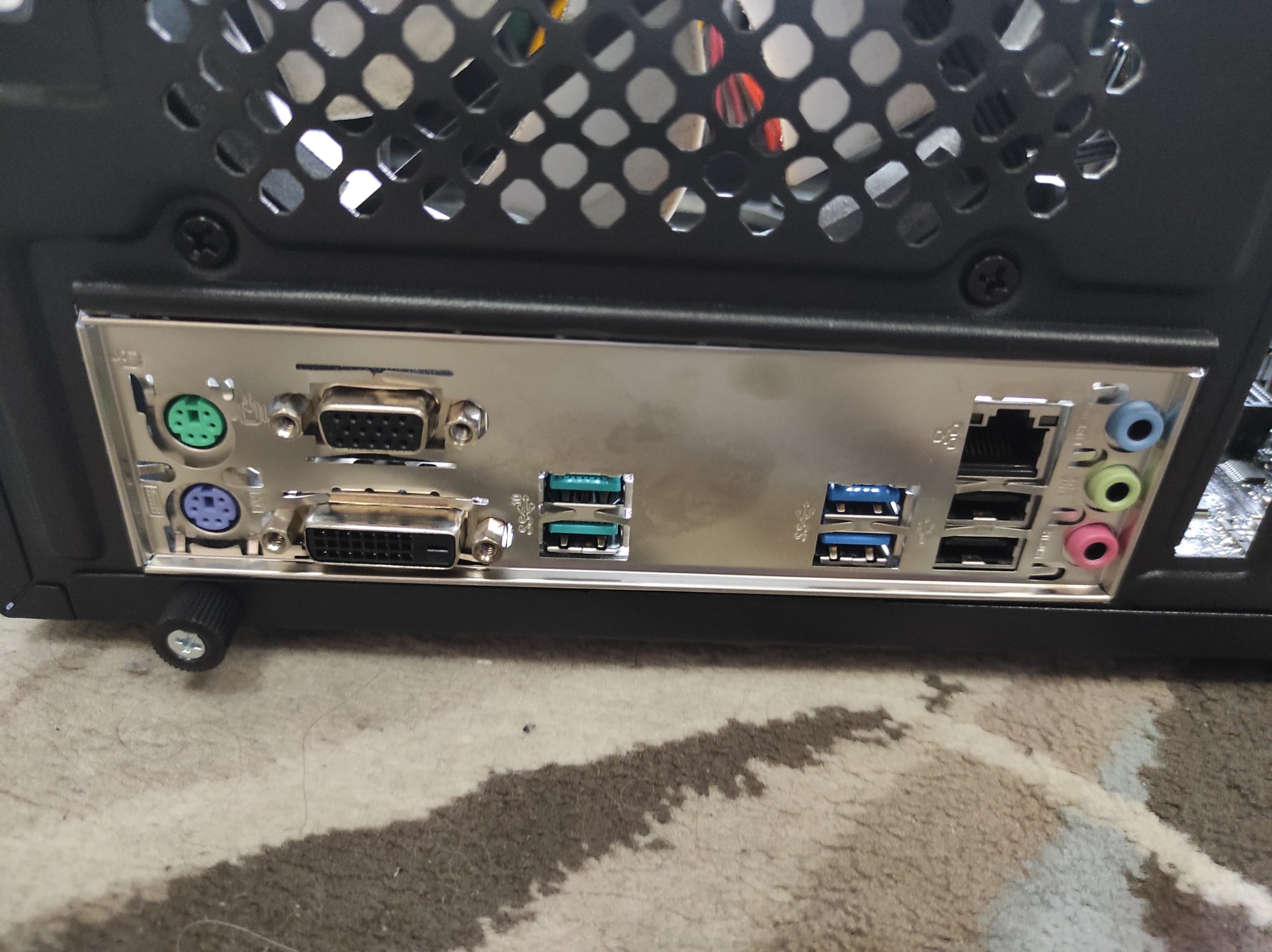
Обычно материнские платы поставляются с задней металлической планкой под разъемы. Рекомендую ее установить заранее. Ставится просто – методом вдавливания, ничего не завинчивается. Определяем на глаз надежность закрепления. Уже после установки платы, она надежно зафиксируется ей же.
Установка материнской платы
После установки планки, обычно и переходят к креплению материнки. Здесь самое важное – материнская плата должна влезать в ваш корпус. Это легко можно определить и на глаз, но можно и сравнить форм факторы корпуса и материнки (например, форм-фактор ATX). Вот здесь я бы и не хотел останавливаться на всех возможных размерах – буду надеяться, что вы корпус и плату подобрали друг под друга грамотно, и все влезает.
Плата садится на обычные комплектные винты на ножки в корпусе. Обычно, в корпусе уже вкручено несколько ножек в базовые пазы. Но как правило, если ваша материнка чуть больше, она вылезет за пределы этих ножек. И тут на самом корпусе можно заметить пустые дырки и обозначения форм-факторов:
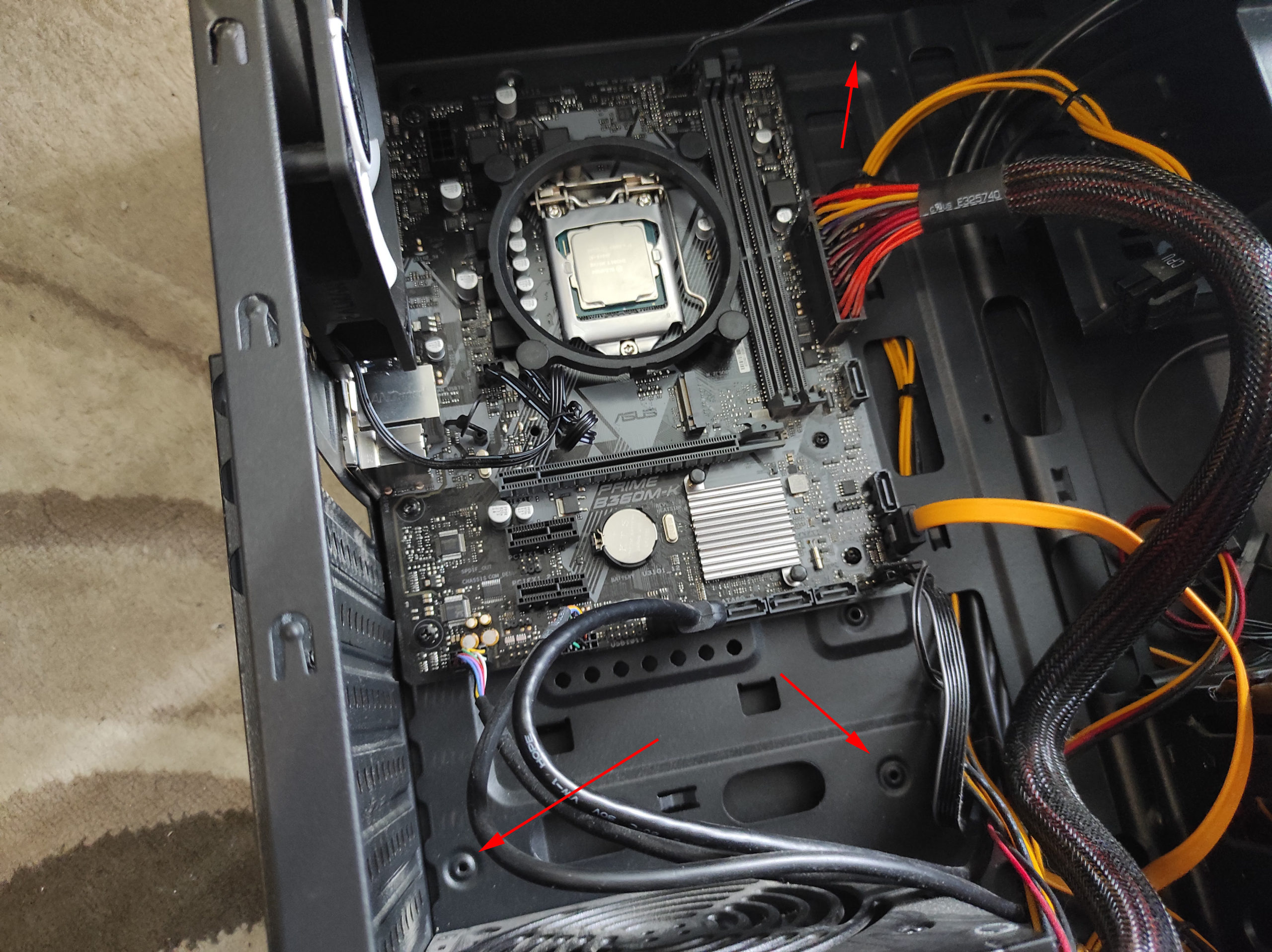
Конечно, можно оставить плату «висеть» в воздухе в некоторых местах, но как правило в комплекте идут дополнительные ножки, которые вы уже ставите самостоятельно в эти разъемы. И проще определить нужные пазы как раз на глаз – посмотрели на прорези в материнке, совместили с существующими ножками в корпусе, в недостающих местах закрутили свои. Иногда комплектных ножек почему-то не хватает для полной фиксации – в неважных местах можно их и пропустить (например, правый нижний угол обычно не используется под что-то важное).
Процесс фактической установки очень простой – «надели» разъемы платы в планку, совместили дырки, прикрутили крестовой отверткой. Возможно, понадобится небольшой надавливание на плату для совмещения (помним про упирающуюся планку разъемов). Но обычно все проходит гладко, ломать и крушить здесь ничего не нужно.
Итого – на этом шаге нужно установить планку, докрутить нужные ножки, зафиксировать плату.
Шаг 2 – Подключение питания
Некоторые сразу переходят к установке процессора, но бывают случаи, когда после его установки к тому же питанию процессора уже будет сложно подобраться. Поэтому лично я предпочитаю запитать все сразу.
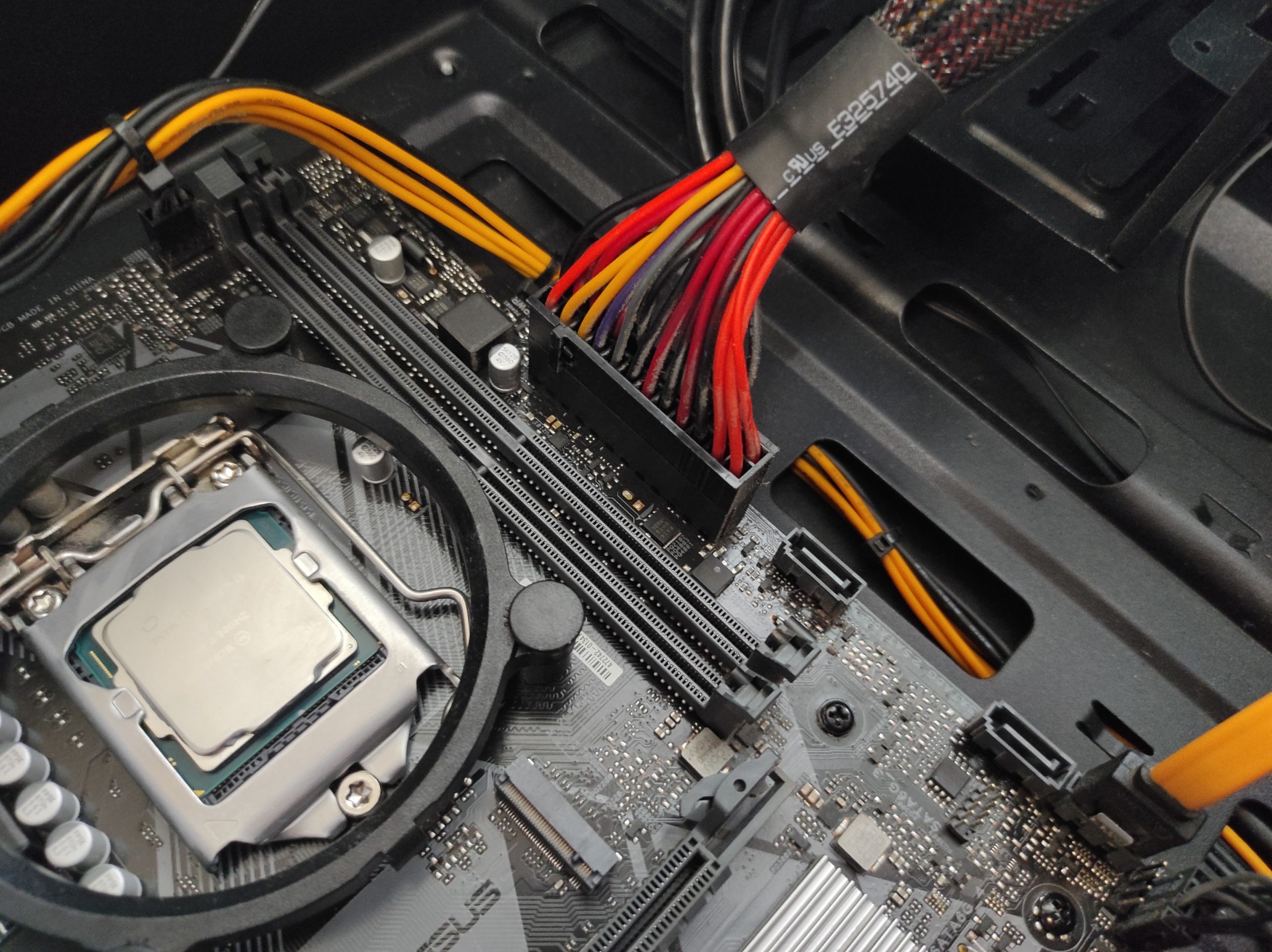
Вытягиваем косу материнки – обычно это самая широкая «шашечка» от блока питания. Как правило сейчас используется 20+4 пиновка. Обе части соединяем (иногда их разделения вообще не видно, но можете посчитать, чтобы было 24 пина) и находим такой же самый широкий разъем на материнке. Вставляем до щелчка (с направлением не промажете, есть защита на ориентацию):
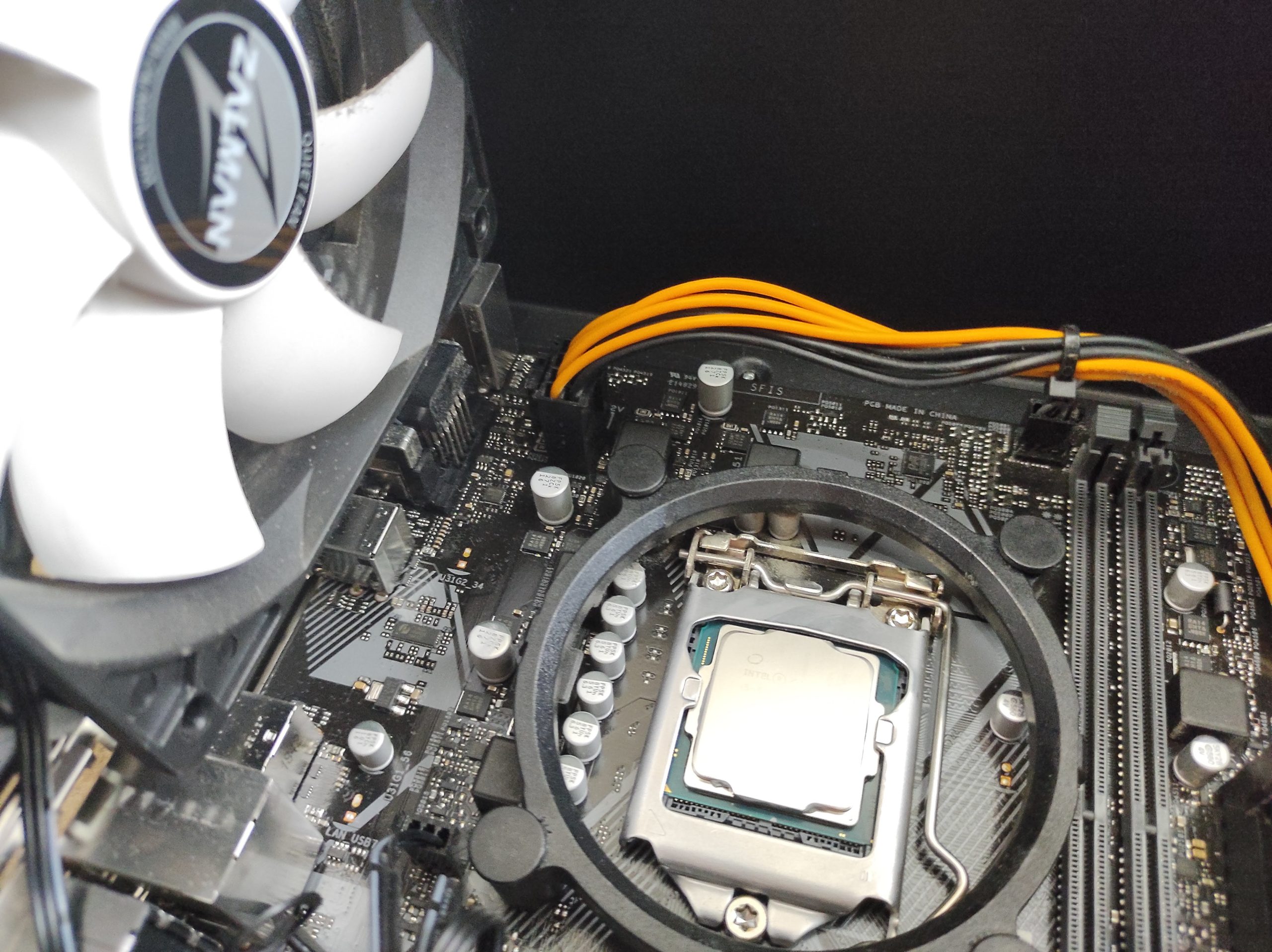
Далее переходим к питанию процессора. Применяются обычно 8-пиновые контакты (4+4 пин, могут разделяться). Старые платы использовали чистый 4-пиновый контакт, новые – два по 8. Т.е. здесь главное, чтобы хватало разъемов на блоке питания, но эта статья не про это. Нашли такой же контакт на плате и подключили:
Конечно, нам нужно будет запитать позже жесткие диски и видеокарту, но об этом поговорим уже в соответствующих разделах. Пока с питанием закончили, переходим к следующему разделу.
Шаг 3 – Процессор
Очень важный, и зачастую самый долгий шаг в сборке (не уступает даже подключению передней панели, если все инструкции по распиновке есть на руках). Поэтому здесь его снова разобью на этапы.
Ставим процессор в сокет
Сокетов сейчас уже развелось прилично – т.е. в одной статье все варианты не описать, поэтому больше ориентируемся по ситуации. Суть – открываем защелку сокета:
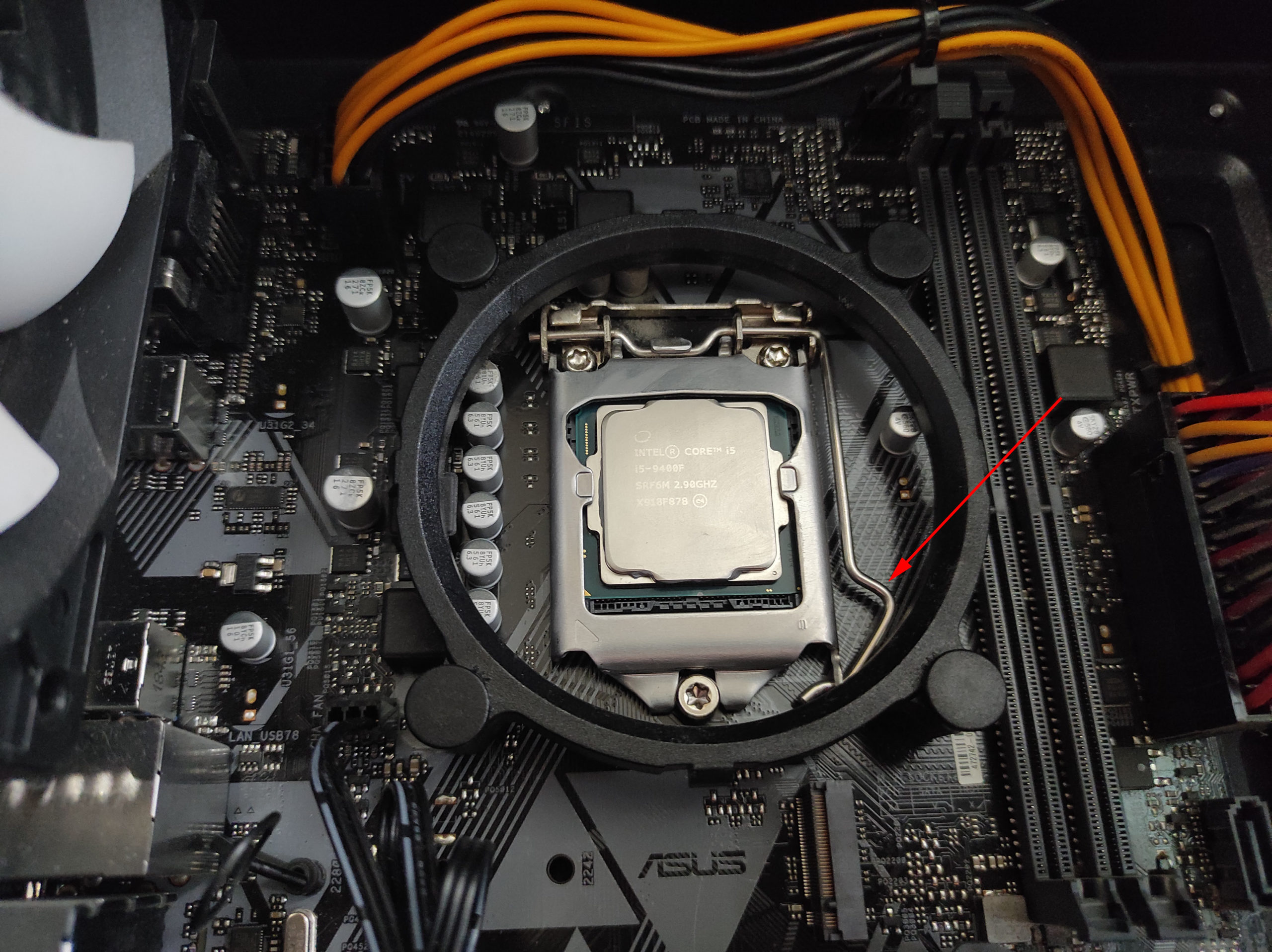
Здесь действуем очень аккуратно. Не повредите ножки на сокете. Прикидываем как правильно ставить сам процессор в сокет – он может стоять там только в одной позиции, перед установкой сверяем пазы. Если не влезло – давить и ломать ничего не нужно.
Вставили сокет по пазам, зафиксировали защелкой. Выдохнули. Больше сюда лучше не лезть до глобальной замены процессора или платы.
Термопаста
Это чтобы не забыли! Не забудьте перед установкой кулера нанести термопасту (разумеется, очень тонким слоем). Новые кулеры сейчас зачастую уже идут с термопастой – так что можно и пропустить этот этап. Но для полного чеклиста установки пропустить такое было бы для меня греховно.
Охлаждение
Установка водянки не влезает в формат этой статьи. Но там тоже все решается головой.
И снова вспоминаем сказку с репкой – сокеты бывают разные, кулеры бывают разные, способы крепления бывают разные. Т.е. или смотрите инструкцию к кулеру, или ищите видео установки конкретно под свою модель. Но ломать ничего не нужно!
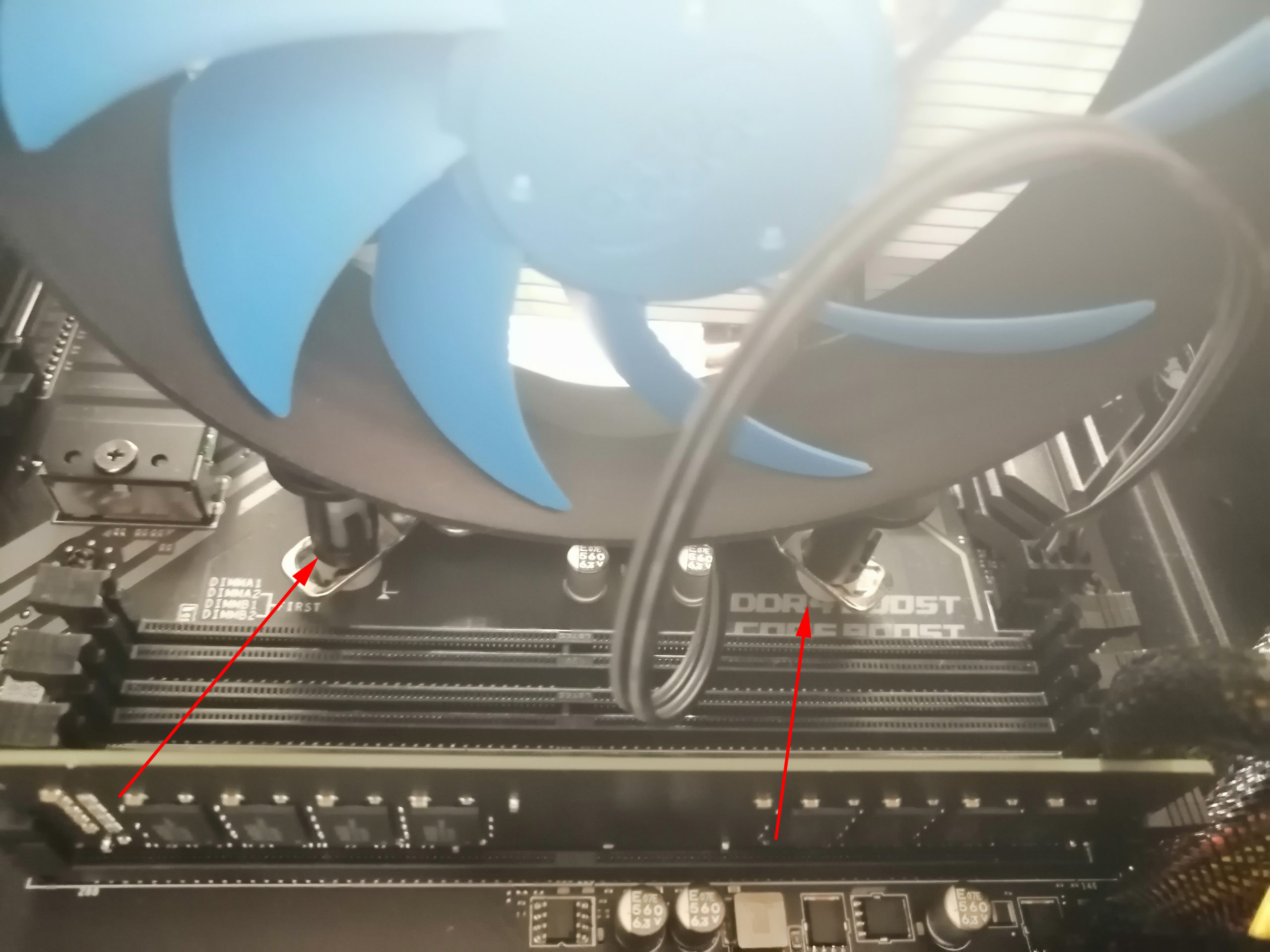
Если очень коротко – при уже собранном кулере его можно закрепить как правило двумя способами:
- Ножками . Есть 4 дырки на плате, есть 4 ножки на кулере. Ножки раздвивагаются, поворачиваются по часовой стрелке (фиксируются, взводятся) и методом защелкивания вставляются в дырки. Если все сделали правильно, защелкивается все просто, никуда обратно не вылетают. Если нужно вытащить – ножки проворачиваются против часовой стрелки и спокойно вытаскиваются. Давить очень сильно не нужно. А еще рекомендую хотя бы посмотреть, попадаете ли вы в разъемы – а то пластиковые ножки очень легко гнутся.
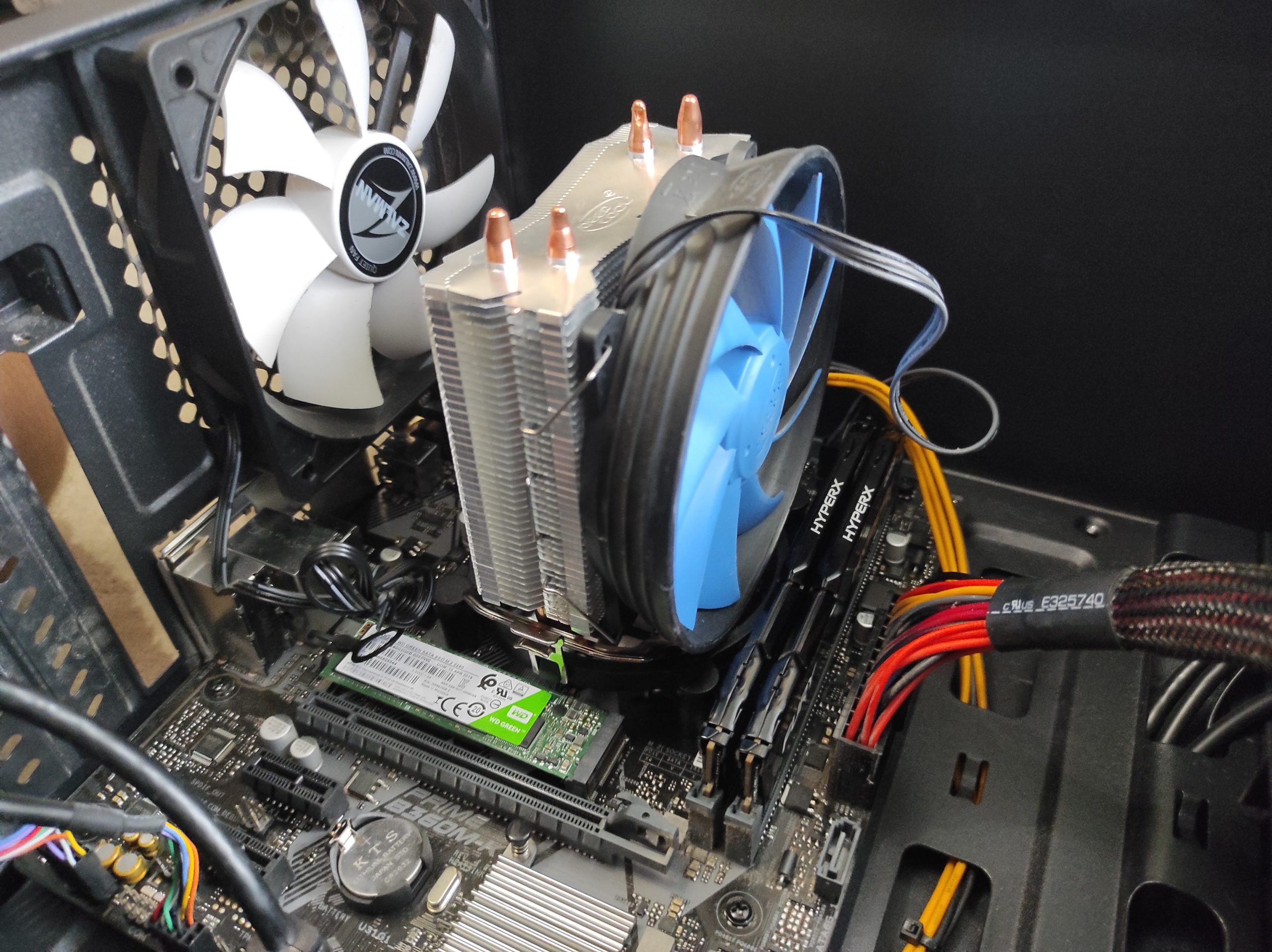
- Платформой и защелкой . И снова коротко – сначала в те же дырки крепится платформа, а уже на нее как-то защелкивается сам кулер. Тут уже важна специфика конкретной модели. У меня лично сейчас именно такой:
Питание кулера
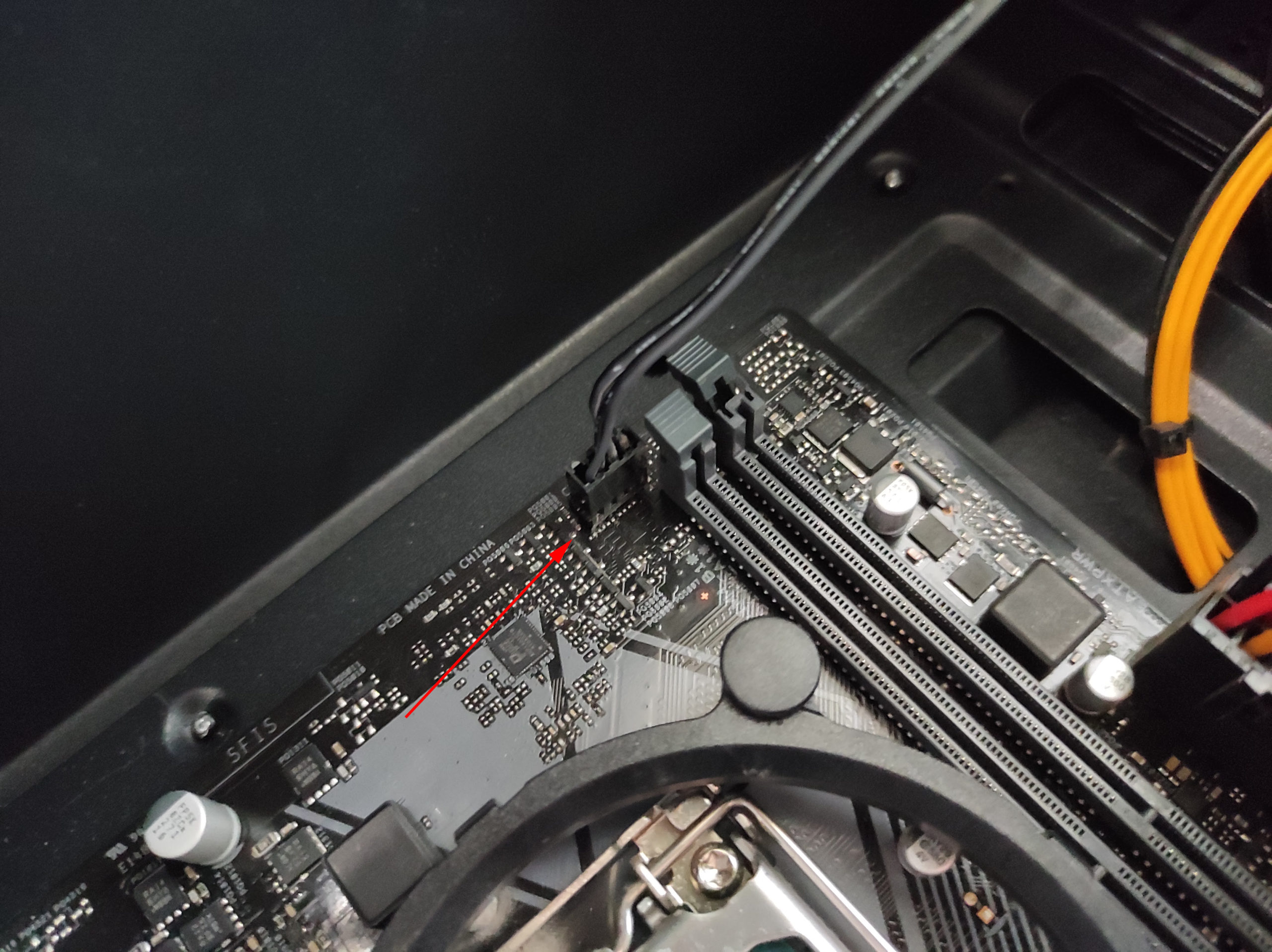
Если ваша охлаждалка идет с вентилятором – нужно его запитать. Обычно где-то возле процессора должна быть распиновка как раз под него. Обычно используется 4-пиновое решение с подписью вроде «CPU FAN» или даже просто «CPU». Если есть сомнения по принадлежности конкретного гнезда именно под вентилятор CPU – лучше заглянуть в инструкцию. В свое время успешно спалил гнездо не тем вентилятором. Как дополнение – если у вас 3-пиновый вентилятор, или наоборот 3-пиновое гнездо – разъемы обратно совместимы, имеется защита от установки, перепутать размещение нельзя.
С процессором закончили, едем дальше.
Шаг 4 – Оперативная память
Оперативная память – еще один важный элемент, без которой ваш компьютер не заведется. Видели свои планки оперативно памяти? Ищем такие же разъемы на материнке:
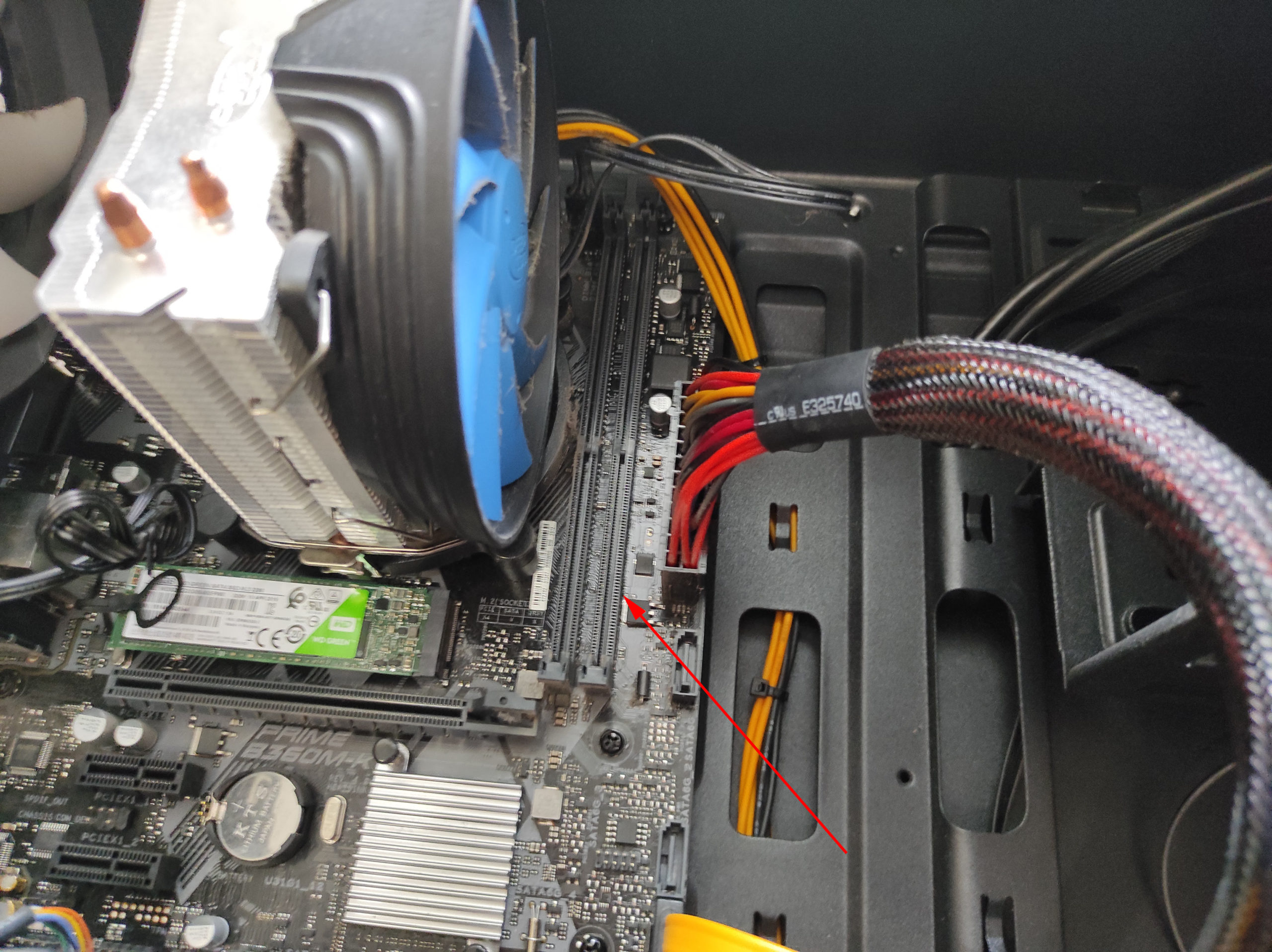
Обычно сейчас количество разъемов идет или 2, или 4. Если у вас 2 плашки памяти одной частоты и размера и 4 разъема – ставим плашки через один (обычно так подключается дуал-режим). В остальных случаях – ставьте как захочется.
Плашки ломать тоже не нужно – перед установкой защелки разводятся:
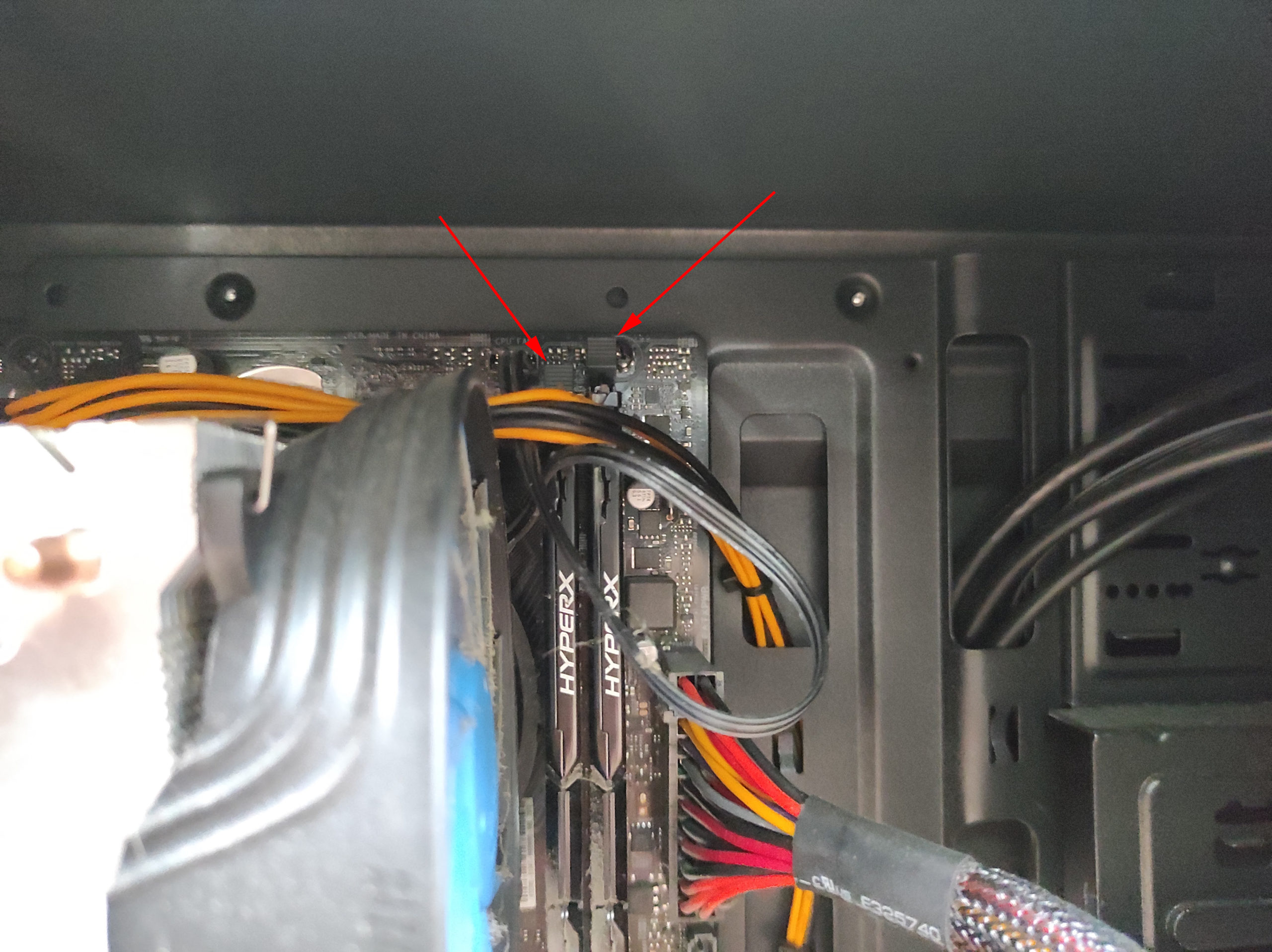
Плашка вставляется в паз (не путаем ориентацию) и легким надавливанием эти фиксаторы защелкиваются.
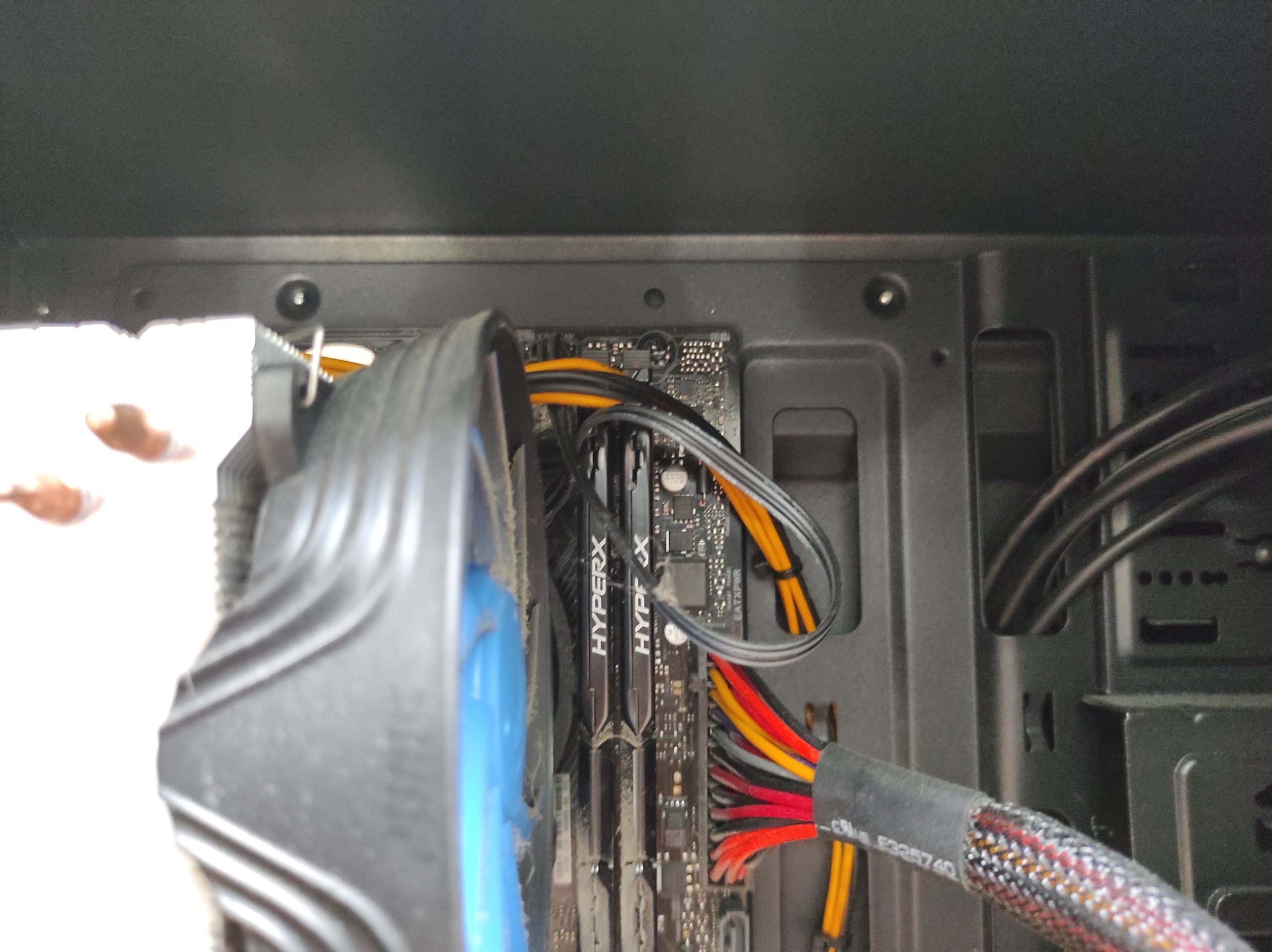
Иногда следует оперативную память установить перед установкой кулера, т.к. могут возникнуть сложности из-за размеров башни. Но как правило, лучше планки ставить уже после – меньше риска их повреждения. По этой же причине возможно придется отсоединить какую-нибудь “косу” питания. В моем случае не фото выше питание процессора явно неудобно сидит прямо над планками оперативы.
В моем случае получилось «ложное» защелкивание. Вроде бы все встало по опыту на свои места, но компьютер упорно не заводился. Пришлось лезть за спикером и подключать его – показал на уверенную проблему с памятью. Полез проверять – а она, оказывается, при продавливании щелкает во второй раз и точно садится в паз. И даже после включения провел проверку – а заработали только 8 Гб из 16 Гб. Пришлось разбирать второй раз и еще раз продавливать. Это история про опыт – главное не паниковать.
Шаг 5 – Подключение передней панели
Внутри у нас уже почти все готово, но пока еще место не занято видеокартой и проводами под жесткие диски, лучше сразу подключить переднюю панель вашего системного блока. Да, если ее не подключить, то эти разъемы не будут работать сами. Что там обычно важно:
- USB разъемы
- Аудио – передние наушники и микрофон
- Кнопка включения
- Кнопка перезагрузки
- Подсветка
- Лампочка работы жесткого диска
И вот здесь самое время найти инструкцию к вашей материнской плате (или скачать ее через поиск по модели) – может быть не совсем очевидно. Если честно, даже у меня получается подсоединить все идеально порой не с первого раза. Основная причина – разнообразие обозначений разъемов на плате (с этим проще, если есть инструкция) и разнообразие обозначения разъемов на проводах от корпуса (вот здесь полный беспорядок у разных производителей). Суть – не получилось с первого раза, знаете где копать. Здесь простые провода – если что, всегда можно переставить. Попробую показать на своем примере.
USB и AUDIO
С этими разъемами все просто. Как вы догадались, подключают на передней панели USB и аудио- разъемы. Как правило имеют толстые «шашечки» и понятные обозначения на самой плате:
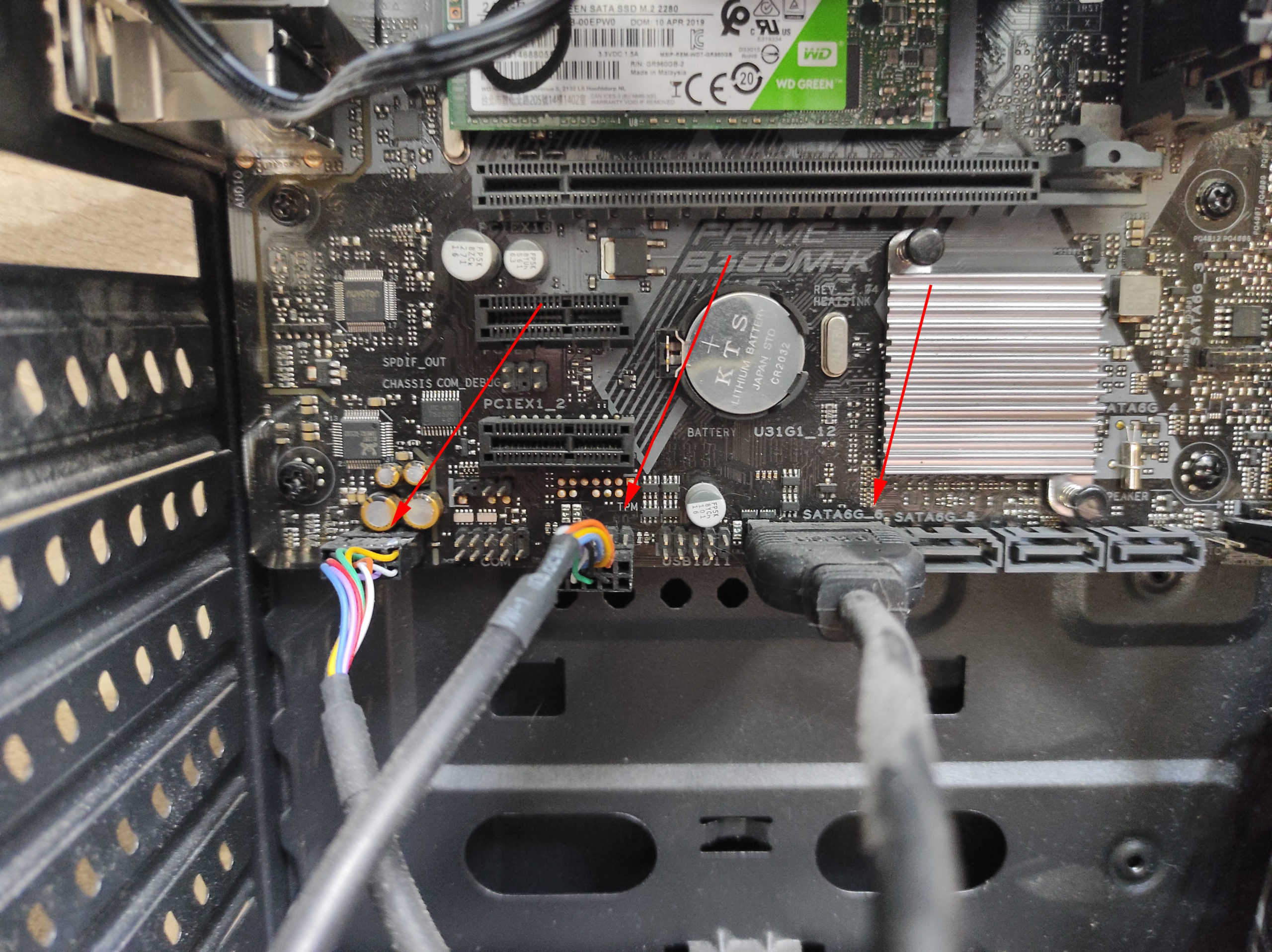
Промахнуться здесь сложно, перепутать положение тоже нельзя – справитесь без проблем.
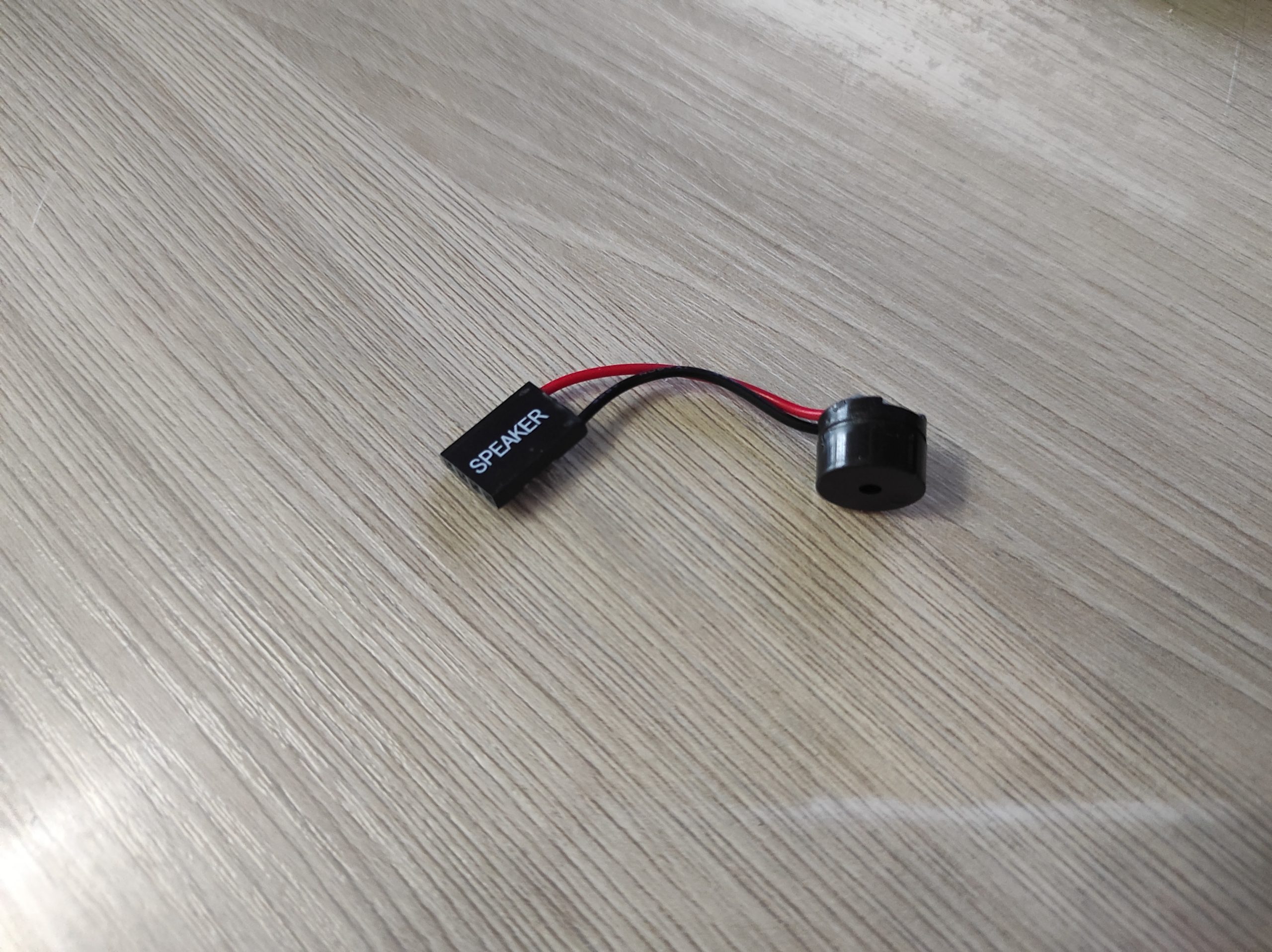
SPEAKER
Спикер – это динамик корпуса. Та штука, которая издает противный или не очень «пик» во время нажатия кнопки питания, та штука, которая пищит при какой-то ошибке подключения. Если не нравится – не подключаем. Иногда ее нет в корпусе, но производитель складывает отдельное устройство – лично я предпочитаю его выкидывать до худших времен. Но если вдруг что-то откажется включаться – лучше держать его где-то в заначке, чтобы по сигналам произвести диагностику ошибки.
Остальные разъемы
Про кнопку питания во всех производителях плат на текущий день мы очень подробно писали ЗДЕСЬ. Но данный материал лучше понять фундаментально, т.к. каждый раз происходят какие-то неожиданные изменения.
Теперь переходим к самому сложному – мы имеем россыпь всяких разъемов и один единственный разъем на материнке. Нам нужно собрать все воедино и воткнуть в правильном порядке.
Сначала открываем инструкцию платы (можно иногда ориентироваться на самой плате в обозначениях при хорошем зрении, но иногда производитель попросту не делает дополнительную разметку). Круче инструкции – руководство по быстрой установке (тонкий буклет с надписями вроде Quick Installation Guide). И ищем там что-то подобное, что должно нам подсказать куда подключать нужные провода:
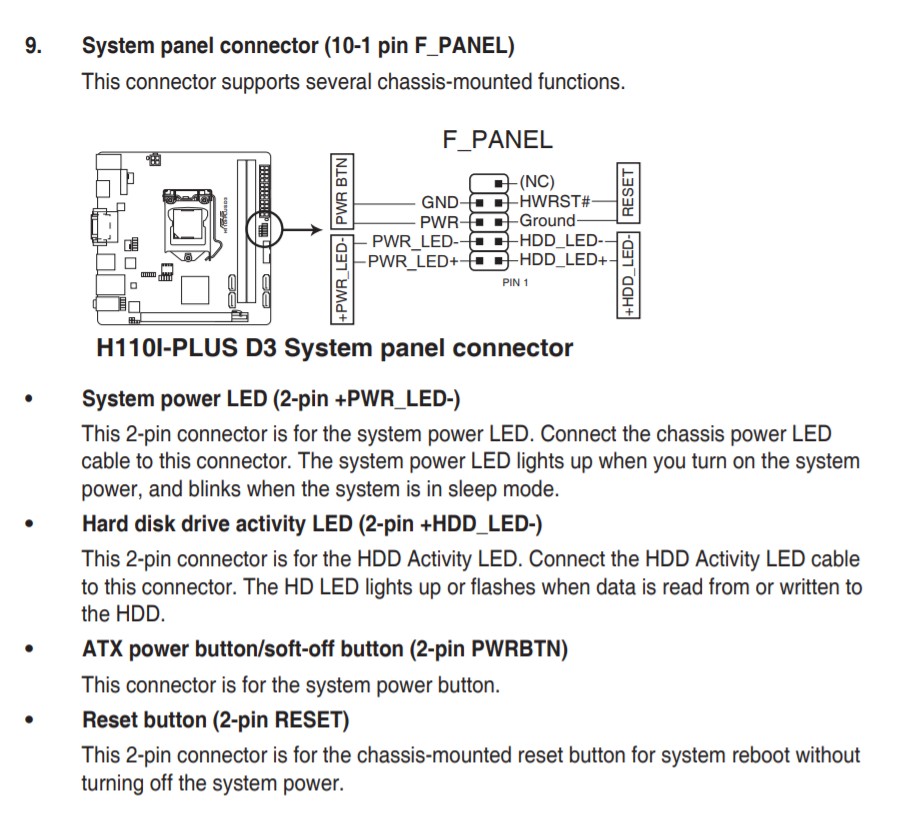
Специально вырезал так много, кто знает английский, проблем вообще не будет. Что можно ожидать на разъемах передней панели:
- PWR_BTN – Кнопка питания. Обычно есть плюс и земля. На схеме можете присмотреться и увидеть. На контактах обычно тоже есть обозначения «+» и «-».
- PWR_LED – Подсветка питания. Тоже есть плюс и минус.
- RESET – Кнопка перезагрузки. И снова плюс и минус.
- HDD_LED – Индикатор активности жесткого диска (та самая мигающая лампочка на системнике, когда компьютер начинает «думать»). Опять же плюс и минус.
Здесь представлен обычный джентельменский набор разъемов: обычно нужно в правильном порядке воткнуть около десяти этих штекеров. На плате же как правило находится больше разъемов – около 10. Лишние два – как правило один закрыт, а второй просто нужно оставить свободным, он не используется (на схеме выше – NC).
Самое простое здесь – грамотно оценить положение разъемов и их назначений (проще найти закрытый разъем и плясать от него) согласно предложенной схемы. Бонусом – обозначения могут отличаться, например, вместо RESET – RST, думаем и исключаем лишнее. Чуть сложнее – все воткнуть в свои места. Дома и руками это сделать не просто. Но главное начать – очень быстро привыкаете. Это самый сложный этап в установке платы. Если все сделали грамотно – молодцы!
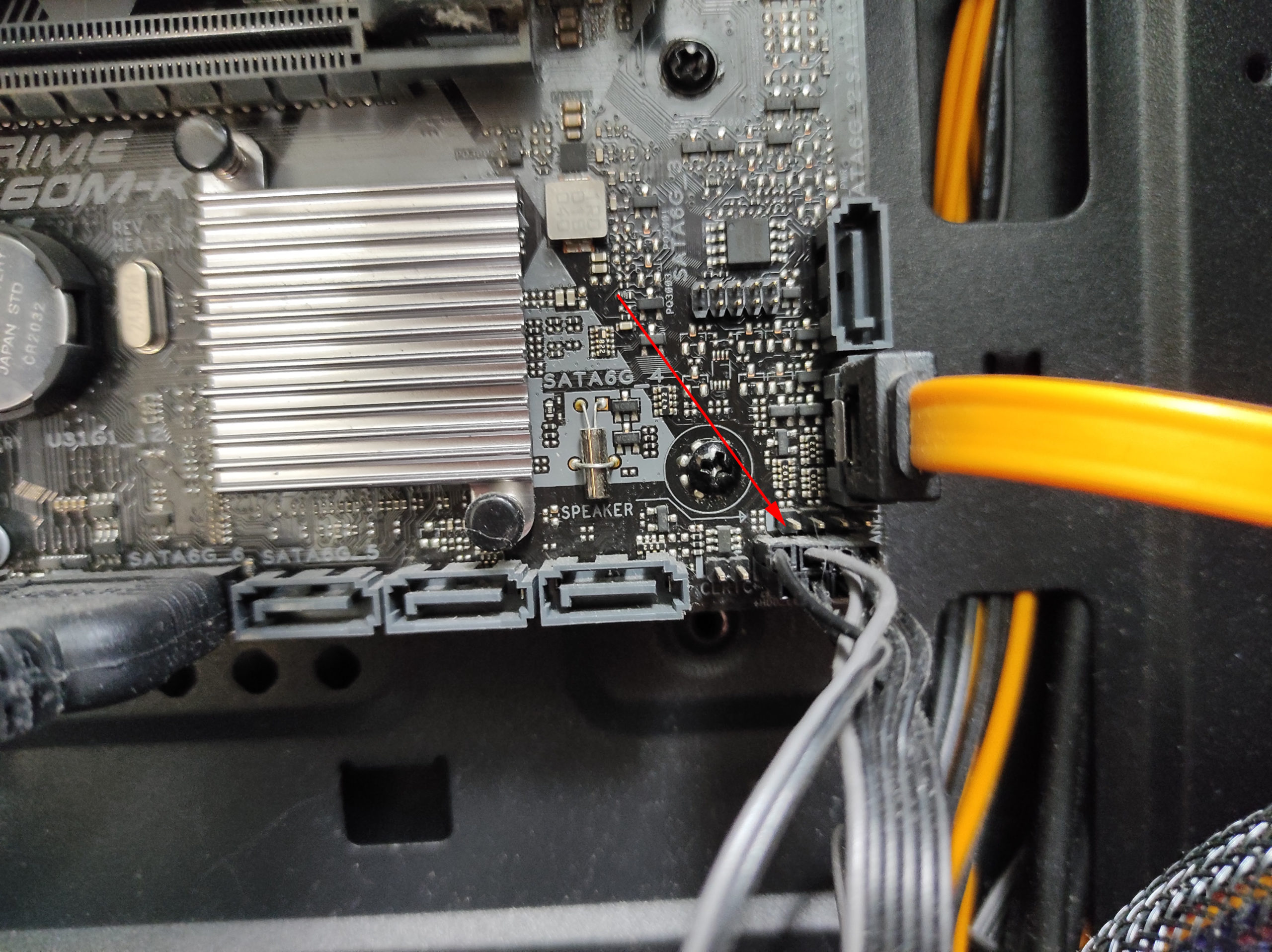
Шаг 6 – Жесткие диски
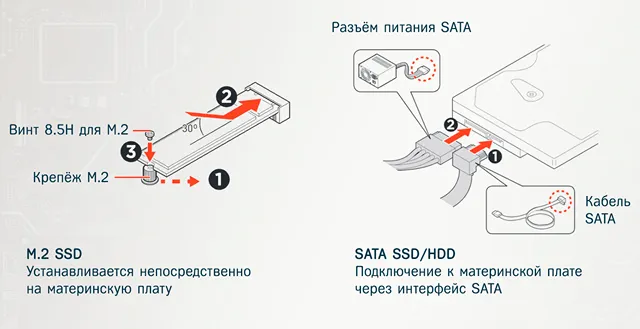
Если обобщить, сейчас есть два типа носителей, которые можно подключить к плате – М.2 и традиционные диски (HDD или SSD). Главное отличие – в способе подключения. Смотрите ниже.
Традиционные диски
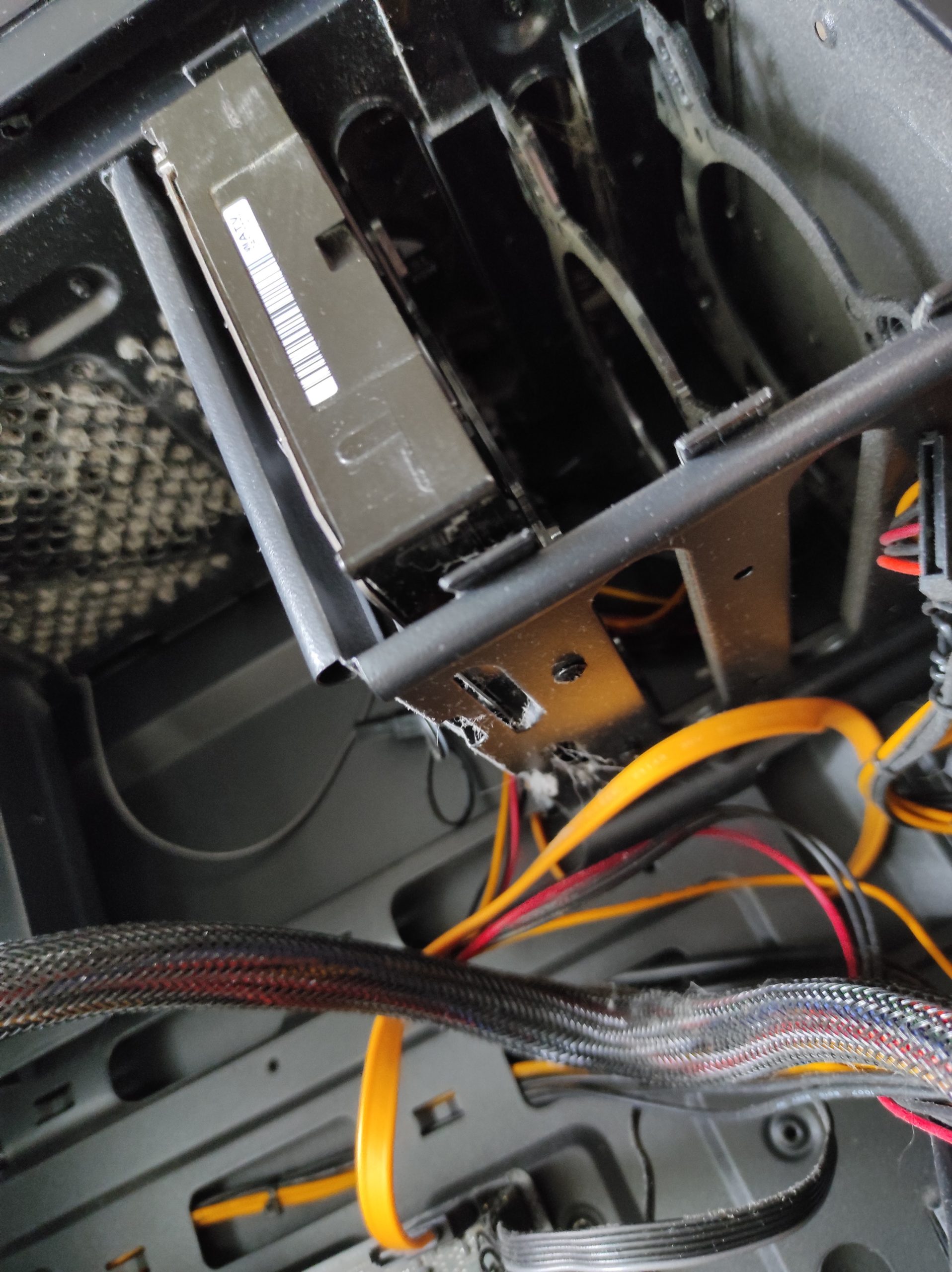
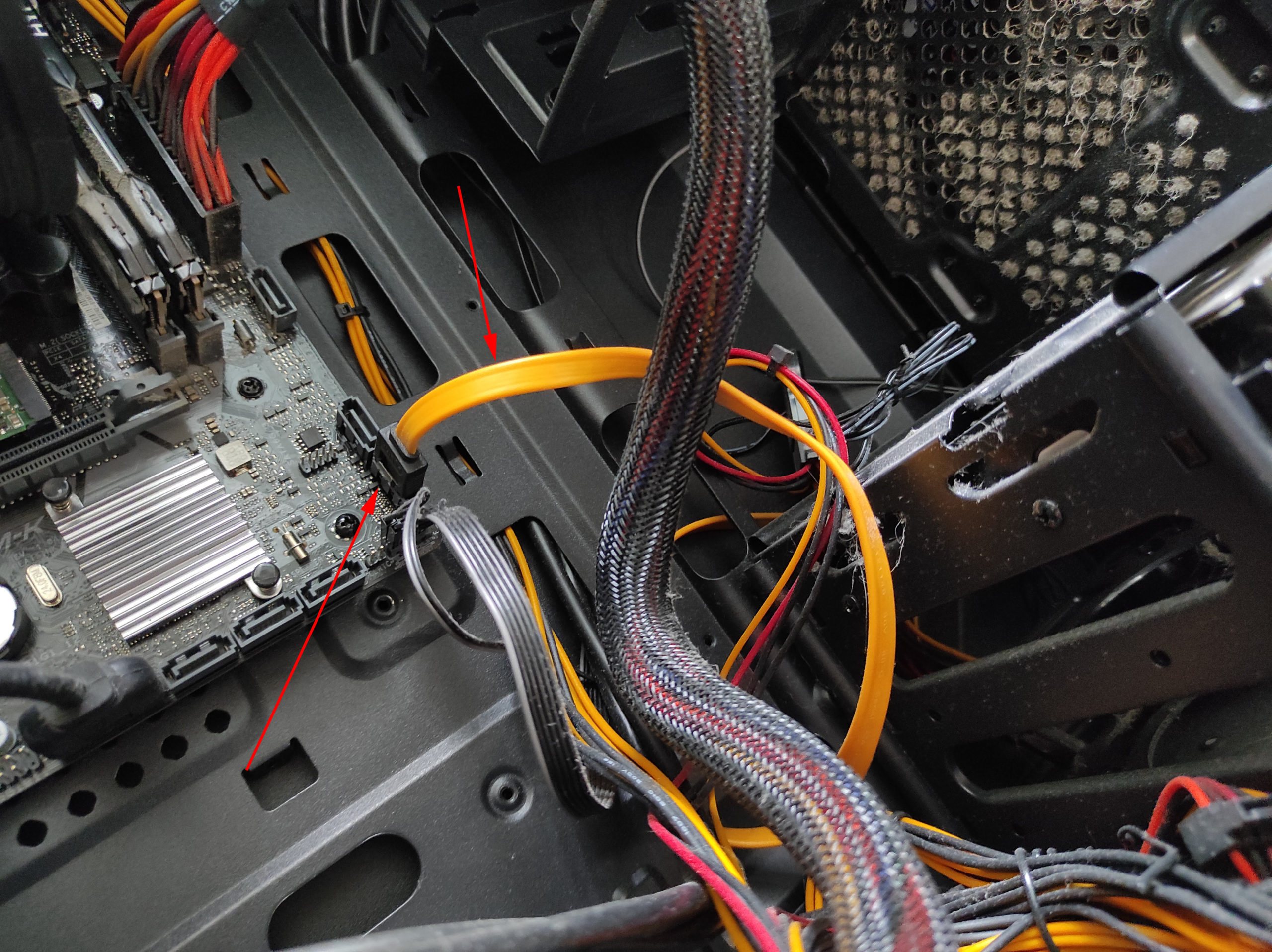
Если у вас старый добрый «большой» жесткий диск HDD или SSD – тоже неплохо. Сам диск закрепляем в зависимости от предложенного корпусом способа (иногда винты, иногда защелки), а далее делаем два момента:
- Подключаем диск к плате. Как правило подключение идет через кабель SATA – относительно тонкие разъемы на диске и плате.
- Подключаем к диску питание от блока питания.
После этого диск точно определится в системе. Т.е. с традиционными дисками главное подключить к питанию и подключить к плате.
M.2 диски
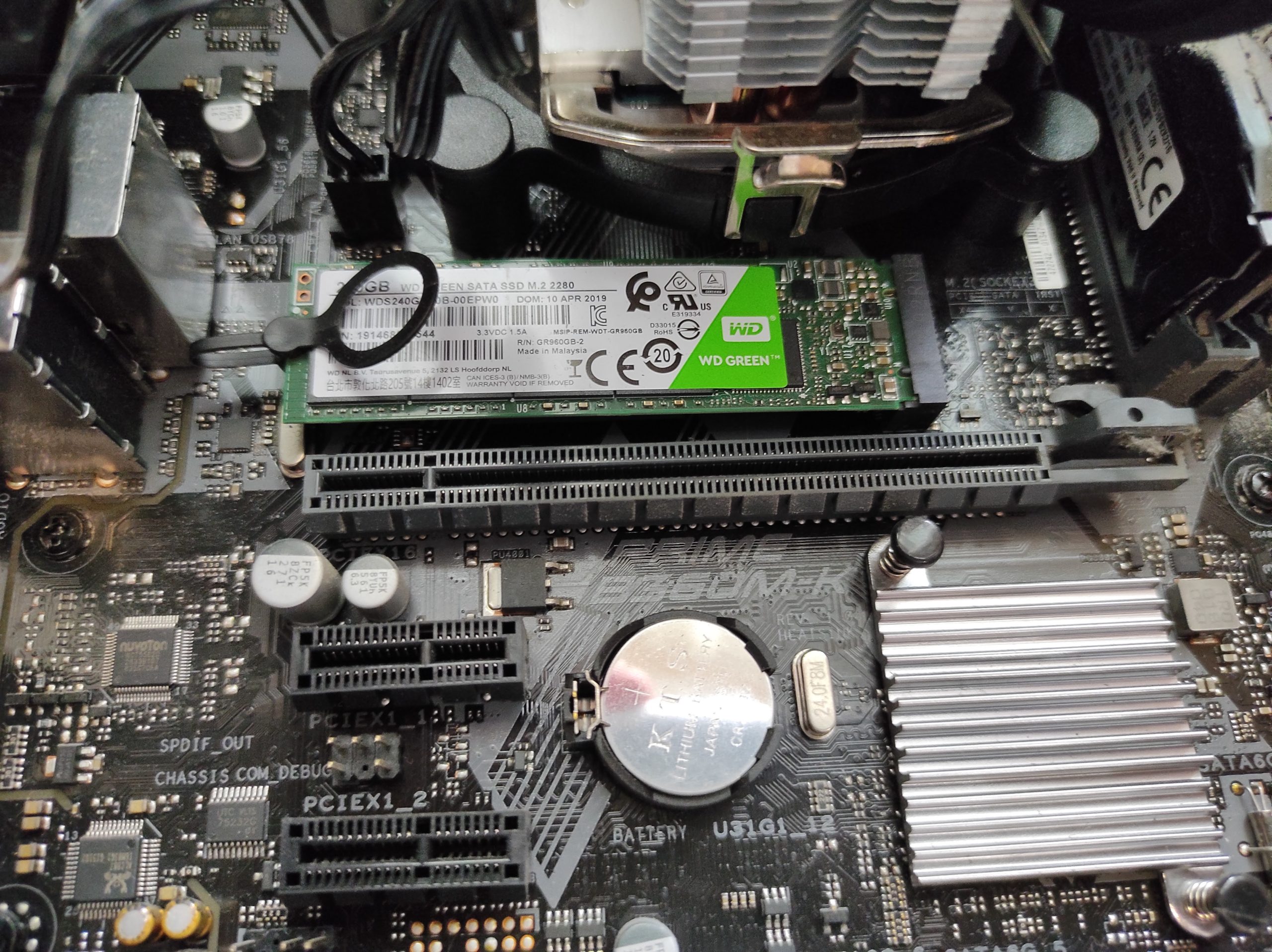
Современные диски в виде «платы». Для их размещения на плате должен быть соответствующий разъем М.2 (сейчас и на доступных бюджетных платах их порой вставляют по две штуки). Сложно тоже ничего нет – с одного края вставляем в разъем, а с другого закрепляем или болтом или какой-нибудь вот такой стяжкой:
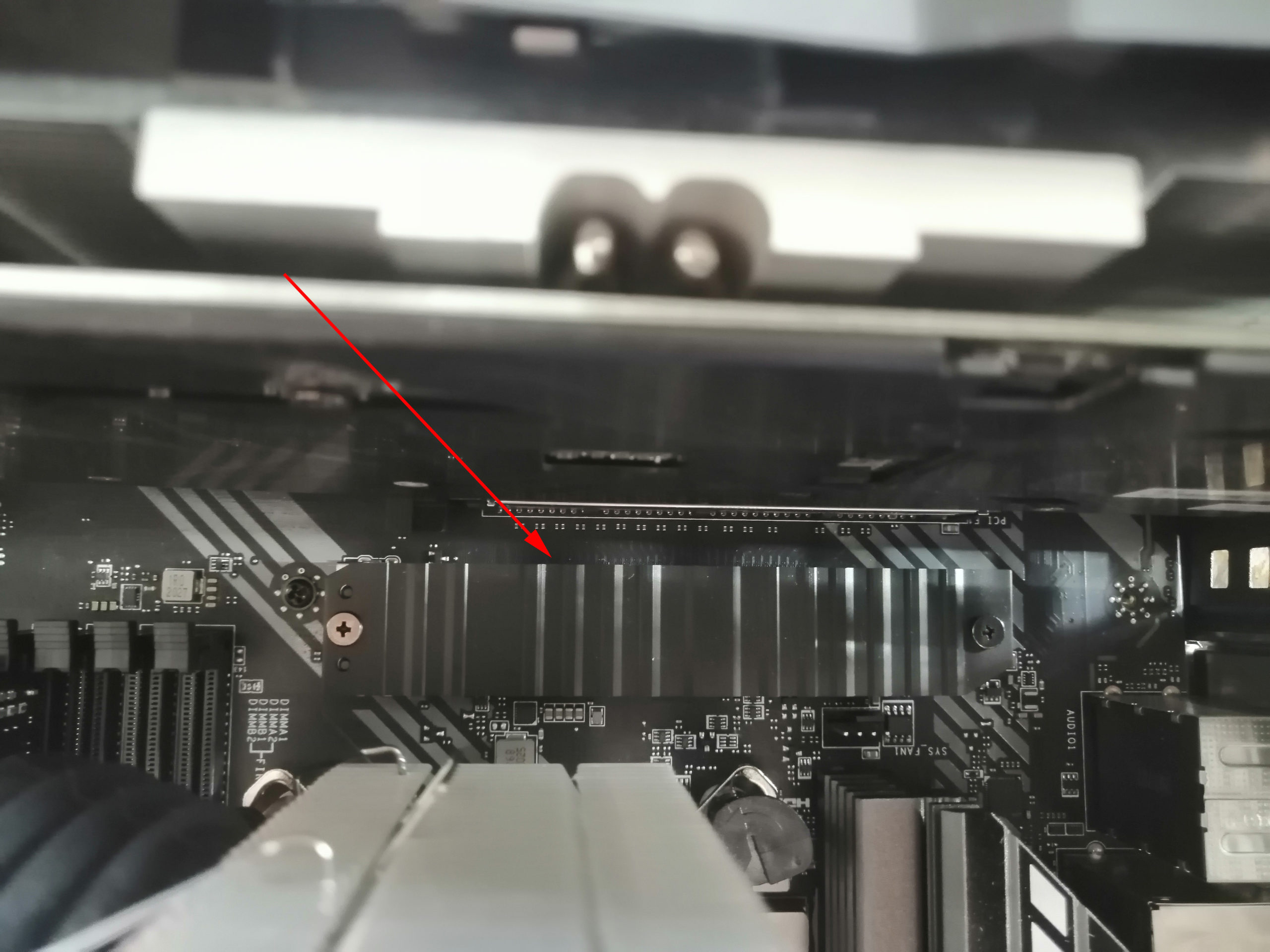
Порой плата предлагает к М.2 еще и радиатор. Он же сразу идет с креплением (обычно под винт). Зачастую при таких решениях разъем может быть от вас спрятан этим радиатором, но вы то теперь знаете, что для установки нужно его предварительно снять:
Шаг 7 – Видеокарта
И вот мы уже и близки к завершению. Обычно, видеокарта занимает больше всего места, поэтому оптимально ее устанавливать в самом конце, чтобы было удобно проводить в корпусе другие мероприятия. Обычно она устанавливается очень просто – ищем разъем PCI-E и вставляем в него видеокарту до щелчка.
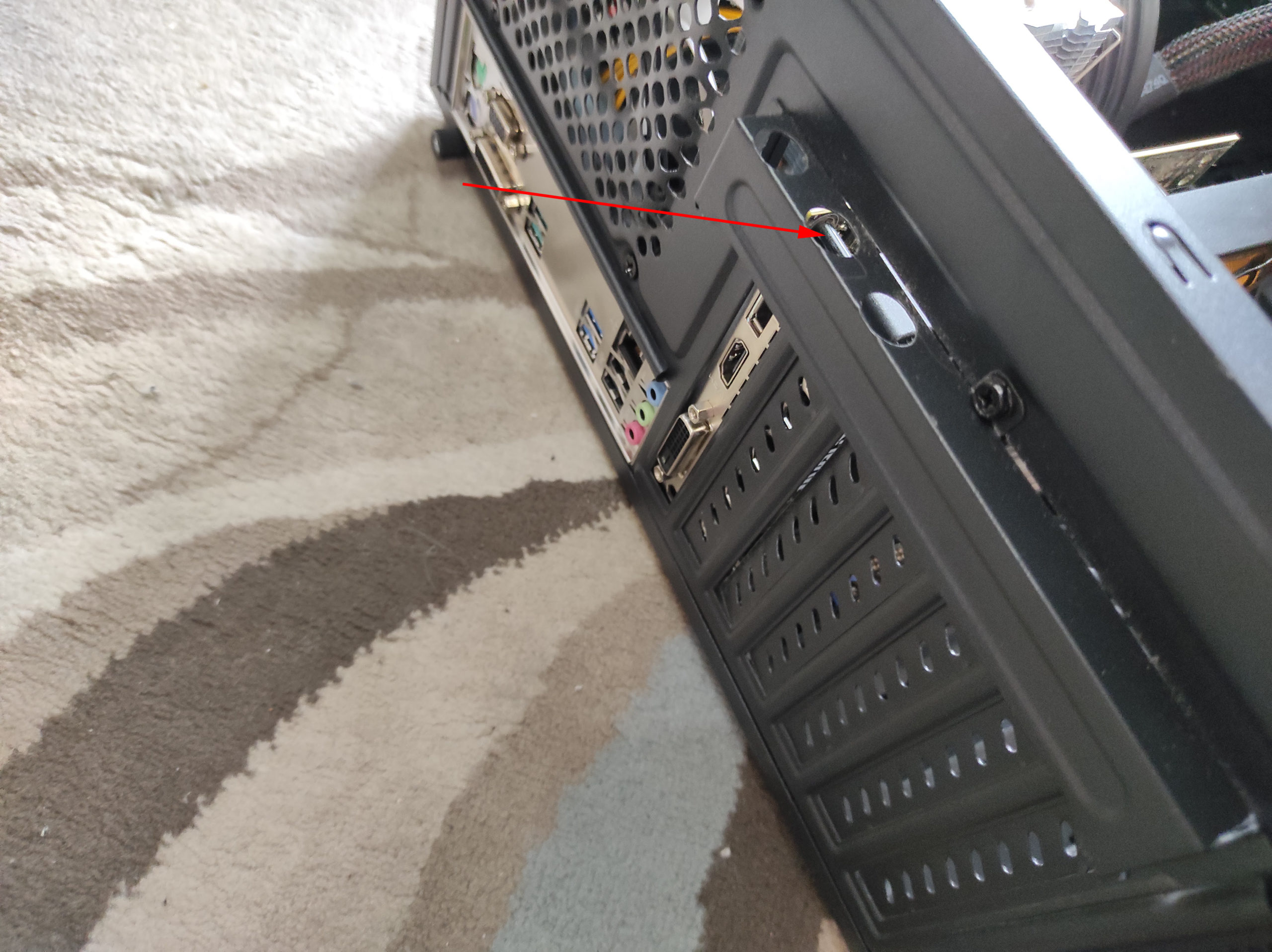
Вся сложность может возникнуть здесь лишь с выводом видеокарты на заднюю панель – здесь уже нужно внимательно смотреть за реализацией самого корпуса. Порой нужно будет что-то открутить, порой отломать несколько плашек для разъемов – тут уже смотрите по ситуации, т.к. корпуса разные и видеокарты тоже. В конечном итоге видеокарта фиксируется на винт изнутри ИЛИ снаружи (тоже смотрим на реализацию корпуса).
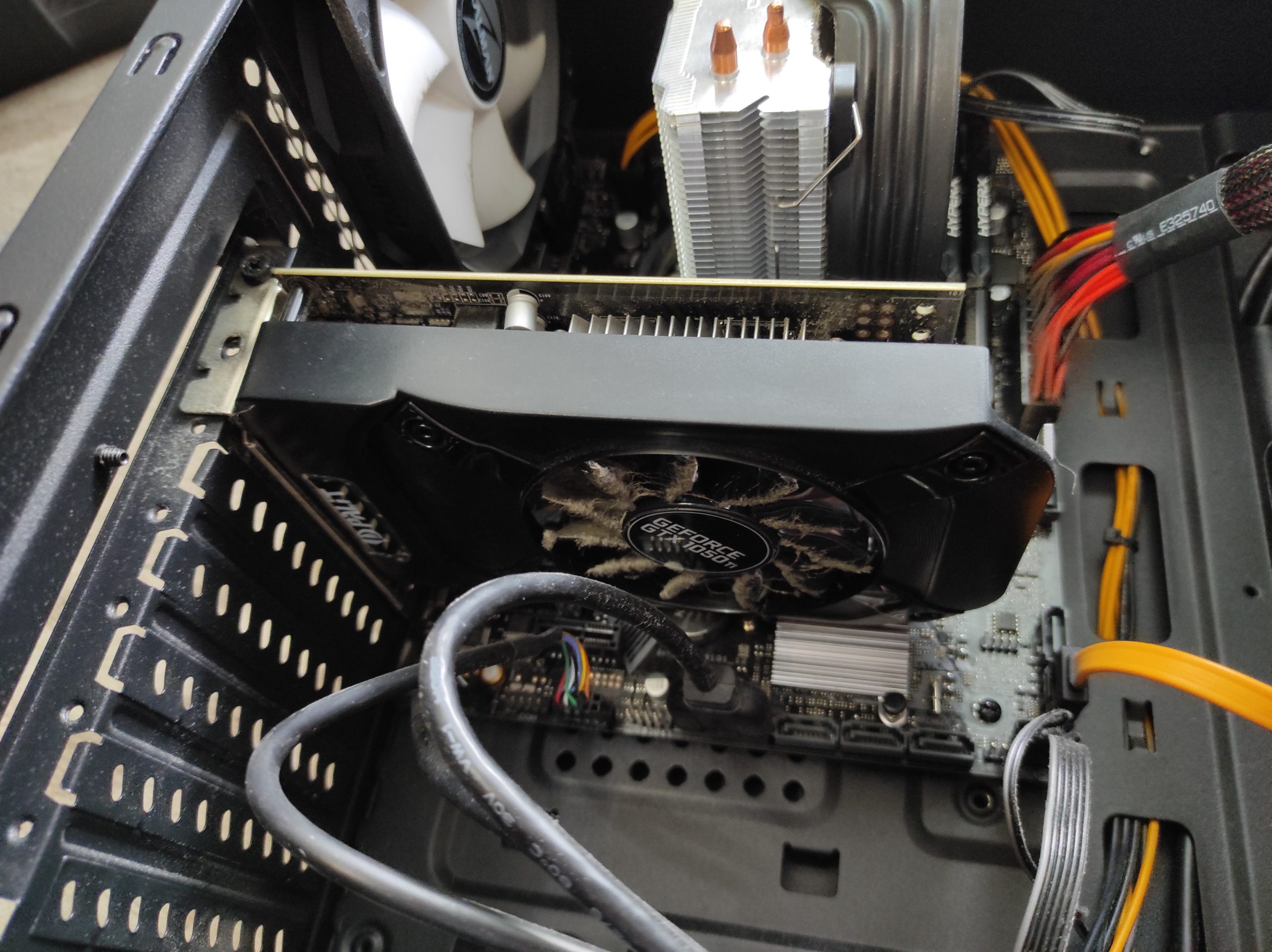
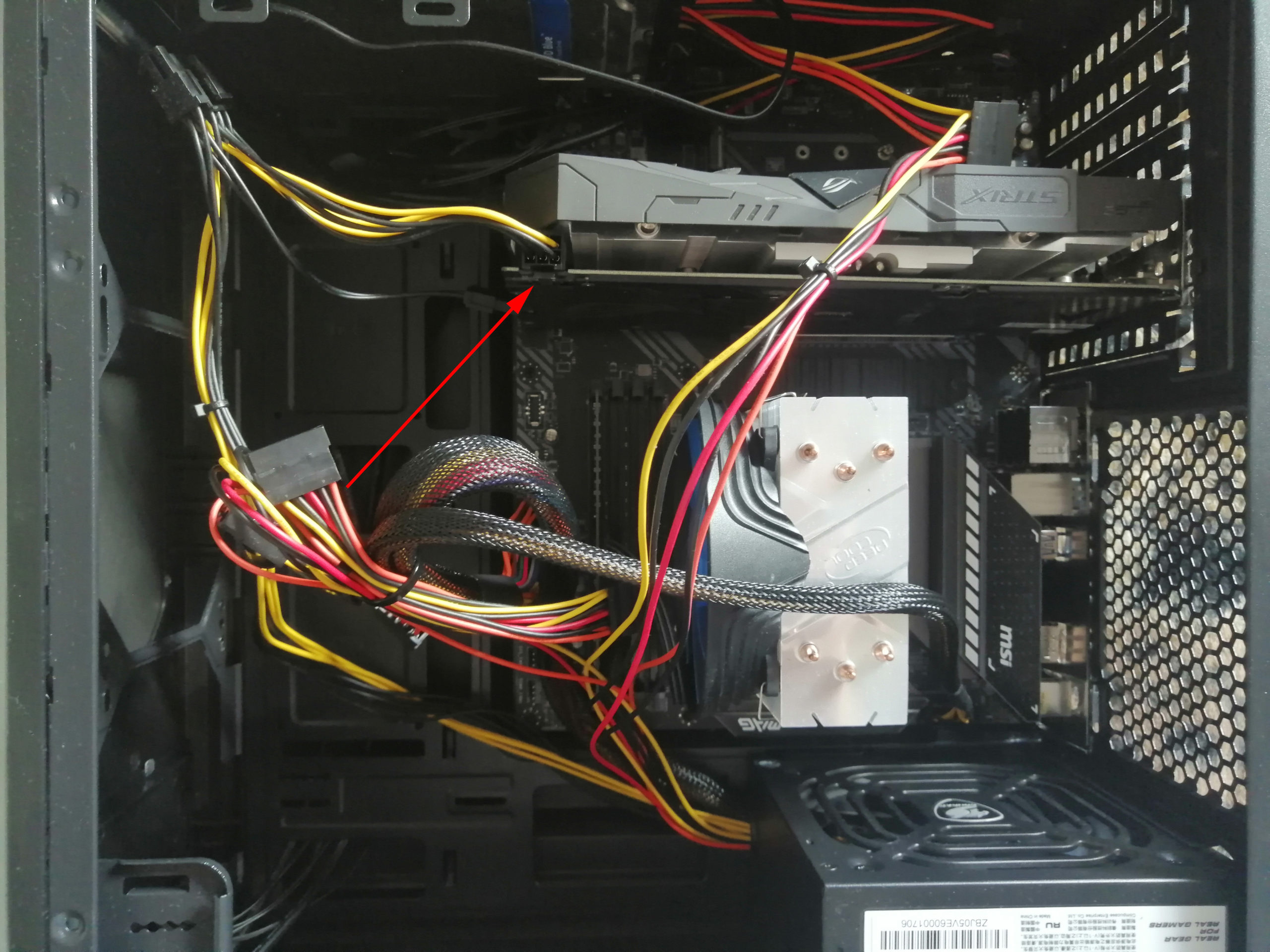
Иногда видеокарту нужно дополнительно запитать (у меня питание не требовалось – и это нормально). Стандартные разъемы на блоке питания – 6+2 пин. На видеокарте же может быть просто 6-пин – тогда лишние два разъема просто отсоединяем и не подключаем. А иногда бывает и пара разъемов. Вот пример с видеокартой под 6 пин:
Шаг 8 (опционально) – Другое оборудование
Выше было описано все, что необходимо помнить при подключении материнской платы. Но мир же развивается, да и случаи бывают разные. Поэтому просто как дополнение к общей инструкции. Все опционально:
- Дисководы и кардридеры – при установке убираются с передней панели защелки, а изнутри эти устройства подключаются как и жесткие диски – сначала питание от блока питания, затем кабель до материнки (сейчас обычно используется та же SATA).
- PCI-расширения – речь идет про разные сетевые карты, карты видеозахвата, аудиокарты, Wi-Fi карты и прочее. Обычно для них предназначен отдельный разъем PCI примерно ПОД видеокартой. А установка такая же как и для видеокарт – выломали заглушку сзади корпуса под выходы, вставили в разъем. Единственно, здесь обычно нет фиксирующей защелки.
- Вентиляторы корпуса – для внешних вентяляторов используют разъемы на материнке FAN или CH_FAN (или аналоги, не путать с CPU FAN – для процессора). Но бывают еще вентиляторы, которые без регулятора подключаются напрямую к питанию с блока питания.
- Подсветка – есть решения и для платы, и для блока питания. Смотреть по ситуации.
Тестируем сборку
После успешной сборки переходим к тестированию. Очень нормально, если что-то не заработает. Просто слушаем звуки (если подключили спикер) или читаем с переводчиком сообщения на экране – тоже отличный вариант. Главное здесь – не пугаемся.
Общий порядок тестирования:
- Включаем блок питания в сеть – в некоторых случаях лампочки на плате загораются. Значит плату к питанию подключили правильно.
- Нажимаем кнопку питания спереди. Если не работает – идем в раздел подключения передней панели и возимся с тем самым мелким разъемом. Но обычно подсветка начинает гореть, а вентиляторы вращаться.
- Сразу проверяем вращение вентиляторов: процессор, видеокарта, корпусные. Если что-то не работает – ищем причину.
- Пока проверяли, уже должна была загрузиться система (или хотя бы BIOS) – если ничего не пишет плохого или все загрузилось, идем дальше. Как пример, здесь может быть написана информация об отсутствующих дисках (проверяем кабель и питание) или необходимости подключить питание к видеокарте. Иногда начинаются писки – слушаем как пищит спикер, открываем инструкцию к своей плате и только там считываем коды ошибок (если грубо, системы различаются, инструкции от других плат могут не подходить). Бывает совсем не понятно – у меня один оказалось, что процессор вышел уже после платы, и плата в стоке не знала о его существовании и выдавала ошибку. Пришлось искать старый процессор, который она знает, прошивать биос, и уже после этого все успешно стартовало. Смотреть, не бояться, если что договариваться с любым сервисом, где есть железо под рукой.
- В свойствах системы проверяем количество оперативной памяти – все должно соответствовать установленному.
- Смотрим на количество жестких дисков – если не было логической разбивки на разделы, все должно соответствовать установленному.
- Подключаем в передний разъем USB – например, мышь или клавиатуру. Проверяем работу.
- Подключаем к переднему разъему наушники.
- Жмем кнопку перезагрузки.
Проверки можно расширять и дальше, но это лучше провести до окончательного закрытия корпуса, чтобы потом снова не лезть внутрь. Я еще здесь дополнительно прогоняю систему той же AIDA64 на стресс-тест – проверить работу охлаждения, но это на любителя.
Завершение
В завершение обычно лишние провода как-то пытаются убрать через любое отверстие под заднюю крышку корпуса, при этом мотки провода убирают в стяжки. А далее все просто – боковые крышки закрываются, а компьютер уходит на последний тест – слуховой. Просто запускаем и слушаем, чтобы ничего не дребезжало о корпус. Иногда дребезжание слышно еще до закрытия, но большая часть вибраций идет именно по этим крышкам.
За сим заканчиваю наш супер-обзор. Если что-то не понятно, или есть чем дополнить – пишите обязательно в комментарии. Если вы уже решили свою проблему еще до того, как я успел ответить – напишите свое решение в комментариях. Возможно, кому-то другому это будет очень полезно. Ведь много очевидное может быть вполне неочевидным и важным дополнением для других наших читателей. Спасибо!
Как установить материнскую плату

Материнская плата — платформа, которая собирает и связывает все комплектующие в компьютере. Если без дискретной видеокарты жизнь сборки продолжается, то без материнской платы остальные компоненты системы просто останутся лежать на полочке. Чтобы быстро разобраться с особенностями установки МП в корпус, разберем практический пример: вместе установим плату и покажем нюансы на фото.
Сборка компьютера начинается не с кофе, а с установки материнской платы. Конечно, комплектующие последних поколений становятся дружелюбнее и исключают много «древних» проблем. И все же без опыта в этом деле никуда: достаточно одного неверного движения, чтобы компьютер вышел из строя при первом включении. И таких «мелочей» в процессе установки может быть сколько угодно — все зависит от уровня «творчества» неопытного сборщика. Если же подойти к этому вопросу с расстановкой, то железо запустится без происшествий и свистопляски.
Форм-фактор
Материнские платы производятся не только в разных конфигурациях, но и в разных типоразмерах. Это общепризнанные стандарты типа ATX, micro-ATX, mini-ITX, которые указывают на габариты устройства и на способ крепления платы в корпусе. Поэтому перед сборкой необходимо убедиться, что МП и корпус совместимы.
Перед покупкой платы необходимо ознакомиться с техническими характеристиками корпуса. Для этого можно поискать бумажную инструкцию или обратиться к официальному сайту. Например, корпус Thermaltake J21 TG типа Mid-Tower поддерживает три стандарта:

Аналогичную информацию можно найти на сайте магазина:

Чтобы избежать проблем с взаимопониманием корпуса и платы, необходимо выбирать форм-фактор из поддерживаемого списка. Как правило, распространенные платформы для обычных настольных систем выполняются в трех размерах. Остальные типоразмеры можно найти у МП серверного уровня с двумя процессорными сокетами и восемью DIMM под модули оперативной памяти.
Плата и крепеж
Материнская плата поставляется в комплекте с различными аксессуарами: наклейки, стикеры, диски, инструкции, SLI-мосты. Для установки платы в корпус понадобится сама плата, а также заглушка для задней панели разъемов.

Все остальное, что понадобится для установки, идет в комплекте с корпусом. Это шестигранные стойки и винты, с помощью которых крепится МП.

На задней части материнской платы находятся контакты, контактные площадки, микроскопические компоненты и дорожки, которые могут коротить при соприкосновении с массой. Поэтому для установки используются металлические стойки, которые приподнимают текстолит над корпусом. Если таковые утеряны, можно приобрести новый комплект универсальных креплений.

Этому стоит уделить внимание — даже одна стойка играет роль в креплении платы. Если забыть про эти элементы, материнская плата потеряет упор и начнет прогибаться под действием силы тяжести кулера или при попытке установить модули оперативной памяти, подключить разъем питания или вставить видеокарту. В результате МП примет форму полумесяца или другой замысловатой геометрической фигуры. Например, велика вероятность обломить край текстолита в районе разъема ATX, если под ним окажется пустота.

Подготовка
Перед установкой платы в корпус необходимо провести подготовку: освободить место в корпусе, вкрутить стойки в соответствии с отверстиями на плате, а также установить заглушку для задней панели.
В новых корпусах некоторые подсказки красуются прямо на шасси. Например, указатели, которые помогают понять, какое посадочное отверстие подходит к МП нужного стандарта.

В нашем случае, «A» обозначает «ATX», «MA» — «Micro ATX», а «I» — «ITX», соответственно. Эти обозначения дублируются возле каждой «резьбы» под стойку:

Для установки материнской платы формата ATX подходят только те отверстия, возле которых пропечатана буква A. В том же порядке это работает и с остальными типоразмерами. Впрочем, без примерки платы к корпусу все равно не обойтись. Производители модифицируют их до неузнаваемости, поэтому некоторые отверстия в текстолите могут просто отсутствовать. Естественно, стойка здесь тоже будет лишней.

Размечаем отверстия и вкручиваем шестигранные бочонки с помощью пальцев, пассатижей или специальной насадки на отвертку.

После этого не забываем про заглушку для панели разъемов. Зачастую пользователи вспоминают об этом моменте уже после сборки всей системы. Будет обидно, если придется все разбирать заново.
Панель крепится на защелках. Просто вдавливаем ее изнутри корпуса до щелчка по всему периметру. При правильной установке завальцованные края панели будут немного выпирать. Теперь можно приступать к установке материнской платы.
Установка
Необходимо убедиться, что размещению платы в корпусе ничего не мешает. Это могут быть провода, заглушки, заводские стикеры и другие помехи, которые позже будет сложнее вынуть из-под прикрученной МП.
ПЕРЕД УСТАНОВКОЙ: Бытует мнение, что установку процессора, модулей оперативной памяти и системы охлаждения необходимо проводить, когда материнская плата находится вне корпуса. Нельзя сказать, что это заблуждение или, наоборот, лайфхак. Способ установки и сборки зависит от характеристик корпуса, размеров и типоразмеров системы охлаждения. В некоторых условиях такое можно провернуть, в других — нет, например, если радиатор процессора перекрывает доступ к подключению питания. Этот метод также не подойдет, если в качестве охлаждения CPU используется система жидкостного охлаждения. Зато компактные кулеры с заводским креплением типа «защелка» проблем не доставляют. Можно устанавливать процессор и кулер еще до того, как материнская плата отправится в корпус.
ВАЖНО! Необходимо заранее разобраться с установкой бэкплейта. Некоторые корпуса имеют специальный вырез, который позволяет устанавливать и менять крепление системы охлаждения в любое время. Если же с конструкцией корпуса не повезло и вместо выреза там сплошная панель, то установка задней упорной планки кулера должна производиться до того, как материнскую плату поставят в корпус.

Теперь можно вживлять материнскую плату в шасси корпуса. Для этого необходимо опустить ее на заранее вкрученные стойки с небольшим смещением вправо. Это важно, так как разъемы на задней части платы выступают за пределы текстолита и должны «въехать» в пазы заглушки, которые также выступают в роли фиксаторов.

Из-за таких «усов» приходится устанавливать плату с «подворотом»: сначала правее, затем левее и до упора, пока отверстия под крепежные винты не совпадут со стойками.
Раз-два и в дамки!
ВНИМАНИЕ! После установки платы в пазы проверяем, чтобы металлические отводы заглушки не попали в разъемы. Обычно от этого страдают разъемы LAN и USB.

Как только разъемы совпали с заглушкой, а посадочные отверстия материнской платы — со стойками корпуса, платформу можно притягивать винтами из комплекта.

Питание
Перед установкой остальных комплектующих необходимо подвести провода питания. Первым делом займемся питанием процессора. Производители проектируют БП в соответствии со стандартами, поэтому большинство «игровых» корпусов и блоков питания будут совместимы в плане кабель-менеджмента.
Это развязывает руки дотошным сборщикам, которые экономят каждый квадратный сантиметр свободного места в системнике и следят за провисающими проводами. Перфекционисты говорят, что кабель питания CPU можно проложить между задней стенкой и шасси материнской платы. Собственно, это и есть «родное» место для такого кабеля.

Теперь поворачиваем «избушку» к себе передом, и разъем будет доступен прямо возле колодки питания процессора.

В таком виде кабель не болтается в корпусе, он незаметен, поскольку пребывает в месте, задуманном производителем. Если вспомнить о нем в конце сборки, это будет чревато провалом:

После установки системы охлаждения и без того неудобное подключение станет настоящим испытанием для пальцев сборщика: царапины и повреждения гарантированы. Еще вероятнее частичная разборка.
То же самое касается укладки и подключения разъема питания материнской платы. Это широкая ATX-колодка, которая почти во всех компьютерах вставляется с усилием.

Совет. При подключении разъемов проявляем максимальную осторожность. Некоторые клеммы очень плотно вставляются в колодки материнской платы, поэтому существует вероятность, что пользователь переборщит с силой нажатия и нарушит целостность многослойного текстолита. Не стоит давить на разъем с силой, даже если провод заходит только наполовину. Как выход, можно подставить пальцы под материнскую плату в том месте, где находится разъем, и только тогда надавить на клемму сильнее. Второй способ — при плотном соединении может помочь покачивание провода в разъеме. Можно попытаться защелкнуть колодку с углов.
Отключение проблемных разъемов необходимо проводить с той же аккуратностью и по той же схеме — плавно, от одного угла к другому.
Периферия
Завершающим этапом установки материнской платы можно считать подключение периферийных разъемов передней панели. Это USB-порты, аудиовыход, вход для микрофона, а также диодная иллюминация, кнопки включения и перезагрузки. Для этого используются штырьковые контакты на плате. У разных моделей расположение контактов может варьироваться относительно друг друга. Поэтому для опознания нужной пары штырьков придется обращаться к документации МП или руководствоваться подсказками на текстолите платы.

В продвинутых МП можно найти переходник, который позволяет собрать пучок тонких проводов с панели на весу и одним махом подключить их к материнской плате.
Так гораздо удобнее и быстрее. Не забываем про остальные клеммы. Аудио:
Под каждый разъем на материнской плате предусмотрены уникальные колодки с защитой от неправильного подключения. В разъеме звукового провода пропущен контакт посередине, а для USB-портов — с краю.
Готово?
Установка материнской платы — это дело техники. Но при этом пользователь должен быть предельно внимательным к мелочам, которые откроются ему только после пары-тройки сборок. Или после прочтения этого материала. Тем более, для новичка гораздо сложнее окажется выбор материнской платы и остальных компонентов.
Если же юзер преодолеет эти препятствия, то сборка комплектующих в корпус ему не покажется проблемой. На самом деле, установка платы заканчивается еще на этапе «аккуратно прикрутили винты». Но после этого перед сборщиком остается множество нерешенных задач, которые все же относятся к жизни материнской платы в корпусе. Сюда можно отнести подключение и настройку вентиляторов, установку видеокарты, процессора и подключение подсветки. Но это уже совсем другие истории.