Как установить Windows на другой раздел или диск с помощью программы Dism++
Привет, друзья. Мы продолжаем цикл публикаций, посвящённых работе с программой Dism++, являющей собой графический интерфейс к консольному средству для работы с образами Windows Dism. В прошлой публикации мы с вами рассматривали, как с использованием этой программы переустановить Windows, в этой предлагаю рассмотреть тему, как с помощью Dism++ установить Windows на другой раздел или диск. По традиции напомню: кто заинтересован в возможностях программы Dism++, может почитать её комплексный обзор, а также посмотреть публикации с её использованием в конкретных операциях по тегу Dism. Ну а теперь приступим к теме статьи.
Как установить Windows на другой раздел или диск с помощью программы Dism++
Для установки Windows на другой раздел или диск, кроме Dism++, существуют и иные программы: из числа тех, что рассматривались ранее на страницах сайта, это WinToHDD и WinNTSetup. Какие преимущества дают эти программы? Ведь чтобы установить Windows на другой раздел или жёсткий диск, достаточно запустить обычный процесс установки с загрузочного носителя и на этапе выбора места установки указать не раздел С, а другой раздел на текущем или другом жёстком диске. Программы типа Dism++, WinToHDD или WinNTSetup дают несколько, на мой взгляд, весомых преимуществ:
- Они решают вопрос отсутствия загрузочного носителя. Отсутствия или нежелания лишний раз перезаписывать имеющуюся в наличии флешку, переносить куда-то на время хранящиеся ней данные, потом возвращать всё это дело назад;
- Они проводят этап копирования системных файлов второй Windows в среде работающей первой Windows в фоне и никак нам не мешают в это время заниматься своими задачами;
- При установке Windows на другой жёсткий диск они позволяют нам выбрать диск, на котором будет установлен загрузчик. Тогда как при установке Windows с загрузочного носителя на компьютерах с BIOS UEFI операционная система не создаёт себе отдельный загрузочный раздел на втором диске, а прикрепляется к загрузчику, расположенному на первом диске.
С преимуществами программ разобрались, а чем Dism++ отличается от WinToHDD или WinNTSetup? Все трое, друзья, бесплатные программы, только WinToHDD условно-бесплатная, в бесплатной версии нельзя устанавливать редакции Windows «Корпоративная». WinToHDD или WinNTSetup – узкопрофильные программы, тогда как Dism++ — это многофункциональный продукт, который вы при детальном изучении сможете использовать для других задач. Но, безусловно, выбор за вами: какая программа лучше подходит именно вам, знать лучше только вам. И если это Dism++, то давайте разбираться, как с её помощью установить Windows на другой раздел или диск.
Как установить Windows на другой раздел диска с помощью Dism++
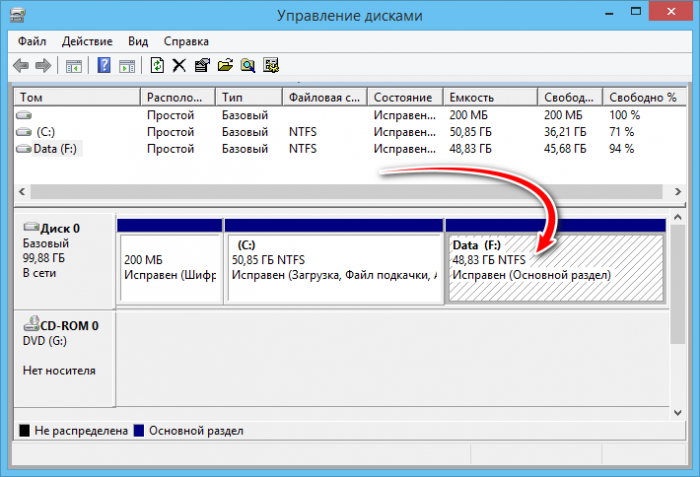
Итак, друзья, рассмотрим ситуацию, когда у нас есть один жёсткий диск, поделённый на несколько разделов. И на один из несистемных разделов мы хотим установить вторую Windows. В системном управлении дисками это выглядит примерно так.
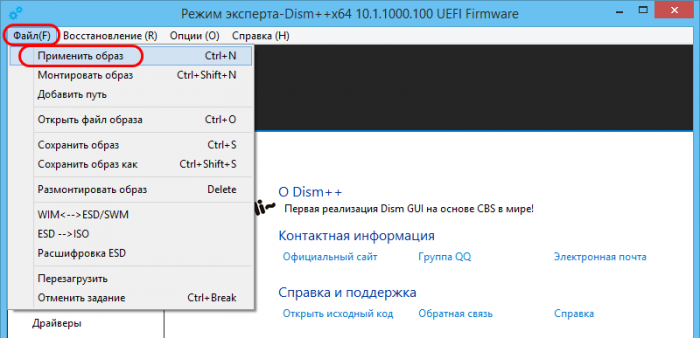
Запускаем Dism++. В меню «Файл» жмём «Применить образ».
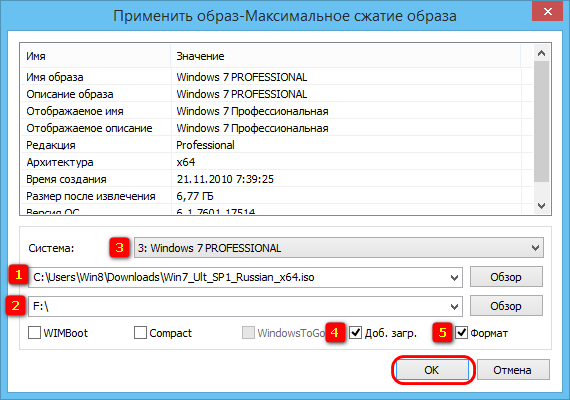
В появившемся окне применения образа делаем следующее:
- 1 – Указываем путь к дистрибутиву, это может быть как установочный файл ISO, так и непосредственно файлы-образы установки системы WIM или ESD;
- 2 – Указываем нужный раздел, на который мы хотим развернуть вторую Windows;
- 3 – Указываем редакцию операционной системы;
- 4 – Выставляем галочку опции добавления второй системы в загрузчик;
- 5 – Выставляем галочку опции форматирования раздела, на который будет устанавливаться вторая Windows.
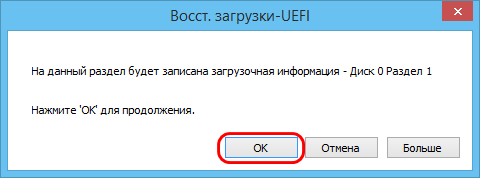
Жмём «Ок» на запрос программы о внесении новой системы в меню загрузчика.
И наблюдаем процесс развёртывания Windows на указанном разделе диска. Прогресс этого процесса можно отслеживать вверху окна программы.
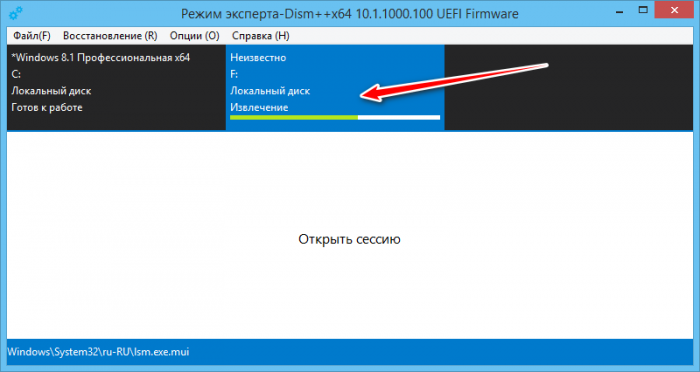
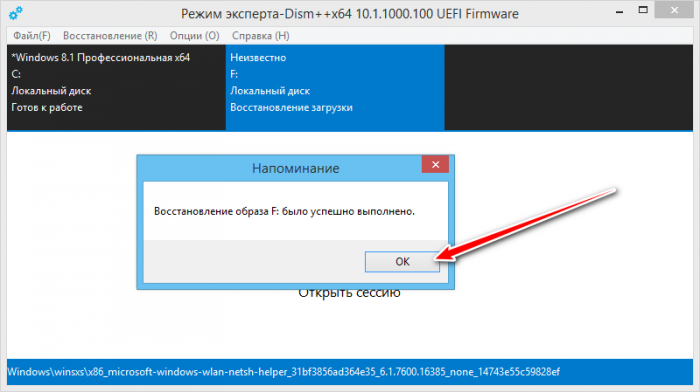
По завершении развёртывания жмём «Ок».
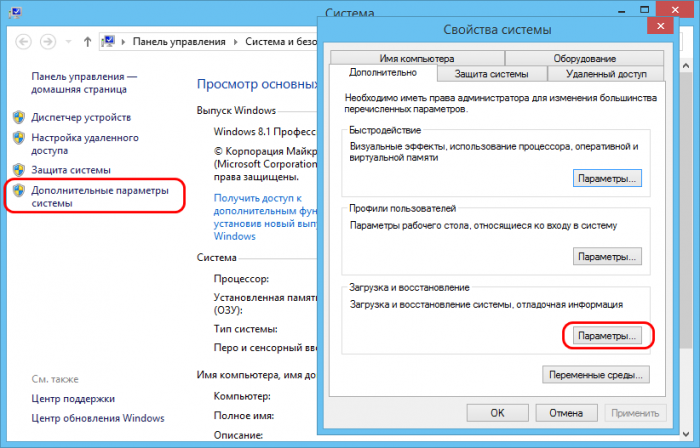
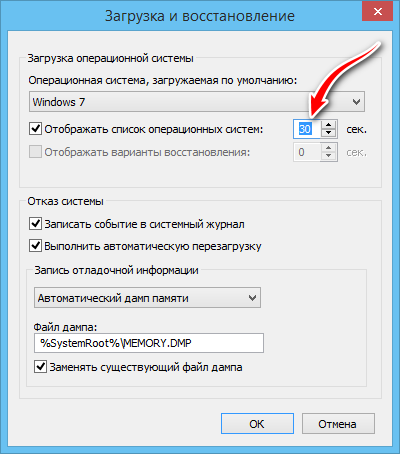
Теперь можем заглянуть в настройки меню загрузки Windows. Жмём клавиши Win+Pause, заходим в «Дополнительные параметры системы». Кликаем в графе «Загрузка и восстановление» кнопку «Параметры».
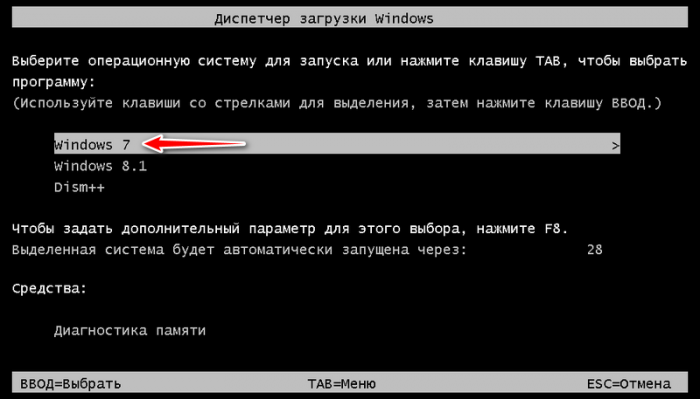
И вот видим наше меню загрузчика, в нём присутствует и Windows, которую мы только что установили на другой раздел диска, и другие пункты запуска, которые существовали ранее.
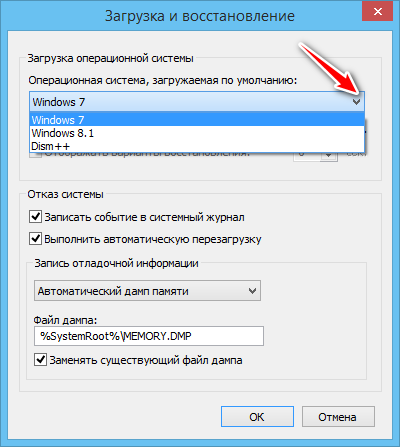
Можем сразу и выставить операционную систему, загружаемую по умолчанию, и таймер её автостарта.
Ну и, наконец, можем перезагрузиться, зайти в новую Windows и доустановить её, пройдя этап установки драйверов и создания пользовательского профиля.
Windows со своим загрузчиком на другом жёстком диске
Когда мы, друзья, говорим «установка Windows на другой жёсткий диск», правильнее подразумевать под этим полноценную установку системы на другом жёстком диске – системы со своим отдельным загрузчиком. Чтобы в случае повреждения загрузчика Windows на основном диске или выходе их строя самого диска можно было выставить в BIOS запуск компьютера с другого диска и разобраться со случившейся проблемой. Ничто не мешает нам организовать на каждом из жёстких дисков меню загрузчика и добавить в него все имеющиеся на компьютере операционные системы. Напомню, другая Windows, находящаяся на любом из разделов, на любом из дисков, в меню загрузчика запущенной Windows добавляется очень легко: в командную строку необходимо ввести:
bcdboot D:\WindowsГде вместо буквы D подставить букву раздела, на котором находится другая Windows.
Однако у многих вторая Windows стоит на другом жёстком диске, будучи привязанной к загрузчику на первом диске. В принципе, можно и так, если наличие второй операционной системы не обусловлено, в частности, реализацией возможности запуска компьютера в случае проблем с основной Windows или основным жёстким диском. В таком случае процесс установки Windows на другой диск ничем не отличается от описанного выше для другого раздела на одном диске. Программе Dism++ всё равно, какой раздел мы укажем её в качестве раздела развёртывания операционной системы – на том же диске, где находится загрузчик, или на другом. Но если делать всё по уму, то лучше, конечно же, организовать для второй Windows на другом диске свой загрузчик. Предлагаю сделать это путём клонирования загрузочного раздела с первого диска.
Клонирование загрузочного раздела на второй жёсткий диск
Итак, друзья, у нас есть второй жёсткий диск, в системном управлении дисками он значится как Диск 1. И на нём подготовлен раздел под вторую Windows.
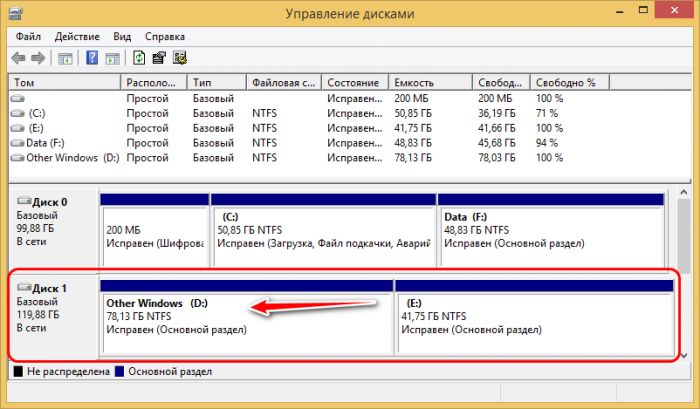
Мы удалим этот раздел, а на образовавшееся нераспределённое пространство клонируем загрузочный раздел с первого диска, который значится как Диск 0. И сначала мы рассмотрим пример с загрузочным разделом EFI-систем на GPT-дисках. В системном управлении дисками он значится как шифрованный раздел EFI, и обычно это первый раздел диска.
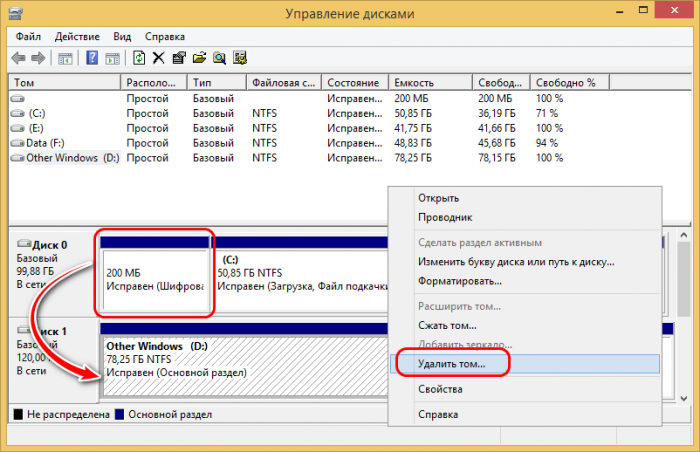
Клонировать раздел загрузчика будем программой R-Drive Image. Это платная программа, но она в полнофункциональной 30-дневной триал-версии позволяет делать всё, что-угодно. В частности, клонировать системные разделы, чего не любят бесплатно осуществлять многие другие программы для бэкапа или разметки дискового пространства. Скачать программу R-Drive Image можно здесь:
https://www.drive-image.com/ru/Drive_Image_Download.shtml
Запускаем её, в приветственном окне жмём «Далее».
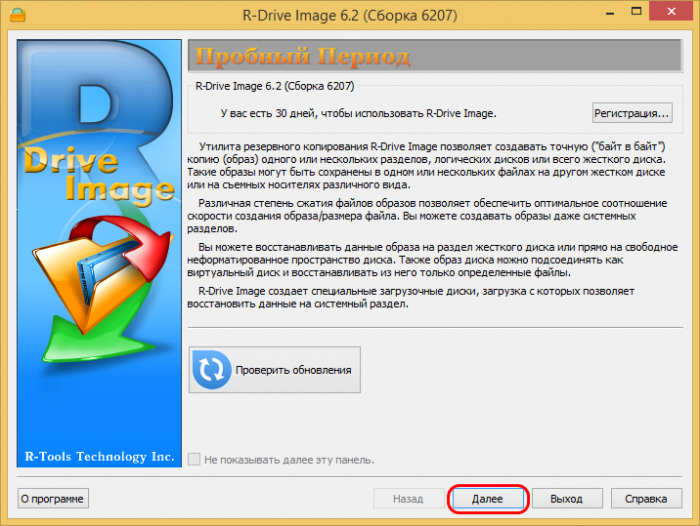
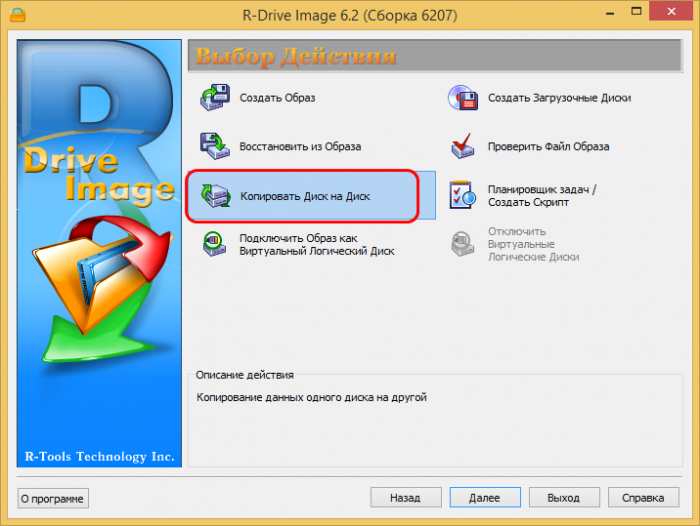
Выбираем «Копировать Диск на Диск».
Вверху, на карте дисков «Источник» кликаем наш загрузочный EFI-раздел. Внизу, на карте дисков «Приёмник» указываем нераспределённое пространство, которое у нас образовалось после удаления раздела под вторую Windows.
Как установить Windows 10 на второй SSD или HDD
Если вы хотите установить Windows 10 на второй SSD или жесткий диск, это можно сделать. Есть несколько причин для этого. Возможно, вы захотите протестировать невыпущенную версию Windows 10, или вы хотите иметь свою копию Windows 10, к которой вы можете загрузиться, подключившись и загрузившись. В этом руководстве мы расскажем, как установить Windows на второй SSD или HDD.
Чтобы установить Windows 10 на второй SSD или жесткий диск, вам необходимо:
- Создайте новый раздел на втором SSD или жестком диске
- Создать Windows 10 загрузочный USB
- Используйте пользовательский параметр при установке Windows 10
Пока вы можете, я бы посоветовал вам не извлекать внешний SSD или жесткий диск, если в этом нет необходимости. Когда вы устанавливаете Windows, загрузчик зарегистрирует путь установленной ОС. Если он отсутствует, то это может быть проблематично. Также не удаляйте ОС с основного SSD или HD, особенно если вы планируете удалить второй SSD и планируете использовать его по мере необходимости.
1] Создайте новый раздел на втором SSD или жестком диске
Подключите дополнительный SSD или жесткий диск к вашему компьютеру. Компьютер должен обнаружить это немедленно. Нам нужно подготовить раздел Дополнительный диск для установки Windows. Чтобы сделать это, мы будем использовать встроенный инструмент управления дисками.
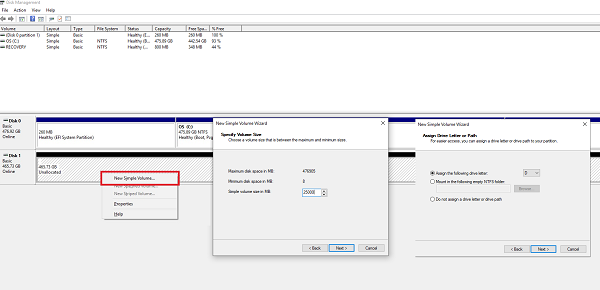
Если в файле есть данные, создайте резервную копию этих файлов.
- Одновременно используйте Win + X, чтобы вызвать меню «Задачи электропитания», и из отображаемых параметров выберите «Управление компьютером».
- В Управлении компьютером вы найдете опцию Хранилище. Под ним вы увидите «Управление дисками». Нажмите, чтобы открыть его.
- Если существует существующий том, щелкните по нему правой кнопкой мыши и удалите его.
- Теперь у вас будет нераспределенное хранилище. Щелкните правой кнопкой мыши на нем, а затем создайте простой том.
Убедитесь, что для основного раздела выбран размер не менее 50 ГБ. Вы можете создавать расширенные разделы с остальной частью пространства для хранения. Теперь вы готовы к установке Windows 10.
2] Создание загрузочного USB для Windows 10
Загрузите последнюю версию ISO и создайте загрузочный USB. Затем подключите USB-накопитель и загрузитесь с него. Вам придется изменить приоритет загрузки, чтобы он загружался с USB-накопителя вместо стандартного жесткого диска.
3] Используйте Custom Option для установки на новый раздел
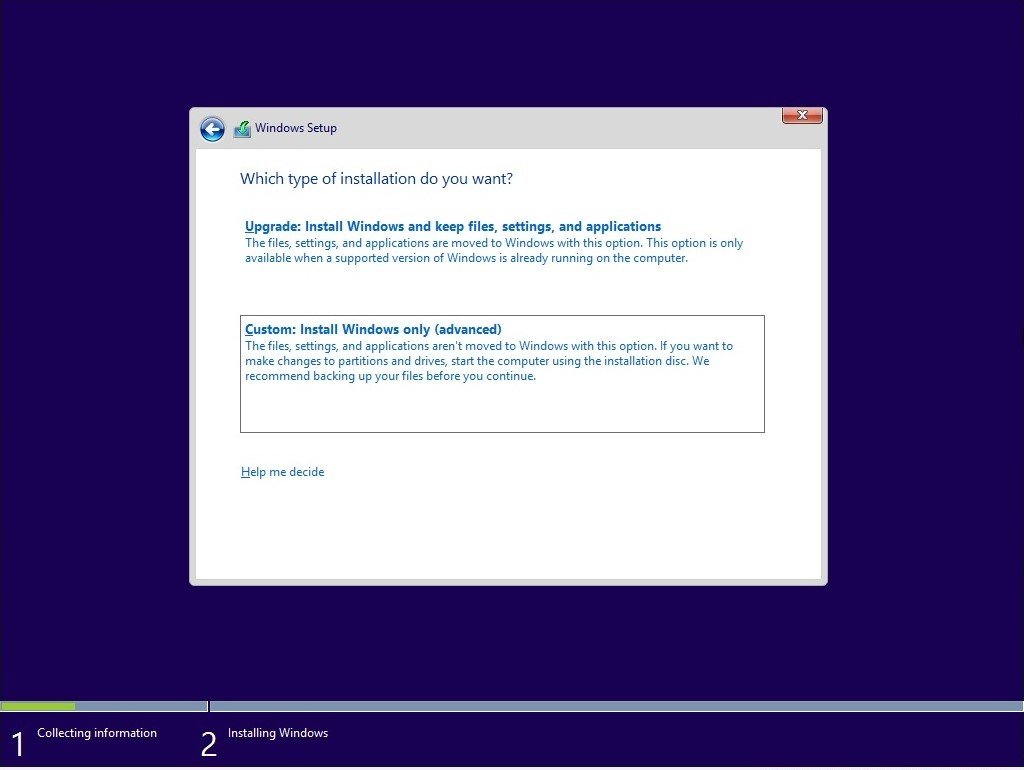
При установке Windows 10 с USB-накопителя выберите параметр «Пользовательский». Когда вы используете его, он дает вам возможность — Где вы хотите установить Windows ?. Здесь вы можете выбрать раздел, созданный вами на предыдущих этапах, или выбрать раздел под названием Нераспределенное пространство. Установка Windows автоматически активирует раздел при необходимости.
Вот предупреждение. Хотя вы можете создавать и управлять разделами отсюда, это легко сделать с помощью инструмента «Управление дисками», так как интерфейс намного чище. Не только у вас есть ограниченный вариант, но интерфейс ограничен. Существует также вероятность того, что в конечном итоге вы удалите первый раздел диска, если не будете соответствующим образом управлять им.
Отныне процесс установки должен проходить как обычно. Когда компьютер перезагрузится, у вас будет возможность выбрать одну из двух операционных систем. И SSD, и HDD будут доступны в ОС, поэтому у вас есть полный доступ к файлам.
Мы надеемся, что руководство по установке Windows на 10-секундном твердотельном или жестком диске было простым в использовании.
Насколько публикация полезна?
Нажмите на звезду, чтобы оценить!
Средняя оценка / 5. Количество оценок:
Оценок пока нет. Поставьте оценку первым.
При установке Windows на компьютер с двумя и более жёсткими дисками (MBR) установщик OS всегда создаёт загрузчик на Диске 0, даже если на Диске 0 отсутствует операционная система и нет активного раздела
Привет друзья! По вашим многочисленным просьбам Владимир написал статью об особенностях установки Windows на компьютер с двумя и более жёсткими дисками (MBR). Статья очень важна и раскрывает смысл многих ошибок, преследующих пользователей при установке операционной системы на компьютер с двумя и более HDD. Например:
- Если на вашем ПК будет два жёстких диска (Диск 0 и Диск 1) и вы установите Windows на Диск 1, то загрузчик для OS будет расположен на Диске 0, а не на диске, на котором установлена OS (Диск 1).
- Если Диск 0 окажется Динамическим, то программа установки откажется устанавливать Windows.
- В случае, если на Диске 0 не окажется основного раздела, а будет к примеру логический, то опять установка OS закончится фиаско.
- Если Диск 0 конвертирован в стиль GPT, а Диск 1 в MBR, то установщик системы снова выдаст ошибку.
- Также есть нюансы автоматического восстановления загрузчика Windows с помощью среды восстановления (Windows RE), расположенной на загрузочной флешке или установочном диске с ОС. К примеру, ваша система с загрузчиком находится не на Диске 0, в этом случае автоматического поиска OS не будет, потому что среда восстановления (Windows RE) не увидит активного раздела на Диске 0. Короче читайте статью, будет интересно.
↑ При установке Windows на компьютер с двумя и более жёсткими дисками (MBR) установщик OS всегда создаёт загрузчик на Диске 0, даже если на Диске 0 отсутствует операционная система и нет активного раздела, то установщик создаст активный раздел и там разместит файлы загрузки, а Windows установит на тот диск, который Вы укажете
У моего знакомого был один HDD и на нём была установлена Windows 7. Он купил твердотельный накопитель и перенёс операционную систему на SSD , а с HDD удалил разделы с системой и стал использовать диск как хранилище файлов. Со временем винда стала глючить и он решил её переустановить.
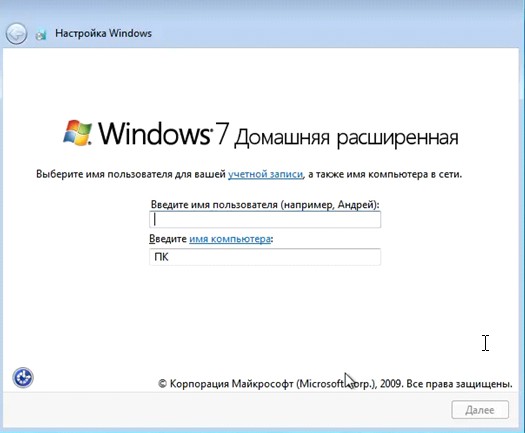
Дойдя до окна с выбором разделов отформатировал разделы на диске 1,
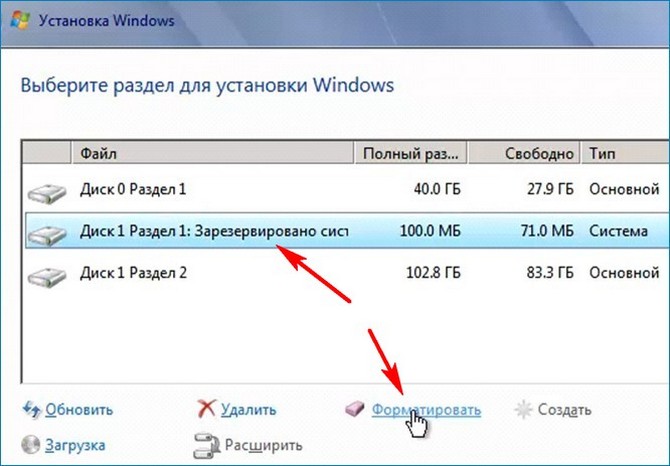
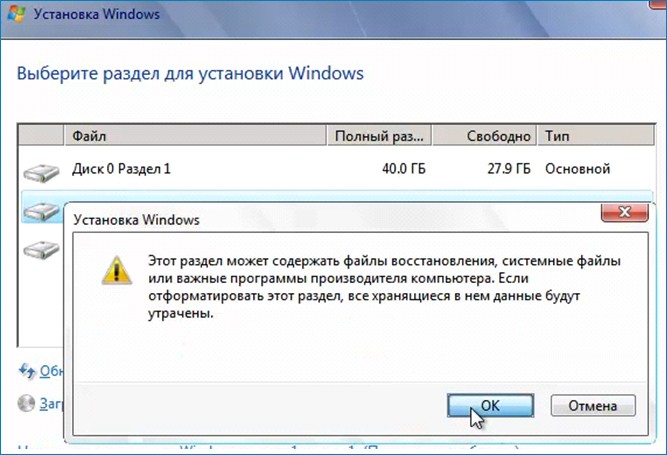
после этого выбрал раздел и успешно установил операционную систему.
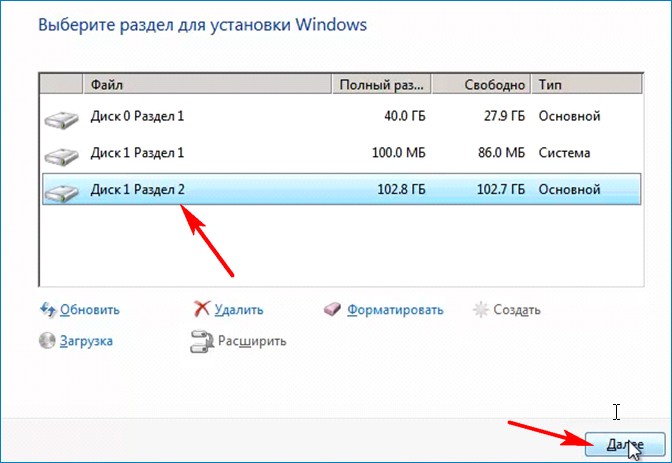
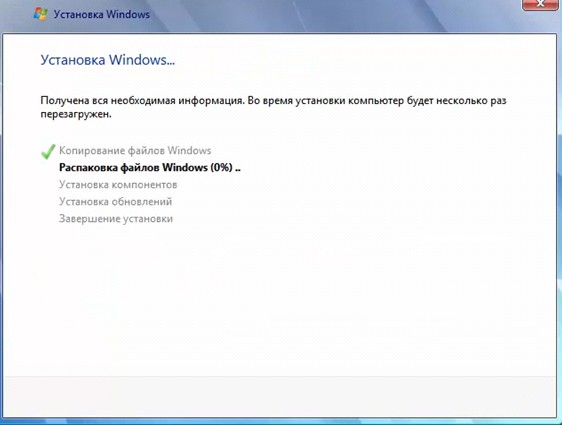
Единственное, что его смутило, это загрузчик, который переместился с активного раздела SSD (Диск 1) на раздел HDD (Диск 0), который не был активным, а в работающей Windows метка (Система, Активен), это раздел с загрузчиком работающей системы. Объясняю почему это произошло.
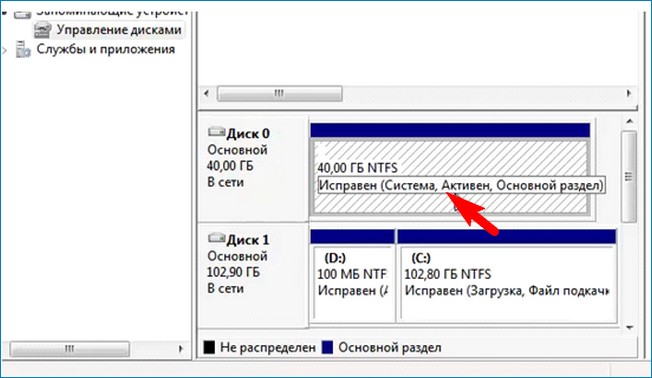
Так выглядят в среде предустановки диски после установки операционной системы, Система и все Активные разделы (с загрузчиком и без).
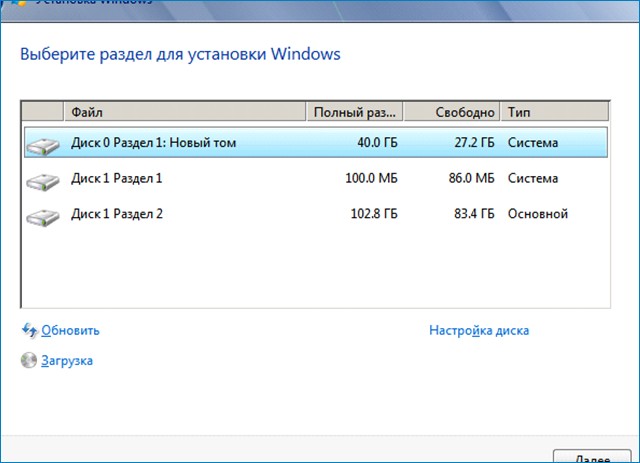
При выборе раздела для установки Windows мы выбираем раздел, на котором будет находится OS, а загрузчик программа установки создаёт только на Диске 0, если на Диске 0 нет активного раздела, то он будет создан.
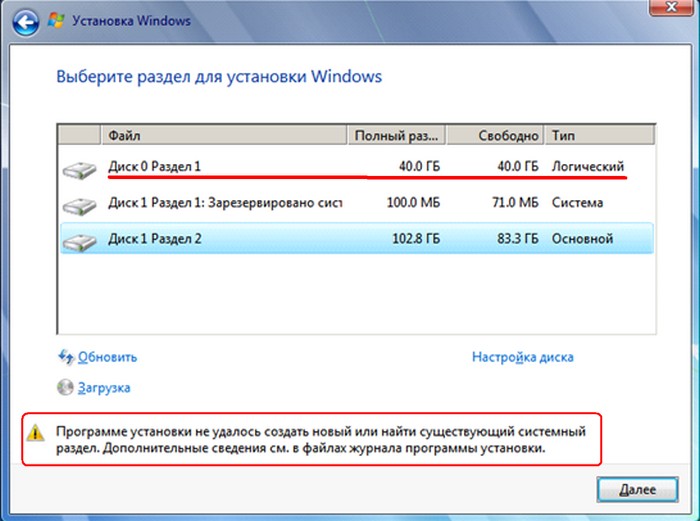
- Активный раздел может быть создан только на основном разделе базового диска (стиль разделов диска — MBR). Если Диск 0 является Динамическим, то программа установки не сможет создать активный раздел и выдаст ошибку: «Программе установки не удалось создать новый или найти существующий системный раздел«.
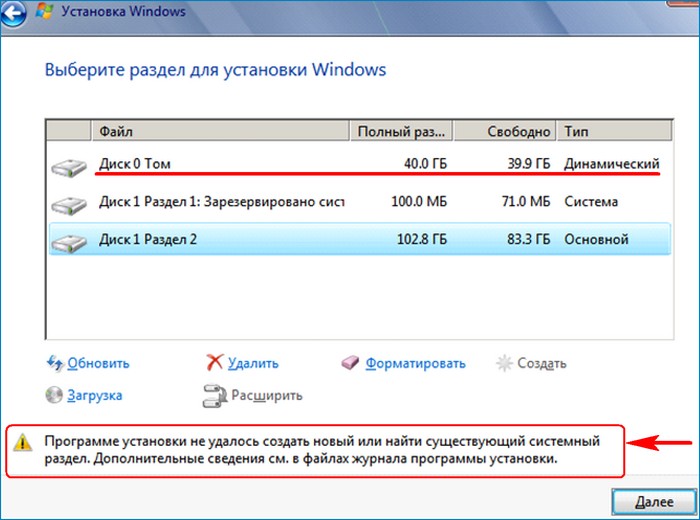
- Т о же самое будет, если на базовом диске нет основного раздела, а есть только логический.
- Если Диск 0 конвертирован в стиль GPT, то программа установки так же выдаст ошибку такого содержания: «Windows не может быть выполнена в это местоположение. Ошибка: 0x80300024«.
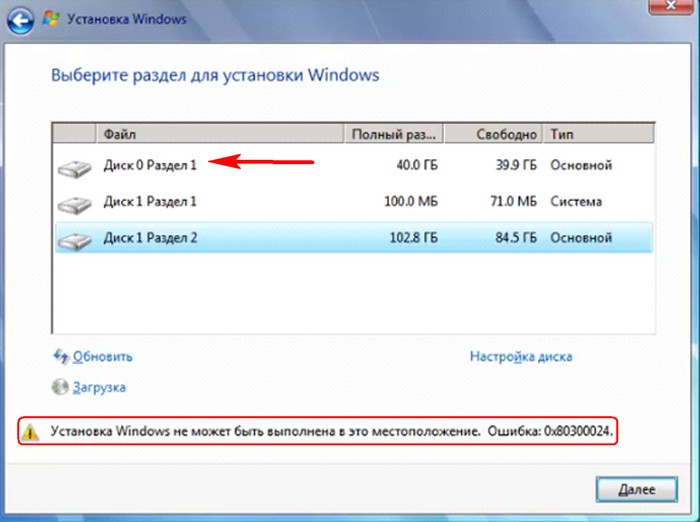
В этих случаях для установки OS нужно физически отключить Диск 0 или установить систему с помощью командной строки или с помощью livecd, в котором есть WinNTSetup, о том, как это сделать мы написали несколько статей.
↑ Нюансы автоматического восстановления загрузчика Windows с помощью среды восстановления (Windows RE), расположенной на загрузочной флешке или диске с ОС
В установочном дистрибутиве есть средства восстановления.
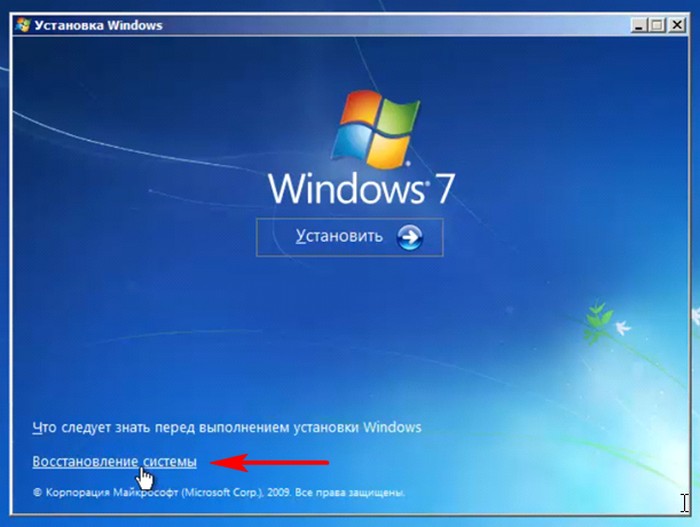
и после выбора этого параметра начинается поиск установленной операционной системы.
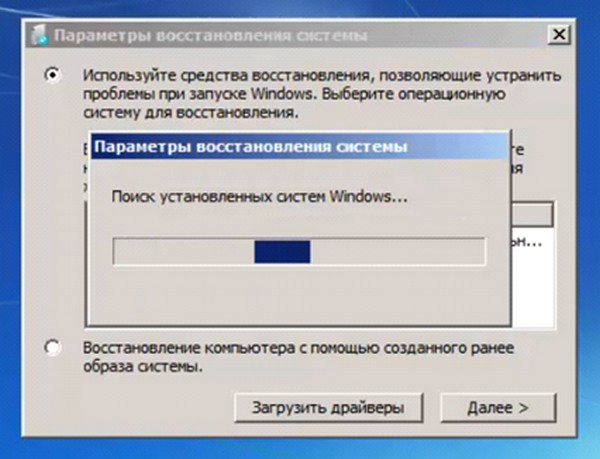
Windows найдена и средства восстановления будут работать с выбранной OS.
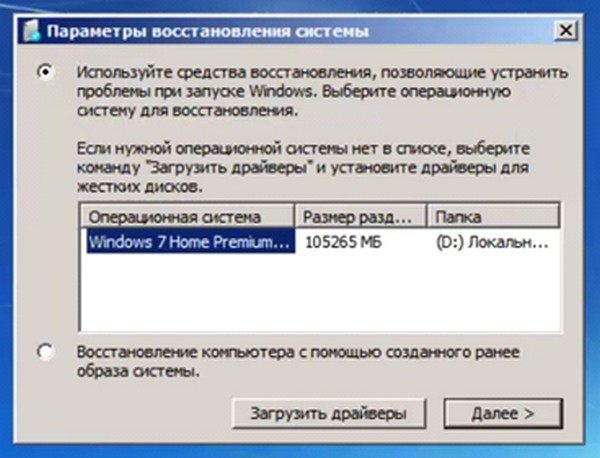
В случае установки операционной системы с загрузчиком не на Диске 0, поиска OS не будет, потому что среда восстановления (Windows RE) (мини OS) не увидела активного раздела на Диске 0.
- Установка операционной системы с загрузчиком может произойти не на Диск 0, к примеру, если вы отключили Диск 0 а потом подключили или при установке OS с помощью diskpart dism и bcdboot.
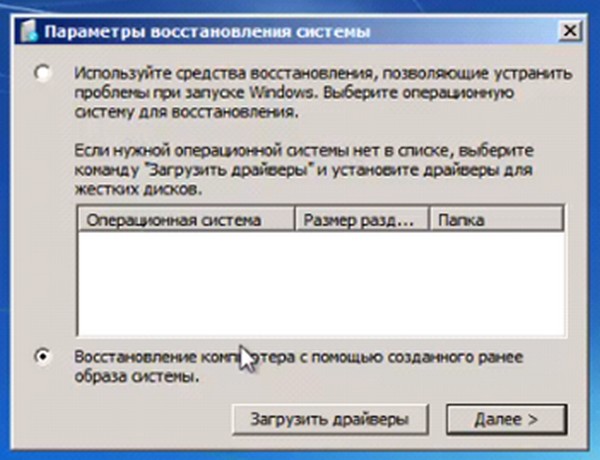
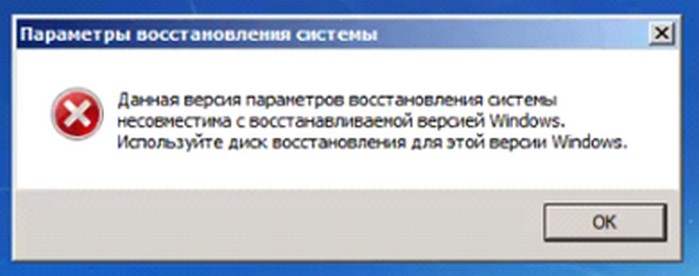
Если Диск 0 имеет стиль GPT, то выскочит ошибка о несовместимости: «Данная версия параметров восстановления системы не совместима с восстанавливаемой версией Windows«.
При установке на MBR- диск Windows 8-10 происходит всё то же самое, единственно средства восстановления во всех трёх случаях OS не будет найдена.
Как установить Windows 8.1, 10 на диск GPT и как на этот же компьютер установить на другой жёсткий диск MBR ещё три операционные системы: Windows XP, Windows Vista, Windows 7. В режиме Legacy будут грузиться все 5 операционок
Привет админ, вопрос! Включил в БИОСе стационарного компьютера интерфейс UEFI и установил на GPT- диск Windows 8.1 и Windows 10. При включении компьютера выходит диспетчер загрузки операционных систем, то есть всё, как надо. Но есть потребность в установке ещё трёх операционок: Windows XP, Windows Vista, Windows 7, понятно, что их нужно устанавливать на диск MBR, но как и в какой последовательности? Не затрётся ли у меня загрузчик Win 8.1 и Win 10? Нужно ли при установке систем физически отключать диск GPT с Windows 8.1, 10? Как создавать разделы? Каким образом всё это в итоге будет загружаться? Надеюсь на развёрнутый ответ.
P.S. К сожалению уже поздно узнал, что устанавливать системы нужно в таком порядке: сначала старшую ( Windows XP) , затем младшую Висту и уже потом семёрку, короче сделал глупость, установил первой Windows 7, чем мне это грозит?
Как установить Windows 8.1, 10 на диск GPT и как на этот же компьютер установить на другой жёсткий диск MBR ещё три операционные системы: Windows XP, Windows Vista, Windows 7. В режиме Legacy будут грузиться все 5 операционок
Автор Владимир!
Привет друзья! Предлагаю перейти сразу к делу и по ходу действия поговорить обо всём, что и как устанавливать, отключать или не отключать и в какой последовательности производить установку. Забегая вперёд, скажу, что мы усложним задачу, поставив себя на место нашего читателя и произведём установку операционных систем в неправильной последовательности, то есть сначала установим Win 7, затем Висту и в конце Windows XP, естественно после этого загружаться будет одна XP, но мы выйдём из положения и восстановим загрузку всех операционных систем!
Использовать будем стационарный компьютер и два обычных жёстких диска, один GPT, а второй MBR.
- Примечание : БИОС видит каждый диск, как отдельное загрузочное устройство, а Windows при создании загрузчика видит все устройства (внутренние и внешние жёсткие диски, а также флешки) в виде томов (разделов). В сегодняшней статье, мы установим на GPT-диск Windows 8.1 и Windows 10, а на MBR-диск установим Windows 7, Windows Vista, Windows XP. Затем добавим в MBR загрузчик операционные системы Windows 8.1 и Windows 10, установленных на GPT. В итоге, в режиме UEFI будут загружаться 2 OS ( Win 10 и Win 8.1 ), а режиме legacy все 5 ( Win 10, Win 8.1, Win 7, Vista, Win XP) , в конце статьи объясню почему!
Итак, первым делом включаем в БИОСе нашего стационарного компьютера интерфейс UEFI (кто не знает как это сделать, читайте нашу подробную статью)

и устанавливаем Windows 8.1, затем устанавливаем Windows 10, в которой сейчас и находимся .


К нашему стационарному компьютеру подсоединено два HDD.
Первый жёсткий диск 250 Гб (Диск 0), преобразован в стиль GPT и на нём установлены две операционные системы Windows 8.1 и Windows 10, также к компьютеру подключен ещё один жёсткий диск MBR 120 Гб ( Диск 1 ) , на который мы установим ещё три операционные системы: Windows 7, Windows Vista, Windows XP.

В первую очередь создадим на Диске 1 скрытый раздел System Reserved (Зарезервировано системой) 100 Мб и три раздела, на которых разместим Win 7, Vista и XP.
Запускаем командную строку от имени администратора.

lis dis (выводим в список все разделы жёсткого диска)
sel dis 1 (выбираем Диск 1, объём 120 Гб )
clean (производим очистку диска)
convert MBR (преобразуем в стиль MBR)
creat par prim size=100 (создаём на диске скрытый раздел System Reserved (Зарезервировано системой) 100 Мб)
format fs=NTFS (форматируем созданный нами раздел в файловую систему NTFS)
activ (делаем раздел активным)
assign (присваиваем разделу букву диска)

creat par prim size=40000 (создаём на диске второй раздел объёмом 40 Гб, на него потом установим Windows 7)
format quick fs=NTFS label Win7 ( форматируем его в файловую систему NTFS и присваиваем метку тома Win7 )
assign (присваиваем разделу букву диска)
creat par prim size=40000 (создаём на диске третий раздел объёмом 40 Гб , на него потом установим Windows Vista )
format quick fs=NTFS label Vista ( форматируем его в файловую систему NTFS и присваиваем метку тома Vista )
assign (присваиваем разделу букву диска)

creat par prim (создаём на диске четвёртый раздел и отдаём ему всё оставшееся пространство)
format quick fs=NTFS label XP ( форматируем его в файловую систему NTFS и присваиваем метку тома XP )
assign (присваиваем разделу букву диска)
exit (выходим из diskpart)


Установка Windows 7
Теперь нам понадобится три ISO-образа: Windows 7, Windows Vista, Windows XP.
Создаём на жёстком диске две папки с простыми названиями » Vista » и » Windows XP», копируем в эти папки содержимое ISO-образов Windows Vista и Windows XP.


ISO-образ с Windows 7 п одсоединяем к виртуальному дисководу (I:).


Для установки Windows 7, Windows Vista, Windows XP предлагаю использовать программу WinNTSetup.

В главном окне WinNTSetup нам нужно указать файл install.wim находящийся в папке sources дистрибутива Windows 7.

Находим в проводнике файл I:\sources\install.wim и жмём Открыть.

Выбираем диск, на который будет установлен загрузчик.

В открывшемся проводнике выбираем созданный нами скрытый раздел System Reserved (Зарезервировано системой) 100 Мб.

Выбираем раздел, на который будет установлена Windows 7, жмём Выбрать,

в открывшемся окне проводника выбираем специально созданный нами в командной строке диск (F:).

Жмём Установка.

Тип загрузчика выбираем BIOS.


Входим в БИОС и отключаем UEFI.

Загружаемся в конечную фазу установки Windows 7 и заканчиваем установку системы.
На процессе установки останавливаться не буду, кто хочет, могут прочитать отдельную статью.

Загружается Windows 7.


Установка Windows Vista
Устанавливаем Windows Vista прямо в работающей Windows 7 с помощью программы WinNTSetup.
Запускаем программу WinNTSetup, находящуюся на рабочем столе Windows 10.

В главном окне WinNTSetup нам нужно указать файл install.wim находящийся в папке sources дистрибутива Windows Vista.

В открывшемся окне проводника находим папку с файлами Windows Vista.
Папка с файлами Windows Vista находится на рабочем столе Windows 10.
Заходим в папку Sources и выделяем левой мышью файл install.wim, жмём Открыть.

Диск, на который будет установлен загрузчик, оставляем без изменения.
Теперь выбираем диск, на который будет установлена Windows Vista.

Выбираем специально созданный нами диск (F:).

Жмём на кнопку Установка.

Тип загрузчика выбираем BIOS.


Открывается Диспетчер загрузки операционных систем, выбираем в нём Windows Vista.

Загружаемся в конечную фазу установки Windows Vista и устанавливаем систему.

Windows Vista установлена.


Установка Windows XP
Устанавливаем Windows XP прямо в работающей Windows Vista с помощью программы WinNTSetup.
Запускаем программу WinNTSetup, находящуюся на рабочем столе Windows 10.

В главном окне WinNTSetup нам нужно указать папку с файлами Windows XP.
Жмём на кнопку Windows 2000/XP/2003.

Находим на рабочем столе Win 10 папку с файлами Windows XP, выделяем её левой мышью и жмём Выбор папки.

Загрузчик оставляем без изменения.
Выбираем диск, на который будет установлена Windows XP.

Выбираем заранее созданный раздел.


Загружаемся в конечную фазу установки Windows XP и завершаем установку.

Windows XP установлена.

Как видим, Win XP имеет букву диска (C:), а скрытый раздел System Reserved (Зарезервировано системой) 100 Мб, содержащий файлы загрузки имеет букву диска (D:) — это нужно запомнить.

После установки Windows XP загрузочная запись жёсткого диска, на который мы устанавливаем Windows 7, Vista, Windows XP — BOOTMGR, сменится на устаревшую NTLDR и загружаться будет только Windows XP и сейчас нам нужно сменить загрузочную запись на BOOTMGR, в этом нам поможет программа Bootice.
Скачиваем программу Bootice и запускаем её.

Выбираем в списке жёсткий диск с установленными Windows 7, Vista, XP.

Жмём на кнопку Обработка PBR.

Отмечаем пункт Загрузочная запись BOOTMGR и жмём на кнопку Инсталляция/Конфигурация.


Отступление : Недавно на нашем сайте был задан вопрос: — Как с помощью программы Bootice редактировать файл данных конфигурации загрузки Windows (BCD).
Для этого нужно открыть файл данных конфигурации хранилища загрузки BCD.
Выбираем BCD и жмём на кнопку проводника.

Чтобы увидеть хранилище загрузки (файл BCD), у вас в системе должно быть включено отображение скрытых защищённых системных файлов и скрытых файлов и папок.

В открывшемся проводнике находим Скрытый раздел System Reserved (Зарезервировано системой) 100 Мб, имеющий букву (D:) и входим в него.

Выделяем файл хранилища загрузки BCD и жмём Открыть.

Простой режим.

В данном окне мы можем изменить файл данных конфигурации хранилища загрузки BCD:, а именно порядок загрузки операционных систем, название и многое другое. Сейчас нам ничего менять не нужно, закрываем это окно.

Загружается Диспетчер загрузки операционных систем.
Выбираем Windows 7.

В операционной системе Windows 7 внесём информацию о Windows 8.1 в файл данных конфигурации хранилища загрузки BCD.
Откроем Управление дисками, видим, что разделу с установленной Windows 8.1 присвоена буква (D:).

Запускаем командную строку от имени администратора и вводим команду:
bcdedit (открывается хранилище загрузки, видим, что диспетчер загрузки содержит три операционных системы: Windows Vista, Windows 7, Windows XP)

bcdboot D:\Windows (данная команда внесёт информацию о Windows 8.1 на диске (D:) в файл данных конфигурации хранилища загрузки BCD.

Открывается диспетчер загрузки Windows 8.1, выбираем её для загрузки.

В операционной системе Windows 8.1 внесём информацию о Windows 10 в файл данных конфигурации хранилища загрузки BCD.
Откроем Управление дисками, видим, что разделу с установленной Windows 10 присвоена буква (E:).

Запускаем командную строку от имени администратора и вводим команду:
bcdedit (открывается хранилище загрузки, видим, что диспетчер загрузки содержит четыре операционных системы: Windows 8.1, Windows Vista, Windows 7, Windows XP)

bcdboot E:\Windows (данная команда внесёт информацию о Windows 10 на диске (E:) в файл данных конфигурации хранилища загрузки BCD.

Открывается диспетчер загрузки Windows 8.1, выбираем её для загрузки.

Загружается Windows 10.
Запускаем командную строку от имени администратора и вводим команду:
bcdedit (открывается хранилище загрузки, видим, что диспетчер загрузки содержит пять операционных систем: Windows 10, Windows 8.1, Windows Vista, Windows 7, Windows XP)


Как я уже заметил в начале статьи, в режиме UEFI будут загружаться 2 OS (Win 8.1 и Win 10), а режиме legacy все 5 (Win 8.1 и Win 10, Win 7, Vista, Win XP).
Вы можете спросить, почему в режиме legacy загружаются все 5 операционных систем (Win 10, Win 8.1, Win 7, Vista, Win XP), ведь Win 10 и Win 8.1 установлены на диск GPT и они не могут загружаться при отключенном интерфейсе UEFI?
Друзья, дело в том, что Windows 8.1 и Windows 10 имеют 2 файла запуска, это winload.exe и winload.efi.
В режиме Legacy, MBR- загрузчик запускает файл winload.exe и он запускает все пять операционных систем.
а в режиме UEFI, EFI -загрузчик запускает файл winload.efi, который запускает две системы.
Если в командной строке Windows 10 открыть файл данных конфигурации хранилища загрузки BCD с помощью команды bcdedit, то вы увидите, что загрузчик всех пяти операционных систем находится на диске MBR, раздел (E:).


Если же включить в БИОСе интерфейс UEFI, то БИОС не увидит загрузчика на диске MBR, а увидит загрузчик на диске GPT, объём 250 Гб,

а там находится свой отдельный загрузчик winload.efi, с помощью которого можно загрузить Windows 10 или Windows 8.1.
device partition=\Device\HarddiskVolume2 (device – показывает раздел, на котором расположены файлы загрузки, HarddiskVolume2 — второй раздел на Диске 0 ).