Как скрыть архив в вк
Для того, чтобы старые материалы не засоряли профиль, администрация Вконтакте ввела новую функцию архивирования.
Сегодня научимся наводить порядок на страничке: узнаем, как заархивировать фото и где находится архив в вк….
Что это такое ?
Архив – это ваш персональный «тайник» в социальной сети. Здесь вы можете хранить материалы, которые не хотите удалять. Другие посетители вашей странички не будут их видеть. Но вам будет доступен просмотр, а также восстановление из архива.
Пример ⇓
Но где ее найти ?
Новая функция удобна как для простых пользователей, которые не хотят перегружать профиль, так и для профессиональных страниц. Новое – это хорошо забытое старое, и архивный контент всегда может пригодиться для заполнения ленты.
Как добавить на странице ?
Вы можете архивировать свои публикации и записи друзей, → в том числе и записи с фото , следующим образом:
- Справа от публикации нажмите на стрелочку вниз.
- Выберите «Архивировать запись».
Где найти скрытое
Как посмотреть архив фото в вк и где он находится:

- Слева нажмите «Моя страница».
- Теперь справа откройте закладку «Архив записей».
- Нажмите «Управление архивом», чтобы просмотреть все публикации и фото, скрытые с «Моей страницы».
- Рядом со скрытыми фото нажмите «Архивировать».
- Рядом с уже заархивированными материалами можно нажать стрелочку и восстановить на прежнее место.
Галлерея
В разделе «Фотографии» функции, описанной выше, нет.
Но вы можете поступить следующим образом: ⇓
- Откройте раздел «Фотографии» (в левом столбце на главной).
- Нажмите кнопку «Создать альбом». />
- Напишите название, например «Скрытые» или «Архивные». />
- По желанию укажите кратко, откуда фотки (из поездки, из командировки, год).
- В строке «Кто может просматривать» нажмите по строчке «Только друзья» и укажите «Только я». То же самое укажите в строке «Кто может комментировать».
- Нажмите «Создать альбом».
- Вы можете загружать в этот альбом фотографии, которые не хотите выкладывать в общий доступ.
«Вконтакте» разрешил скрывать отдельные записи от полиции

Вчера «Вконтакте» представила новую функцию «архивирования» сообщений, чтобы скрыть записи от посторонних глаз. Позже записи можно восстановить, рассказал руководитель социальной сети соцсети Андрей Рогозов.
Социальная сеть известна тесным сотрудничеством с российской полицией. Есть информация, что по запросу от правоохранительных органов в любой форме, даже в виде обычного письма по электронной почте, «ВК» отправляет личную переписку и другие данные.
Юристы напоминают, что «устных запросов» в законодательстве «О связи» нет. Зато в УК РФ есть статья 138. «Нарушение тайны переписки, телефонных переговоров, почтовых, телеграфных или иных сообщений», которая в пункте 2 (совершённое лицом с использованием своего служебного положения) предусматривает наказание от штрафа в 100 тыс. руб. до лишения свободы на срок до четырёх лет. Некоторые пользователи социальной сети начали подавать иски против «Вконтакте», обвиняя её в незаконной выдаче полиции персональных данных. Сейчас рассматривается как минимум пять таких дел.
Сама социальная сеть пытается исправить ситуацию. Она разъясняет, почему вынуждена делиться персональными данными. Самих пользователей тоже пытаются убедить, что им нечего бояться. Новая функция «архивирования» сообщений улучшает приватность, потому что делает невозможным тщательный дата-майнинг и подробное изучение жизни человека посторонним лицом, а также скрывает информацию от систем автоматического мониторинга, которыми пользуются спецслужбы и полиция.
Представитель «Вконтакте» подтвердил «Ведомостям», что введение новой функции связано с уголовным преследованием пользователей.
Записи можно архивировать по отдельности, либо за конкретный месяц или год. Для этого в дополнительном меню поста появилась кнопка «Архивировать запись», а также вкладка «Архив записей» в заголовке микроблога пользователя.
Скрытые записи доступны только их владельцу, но при желании их можно восстановить. Функция работает только с личными страницами и только в веб-версии, но вскоре появится и в мобильных приложениях.
Андрей Рогозов рассказал, что архивирование записей — часть реформы приватности, которую соцсеть начала в 2018 году, после скандала с передачей персональных данных в полицию. Директор напомнил, что компания уже ввела закрытые профили. В отличие от стандартных открытых профилей записи пользователей с закрытыми профилями доступны лишь строго ограниченному числу друзей. Также Рогозов призвал пользователей быть внимательными к тому, какую персональную информацию они размещают в интернете. Очевидно, личную переписку лучше вести в чатах с надёжным шифрованием, а не через «Вконтакте».
Системы мониторинга социальных сетей
По данным аналитического центра «Сова», в 2017 году вынесено 182 приговора по материалам, опубликованным в социальных сетях, как минимум 138 из них приходились на публикации во «Вконтакте». Адвокаты осуждённых говорят, что дела возбуждались не только по жалобам пользователей, но и по результатам собственного мониторинга, который проводят правоохранительные органы. По тендерам те закупают специальное программное обеспечение по мониторингу активности пользователей «Вконтакте», Facebook, Twitter, ЖЖ и онлайн-СМИ, что помогает увеличить количество заведённых дел за лайки, репосты и другую онлайн-активность.
Декриминализация статьи 282
К счастью, после частичной декриминализации статьи 282 УК РФ суды по всей России стали закрывать дела за лайки и репосты, заведённые по старому УК.
Новая редакция статьи 282 предусматривает ту же ответственность и сроки наказания, но уголовная ответственность будет наступать только если нарушение совершено более одного раза в течение года — только со второго случая нарушения. За первое нарушение предусмотрена только административная ответственность, то есть штраф, арест или обязательные работы.
После принятия и вступления в силу поправок в УК дела ранее осуждённых должны быть прекращены, а приговоры отменены (в случае снижения меры наказания правки в УК имеют обратную силу). Поскольку срок давности привлечения к административной ответственности — 1 год, то есть для большинства не будет даже «административки».
Учитывая сроки давности по статье 282, функция архивации сообщений тоже очень важна для (само)защиты пользователей.
Как архивировать запись в группе ВК?
Чтобы заархивировать любую запись на своей странице, нужно открыть веб-версию «ВКонтакте», навести курсор мыши на меню в виде смотрящей вниз стрелочки и выбрать соответствующую опцию. Эта запись сохранится на вашей странице, но будет скрыта от всех, кроме вас.
Можно ли архивировать пост в группе ВК?
На момент написания статьи заархивировать посты можно только при работе на ПК, мобильная версия и приложения находятся в разработке. Также нельзя отправить в архив публикации из группы, даже будучи её создателем. Сохранить и одновременно скрыть можно только личные записи.
Как архивировать записи в паблике?
Вы можете архивировать не только свои записи, но и записи друзей на вашей стене. Для этого нажмите на значок стрелки вниз, что справа от публикации, и выберите нужный пункт. После запись окажется в подразделе «Архив записей».
Как скрыть посты в группе ВК?
Если новости одного из друзей или сообщества вам не интересны, то вы можете скрыть их. Пожалуйста, нажмите на три точки в правом верхнем углу соответствующей новости, а затем подтвердите свое решение, нажав на серую кнопку. Скрыть новости источника можно не только навсегда, но и временно (на неделю).
Где архивированные записи ВК?
Все архивированные записи находятся в специальной вкладке, носящей соответствующее название «Архив записей». Перейдя в нее, можно увидеть список перенесенных туда постов, а также произвести массовую отправку в архив контента за выбранный период времени, к примеру, за месяц, год и т. п.
Как вернуть архивированные записи в ВК?
Если вы спрятали пост, но тут же передумали, то исправить ситуацию проще простого. Просто нажмите синюю надпись «Восстановить», чтобы вернуть архивированную запись в ВК. Эта надпись появляется сразу же на месте поста и остается там до перезагрузки страницы или перехода в другие разделы.
Как сохранить архив сообщений вконтакте?
Удерживайте нажатие на чате, чтобы открыть новое меню, где вы можете выбрать несколько чатов, а затем закрепить, переслать, отключить уведомления, архивировать или удалить их –гораздо быстрее, чем раньше.
Что будет если архивировать запись в ВК?
Архив записей в ВК – функция, с помощью которой можно спрятать пост на время и восстановить его в любой момент. Это возможность скрыть любую информацию со своей страницы и сделать ее недоступной для других.
Как архивировать фотку в ВК?
Для того чтобы воспользоваться новой возможностью в социальной сети «ВКонтакте» требуется выбрать любую запись, которую нужно скрыть от посторонних глаз, после чего навести курсор мыши на стрелочку в верхнем правом углу. Следом за этим появится новое выпадающее меню, в котором имеется вариант «Архивировать запись».
Как скрыть свои новости обновления от друзей вконтакте?
Свои действия вы можете скрыть в полной версии сайта в настройках приватности (https://vk.com/settings?act=privacy): в строке «Какие обновления видят в новостях мои друзья» можно при желании отключить информирование друзей об обновлениях разных разделов (например, разделов «Комментарии» или «Нравится»).
Как сделать скрытый пост вконтакте?
Откройте раздел Создать пост и выберите тип поста — Скрытая рекламная запись.
- Добавьте кнопку к посту: укажите ссылку, номер телефона, адрес приложения и т. п.
- Загрузите новую картинку или выберите подходящую из уже загруженных.
- При необходимости отредактируйте заголовок кнопки.
- Выберите подходящее название для кнопки.
Как сделать скрытый репост в ВК?
Для этого следует выполнить пару простых действий:
- Первым делом со своей страницы переходим в раздел «Настройки».
- Далее открываем третью вкладку «Приватность».
- Теперь спускаемся в конец страницы и находим подраздел «Прочее». Напротив графы «Какие обновления видят в новостях мои друзья» выставляем свои значения:
Что значит архивировать запись в инстаграме?
Архив позволяет скрыть старые посты в Instagram, не удаляя их. После архивирования фотографии становятся доступны только самому пользователю. Функция архивирования доступна в меню «…» вверху публикации и в самом верху списка. Для просмотра архива, надо зайти в профиль и коснуться значка архива в правом верхнем углу.
Как архивировать все фото в Инсте?
Как архивировать фото через компьютер
- загружай Инстаграм в эмуляторе андроида и открывай его;
- в запущенном режиме переходи к фото;
- нажимай на троеточие в верхней части экрана;
- в открывшемся окне выбери опцию «Архивировать»;
- готово.
Как можно заархивировать фото?
Для этого откройте любое место на компьютере, например, «Документы» (Мои документы) или «Локальный диск D». Нажмите правой кнопкой по любому файлу или любой папке. Откроется меню. Если среди прочего есть пункт «Добавить в архив» (Add to archive) или пункт «7 Zip», то программа-архиватор на Вашем компьютере имеется.
Похожие публикации:
- Как записать iso образ на флешку ultraiso
- Как отключить местоположение для сервисов гугл
- Как подключить роутер к интернету через телефон ростелеком
- Как создать персонажа для игры
Как скрыть файлы в вк
Только что увидела пост, рассказывающий как искать книги в разделе «документы» в контакте.
1. Заходим в Документы (vk.com/docs).
2. В верхней строке «Поиск по документам» вводим интересующего нас автора, роман, повесть и т.д.
3. Когда Вконтакте закончит поиск, вы увидите список файлов. Слева от них в прямоугольниках голубого цвета будет расширение: скачивайте то, которое вам кажется удобней, или то, которое принимает ваша читалка.
4. Нажимаем на нужный файл и в выпадающем меню видим «Добавить в Документы» и «Загрузить». Жмём на «Загрузить»!
Я об этой функции не знала, зато знаю, что зачастую с одногруппниками обмениваются курсовыми, скидывают диплом приятелю с принтером. Так и есть — поиск вывесил целый список дипломов, курсовых и прочего.
Как можно скрыть фото в ВК
Рано или поздно у пользователей социальной сети ВКонтакте может возникнуть вопрос — как можно спрятать фотографии от определенных пользователей или сразу от всех. Причем убрать от всеобщего обозрения иногда требуется всего один снимок, а может возникнуть желание скрыть весь альбом. Если вы думаете, что фотографии скрывают только от посторонних и незнакомых людей, то это в корне неверно. Нередко нам надо скрыть фотки именно от близких людей и своих друзей. Почему возникает такое желание и как можно спрятать фотки в VK будет рассказано в данном материале.
Как скрыть фото в VK
Если у вас возник вопрос, как скрыть фотографии в ВК, это означает только одно. Для вас открытость в виртуальном пространстве не нужна и даже не важна. И это считается абсолютно нормальным явлением. В наше время многие из нас проводят в социальных сетях довольно много времени. Ведь в них можно общаться, работать, учиться, поддерживать связь с друзьями.
Причин, из-за которых возникает желание спрятать свои фотки от людей, может быть много. Например, вы хотите скрыть их от конкретного человека или вам просто надоела публичность, и надо спрятать снимки от всех пользователей сети.
Ниже расскажем, как скрыть фото в ВК всеми доступными способами.
Как скрыть фото на главной странице
В данном разделе рассмотрим, как можно скрыть снимки на основной странице. Данные фото могут видеть все посетители страницы. По дефолту на главной странице можно увидеть четыре фотки, которые отсортированы по дате их загрузки.
Чтобы спрятать данные фотографии, надо будет выполнить такие действия:
- Открываем ВКонтакте и авторизуемся;
- Чтобы скрыть фотографию на главной странице, наводим на нужную фотографию курсор мыши;
- Далее над данным фото отобразится крестик и информативная надпись «Скрыть». Нажимаем на данный крестик справа вверху от изображения;

- Можно отменить данное действие, если сразу же кликнуть по кнопке Отмена , которая появится над данной фотографией. Если обновить страничку, то отмена действия будет уже невозможна. Если потребуется, чтобы она отображалась на главной страничке, надо будет удалять данную фотку и потом заново загружать ее.

Надо понимать, что скрывать все изображения сразу на главной странице нельзя. Такой функционал пока не предусмотрен на платформе. На данный момент скрыть их можно по одной и только вручную.
Как можно скрыть весь альбом
Люди часто спрашивают — как закрыть альбом в ВКонтакте? Попутные вопросы, которые могут так же возникнуть — можно ли скрыть отдельные фото в альбоме? Постараемся подробно ответить на все эти вопросы в статье.
Способа, который бы позволял прятать отдельные кадры в ВК, пока не существует. Получается, что можно только спрятать весь альбом в ВК. Далее приведем пошаговую инструкцию, как скрыть альбом в VK.
Чтобы спрятать в ВК от других пользователей целый альбом, надо будет выполнить такую последовательность действий:
- Заходим в ВК и авторизуемся через логин, пароль;
- Затем переходим в раздел «Фотографии» с помощью клика по его иконке в левой части экрана;

- В новом окне нажимаем на строчку «Показать все _цифра_ альбома»;

- Сразу надо сказать, что с помощью данного способа можно скрыть любой альбом. А вот папки «Фотографии с моей страницы» и «Фотографии на моей стене» спрятать так не получится. Как ограничивать доступ к фотографиям на главной странице, было рассказано ранее в статье. Как ограничить доступ к снимкам на стене, будет рассказано ниже;
- Наводим курсор на нужную папку с кадрами и потом в верхнем правом углу тапаем по карандашику. При этом около последнего появляется информативная надпись «Редактирование альбома»;

- После этого надо щелкнуть по надписи — «Кто может просматривать этот альбом?»;

- На выбор есть несколько вариантов — «Все пользователи», «Только друзья», «Друзья и друзья друзей», «Только я», «Все кроме…» и «Некоторые друзья». С помощью них можно дать доступ всем пользователям, только друзьям, только себе или только для некоторых друзей. Выбираете нужный вариант и устанавливаете.

Чтобы убрать возможность просмотра фото ВК на стене, надо будет отметить нужные фото и потом перекинуть их в другой альбом. Далее надо будет скрыть фото в данном альбоме с помощью приведенной в данном разделе инструкции. Но так можно поступать с только с теми фотографиями, которые опубликованы на стене без сопроводительного текста. Если фотография была размещена на стене вместе с каким-то текстом, то скрыть ее с помощью такого способа не получится. Такую фотографию можно только удалить.
Удалить нужное фото в записи на стене довольно просто. Для этого надо только найти нужную запись и кликнуть в ней по фотографии, которую требуется удалить. Потом внизу экрана щелкнуть по одноименной кнопке. После этого фотография будет удалена из записи.

Удаленную фотографию таким способом можно будет восстановить, если не выходя из записи кликнуть по ссылке «Восстановить». Данная ссылка располагается над фотографией. Надо помнить, что фотографии будут удаляться из записи безвозвратно. Вставить их обратно в нее уже не получиться. Придется создавать новую запись.
Как спрятать сохраненные фотографии
Однажды может случиться так, что вам надо будет спрятать сохраненные фотографии ВКонтакте от определенных людей. По дефолту их видит только автор альбома, а для остальных пользователей доступ к ним закрыт. Чтобы открыть доступ к данным снимкам для определенного круга лиц, надо будет выполнить такие шаги:
- Открываем VK и авторизуемся;
- Потом находим на экране аватарку и кликаем по ней;
- Чтобы перейти в раздел настроек, в выпадающем меню кликаем по одноименной строчке;

- Потом открываем вкладку «Приватность» с помощью щелчка по соответствующей надписи. Она расположена справа на дисплее;

- Отыскиваем на страничке строчку «Кто видит мои сохраненные фотографии». По умолчанию система устанавливает вариант — «Только я»;

- Чтобы запретить доступ к фото для некоторых друзей, щелкаем по данной строчке и выбираем вариант, например, «Все, кроме…»;

- Потом в новом окошке выбираем друзей, которым планируем запретить просмотр данных изображений. Как только список будет готов, подтверждаем свои действия с помощью клика по кнопке Сохранить ;

Как скрыть все изображения
Как можно в соц. сети ВК спрятать все фото, раскроем далее в данном разделе.
Спрятать все изображения в ВКонтакте довольно просто. Для того чтобы спрятать все фотографии в VK, их надо сначала разместить в каком-то альбоме. Для этого:
- Открываем раздел «Фотографии»;
- Далее выбираем кадры, которые в данный момент не прикреплены ни к одной папке. Можно перенести в папку как одну, так и несколько фотографий за один раз;
- После этого кликаем по надписи «Перенести в альбом»;

- Выбираем альбом, в который планируем сделать перенос кадров, и тапаем по нему;

- Вы можете добавить в данный альбом в любой момент новые фотографии. Для этого надо будет зайти в раздел с фотками и кликнуть по кнопке Добавить фотографии ;

- Потом открываете папку, где расположено новое фото и кликаете по нему два раза. Можно также один раз кликнуть по фото, а потом нажать кнопку Открыть ;
- Потом даем нужное название для нового фото и щелкаем по кнопке Добавить в альбом ;
- Потом выбираем в новом окне нужный альбом и новое фото будет размещено в нем;
- После всего этого можно скроем данный альбом от всеобщего обозрения с помощью приведенной ранее в статье инструкции.
Кроме того, есть другой способ. Он довольно радикальный, но зато 100% рабочий. Просто закройте свой профиль во вкладке «Приватность». Когда у вас закрытый аккаунт, незнакомцы при посещении вашей странички могут видеть только аватарку, но не смогут при этом видеть любой другой контент, включая фото.

Как скрыть несколько фотографий
Когда в VK надо скрыть несколько фото, есть несколько вариантов, которые помогут сделать это:
- Создаем для них свою папку, потом размещаем фото в нее. После этого закрываем данную папку от других пользователей;
- Еще один вариант, с помощью которого можно решить такую проблему — удаление данных снимков. Ведь сейчас, чтобы удалить альбом надо сделать всего несколько кликов мышкой.
Других вариантов на данный момент пока не существует. Авторы платформы удалили функционал, который позволял выборочно закрывать снимки.
Как скрыть аватар в ВК
Аватарку в ВК могут видеть даже пользователи, которые занесены в черный список. Скрыть ее можно только от не авторизованных пользователей. Для этого в разделе «Приватность» пункте «Прочее» находим строчку «Кому в Интернете видна моя страница» и кликаем по ней. Среди имеющихся вариантов выбираем «Только пользователям ВКонтакте». Других вариантов, которые позволят скрыть аватарку, пока не существует.
Как скрыть фотографии в ВК через смартфон
Пользователи так же интересуются — можно ли скрыть фото в ВК с телефона? Сразу скажем, что да. Чтобы скрыть снимки на телефоне, надо использовать те же самые инструкции, которые ранее были описаны в статье для ПК. Нельзя только будет спрятать снимки в блоке превью картинок на главной странице.
Для того чтобы скрыть некоторые фото в VK или выполнить любые другие действия, надо только знать, как отыскать необходимые разделы в мобильной программе:
- Чтобы открыть раздел «Приватность», сначала кликаем по гамбургер-меню слева вверху. Потом в новом окне переходим в настройки с помощью щелчка по одноименному пункту в списке;

- После этого находим в открывшемся списке строчку «Приватность» и щелкаем по ней;

- Далее вносим необходимые изменения в пункте, который называется «Фотографии»;

- Сохраняем сделанные изменения и покидаем данный раздел;
- Как скрыть альбом через смартфон? Для этого переходим в раздел с фотографиями через клик по надписи «Фотографии» на основной странице;

- Далее выбираем нужную папку со снимками и тапаем по троеточию справа вверху. В выпадающем меню кликаем по строчке «Редактировать»;

- Далее надо просмотреть и отредактировать нужные параметры;

- Выбираем, кто сможет просматривать этот альбом;

- Чтобы сохранить внесенные изменения, тапаем по галочке в верхней части экрана.
Заключение
Подведем краткие итоги. Мы видим, что на компьютере и смартфоне можно очень просто скрыть любую фотографию или даже целый альбом от всеобщего обозрения. Вы сами можете решить, кому предоставлять доступ для просмотра, а кому нет. Все манипуляции в данной социальной сети VK очень простые и интуитивно понятные. Именно из-за этого данная социальная сеть очень популярна у пользователей.
Как скрыть видеозаписи на своей странице ВКонтакте: простые способы

Социальная сеть ВКонтакте – это не просто место для общения, а целый виртуальный мир. Здесь музыка, видеоролики, фотографии, группы единомышленников, коллективные совещания и многое другое. Чтобы удобно было пользоваться этими материалами, их нужно настроить индивидуально по своему вкусу.
Есть информация, которой мы хотим делиться со всеми пользователями, а некоторые данные предпочитаем оставить для себя и близких друзей. Сегодня поговорим о том, как скрыть видеозаписи в ВК.
Какие видеоролики в ВК можно спрятать
После добавления на личную страницу видео становится доступно другим пользователям.
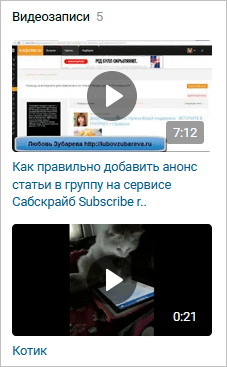
Заходим в свои видеоматериалы, нажав на соответствующую ссылку в профиле. В разделе «Мои видеозаписи» есть 2 вкладки: «Добавленные» и «Загруженные».
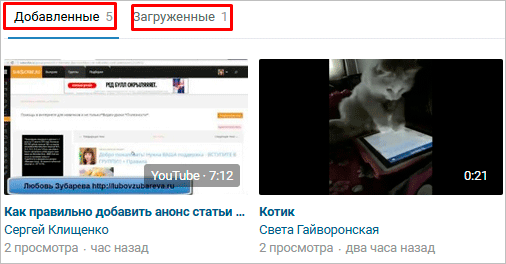
В первой вкладке находятся все файлы, которые были добавлены с чужих страниц или с компьютера. В загруженных мы видим только те материалы, которые залили в социальную сеть сами.
Так вот, в этом последнем каталоге можно при помощи настроек закрыть от посторонних глаз все содержимое. А «Добавленные» спрятать немного сложнее, они лишь частично поддаются редактированию. В этой вкладке находятся в том числе записи, которые раньше обозначались как «Видео со мной». После обновления ВКонтакте этот блок упразднили, как и возможность отмечать людей на видеороликах.
Вывод: ограничить доступ можно ко всем видеоматериалам, но разными методами. Начнем с простого.
Работа с настройками
Этот вариант подходит для медиафайлов, загруженных лично вами и тех, на которых вас когда-то отметили другие пользователи. Чтобы понять, какие из них можно настроить, наведите курсор мыши на обложку. Если появился значок карандаша, значит, можно изменить режим видимости. Если такой пиктограммы нет, то и скрыть файл таким способом нельзя.
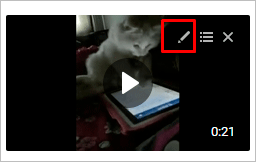
Нажимаем на карандаш и задаем параметры каждой записи отдельно. Нас интересует раздел «Кто может смотреть это видео». Можете полностью закрыть доступ или оставить его, к примеру, только друзьям или отдельным пользователям.
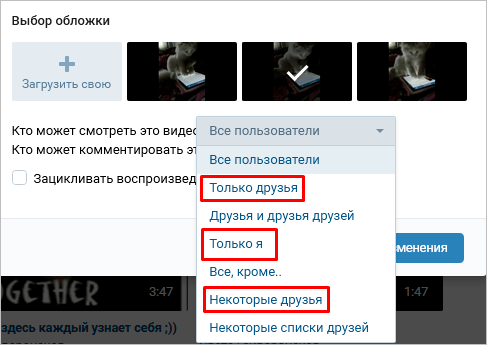
Выберите подходящий пункт из списка и нажмите «Сохранить изменения». Повторите это с материалами, которые желаете убрать из поля зрения любопытствующих особ.
Добавляем файлы в закрытый альбом
В разделе «Мои видеозаписи» можно не только загружать, просматривать и удалять ролики, но и добавлять их в папки для более удобного хранения. Я создам альбом, назову его «Новый» и оставлю доступ только себе.
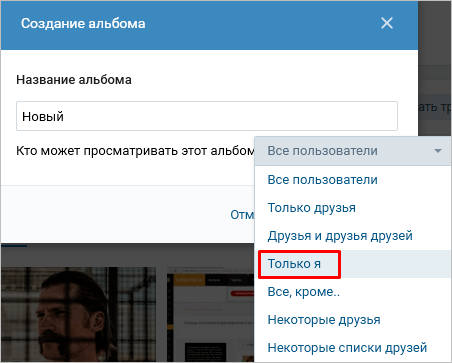
Теперь ролики, которые нельзя настроить, помещу в эту папку.
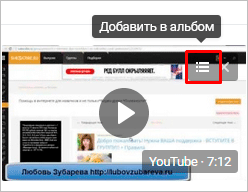
Одновременно уберу их из добавленных записей.
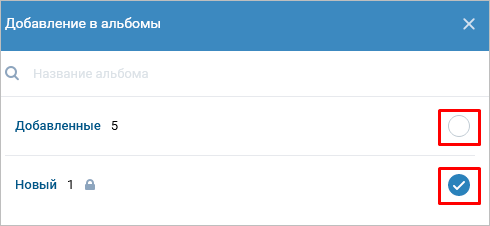
После этого нужно обновить вкладку в браузере. Не всегда изменения сразу вступают в силу.
Обратите внимание, что на добавленных видео и на альбоме теперь есть значок закрытого замка – они скрыты от посторонних глаз.
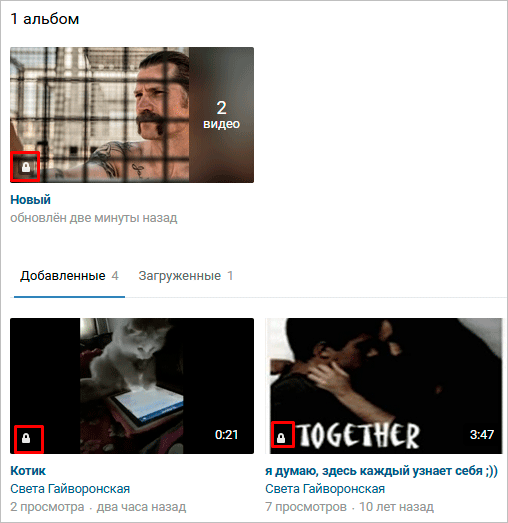
Скачиваем файлы на компьютер и потом загружаем в ВК
Этот вариант особенно понравится тем, кто уже пользуется программами для скачивания музыки. Например, VKMusic или SaveFrom.net позволяют вытягивать из ВК не только аудио, но и видеоматериалы. Когда записи сохранены на компьютере, их можно снова загрузить на свою страничку в социальной сети. Теперь они появятся во вкладке «Загруженные», и их можно будет отредактировать, как описано в первом способе.
Закрываем профиль от посторонних
Раньше некоторые видеозаписи можно было скрыть в настройках приватности. Сейчас такой функции нет, но можно полностью закрыть свой аккаунт от посторонних людей. Тогда видео и другие материалы смогут видеть только друзья.
Идем в меню, которое прячется под вашей маленькой фотографией в правом углу экрана. Выбираем «Настройки», «Приватность». Спускаемся вниз и выбираем тип профиля.
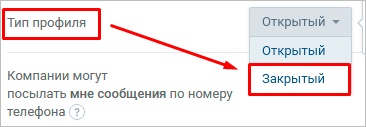
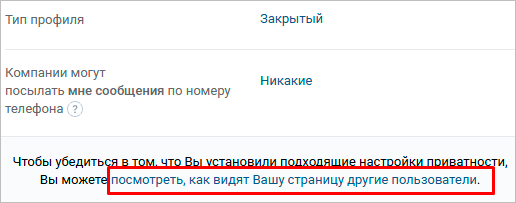
Чтобы узнать, как теперь «чужаки» видят страницу, нажимаем на соответствующую ссылку в самом низу окна.
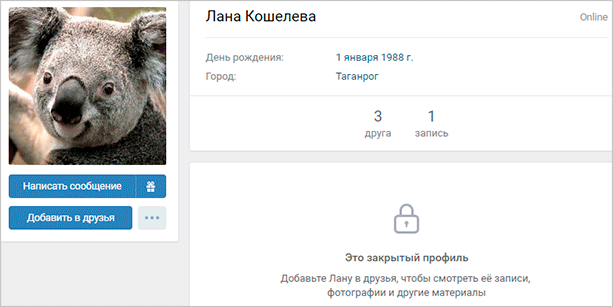
Как видим, большинство информации недоступно для просмотра, в том числе видеоролики.
Как скрыть видео в мобильном приложении VK
В телефоне также можно спрятать видеофайлы от посетителей. Принцип тот же, что на компьютере, – меняется только интерфейс социальной сети.
С помощью настроек приватности
Для этого нужно зайти в меню, нажав на значок в виде 3 полосок внизу экрана. Затем идем в нужный нам раздел.
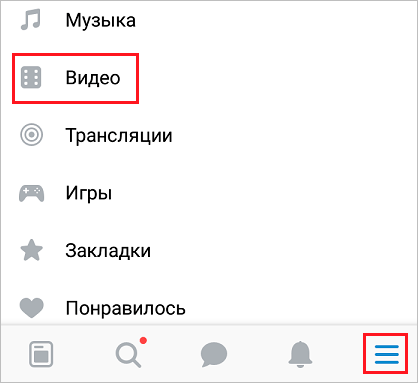
Рядом с каждой записью есть 3 точки, под которыми прячется выпадающее меню. Нажимаем на них. Если в списке действий есть слово «Редактировать», эту видеозапись можно скрыть.
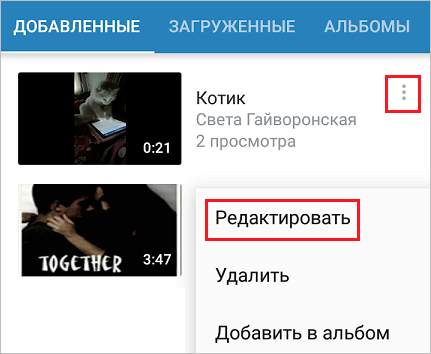
Нажимаем на него и выбираем вариант видимости, который нас устраивает. Кликаем на «птичку» вверху, чтобы сохранить изменения. Проделываем это со всеми роликами, которые хотим спрятать.
Закрытый альбом
В разделе с видеоматериалами есть вкладка «Альбомы». Заходим туда и нажимаем на плюсик в углу экрана.
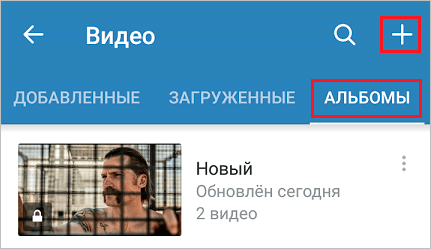
Задаем особенности видимости новой папке. Теперь перемещаем в нее материалы, которые мы не смогли настроить.
Для этого снова жмем на 3 точки и выбираем «Добавить в альбом».
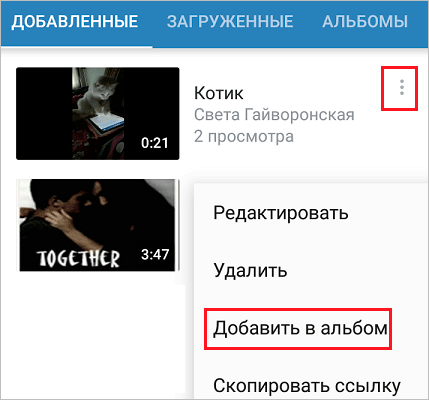
Повторяем это действие столько раз, сколько нужно. Можно ограничить видимость всех материалов или только тех, что вы принципиально не хотите показывать чужим людям.
Заключение
Мы с вами рассмотрели все способы спрятать видеозаписи от посторонних глаз.
Напомню вам имеющиеся варианты:
- Действовать через настройки.
- Добавить видеоролики в альбом и скрыть его.
- Скачать чужие материалы на компьютер и залить их снова в ВК, а затем воспользоваться первым способом.
- Закрыть от просмотра весь профиль.
Делитесь статьей с друзьями, если она была вам полезна. Пишите комментарии, задавайте вопросы.
До новой встречи, друзья, на блоге iklife.ru.
Освоила много современных программ и сервисов, использую их в своей работе и жизни и учу этому других людей.
Постоянно изучаю и пробую разные способы заработка и коммуникации в интернете. Уверена, что в глобальную сеть мы будем приходить все чаще: работать, учиться, общаться, делать покупки, творить, развивать свой бизнес.
Приглашаю вас в этот интересный новый мир, но не блуждать в нем наугад, а действовать грамотно, избегать ошибок и мошенников и достигать своих целей.
Похожие публикации:
- Как запустить командную строку на ноутбуке
- Как отключить adblocker
- Как узнать какой pci e на материнской плате
- Экран ноутбука стал вертикальным что делать
У вас большие запросы!
Точнее, от вашего браузера их поступает слишком много, и сервер VK забил тревогу.
Эта страница была загружена по HTTP, вместо безопасного HTTPS, а значит телепортации обратно не будет.
Обратитесь в поддержку сервиса.
Вы отключили сохранение Cookies, а они нужны, чтобы решить проблему.
Почему-то страница не получила всех данных, а без них она не работает.
Обратитесь в поддержку сервиса.
Вы вернётесь на предыдущую страницу через 5 секунд.
Вернуться назад
Как удалить Историю в ВК с телефона и компьютера: самая подробная инструкция

Работаю удаленно с 2015 года, изучаю и пробую разные способы заработка в интернете, постоянно осваиваю новые программы и делюсь своим опытом работы с ними.
Ломать – не строить, а удалять – не создавать. Однако же и эта задача требует определенных знаний и навыков, иначе такого наломаешь, что потом придется жалеть.
Мы с вами уже создавали Сторис, скачивали их и добавляли ссылки, а сегодня подробно разберемся, как удалить Историю в ВК, как почистить архив и скрыть чужие надоедливые фото и видео, а также научимся убирать историю посещений сообществ во ВКонтакте. Обо всем расскажу подробно, четко и по порядку.
Мой канал «В СВОЁМ ДОМЕ» про переезд на землю, путешествия, жизнь
Как удалить свою Историю с телефона
Тенденция такова, что все чаще мы пользуемся для текущих задач телефонами и все реже обращаемся к компьютерам. Это касается и выхода в соцсети, поэтому начнем с инструкции в приложении ВКонтакте. Открываем его на своем устройстве. Я буду показывать на Андроиде. На Айфоне действия аналогичны, только меню располагается не вверху, а внизу экрана.
Идем в созданные ранее Истории и находим ту, что хотим убрать от посторонних глаз. Жмем на три точки в правом верхнем углу для вызова окна меню и выбираем нужный пункт.

Важно: внимательно отнеситесь к удалению материалов из своего профиля, так как посмотреть удаленные Истории будет непросто, особенно если вы заранее не позаботились об их сохранении. Подумайте, все проверьте и только после этого стирайте информацию из социальной сети.
Иногда при каком-то сбое в работе ВКонтакте или вашей интернет-сети возникает вопрос, как удалить видео или фото, которое зависло и не загрузилось. Обычно ничего удалять не нужно, ведь недогруженный файл сам исчезнет при перезапуске приложения. В крайнем случае, если загрузка зависла и вы не можете ничего сделать с самой соцсетью, попробуйте способ на все времена: выключите и включите свой телефон.
Удаление с компьютера
Инструкция для веб-версии такая же, как и для приложения. Открываем ленту новостей на сайте vk.com или идем в свой профиль, затем жмем на аватарку с синим кружочком и открываем ранее загруженные материалы. Подносим курсор мыши к трем точкам вверху экрана и далее жмем на слово “Удалить”.

Удаление Историй сообщества
Чтобы совершать какие-либо действия с материалами публичной страницы или группы, у вас обязательно должны быть права как минимум редактора. В остальном же алгоритм наших действий будет таким же, как и для личного профиля.
Показываю сначала на телефоне. Открываю страницу управляемого паблика, жму на аватарку, выбираю нужное фото, затем тапаю на три точки и выбираю действие.

На компьютере идем в паблик, в основном меню справа выбираем пункт “Управление историями” и затем просто жмем на крестики напротив материалов, которые нужно убрать со страницы, чтобы их никто не видел.

Как настроить видимость своих Сторис
В любой момент существования любой Истории можно открыть настройки и создать правила видимости и действий, которые могут предпринимать другие пользователи соцсети к вашему контенту. Эти условия будут распространяться на все Сторис.
Настроить каждую по отдельности, к сожалению, нельзя, но можно отправлять материалы приватными сообщениями, а не публиковать в профиле, если есть желание поделиться ими только с конкретными людьми, не выставляя на общее обозрение.
Важно: все описанные в этом разделе действия доступны только в мобильном приложении ВКонтакте. С компьютера повторить их не получится.
Итак, чтобы установить правила видимости, откройте опубликованное фото или видео, нажмите на три точки и перейдите в нужный раздел меню.

Что мы тут видим:
- пользователей, чей контент мы предпочитаем убрать с глаз долой (об этом расскажу чуть позже);
- людей, кому мы запрещаем поздравлять нас в коротких видео;
- настройки камеры и автоматического сохранения материалов;
- правила для трансляций.
И ниже условия приватности, которые как раз нас и интересуют. Тут мы можем установить, кто видит наш контент, имеет возможность отвечать и поздравлять нас. Выберите подходящий вам вариант:
- все пользователи;
- друзья и их друзья;
- only друзья;
- только вы сами;
- отдельные люди, состоящие у вас в друзьях.

Если же вы, создавая конкретную Сторис, хотите поделиться ею только с несколькими своими знакомыми, перед публикацией нажмите на надпись “Получатели”.

Отмените публикацию в профиле и выберите друзей, кому хотите отправить данный ролик или изображение.

Чистим архив
От настроек и удаления переходим к “генеральной уборке”. Все Сторис автоматически попадают в архив после того, как открутились у вас в профиле 24 часа. Чтобы открыть его в приложении, нажмите на свою аватарку в самом верху экрана слева, затем на 3 точки в верхнем правом углу и на нужный нам пункт меню.

Теперь кликаем по записи, которую хотим навсегда убрать из своего профиля, или идем по порядку и чистим все материалы. Для этого в каждой архивной записи жмем на три точки в верхнем правом углу и выбираем удаление.
Чтобы попасть в архив через сайт vk.com на компьютере или ноутбуке, перейдите на свою страницу, под обложкой нажмите на слово “Еще” – вы увидите в меню нужный раздел. Далее действуем так же, как из приложения: жмем три точки и “Удалить”.

Как скрыть чужие Истории из своей ленты
Самый радикальный способ перестать получать информацию из чьего-то личного аккаунта или сообщества – это убрать человека из друзей, выйти из группы или отписаться от новостей паблика. Как говорится, быстро и надежно.
Если такой вариант не подходит, а нужен более деликатный подход, то открываем любую Сторис в нашем профиле, вызываем меню и просим соцсеть больше не показывать нам данный контент.

То же самое можно сделать на компьютере в веб-версии социальной сети.
Примечание: если вдруг вы передумали и хотите восстановить видимость скрытого контента, откройте настройки из меню любой Сторис и удалите человека или группу из списка скрытых.

Как очистить историю посещения сообществ в ВК
Последняя на сегодня тема, которую я хотела с вами обсудить, – это удаление следов пребывания на страницах ВКонтакте. Это может понадобиться, если аккаунтом и компьютером пользуетесь не только вы.
В мобильном приложении ВКонтакте идем в “Сервисы” (основное меню внизу экрана), затем в “Сообщества” и рядом с недавно посещаемыми страницами жмем на крестик.

Те же действия можно осуществить с компьютера или ноутбука. Открываем ВКонтакте в браузере, в основном меню слева выбираем “Сообщества” и рядом с последними посещениями кликаем на слово “Очистить”.

Заключение
Друзья мои, я постаралась максимально подробно рассказать вам и показать на примерах, как удалять Истории во ВКонтакте. Если вдруг что-то упустила и у вас остались вопросы, обязательно пишите их в комментариях.
Сохраняйте статью и делитесь ей в своих социальных сетях, чтобы не потерять. И следите за новостями проекта iklife.ru. У нас впереди много интересного!
До скорой новой встречи!