Как удалить аккаунт Google или Samsung с планшета или смартфона
Откройте Меню → Настройки → Облако и учетные записи или Учетные записи и архивация (если такие пункты есть) → Учетные записи . Откроется список аккаунтов, которые добавлены на этом устройстве.
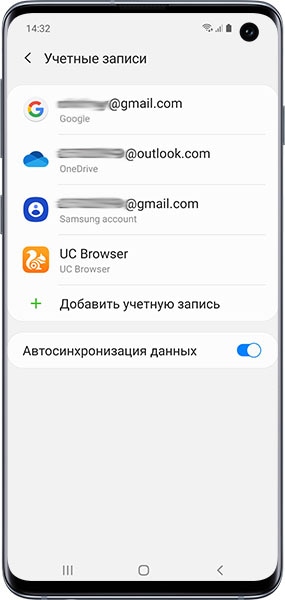
2. Что произойдет при удалении аккаунта с устройства
Вы не сможете использовать аккаунт на этом устройстве, но все его данные останутся. Вы сможете пользоваться аккаунтом с других устройств или, добавив аккаунт обратно, сможете пользоваться им опять на этом же устройстве.
3. Как удалить аккаунт Google с устройства
Ниже вы найдете инструкции для различных версий Android
Нажмите здесь, если на устройстве Android 10
- Откройте список аккаунтов .
- Выберите аккаунт, который хотите удалить.
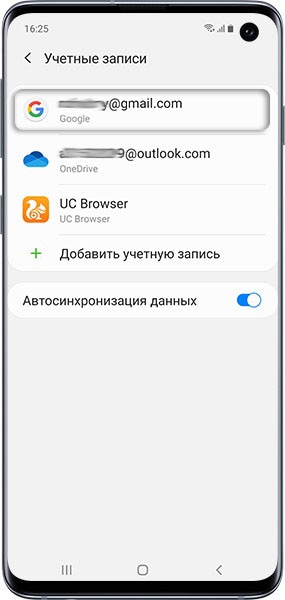
- Нажмите Опции (выглядит как три точки справа), затем Удалить уч.запись .
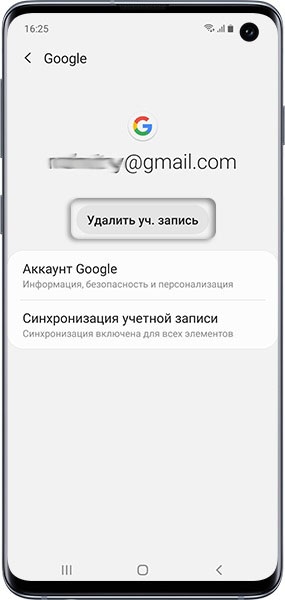
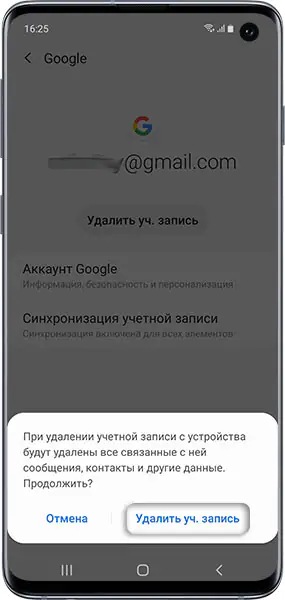
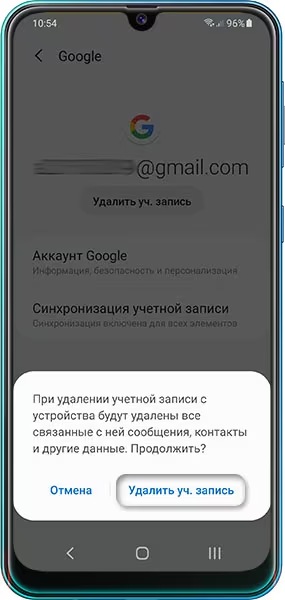
- Нажмите Удалить уч.запись .
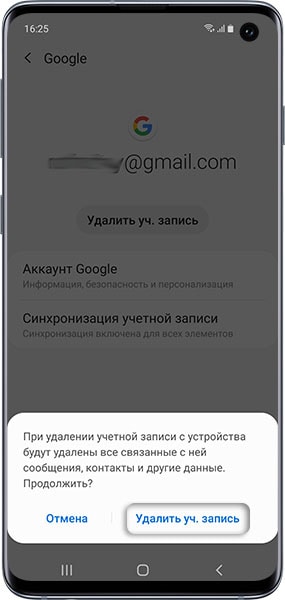
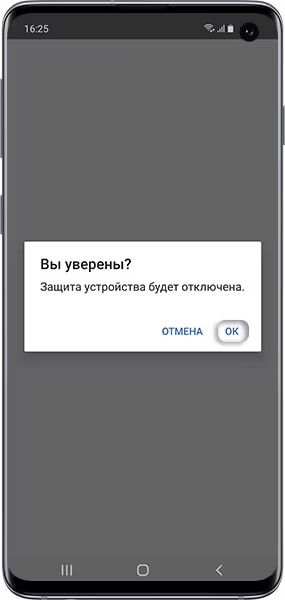
- Нажмите ОК .
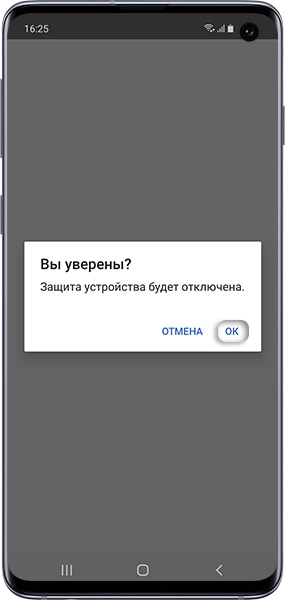
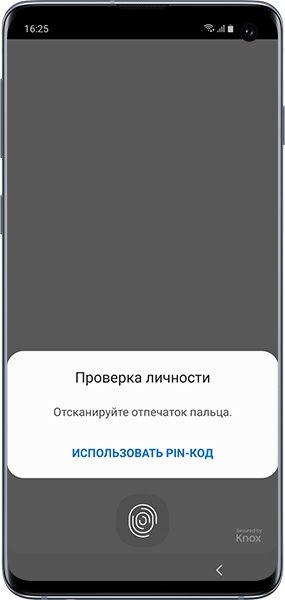
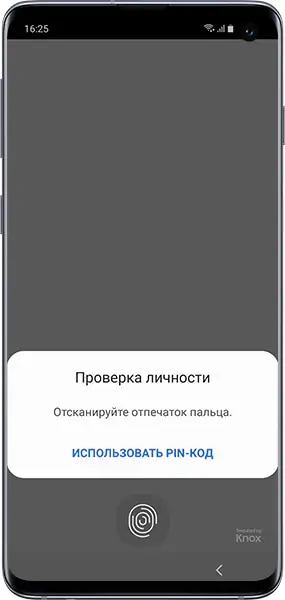
- Подтвердите удаление вводом PIN-кода или отпечатком пальца (если они установлены).
Нажмите здесь, если на устройстве Android 9, 8, 7, 6, 5
- Откройте список аккаунтов .
- Выберите аккаунт, который хотите удалить.
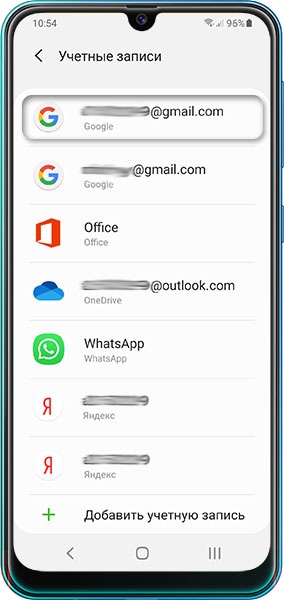
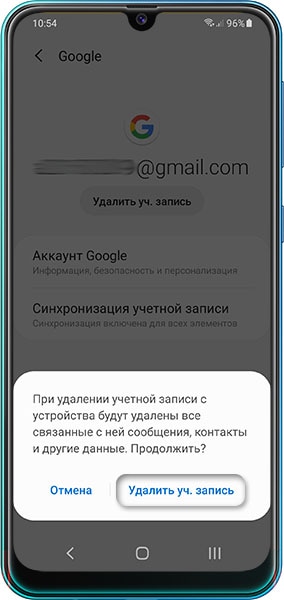
- Нажмите Удалить уч.запись . Если такой кнопки нет, нажмите Меню ( внизу слева) или Опции (может выглядеть как три точки справа сверху ).
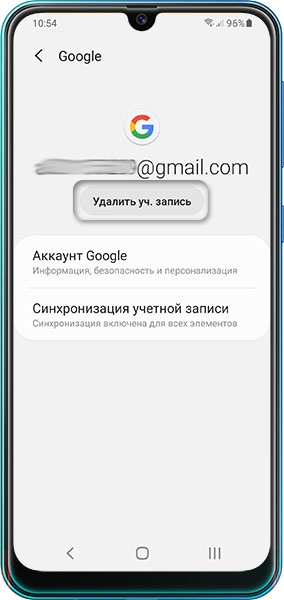
- Выберите пункт Удалить уч. запись .
4. Как удалить аккаунт Samsung с устройства
Ниже вы найдете инструкции для различных версий Android
Нажмите здесь, если на устройстве Android 10
- Откройте список аккаунтов .
- Выберите аккаунт, который хотите удалить.
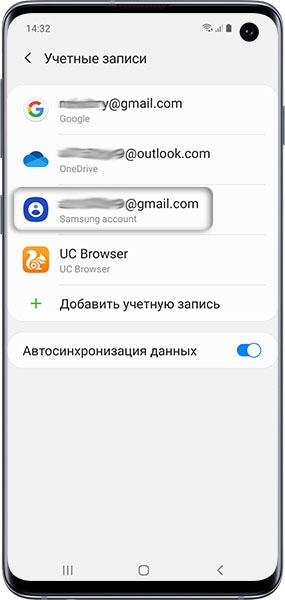
- Выберите Личные данные .
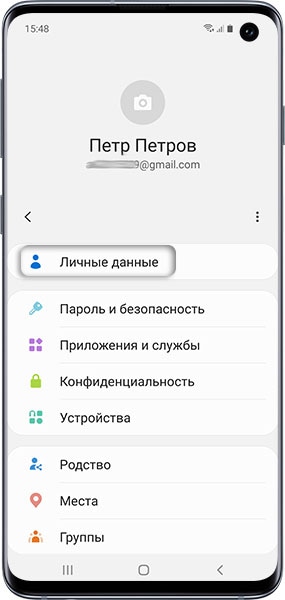
- Нажмите Опции (выглядят как три точки).
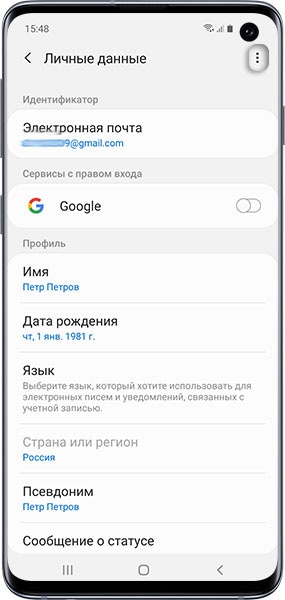
- Нажмите Выйти .
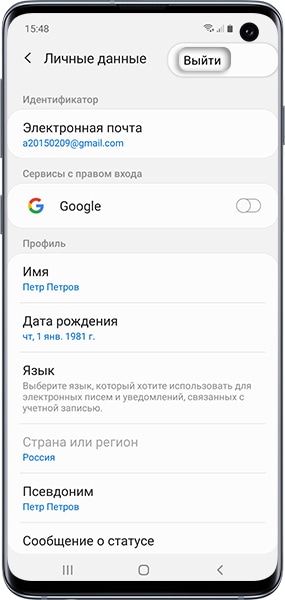
- Нажмите Выйти .
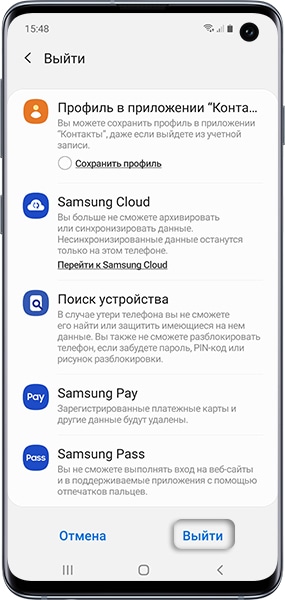
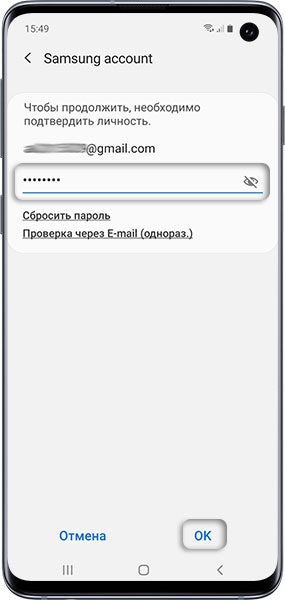
- Введите пароль от аккаунта и нажмите ОК .
Если не помните пароль, нажмите Сбросить пароль для восстановления или Проверка через Email для получения одноразового кода. Если восстановить пароль или получить одноразовый код не удается, аккаунт удалить можно только полным сбросом данных с помощью кнопок.
Нажмите здесь, если на устройстве Android 9, 8, 7, 6, 5
- Откройте список аккаунтов .
- Выберите аккаунт, который хотите удалить.
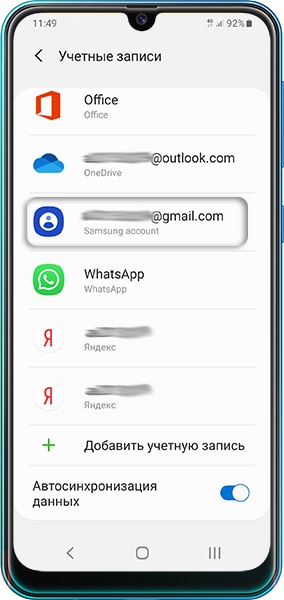
- Нажмите Удалить уч.запись . Если такой кнопки нет, нажмите Меню ( внизу слева) или Опции (может выглядеть как три точки справа сверху ).
- Нажмите Удалить .
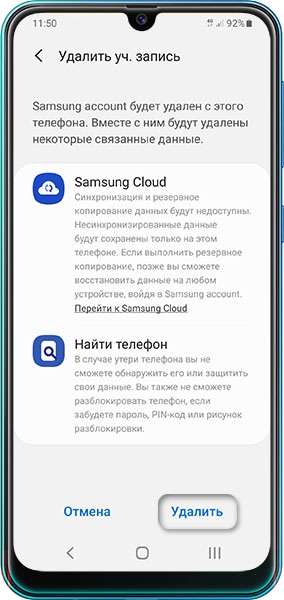
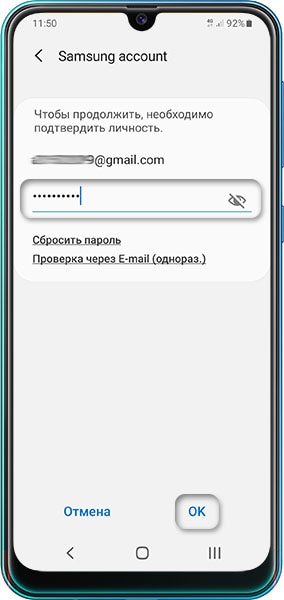
- Введите пароль от аккаунта и нажмите ОК .
Если не помните пароль, нажмите Сбросить пароль для восстановления или Проверка через Email для получения одноразового кода. Если восстановить пароль или получить одноразовый код не удается, аккаунт удалить можно только полным сбросом данных с помощью кнопок.
5. Что произойдет при удалении аккаунта навсегда
Вы не сможете больше пользоваться этим аккаунтом, все данные аккаунта будут удалены.
6. Как удалить аккаунт Google навсегда
Для удаления аккаунта изучите справку Google по ссылке ниже.
7. Как удалить аккаунт Samsung навсегда
- Удалите аккаунт со всех устройств как описано выше. Если удалить учетную запись, в которую вы вошли на мобильном устройстве, службы Samsung могут перестать работать.
- Откройте https://account.samsung.com/ .
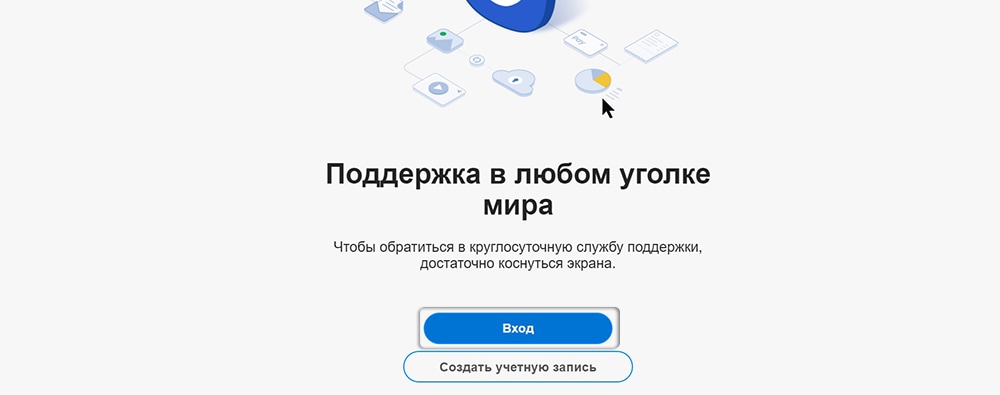
- Нажмите Вход и введите данные своего аккаунта Samsung.
- Нажмите на ваш аккаунт.
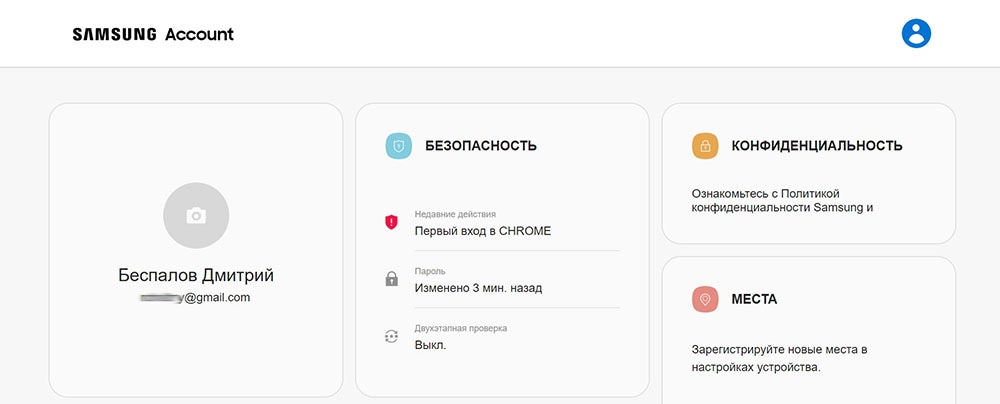
- Нажмите Настройки Samsung Account .
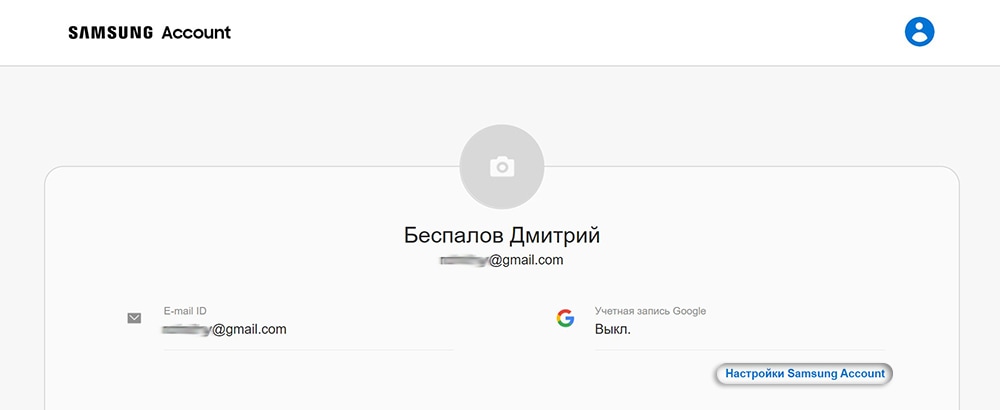
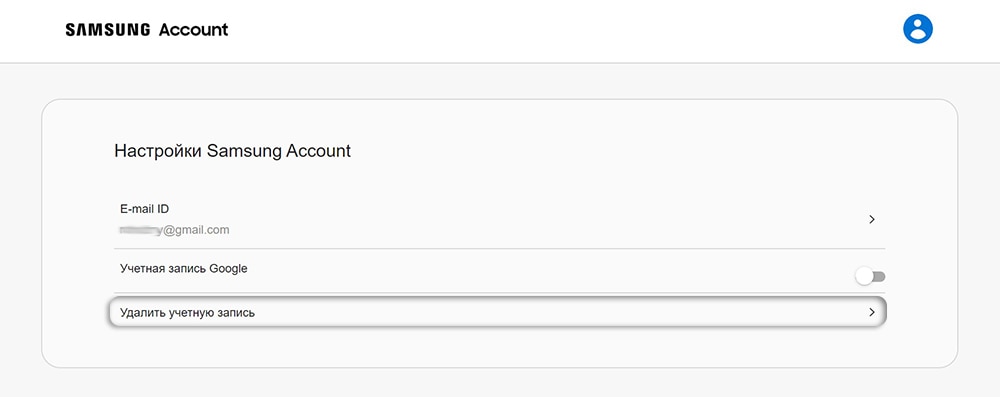
- Нажмите Удалить учетную запись.
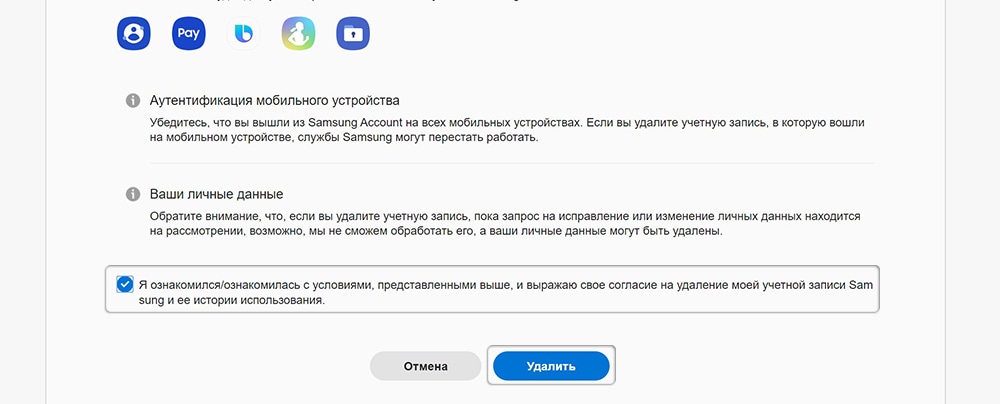
- Ознакомьтесь с информацией и нажмите Удалить .
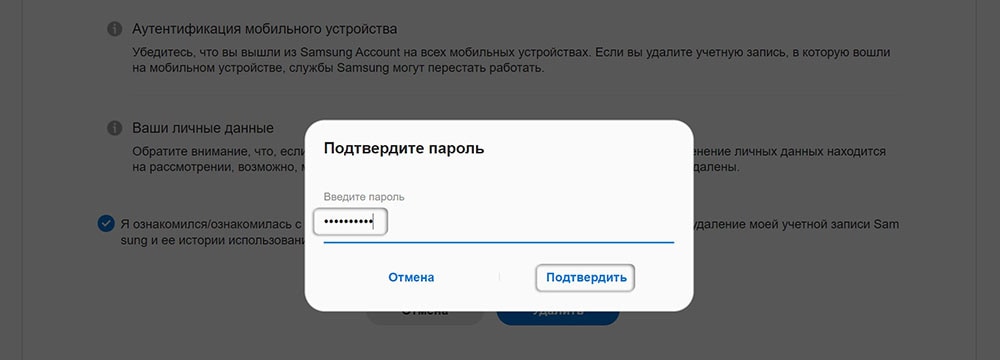
- Введите пароль и нажмите Подтвердить .
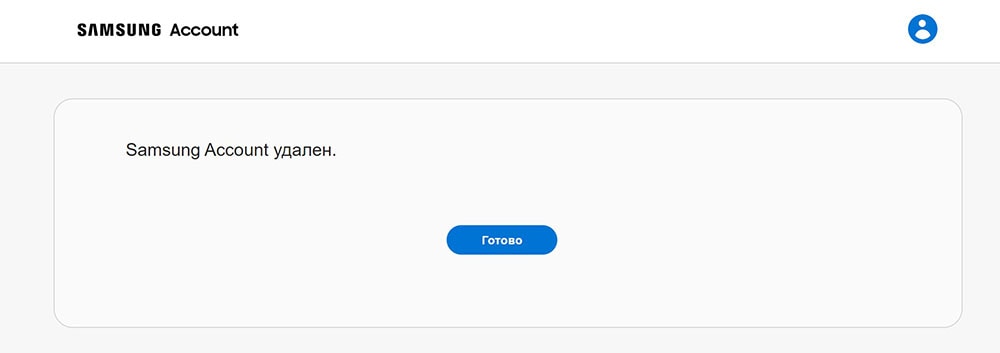
- Аккаунт удален.
Как удалить аккаунт (учетную запись) Samsung с Samsung Galaxy
* Аккаунт может называться учетной записью — это одно и то же.
Зачем удалять аккаунт Samsung?
Чтобы добавить другой аккаунт Samsung.
Когда вы добавляете на смартфон или планшет учетную запись Samsung, устройство автоматически привязывается к этому аккаунту. Устройство может быть привязано только к одному аккаунту Samsung, поэтому и добавлен на устройство может быть только один аккаунт Samsung. Чтобы добавить другую учетную запись Samsung, нужно сперва удалить с устройства старую.
После удаления Samsung-аккаунта с устройства вы не сможете пользоваться на нем сервисами Samsung и синхронизировать данные с Samsung Cloud.
Как удалить аккаунт Samsung с устройства?
- в настройках на самом устройстве
- с помощью сервиса Find my mobile
- через сайт Samsung Account
Способ 1: Удалить аккаунт Samsung на самом устройстве
Ниже — инструкции по удалению аккаунта Samsung с устройства в зависимости от версии Андроид. Для удаления учетной записи устройство обязательно должно быть подключено к интернету.
Нажмите здесь, если у вас Андроид 12, 11
Шаг 1. Зайдите в Настройки и перейдите в Учетные записи и архивация.
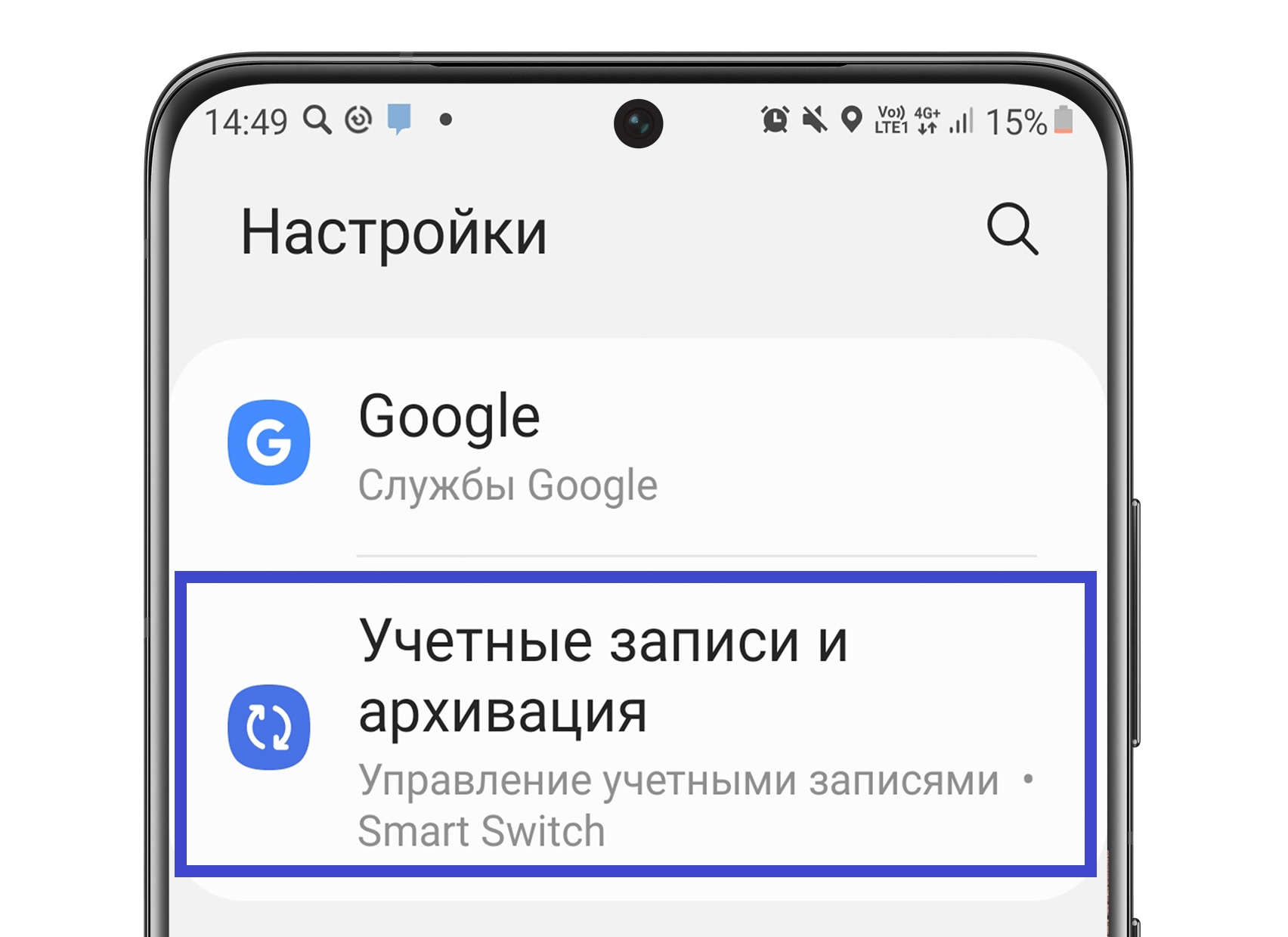
Шаг 2. Выберите Управление учетными записями.
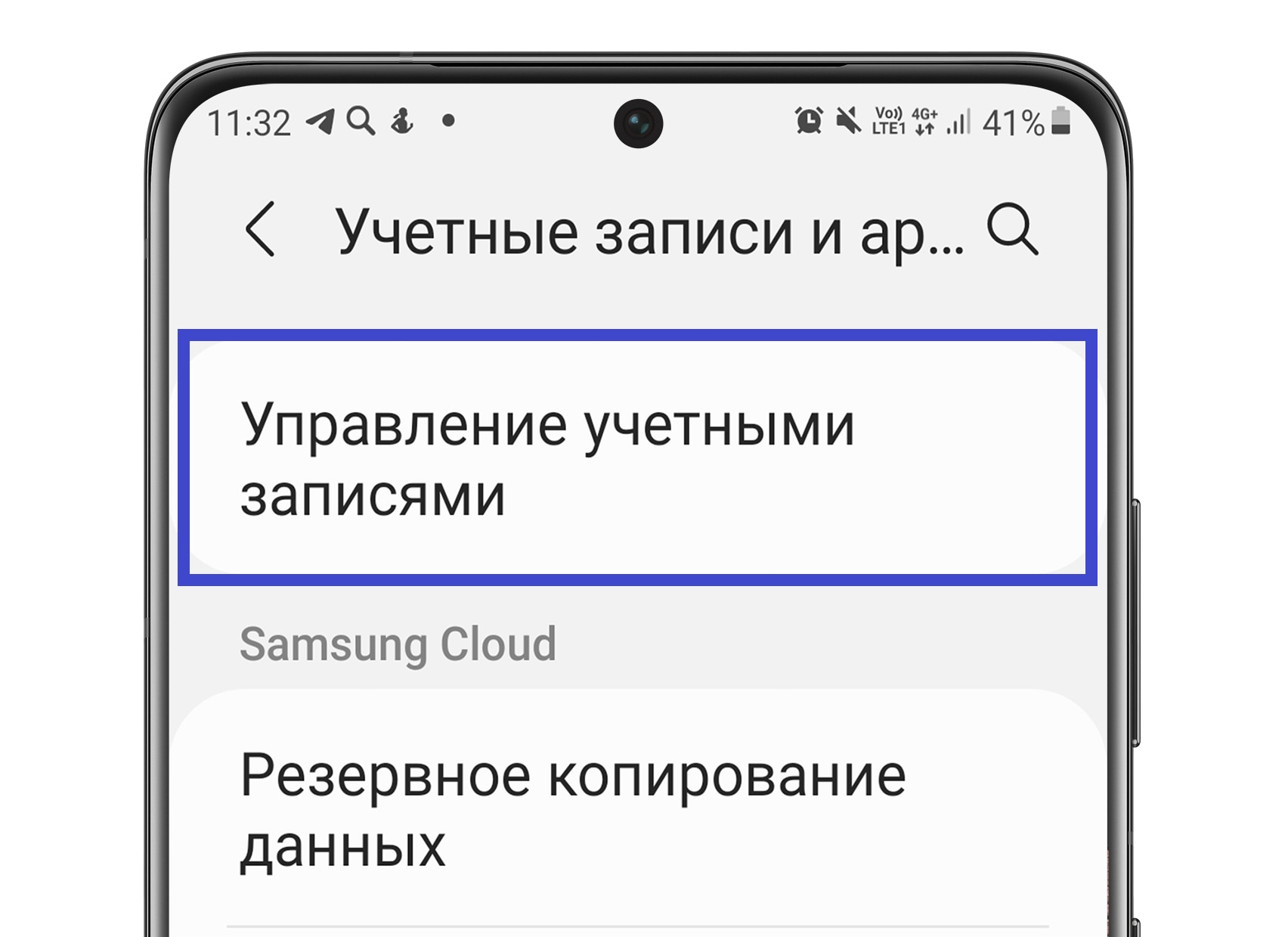
Шаг 3. Нажмите на учетную запись Samsung account.
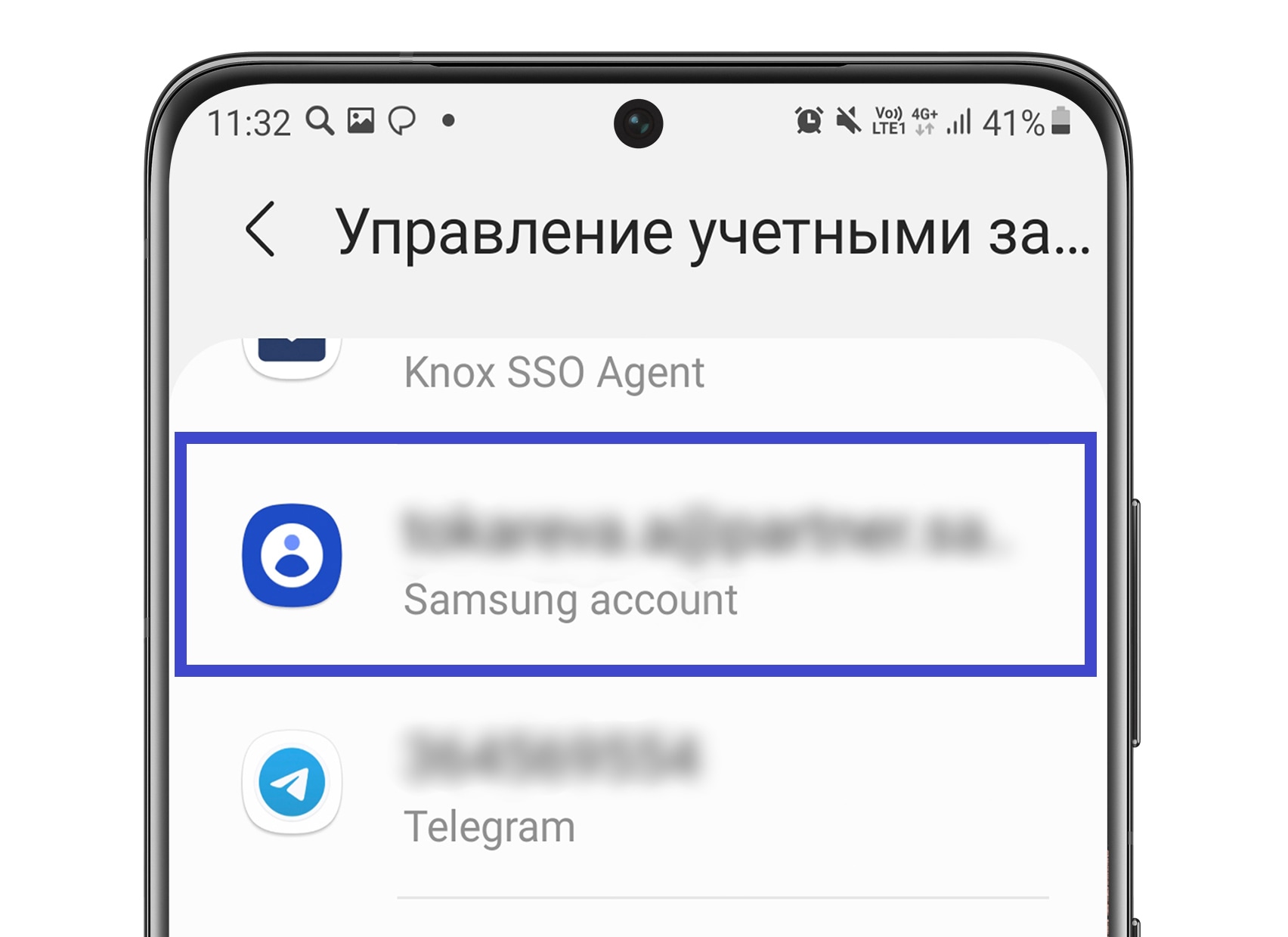
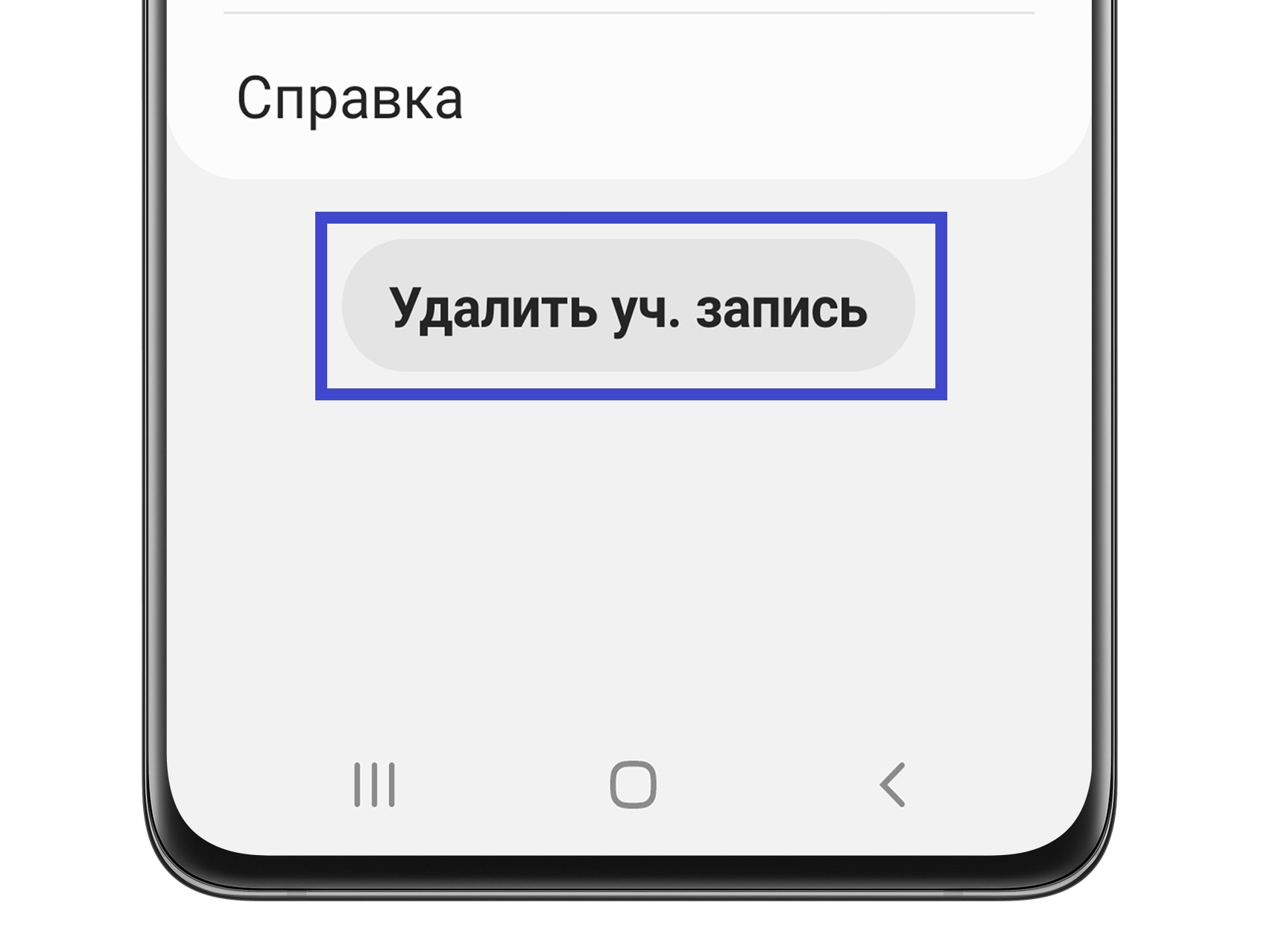
Шаг 4. Коснитесь Удалить учетную запись. Телефон попросит подтвердить вас действие — нужно будет нажать Удалить учетную запись еще раз.
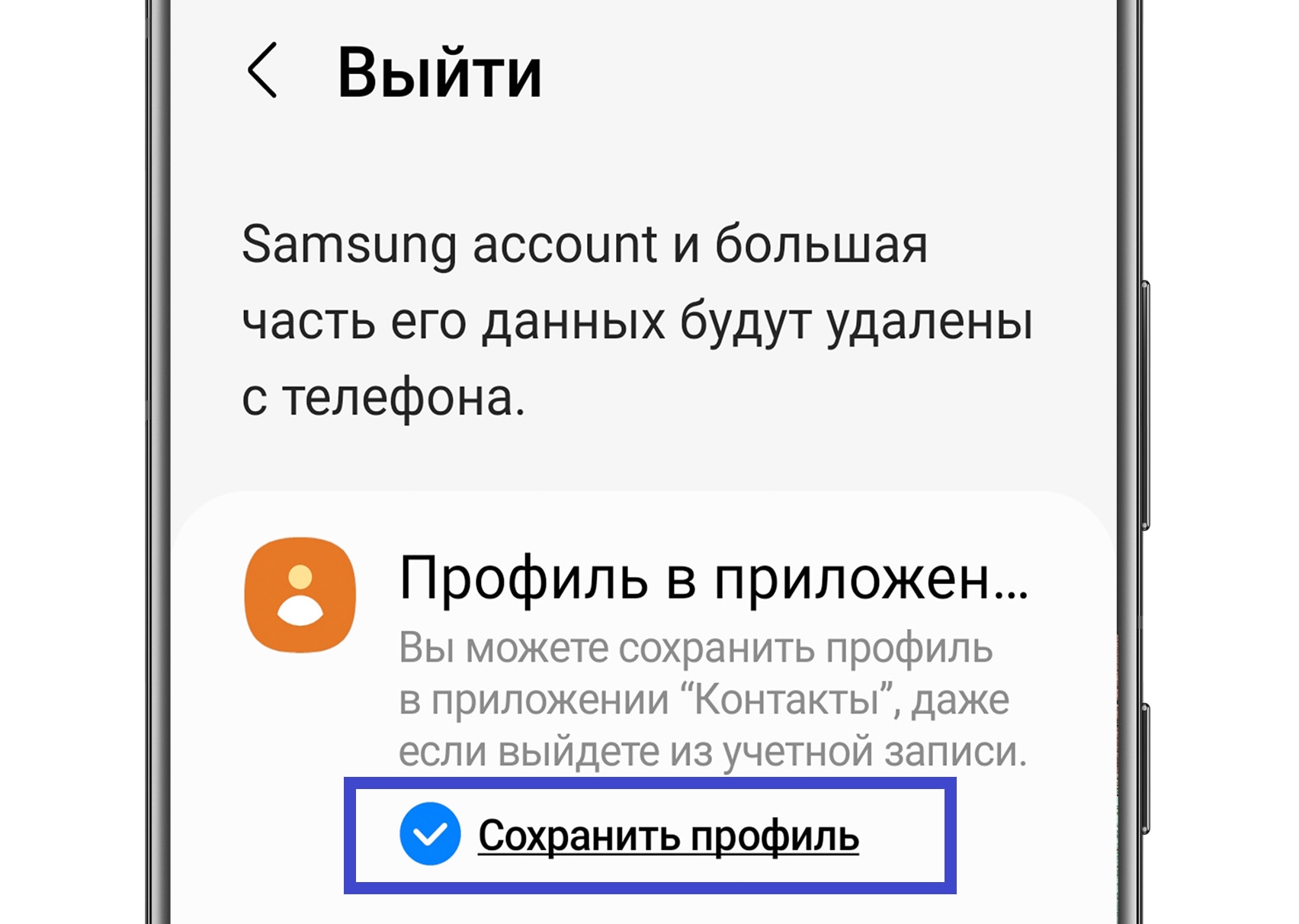
Шаг 5. Перед удалением устройство предложит сохранить ваш профиль в приложении Контакты. Если хотите сохранить его, отметьте Сохранить профиль в появившемся окне выхода.
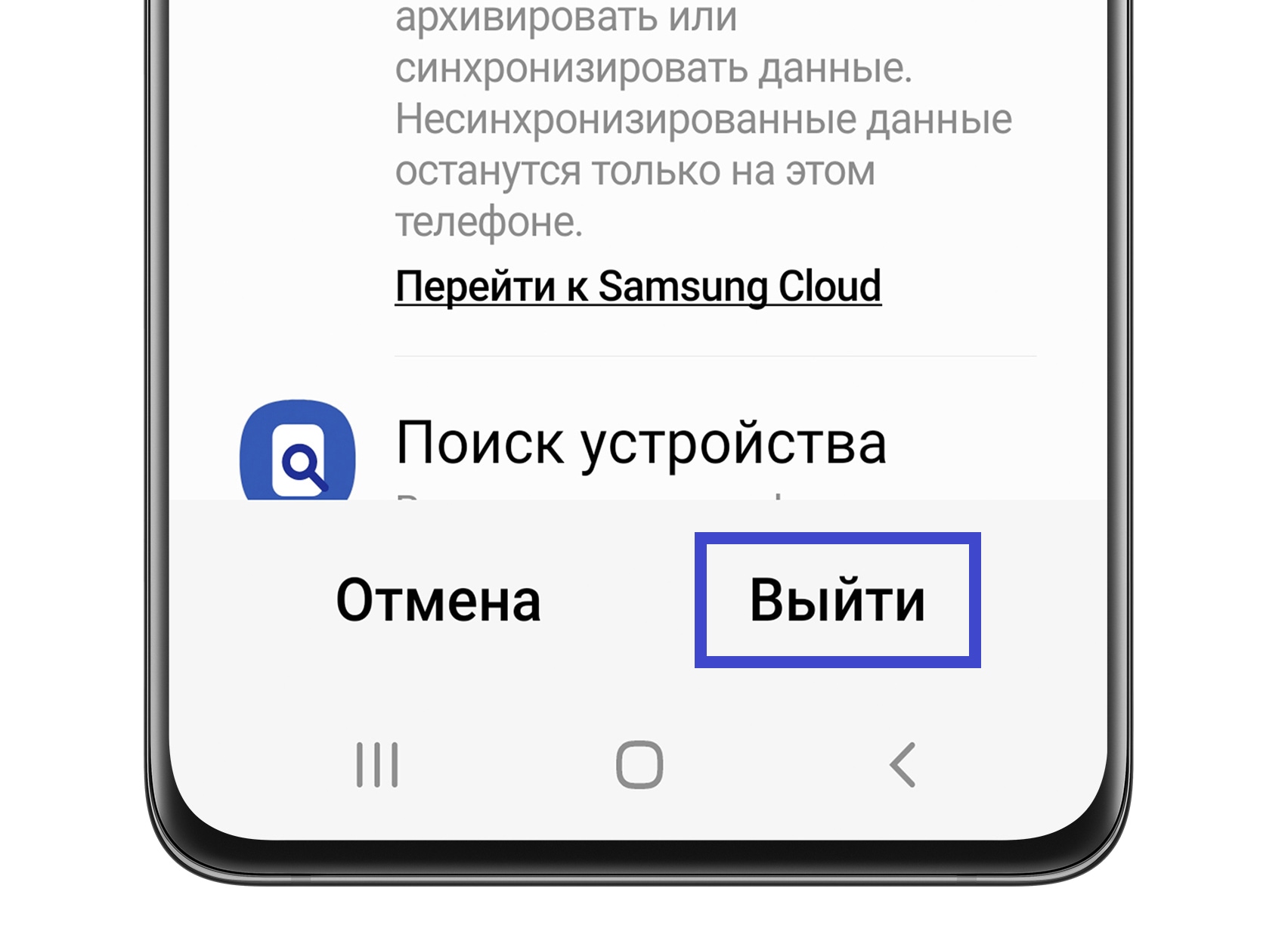
Шаг 6. Внизу того же окна нажмите Выйти.
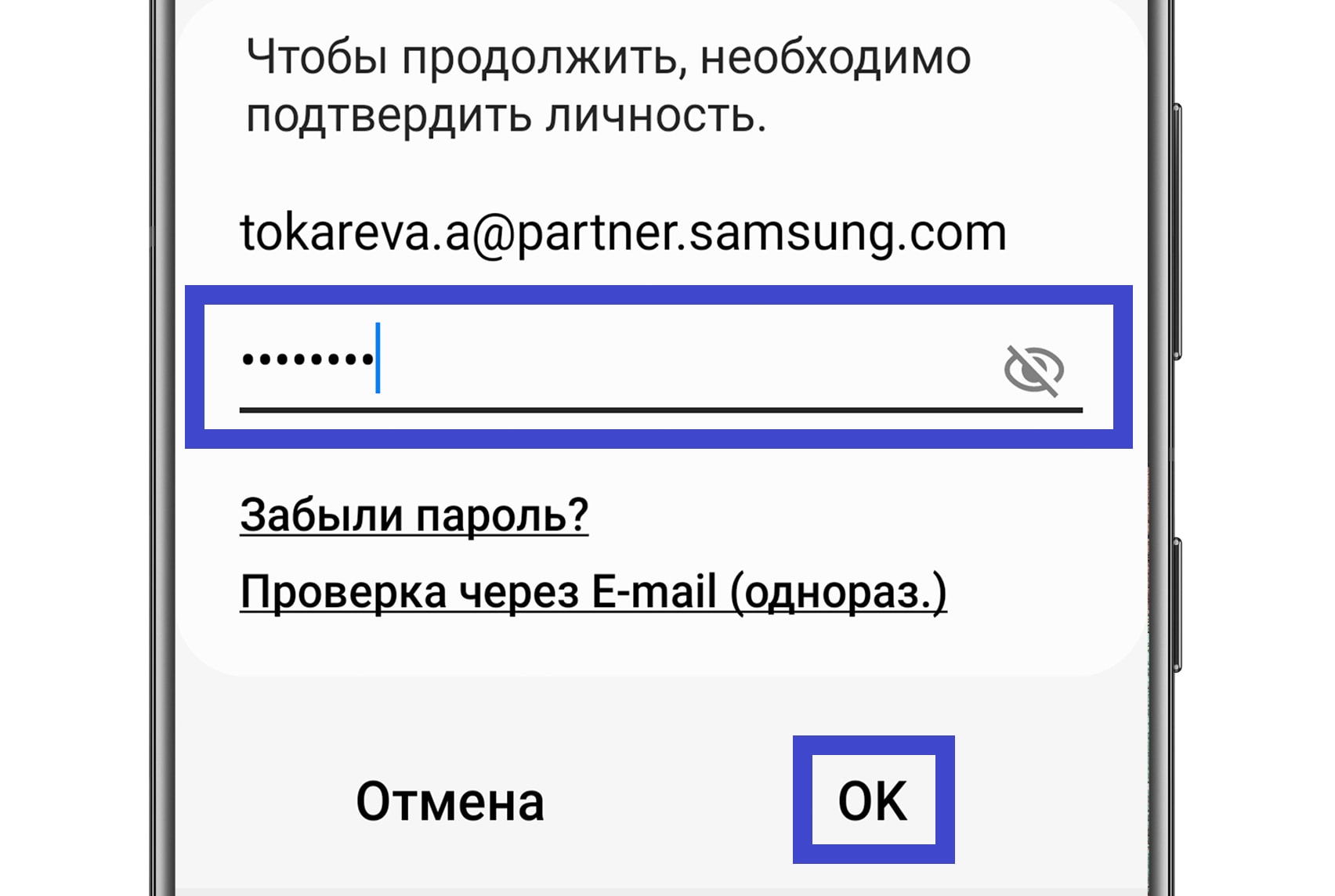
Шаг 7. Введите пароль для подтверждения и нажмите ОК. После проверки пароля ваша учетная запись будет удалена с устройства.
Если вы забыли пароль, то выберите пункт «Забыли пароль?» и следуйте подсказкам мастера восстановления. Либо воспользуйтесь Проверкой через E-mail, чтобы получить одноразовый проверочный код.
Нажмите здесь, если у вас Андроид 10 или более ранняя версия
Шаг 1. Зайдите в Настройки и откройте Учетные записи и архивация.
Шаг 2. Перейдите в Облако и учетные записи.
Шаг 3. Нажмите Учетные записи.
Шаг 4. Откройте Samsung account и выберите вашу учетную запись.
Шаг 5. Если у вас Андроид 10, выберите пункт Личные данные.
Шаг 6. Нажмите на кнопку Меню (Опции) или три точки сверху справа.
Шаг 7. Выберите пункт Параметры и Удалить учетную запись.
Шаг 8. Введите пароль от вашей учетной записи. После проверки пароля ваша учетная запись будет удалена с устройства.
Если вы забыли пароль, то выберите пункт «Забыли свой пароль или идентификатор?» и следуйте подсказкам мастера восстановления.
Способ 2: Удалить аккаунт Samsung через FindMyMobile
Ниже вы можете посмотреть, как удалить учетную запись Samsung со смартфона или планшета, если устройства нет рядом.
Шаг 2. Войдите в аккаунт Samsung: введите логин и пароль и нажмите Вход.
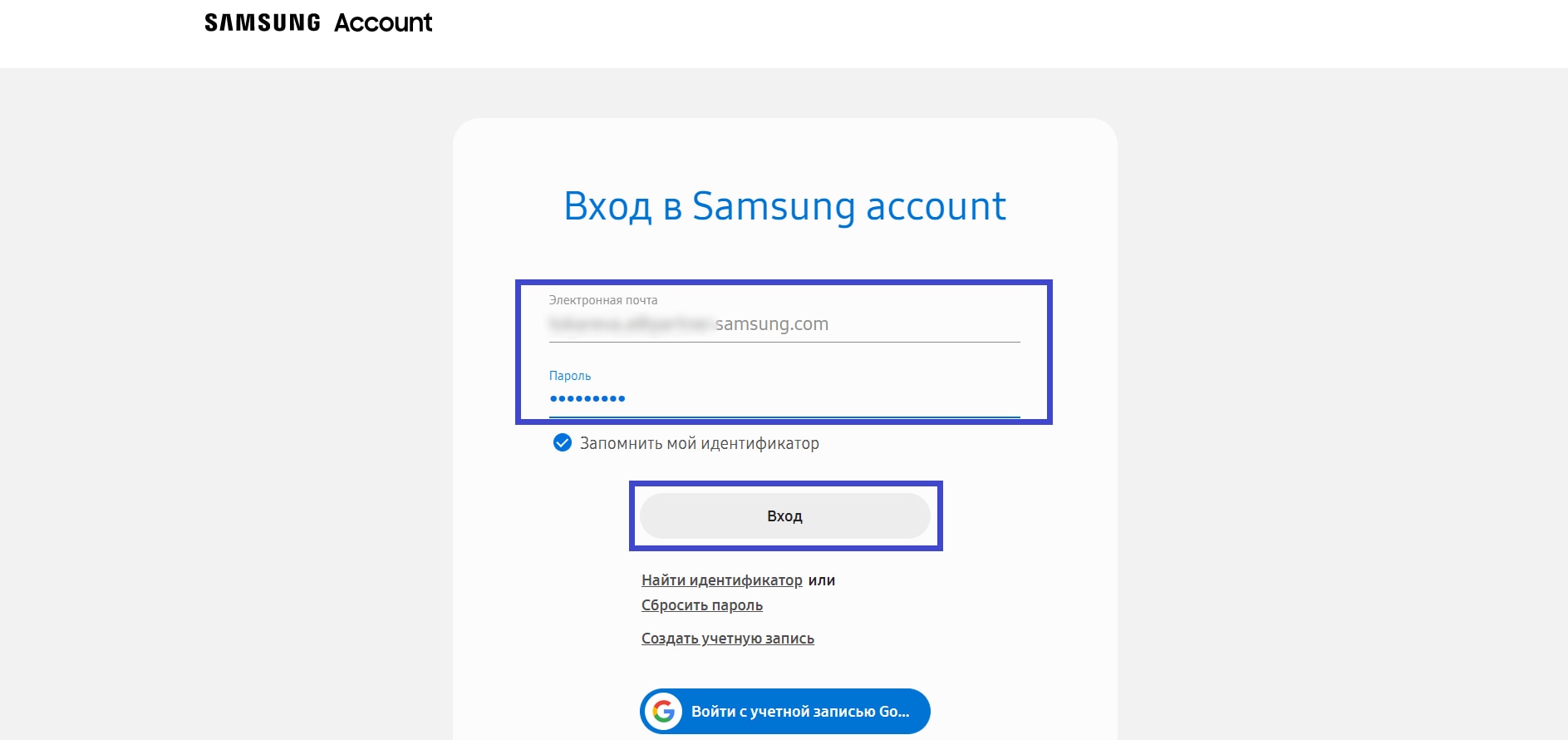
Шаг 3. Нажмите на три точки напротив устройства в левой части экрана.
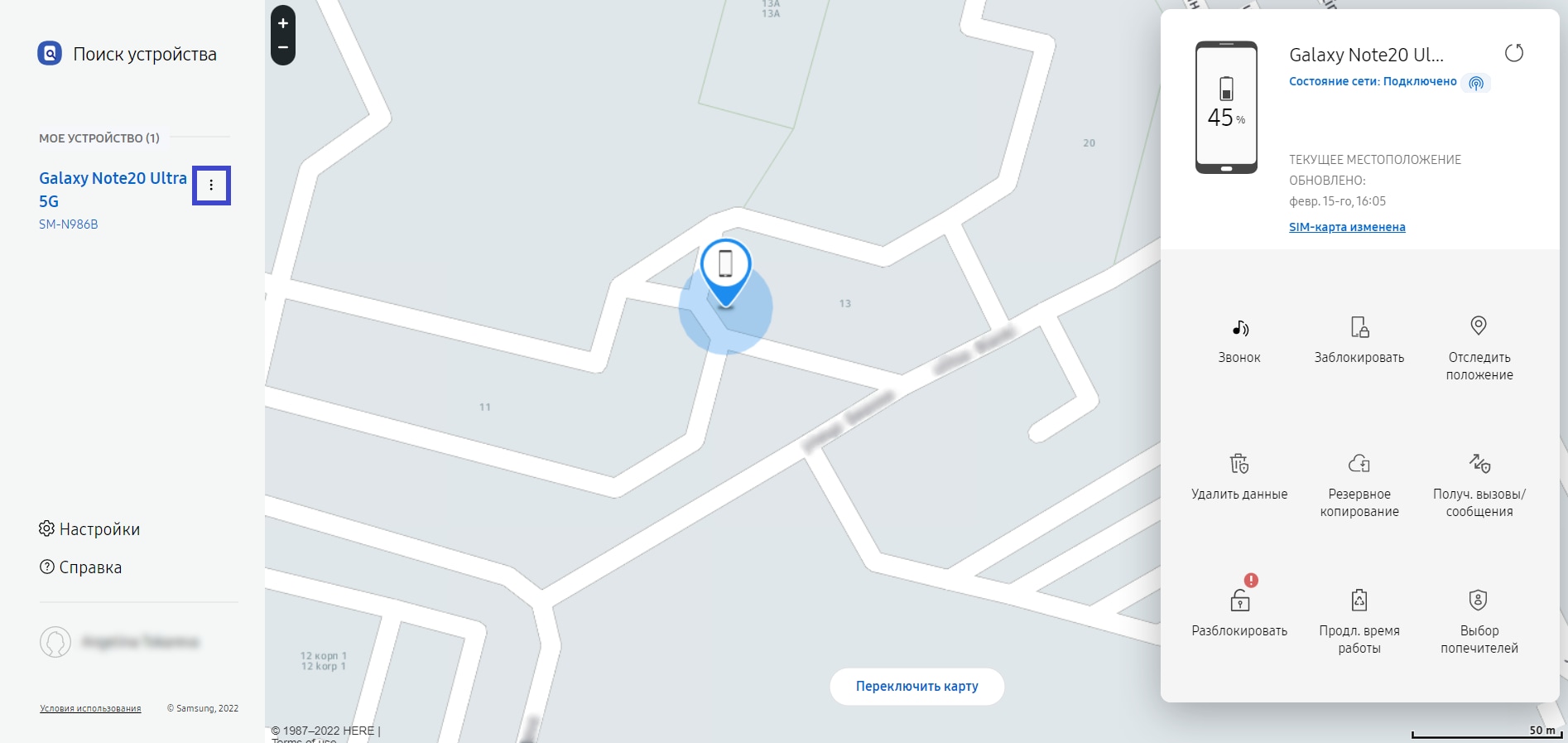
Шаг 4. Выберите Удалить.
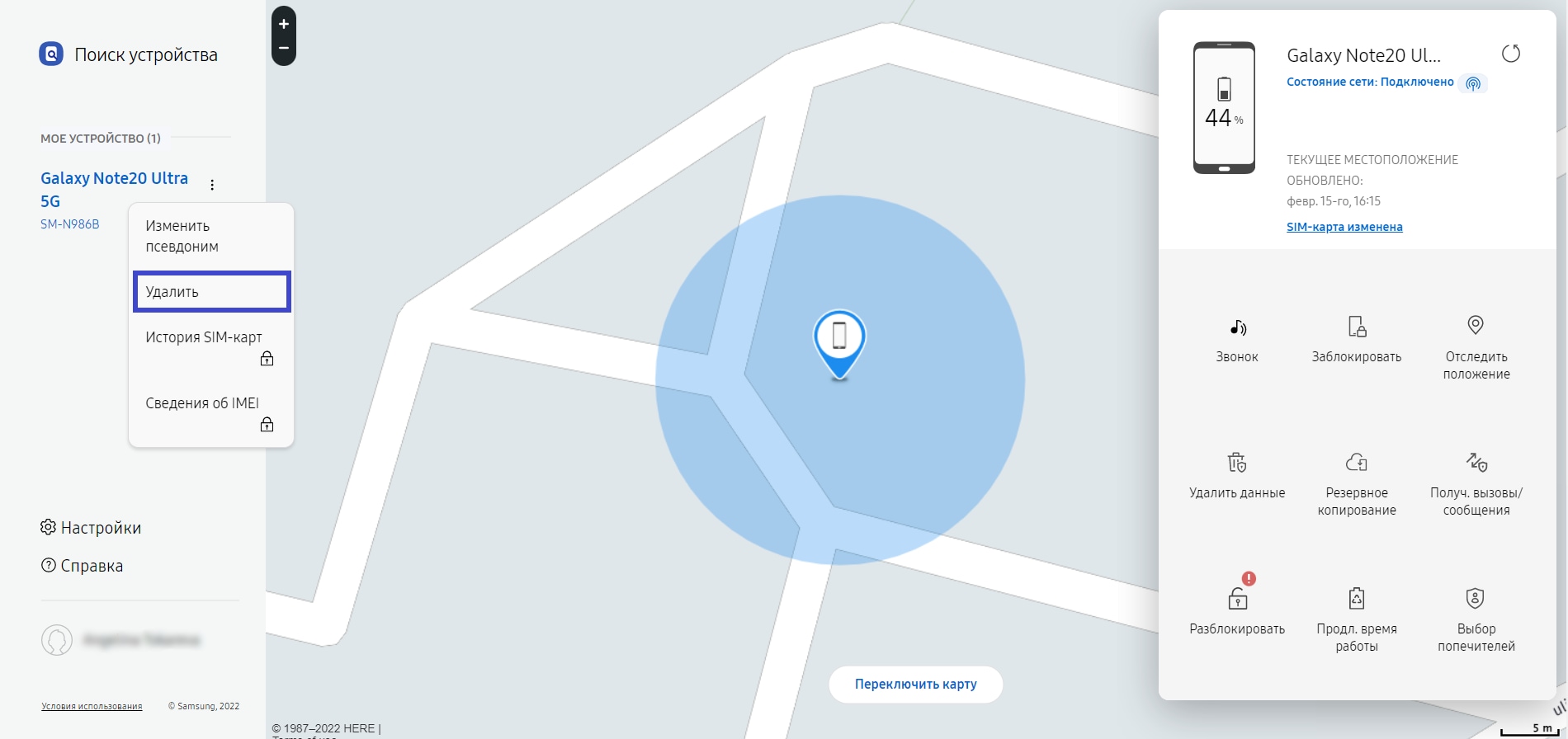
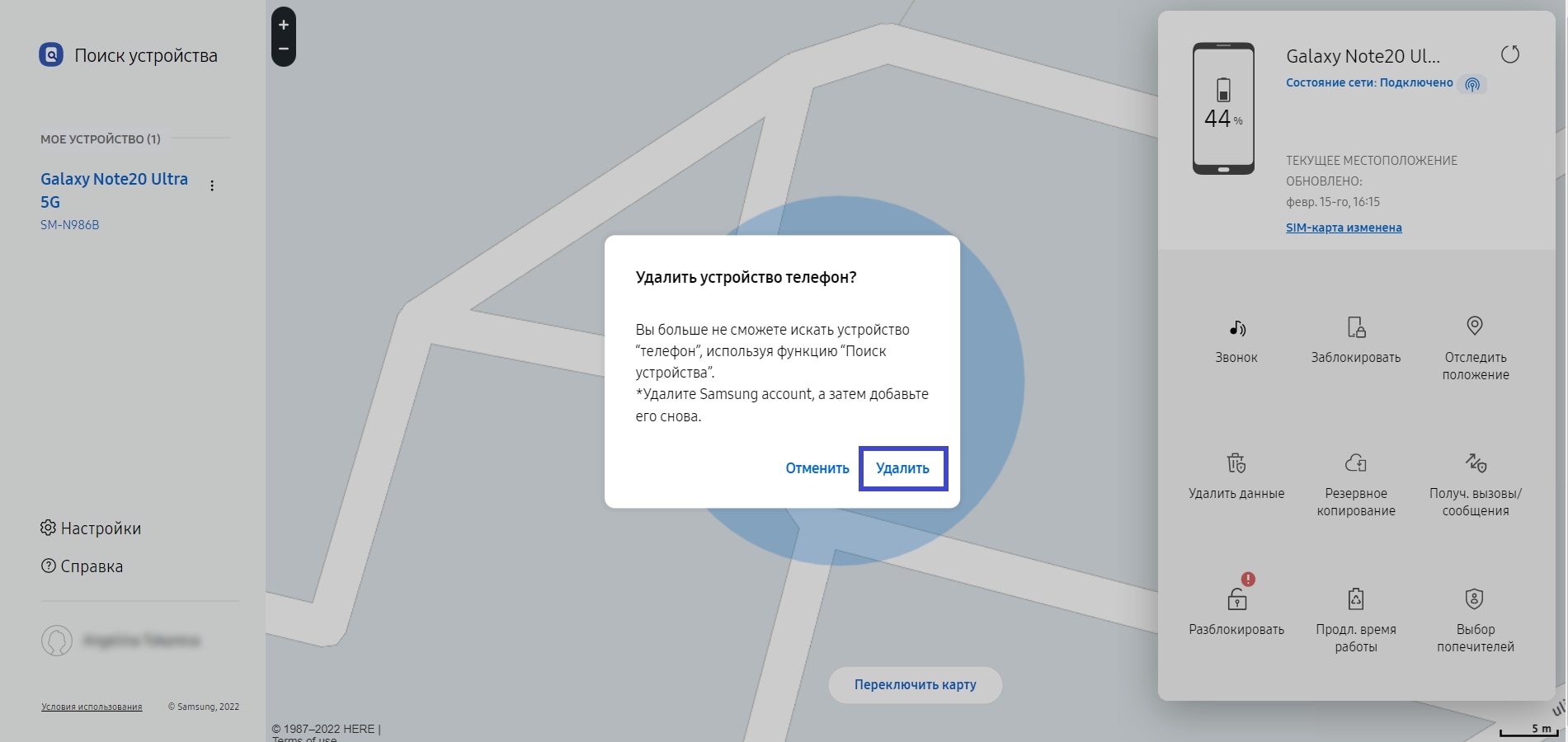
Шаг 5. Подтвердите удаление аккаунта с устройства: нажмите Удалить еще раз.
Способ 3: Удалить аккаунт Samsung через сайт Samsung Account
Еще один способ удалить учетную запись Samsung с устройства, если оно не с вами.
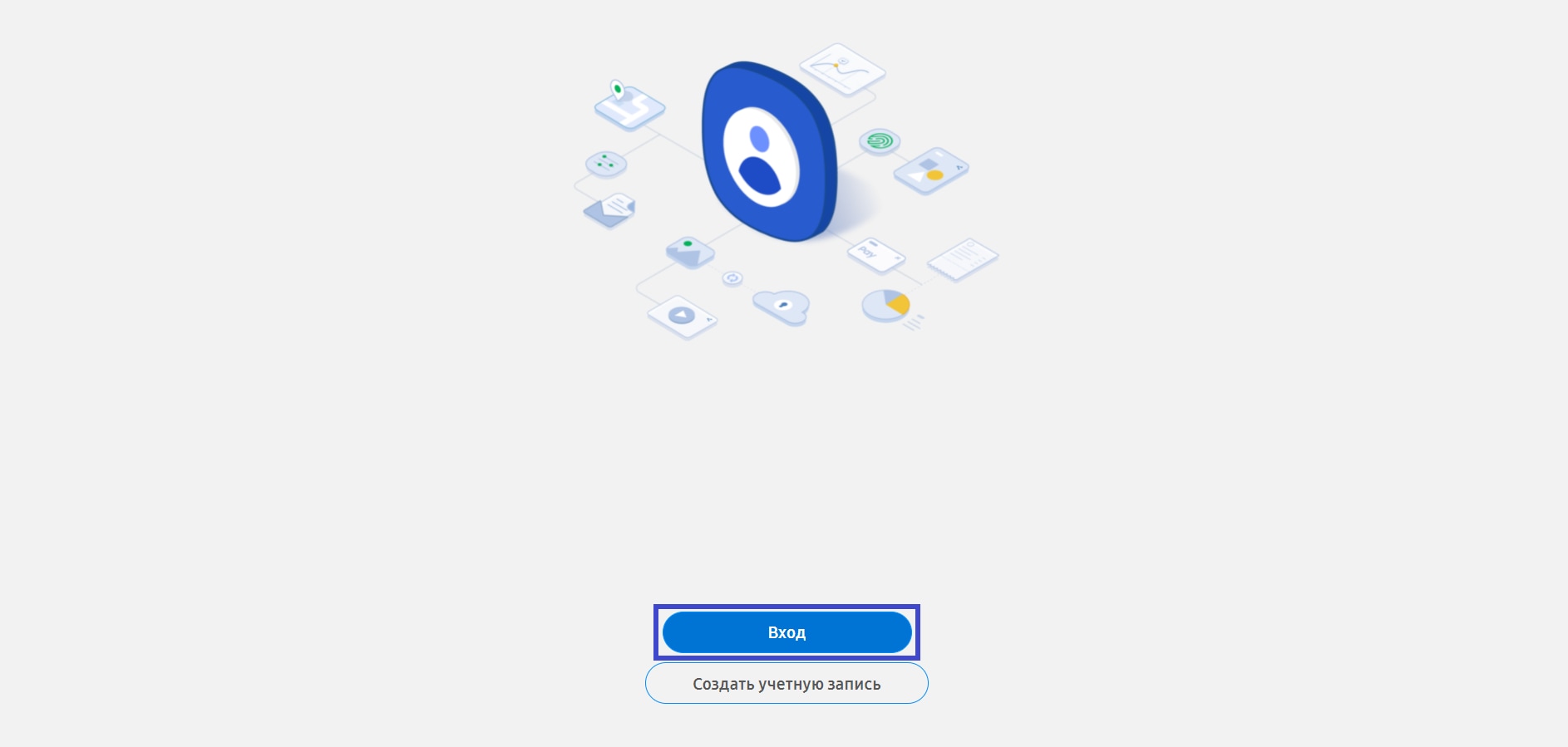
Шаг 1. Пройдите на сайт www.account.samsung.com и нажмите Вход.
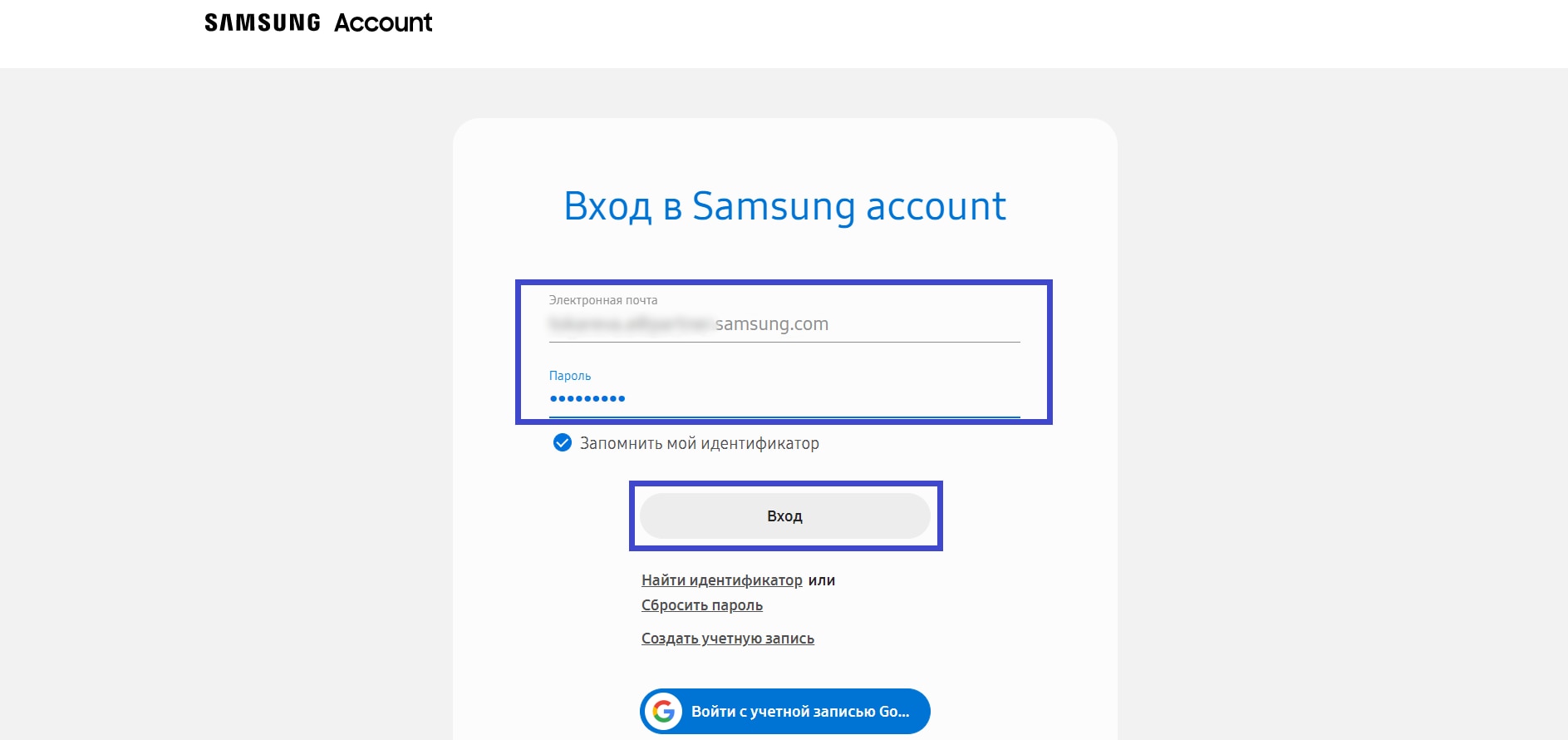
Шаг 2. Войдите в аккаунт Samsung: введите логин и пароль и нажмите Вход.
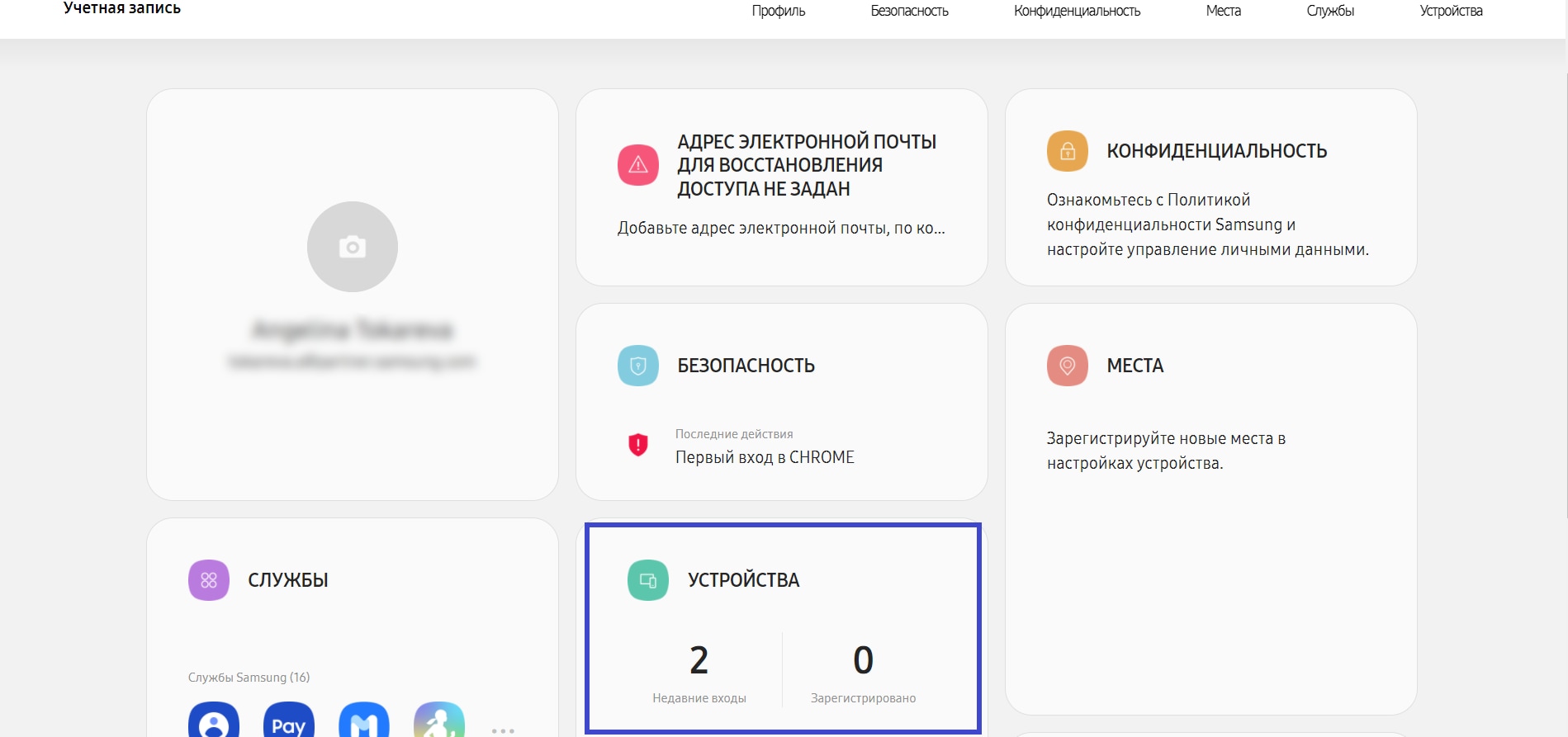
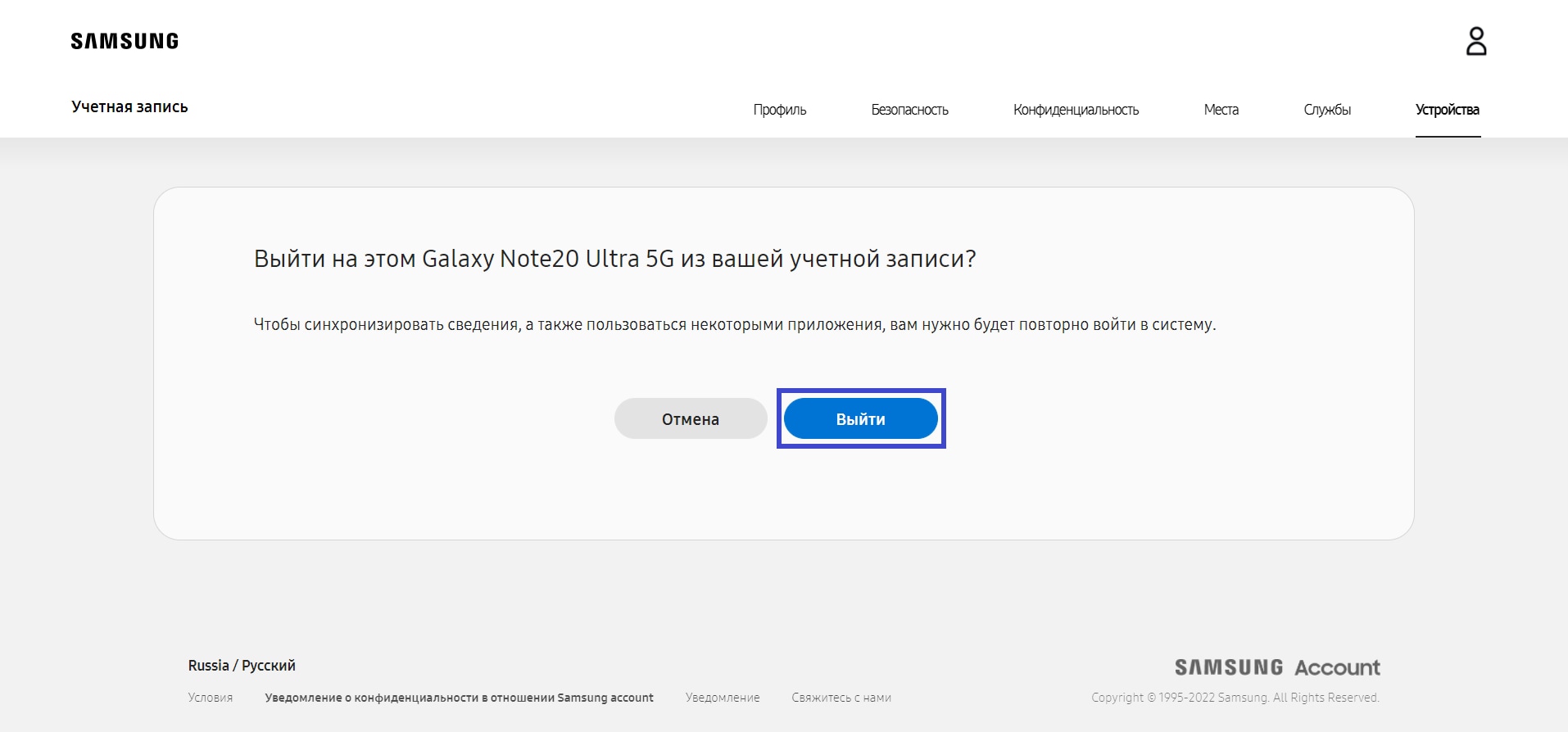
Шаг 3. Зайдите в раздел Устройства.
Шаг 4. Нажмите Выйти напротив нужного устройства.
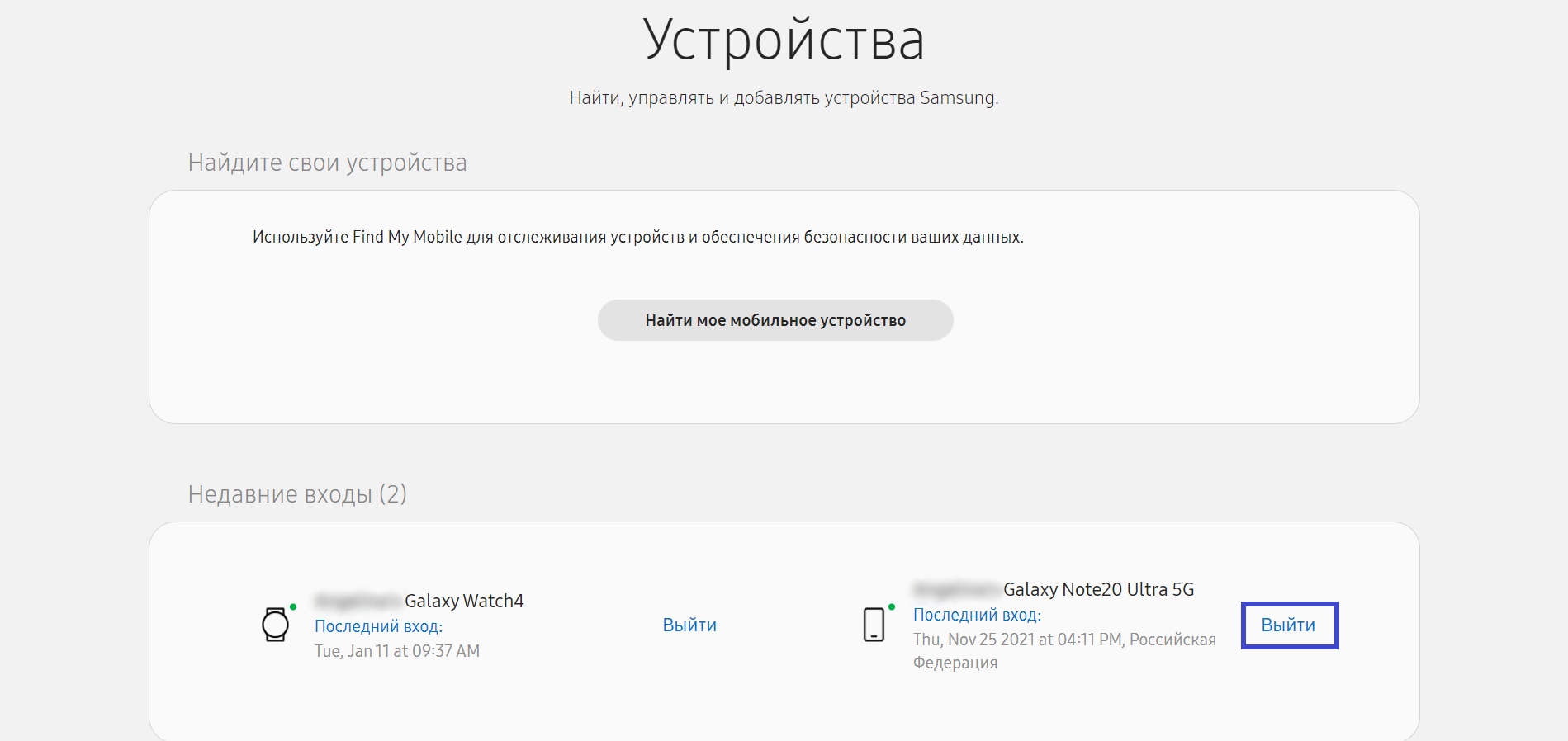
Шаг 5. Подтвердите выход из аккаунта: нажмите Выйти.
Как удалить аккаунт Samsung, если забыли пароль и не можете восстановить
Если вы не помните пароль от аккаунта Samsung и не можете восстановить его, а получить одноразовый код для проверки через Email не удается, аккаунт удалить можно будет только полным сбросом данных. При сбросе все файлы и информация будут удалены с телефона, поэтому рекомендуем сделать резервную копию данных.
Как выйти из учётной записи Samsung на смартфоне или планшете Samsung Galaxy
В статье ниже расскажем, как отвязать смартфон или планшет от аккаунта Samsung.
Аккаунт Samsung не удалится полностью, а просто перестанет быть связан с устройством.

- Зачем удалять аккаунт Samsung
- Как удалить аккаунт Samsung с устройства
- Первый способ: удалить аккаунт Samsung на самом устройстве
- Второй способ: удалить аккаунт Samsung через SmartThings Find (Find My Mobile)
- Третий способ: удалить аккаунт Samsung через сайт Samsung Account
- Как удалить аккаунт Samsung, если забыли пароль и не можете восстановить
Зачем удалять аккаунт Samsung?
Чтобы добавить другой аккаунт Samsung.
Когда вы добавляете на смартфон или планшет учетную запись Samsung, устройство автоматически привязывается к этому аккаунту.
Устройство может быть привязано только к одному аккаунту Samsung, поэтому и добавлен на устройство может быть только один аккаунт Samsung. Чтобы добавить другую учетную запись Samsung, нужно сперва удалить с устройства старую.
После удаления Samsung-аккаунта с устройства вы не сможете пользоваться на нем сервисами Samsung и синхронизировать данные с Samsung Cloud.
Как удалить аккаунт Samsung с устройства
- в настройках на самом устройстве
- с помощью сервиса SmartThings Find (Find My Mobile)
- через сайт Samsung Account
Первый способ: удалить аккаунт Samsung на самом устройстве
В зависимости от версии Android способ удаления аккаунта Samsung с устройства может отличаться. Для удаления учетной записи устройство обязательно должно быть подключено к интернету.
Как удалить аккаунт Google или Samsung с планшета или смартфона Samsung Galaxy
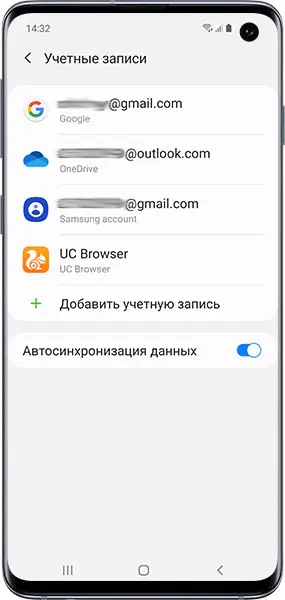
Откройте Меню → Настройки → Облако и учетные записи или Учетные записи и архивация (если такие пункты есть) → Учетные записи. Откроется список аккаунтов, которые добавлены на этом устройстве.
Что произойдет при удалении аккаунта с устройства
Вы не сможете использовать аккаунт на этом устройстве, но все его данные останутся. Вы сможете пользоваться аккаунтом с других устройств или, добавив аккаунт обратно, сможете пользоваться им опять на этом же устройстве.
- Как войти в аккаунт Google на смартфоне или планшете Samsung Galaxy
- Как войти в аккаунт Samsung на смартфоне или планшете
Как удалить аккаунт Google с устройства
Ниже вы найдете инструкции для различных версий Android.
Нажмите здесь, если на устройстве Android 10
1 Откройте список аккаунтов.
2 Выберите аккаунт, который хотите удалить.
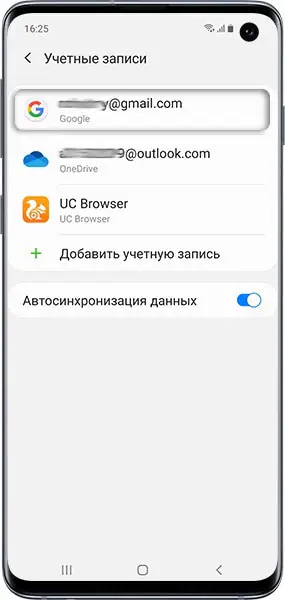
3 Нажмите Опции (выглядит как три точки справа), затем Удалить уч.запись.
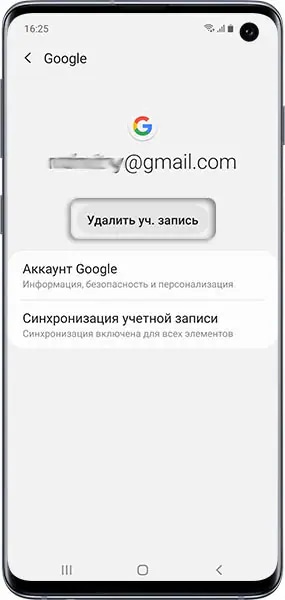
4 Нажмите Удалить уч.запись.
5 Нажмите ОК.
6 Подтвердите удаление вводом PIN-кода или отпечатком пальца (если они установлены).
Нажмите здесь, если на устройстве Android 9, 8, 7, 6, 5
1 Откройте список аккаунтов.
2 Выберите аккаунт, который хотите удалить.
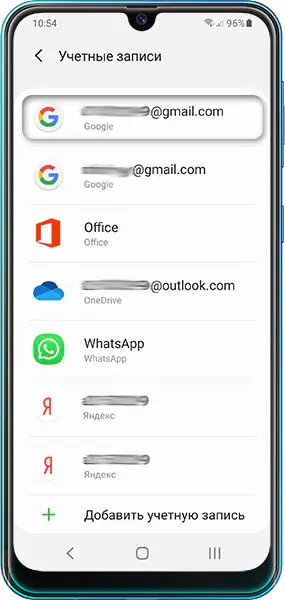
3 Нажмите Удалить уч.запись. Если такой кнопки нет, нажмите Меню (внизу слева) или Опции (может выглядеть как три точки справа сверху).
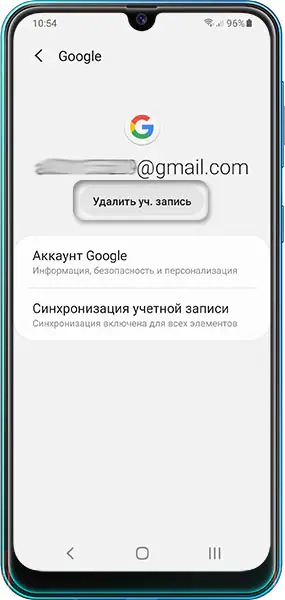
4 Нажмите Удалить уч.запись.
Как удалить аккаунт Samsung с устройства
Ниже вы найдете инструкции для различных версий Android.
Нажмите здесь, если на устройстве Android 10
1 Откройте список аккаунтов.
2 Выберите аккаунт, который хотите удалить.
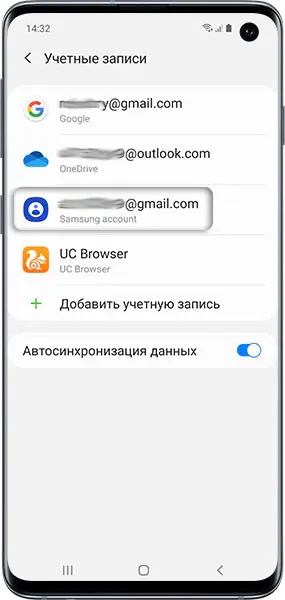
3 Выберите Личные данные.
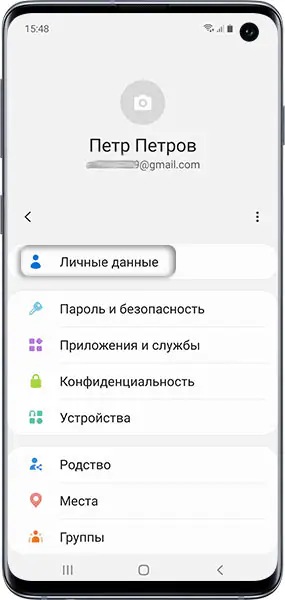
4 Нажмите Опции (выглядят как три точки).
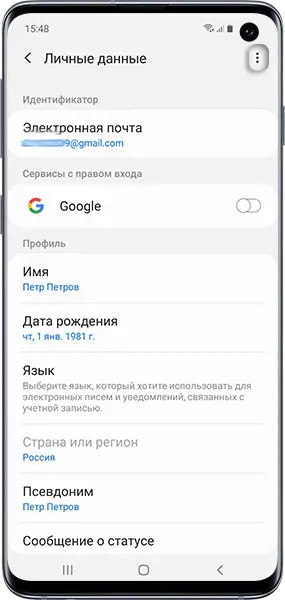
5 Нажмите Выйти.
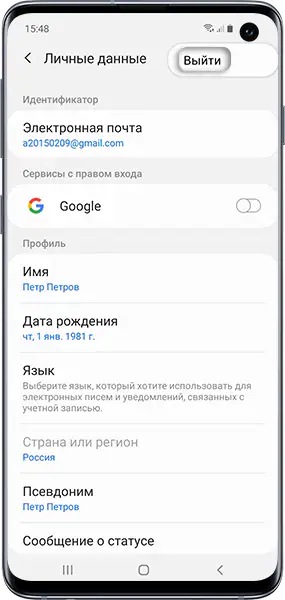
6 Нажмите Выйти.
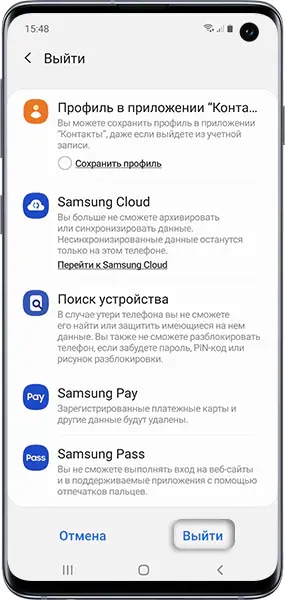
7 Введите пароль от аккаунта и нажмите ОК.
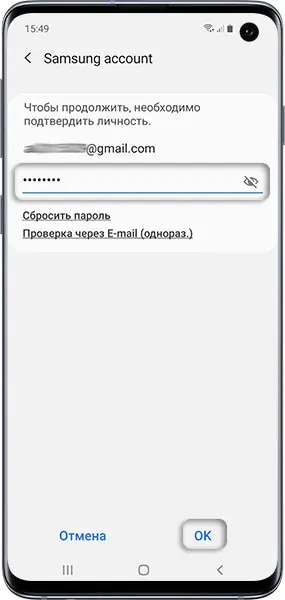
Если не помните пароль, нажмите Сбросить пароль для восстановления или Проверка через Email для получения одноразового кода.
Если восстановить пароль или получить одноразовый код не удается, аккаунт удалить можно только полным сбросом данных с помощью кнопок.