У вас большие запросы!
Точнее, от вашего браузера их поступает слишком много, и сервер VK забил тревогу.
Эта страница была загружена по HTTP, вместо безопасного HTTPS, а значит телепортации обратно не будет.
Обратитесь в поддержку сервиса.
Вы отключили сохранение Cookies, а они нужны, чтобы решить проблему.
Почему-то страница не получила всех данных, а без них она не работает.
Обратитесь в поддержку сервиса.
Вы вернётесь на предыдущую страницу через 5 секунд.
Вернуться назад
Как удалить аккаунт в «Майл.ру»: инструкция для почты и «Моего мира»

Электронная почта на Mail.ru является очень популярной. Интерес пользователей к этому сервису сформировался по нескольким причинам. Во-первых, почта бесплатна. Во-вторых, ящик обладает неограниченным размером. В-третьих, у почты удобный интерфейс, но некоторые нужные функции спрятаны. По этой причине у пользователей часто возникает вопрос, где расположена та или иная кнопка. Например, многие новички ищут кнопку удаления почтового ящика. Как удалить аккаунт в «Майле»? Давайте разберемся в этом.
Можно ли на Mail.ru удалить почту?
Обычно почтовые сервисы располагают кнопку удаления ящика в настройках. Создатели почты на Mail.ru поступили иначе. Они спрятали эту функцию в раздел «Помощь». Зайдем в этот раздел из почтового ящика. Ссылка располагается в самом низу страницы. Там же находятся такие ссылки, как «Мобильная почта», «Темы», «Настройки», «Служба поддержки» и др.
После захода в раздел «Помощь» можно будет увидеть перечень популярных вопросов. В нем как раз есть тот вопрос, на который мы ищем ответ, – как удалить почтовый ящик. Нажмем на эту ссылку. Откроется страница с информацией о процедуре удаления почтового ящика. Таким образом, возможность удаления аккаунта на Mail.ru существует.

Как удалить почтовый ящик?
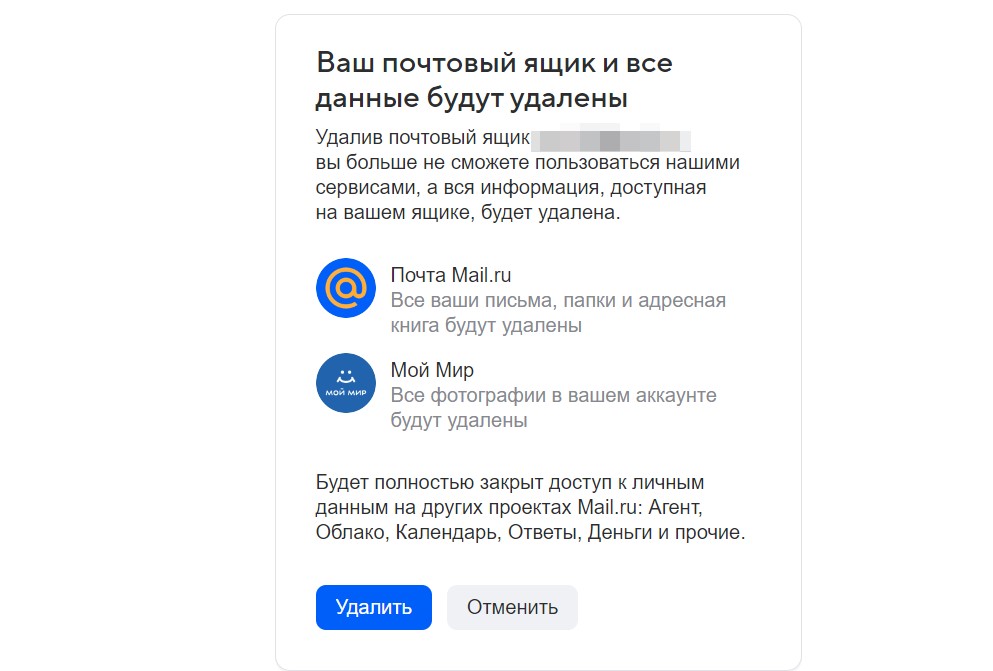
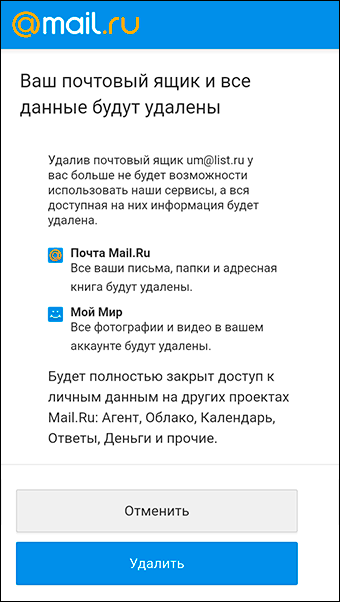
Процедура удаления аккаунта достаточно простая. Она требует всего нескольких минут. Страница с информацией о том, как удалить аккаунт в «Майле», содержит ссылку на специальную форму. Перейдем по этой ссылке. Перед нами откроется страница с предупреждением. Оказывается, что при удалении почтового ящика блокируется доступ к остальным сервисам Mail.ru:
- удаляется «Мой мир» со всеми имеющимися фотографиями и видеофайлами;
- закрывается доступ к «Агенту», «Облаку», «Календарю», «Ответам», «Деньгам» и пр.
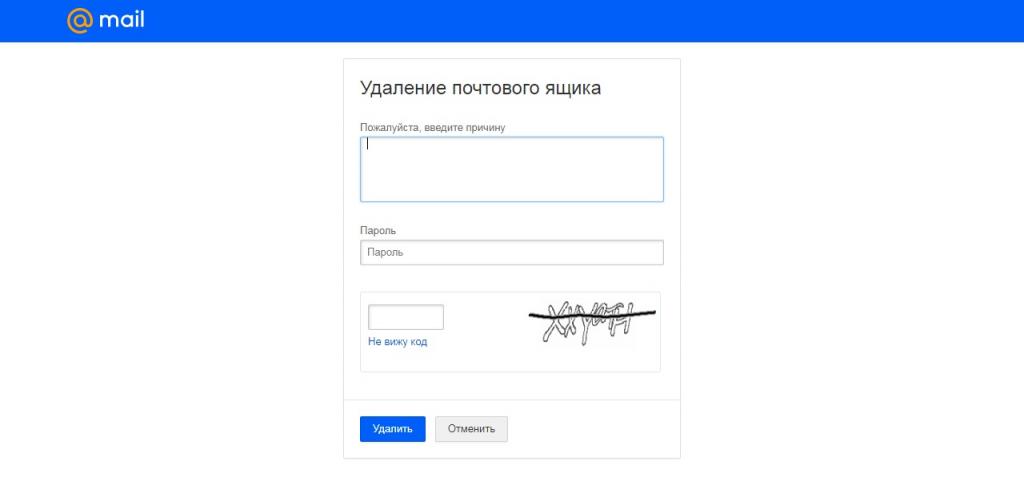
Внизу предупреждения есть 2 кнопки – «Удалить» и «Отменить». Нажимаем «Удалить». Откроется новая страница. На ней нам потребуется указать ту причину, из-за которой мы начали искать ответ на вопрос, как удалить аккаунт в «Майле». При этом пользователю необязательно указывать какую-то определенную причину. В поле можно просто поставить прочерк. Далее вводим пароль от почтового ящика, подтверждающий код и нажимаем окончательно кнопку удаления аккаунта.
Полностью ли удаляется аккаунт?
Для вопроса о том, как удалить аккаунт в «Майле» навсегда, есть одно уточнение. В конце процедуры удаления всегда появляется предупреждение. Прочитав его, можно понять, что доступ к почтовому ящику блокируется навсегда. Все письма, список контактов и другая информация, хранящаяся на проектах Mail.ru, удаляется безвозвратно. Но при этом в будущем почтовый ящик можно в любой момент восстановить. Однако письма и информация с других проектов уже не восстанавливается.
Как разблокировать удаленный почтовый ящик? Для восстановления почтового ящика не придумано никакой сложной процедуры. Пользователю, решившему вновь пользоваться своей почтой, нужно просто на главной странице Mail.ru ввести свой логин и пароль. При входе доступ моментально восстанавливается.
Как удалить «Мой мир»?
«Мой мир» – это социальная сеть, которая имеется на портале Mail.ru. В ней зарегистрировано много людей. У тех лиц, которые хотят прекратить пользоваться социальной сетью, возникает вопрос, как удалить аккаунт в «Майле». И тут есть 2 варианта:
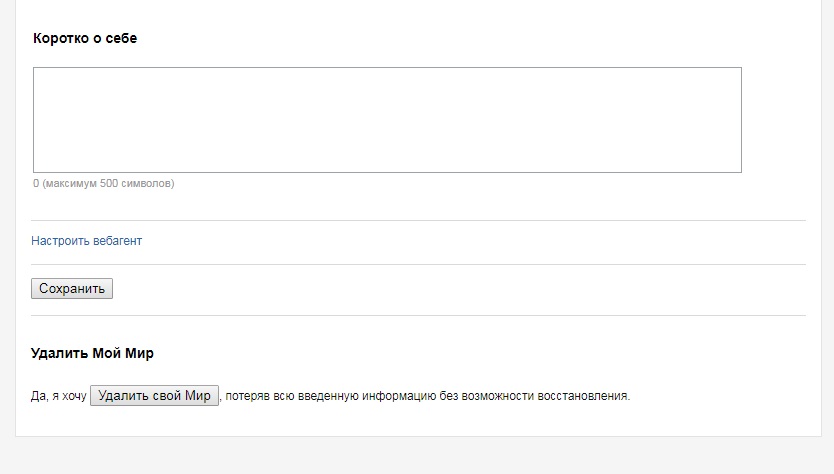
- Можно зайти в «Мой мир», в правом верхнем углу нажать на адрес почты и в появившемся меню выбрать «Настройки». Откроется страница. На ней будет находиться нужная кнопка – «Удалить свой Мир» без возможности восстановления. При этом способе удаления почта и другие сервисы не будут затронуты.
- Можно удалить почту. Вместе с почтой удалится «Мой мир». Но при этом важно учитывать, что из почты пропадут все контакты, письма, удалятся файлы из «Облака» и т. д. Этот способ удаления подходит для тех, кто хочет сделать свой аккаунт на портале Mail.ru полностью «чистым».
Как удалить аккаунт в «Майл.ру» – актуальный вопрос для всех пользователей портала, ищущих функцию удаления. В заключение стоит отметить, что после удаления логин почты не освобождается, т. е. другой человек не сможет зарегистрироваться под этим логином. Сделано это в целях безопасности. Только хозяин почты может при необходимости восстановить доступ.
Как удалить аккаунт и почтовый ящик Mail.ru навсегда


Добро пожаловать на WiFiGid! В этой короткой инструкции я покажу вам, как можно быстро и без проблем удалить аккаунт Mail.ru. Уж не знаю, зачем это вам потребовалось (сам пользуюсь этой почтой уже точно более 10 лет), но раз надо – делаем
Действия можно выполнить как на компьютере, так и на телефоне.
Инструкция по удалению

Облазил все настройки, но т.к. интерфейс у Mail.ru часто меняется, оставляю прямую ссылку. Если вдруг не работает, напишите, пожалуйста, об этом в комментариях.
- Переходим по ссылке .
- На этой страничке, если у вас было открыто несколько сервисов Mail.ru, вам их перечислят. Нажимаем кнопку «Удалить».
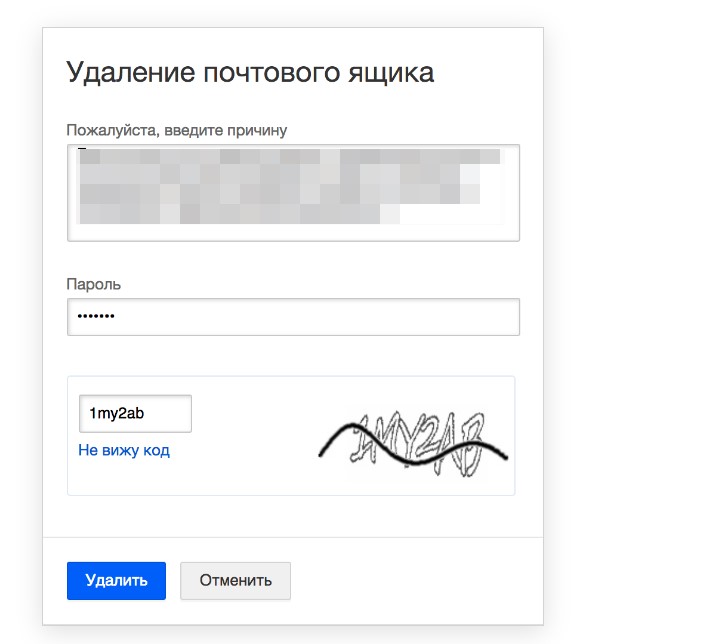
- На следующей странице нужно будет ввести причину удаления (вводим все что угодно, это не важно), текущий пароль от аккаунта и капчу с картинки. Нажимаем на кнопку «Удалить».
После этого почта и все другие аккаунты удалятся. Вы ими больше не сможете пользоваться. Конец.
Почта удаляется навсегда, но при необходимости аккаунт и почтовый ящик можно будет восстановить в течение 5 лет. НО никакие письма и другие личные данные не останутся, удаление полностью стирает их. Так что подумайте много раз, а надо ли оно вам.
Про другие почтовые службы
Очень редкий случай. Скорее всего это не про вас.
Встречал, что некоторые люди используют те же Яндекс Почту или Google почту для входа в аккаунт Mail.ru. Так вот по ссылке выше удалятся лишь данные на этом аккаунте, саму же почту нужно удалять именно там, где вы ее регистрировали (в Яндексе или Google).
Майл.ру и 4 надежных способа удалить почту навсегда – пошаговый алгоритм в 2024
Разнообразие почтовых сервисов позволяет не сосредотачиваться на одном. При этом наличие нескольких почтовых ящиков с постоянно приходящими уведомлениями и спамом может вызывать элементарное неудобство, требуя удаления одного из ящиков.
Избавиться от лишнего бокса можно и за его ненадобностью, поэтому далее будут описаны все доступные способы, позволяющие справиться с поставленной задачей на примере Майл.ру.
4 варианта навсегда удалить почту @mail.ru — пошаговая инструкция 2024
Существует два варианта, которые помогут убрать утративший свою актуальность почтовый ящик со всей его рассылкой из поля зрения.
Первый из них – радикальный, поскольку он подразумевает блокировку аккаунта, после чего все пользовательские авторизации в пространстве Mail прекратят свое действие, а вместе с ними перестанут приходить письма. Второй – щадящий, так как под ним подразумевается удаление почтового приложения с устройства без какого-либо ущерба для самого аккаунта. Рассмотрим каждый из них, начав с первого.
На компьютере
Прежде всего приведем инструкцию, использование которой поможет вам удалить свой почтовый ящик с ПК. Для этого:
- Перейдите в него и в случае необходимости пройдите авторизацию.
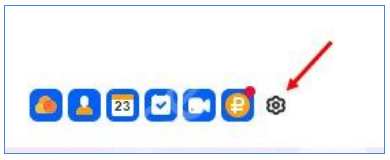
- Используйте значок настроек в виде шестеренки, который можно найти в самом низу.
- Перейдите в раздел «Помощь».

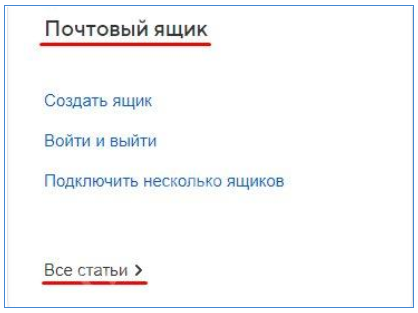
- Используйте ссылку «Все статьи» в блоке «Почтовый ящик».
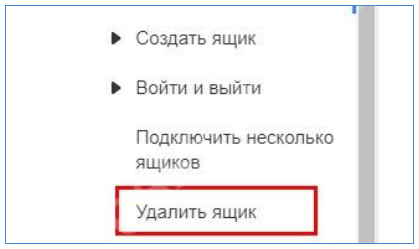
- В левой панели кликните по команде «Удалить ящик».
- Кликните по спрятанной в «форме удаления» гиперссылке.

- Прочтите открывшийся текст-предупреждение с условиями удаления аккаунта и нажмите на синюю кнопку.
- Укажите причину удаления ящика и введите проверочный код с картинки.
Далее останется только завершить процедуру удаления, подтвердив все свои действия.
При этом вы должны помнить, что удаляя почтовый ящик с ПК, вы не сможете в него зайти и с любого другого устройства, где при открытии приложения вместо привычного интерфейса с письмами вас будет ждать стартовая страница почтового сервиса для авторизации.
На телефоне
Также вы можете попрощаться со своим аккаунтом и через мобильное приложение. Для этого:
- Перейдите в приложение и в случае необходимости пройдите процедуру авторизации.
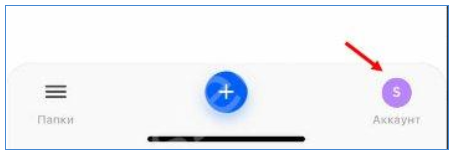
- Для перехода в настройки используйте значок «Аккаунт», который можно найти в нижнем углу справа, либо по трем горизонтальным полоскам слева, после чего нужно будет кликнуть по своему электронному адресу.
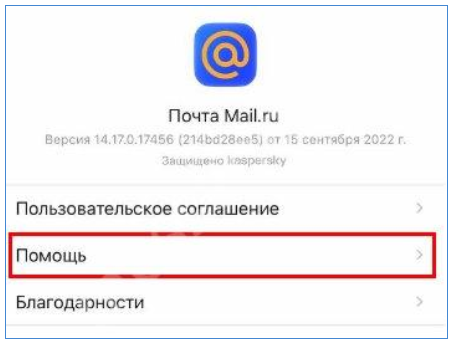
- В открывшемся блоке перейдите в раздел «Информация», а затем в «Помощь».
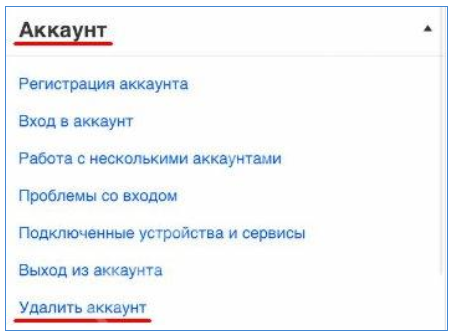
- В новом блоке «Аккаунт» выберите команду «Удалить аккаунт» и перейдите к соответствующей форме кликнув по гиперссылке.
- Ознакомьтесь с текстом-предупреждением и используйте синюю кнопку удаления.
- Укажите причину своего решения и подтвердите свои действия кликом по «Удалить».
Как видите, ничего сложного, главное – быть уверенным в том, что удаляемый аккаунт действительно вам не понадобится в дальнейшем.
Удаление приложения
Еще проще удалить приложение, что особенно актуально для тех, кто не уверен в целесообразности полного удаления профиля.

Сделать это можно следующим образом:
- Найдите ярлык приложения на рабочем столе своего устройства.
- Кликните и удерживайте его до появления контекстного меню.
- Выберите в открывшемся перечне команду «Удалить».
Если вы хотите удалить приложение с Айфона, то нужно будет совершить те же действия, за исключением того, что в этом случае будет достаточно просто нажать и удерживать экран в любой его области, используя значок в виде крестика или минуса на иконке приложения, подлежащего удалению.
Деактивация резервной почты
Если вы на 100% уверены в том, что не захотите восстановить аккаунт в дальнейшем, то можете удалить и резервный почтовый ящик, созданный для рассылки определенных уведомлений и восстановления утраченного доступа к основному профилю.
Справиться с этой задачей вам поможет следующий алгоритм:
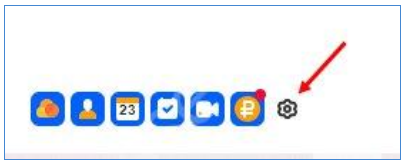
- Перейдите в свой аккаунт и используйте значок настроечного меню в виде шестеренки в самом низу.
- Перейдите по пути «Все настройки» – «Пароль и безопасность» – «Все настройки безопасности».
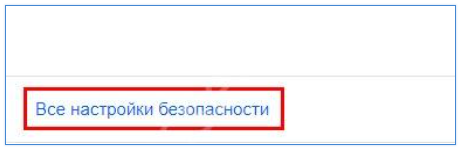
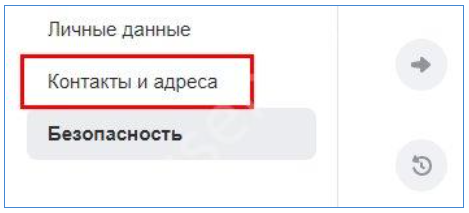
- Выберите вкладку «Контакты и адреса» и после перехода в соответствующий блок выберите адрес резервного ящика, а также воспользуйтесь кнопкой удаления в виде корзины напротив него.
Далее останется только подтвердить свои действия, используя синюю кнопку для окончательного удаления резервной почты.
Удаляем почтовый ящик, если забыл пароль
А что если на повестке дня стоит вопрос удаления старого почтового ящика, пароль от которого был забыт или утерян? Единственным выходом в этой ситуации является восстановление доступа к аккаунту с последующим его удалением.
Главное условие – вы должны помнить точный адрес почтового ящика, без которого восстановление доступа становится невозможным. И если вы его помните, то вам стоит придерживаться следующей пошаговой инструкции:
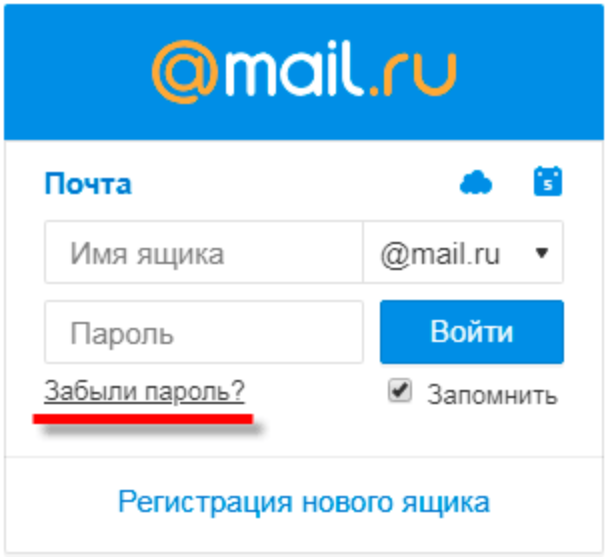
- Перейдите в почту, чтобы открыть окно авторизации.
- Выберите вопрос «Забыли пароль?».
- Введите свой адрес электронной почты в открывшемся окне.
- Перейдите по ссылке для введения и подтверждения новых данных.
- Пройдите повторную авторизацию с новым паролем и используйте приведенные выше инструкции для удаления.
Также важно помнить, что в случае длительного отсутствия какой-либо активности (свыше 6 месяцев) система может удалять ваш ящик автоматически.
В этом случае все доступы к нему и к его резервной копии будут утеряны, а при попытке отправить сообщение на этот ящик с другого аккаунта вы будете неизменно получать уведомление о том, что оно не было доставлено.
Можно ли восстановить почту Майл?
И все-таки разработчики оставляют возможность восстановления удаленного аккаунта Майл.ру, пусть и с определенными ограничениями.
Последние заключаются в сроках восстановления, не превышающих 3 месяца с момента удаления аккаунта, и в том, что после получения повторного доступа все предыдущие письма будут удалены.
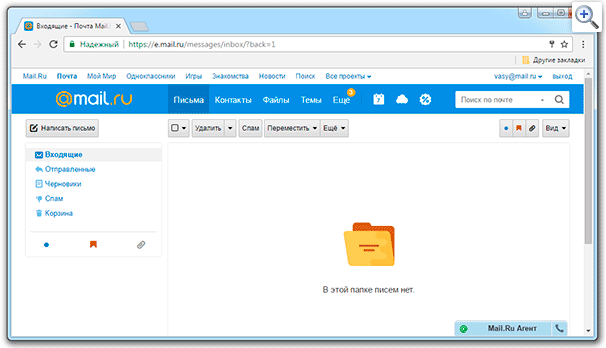
Что касается самой процедуры восстановления, то она не представляет собой ничего сложного, подразумевая стандартную авторизацию с введением связки ключей почта/пароль. Единственный момент – после входа в аккаунт вы увидите, что в нем будет совершенно пусто.
Как закрыть почту Майл.ру без удаления аккаунта?
Еще один вариант, который позволит избавиться от надоедливых уведомлений без радикальных действий заключается в простом выходе из приложения либо изменениях настроек рассылки. Более подробно о них – ниже.
Выходим из ящика
Выход из почтового ящика – доступная всем альтернатива его удалению. Кроме того, это нужно знать и в тех случаях, если вы зашли в свою почту с чужого устройства, иначе высока вероятность утечки ваших данных.

Выйти из почты можно двумя способами – кликнув на значок открытой двери в форме выхода или кликнуть по ссылке выхода, которую можно найти в верхнем углу справа. Всего один клик, и вы покинете свой аккаунт на конкретном устройстве, главное – не забывать это делать.
Настраиваем пересылку писем
Если же, к примеру, вы не хотите удалять почтовый ящик из-за того, что с него были зарегистрированы аккаунты в других приложениях, но и пользоваться им вы не собираетесь, имея более удобную альтернативу, то всегда можно использовать письменную пересылку.
Проще говоря, таким образом вы синхронизируете почтовые ящики, настроив пересылку писем с Майл.ру на любой другой сервис такого плана.
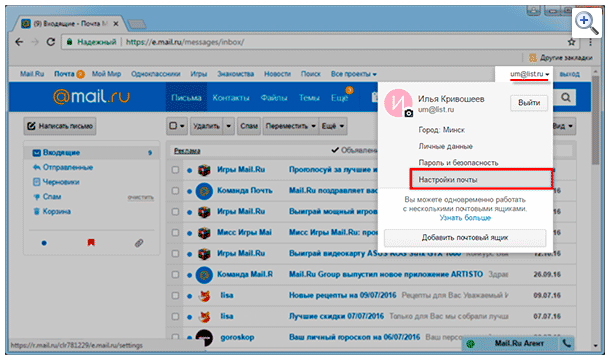
- Перейдите в свой аккаунт на Майл.ру и кликните по его электронному адресу в верхнем углу справа, чтобы открыть контекстное меню.
- Выберите в открывшемся списке раздел «Настройки почты».
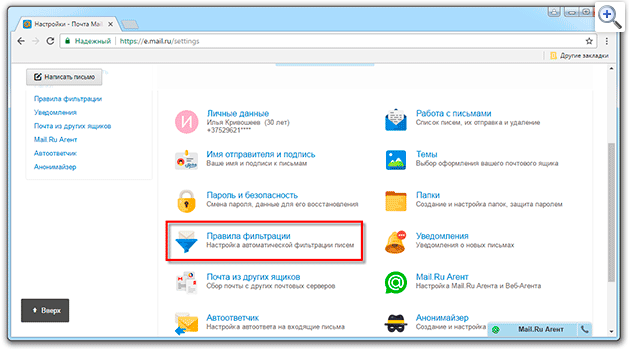
- Перейдите в подраздел «Правила фильтрации».
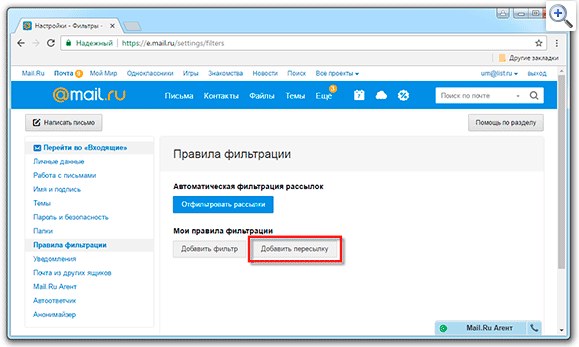
- Кликните по команде «Добавить пересылку» и введите тот адрес, на который хотите получать письма с этого ящика, кликнув по «Сохранить».
- Введите свой текущий пароль от аккаунта на Майл.ру и подтвердите свои действия кликнув по соответствующей команде.

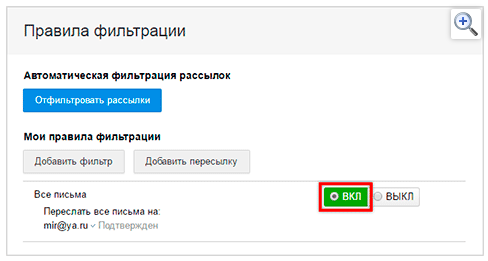
Проверить успешность ваших действий очень просто, ведь если вы неукоснительно следовали приведенной выше инструкции, то при повторном переходе в «Правила фильтрации» вы увидите статус, измененный на «Подтверждено».
Включаем фильтрацию
Активировать фильтрацию писем можно и другим способом. Для этого просто перейдите в «Правила фильтрации» и используйте кнопку «ВКЛ», которая должна после ваших действий загореться зеленым светом.
Среди прочих возможностей фильтрации – настройки писем, которые позволят не пропускать спам. А для того, чтобы ими воспользоваться, придерживайтесь следующего алгоритма:
- Выберите письма с адресов, которые бы вам не хотелось получать, проставив напротив них птички.
- Кликните по «Еще», чтобы выбрать в открывшемся меню «Создать фильтр».

- Используйте настройки фильтрации, чтобы указать в ней папку для автоматического перемещения в нее рассылки с отмеченных электронных адресов (это может быть «Корзина» для прямой утилизации).
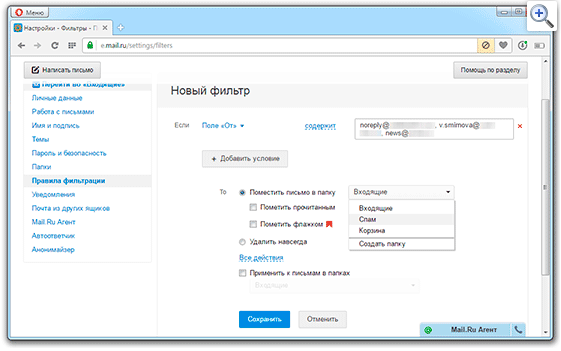
Также вы можете использовать настройку «Удалить навсегда», чтобы фильтр вообще не пропускал такие письма, сразу же отправляя их на удаление.
Опробуйте эти и многие другие возможности, которые предлагают разработчики Майл.ру, чтобы сделать использование этого электронного почтового сервиса максимально удобным и эффективным.