База знаний
Вы можете удалить антивирус McAfee стандартными средствами Microsoft Windows или при помощи специальной утилиты.
Выберите способ удаления:
Для удаления антивируса McAfee стандартными средствами Microsoft Windows, выберите вашу операционную систему и следуйте инструкции:
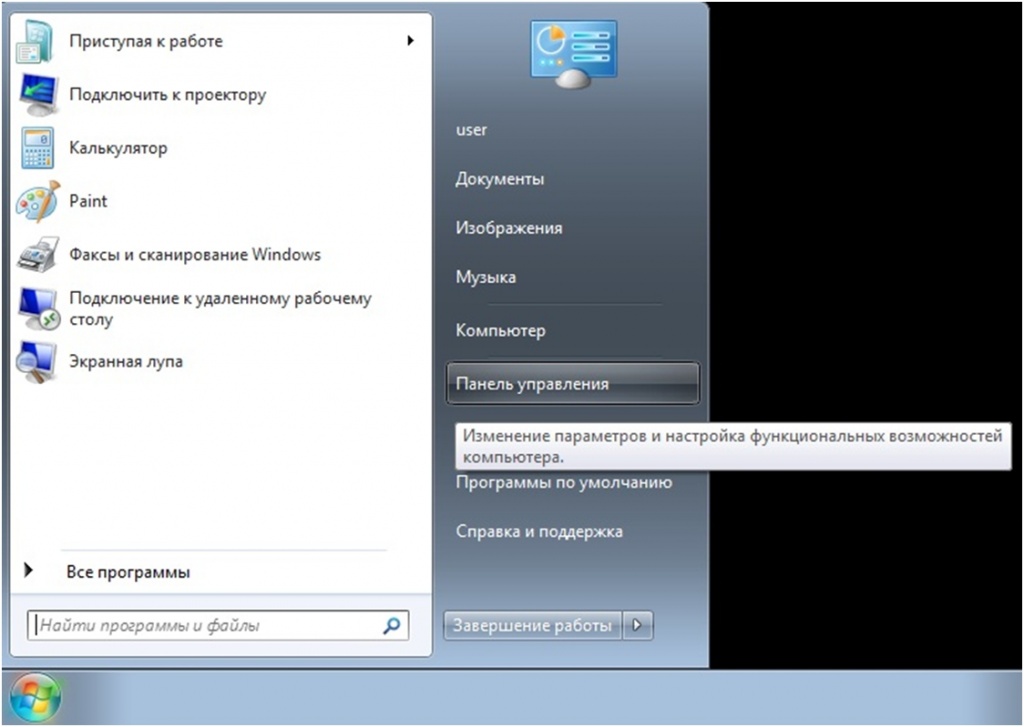
1. В левом нижнем углу экрана нажмите на кнопку «Пуск»;
2. Выберите пункт меню «Панель управления»:
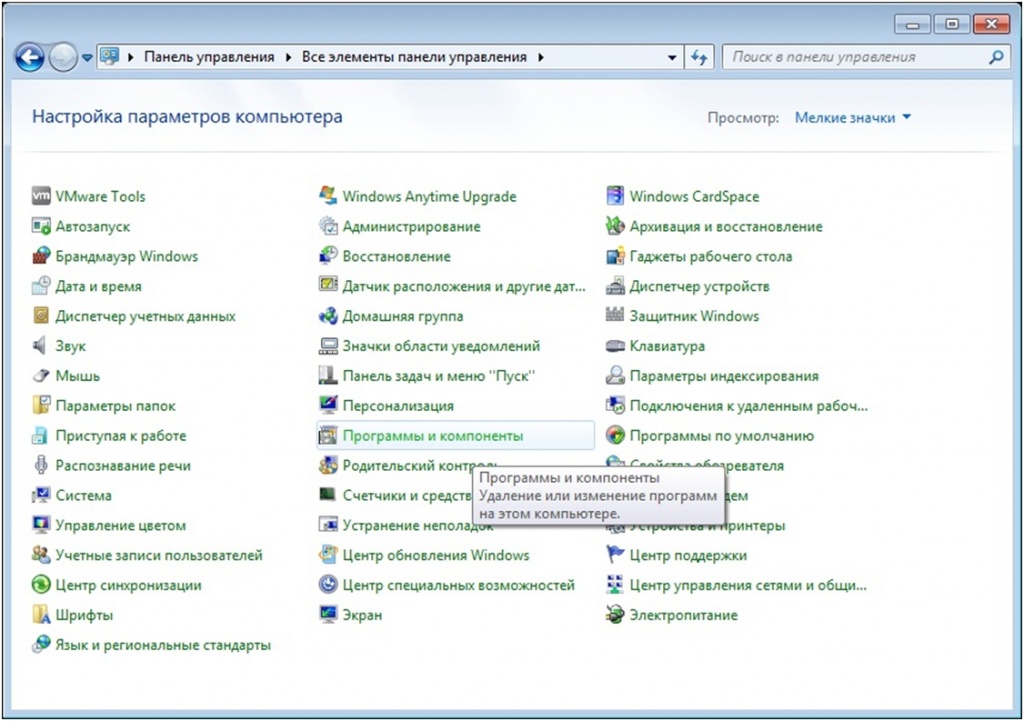
3. В окне «Панель управления» выберите раздел «Программы и компоненты» (или раздел «Программы», а затем – «Программы и компоненты»):
4. В окне «Программы и компоненты» выберите программу, которую необходимо удалить;
5. Дважды нажмите левой кнопкой мыши на имя программы;
6. Подтвердите, что Вы действительно хотите удалить программу;
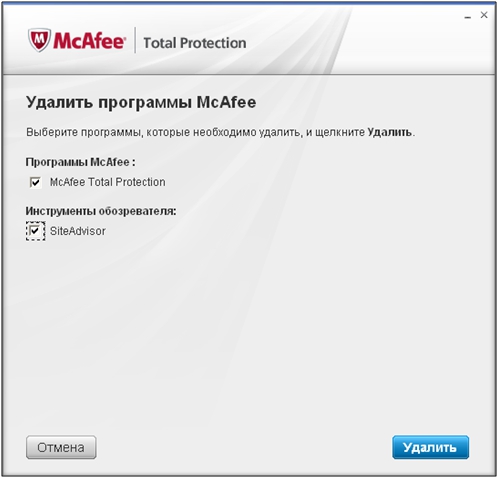
7. В открывшемся окне программы удаления антивируса McAfee отметьте продукт который Вы хотите удалить и нажмите кнопку «Удалить»:
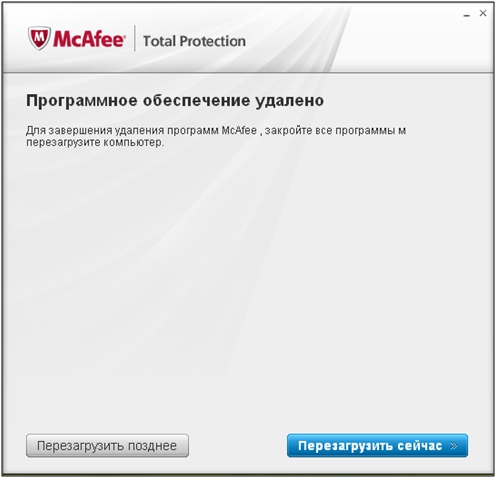
8. Дождитесь окончания удаления и нажмите кнопку «Перезагрузить сейчас» для перезагрузки компьютера:
При удалении стороннего антивируса стандартными средствами Microsoft Windows в системе могут остаться некоторые папки и файлы, поэтому необходимо проверить папку «Program Files» после перезагрузки компьютера. Если в папке находятся папки и файлы стороннего антивируса, то их тоже необходимо удалить и повторно перезагрузить компьютер.
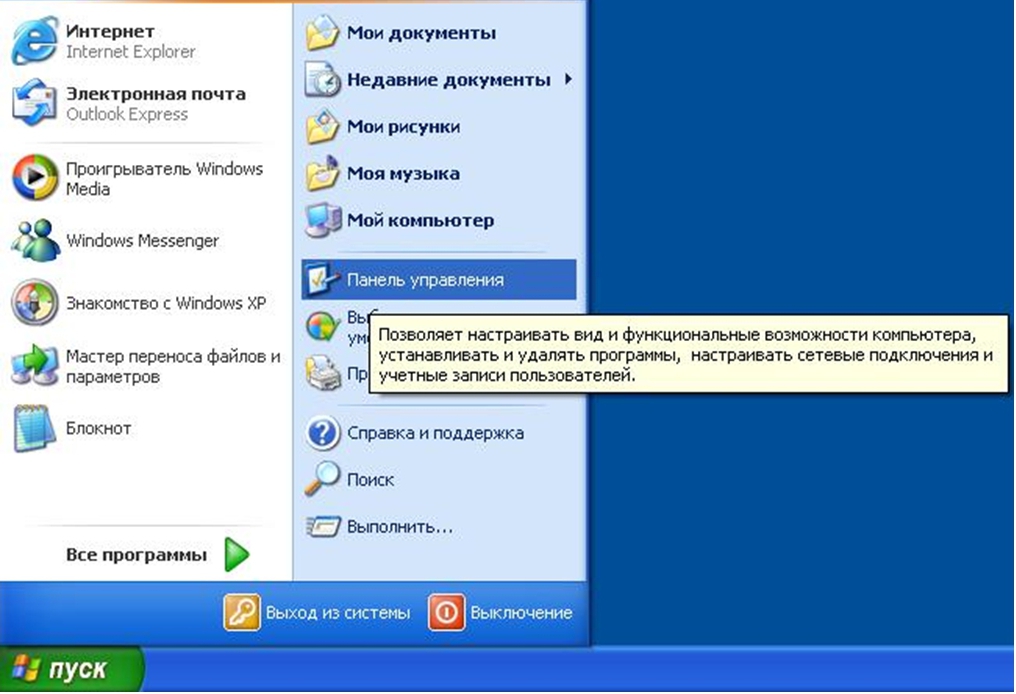
1. В левом нижнем углу экрана нажмите на кнопку «Пуск»;
2. Выберите пункт меню «Панель управления»:
3. В окне «Панель управления» выберите раздел «Установка и удаление программ»:
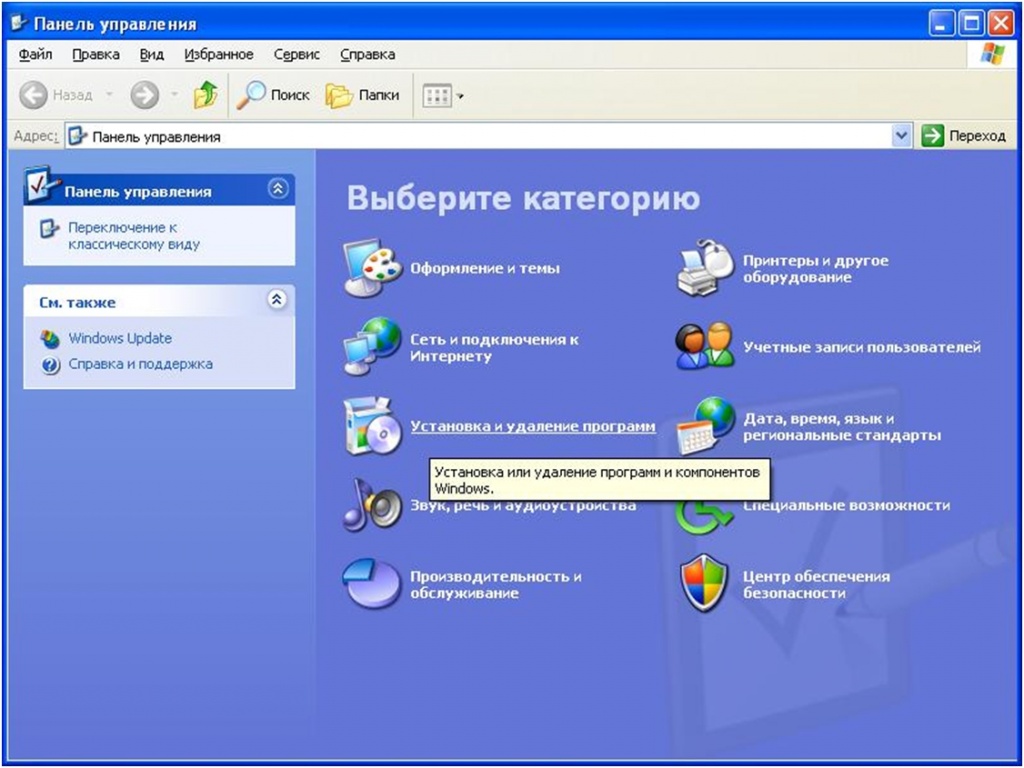
4. В окне «Установка и удаление программ» выберите программу, которую необходимо удалить;
5. Нажмите на кнопку «Удалить» (или на кнопку «Изменить»);
6. В открывшемся окне программы удаления антивируса McAfee отметьте продукт который Вы хотите удалить и нажмите кнопку «Удалить»:
7. Дождитесь окончания удаления и нажмите кнопку «Перезагрузить сейчас» для перезагрузки компьютера:
При удалении стороннего антивируса стандартными средствами Microsoft Windows в системе могут остаться некоторые папки и файлы, поэтому необходимо проверить папку «Program Files» после перезагрузки компьютера. Если в папке находятся папки и файлы стороннего антивируса, то их тоже необходимо удалить и повторно перезагрузить компьютер.
Внимание! Рекомендуется использовать специальную утилиту для удаления антивируса только в крайнем случае.
Вам необходимо сначала попробовать удалить антивирус McAfee стандартными средствами Microsoft Windows.
В некоторых случаях после удаления антивируса McAfee и перезагрузки компьютера, в системном реестре операционной системы могут остаться записи, по причине которых невозможно установить антивирус ESET NOD32.
Для разрешения этой ситуации следуйте инструкции:
1. Сохраните специальную утилиту (файл MCPR.exe) на рабочем столе вашего компьютера:
2. Запустите файл MCPR.exe;
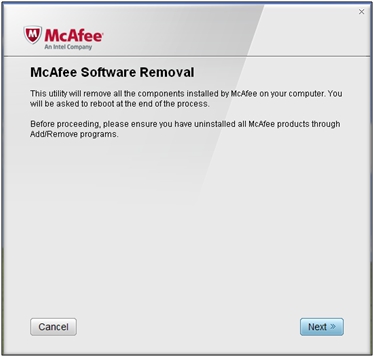
3. В открывшемся окне нажмите кнопку «NEXT»:
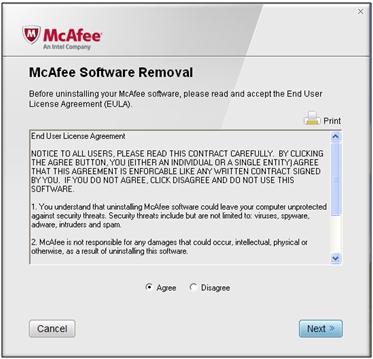
4. В следующем окне отметьте «Agree», если Вы согласны с условиями лицензионного соглашения компании McAfee, и нажмите кнопку «NEXT»:
5. Далее введите в строку ввода проверочный код указанный на картинке в данном окне и нажмите кнопку «NEXT».
Обращаем Ваше внимание на то, что код может содержать как заглавные, так и строчные буквы:
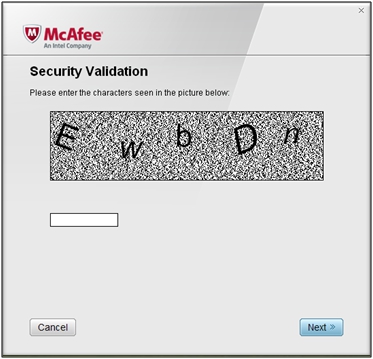
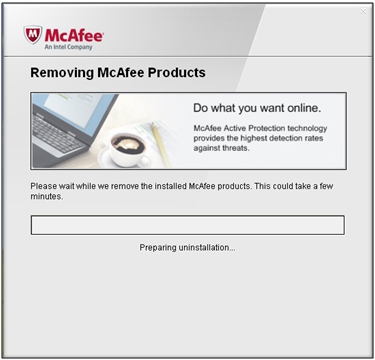
6. Дождитесь окончания процесса удаления:
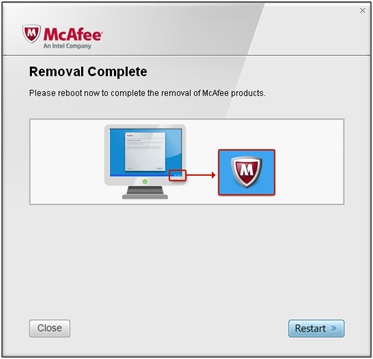
7. После удаления антивируса McAfee нажмите кнопку «Restart» (Перезагрузить) для перезагрузки компьютера:
Компания ESET не берет на себя ответственность за результат работы данной утилиты, так как этот программный продукт предоставляется разработчиком стороннего антивируса.
Мы настоятельно рекомендуем при использовании специальной утилиты для удаления стороннего антивируса обратиться за помощью к специалистам.
Если Вам нужна помощь в удалении стороннего антивируса, то Вы можете обратиться в нашу бесплатную техническую поддержку:
+7 (495) 981-01-57 (для звонков из Москвы)
(бесплатно по всей России)
8-10-800-200-01-57-1 (бесплатно для стран: Белоруссия, Казахстан, Кыргызстан, Молдавия, Таджикистан, Узбекистан)
Как удалить антивирус с ноутбука полностью
Для всех приложений
Общие вопросы
Как удалить сторонний антивирус c компьютера
Статья обновлена: 01 августа 2023 ID: 12826
Список сторонних антивирусов и других несовместимых программ смотрите в статьях:
- Kaspersky Standard, Plus, Premium;
- Kaspersky Security Cloud;
- Kaspersky Internet Security;
- Kaspersky Anti-Virus;
- Kaspersky Total Security;
- Kaspersky Small Office Security.
Как удалить сторонний антивирус с помощью средств Microsoft Windows
Этот способ не требует установки или запуска дополнительных программ, но может оставить следы антивируса, которые в дальнейшем могут помешать установке или работе приложения «Лаборатории Касперского».
- Откройте Панель управления по инструкции на сайте поддержки Microsoft.
- Перейдите в Программы и компоненты.
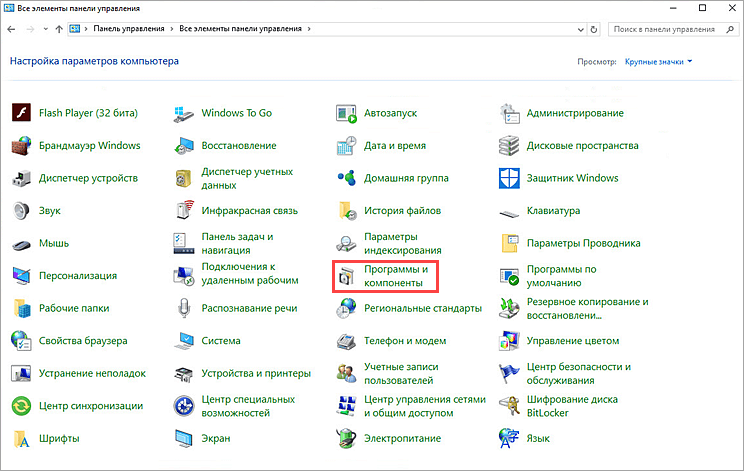
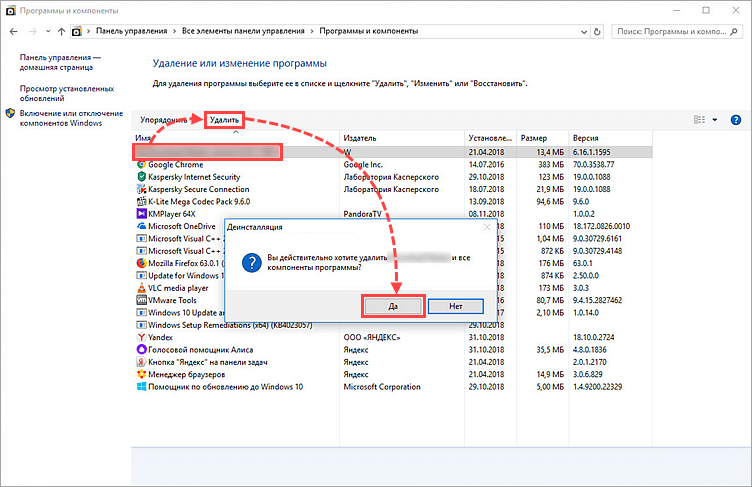
- Выберите программу, которую хотите удалить, и нажмите Удалить → Да.
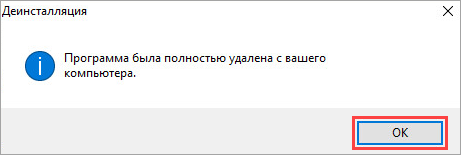
- В окне с уведомлением об успешном удалении программы нажмите OK.
Как удалить сторонний антивирус с помощью специальных утилит от разработчиков антивирусов
Мы рекомендуем использовать этот способ, так как он самый безопасный и позволяет полностью удалить сторонний антивирус с вашего компьютера.
| Производитель | Утилита | Инструкция |
|---|---|---|
| Avast | avastclear | Русская |
| AVG | avgclear | Английская |
| ESET | ESET Uninstaller | Русская |
| F-Secure | Uninstallation tool | Английская |
| G-Data | AVCleaner | — |
| Norton | Norton Remove and Reinstall | Русская |
| Panda | Panda Generic Uninstaller | Английская |
| Super Anti-Spyware |
Если вы не нашли утилиту для нужного антивируса в таблице, попробуйте найти ее на сайте производителя или воспользуйтесь одним из популярных деинсталляторов.
Как удалить сторонний антивирус с помощью популярных деинсталляторов
Вы можете полностью удалить сторонний антивирус с вашего компьютера с помощью любого популярного деинсталлятора. Деинсталлятор — программа, созданная специально для удаления других программ. Способ позволит полностью удалить сторонний антивирус с вашего компьютера, но потребует предварительной установки деинсталлятора:
Что делать, если при удалении возникла ошибка
Если при удалении стороннего антивируса возникла ошибка:
- Перезагрузите компьютер.
- Войдите в систему под учетной записью с правами администратора.
- Проверьте, что программа, которую вы удаляете, не запущена. Если программа запущена, закройте ее.
- Удалите программу стандартными средствами Windows по инструкции на сайте поддержки Microsoft.
Если ошибка появляется снова, обратитесь в техническую поддержку разработчика удаляемой программы или в поддержку Microsoft.
Как удалить антивирус с ноутбука полностью
Для всех приложений
Общие вопросы
Как удалить сторонний антивирус c компьютера
Статья обновлена: 01 августа 2023 ID: 12826
Список сторонних антивирусов и других несовместимых программ смотрите в статьях:
- Kaspersky Standard, Plus, Premium;
- Kaspersky Security Cloud;
- Kaspersky Internet Security;
- Kaspersky Anti-Virus;
- Kaspersky Total Security;
- Kaspersky Small Office Security.
Как удалить сторонний антивирус с помощью средств Microsoft Windows
Этот способ не требует установки или запуска дополнительных программ, но может оставить следы антивируса, которые в дальнейшем могут помешать установке или работе приложения «Лаборатории Касперского».
- Откройте Панель управления по инструкции на сайте поддержки Microsoft.
- Перейдите в Программы и компоненты.
- Выберите программу, которую хотите удалить, и нажмите Удалить → Да.
- В окне с уведомлением об успешном удалении программы нажмите OK.
Как удалить сторонний антивирус с помощью специальных утилит от разработчиков антивирусов
Мы рекомендуем использовать этот способ, так как он самый безопасный и позволяет полностью удалить сторонний антивирус с вашего компьютера.
| Производитель | Утилита | Инструкция |
|---|---|---|
| Avast | avastclear | Русская |
| AVG | avgclear | Английская |
| ESET | ESET Uninstaller | Русская |
| F-Secure | Uninstallation tool | Английская |
| G-Data | AVCleaner | — |
| Norton | Norton Remove and Reinstall | Русская |
| Panda | Panda Generic Uninstaller | Английская |
| Super Anti-Spyware |
Если вы не нашли утилиту для нужного антивируса в таблице, попробуйте найти ее на сайте производителя или воспользуйтесь одним из популярных деинсталляторов.
Как удалить сторонний антивирус с помощью популярных деинсталляторов
Вы можете полностью удалить сторонний антивирус с вашего компьютера с помощью любого популярного деинсталлятора. Деинсталлятор — программа, созданная специально для удаления других программ. Способ позволит полностью удалить сторонний антивирус с вашего компьютера, но потребует предварительной установки деинсталлятора:
Что делать, если при удалении возникла ошибка
Если при удалении стороннего антивируса возникла ошибка:
- Перезагрузите компьютер.
- Войдите в систему под учетной записью с правами администратора.
- Проверьте, что программа, которую вы удаляете, не запущена. Если программа запущена, закройте ее.
- Удалите программу стандартными средствами Windows по инструкции на сайте поддержки Microsoft.
Если ошибка появляется снова, обратитесь в техническую поддержку разработчика удаляемой программы или в поддержку Microsoft.
Как удалить антивирус с ноутбука полностью
Kaspersky for Windows защищает вашу цифровую жизнь, выходя за рамки обычного антивируса.
Статья применима к приложениям «Лаборатории Касперского» для дома и мобильных устройств.
Как удалить приложение «Лаборатории Касперского» для Windows
Если удалить приложение стандартными средствами Windows не удалось, используйте утилиту kavremover..

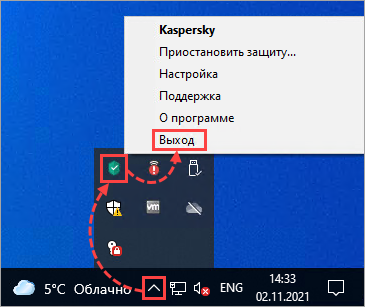
- Нажмите правой кнопкой мыши на значок приложения в правом нижнем углу панели задач. Если значок приложения скрыт, нажмите .
- Нажмите Выход.
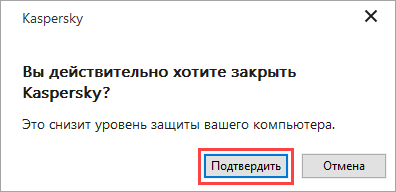
- Если приложение потребует подтверждения, нажмите Подтвердить.
- Откройте Панель управления по инструкции на сайте поддержки Microsoft.
- Перейдите в Программы и компоненты.
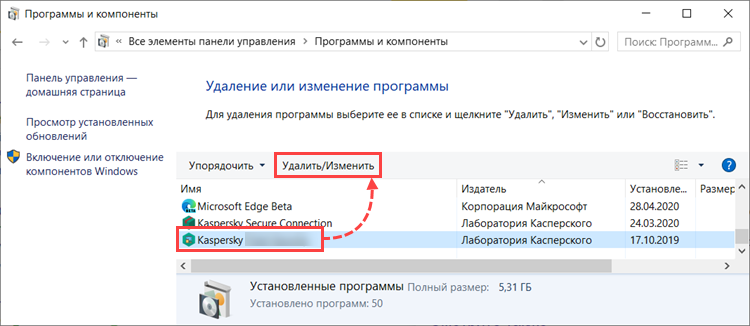
- Выберите приложение «Лаборатории Касперского» и нажмите Удалить/Изменить.
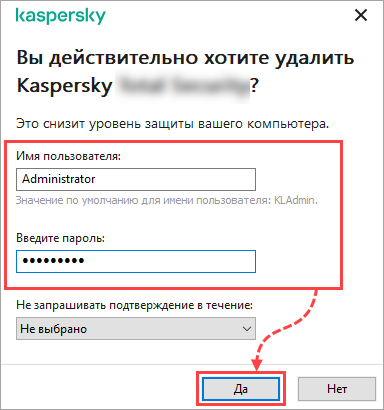
- Если приложение защищено паролем, введите имя пользователя и пароль. Нажмите Да.
- Если вы забыли пароль, сбросьте его по инструкции.
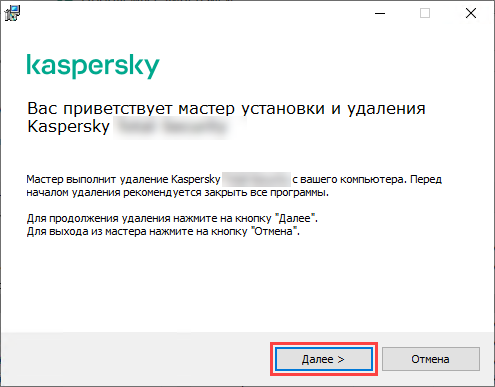
- Нажмите Далее.
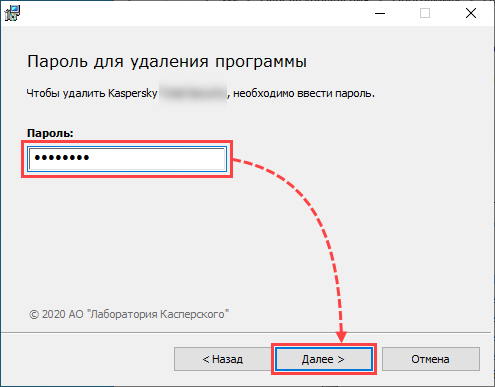
- Если потребуется, еще раз введите пароль и нажмите Далее.
- Если вы:
- уже вошли в свою учетную запись My Kaspersky, нажмите Далее.
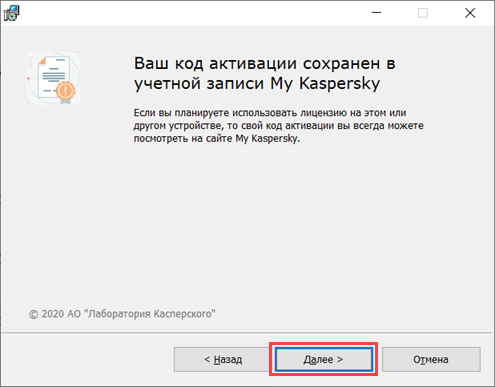
- не вошли в свою учетную запись My Kaspersky ранее, нажмите Сохранить и следуйте инструкциям. Нажмите Далее.
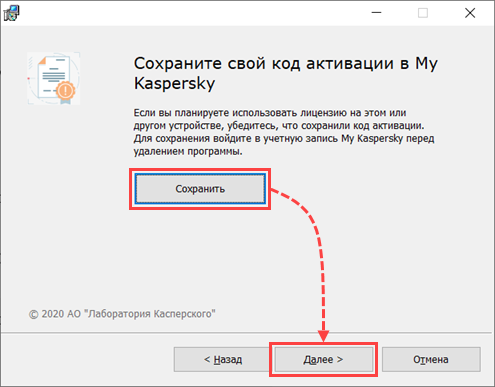
Для приложения Kaspersky Security Cloud не нужно сохранять код активации, перейдите к следующему шагу.
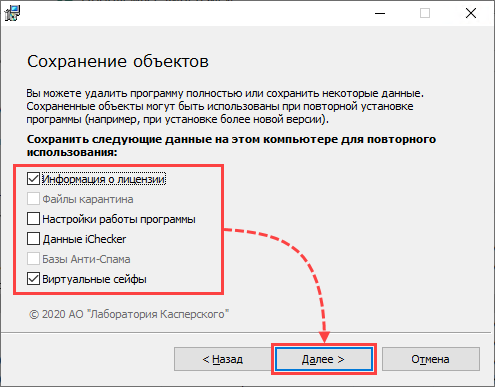
- Установите флажки напротив объектов, информацию о которых хотите сохранить. Нажмите Далее.
Если вы не установите флажок Настройки работы программы или Настройки работы приложения, то данные и параметры работы приложения, установленные во время ее настройки, будут удалены.
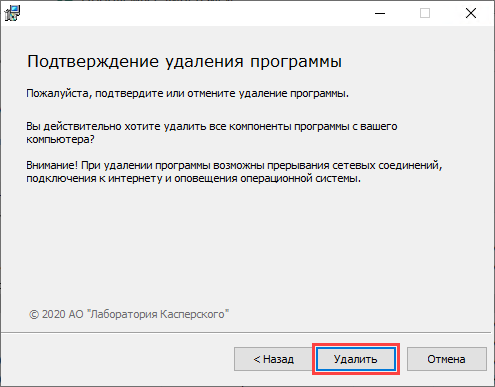
- Нажмите Да, чтобы перезагрузить компьютер.