�� Как настроить умный дом Mi Home на телевизоре
С современными технологиями дом становится еще умнее благодаря синергии вашего телевизора и Mi Home от Xiaomi. Читайте инструкцию по синхронизации и управляйте умными устройствами через телевизор с Android TV.

Скачайте Mi Home через Google Play на свой телевизор.

Откройте приложение из списка установленных.

Войдите в свой Mi-аккаунт, отсканировав QR-код с телефона, и подтвердите вход.
- Для этого используйте обычный сканер QR, НЕ через Mi Home.
- Также имейте в виду, что будет произведен вход через Mi-аккаунт, привязанный к телефону, а не авторизованный в приложении Mi Home на смартфоне.
- Убедитесь, что регион в приложении Mi Home на смартфоне и телевизоре стоит одинаковый.

Теперь вам доступны привязанные к аккаунту гаджеты умного дома.

Например, вы можете удобно смотреть камеры видеонаблюдения через Ми Хоум на своем телевизоре, что гораздо лучше, чем на экране смартфона!
Управление телевизором в умном доме
В данный статье рассмотрим основные варианты управления телевизором в умном доме, посмотрим, что для этого нужно, а также на плюсы и минусы каждого решения. И в конце статьи приведу один из сценариев использования телевизора совместно с другими умными устройствами.
Содержание:
- С помощью умной розетки
- Управление телевизором с помощью умного пульта
- Умный дом и ТВ от одного производителя
- Управление телевизором через Алису
- Через Home Assistant или MajorDoMo
- Зачем добавлять телевизор в умный дом?
С помощью умной розетки
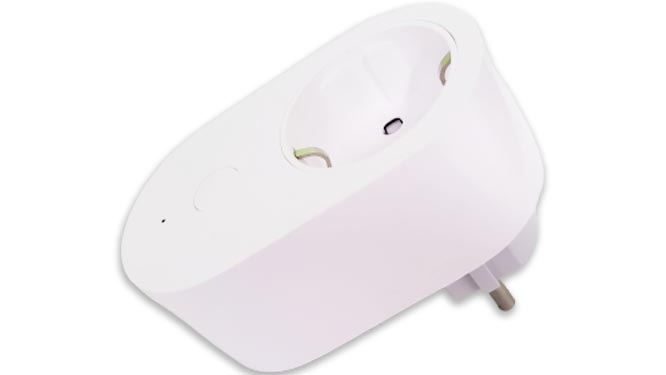
Первый и самый простой способ управления телевизором в умном доме – использование Wi-Fi розетки. Просто подключаем к ней ТВ и можно удаленно управлять подачей питания, т е включать и выключать его с телефона. И на этом возможности данного решения заканчиваются. Никакого управления громкостью, переключения каналов или входов HDMI недоступно. Тем не менее у себя я реализовал именно этот вариант удаленного управления, т к использую TV в качестве монитора для компьютера и умная розетка позволяет просто и быстро включить ТВ с ПК с помощью беспроводного выключателя / голосовой команды Яндекс Станции / приложения на смартфоне.
Wi-Fi розетки можно найти у всех основных производителей оборудования для умного дома. Они есть у Xiaomi, Aqara, Redmond, Sonoff, Яндекс, TP-Link и многих других производителей. При выборе стоит обратить внимание на разъем (некоторые идут под китайскую вилку), максимальный ток (если планируется подключение чего-то еще). Ну и интеграция с голосовыми помощниками, например, с Яндекс Алисой, будет не лишней.
Управление телевизором с помощью умного пульта
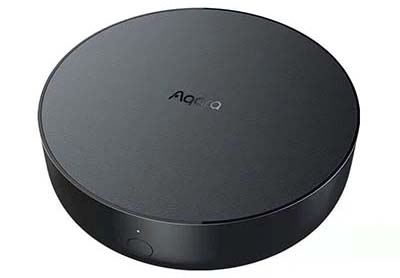
Второй способ управления телевизором в умном доме – использование универсального инфракрасного пульта. Отличное решение, если Ваш TV управляется по ИК, а не Bluetooth или другой технологии.
Устройство представляет собой универсальный программируемый пульт, с помощью которого можно управлять всеми бытовыми приборами, которые управляются по инфракрасному каналу. Такие пульты есть у Яндекс, Xiaomi, Broadlink и других популярных производителей. К основным преимуществам данного решения можно отнести не только полное управление телевизором (включение, громкость, каналы и т д), но и возможность управлять другими устройствами в квартире, например, кондиционером. Ну а если выбранный пульт есть в списке поддерживаемых Яндекс Алисой, то управлять можно и голосом.
Умный дом и ТВ от одного производителя
Например, можно построить умный дом на оборудовании LG и добавить в него их же телевизор. Таким образом можно и ТВ управлять удаленно, и другими умными устройствами данного производителя – роботом-пылесосом, бытовой техникой, очистителем воздуха и т д. В том числе и с помощью Алисы.
К сожалению, по количеству доступных устройств и функционалу, умный дом от LG пока не дотягивает до Xiaomi Smart Home.
Голосовое управление телевизором через Алису

Управление телевизором с помощью Алисы / Яндекс Станции – еще один, вполне удобный вариант интеграции в систему умного дома. Важный момент: Станция только транслирует видео по HDMI, а вот управление ТВ возможно:
- если он поддерживается Яндекс Станцией. Например, в список проинтегрированных входят Smart TV 2018 и 2019 годов выпуска от Samsung. Про доступный функционал и поддерживаемые линейки можно узнать на их официальном сайте.
- или можно воспользоваться розеткой или ИК-контроллером, рассмотренными выше. Как уже говорил, розетка позволяется только включать и выключать, а ИК-контроллер полностью дублирует возможности основного пульта для телевизора. Только при покупке проверяйте, что выбранный товар будет работать с Алисой.
Через Home Assistant или MajorDoMo
Как еще подключить телевизор к умному дому? Можно воспользоваться специальным программным обеспечением и добавить все Ваши устройства и TV в него. Если они поддерживаются конечно. Пример такого ПО – Home Assistant или MajorDoMo. Сразу скажу, что это самый сложный из всех вариантов – придется разобраться с ПО, купить Raspberry Pi (или аналогичную штуковину, которая будет выступать в роли сервера), добавить туда все имеющиеся устройства. А на это может уйти не одна неделя. Поэтому он больше подходит тем, кто уже пользуется одной из перечисленных программ и знает, что делать.
Таким способом можно, например, управлять телевизорами LG на платформе webOS через MajorDoMo (инструкция по добавлению есть на сайте разработчиков), в том числе и подключить ко всему этому Яндекс Алису.
Зачем добавлять телевизор в умный дом?
Если отбросить всякую ерунду, вроде включения или изменения громкости с помощью голоса, то я вижу примерно следующий сценарий работы телевизора в умном доме: вешаем беспроводной выключатель рядом с диваном и по нажатию на него настраиваем следующую реакцию системы:
- закрытие штор в комнате;
- выключение или установка минимальной яркости светильника;
- включение обогрева (при значениях температуры в комнате ниже заданной);
- включение телевизора на определенный канал / определенный видеовыход.
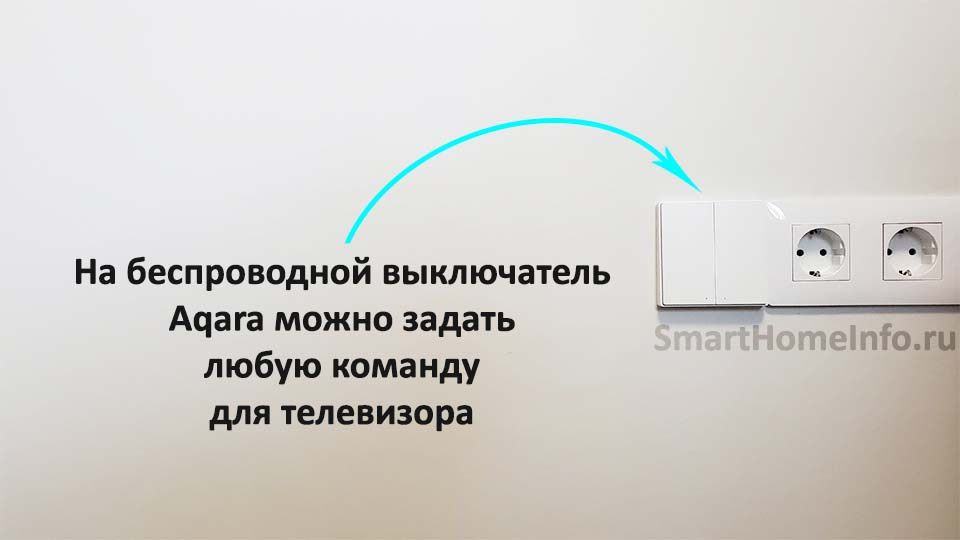
Для его реализации потребуются умные шторы Aqara, лампочки или светильники Yeelight, датчик температуры Xiaomi, шлюз Xiaomi Gateway 3, умная розетка (для включения обогрева), беспроводной выключатель Aqara D1 и ИК-контроллер Xiaomi. А можно вместо выключателя использовать Яндекс Станцию и запустить весь этот сценарий голосом, например, сказав: “Алиса, время кино”.
Вам также может понравиться

Умный дверной звонок из датчика открытия Xiaomi

05.12.2020
Камера Aqara G3 доступна по предзаказу в Китае

25.05.2021
Nanoleaf представила новые светильники с дизайном под дерево

03.06.2021
Deebot N9 Plus – моющий робот-пылесос с функцией самоочистки

19.04.2021
Варианты применения умной розетки

16.05.2021
Smart TV
Smart TV — это телевизоры, которые умеют подключаться к интернету и запускать приложения: например, для просмотра телеканалов, кино и видео. Маруся — большой друг умных телевизоров, ведь она:
- Живёт в нескольких моделях Smart TV;
- Живёт в ТВ-приставке Wink ;
- Умеет управлять умными телевизорами через VK Капсулу или VK Капсулу Мини.
Если у вас телевизор с Марусей внутри
Чтобы управлять телевизором голосом, нажмите на пульте кнопку с логотипом Маруси один раз. После этого скажите свой запрос. Вот какие команды можно использовать для фильмов, сериалов и каналов:
- «Включи канал…» и название канала;
- «Включи следующий телеканал» или «… предыдущий канал»;
- «Включи канал номер 5»;
- «Включи сериал…», «… фильм…», «…мультфильм…» и произнесите его название;
- «Сделай звук погромче» или «…потише»;
- «Поставь звук на 30»;
Кроме того, на телевизоре с Марусей внутри можно включать музыку (только с подпиской), радио, подкасты, сказки или шумы. Для этого скажите:
- «Включи мой плейлист ВКонтакте»;
- «Включи шум холодильника»;
- «Включи радио „Орфей“».
Если у вас телевизор LG или Samsung
Подключение
1. Сначала убедитесь, что у вас есть всё необходимое:
- умная колонка VK Капсула или VK Капсула Мини с Марусей;
- телевизор LG 2016 года и новее или Samsung 2017 года и новее.
Телевизор и умная колонка должны быть подключены к одной сети Wi-Fi. Также проверьте, что на вашем Smart TV разрешено удалённое управление или управление с мобильного устройства. Обычно этот параметр устанавливается в дополнительных настройках сети на телевизоре. Однако на некоторых моделях он может быть в другом разделе настроек.
2. Включите Smart TV и скажите Марусе в VK Капсуле или в VK Капсуле Мини: «Подключи телевизор».
3. Если у вас несколько подходящих телевизоров, выберите один из них и подтвердите подключение с помощью пульта.
Управление
После того как вы подключите Smart TV к VK Капсуле или VK Капсуле Мини, вы сможете управлять им с помощью голосовых команд:
- включать и выключать телевизор
«Маруся, включи телевизор»
«Маруся, выключи телик»
- менять громкость
«Маруся, сделай ТВ погромче»
«Маруся, сделай телик потише на 5»
- запускать приложения VK Видео, YouTube, ivi и Okko
«Маруся, запусти YouTube на телике»
«Маруся, открой VK Видео на телевизоре»
Smart TV можно добавлять в сценарии умного дома. Тогда, например, по команде «Вечер кино» Маруся приглушит свет в комнате и запустит ваш любимый киносервис на телевизоре.
�� Как управлять умным домом с помощью телевизора Xiaomi
С каждым годом умный дом приковывает к себе всё больше внимания. Объединение различной техники в одну систему и дальнейшая ее автоматизация существенно упрощают жизнь пользователя. Способов управления умным домом крайне много. Сегодня мы рассмотрим, как управлять умным домом голосом через ваш телевизор Xiaomi.
Управление умным домом от компании Xiaomi осуществляется в фирменном приложении Mi Home.
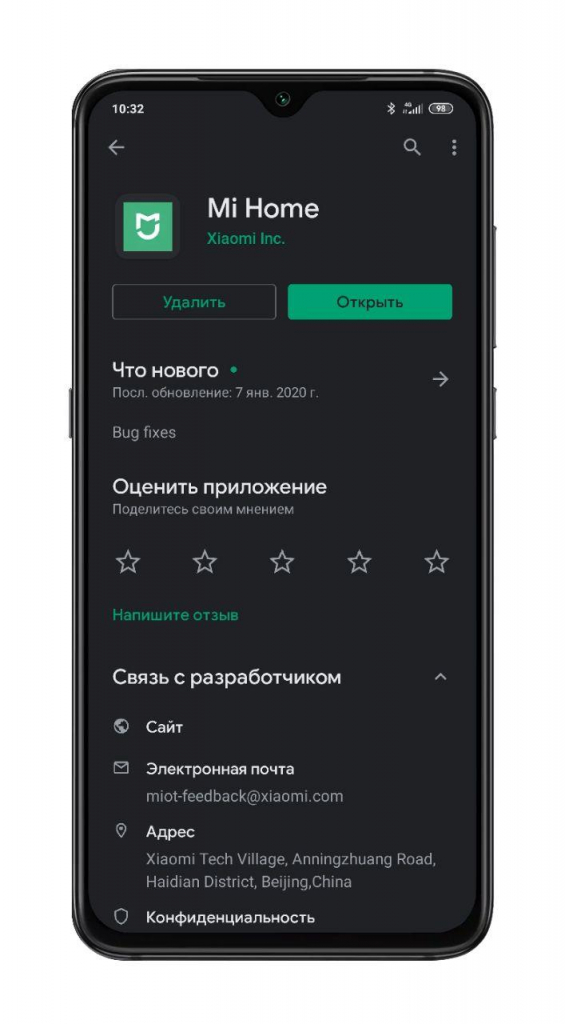
От вас потребуется скачать приложение, зарегистрироваться в нем и подключить ваш комплект умного дома.
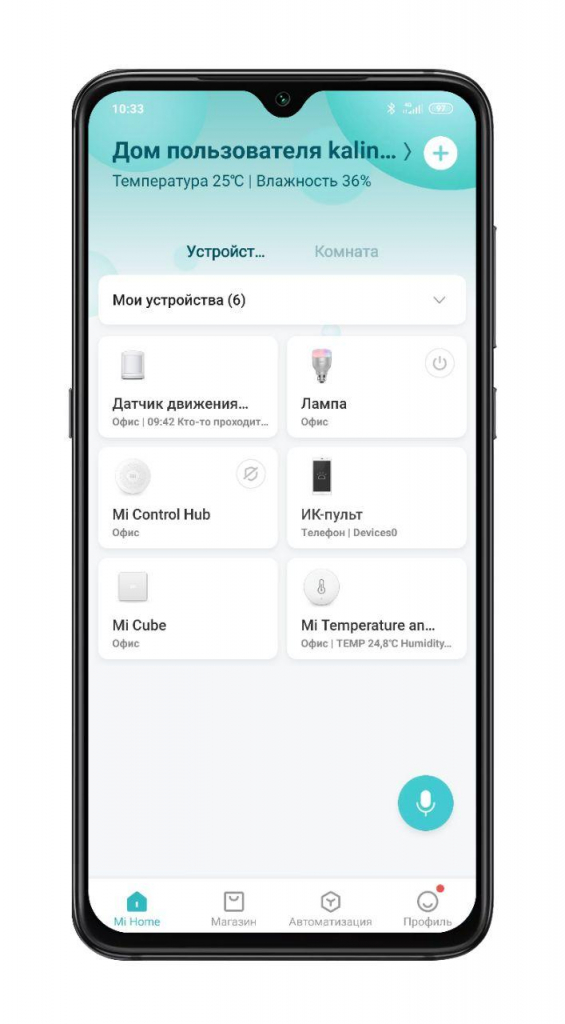
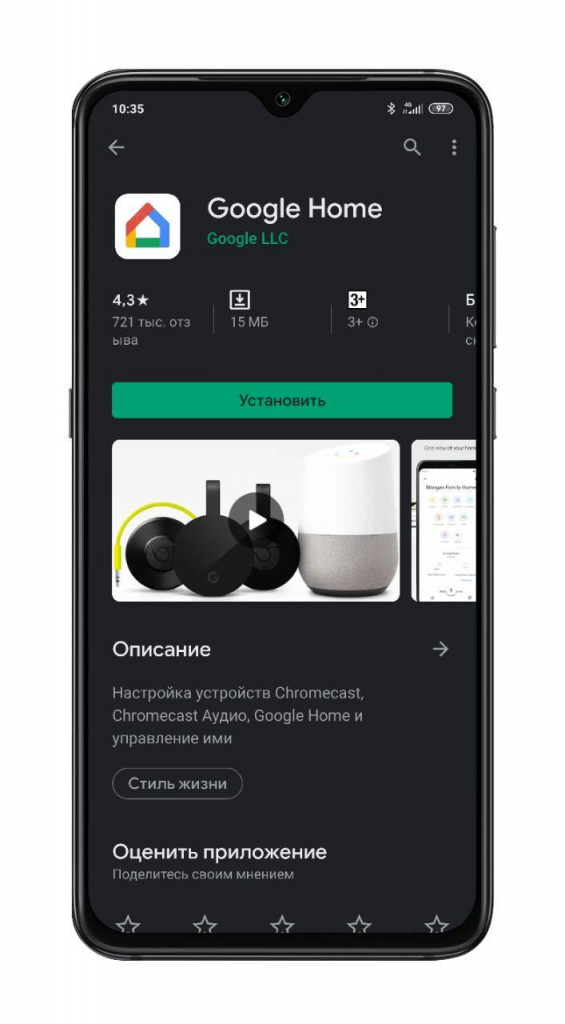
После успешного подключения датчиков и техники установите приложение Google Home.
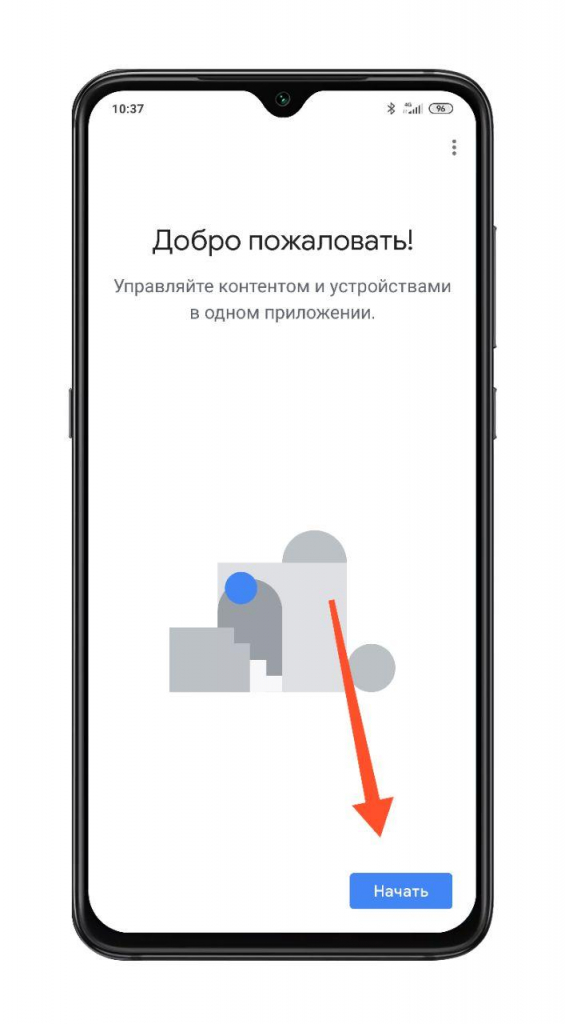
При первом запуске приложение приветствует вас: нажмите кнопку «Начать».
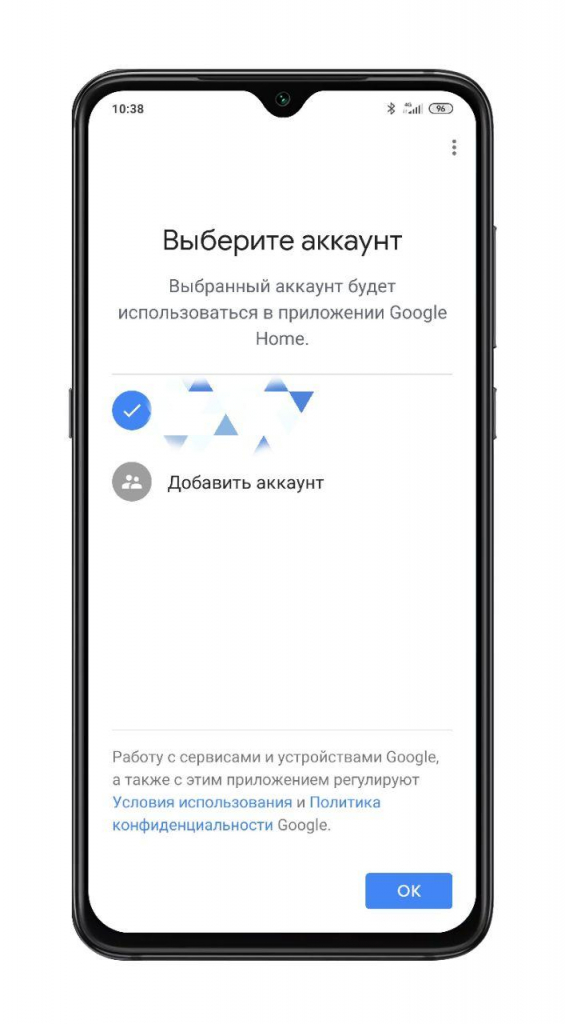
Выберите Google-аккаунт, его же вы будете использовать на телевизоре.
Приложение запросит доступ к данным о местоположении.
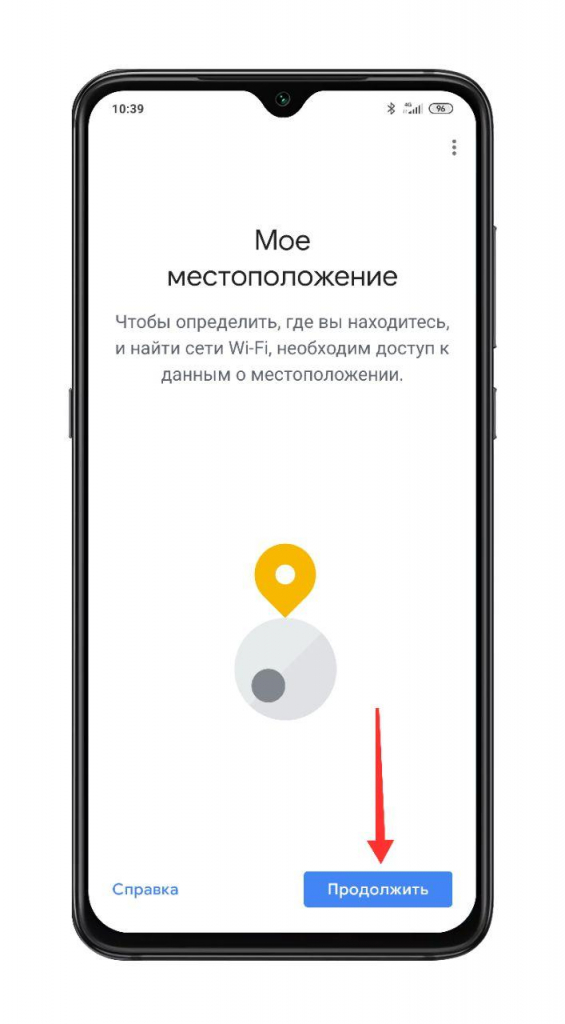
Затем потребуется включить Wi-Fi.
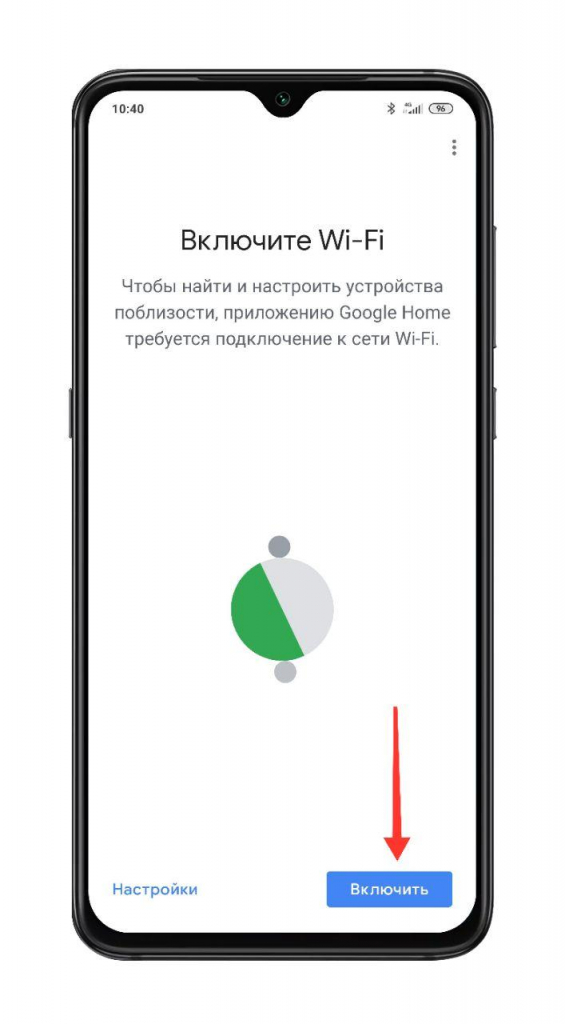
Далее приступайте к созданию умного дома в приложении, нажав кнопку «Начать».
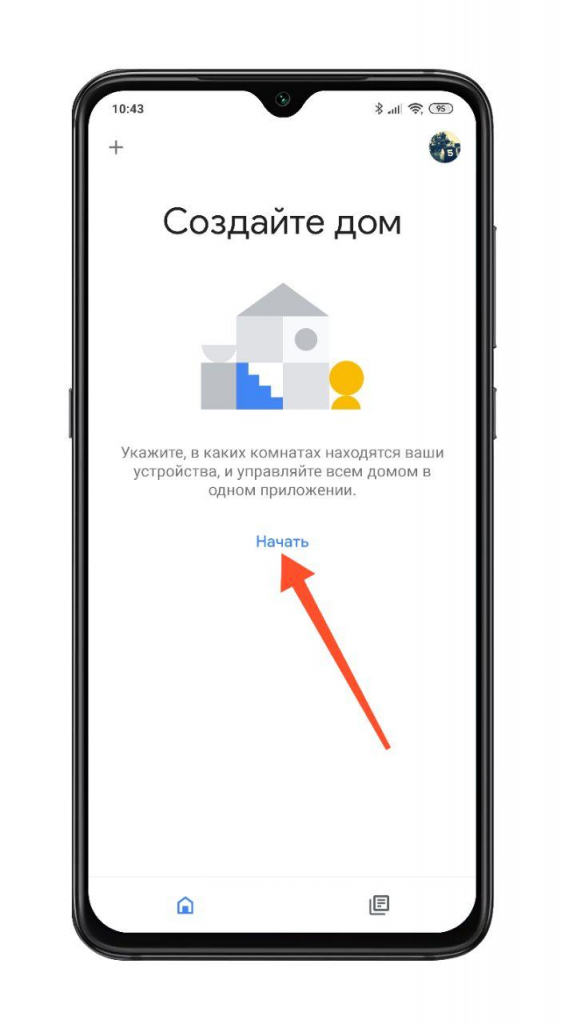
Выберите пункт «Ранее настроенные устройства», далее — пункт Mi Home.
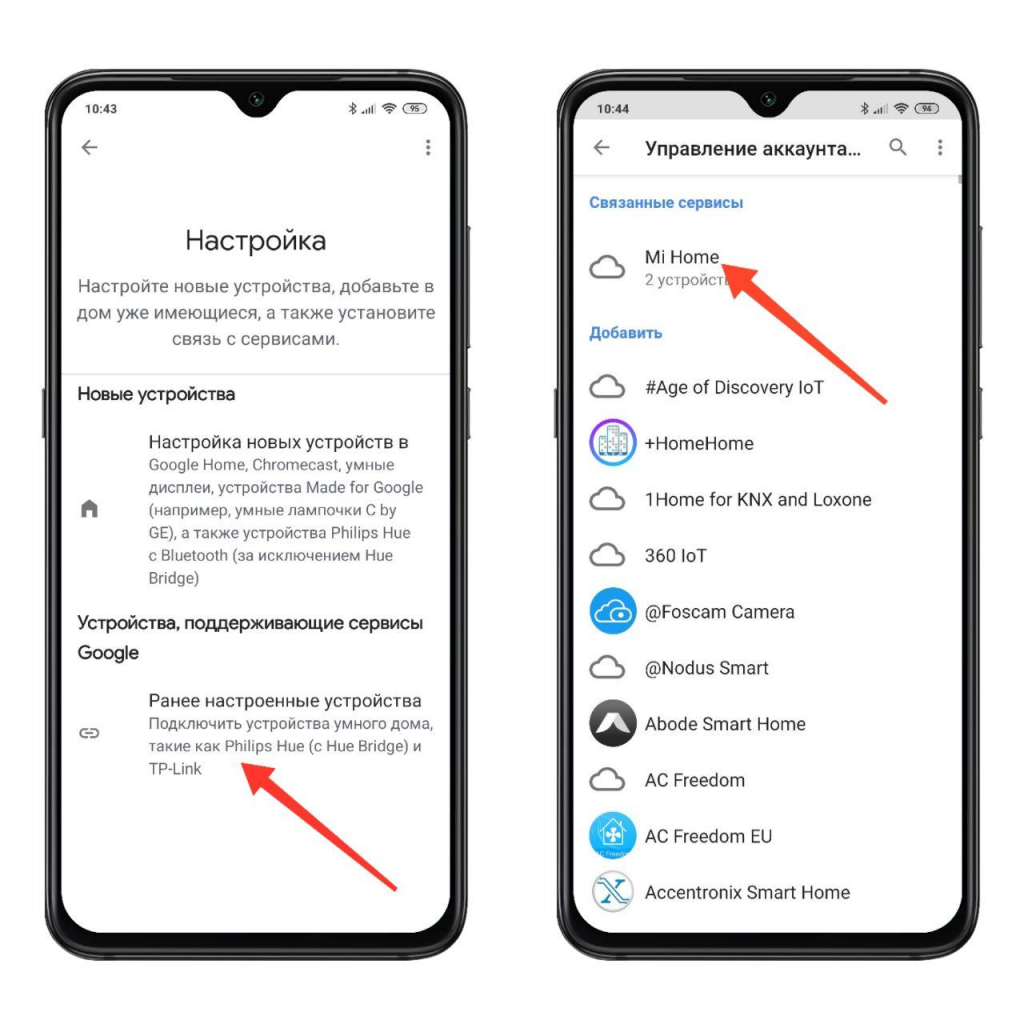
После чего в вашем доме появятся все доступные устройства для управления через гугл-аккаунт.
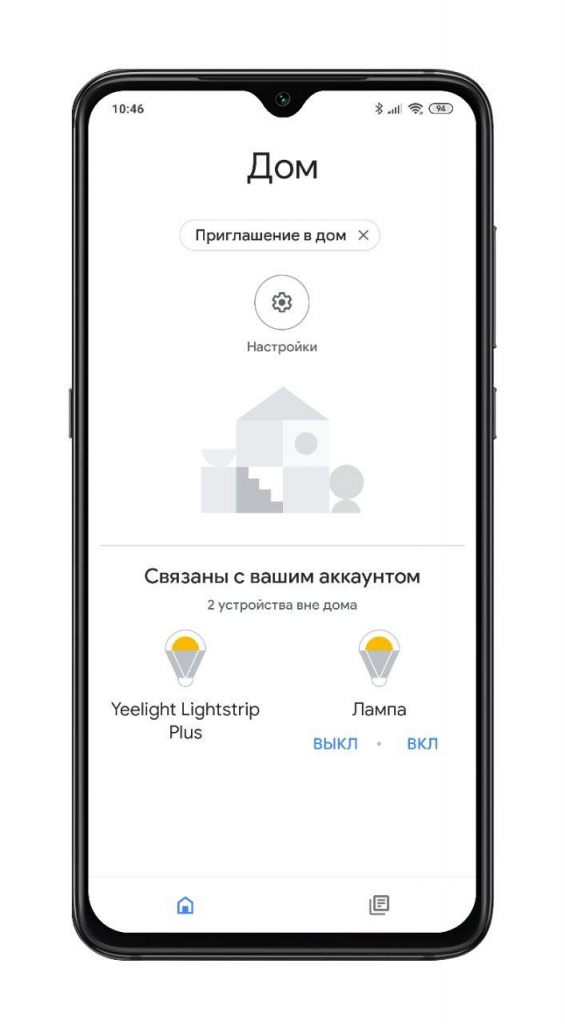
Каждому устройству можно дать уникальное имя, через которое и будет происходить управление. Осталось ввести на телевизоре Сяоми тот же гугл-аккаунт. Для управления умным домом достаточно нажать на клавишу с изображением микрофона на пульте и произнести голосовую команду.
Узнавайте новое вместе с Xistore!
Источник: xiaomiyoupin.com
Автор: Татьяна Савчик
Автор: Андрей Калиновский