Как удалить эмодзи из фотографий на компьютере и мобильном телефоне
Иногда вы можете нанести на фотографию несколько смайликов для развлечения. Но вы забыли сделать резервную копию исходной фотографии. Итак, если вы хотите использовать эту фотографию без смайлов, вам нужно удалить с нее смайлы. Как удалить смайлы с фотографии? Эта статья познакомит вас с 3 способами, которые легко реализовать на компьютере и телефоне. Вы можете использовать профессиональный инструмент или легкое приложение, чтобы завершить удаление.
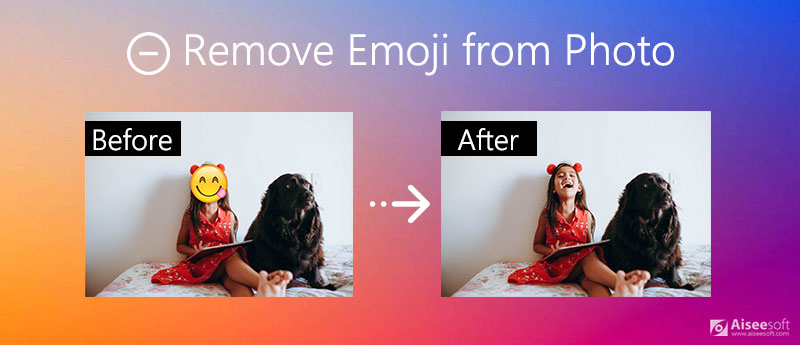
- Часть 1. Как удалить эмодзи из фотографий с помощью Photoshop
- Часть 2. Как бесплатно удалить эмодзи из фотографий в Интернете
- Часть 3. Как удалить эмодзи из фотографий на Android и iPhone
- Часть 4. Часто задаваемые вопросы о том, как удалить эмодзи из фотографий
Часть 1. Как удалить эмодзи из фотографий с помощью Photoshop
Photoshop — это мощный инструмент для гибкого редактирования фотографий и удаления эмодзи. Он имеет различные расширенные функции для удаления смайликов с фотографий без потери качества.
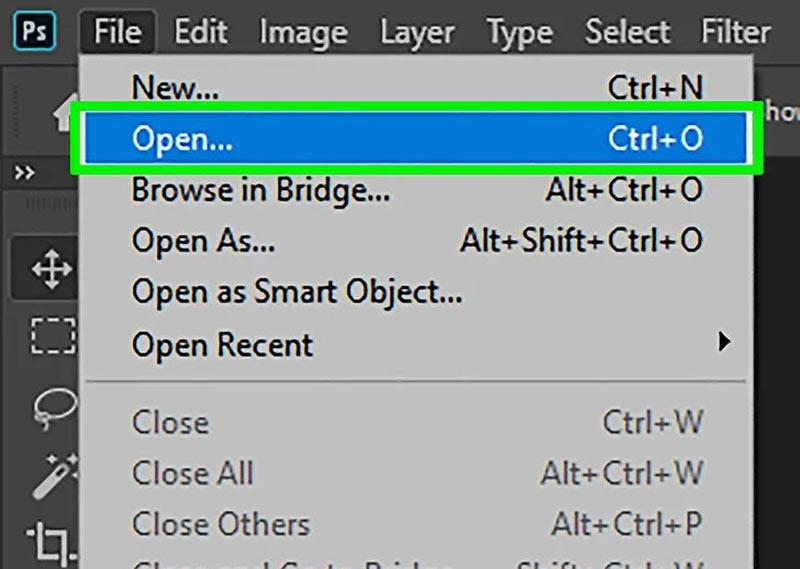
Запустите Photoshop и добавьте фотографии, которые хотите обработать. Вы можете нажать на Файл меню и выберите Открыто. в этом. Затем вы можете выбрать фотографии в окне просмотра. Кроме того, вы можете перетащить фотографию прямо в интерфейс, чтобы загрузить ее. И вы можете использовать горячую клавишу для добавления фотографий. нажмите CTRL и O на клавиатуре одновременно появится окно обзора.
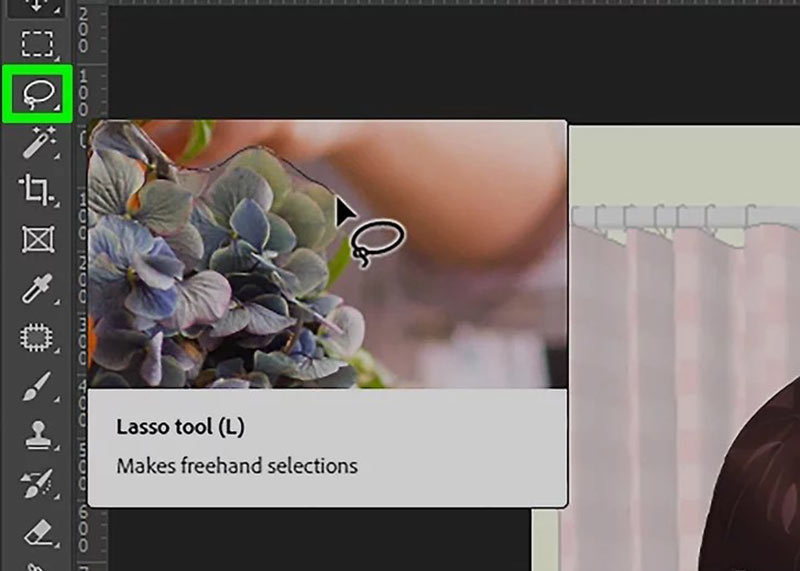
Затем вы должны выбрать смайлик, который хотите удалить. Найти Инструмент лассо или Инструмент выделения на левой панели инструментов щелкните значки и с помощью мыши создайте область на эмодзи. Вы можете видеть, что смайлик окружен рамкой.
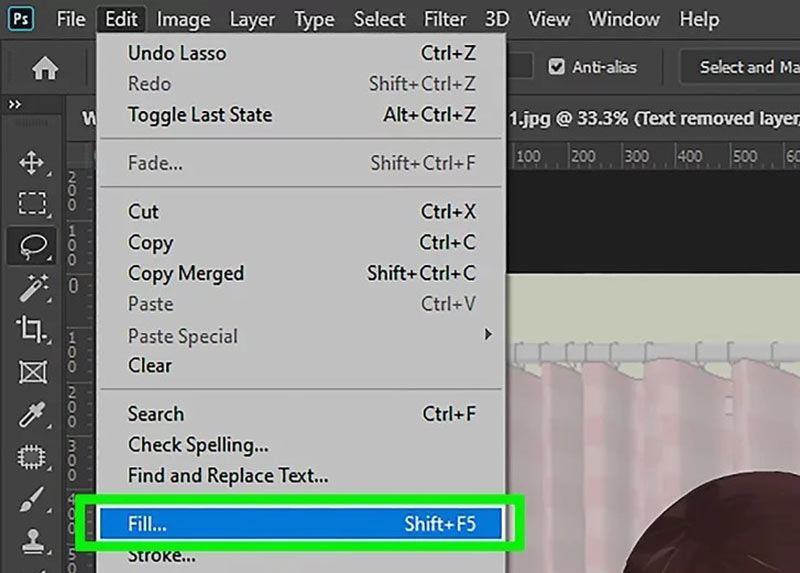
Перейдите в Редактировать меню в верхней части интерфейса и найдите Заполнять функция. Появится окно. Щелкните значок Контентно-зависимые заливки функции в Используйте поле. Затем нажмите кнопку OK кнопку, и смайлик будет удален.
В Photoshop есть много других функций для редактирования фотографий, таких как улучшить разрешение изображения, изменить размер изображения и многое другое.
Photoshop — хороший выбор для удаления смайликов с фотографий. Но его сложный интерфейс может сбить с толку новичка. Кроме того, вам нужно заплатить, чтобы использовать его. Итак, если вам нужен простой и бесплатный инструмент для удаления смайликов с фотографий, для вас есть еще один вариант.
Часть 2. Как бесплатно удалить эмодзи из фотографий в Интернете
Aiseesoft Бесплатное средство для удаления водяных знаков онлайн это бесплатный инструмент для удаления эмодзи с фотографий. Вы можете использовать его простой и понятный интерфейс, чтобы быстро завершить удаление.
- Удаляет различные смайлы с фото онлайн без загрузки какого-либо программного обеспечения.
- Совместимость с большинством основных форматов фотографий, включая JPG, JPEG, PNG, TIFF и т. Д.
- Скачивайте изображения напрямую без регистрации.
- Обрежьте изображение, чтобы изменить размер фотографии бесплатно.
Перейти на сайт Бесплатная онлайн-программа для удаления водяных знаков Aiseesoft, Затем нажмите Загрузить фото кнопку, чтобы добавить фото. Вы можете выбрать фотографию в окне просмотра.
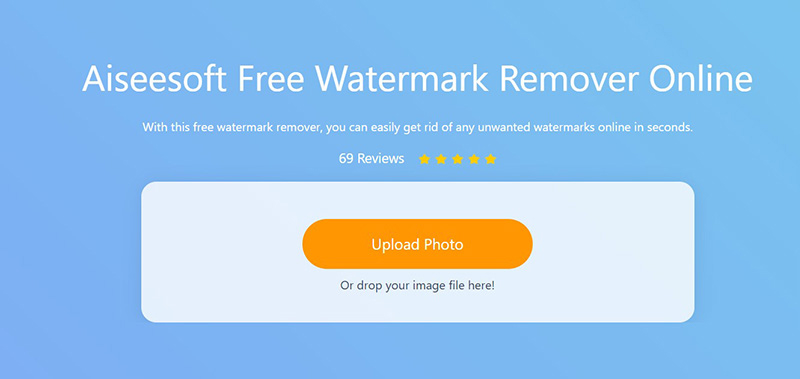
Затем вы должны выбрать смайлик с помощью инструментов. Вы можете использовать многоугольник, лассо или кисть, чтобы выделить область смайликов. Нажимайте кнопки, чтобы выбрать инструмент, затем управляйте мышью, чтобы выделить смайлы. Вы также можете использовать ластик или расстегивать функции для отмены выделения.
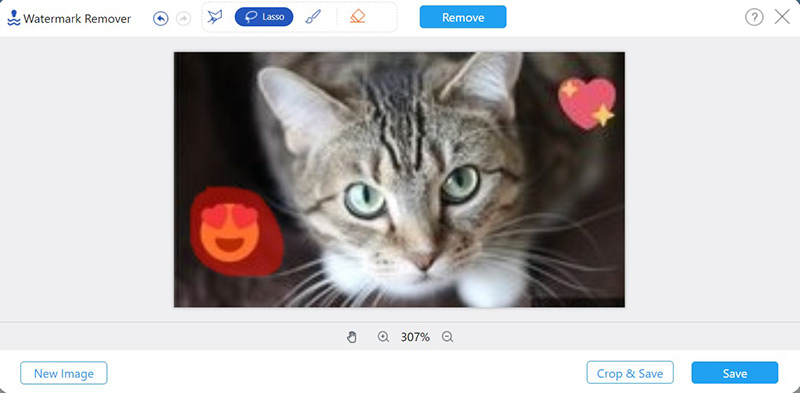
Чтобы начать удаление, нужно нажать кнопку Удалить кнопка. Процесс занимает несколько минут. Затем нажмите кнопку Save. кнопку, чтобы скачать фото.
Если вы хотите обрезать фотографию, щелкните значок Обрезать и сохранить кнопка. Это позволяет вам изменение размера фото для Instagram, Facebook, Twitter и др. Фотография будет сохранена в папке по умолчанию.
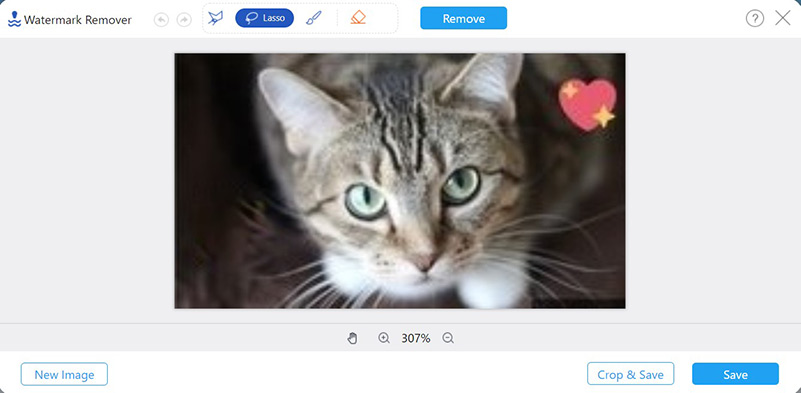
Это самый простой способ удалить смайлик с фотографии в Интернете. Вы можете использовать браузер, чтобы завершить весь процесс без каких-либо дополнительных затрат.
Часть 3. Как удалить эмодзи из фотографий на Android и iPhone
Если вы хотите удалить смайлики с фотографии на своем смартфоне, вы можете использовать приложения для редактирования фотографий. Snapseed это эффективный инструмент для удаления.
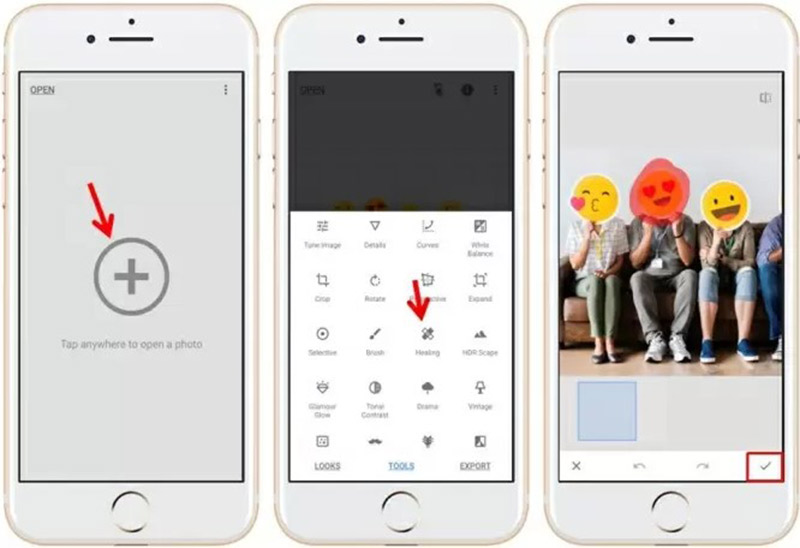
Загрузите приложение из iPhone App Store или Google Play, а затем откройте его.
Нажмите + значок на экране, чтобы добавить фотографии. Открой Tools меню внизу экрана. Затем вы должны выбрать Исцеление значок в меню.
Выделите смайлик, и удаление начнется автоматически. Затем вы можете сохранить фотографию на свой телефон.
Часть 4. Часто задаваемые вопросы о том, как удалить эмодзи из фотографий
1. Как я могу прикрепить стикеры эмодзи к фотографии на iPhone?
Вы можете использовать приложения для редактирования фотографий, такие как Instagram. Создайте историю в Instagram, а затем коснитесь значка стикера в верхней части экрана. На ваш выбор доступны различные стикеры-эмодзи. Вы также можете настроить размер и расположение смайлика.
2. Как удалить ненужные части изображения?
Если вы хотите удалить край изображения, вы можете использовать такие инструменты, как Photoshop или Бесплатная онлайн-программа для удаления водяных знаков Aiseesoft чтобы обрезать изображение. Если ненужная часть находится в центре рисунка, ее тоже можно обрезать. Но картина получается неполной.
3. Сколько времени нужно, чтобы удалить смайлы с фотографии?
Обычно удаление занимает всего несколько секунд в Photoshop или Aiseesoft Free Watermark Remover Online. Если вас не устраивает эффект, вы можете повторить удаление несколько раз, и смайлик можно будет стереть полностью.
В этой статье представлены 3 проверенных метода удалить стикеры смайликов с фотографий. Вы можете использовать профессиональные инструменты, такие как Photoshop, чтобы удалить его. Бесплатная онлайн-программа для удаления водяных знаков от Aiseesoft позволяет удалять смайлики с фотографий бесплатно в Интернете. Кроме того, на телефонах есть приложения, такие как Snapseed, для легкого удаления эмодзи. Если у вас есть какие-либо вопросы об удалении смайликов с фотографии или вы хотите узнать об этом больше, вы можете связаться с нами.
Что вы думаете об этом посте.
Рейтинг: 4.7 / 5 (на основе голосов 129) Подпишитесь на нас в
Более Чтение

Оставьте свой комментарий и присоединяйтесь к нашему обсуждению
Водяной знак видео и изображения

Видео конвертер Ultimate
Video Converter Ultimate — отличный видео конвертер, редактор и энхансер для преобразования, улучшения и редактирования видео и музыки в 1000 и более форматах.
У вас большие запросы!
Точнее, от вашего браузера их поступает слишком много, и сервер VK забил тревогу.
Эта страница была загружена по HTTP, вместо безопасного HTTPS, а значит телепортации обратно не будет.
Обратитесь в поддержку сервиса.
Вы отключили сохранение Cookies, а они нужны, чтобы решить проблему.
Почему-то страница не получила всех данных, а без них она не работает.
Обратитесь в поддержку сервиса.
Вы вернётесь на предыдущую страницу через 5 секунд.
Вернуться назад
У вас большие запросы!
Точнее, от вашего браузера их поступает слишком много, и сервер VK забил тревогу.
Эта страница была загружена по HTTP, вместо безопасного HTTPS, а значит телепортации обратно не будет.
Обратитесь в поддержку сервиса.
Вы отключили сохранение Cookies, а они нужны, чтобы решить проблему.
Почему-то страница не получила всех данных, а без них она не работает.
Обратитесь в поддержку сервиса.
Вы вернётесь на предыдущую страницу через 5 секунд.
Вернуться назад
У вас большие запросы!
Точнее, от вашего браузера их поступает слишком много, и сервер VK забил тревогу.
Эта страница была загружена по HTTP, вместо безопасного HTTPS, а значит телепортации обратно не будет.
Обратитесь в поддержку сервиса.
Вы отключили сохранение Cookies, а они нужны, чтобы решить проблему.
Почему-то страница не получила всех данных, а без них она не работает.
Обратитесь в поддержку сервиса.
Вы вернётесь на предыдущую страницу через 5 секунд.
Вернуться назад