smiley / README.md
So you went live and you want everyone to know. Here’s how you do it:
Part 1 — Register on IFTTT
Go to https://ifttt.com/ and create an account (if you don’t already have one)
Part 2 — Make a Discord Webhook

- Find the Discord channel in which you would like to send Tweets.
- In the settings for that channel, find the Webhooks option and create a new webhook. Note: This URL should be kept private. It allows anyone to write messages to that specific channel using that specific URL. Keep it safe!
- Name the webhook however you like and feel free to change the generic profile picture. I chose this icon as it fits the circle nicely.
- Copy the URL somewhere and keep it handy for the next step.
Part 3 — Create a new IFTTT applet/recipe
- Go here to create a new «Applet»
- Click the big blue «[+] This» and choose «Twitch» (use the search bar to find it quickly)
- Connect your account if necessary.
- Choose «New stream started by you» (it should be the 2nd option from the left)
- Click the big blue «[+] That» and choose «Webhooks»
- Choose «Make a web request» (it should be the only option)
- Fill in the following details:
URL: [your URL from «part 2» above] Method: POST Content type: application/json Body: [see the snippet below]
Snippet for «Body»
Webhooks are super-customizable and allow you to make pretty well-detailed visuals. However, their format is also somewhat complex to get right without extensive testing, so here’s a template which would be useful to most people:
< "content": "> went live on Twitch", "embeds": [< "title": ">", "url": ">", "color": 6570404, "footer": < "text": ">" >, "image": < "url": ">" >, "author": < "name": "> is now streaming" >, "fields": [ < "name": "Playing", "value": ">", "inline": true >, < "name": "Started at (streamer timezone)", "value": ">", "inline": true > ] >] >

This snippet produces this snippet: (for the channel «xQcow»):
If you’d like to customize the message text — «xqcow has gone live on Twitch!» — change the content attribute:
< "content": "> has gone live on Twitch!", "embeds": [Show your Twitch profile picture in the embed (advanced)
If you'd like to show your Twitch profile picture in the box:
- Go to Twitch
- Right-click your profile picture in the top-right:
- Click "Copy image address"
- Paste that address into this blob instead of :
"thumbnail": < "url": "" >,
- Paste that blob below the image area in the main blob, so that part would change from this:
"footer": < "text": ">" >, "image": < "url": "https://static-cdn.jtvnw.net/previews-ttv/live_user_>-1280x720.jpg" >, "author": < "name": "> is now streaming!" >,"footer": < "text": ">" >, "image": < "url": "https://static-cdn.jtvnw.net/previews-ttv/live_user_>-1280x720.jpg" >, "thumbnail": < "url": "" >, "author": < "name": "> is now streaming!" >,Note: The image address you just used for your Twitch profile picture may stop working if you change your picture. I'm not sure how Twitch manages those.

- This guide was adapted from this YouTube to Discord via IFTTT guide.
- The Twitch webhook icon is courtesy of FIVEicons LLC and available under a CC-BY 2.5 license here: https://www.iconfinder.com/icons/318551/twitch_twitch.tv_icon
Как я сделал автоматические оповещения о начале стрима на Boosty в Discord и Telegram
Сервисов, которые предоставляют ботов с оповещениями о начале стрима достаточно много. Но все они, как правило, привязаны к крупным площадкам. Twitch и Discord – самая распространенная связка. Некоторое время назад я написал гайд о том, как сделать оповещения в Telegram-канал при начале стрима на Twitch. И этого вполне достаточно, если рестримить на другие площадки вместе с Twitch: просто в теле поста указать остальные ссылки. Но что делать, если вы планируете стримить только на Boosty или VkPlayLive?
Я нашел достаточно простое решение.
Технология элементарная: когда стрим стартует, то меняется содержимое определенного файла, за которым следят боты. Изменение файла служит триггером для ботов и они постят оповещение.
В моем случае, я использую VPS на Ubuntu с установленными Nginx-rtmp-модулем (он меняет содержимое файла, когда стрим до него дотягивается) и Nodejs для ботов (с запуском через pm2). Если вы хотите это повторить на домашнем Windows, то технически, Nginx-rtmp вам не нужен. Проще будет использовать Touch Portal, Lioranboard, Streamdeck и т.д., чтобы при старте стрима редактировался файл. Как бы то ни было, с Windows разбираться у меня задачи не стояло, поэтому расскажу как это устроено у меня.
Рубрики Для Стримеров Метки boostydiscordtelegramvkplayliveоповещения
Как сделать уведомления о стримах ютуберов?
Мне нужно сделать так, чтобы бот уведомлял всех кто на сервере в специальном канале о стриме стримеров, которых я выберу. А если попроще
Я должен добавить каналы ютуб
Бот должен уведомлять в специальном канале всех с пингом @everyone
Если можете помочь, то либо в комментариях к вопросу, либо в дискорде: MaqaBlaze#7424
- Вопрос задан более трёх лет назад
- 3041 просмотр
Комментировать
Решения вопроса 0
Ответы на вопрос 2
у ютуба есть api, там посмотри
Ответ написан более трёх лет назад
Комментировать
Нравится 1 Комментировать

Парень с небольшой историей.
Есть много ботов для подобной задачи. Например, я пользовался такими ботами как: Juniper и MEE6. MEE6 оставался моим фаворитом долгое время до того как убрали возможность делать уведомление от разных каналов.(теперь только с премиум подпиской). Потому начал пользоваться Juniper. Ниже будет инструкция как сделать чтобы приходили сообщение с YouTube в определённый канал вашего сервера.
Инструкция будет как подключить рассылку сообщений через Juniper bot.
- Переходим на офф. сайт бота - ссылка
- Приглашаем бота к себе на сервер. Переходя по кнопке, или же жмите сюда
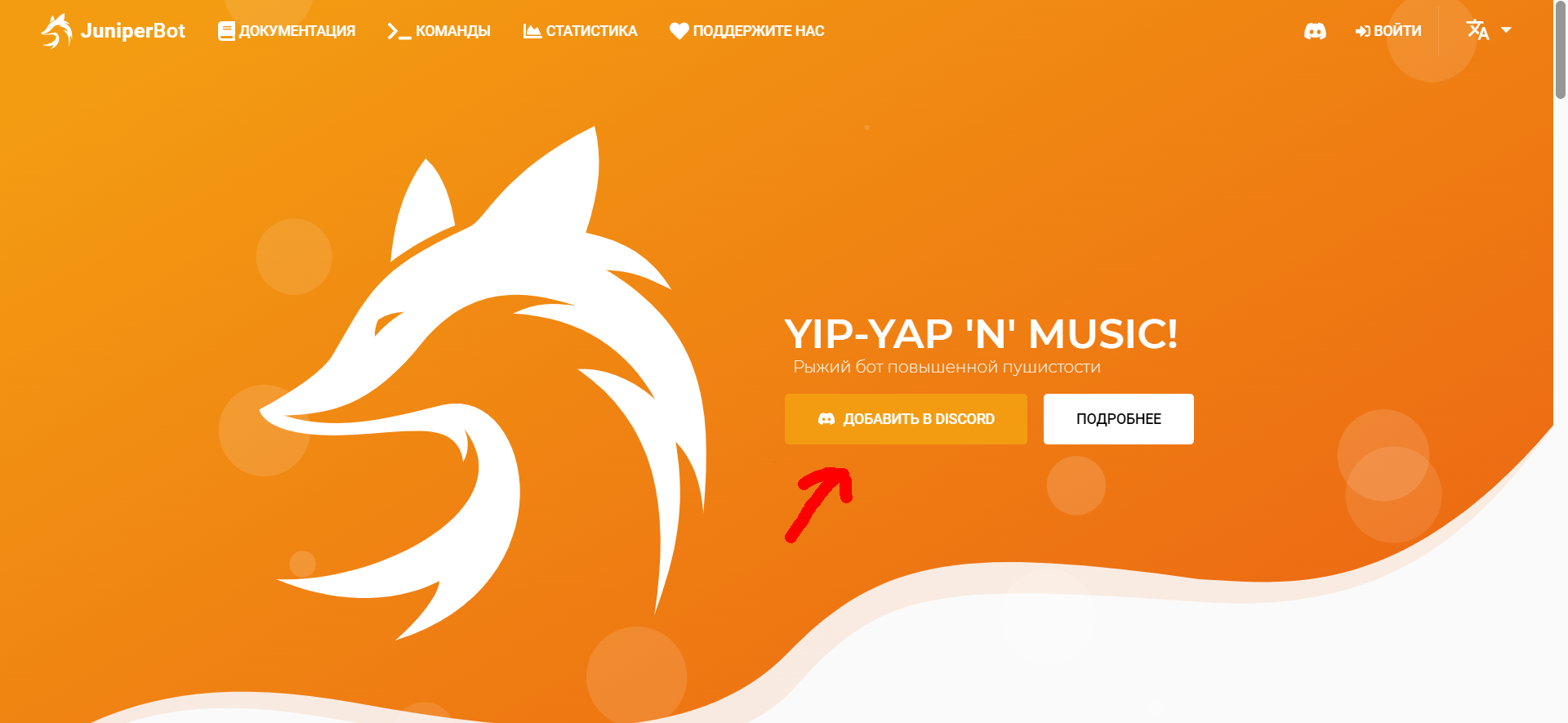
- Выбираем сервер, и если не разбираетесь в правах бота лучше оставить все галочки включены, а если понимаете тогда оставляйте нужные.
Дальше нажимаем кнопку "Продолжить"
- Тут нажимаем "Авторизовать", єтой кнопкой мы приглашаем бота на наш сервер.

- Дальше на главной странице нажимаем кнопку "Войти". Или же нажмите тут

- Когда нажмёте на кнопку/гиперссылка вас должно переместить на окно авторизации(если не авторизовались в Discord ранние в браузере, в ином случае авторизуемся), и после успешной авторизации перебросит сразу в панель управление бота, а точнее на вкладку со всема серверами где у вас есть админ права.

- Выбираем сервер куда пригласили бота.
- Открываем вкладку "Публикации и подписки".
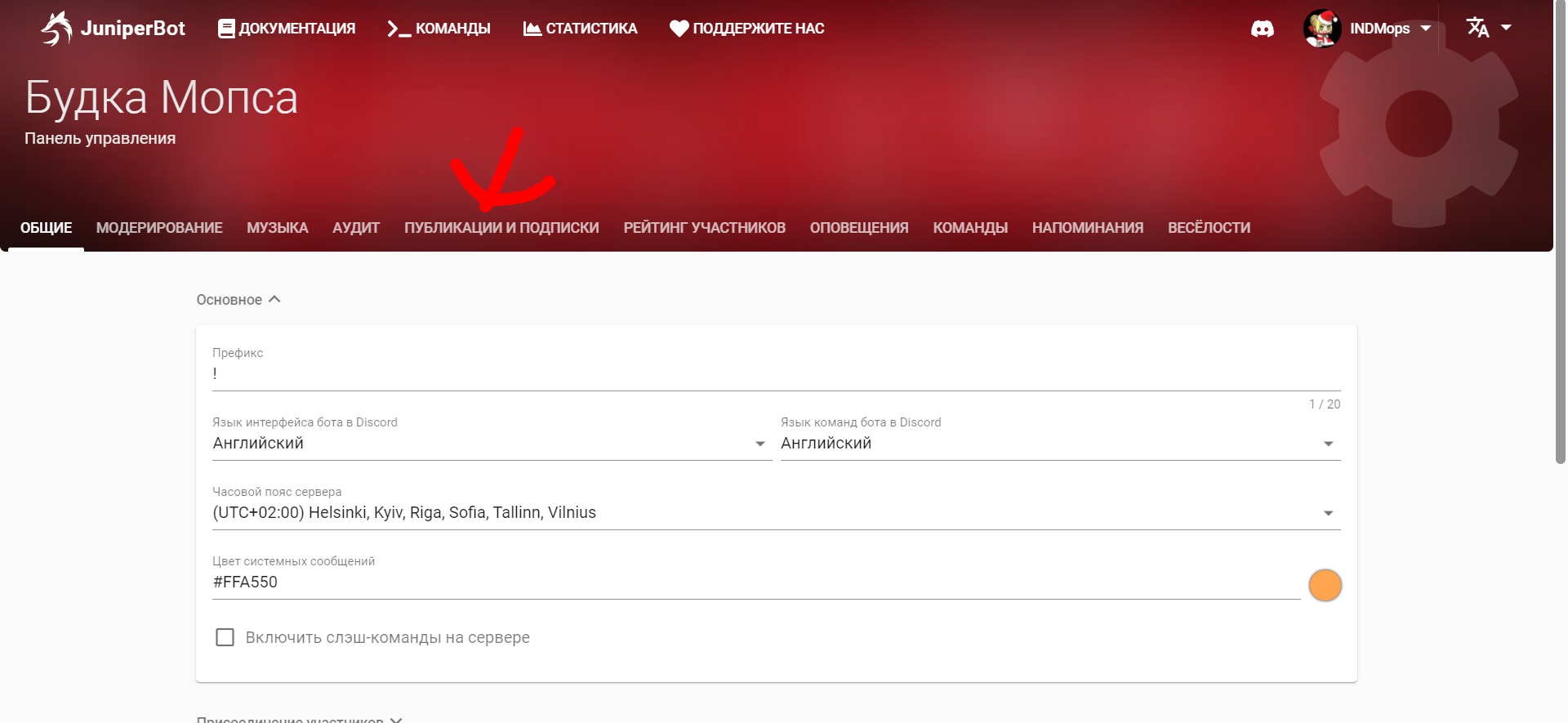
- На странице нажимаем на плюсик внизу справа и списка платформ выбираем YouTube(который нас как раз интересует), Twitch(идентичная настройка с YouTube) ну и VK(там намного сложнее)
- В поле ищем канал или же просто вставляем ссылку на канал.

- Жмем кнопку "Продолжить", и всё готово. Теперь бот будет отправлять оповещенные об новом видео или стриме на канале.
Но нужно ещё настроить где будет публиковать эти сообщение на сервере. - Дальше нажимаем на шестерёнку у канала и нам откроется панель редактирование сообщений.
- В поле "Канал публикации" выбираем канал где будет публиковаться сообщение, а в поле "Шаблон сообщения" пишем то что будет отправлять бот когда появится новое видео на канале.
В сообщение можно использовать упоминание ролей и каналов, а также можно использовать сменные которые предоставляет бот.
- > - выводит названые канала;
- > - выводит ссылку на канала;
- > - выводит названые видео;
- > - выводит ссылку на видео;
- > - выводит ссылку на превю видео;
Например, можно сделать такой шаблон:
- на канале > вышло новое видео >. Давай скорее посмотрим его! >И ещё, если на сервере включено "Сообщество" то в сообщение нельзя будет упомянуть роль @everyone.(запрещено правилами Discord). Но я все же рекомендую создать определённую роль, чтобы только кому интересно следить за деятельностью канала приходило сообщение.
��Как сделать оповещения с твича и ютуба в дискорде | Настройка дискорд бота | Carl bot

Привет, ребятки! Начинаю делать серию гайдов-обзоров по Carl bot. И в этом видео мы поговорим об оповещениях с твича и ютуба. Всем приятного просмотра! Наш сервер ➜ https://discord.gg/HN4XTp9 ﹋﹋﹋﹋﹋﹋﹋﹋﹋﹋﹋﹋﹋﹋﹋﹋﹋﹋﹋﹋﹋ 00:00 - Ля-ля-ля.. 00:37 - Настройка через сайт. Twitch 1:07 - Заполнители 1:26 - Настройка через команды. Twitch 2:31 - Настройка через команды. YouTube 3:40 - Подпишись пжпжпж :3 ﹋﹋﹋﹋﹋﹋﹋﹋﹋﹋﹋﹋﹋﹋﹋﹋﹋﹋﹋﹋﹋ Сайт бота ➜ https://carl.gg/ ﹋﹋﹋﹋﹋﹋﹋﹋﹋﹋﹋﹋﹋﹋﹋﹋﹋﹋﹋﹋﹋ ▹ !twitch канал на твиче #канал в дискорде - создать оповещение ▹ !twitch list - список стримеров ▹ !twitch online - показывает всех стримеров онлайн ▹ !twitch remove канал на твиче - удалить стримера из оповещений ▹ !twitch move канал на твиче и #канал в дискорде - перенести оповещение о начале стрима в другой канал ▹ !twitch fmt канал на твиче сообщение - поменять сообщение-оповещение Заполнители для сообщения для Twitch: ▹ - название канала ▹ - ссылка на канал ▹ - игра/категория ▹ - пинг всех участников сервера ▹ !youtube ссылка на канал на ютубе #канал в дискорде сообщение - добавить ютубера ▹ !yt list – список всех ютуберов ▹ !yt unsub ссылка на канал – отписаться от уведомлений с ютуб канала ▹ !yt move ссылка на канал и #канал в дискорде - перенести оповещение о выходе нового видео в другой канал ▹ !yt fmt ссылка на канал, сообщение – поменять сообщение-оповещение Заполнители для сообщения для YouTube: ▹ - ссылка на новое видео. ▹ - название канала. ﹋﹋﹋﹋﹋﹋﹋﹋﹋﹋﹋﹋﹋﹋﹋﹋﹋﹋﹋﹋﹋ Другие видео по Карлу: �� Выдача ролей по реакции ➜ https://bit.ly/2K9QN5M �� Как сделать приветствие ➜ https://bit.ly/2CLOLZw �� Как сделать верификацию на сервере ➜ https://bit.ly/2YjZy5z �� Настройка команд ➜ https://bit.ly/2EIx7qC �� Автомодерация ➜ https://bit.ly/37hvdJl �� Модерация ➜ https://bit.ly/34hb9EQ �� Выдача ролей по реакции ➜ https://bit.ly/2K9QN5M �� Старборд ➜ https://bit.ly/3cX7aQB ﹋﹋﹋﹋﹋﹋﹋﹋﹋﹋﹋﹋﹋﹋﹋﹋﹋﹋﹋﹋﹋ ��Заставка - https://steamcommunity.com/sharedfiles/filedetails/?id=914933074 ��Песня из интро ➜ Pixie Paris - Ich lieb´dich nicht immer ﹋﹋﹋﹋﹋﹋﹋﹋﹋﹋﹋﹋﹋﹋﹋﹋﹋﹋﹋﹋﹋ #DISCORD #discordapp #Дискорд
Показать больше
Войдите , чтобы оставлять комментарии