Как заблокировать рекламу на Аndroid

Заставшие интернет в двухтысячных годах должны хорошо помнить надоедливые рекламные баннеры на страницах сайтов. На месте одного закрытого появилось два новых, что очень напоминало битву с мифической гидрой.
Сегодня реклама в интернете ведет себя более смирно. Но все равно остается риск встретить раздражающее рекламное объявление или нарваться на вирус. «Как блокировать рекламу?», «Как избежать утечки данных?» — на эти и другие вопросы мы ответим в этом материале.
- Виды рекламы на телефоне
- Как избавиться от рекламы в бесплатных программах
- Как избавиться от рекламы в мобильном браузере
- Отключение рекламных оповещений
- Блокировка рекламы на самих веб-страницах
- Блокировка рекламы на уровне DNS
Виды рекламы на телефоне
Существует три основных типа мобильной рекламы:
- Текстовую рекламу можно увидеть при попытке найти какой-нибудь товар, например вбив его название в поисковую строку «Яндекса», — это будут демонстрируемые выше других и отдельно выделенные объявления и ссылки.
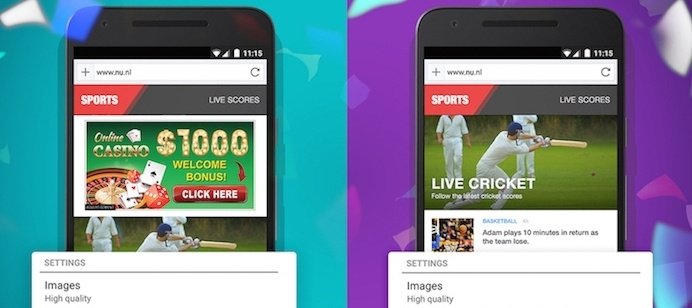
- Графическая реклама включает в себя различные интерактивные картинки и баннеры, на которых будет проще показать товар или услугу, чем про нее писать. Такая реклама может показываться и в поисковых системах, и на сайтах, и в приложениях.
- Видеореклама действует по принципам графической, но еще имеет функции видеопроигрывателя. Особенно раздражающая не дает себя закрыть до тех пор, пока не досмотришь ее до конца либо пока не истечет время таймера.
На мобильных устройствах Android чаще всего встречаются два последних типа. Они могут появляться как на сайтах, так и в приложениях. А иногда прямо в оболочке операционной системы (особенно распространено в смартфонах Xiaomi). Но такая реклама не несет в себе угрозы.
Другое дело — вирусы, устанавливающиеся на устройство без ведома владельца. Такие приложения начинают показывать раздражающую рекламу повсюду, а еще могут красть личные данные, тормозить работу системы, вымогать деньги или делать еще что-нибудь неприятное.
Как избавиться от рекламы в бесплатных программах
В большинстве бесплатных приложений всегда присутствует реклама. Это стоит принять как данность: разработчик тоже хочет заработать денег, но не готов просить пользователей оплачивать работу приложения.
Впрочем, во многих программах есть возможность заплатить за отключение рекламы. Или приложение распространяется в двух вариантах: бесплатная Free-версия с рекламой и платная без дополнительных названий или с припиской Pro, где рекламы нет.
Если проблему с рекламой внутри приложений не получится решить полностью, то можете хотя бы отключить самые назойливые рекламные уведомления. Процедура несложная, но конкретная последовательность действий может отличаться для смартфонов разных производителей. Опишем примерный алгоритм:
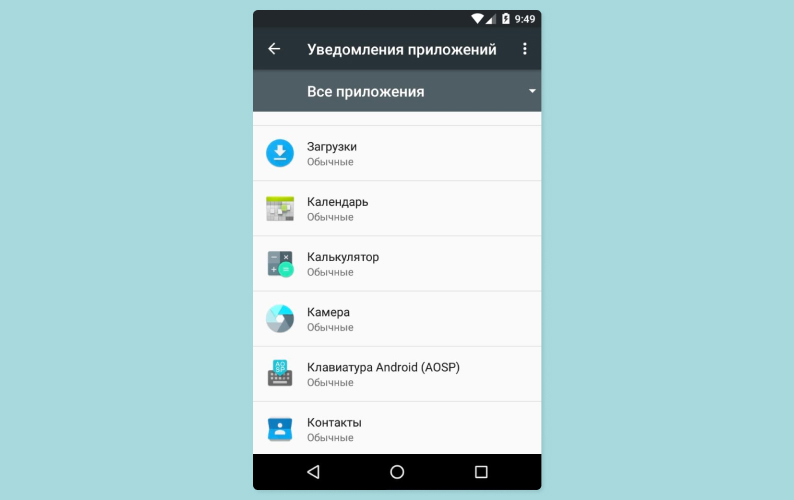
- Заходим в настройки смартфона и выбираем пункт «Приложения и уведомления».
- Находим пункт «Уведомления» и нажимаем на него.
- Открываем «Уведомления приложений». Это перенесет нас в список всех приложений на смартфоне, в котором можно выбрать конкретные приложения и отключить уведомления от них.
В некоторых смартфонах (например, у определенных моделей Xiaomi) путь сильно отличается. Вот как он выглядит:
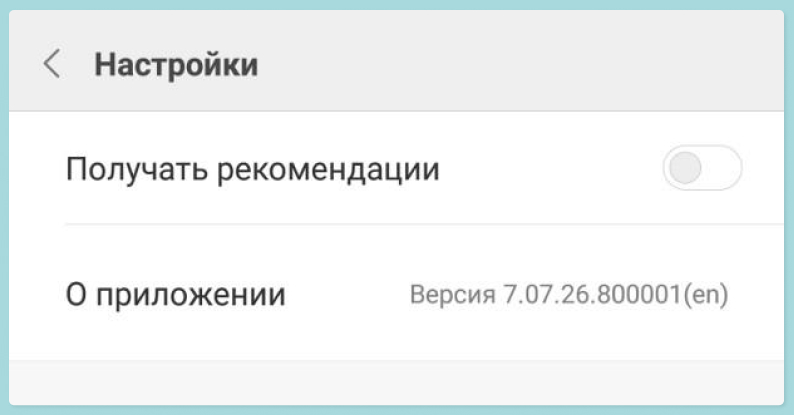
- Выберите приложение и перейдите в его настройки, кликнув на иконку в виде шестеренки.
- Листайте список настроек вниз до тех пор, пока не обнаружите опцию «Получать рекомендации».
- Отключите эту опцию.
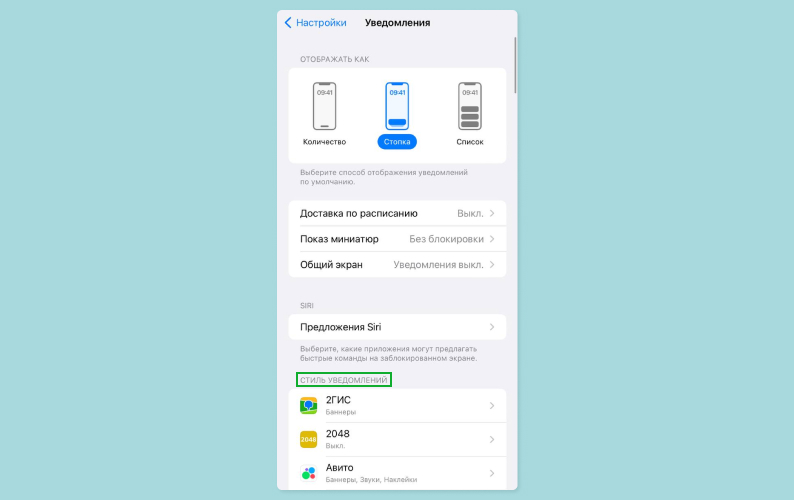
А вот алгоритм для владельцев iPhone:
- Откройте настройки и найдите пункт «Уведомления».
- Опустите меню до графы «Стиль уведомления» и найдите в списке нужное приложение.
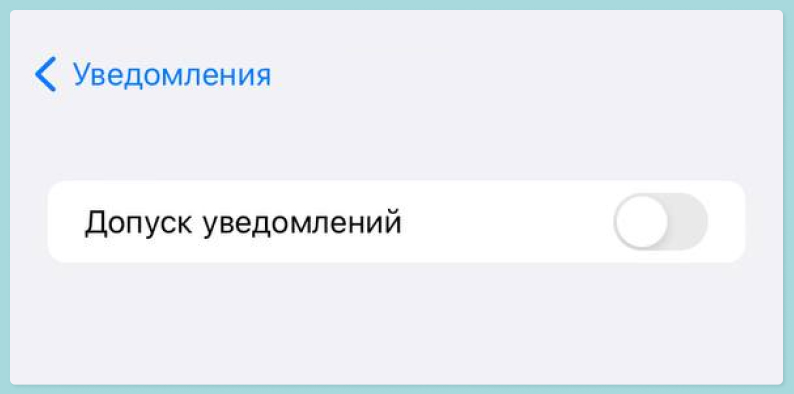
- В открывшемся окне уберите галочку с самого верхнего пункта «Допуск уведомлений».
Ранее мы рассказывали:

Есть вопрос. Как прокачать планшет?
Как избавиться от бесящих уведомлений и рекламы на Android-смартфоне
Назойливая реклама бесит, а постоянно всплывающие уведомления тратят наше время. Объясняем, как освободиться от раздражающих пушей и баннеров и не выпасть из информационного поля.
Пуши сайтов
Пуши приложений
Пуши сайтов
Пуши приложенийМожно ли убрать рекламу полностью?
Нет, если это касается бесплатных приложений с Google Play. Реклама в них кормит разработчика, который отдал вам программу бесплатно.
Если реклама раздражает до зубовного скрежета, поищите аналог нужного приложения или не поскупитесь на платную версию — реклама в них редка.
Другой вариант — рекламное приложение, интегрированное в прошивку (программное обеспечение) телефона. Такое случается, если на телефоне используется неофициальная прошивка. Ее стоит заменить.
Убираем пуш-уведомления от веб-сайтов
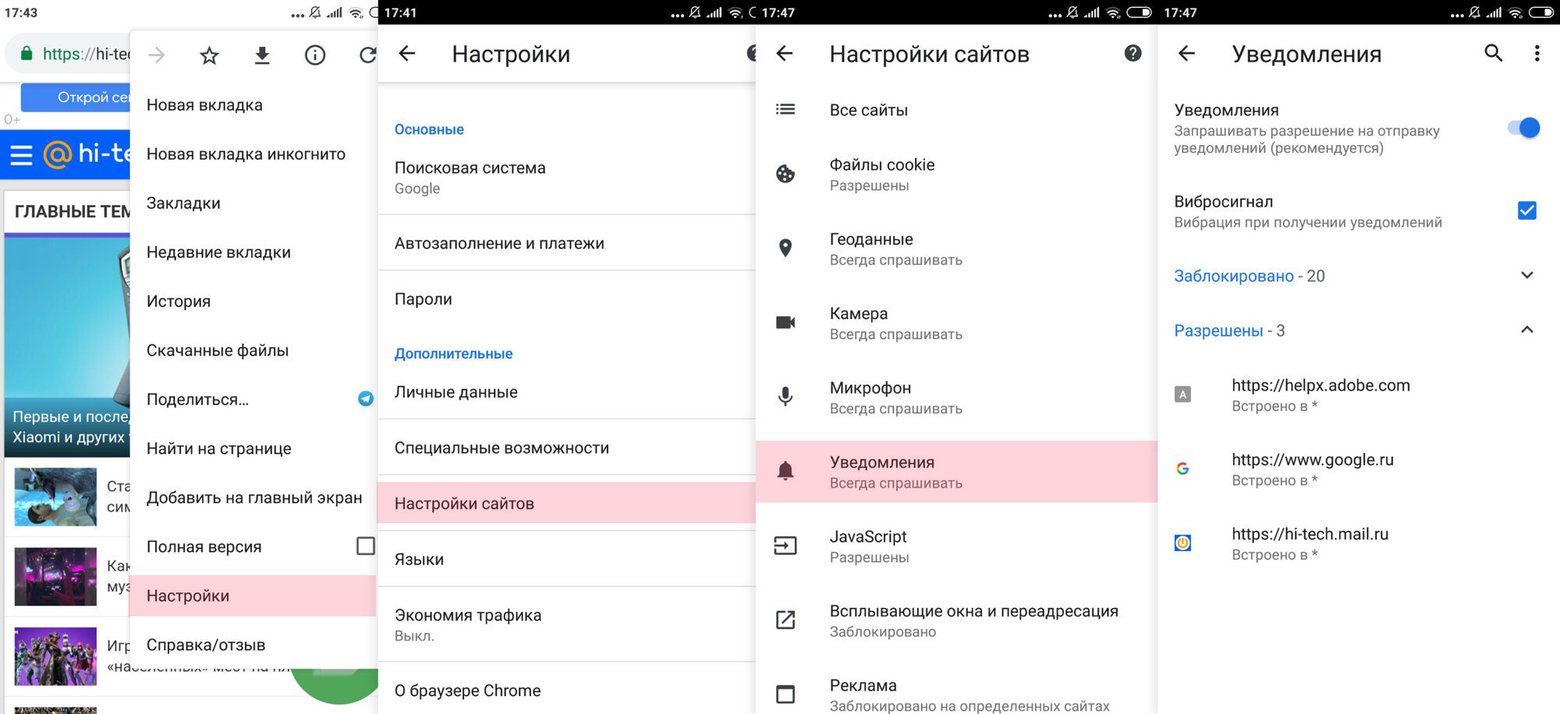
Всплывающие окна с отдельных сайтов можно точечно заблокировать в браузере. Вот как это делается в Chrome:
- В браузере откройте настройки.
- Найдите пункт «Настройки сайтов».
- Перейдите к разделу «Уведомления».
- Откройте список сайтов, которым разрешено присылать вам оповещения. Кликните на тот, пуш-уведомления с которого вы хотите убрать.
- Во всплывающем окне выберите пункт блокировать.
Отключаем всплывающие окна приложений
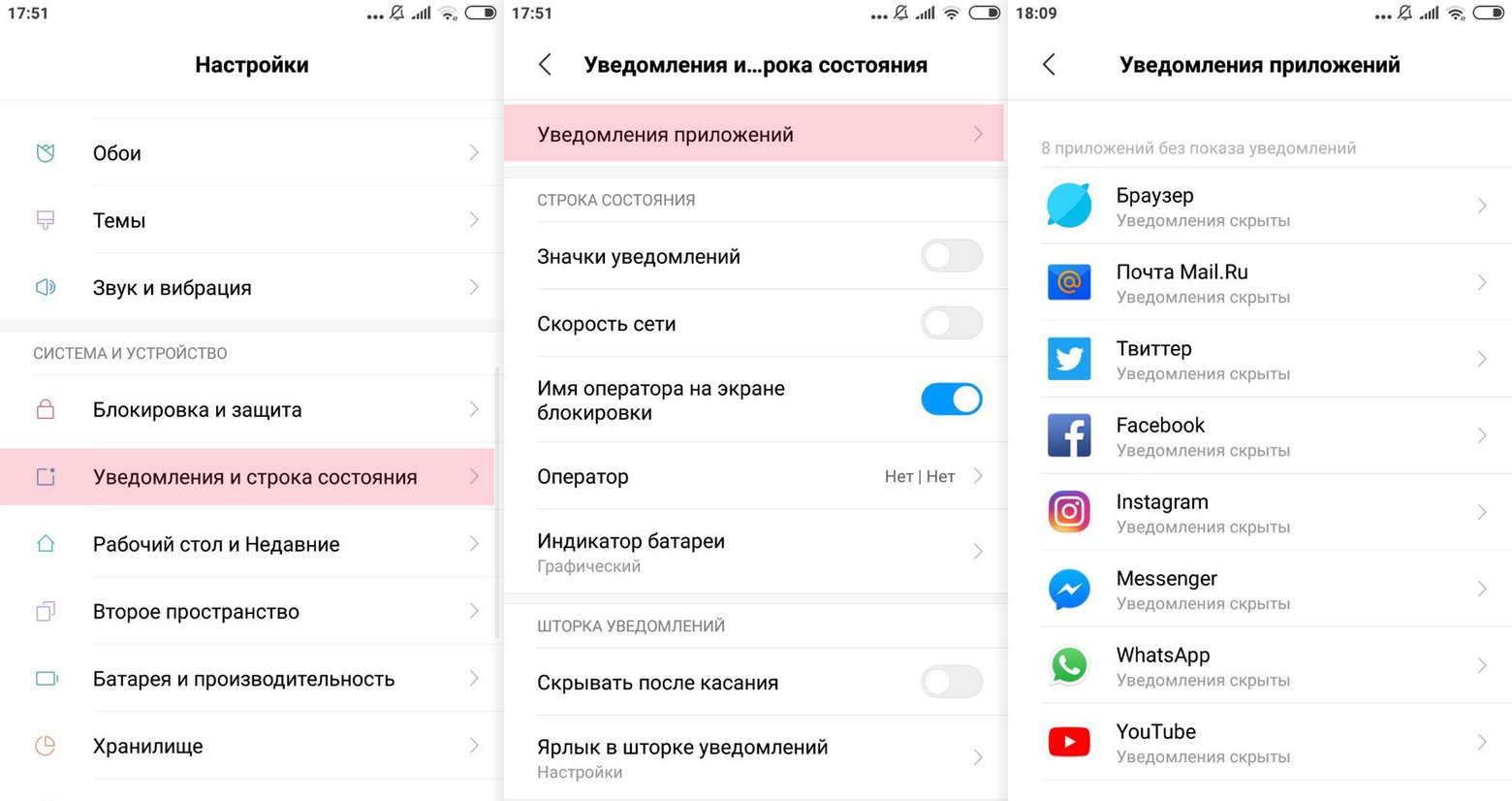
Если вас достало какое-то конкретное приложение, например Facebook, уведомления от него тоже можно отключить. Стратегия несложная:
- В настройках телефона вам нужен пункт «Приложения и уведомления».
- Найдите раздел «Уведомления». Если вы ранее их не отключали, вероятнее всего, увидите там надпись, что оповещения включены для всех уведомлений.
- Откройте список всех установленных на смартфоне приложений, отключите уведомления от тех, которые достали вас больше всего.
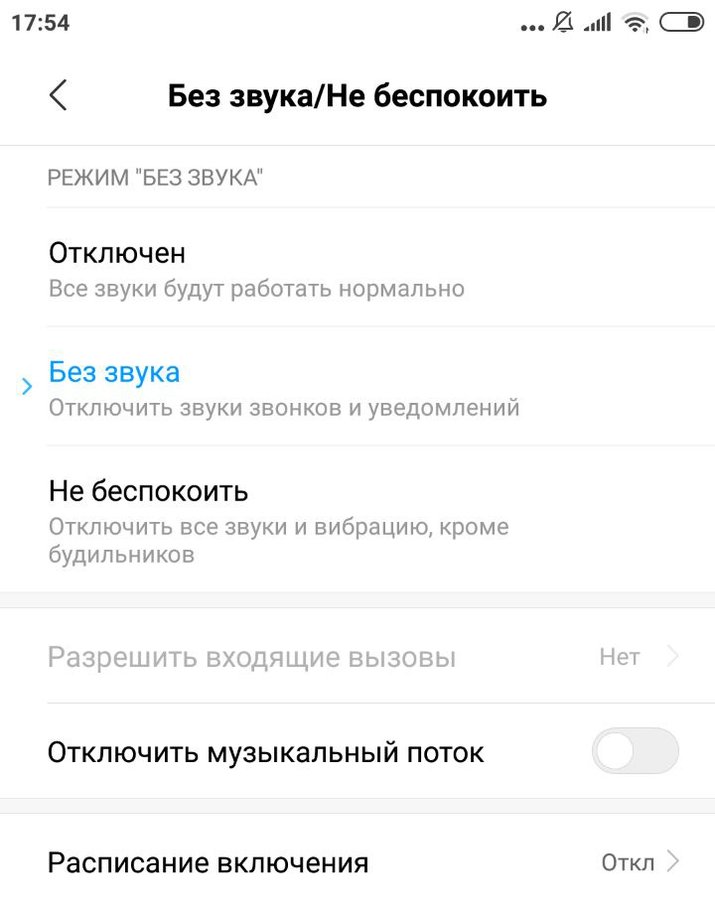
Отключить уведомления можно и через настройку режима «Не беспокоить». Зайдите в «Настройки» и найдите раздел «Звуки и уведомления», а в нем пункт с названием режима. Включите его, и вам будут доступны настройки режима.
«Не беспокоить» в Android, начиная с версии 6.0 и имеет три градации:
- Нет исключений: отключены все уведомления.
- Только будильники: разрешены звук и вибрация будильника.
- Пользовательский: здесь можно отдельно настроить уведомления и отключить «приветы» от приложений, которые вам не нужны.
Если вам лень копаться в огромном списке приложений, убирайте уведомления в экспресс-режиме, как только они появятся на экране. Подержите палец на уведомлении несколько секунд, и в нем появится возможность отключить опцию уведомлений.
Антивирус против рекламных приложений
Чтобы не хватать рекламные вирусы, поставьте на смартфон антивирусную программу. Ирония в том, что в бесплатные антивирусы зачастую встроена реклама. Так что при выборе выясните, не получите ли вы рекламу в попытке избавиться от назойливой рекламы.
Если антивирус не распознает рекламный рассадник, воспользуйтесь программой для очистки реестра (скажем, CCleaner или CleanMaster). Они покажут список установленных на смартфоне приложений. Если какое-то из них выглядит подозрительным, почитайте о нем побольше. В случае чего, нежелательное ПО сносится при помощи той же программы.
Когда источник ненужной рекламы удален со смартфона, почистите кэш устройства — часть памяти, где хранятся временные файлы. Очистка делается и вручную, но для этого придется возиться с каждым приложением по отдельности. Проще почистить кэш устройства полностью при помощи того же CleanMaster. После очистки памяти перезагрузите гаджет.
Как убрать рекламу в гугле на телефоне
На заре развития интернета самопроизвольно появляющиеся сообщения говорили о наличии вируса. Сегодня маркетинг позволяет разработчикам сервисов компенсировать затраты на создание проекта, на его совершенствование.
Виды всплывающей рекламы в Гугле
- активация определенных команд. Алгоритм прописывается в прошивке самого телефона. В программном обеспечении от официальных производителей такое явление встречается редко. Проявляется в виде роликов и баннеров;
- запуск бесплатных продуктов сопровождается показом видео и всплывающих окон. Некоторые программы размещают рекламу в области шторок, выводят ее при блокировке аппарата;
- вирусы проявляют себя в виде баннеров, картинок и видеороликов. Но вредоносное ПО также контролирует трафик, считывает личную конфиденциальную информацию. Узнать вирус поможет наличие запрещенного контента и то, что их баннеры выходят в полноэкранный режим, из которого нельзя выйти.
Как отключить всплывающие окна
Как отключить любую всплывающую рекламу в программе Google Chrome на телефоне Android: начинают с определения инициатора маркетинговой кампании. Изначально следует исследовать установленные приложения:
- зайдите в «Диспетчер приложений»;
- пройдите в «Сторонние». Так удастся предупредить ошибку и сохранить системные файлы;
- удалите неиспользуемые приложения. Если какое-либо ПО получено не с сайта Плей Маркета, лучше получить официальную версию. Особенно пристально изучают развлекательные программы.
Как удалить закладки в Яндекс.Браузере
Еще один способ избавиться от ненужных уведомлений — выполнить настройку браузера. Как заблокировать рекламные оповещения:
- откройте «Настройки»;
- зайдите в «Безопасность» или «Конфиденциальность»;
- уберите галочки напротив названий тех программ, из-за которых может появляться реклама.
Стоит сделать блокировку всплывающих окон и через «Разрешения». Сначала идут по категориям «Настройки» — «Разрешение» — «Прочие разрешения». Затем убирают лишние галочки в блоках «Запуск в фоновом режиме» и «Всплывающие окна».
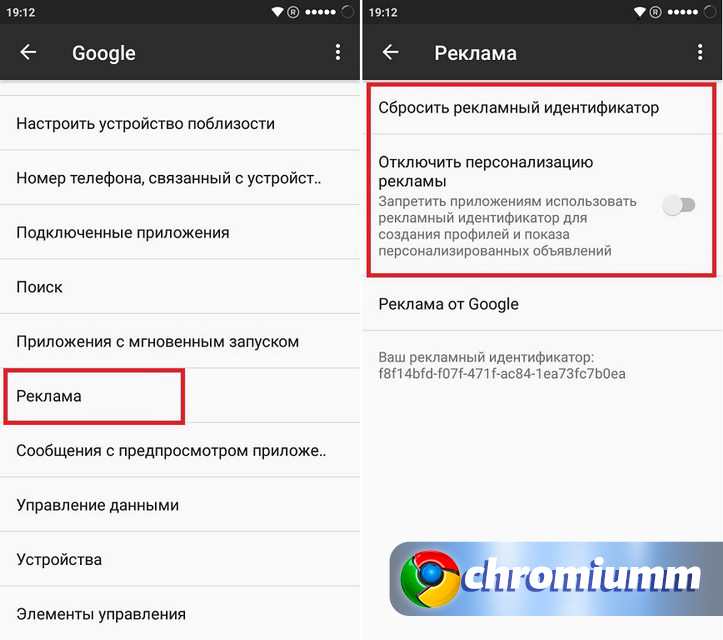
Еще стоит найти в общих «Настройках» Google и выбрать пункт «Реклама». Здесь отключают тумблер «Персонализация» и перезапускают идентификатор. В браузере нужно постоянно чистить кеш, а на телефоне папку «Загрузки». Там могут храниться файлы, содержащие алгоритмы для активации рекламных сообщений.
Специальные программы для смартфона Android
С проблемой хорошо справляются антивирусы. Подозрительные файлы они уничтожают самостоятельно либо информируют пользователя об установленной проблеме. Если вручную ПО не удаляется, его замораживают при помощи спецпрограмм (Titanium BackUp). Но не все подобные разработки совместимы с последними версиями Android. Если сложности возникают из-за ограниченности прав доступа, перезапустите устройство в безопасном режиме, проверьте систему антивирусом и снова попробуйте удалить файл.
Хорошо зарекомендовали себя блокировщики рекламы (AdAway, AdBlock Plus, AirPuSh Detector, AdGuard). Иногда они сбоят. Тогда выводятся белые или черные поля. Есть браузеры, которые сами борются с рекламщиками (Free Adblocker, BrowseMobiwol).
Режим экономии трафика
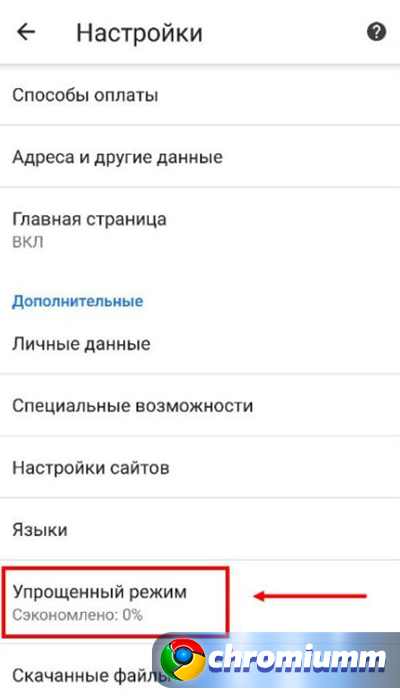
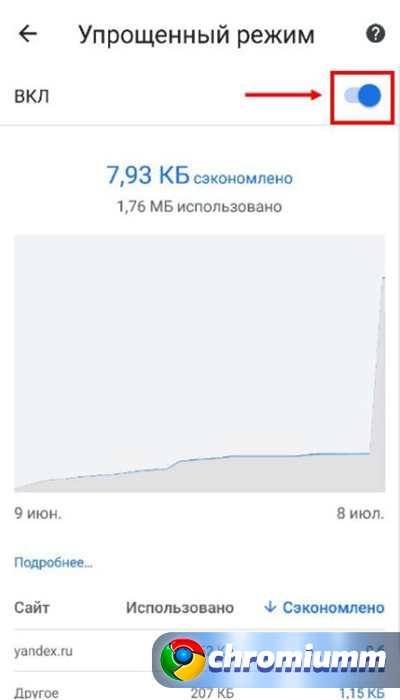
Режим в Гугл Хром, предполагающий экономию трафика, известен тем, что сжимает страницы, увеличивая скорость загрузки, и фильтрует опасный контент.
Опция активируется так:
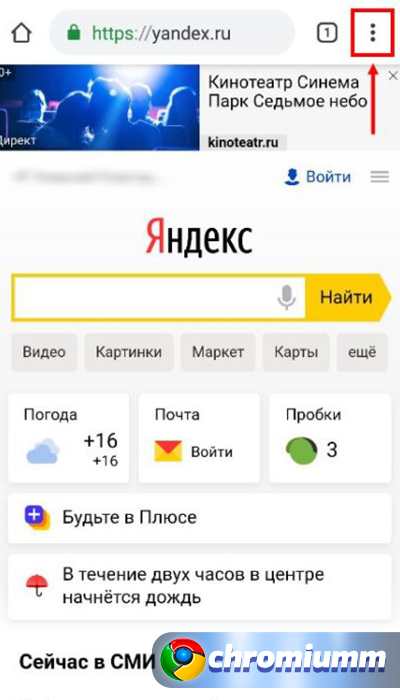
- открыть Chrome;
- нажать кнопу, на которой изображены 3 точки;
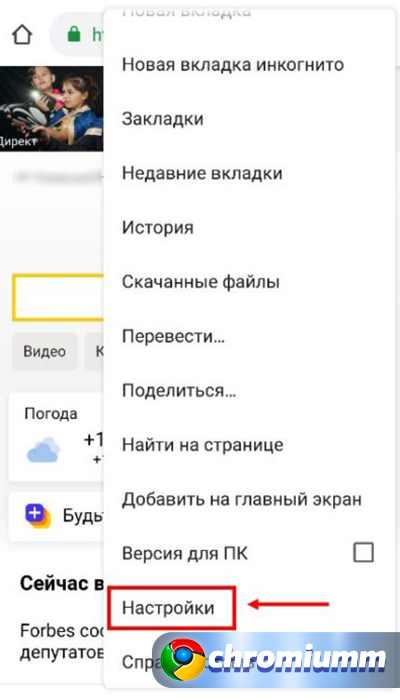
- перейти в блок настроек.
Как выключить рекламу в Google Chrome на Android
Реклама – основа развития интернета, поэтому большинство пользователей видят рекламные блоки ежедневно серфя интернет. Практически всегда реклама только мешает просматривать веб-страницы, раздражая и ухудшая настроение. В Хроме есть встроенный блокировщик, но многое он пропускает.
Важно отметить, что реклама еще и замедляет скорость загрузки страниц, тем самым отнимая драгоценно время пользователя. Чтобы убрать всплывающие окна в Гугл Хром достаточно выполнить несколько рекомендаций, описанных в этой статье.
Откуда берется реклама в Гугл Хром
Реклама появляется не конкретно в Гугл Хром, она есть в абсолютно любом браузере.
Рекламные блоки размещают владельцы сайтов. Когда пользователь кликает по ним и совершает покупки или переходит, за это начисляются средства, которые затем и составляют заработок с сайта.
Каждый владелец сайта самостоятельно решает, сколько рекламы показывать на своем сайте, но чем ее больше, тем зачастую и больше заработок.
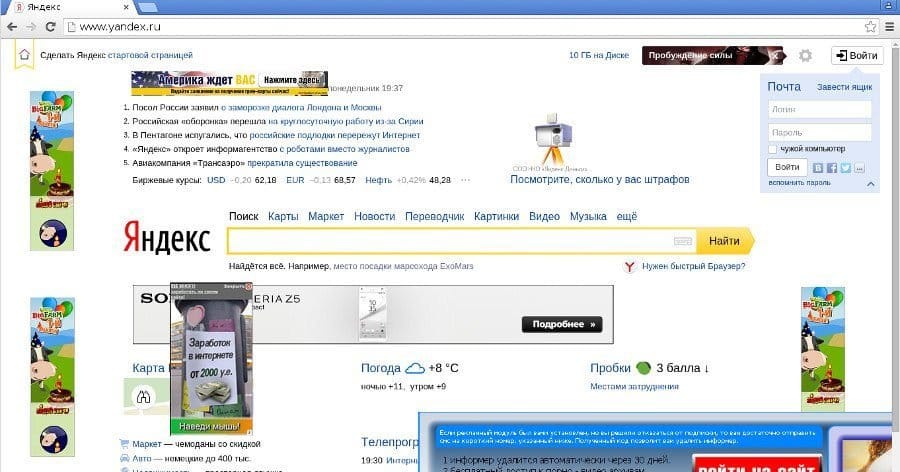
На заре возникновения интернета рекламы было довольно мало. Со временем маркетологи научились заинтересовывать пользователя самой разнообразной рекламы, а крупные корпорации, например, Google научились собирать информацию о пользователе и предлагать ему тот товар, которым он интересовался ранее. Кроме того, используются специальные алгоритмы, которые по косвенным признакам определяют, что может быть интересно человеку.
Можно ли отключить рекламу на Андроиде
Большинство пользователей хотят отключить именно навязчивую рекламу, которая мешает просмотру контента. Наиболее распространенные форматы такой рекламы:
- пуш-уведомления или всплывающие окна;
- тизерная мигающая релкама;
- всплывающие просьбы подписаться;
- реклама, загораживающая контент;
- рекламные блоки откровенного характера или шок-контент.
Вы можете отключить рекламу в Гугл Хром на Андроид полностью или оставить какие-то определенные форматы. Либо не отключать рекламные блоки на определенном сайте, где она кажется вам уместной и показывает уместные для вас предложения.
Варианты отключения
Существует несколько методов отключения рекламы. Полностью отключить показ рекламных блоков может только AdBlock или аналогичные приложения, которые можно найти в Плей Маркете.
Отключение всплывающих окон
Одним из способов является сам Гугл Хром. Большинство пользователей даже не догадываются об этом, но у него есть встроенная функция для блокировки рекламы:
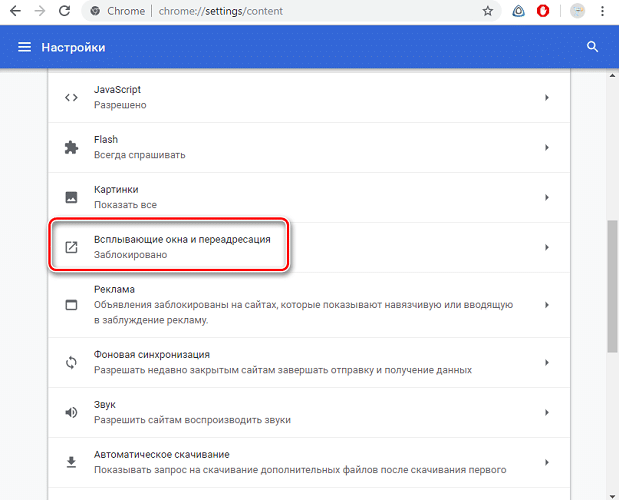
- Нажмите на 3 вертикальные точки в верхнем правом углу экрана.
- Перейдите в “Настройки” и сразу же ищем “Настройки сайтов”.
- Теперь необходимо найти пункт “Всплывающие окна и переадресация”.
- Перетяните индикатор, чтобы активировать функцию.
Эта возможность позволит избавиться лишь от части рекламных блоков, многие из них все равно продолжат показываться.
Однако она абсолютно бесплатна и не требует установки каких-либо дополнительных приложений.
AdBlock Plus
Лучшим способом отключения назойливых предложений является блокировщик рекламы для Гугл Хром AdBlock Plus. Для его установки, необходимо:
- Зайти в Play Market.
- Ввести в поиское поле “AdBlock” или “эд блок”.
- Установить расширение, которое высветится по поисковому запросу.
- Включите приложение и проверить, что оно корректно установилось.
AdBlock Plus сразу же начинает блокировать всю рекламу, которая ранее показывалась в вашем браузере. Вы можете дополнительно настроить его, но это необязательно.
Важно! При покупке лицензии, приложение отключит рекламу не только в браузере, но и во всех приложениях, которыми вы пользуетесь.
Экономия трафика
Сам Google Chrome позволяет значительно уменьшить количество рекламы. Эта функция доступна в мобильных версиях. В описании ничего не сказано о блокировке рекламы, лишь об экономии трафика. Но так как реклама загружается после отрисовки контента, часть рекламы подгружаться не будет. Для включения режима экономии трафика:
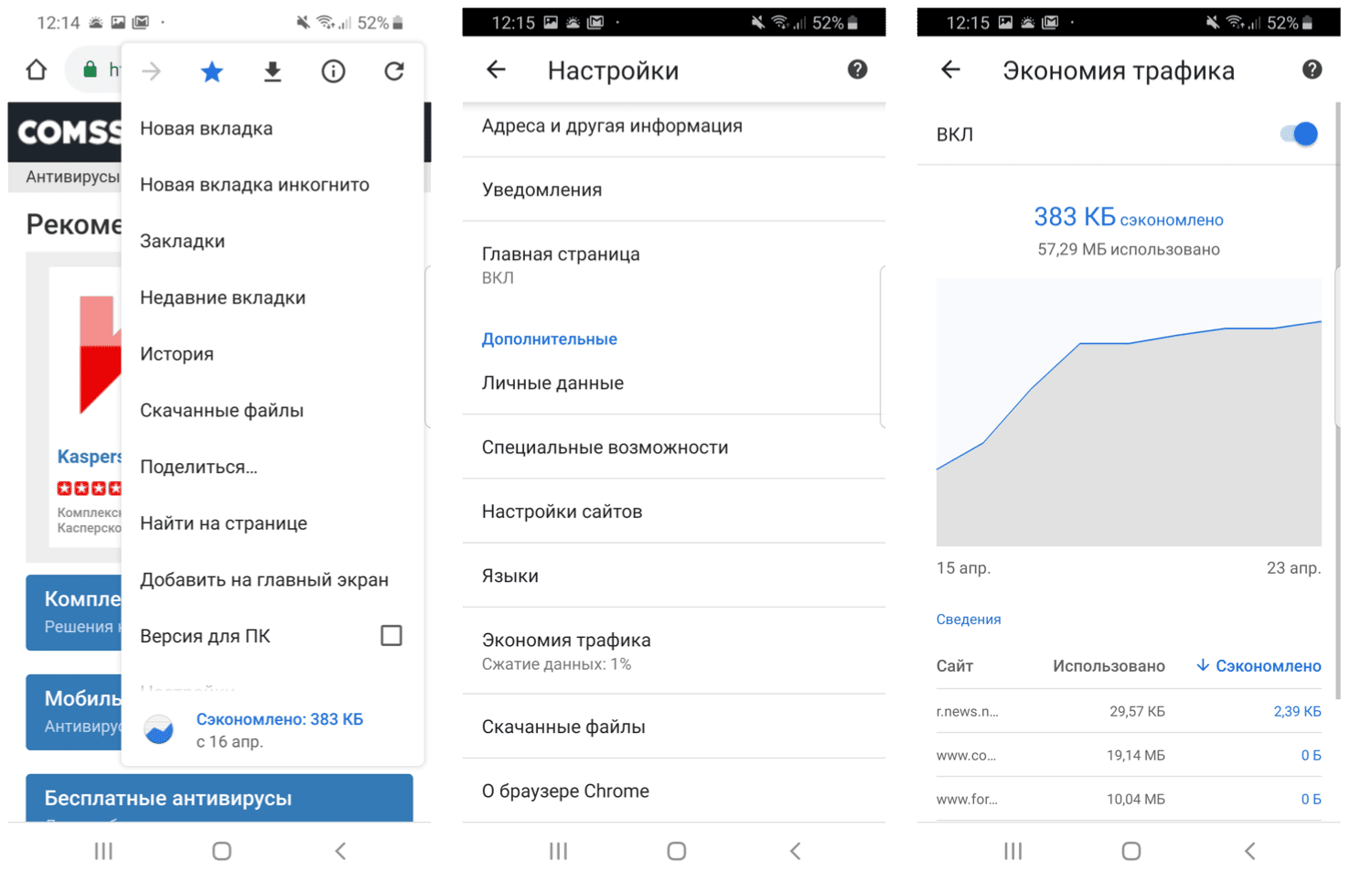
- Нажмите на 3 вертикальные точки в Хроме.
- Перейдите в “Настройки” и затем пролистайте до “Упрощенный режим” или “Режим экономии трафика”.
- Активируйте его.
Кроме уменьшения количества рекламных блоков на просматриваемых страницах, вы еще и ускорить их загрузку.
Альтернативные варианты
Особых альтернативных вариантов блокировки рекламы нет. Есть несколько приложений, которые позволяют скрывать рекламу, но все они хуже описанных выше. Старайтесь пользоваться AdBlock – программа отлично показывает себя с 2006 года.
Если вы попытались отключить рекламу на телефоне в Гугл Хром, а рекламные блоки продолжают появляться – вероятнее всего ваш телефон заражен вирусами. Вам необходимо установить антивирус, воспользовавшись Play Market, и тщательно проверить телефон. Если и это не поможет – придется обнулить телефон до заводских настроек и стереть с него всю информацию.
0 7 890 просмотров

Mike Lombardi/ автор статьи
QA инженер, руководитель отдела автоматизированного тестирования программного обеспечения. Владение Java, C/C++, JSP, HTML, XML, JavaScript, SQL и Oracle PL/SQL. Журналист и обозреватель сферы IT. Создатель и администратор сайта.
Вам также может быть интересно
FAQ по Браузерам 0 1 408 просмотров
Нагрузка на процессор при работе Chrome может меняться в широких пределах. Свернутый Хром потребляет
FAQ по Браузерам 0 1 623 просмотров
Хром по праву считается одним из самых надежных и безопасных браузеров, но и в
FAQ по Браузерам 0 841 просмотров
Гугл Хром представляет собой полностью самодостаточный продукт, в котором есть все необходимые функции для
FAQ по Браузерам 0 709 просмотров
С каждым годом и даже месяцем появляется все больше ограничений, затрудняющих работу в сети.
FAQ по Браузерам 0 414 просмотров
С точки зрения безопасности и защиты информации базовые настройки Хрома трудно назвать оптимальными. Если