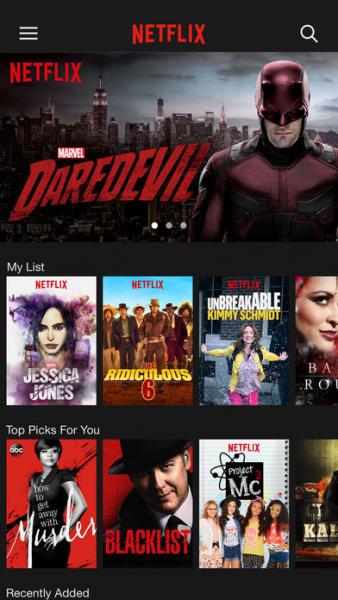
Netflix для iOS
Бесплатный медиаплеер для просмотра видео файлов в самом высоком качестве с максимальным.
SPB TV — приложение для трансляции на устройствах iPhone, iPad или iPod Touch телевизионных каналов разных жанров и направленности.
«Всеядный» и функциональный медиаплеер, который умеет воспроизводить мультимедийные.
VLC для iOS — популярный мультимедийный плеер с возможностью воспроизведения множества.
Загрузчик Видео — очень полезное приложение для всех видеоманов, которое позволит загрузить на Ваше iOS-устройство видеоклипы и ролики буквально в пару простых шагов.
Официальный мобильный клиент популярного сервиса подписки для просмотра эпизодов.
Отзывы о программе Netflix
Отзывов о программе Netflix 16.15.0 для iPhone, iPad пока нет, можете добавить.
Netflix
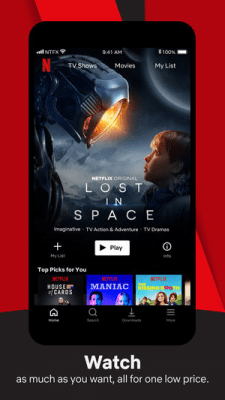
Мобильное приложение для iOS, которое позволит вам наслаждаться просмотром любимых фильмов, сериалов и телешоу от Netflix в любом месте и в любое время. Смотрите лучший видеоконтент в высоком качестве, получайте персональные рекомендации, а также уведомления о выходе новых эпизодов интересующих вас сериалов.
Основные функции программы:
- огромная регулярно пополняющаяся база фильмов, сериалов, телешоу и т.д;
- система рекомендаций, которая становится всё точнее, анализируя историю ваших просмотров;
- возможность создать до пяти профилей на одном аккаунте, что позволит разделить историю просмотров и рекомендации для всех членов вашей семьи;
- наличие родительского контроля;
- уведомления о выходе новых эпизодов ваших любимых сериалов;
- сохранение видео в память вашего гаджета для просмотра в режиме офлайн.
Ищете удобный сервис для просмотра лучших фильмов онлайн? Тогда скачайте Нетфликс для iOS.
Netflix для iPhone
Netflix этого видео представляет собой подписной сервис потокового видео.
Netflix позволяет абонентам смотреть телевизор, фильмы и другой оригинальный контент через мобильные устройства. Библиотека Netflix продолжает увеличиваться по мере загрузки нового контента в службу. Netflix на мобильных устройствах является одним из многих способов доступа абонентов к Netflix.
Потоковая передача в любом месте
Поскольку Netflix использует технологию потоковой передачи , качество видео зависит от нескольких факторов. Независимо от того, подключен ли Wi-Fi или подключение к данным , для обеспечения плавного воспроизведения жизненно важно подключение к Интернету. Netflix буферизует поток видео, поэтому обычно нет проблем с просмотром видео.
Имейте в виду, что высококачественная потоковая передача может быстро поглотить выделение ваших данных, поэтому потоковая передача по домашнему Wi-Fi-соединению всегда лучше.
Динамическое качество потоковой передачи
Интерфейс приложения сортируется по различным картам категорий, таким как предлагаемый контент, недавно просмотренный и новый. Хотя новый контент легко найти, использование инструмента поиска Netflix немного неудобно. Много раз вы будете тратить больше времени на поиск чего-то, что можно посмотреть.
Если вы разделите один профиль в Netflix, вы обнаружите, что предлагаемые видео становятся еще более случайными. Лучше всего создавать разные профили для каждого пользователя.
Контроль качества является динамичным, поэтому Netflix будет понижать качество, чтобы поддерживать потоковое содержимое. По Wi-Fi и подключению к данным у Netflix было мало проблем с воспроизведением, но пропустить вперед в видео вызвало ожидание, когда видео было буферизировано.
Также с потоковым подключением источник видео играет большую роль в качестве. Старое видео выглядит в возрасте, в то время как видео высокой четкости выглядит намного лучше. Существует соотношение между качеством и последовательным воспроизведением. Когда есть надежное соединение, приложение отличное, но более медленные соединения заставят приложение замедляться при запуске видео.
Замените подписку на кабель
Постоянное обновление Netflix в своей библиотеке создает огромное количество телепрограмм и фильмов для просмотра. Теперь с его оригинальной серией программирование Netflix становится все более интересным, что доступно для регулярных подписок на кабели.
Netflix — отличное приложение для пользователей, которым нравится смотреть телевизор и фильмы, где бы они ни находились.
Изменения
- Исправление ошибок
Как установить Netflix на iPhone 2022
Нетфликс — одна из самых популярных онлайн-платформ для потокового просмотра фильмов и сериалов. Если вы являетесь счастливым обладателем Айфона, то установка приложения Нетфликс на вашем смартфоне станет легкой задачей. В этой простой инструкции мы подробно расскажем, как установить Нетфликс на Айфон в 2022 году.
Первым шагом к установке Нетфликс на Айфон является открытие «App Store» — центра загрузок приложений для устройств от Apple. Введите «App Store» в поисковую строку на главном экране Айфона и нажмите на иконку, чтобы открыть приложение.
После открытия «App Store» нажмите на вкладку «Поиск» в нижней части экрана. В поле поиска введите «Нетфликс» и выберите соответствующий результат. На странице приложения нажмите на кнопку «Установить» для начала загрузки Нетфликс на ваш Айфон.
Как только установка завершена, значок Нетфликс появится на вашем главном экране Айфона. Если у вас уже есть аккаунт Нетфликс, вы можете войти в него с помощью своих учетных данных. В противном случае, просто нажмите на значок Нетфликс и следуйте инструкциям по созданию нового аккаунта, чтобы начать использовать эту популярную платформу потокового видео на вашем Айфоне.
Перейдите в App Store
Приложение App Store собирает все доступные для iOS приложения и игры в одном месте, включая Нетфликс. Благодаря этому вы можете легко найти и установить приложение на свой Айфон всего в несколько простых шагов.
Когда вы найдете иконку App Store, нажмите на нее, чтобы открыть магазин. Вы окажетесь на главной странице приложения, где вы сможете найти различные разделы, включая «Поиск», «Обновления», «Диспетчер загрузок» и другие.
Чтобы найти Нетфликс, вы можете воспользоваться функцией поиска, расположенной в нижней части экрана. Нажмите на значок лупы и введите «Нетфликс» в строке поиска. App Store автоматически начнет искать приложение и выдаст вам результаты.
Когда вы найдете Нетфликс в результатах поиска, нажмите на него, чтобы открыть страницу приложения. Здесь вы увидите дополнительную информацию о приложении, включая его рейтинг, отзывы пользователей и даже скриншоты. Также здесь вы можете прочитать описание приложения, чтобы узнать больше о его функциях и возможностях.
После того, как вы ознакомитесь с информацией о Нетфликс, нажмите на кнопку «Установить», расположенную рядом с названием приложения. App Store начнет загружать и устанавливать Нетфликс на ваш Айфон автоматически.
Когда установка завершится, вы увидите иконку Нетфликс на вашем главном экране. Теперь вы можете открыть приложение, войти в свою учетную запись и наслаждаться потоковым воспроизведением фильмов и телешоу на вашем Айфоне.
Введите «Нетфликс» в поле поиска
Чтобы установить Нетфликс на Айфон, откройте App Store на вашем устройстве. Затем, находясь на главном экране App Store, нажмите на иконку «Поиск» в нижней части экрана.
Появится поле поиска, в которое вам необходимо ввести ключевое слово «Нетфликс». Начните печатать буквы «нетф» и система автоматически предложит вам варианты поиска, среди которых будет и приложение «Нетфликс».
Если система не предложила вам вариант «Нетфликс», завершите ввод ключевого слова и нажмите на кнопку «Поиск» на клавиатуре. В результате поиска вы увидите список приложений, связанных с вашим запросом.
В этом списке найдите приложение «Нетфликс». Оно будет отображаться значком с красной буквой «N» на белом фоне. Нажмите на иконку приложения, чтобы открыть его страницу.
На странице Нетфликс вы увидите информацию о приложении, пользовательские отзывы, рейтинг и другие сведения. Если вы уверены, что это приложение, которое вам нужно, нажмите на кнопку «Установить» справа от иконки приложения.
После нажатия на кнопку «Установить» начнется процесс загрузки и установки Нетфликс на ваш Айфон. Этот процесс может занять некоторое время, в зависимости от скорости вашего интернет-соединения.
По завершении установки приложение «Нетфликс» появится на главном экране вашего Айфона и будет готово к использованию. Теперь вы можете наслаждаться просмотром своих любимых фильмов и сериалов с помощью Нетфликс.
Выберите приложение «Нетфликс» из результатов поиска
После того, как откроется App Store на вашем Айфоне, вы увидите поле поиска в верхней части экрана. Нажмите на это поле и введите «Netflix». Начните вводить название приложения полностью или запишите только первые несколько букв, чтобы упростить поиск.
App Store автоматически будет показывать результаты поиска по мере ввода. После того, как вы введете «Netflix», вы увидите набор результатов, и приложение «Netflix» должно быть одним из верхних результатов.
Когда вы увидите приложение «Netflix» в результатах поиска, нажмите на него, чтобы открыть страницу с подробной информацией.
На странице приложения вы увидите описание, рейтинги, отзывы и другую полезную информацию. Убедитесь, что это приложение, которое вы ищете, проверив название и разработчика.
Нажмите кнопку «Установить», чтобы начать загрузку и установку приложения. Дождитесь завершения процесса установки, а затем вы можете найти Нетфликс на своем Айфоне в списке установленных приложений.
Теперь, когда Нетфликс установлен на вашем Айфоне, вы можете наслаждаться тысячами фильмов и сериалов прямо на вашем устройстве.
Нажмите на кнопку «Установить»
После того как вы открыли App Store на своем iPhone, найдите поисковую строку внизу экрана и введите «Netflix». Под поисковой строкой вы увидите различные результаты.
Или вы можете нажать на категорию «Подборки», которая находится в нижней панели экрана, и выбрать «Рекомендации редакции». В этом разделе вы также найдете приложение Netflix.
Когда вы найдете приложение Netflix, нажмите на него. Откроется страница с подробной информацией о приложении.
Прокрутите вниз до кнопки «Установить» и нажмите на нее. Приложение Netflix начнет загружаться на ваш iPhone.
Обратите внимание, что для загрузки приложения вам может потребоваться ввести свой Apple ID и пароль.
Как только установка приложения будет завершена, значок Netflix появится на вашем главном экране. Теперь вы можете открыть приложение, ввести учетные данные и начать наслаждаться потоковым видео от Netflix.
Дождитесь окончания загрузки и установки приложения
Шаг 1: Как только вы открыли App Store на своем устройстве, наберите в поиске «Netflix».
Шаг 2: Вам будет предоставлен список результатов. Найдите приложение Netflix в этом списке и нажмите на него.
Шаг 3: На странице Netflix нажмите на кнопку «Установить», чтобы начать загрузку приложения.
Шаг 4: Вернитесь на главный экран вашего устройства и дождитесь окончания загрузки. Процесс загрузки может занять некоторое время, в зависимости от скорости вашего интернет-соединения.
Шаг 5: После завершения загрузки приложения, его значок появится на экране вашего устройства. Теперь вы можете открыть приложение Netflix и настроить его под свои предпочтения.
Примечание: Для установки приложения Netflix на ваше устройство необходимо иметь аккаунт Netflix. Если у вас еще нет аккаунта, вы можете его создать на официальном сайте Netflix перед установкой приложения.
Откройте приложение «Нетфликс» на вашем Айфоне
Чтобы начать наслаждаться просмотром своих любимых фильмов и сериалов на Айфоне, вам нужно открыть приложение «Нетфликс».
Вы можете найти иконку Нетфликс на главном экране вашего Айфона. Обычно она выглядит как красная буква «N» на черном фоне. Если вы не видите иконку на главном экране, попробуйте проскроллить свои экраны или воспользуйтесь функцией поиска приложений на своем устройстве.
Когда вы найдете иконку «Нетфликс», нажмите на нее, чтобы открыть приложение.
После открытия приложения «Нетфликс» вы увидите домашний экран, на котором отображаются рекомендации для вас, новые релизы и различные категории фильмов и сериалов.
Теперь вы готовы начать просмотр ваших любимых фильмов и сериалов на Айфоне!
Введите свои учетные данные и начните просмотр великолепных фильмов и сериалов!
- Откройте приложение Нетфликс на вашем Айфоне
- Если у вас еще нет аккаунта, нажмите на кнопку «Зарегистрироваться», чтобы создать новый аккаунт
- Если у вас уже есть аккаунт, введите свои учетные данные (электронную почту и пароль) в соответствующие поля
- Нажмите на кнопку «Войти» или «Sign In», чтобы войти в свой аккаунт
- После успешной авторизации вы окажетесь на главной странице приложения с огромным выбором фильмов и сериалов
- Используйте поиск или категории, чтобы найти интересующий вас контент
- Нажмите на картинку фильма или сериала, чтобы прочитать описание и начать просмотр
- Настройте качество видео и другие параметры в настройках профиля, если необходимо
- Находясь в аккаунте, вы можете добавлять фильмы и сериалы в список «Мои фильмы» для удобного доступа в будущем
- Приятного просмотра!