Создание рельефа в ARCHICAD по топосъемке
Мастер-класс по созданию 3D рельефа на основе реальной топографической съемки земельного участка. После урока вы поймете, как сделать рельеф в Архикаде с помощью DWG-подложки.
Чтобы сделать рельеф в Архикаде используют инструмент 3D сетка. Но, чтобы земля в Archicad отвечала действительности нужно ориентироваться на высотные отметки и изолинии. Скачать исходные файлы можно здесь: Топосъемка местности.dwg
Ни для кого не секрет, что современная топосъемка выдается в электронном виде, как правило – это формат DWG. Если правильно открыть такой файл в ARCHICAD и настроить масштаб, то рельеф по горизонталям в Архикаде можно создать очень быстро и достаточно точно.
Как сделать рельеф в Архикаде?
Вот краткий чек-лист построения рельефа в Архикаде на основе имеющегося DWG-файла топографической съемки:
- Открыть файл DWG в ARCHICAD (достаточно нажать правой кнопкой мыши по файлу и выбрать «Открыть с помощью…»).
- Подгрузить шрифты. Программа может запросить файлы *.shx. Это специальный формат шрифтов программы AutoCAD (СКАЧАТЬ коллекцию шрифтов *.shx).
- Настроить правильное отображение цветов (Параметры – Окружающая Среда – Представление на Экране — Автоматическая Настройка цвета пера для Модельных видов).
- Вынести доп. панели: СЛОИ, КООРДИНАТЫ.
- Изменить цвет для нужных объектов.
- Координаты могут быть географические (т.е. широта и долгота) и прямоугольные, как в нашем случае. Нужно выполнить масштаб по координатной сетке топосъемки
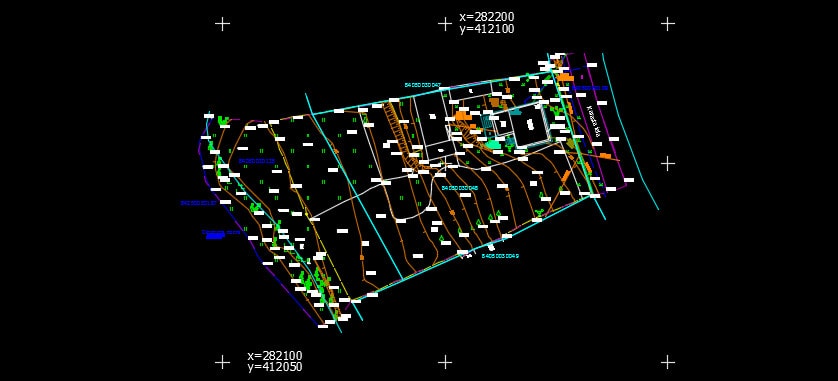
Масштаб таких проектов, как правило 1:500. Но, давайте проверим… Для вычисления необходимо разницу координат по одной из осей соседних перекрестий умножить на 10. В нашем случае подходят координаты по Y: (412100 – 4121050)*10 = 500. Т.е. масштаб чертежа 1:500, а расстояние между перекрестиями координатной сетки – 50 м.
Если бы масштаб был бы 1:1000 – то расстояние соответствовало 100 м, 1:2000 — 200 м и т.д.
В нашем примере расстояние между двумя соседними перекрестиями соответствует 50 единицам. Однако нужно выполнить изменение пропорций, т.к. в ARCHICAD работаем в мм, поэтому числовое расстояние должно быть 50000 мм.
ПРИМИЧАНИЕ: Про другие символы и графические элементы на топосъемке можно прочитать в статье «Условные обозночения топографической съемки»:

- Выделяем контур топосъемки, отключаем др. слои и с помощью волшебной палочки делаем 3д сетку в Архикаде.
- Задаем отметку относительно уровня моря для всего проекта (Параметры – Рабочая среда – Расположение объекта проектирования) и для ранее созданной 3D сетке в Архикаде (в настройках ее параметров).
- Создаем рельеф по горизонталям в Архикаде с применением опции «волшебная палочка». Земля ARCHICAD начинает принимать «неровную» форму.
- Добавляем отдельные ребра к 3D сетке, чтобы уточнить рельеф в Архикаде.
- Расставляем отметки высот, используя опцию «Притяжения к 3D сетке». Настраиваим их формат отображения.
Чтобы лучше понять, как сделать землю в Архикаде посмотрите видео на этой странице, т.к. есть ряд нюансов и тонкостей при работе с 3D сеткой, особенно, когда создаем рельеф реальной местности по реальным отметкам высот.
Советуем также ознакомится с циклом видео уроков по правильному экспорту и импорту файлов из ARCHICAD в AutoCAD (и наоборот). Перейти к просмотру экспресс-курса по взаимосвязи двух мощнейших программ: ArchiCAD и AutoCAD.
Ландшафтный дизайн в Archicad
Научитесь создавать рабочий проект со всеми чертежами и спецификациями. Вы будете быстро и грамотно выполнять ландшафтное проектирование.
Вертикальная планировка в ARCHICAD 22
Вертикальная планировка в ARCHICAD позволяет автоматически извлекать информацию об объеме выемки и насыпи грунта.
Создается информационная 3D модель участка. В любой момент можно корректировать проектируемый грунт в 3D, тем самым добиваться максимального баланса выемки и насыпи, чтобы минимизировать затраты на завоз/вывоз земли с участка.
Более того, картограмма земляных масс, реализованная в ARCHICAD, содержит интерактивно обновляющуюся данные и любые изменения в модели ведут к перерасчету данных по объему.
Создание рельефа в ARCHICAD по топосъемке
Мастер-класс по созданию 3D рельефа на основе реальной топографической съемки земельного участка. После урока вы поймете, как сделать рельеф в Архикаде с помощью DWG-подложки.
Чтобы сделать рельеф в Архикаде используют инструмент 3D сетка. Но, чтобы земля в Archicad отвечала действительности нужно ориентироваться на высотные отметки и изолинии. Скачать исходные файлы можно здесь: Топосъемка местности.dwg
Ни для кого не секрет, что современная топосъемка выдается в электронном виде, как правило – это формат DWG. Если правильно открыть такой файл в ARCHICAD и настроить масштаб, то рельеф по горизонталям в Архикаде можно создать очень быстро и достаточно точно.
Как сделать рельеф в Архикаде?
Вот краткий чек-лист построения рельефа в Архикаде на основе имеющегося DWG-файла топографической съемки:
- Открыть файл DWG в ARCHICAD (достаточно нажать правой кнопкой мыши по файлу и выбрать «Открыть с помощью…»).
- Подгрузить шрифты. Программа может запросить файлы *.shx. Это специальный формат шрифтов программы AutoCAD (СКАЧАТЬ коллекцию шрифтов *.shx).
- Настроить правильное отображение цветов (Параметры – Окружающая Среда – Представление на Экране — Автоматическая Настройка цвета пера для Модельных видов).
- Вынести доп. панели: СЛОИ, КООРДИНАТЫ.
- Изменить цвет для нужных объектов.
- Координаты могут быть географические (т.е. широта и долгота) и прямоугольные, как в нашем случае. Нужно выполнить масштаб по координатной сетке топосъемки
Масштаб таких проектов, как правило 1:500. Но, давайте проверим… Для вычисления необходимо разницу координат по одной из осей соседних перекрестий умножить на 10. В нашем случае подходят координаты по Y: (412100 – 4121050)*10 = 500. Т.е. масштаб чертежа 1:500, а расстояние между перекрестиями координатной сетки – 50 м.
Если бы масштаб был бы 1:1000 – то расстояние соответствовало 100 м, 1:2000 — 200 м и т.д.
В нашем примере расстояние между двумя соседними перекрестиями соответствует 50 единицам. Однако нужно выполнить изменение пропорций, т.к. в ARCHICAD работаем в мм, поэтому числовое расстояние должно быть 50000 мм.
ПРИМИЧАНИЕ: Про другие символы и графические элементы на топосъемке можно прочитать в статье «Условные обозночения топографической съемки»:
- Выделяем контур топосъемки, отключаем др. слои и с помощью волшебной палочки делаем 3д сетку в Архикаде.
- Задаем отметку относительно уровня моря для всего проекта (Параметры – Рабочая среда – Расположение объекта проектирования) и для ранее созданной 3D сетке в Архикаде (в настройках ее параметров).
- Создаем рельеф по горизонталям в Архикаде с применением опции «волшебная палочка». Земля ARCHICAD начинает принимать «неровную» форму.
- Добавляем отдельные ребра к 3D сетке, чтобы уточнить рельеф в Архикаде.
- Расставляем отметки высот, используя опцию «Притяжения к 3D сетке». Настраиваим их формат отображения.
Чтобы лучше понять, как сделать землю в Архикаде посмотрите видео на этой странице, т.к. есть ряд нюансов и тонкостей при работе с 3D сеткой, особенно, когда создаем рельеф реальной местности по реальным отметкам высот.
Советуем также ознакомится с циклом видео уроков по правильному экспорту и импорту файлов из ARCHICAD в AutoCAD (и наоборот). Перейти к просмотру экспресс-курса по взаимосвязи двух мощнейших программ: ArchiCAD и AutoCAD.
Ландшафтный дизайн в Archicad
Научитесь создавать рабочий проект со всеми чертежами и спецификациями. Вы будете быстро и грамотно выполнять ландшафтное проектирование.
Как сделать землю в архикаде
Свернуть поиск
Сервисы VK
Мы используем cookie-файлы, чтобы улучшить свой сервис для вас.
Вы можете принять их или настроить их самостоятельно. Больше информации
Принять все Настроить
Настройки страницы
Левая колонка
Поиск видео и каналов

Топ недели
Мы больше не будем рекомендовать вам подобный контент.
295 490 просмотров
Мы больше не будем рекомендовать вам подобный контент.
3 095 747 просмотров
Мы больше не будем рекомендовать вам подобный контент.
6 055 116 просмотров
Мы больше не будем рекомендовать вам подобный контент.
955 101 просмотр
Мы больше не будем рекомендовать вам подобный контент.
932 411 просмотров
Мы больше не будем рекомендовать вам подобный контент.
691 938 просмотров
Мы больше не будем рекомендовать вам подобный контент.
905 840 просмотров
Мы больше не будем рекомендовать вам подобный контент.
869 501 просмотр
Мы больше не будем рекомендовать вам подобный контент.
616 964 просмотра
Мы больше не будем рекомендовать вам подобный контент.
865 287 просмотров
Мы больше не будем рекомендовать вам подобный контент.
906 694 просмотра
Мы больше не будем рекомендовать вам подобный контент.
795 371 просмотр
Мы больше не будем рекомендовать вам подобный контент.
189 883 просмотра
Мы больше не будем рекомендовать вам подобный контент.
55 728 просмотров
Мы больше не будем рекомендовать вам подобный контент.
240 473 просмотра
Мы больше не будем рекомендовать вам подобный контент.
1 023 728 просмотров
Мы больше не будем рекомендовать вам подобный контент.
450 204 просмотра
Мы больше не будем рекомендовать вам подобный контент.
671 720 просмотров
Мы больше не будем рекомендовать вам подобный контент.
265 180 просмотров
Мы больше не будем рекомендовать вам подобный контент.
668 220 просмотров
Мы больше не будем рекомендовать вам подобный контент.
471 211 просмотров
Мы больше не будем рекомендовать вам подобный контент.
324 353 просмотра
Мы больше не будем рекомендовать вам подобный контент.
386 460 просмотров
Мы больше не будем рекомендовать вам подобный контент.
409 967 просмотров
Автопереключение роликов
Ролики из рекомендаций будут запускаться автоматически
«За наше и ваше будущее». Тому, кто дорог был при жизни. От .
- 50K просмотров
- 7 марта 2023
Полезные идеи для дачного огорода и сада
Дачная жизнь: приключения и радости
- 97K просмотров
- 21 июл 2023
Привет из Узбекистана. Шашлык из говядины. ������
ЗАРАФШАН.РФ UZ
- 182K просмотров
- 1 апр 2023
Чyдо-дeвочка! Умницa кaкая!�� Как выpaзительно читаeт!
MediaHunter. Музыка и клипы для души
- 80K просмотров
- 27 окт 2023
Идеи Handmade
- 222K просмотров
- 24 мая 2023
Про Воронеж. ����
Виктор Бугаев
- 518K просмотров
- 21 дек 2023
,,лезгинка" и в Африке ,,лезгинка"������������
Абид Абидов
- 714K просмотров
- 23 авг 2023
Отличные идеи для украшения Вашего сада
Строим Сами(Строительство,ремонт,материалы,работа)
- 1M просмотров
- 31 окт 2022
Приехал от бабушки)
Аиша❤️❤️❤️ LUX Парфюмерия
- 1M просмотров
- 4 ноя 2023
В ТАКОМ ВОЗВРАСТЕ И ТАК ТАНЦУЕТ. БРАВО.
ツ Любовь, слезы, радость и грусть. ツ
- 2M просмотров
- 28 окт 2022
Отличные ИДЕИ для САДА из Пластиковых Бутылок
МОЙ РОМОДАН
- 4M просмотров
- 4 дек 2022
Немного "магии" от уличных актёров ��������
Denis Solos
- 2M просмотров
- 26 июл 2023
6 КЛАССНЫХ ИДЕЙ ДЛЯ ДАЧИ И САДА _ Самодельный декор для дачи.
Марина Садовый Рай
- 9M просмотров
- 18 дек 2022
Клип родителей выпускников 2023 года школы №2.
Алексей Гладышев
- 3M просмотров
- 25 июн 2023
Впихнуть невпихуемое? Самая узкая инсталляция и плитка вокру.
Mary Wood — Все своими руками!
- 5M просмотров
- 12 июн 2023
Это должна увидеть каждая мама
����О МАТЕРИНСТВЕ С ЮМОРОМ
- 13M просмотров
- 17 дек 2022