Как скачать и отредактировать контакты Google
Google ведет список ваших контактов автоматически, если вы используете такие продукты компании как Gmail, Google Plus и другие.
Со временем список растёт и может возникнуть ситуация, когда может понадобиться экспортировать список контактов для, например, сохранности или для импорта в другую программу, приложение или веб-сервис.
Эта инструкция проведёт вас по шагам экспортирования всех или выбранных контактов Google.
Первое, что нам нужно сделать, это открыть главный веб-сайт контактов Google.
Вам нужно залогиниться в аккаунт Гугл, если вы это ещё не сделали. Когда готово, появится список всех доступных контактов и людей в кругах Google Plus
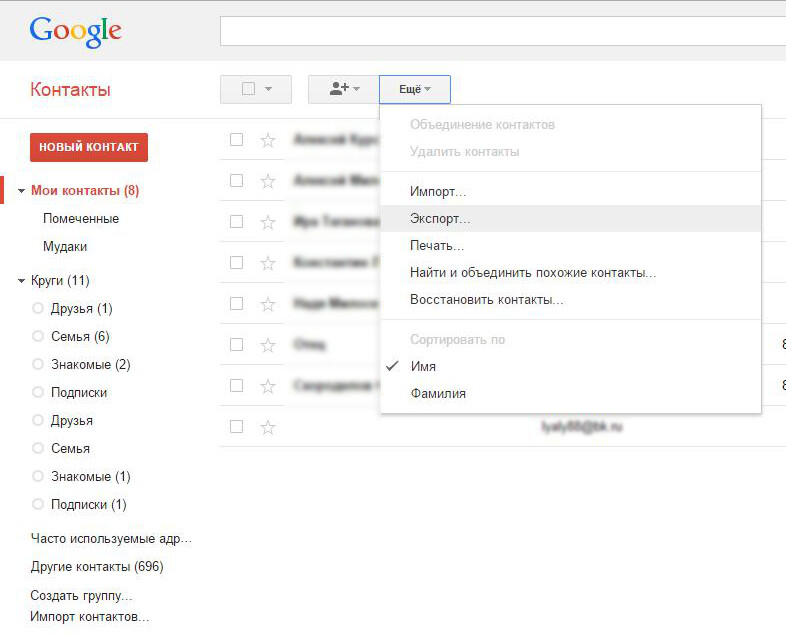
Если вы хотите экспортировать все контакты, кликните на надписи «Ещё» и когда появится контекстное меню выберите «Экспорт». Это откроет следующее всплывающее меню.
Есть две главных опции, в которых вы можете выбрать, какие контакты вы хотите экспортировать и какой формат вы хотите использовать для этого.

Первая опция простая: выберите одну из доступных групп или оставьте все контакты выбранными. Если до этого вы отобрали контакты, то вы также можете экспортировать только эти контакты.
Google поддерживает три формата экспорта, между которыми вы можете выбрать.
- Google CSV — это особый формат файла, где величины разделены запятой, что идеально, если вы хотите импортировать контакты обратно в аккаунт Гугла. Например, это отлично для целей бэкапа.
- Outlook CSV — это файл общего назначения. Он совместим с другими программами, такими как Outlook, и является самым простым для работы в редакторах.
- Наконец, vCard предназначен для продуктов Apple. Выберете его, если вы хотите импортировать контакты в адресную книгу Apple.
Если вы хотите что-то сделать с контактами, о чём не упоминалось, выберите Outlook CSV. Вы можете загрузить этот файл в Microsoft Excel, LibreOffice или любую другую программу, которая поддерживает файлы CSV для редактирования там.
Каждый контакт размещён в отдельном ряду в программе просмотра электронных таблиц, следовательно, сравнительно просто переместить контакты или отредактировать информацию таким образом. После снова убедитесь, что вы сохранили данные как файл csv.
Другие опции, которые вы имеете, это разделить файлы, если вам это нужно, или отсортировать файлы и экспортировать только выбранные в файл csv.
Этот файл может быть импортирован снова в аккаунт Google или другое приложение, которое поддерживает импорт файлов csv.
Контакты в аккаунте Google
Сервис «Контакты» от компании Google хранит информацию обо всех пользователях, с которыми вы ведете общение. С его помощью можно быстро найти нужного человека, объединять людей в группы, синхронизировать добавление нового абонента со всеми устройствами, импортировать и экспортировать информацию на дополнительные устройства. Рассмотрим подробнее как это сделать.
Как посмотреть
Перед тем как посмотреть контакты в Гугл аккаунте, нужно зайти в свой профиль. Для этого нужно кликнуть по иконке сервисов и выбрать в перечне «Контакты». Если ранее вход в систему не был выполнен, то появится окно для ввода адреса почты Гугл и пароля. Заполняем данные, нажимаем «Войти».

На главном экране компа будет отображен список всех контактов с детальной информацией, если такая имеется (электронная почта, номер телефона, должность, название компании и т. д.). В разделе «С кем вы часто общаетесь» можно будет узнать, с кем из абонентов звонки и переписка происходит наиболее часто.
Здесь можно создавать группы контактов. Например, объединить членов семьи в группу «Мои родные» и искать абонента по ней. Или создать группы с самыми близкими друзьями.
Чтобы изменить информацию, нужно навести курсор мыши на нужного абонента. В правой части экрана появятся возможность добавить пометку, изменить, удалить, экспортировать и другие опции. Нажав на «карандаш», можно будет начать редактирование.

Чтобы выполнить добавление абонента, нужно нажать кнопку «Новый контакт» в левой верхней части экрана. Появится форма для заполнения данных. Внеся нужную информацию, нажимаем кнопку «Сохранить контакт». Теперь она отобразится в общем списке.
Как перенести
Так как аккаунт Гугл является основным для смартфонов и планшетов на базе Android, то с необходимостью перенести контакты чаще всего сталкиваются обладатели именно этих устройств. Перенос контактов Гугл аккаунта выполняется двумя способами: через возможности непосредственно мобильного телефона или через электронную почту.
Важно! Если вы хотите импортировать номера со старого телефона, которые хранятся в его памяти, скопируйте их сначала на сим-карту.
Импорт с телефона Андроид происходит следующим образом:
- Заходим в меню телефона и находим в нем приложение «Контакты».
- Нажимаем на три горизонтальных полоски, чтобы открыть возможности сервиса.
- Переходим в «Настройки».
- В подразделе «Управление контактами» выбираем опцию «Импортировать».
- Во всплывающем окне нужно выбрать сим-карту, данные с которой нужно перенести (актуально, если их 2).
- Откроется список номеров для импорта и все они по умолчанию будут отмечены. Если вы не хотите переносить какие-то контакты, галочку с них нужно убрать.
- Нажимаем кнопку «Импортировать» для продолжения операции.
Действия будут выполнены мгновенно и в нижней части приложения отобразится число перенесенных номеров, а также уведомление об успешном окончании операции.
Теперь зайдя в учетную запись Гугл и открыв «Контакты», вы увидите список всех перенесенных номеров.


Перенос абонентов на устройствах операционной системы iOS будет несколько отличаться.
Важно! Для начала нужно добавить в iPhone учетную запись Google.
Вот последовательность действий:
- Открываем «Настройки» телефона и переходим в «Учетные записи» – «Google».
- Выполняем авторизацию в системе, введя логин и пароль.
- После этого переходим в «Контакты» и выбираем «Импортировать контакты SIM».
- Во всплывающем окне выбираем «Gmail».
После этого произойдет автоматический перенос номеров с сим-карты в Google профиль.


Читайте также:
Импорт через почту
Для импорта информации об абонентах через почту, нужно авторизоваться в аккаунте Gmail. Кликнув по надписи, появится выпадающий список, в котором нужно выбрать «Контакты». Выбираем раздел «Еще», чтобы раскрыть содержимое и кликаем по пункту «Импортировать».
На экране загрузится окно выбора способов импорта, среди которых нужно выбрать подходящий. Например, выбрав «Импортировать из другого сервиса», нужно будет ввести логин и пароль почты, из которой должен быть выполнен перенос. При этом нужно нажать кнопку «Я принимаю условия».

Как удалить и вернуть контакты
Чтобы удалить контакты из аккаунта, нужно установить на него курсор мыши и нажать на значок «Еще» в правой части экрана. В выпадающем меню появится кнопка «Удалить». Нажимаем на нее. Удаление выполнено.
Чтобы отменить свои действия и вернуть контакты, нужно также нажать кнопку «Еще» и выбрать «Отменить изменения». Указываем время и подтверждаем свои действия.
Внимание! Отменить изменения можно только в течение 30 дней после их совершения. Если вы хотите вернуть удаленные записи на определенную дату, то информация, внесенная после этой даты, не восстановится.

Экспорт номеров абонентов из аккаунта
Чтобы вытащить данные об абонентах, нужно скачать их в виде специального файла CSV или vCard. Для этого на главной странице сервиса отмечаем нужные нам номера или выбираем все сразу, и нажимаем кнопку «Ещё» «Экспортировать». Для сохранения на компьютер резервной копии кликаем Google CSV и кнопку «Экспортировать».
Важно! Создание резервной копии абонентов необходимо для легкого их восстановления. Если вы потеряете телефон или захотите его поменять, номера из памяти устройства или сим-карты могут быть утеряны.
Чтобы выполнить экспорт номеров на телефоне, нужно открыть приложение «Контакты», выбрать пункт меню «Настройки» – «Экспортировать». Указываем нужные контакты для переноса и жмем «Экспортировать в VCF-файл».
Синхронизация
Для синхронизации данных на телефонах Андроид, нужно перейти в настройки устройства и выбрать «Аккаунты». В дополнительном меню устанавливаем галку возле пункта «Автосинхронизация данных».


После этого синхронизация контактов будет автоматической и восстановить список номеров можно будет очень просто после активации профиля, к которому они привязаны.
Таким образом, личный кабинет сервиса «Контакты» позволяет не переживать о потере телефонных номеров близких людей. Вся информация о них хранится на серверах Гугл, и ее можно будет легко просмотреть и отредактировать. Если вы меняете смартфон, данные можно импортировать и экспортировать в виде специального файла. Все операции происходят мгновенно в пару кликов и не потребуют много времени.
Как управлять контактами Google: подробная инструкция
«Контакты Google» — это не только записи, которые хранятся в телефонной книге на Android-смартфоне. Этот сервис позволяет иметь доступ к полной базе ваших телефонных номеров с разных устройств: на Андроид, iOS, Windows и других.
Просмотр контактов Google
Посмотреть телефонную книгу со всеми сохранёнными номерами на Андроид-смартфоне возможно двумя способами:
- Через журнал звонков на вкладке «Контакты».

- Через приложение «Контакты», предустановленное на любой версии Android.

Интерфейс в обоих случаях выглядит одинаково — это список имён в алфавитном порядке и поисковая строка для навигации. В списке отображаются все абоненты, данные которых вы сохранили на смартфоне или на SIM-карте, включая тех, кто был добавлен из других источников.

Если в настройках вашего аккаунта включена синхронизация контактов, то последние также будут находиться в этом списке. Отредактировать вы их сможете через веб-приложение «Контакты Google».
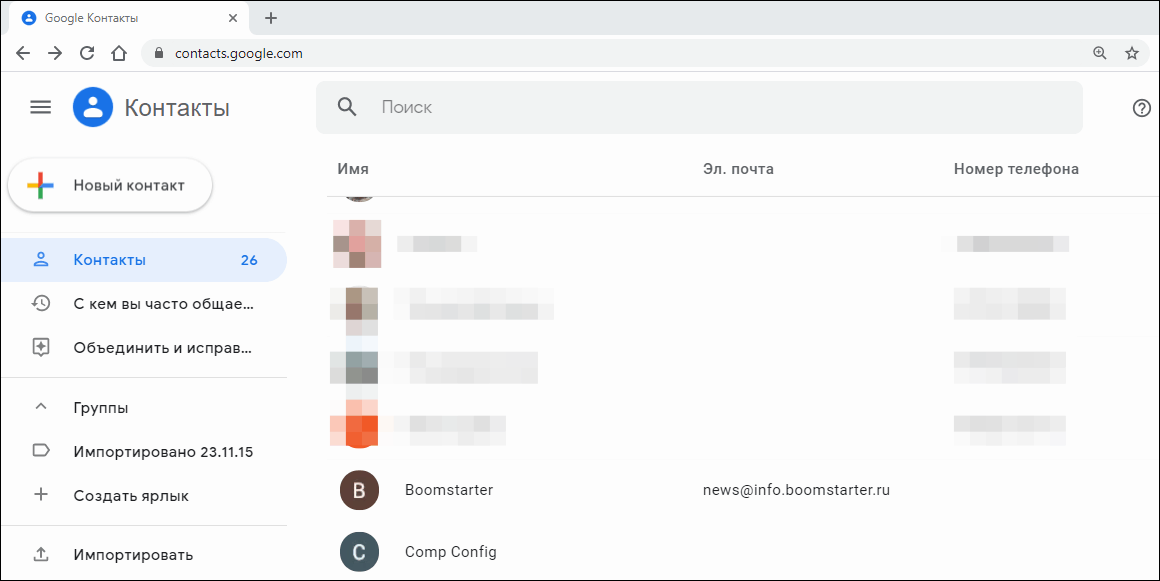
Веб-приложение «Контакты Google» обычно используют для просмотра контактов на компьютере, но можно это делать и на мобильном устройстве. Оно открывается через любой браузер. Всё, что для этого требуется, — логин и пароль от аккаунта Google.
Просмотр контактов на iOS
Чтобы контакты Google отображались в телефонной книге на iOS, необходимо подключить к устройству свою учётную запись и включить синхронизацию.
- Откройте настройки iOS.
- Перейдите в раздел «Учётные записи и пароли».
- Нажмите «Добавить учётную запись» и выберите Google.

- Зайдите в аккаунт, на котором хранятся контакты.
- Включите синхронизацию «Контактов» и нажмите «Сохранить».

Теперь данные ваших абонентов из хранилища Гугл доступны в приложении «Контакты» на iOS.
Добавление новых контактов
Список контактов Google обычно начинает заполняться при использовании смартфона на Android, но вы можете пополнять его и другими способами, например, путем синхронизации с iOS или добавлением данных из почты Gmail.
Например, вы хотите вписать в телефонную книгу абонента, который вам звонил. Как это сделать:
- Откройте список звонков.
- Нажмите на иконку «i» рядом с нужным номером. Если по ошибке нажать на сам номер, то смартфон совершит на него звонок.

- Коснитесь значка «+».

- Затем нажмите «Создать» или выберите существующий контакт. В первом случае вы создаете новую запись в телефонной книге. Во втором — добавляете номер к записи, которая уже есть. Это удобно, если, например, у человека или организации несколько телефонов. При входящем звонке все они будут отображаться под одним именем, а при исходящем вы сможете выбирать конкретный номер.

- Заполните карточку контакта: впишите имя абонента, организацию, должность и другие данные. Если вы добавляете номер к существующей записи, то можно ничего не заполнять.
- Выберите место хранения контакта: только память устройства либо синхронизация с аккаунтом Google или Яндекс.
- Нажмите на галочку, чтобы сохранить запись.

Во всей этой операции есть один неоднозначный вопрос — как выбрать место сохранения контакта. Можно хранить все записи в памяти смартфона, однако гораздо удобнее сохранять их в аккаунте Google. Тогда при покупке нового гаджета для переноса контактов вам будет достаточно авторизоваться в сервисе Google и синхронизировать данные. Все списки из телефонной книги сразу перенесутся на новый аппарат.
Рассмотрим еще один сценарий. Например, вы хотите сохранить номер телефона, который вам диктует другой человек или который вы где-то увидели.
Принципиальных отличий от первого способа здесь немного:
- Откройте список последних вызовов.
- Переключитесь в режим набора номера.

- Тапните «Создать контакт» или «Добавить к контакту».

- Введите имя, место работы, должность и другие данные абонента, затем выберите место сохранения записи.
Добавлять в телефонную книгу номера можно из разных источников. Например, старый знакомый написал вам в Viber с телефона, которого нет в вашем списке. Просто коснитесь кнопки «Добавить контакт» в меню приложения, укажите имя абонента и сохраните новую запись.

Чтобы контакты из Вайбера и других мессенджеров отображались в общей телефонной книге, нужно подключить к последней аккаунты из них.
Как это сделать:
- Запустите приложение «Контакты».
- Коснитесь кнопки с тремя точками, чтобы вызвать дополнительное меню.
- Войдите в раздел «Управление контактами».

- Тапните «Управление аккаунтами».

- Выберите мессенджер, из которого хотите добавить абонентов в адресную книгу.

- Переведите ползунок «Контакты» в положение «Вкл».
Синхронизация данных обычно включена по умолчанию поэтому, скорее всего, вам не придётся ничего настраивать вручную — разве что проверить, что новые контакты отображаются в общем списке.
На iOS все новые записи из телефонной книги автоматически добавляются в список контактов Google, если предварительно в настройках была включена синхронизация.
Кроме записей из телефонной книги и мессенджеров, есть ещё один источник — контакты из почтового сервиса Gmail. Это люди или организации, с которыми вы переписываетесь. Их тоже можно добавить в единый список контактов Google.
Как это сделать на Android и iOS:
- Запустите мобильное приложение Gmail.
- Откройте письмо от собеседника, которого вы хотите добавить в список контактов.
- Нажмите на его иконку, чтобы вызвать дополнительное окно.
- Нажмите на значок добавления в список контактов.
- Создайте новый контакт или добавьте информацию к существующей записи.

Если в настройках аккаунта Google включена синхронизация, то новый контакт автоматически отправится на сервер. Посмотреть его содержимое можно через веб-приложение «Google Контакты».
Сохранять абонентов из Gmail можно также на компьютере. Для этого:
- Откройте в любом браузере сайт Gmail и авторизуйтесь под своими учётными данными.
- Наведите курсор на автора письма, которого хотите добавить в список контактов.
- Нажмите «Добавить в контакты». Информация об отправителе автоматически впишется в интерфейс приложения «Google Контакты».
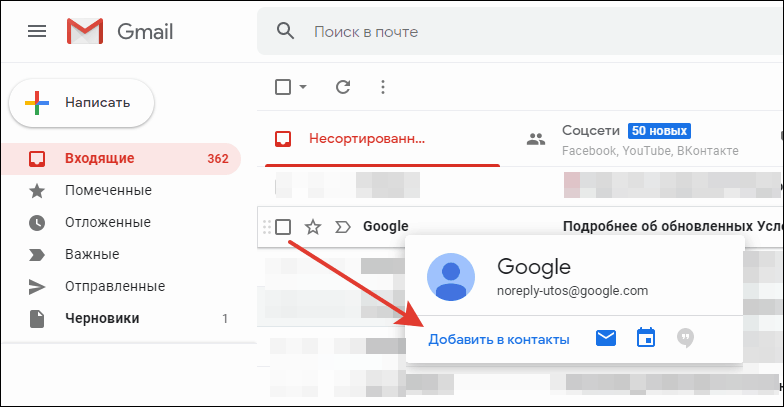
Для проверки наведите курсор на отправителя ещё раз — теперь вместо «Добавить» там отображается ссылка «Изменить контакт». Если на неё нажать, вы перейдёте в приложение «Google Контакты». В карточке, которая откроется следом, можно указать более подробную информацию об абоненте.
В самом приложении «Google Контакты» тоже есть кнопка для добавления новых записей. При нажатии на неё открывается форма с полями для вписывания имени, фамилии, компании, должности, телефона, почты, а также заметки о человеке.
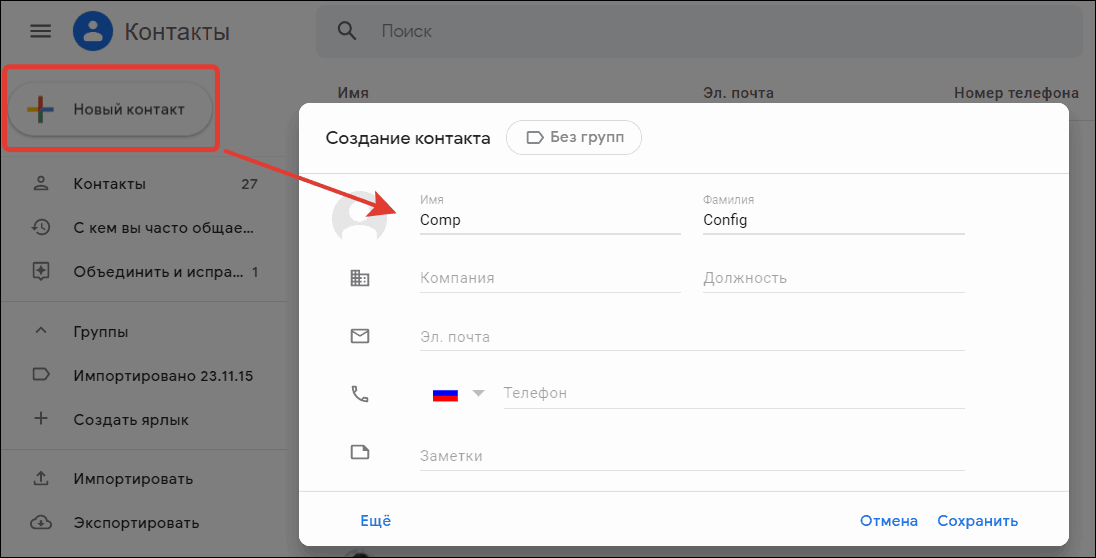
Добавленные таким образом контакты автоматически появляются на всех устройствах с подключенным аккаунтом Google и включенной синхронизацией.
Поиск по контактам
Со временем записей в телефонной книге становится очень много. Чтобы быстро находить нужного абонента, используйте встроенную в систему функцию поиска. Есть как минимум два варианта работы с ней.
Первый вариант:
- Запустите приложение «Контакты» или откройте журнал звонков.
- Нажмите на лупу, чтобы перейти к поисковой строке.
- Начните вводить имя или номер телефона.
Поисковик Android предложит подходящие имена или номера уже после ввода первого символа. Обычно хватает 2-3 букв или цифр, чтобы обнаружить искомую запись.

Второй способ чуть менее точный. В приложении «Контакты» справа есть столбец с алфавитом. При касании любой буквы вы попадете в начало списка имён, которые с неё начинаются.

Для большего удобства можно настроить порядок отображения абонентов. Для этого:
- Откройте приложение «Контакты».
- Вызовите дополнительное меню и перейдите в «Настройки».

- Выберите пункт «Отображение контактов».

- Настройте параметры сортировки и формата имени — например, сначала фамилия, а затем имя или наоборот.

Описанные способы должны работать на всех версиях и оболочках Android. Поиск по телефонной книге iOS выполняется аналогичным образом.
Искать контакты Google можно также через веб-приложение. Как это сделать:
- Откройте в браузере «Контакты Google».
- Начните вводить в поисковой строке имя абонента. Сервис сразу выдаст вам подсказки для перехода к релевантным записям.
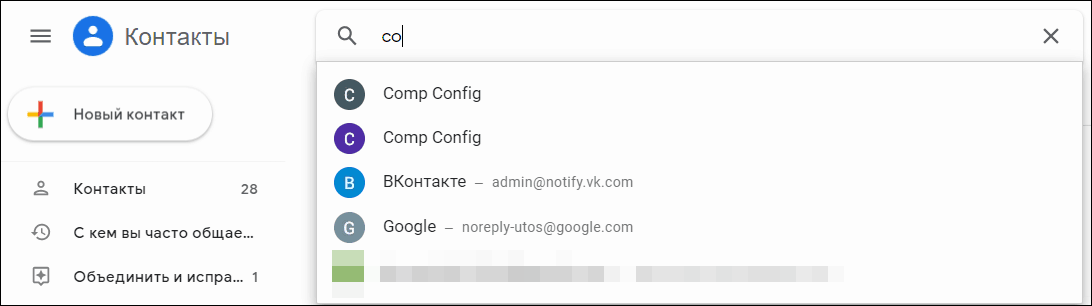
Кстати, в веб-приложении Гугл Контакты есть раздел «С кем вы часто общаетесь». Через него можно быстро находить людей, с которыми вы поддерживаете связь чаще всего.
Удаление контактов Google
Со временем некоторые контакты теряют актуальность. Чтобы не забивать ими место в телефонной книге (хотя жестких ограничений по количеству записей в ней нет), их следует удалять. Это тоже просто:
- Войдите в приложение «Контакты».
- Найдите запись, которую хотите удалить, и откройте её.
- Вызовите дополнительное меню (кнопка с тремя точками).

- Нажмите «Удалить».

- Подтвердите удаление данных.
На iOS удаление выполняется аналогичным образом.
После удаления вы потеряете сведения об абоненте навсегда. Но если вам нужно лишь изменить информацию, ставшую неактуальной, можно обойтись без удаления: сервис позволяет переписать имя, организацию, номер телефона и другие данные контакта, сохранив его на месте.
При удалении контактов с Android-смартфона есть одна особенность, которая может вас смутить. Если удалить запись при выключенной синхронизации с аккаунтом Google, а затем снова ее включить, то удалённый контакт восстановится — он загрузится на телефон с сервера. Чтобы этого не происходило, удаляйте их при включенной синхронизации с Google, тогда изменения сохранятся и на устройстве, и на сервере. Кстати, этой и другим особенностям синхронизации контактов Google мы посвятили отдельную статью.
Чтобы удалить контакты Google на компьютере:
- Откройте веб-приложение «Контакты Google».
- Наведите курсор на запись, которую хотите удалить.
- Нажмите на кнопку «Ещё».
- Выберите в списке «Удалить» и подтвердите удаление.

После удаления в веб-интерфейсе контакт Гугл пропадёт со всех устройств, на которых включена синхронизация с соответствующим аккаунтом.
Контакты в учетной записи Google
В системе Google предусмотрен специальный инструмент для хранения контактных данных. Это своеобразный аналог обычной адресной книги, в которой хранится определенная информация об отдельном пользователе либо организации. Сервис Google Контакты позволяет не только хранить данные, но и синхронизировать их на разных устройствах через единый аккаунт. Особенности данного сервиса подробно рассмотрены в представленном материале.
Где в Google хранятся контакты
Контакты в Google — сервис для хранения актуальной контактной информации о пользователях. Этот инструмент по умолчанию интегрирован в Gmail, но также используется и в других службах Гугл. Данные находятся в аккаунте Google, но при необходимости их можно сохранять на устройстве, импортировать, либо отправлять другим пользователям.
Просмотреть, где хранятся сохраненные контакты в Гугл-аккаунте, можно несколькими способами. Первый, и самый простой — переход по прямому адресу. Для этого достаточно ввести в строку браузера URL-запрос «contacts.google.com». Другой вариант — через почту. Чтобы просмотреть сохраненные контакты из аккаунта Google таким способом, надо сделать следующее:
-
Сначала откройте свой почтовый ящик на Gmail. Затем зайдите в панель «Приложения Google». Ее следует искать вверху справа, возле аватарки учётной записи.
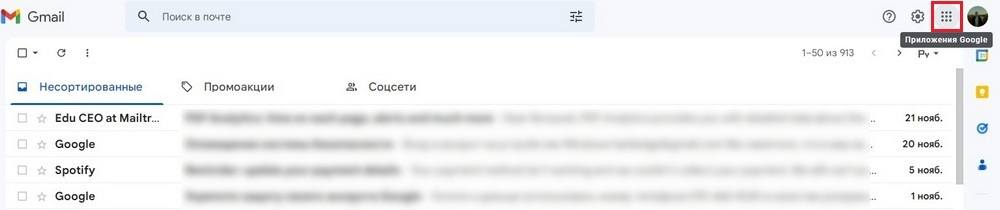
Приложения гугл

Контакты гугл
В результате этого в почте Gmail откроется Google Contacts, где расположены сведения о всех хранящихся контактах. Сервис доступен как в браузере компьютера, так и с телефона. При попытке просмотра с других устройств необходимо убедиться в том, что используются синхронизированные с учетной записью Гугл девайсы, так как посмотреть контакты иным способом можно только, если импортировать их в файл.
Управление записями
Мы выяснили ранее, как найти адресную книгу в электронной почте Google. Далее рассмотрим, как осуществляется управление контактами внутри хранилища. Можно создать свой собственный список контактов, в котором можно редактировать, добавлять или удалять любые записи. Чтобы добавить в учетную запись новый контакт, надо сделать такие шаги:
-
Открываем Google Contacts через почту, либо через список сервисов в аккаунте. Далее нажимаем кнопку «Новый контакт», которая расположена слева вверху.
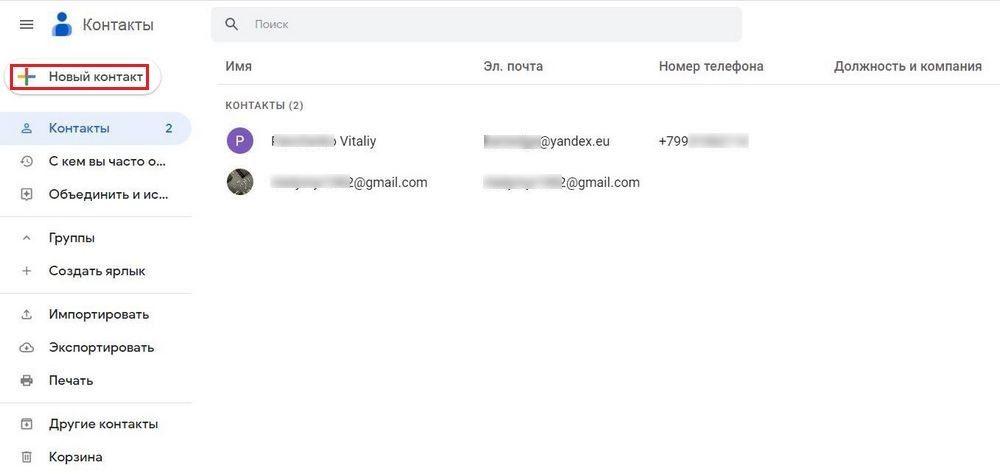
Новый контакт гугл
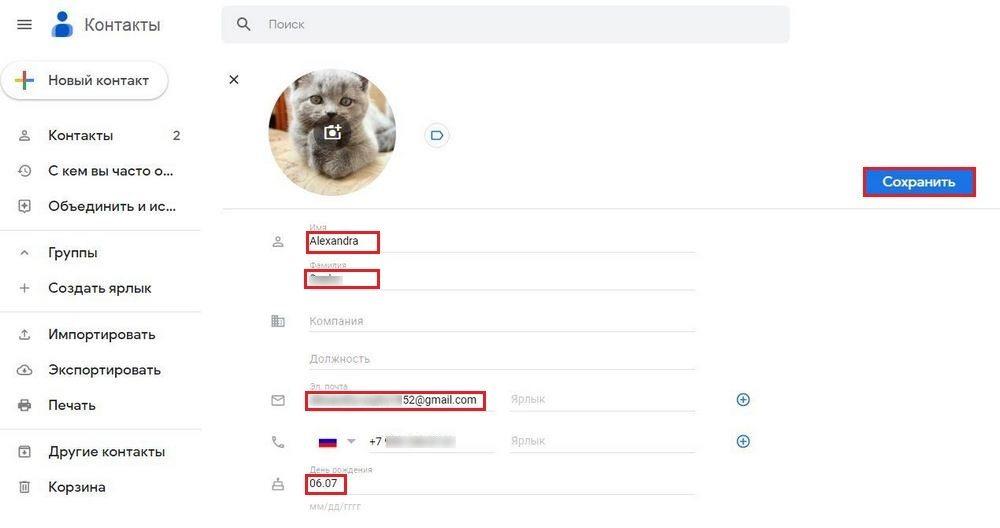
Заполняем форму и сохраняем новый контакт гугл
После сохранения страница, на которой отображаются контакты в аккаунте Гугл, обновится и в ней появится добавленная запись. Нажав по имени, можно узнать информацию об этом пользователе, указанную при добавлении. Помимо этого, здесь можно посмотреть, когда происходили последние взаимодействия с этим адресатом.
Если нужно добавить или отредактировать данные, найдите кнопку «Изменить». Она находится вверху справа.
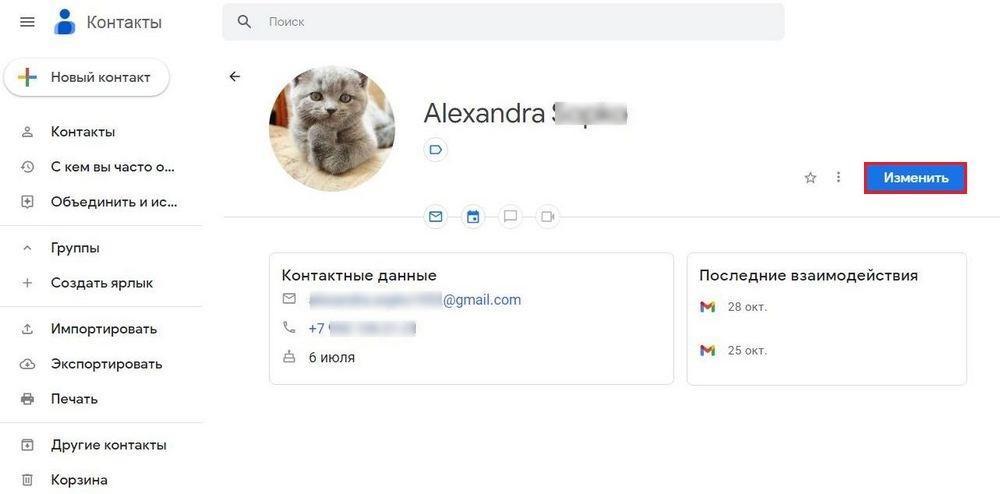
Изменить контакт гугл
Если нужно не только посмотреть контакты в Гугл-аккаунте, но и удалить ненужные, можно воспользоваться двумя способами. Первый подойдет, если нужно стереть одну запись из списка. Для этого переходим в окно с информацией о пользователе, потом нажимаем значок в виде троеточия слева от кнопки «Изменить». Далее в выпадающем окне выбираем команду «Удалить».
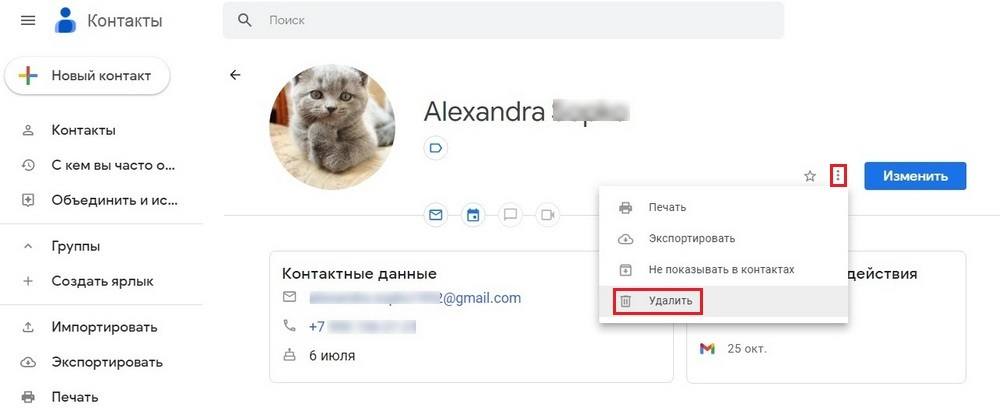
Удаляем один контакт гугл
Если требуется очистить адресную книгу полностью, либо удалить несколько записей — это проще сделать через общий список контактов. Достаточно поставить отметку напротив имен тех пользователей, которые нужно стереть, а затем нажать кнопку «Удалить» в панели инструментов вверху. Все выделенные адресаты будут удалены из книги.
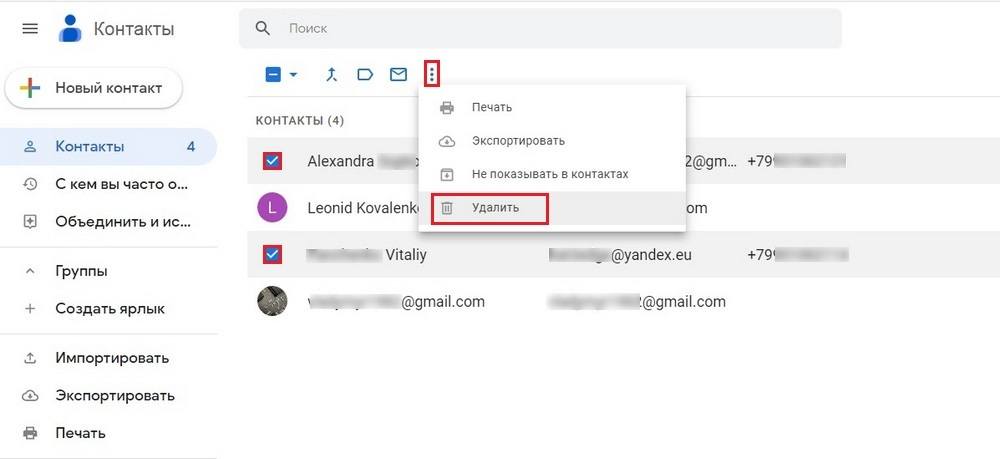
Удаляем несколько контактов гугл
Заключение
Google Contacts — полезный инструмент для хранения контактных данных. Данный сервис, по своей сути является адресной книгой, которой можно пользоваться при отправке электронной почты или использовании других приложений. Синхронизация с учетной записью Google обеспечивает доступ к адресной книге на разных устройствах. Информация сохраняется в облако, но при необходимости контакты можно импортировать в файл, сохранить на внешнем диске или в памяти устройства.