Поп-Арт Фотоэффект в стиле Энди Уорхола
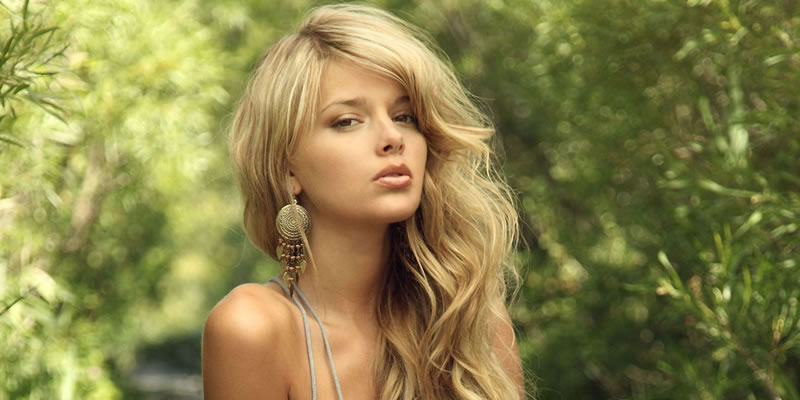
Создать поп-арт эффект в стиле одного из известных художников в мире Энди Уорхола Энди. Вы можете выбрать различные фильтры различных цветов и оттенков. Фильтры придадут вашим фотографиям дополнительный цвет. Преднозначен для портретной фотографии.
Редактор создания фотоэффекта:
Загрузите изображени PNG, JPG,GIF, WEBP минимальная ширина 400px высота 400px
Создаём Поп Арт Фото Эффект в Photoshop
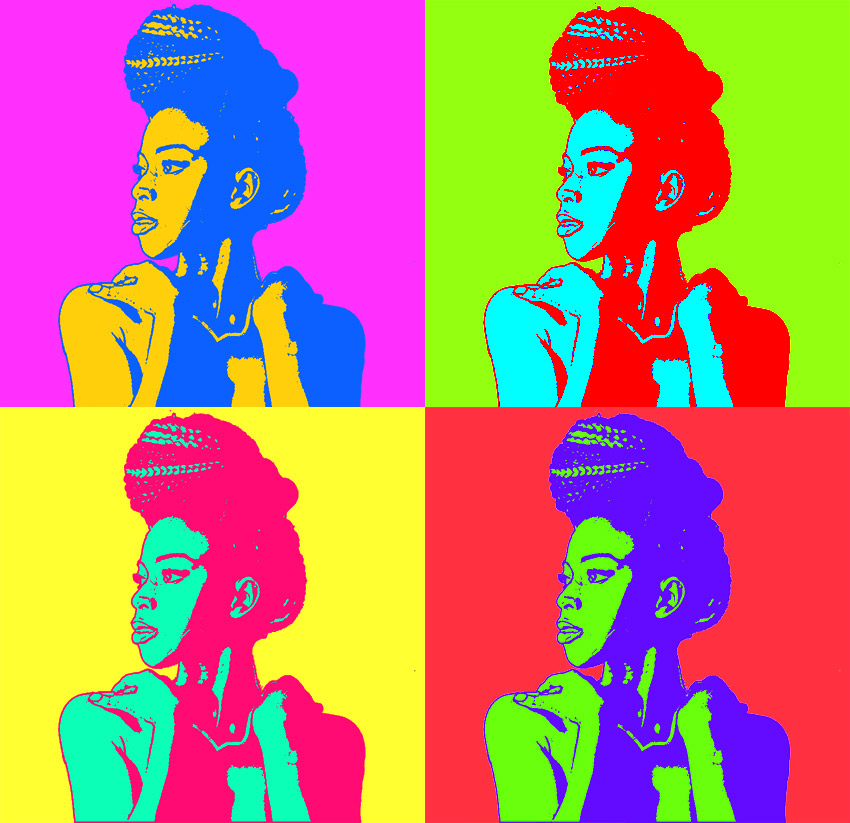
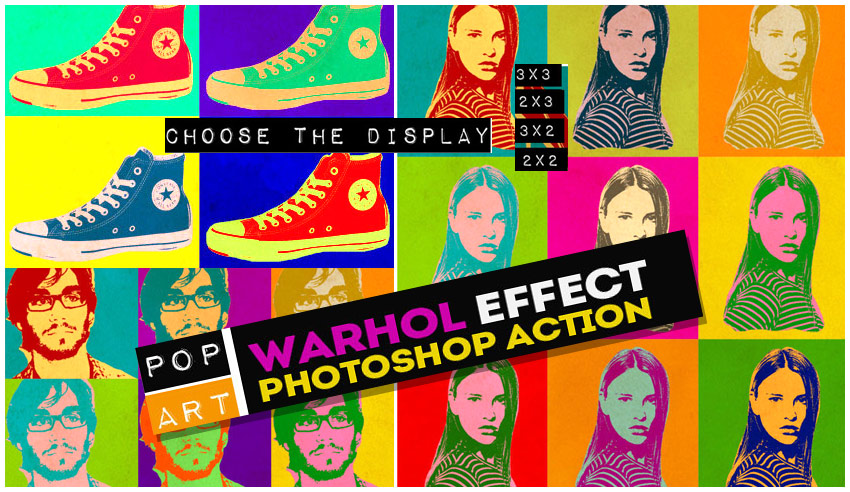
Данный эффект в стиле Энди Уорхол является часть эффектов Экшена Photoshop Pop Art Warhol Effect, который доступен в моём профиле на Envato Market.
Исходные Материалы
Для данного урока вам понадобится следующее стоковое изображение модели, чтобы создать эффект в стиле Энди Уорхол.
1. Добавляем Стоковое Изображение
Создайте новый документ в Photoshop. Добавьте исходное изображение, к которому вы хотите применить поп арт эффект.

2. Используем Инструмент Перо, Чтобы Нарисовать Контур-Фигуру
Шаг 1
С помощью инструмента Перо (Pen Tool), обведите контуром вокруг изображения модели. В панели управления данного инструмента, не забудьте выбрать режим Контуры (Paths).

Шаг 2
Добавьте опорные точки вокруг той области, которую вы хотите выделить. Для данного эффекта, не обязательно выделение должно быть идеальным.
Щёлкните по холсту, чтобы добавить опорную точку. Удерживая кнопку мыши нажатой, потяните мышь, чтобы создать кривую контура.

3. Создаём выделение из Контура в Photoshop
Выберите инструмент Выделение контура (Path Selection Tool), щёлкните правой кнопкой мыши по области выделения и в появившемся окне, выберите опцию Образовать выделенную область (Make Selection).


4. Удаляем Фоновый Слой в Photoshop
Нажмите клавиши (Ctrl+J), чтобы скопировать выделенную область на новый слой. Назовите этот слой ‘Woman Image’. Теперь вы можете удалить оригинальный слой с моделью.

5. Применяем Корректирующий Слой Изогелия
Шаг 1
Нажмите клавиши (Ctrl+J), чтобы продублировать слой с выделенным изображением модели ‘Woman Image’.

Шаг 2
Временно отключите видимость дубликата слоя ‘Woman Image Copy’.
Добавьте корректирующий слой Яркость / Контрастность (Brightness/Contrast) к слою ‘Woman Image’. Щёлкните правой кнопкой мыши по данному корректирующему слою и в появившемся окне, выберите опцию Создать обтравочную маску (Create Clipping Mask).

Шаг 3
Добавьте корректирующий слой Изогелия (Threshold) в слою ‘Woman Image’. Щёлкните правой кнопкой мыши по данному корректирующему слою и в появившемся окне, выберите опцию Создать обтравочную маску (Create Clipping Mask).

Шаг 4
Добавьте стиль слоя Обводка (Stroke) к слою ‘Woman Image’. Установите цвет обводки на #000000 .

6. Применяем Фильтр Ксерокопия
Шаг 1
Вновь включите видимость дубликата слоя ‘Woman Image Copy’.
Установите цвет переднего плана на #000000 , а цвет заднего плана на #ffffff .
Идём Фильтр – Эскиз (Filter > Sketch), чтобы применить фильтр Ксерокопия (Photocopy filter) к дубликату слоя ‘Woman Image Copy’.

Шаг 2
Поменяйте режим наложения для дубликата слоя ‘Woman Image Copy’ на Умножение (Multiply).

Шаг 3
Добавьте корректирующий слой Уровни (Levels) к дубликату слоя ‘Woman Image Copy’. Щёлкните правой кнопкой мыши по данному корректирующему слою и в появившемся окне, выберите опцию Создать обтравочную маску (Create Clipping Mask).

7. Создаём Эффект в стиле Уорхол
Шаг 1
Выделите все слои. Щёлкните правой кнопкой мыши по выделенным слоям и в появившемся окне, выберите опцию Преобразовать в смарт-объект (Convert to Smart Object). Переименуйте данный смарт-объект на ‘Warhol Effect’.

Шаг 2
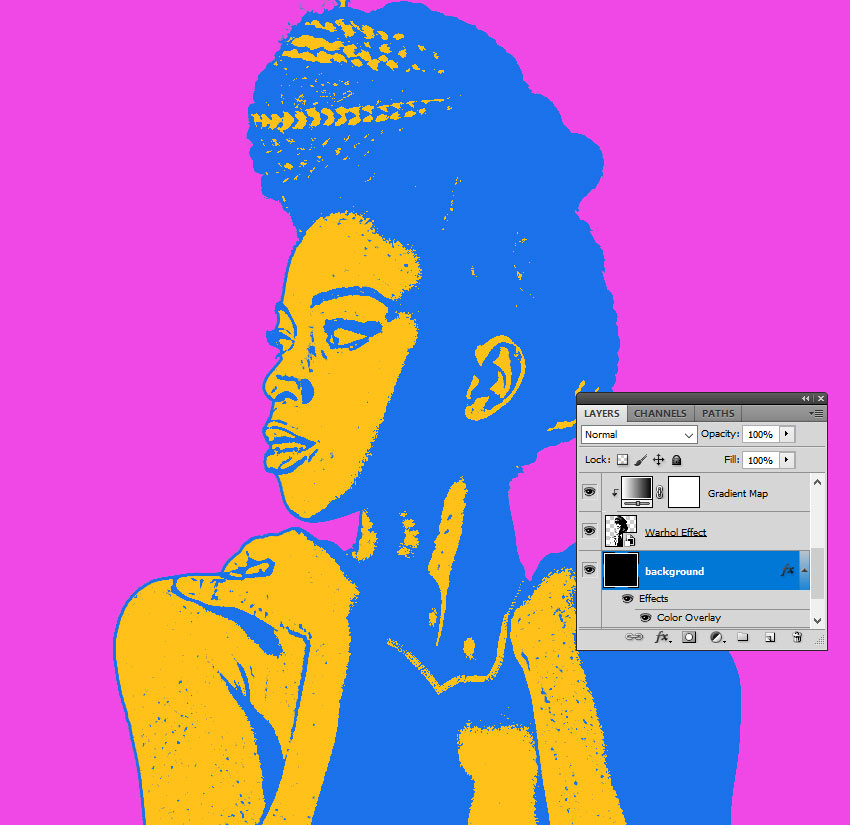
Добавьте корректирующий слой Карта градиента (Gradient Map) к слою ‘Warhol Effect’. Щёлкните правой кнопкой мыши по данному корректирующему слою и в появившемся окне, выберите опцию Создать обтравочную маску (Create Clipping Mask).
Установите следующие цвета градиента: #1a72ea и #ffc119 , но вы можете выбрать любые цвета градиента на своё усмотрение.

8. Добавляем Фоновый Слой
Добавьте новый слой, расположите данный слой ниже слоя ‘Warhol Effect’. Залейте этот слой цветовым оттенком #000000 . Добавьте стиль слоя Наложение цвета (Color Overlay), установите цвет наложения на #f048e6 .
9. Создаём Поп Арт Постер
Шаг 1
Нажмите клавиши (Shift+Ctrl+Alt+E), чтобы создать объединённый слой из всех видимых слоёв. Назовите этот слой ‘Pop Art Poster’.

Шаг 2
Нажмите клавиши (Ctrl+T), чтобы уменьшить масштаб изображения до 50%. Поменяйте Положение Центра Преображения (Reference Point Location), как показано на скриншоте ниже.

Шаг 3
Трижды нажмите клавиши (Ctrl+J), чтобы продублировать слой ‘Pop Art Poster’ три раза.

Шаг 4
Сдвиньте слои, как показано на скриншоте ниже, чтобы создать постер.

Шаг 5
Чтобы поменять цвет изображения, добавьте корректирующий слой Цветовой тон / Насыщенность (Hue/Saturation) к каждому дубликату слоя. Установите цвета на своё усмотрение.
Щёлкните правой кнопкой мыши по каждому корректирующему слою и в появившемся окне, выберите опцию Создать обтравочную маску (Create Clipping Mask), таким образом, изменение цвета повлияет только на нижний слой.

Поздравляю, Мы Завершили Урок!
В этом уроке вы узнали, как создать поп арт постер в стиле Энди Уорхол в Photoshop с нуля, используя только фильтры и корректирующие слои.

Чтобы быстро и легко создать пор арт эффект, вы можете попробовать экшен Photoshop Pop Art Warhol Effect, который поможет вам создать постеры в стиле Уорхол любых размеров и цветовых оттенков.
5 приложений для создания фотографий в стиле поп-арт

Наступление зимы еще не означает, что в Instagram в ближайшие месяцы придется постить унылые белые снимки заснеженных улиц. ELLE предлагает подхватить модную в этом сезоне тему поп-арт (для оформления катка в Парке Горького был как раз выбран этот стиль) и разбавить монотонность своих фотографий концептуальным оформлением в традициях Энди Уорхола. Мы собрали несколько мобильных приложений для того, чтобы провести эту зиму в ярком стиле. Если бы Энди Уорхол жил в наши дни, он бы создавал свои яркие шедевры парой прикосновений к экрану мобильного. Композицию в стиле, идентичном работам маэстро, с приложением Andy Warhol FX Camera сделать так же просто, как набрать номер телефона. Оно отсечет лишнее, продублирует предмет вашей съемки четыре раза и позволит раскрасить его в яркие неоновые цвета. PhotoJus Pop Art не просто преобразует ваше фото в цветную картинку, но и предлагает разные эффект на заданную тему. Фильтры в стиле поп-арт разработаны совместно с профессиональными фотографами и художниками. Поэтому о настройке эффектов не придется беспокоиться – приложение само подберет оптимальные параметры. Еще одно приложение, позволяющее добавить яркую текстуру фотографиям, – Photo Candy. Полная настройка цветов и фильтров, формы объектов и фона превращают любое фото в произведение искусства с очень ярким, хорошо узнаваемым стилем. Сотни шаблонов и встроенных в приложение фигур делают его возможности безграничными – все зависит от вашей фантазии. С этим приложением можно не только преобразить фото, но и раскрасить его собственноручно всеми цветами радуги. Будь то обработка только что сделанного снимка или рисунок от руки на монотонном полотне — каждая из ваших работ будет немного напоминать творения Энди Уорхола. При помощи приложения Popsicolor вы сможете создавать завораживающие градиентные рисунки из своих фотографий. Просто сделайте новый снимок камерой Popsicolor или загрузите в приложение любое изображение и дождитесь, пока ваша картинка будет обработана. После этого вы сможете выбрать цвета, в которых должен быть исполнен ваш рисунок, а также уровень его детализации.
Понравилась статья? Подпишитесь на канал, чтобы быть в курсе самых интересных материалов
Портрет в стиле поп-арт в фотошопе из фотографии

✎ Пошаговое объяснение с комментариями. Как быстро и легко создать портрет в стиле поп-арт в фотошопе. Портрет в стиле поп-арт это отличный подарок и украшение любого интерьера. Вы научитесь создавать поп арт портреты из любой фотографии. своими руками, diy, как сделать, сделай сам, идеи для дома, дизайн, самоделки, лайфхаки, handmade, Adobe, Photoshop, Photoshop CC, tutorial, pop art, art, poster, graphic design, photo, photography, portrait, фотошоп, портрет в фотошопе, аватарка в фотошопе, сделать аву в фотошопе, сделать аватарку в фотошопе, поп арт #своимируками #diy #каксделать #сделайсам #идеидлядома #дизайн #самоделки #лайфхаки #handmade #Adobe #Photoshop #PhotoshopCC #tutorial #popart #art #poster #graphicdesign #photo #photography #portrait #фотошоп #портретвфотошопе #аватаркавфотошопе #сделатьавув фотошопе #сделатьаватаркувфотошопе #попарт
Показать больше
Войдите , чтобы оставлять комментарии