Как узнать, что ноутбук перегревается и нуждается в чистке

Вы заметили, что ноутбук стал сильно нагреваться и шуметь. Игры, просмотр фильмов с высоким разрешением, архивация данных приводят к зависаниям и медленной работе ПК. Пришло время выяснить в чём причина — провести диагностику перегрева ноутбука.
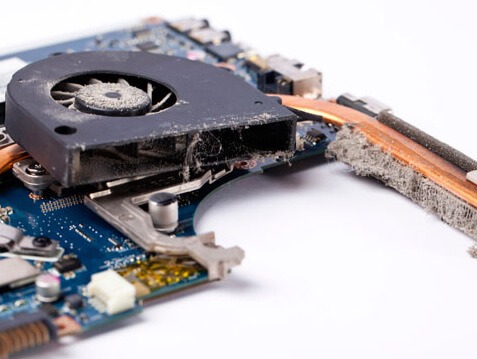
Если ноутбук перегревается, то это может привести к негативным последствиям, таким как снижение производительности, повреждение компонентов и даже выход из строя.
Субъективные признаки перегрева ноутбука
Существует несколько субъективных признаков того, что ноутбук может перегреваться:
- Шум вентиляторов: Если вы слышите, что вентиляторы работают на максимальной скорости или создают очень громкий шум, это может быть признаком того, что ваш ноутбук перегревается.
- Перегрев корпуса: Если корпус вашего ноутбука горячий при касании, это может указывать на перегрев. Теплым на ощупь больше обычного могут быть: клавиатура, верхняя и нижняя крышки корпуса, места возле вентиляционных отверстий.
- Сбои в работе: Если ваш ноутбук начинает зависать или выключаться самостоятельно без каких-либо видимых причин, это может быть связано с перегревом.
- Снижение производительности: Если ваш ноутбук работает медленнее обычного или задержки появляются во время выполнения задач, это может быть связано с перегревом компонентов.
Если вы заметили эти признаки, то важно принять меры для предотвращения перегрева. Вы можете очистить вентиляторы и систему охлаждения ноутбука, установить программное обеспечение для контроля температуры или обратиться к специалистам для замены или ремонта компонентов, которые могут вызывать перегрев.
Для понимания принципа работы системы охлаждения ноутбука прочтите статью: «Устройство системы охлаждения ноутбука. Принцип работы тепловой трубки.«
Программы с возможностью отслеживания температуры и проведения тестов перегрева ноутбука
Объективные методы определения перегрева ноутбука включают в себя программные методы измерения температуры центрального процессора и видеокарты ноутбука под нагрузкой.
Важно отметить, что использование программ для тестирования на перегрев может повысить риск повреждения компонентов компьютера, если система охлаждения не может справиться с нагрузкой. Поэтому перед использованием таких программ рекомендуется убедиться, что система охлаждения в хорошем состоянии и способна работать при высоких температурах.
- HWMonitor — это бесплатная программа, которая позволяет отслеживать температуру процессора, материнской платы, видеокарты и жестких дисков в режиме реального времени. Это одна из самых популярных программ для мониторинга температуры компонентов компьютера.
- SpeedFan — это еще одна бесплатная программа для мониторинга температуры, которая также может управлять вентиляторами в системе. Это позволяет пользователям настраивать профили вентиляторов, чтобы они работали более интенсивно при повышении температуры.
- Prime95 — это бесплатная программа для проверки стабильности процессора, которая может также использоваться для тестирования на перегрев. Эта программа нагружает процессор, и при этом его температура будет быстро возрастать. Это может помочь выявить проблемы с системой охлаждения.
- FurMark — это бесплатная программа для тестирования видеокарты. Она нагружает видеокарту на максимум и позволяет проверить, как она работает при высоких температурах.
- AIDA64 — это коммерческая программа, которая позволяет мониторить температуру, напряжение, скорость вращения вентиляторов и другие параметры компонентов компьютера. Она также может выполнять различные тесты на стабильность, в том числе тест на перегрев процессора.
- RealTemp — это бесплатная программа, разработанная специально для мониторинга температуры процессора Intel. Она показывает текущую температуру ядер процессора в режиме реального времени, а также предупреждает пользователя, если температура превышает допустимые пределы.
- Open Hardware Monitor — это бесплатная программа с открытым исходным кодом, которая позволяет мониторить температуру, напряжение и скорость вращения вентиляторов компонентов компьютера. Она поддерживает множество различных датчиков, что позволяет получать детальную информацию о состоянии системы.
Какие программы для тестирования температуры ноутбука можно использовать для теста видеокарты, а какие для теста ЦП?
Существует множество программ для тестирования температуры ноутбука, но вот некоторые из наиболее распространенных и рекомендуемых:
Для тестирования температуры видеокарты:
- OCCT. Хорошая, многофункциональная и бесплатная программа для тестирования стабильности и мониторинга компонентов компьютера, включая процессор, видеокарту и систему питания. Она может использоваться для обнаружения проблем с перегревом, стабильностью, исправления неисправностей и оптимизации настроек системы. OCCT предоставляет различные инструменты для тестирования компонентов, включая тесты нагрузки на процессор и видеокарту, тесты памяти, тесты блока питания и многое другое. Она также предоставляет информацию о температуре, напряжении и частоте компонентов в режиме реального времени. Как пользоваться программой OCCT для тестов видеокарты написано в статье: «Как провести тестирование видеокарты в 3 клика мыши.«
- MSI Afterburner. Бесплатная программа, которая предназначена для тестирования видеокарты. Она может отображать текущую температуру видеокарты, а также позволяет настраивать параметры видеокарты для повышения ее производительности.
- GPU-Z. Бесплатный софт для мониторинга и отображения информации о видеокарте в компьютере. Она позволяет получить информацию о модели видеокарты, ее частотах ядра и памяти, температуре, использовании процессора и памяти, а также других характеристиках. GPU-Z может быть полезной для тестирования и разгона видеокарты, а также для диагностики проблем с видеокартой. Она поддерживает большое количество моделей видеокарт от различных производителей, включая NVIDIA, AMD и Intel.
- FurMark (-//- — описание и ссылка выше). Отличная бесплатная программа для тестирования и стресс-тестирования видеокарты. Она использует OpenGL API и запускает специальный тестовый сценарий, который нагружает видеокарту, чтобы проверить ее стабильность и температуру в условиях максимальной нагрузки. FurMark может быть полезна для тестирования производительности видеокарты, а также для проверки ее на прочность и устойчивость к перегрузкам.
- Heaven Benchmark. Heaven Benchmark — это бесплатная программа для тестирования производительности видеокарты, которая позволяет проверить ее способность воспроизводить 3D-графику в условиях максимальной нагрузки. Она запускает тестовый сценарий, который воссоздает динамические 3D-ландшафты и эффекты, такие как туман, облака и водные поверхности, чтобы показать, насколько хорошо видеокарта справляется с высокими требованиями к графике. Heaven Benchmark может быть полезна для тестирования и разгона видеокарты, а также для сравнения производительности разных моделей видеокарт.
- 3DMark. Красивая популярная платформа для тестирования производительности компьютеров и ноутбуков, которая позволяет проверить способности системы воспроизводить 3D-графику в условиях максимальной нагрузки. Она включает несколько тестовых сценариев с различными требованиями к графике, процессору и памяти, которые позволяют оценить производительность всей системы и ее отдельных компонентов, таких как ЦП, графические процессоры и жесткие диски. 3DMark может быть полезна для сравнения производительности разных конфигураций компьютеров и ноутбуков, а также для тестирования и разгона отдельных компонентов.
Для тестирования температуры ЦП:
- Core Temp.Бесплатная утилита для мониторинга температуры процессора в реальном времени. Она позволяет отслеживать температуру процессора и его ядер, а также показывает скорость вращения вентиляторов на охлаждении и другую информацию о процессоре. Core Temp имеет простой и интуитивно понятный интерфейс и поддерживает множество различных процессоров от разных производителей. Она также может отображать информацию в системном лотке, а также оповещать пользователя о превышении определенных температурных порогов. Core Temp является полезным инструментом для мониторинга и контроля температуры процессора, особенно при разгоне системы.
- HWMonitor. (-//- — описание и ссылка выше)
- Real Temp. (-//-)
- AIDA64 Extreme Edition. (-//-)
- Prime95. (-//-)
Какая температура центрального процессора ноутбука указывает на перегрев
В целом, температура ЦП (центрального процессора) и видеокарты, при которой можно говорить о перегреве, может зависеть от конкретной модели ноутбука и его характеристик.
Однако, общепринятой границей безопасной температуры для ноутбуков является 90 градусов Цельсия. Если температура превышает этот уровень, это может привести к снижению производительности, появлению ошибок и выходу из строя некоторых компонентов.
Некоторые производители устанавливают более строгие границы для температуры, например, Dell рекомендует, чтобы температура не превышала 75 градусов Цельсия.
В любом случае, для того чтобы избежать перегрева, рекомендуется следить за температурой компонентов во время работы ноутбука, используя специальные программы мониторинга, и принимать меры для охлаждения, например, очищать вентиляторы от пыли и использовать охлаждающие подставки.
Как устранить перегрев процессора ноутбука и устранить перегрев видеокарты ноутбука
Для устранения перегрева процессора ноутбука можно предпринять следующие действия:
- Очистить вентиляторы и систему охлаждения от пыли и грязи.
- Использовать подставку с вентиляторами, чтобы улучшить циркуляцию воздуха.
- Проверить настройки энергосбережения — возможно будет полезным снизить производительность ЦП для устранения перегрева.
- Установить программу для мониторинга температуры процессора и контролировать ее при работе на ноутбуке.
- Если перегрев продолжается, можно попробовать заменить термопасту, которая обеспечивает теплопередачу между процессором и системой охлаждения.
Для устранения перегрева видеокарты ноутбука можно предпринять следующие действия:
- Очистить вентиляторы и систему охлаждения от пыли и грязи.
- Проверить настройки графических настроек и снизить нагрузку на видеокарту, если это возможно.
- Использовать подставку с вентиляторами, чтобы улучшить циркуляцию воздуха.
- Установить программу для мониторинга температуры видеокарты и контролировать ее при работе на ноутбуке.
- Если перегрев продолжается, можно попробовать заменить термопасту на видеокарте, которая обеспечивает теплопередачу между графическим процессором и системой охлаждения.
Как снизить температуру процессора ноутбука без чистки от пыли
Снизить существенно температуру процессора ноутбука без чистки от пыли и замены термопасты может быть достаточно сложно по одной важной причине. Эта комплексная причина называется проблемой теплообмена между постоянно нагревающимся кристаллом процессора и внешней средой. Она аппаратного свойства — на программном уровне можно применить лишь костыли.
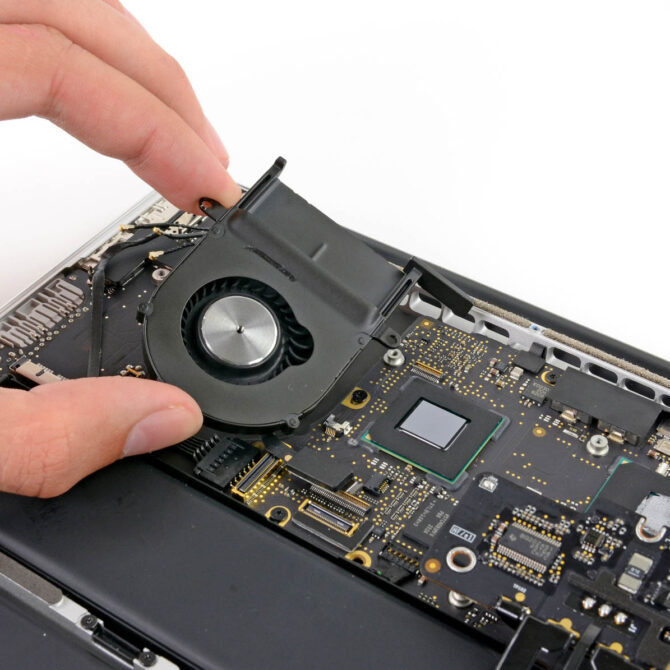
Но если ноутбук перегревается и выключается, а работу необходимо продолжать здесь и сейчас, любые варианты имеют ценность. В данном материале я опишу самые эффективные…
Существует несколько способов, которые можно попробовать, чтобы снизить температуру центрального процессора (CPU) и видеокарты (GPU) ноутбука без чистки от пыли.
Обратите внимание, что эти методы могут иметь ограниченное воздействие. Для более радикального улучшения производительности и охлаждения ноутбука, рекомендуется выполнить самостоятельную чистку от пыли с разборкой системы охлаждения или обратиться к специалисту для профессиональной чистки в сервисной мастерской.
Основные способы снизить температуру центрального процессора ноутбука без чистки и замены термопасты
Все способы в статье расположены в порядке уменьшения степени воздействия на возникшую ситуацию. Первые 4 пункта являются самыми эффективными. Затем идут вспомогательные настройки. А с 7 по 10 пункт идут действия, которые в некоторых случаях даже могут вызвать ухудшение ситуации при неумелом использовании. Будьте внимательны и аккуратны!
1. Включите режим экономии энергии в параметрах питания
Зайдите для Windows 10 в Параметры -> Система -> Питания и спящий режим -> Дополнительные параметры питания. Установите более эффективный режим при перегреве: «Экономия энергии» (Power Saver).
На картинке ниже у меня показаны модифицированные схемы электропитания. В вашем случае, скорее всего, это будут стандартные: Сбалансированный, Высокая производительность и Экономия энергии. Выбирайте — Экономия энергии.
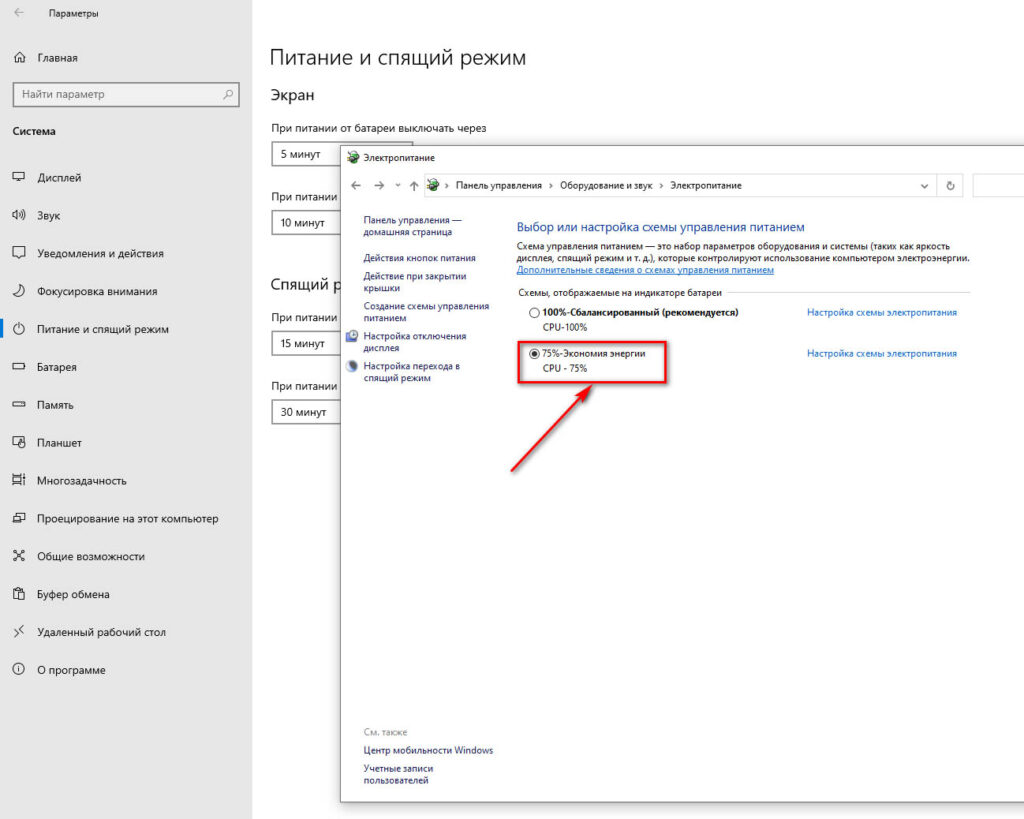
Таким образом можно настроить ноутбук с любой операционной системой. Windows XP / 7 / 8.1 / 11 — имеют аналогичные настройки, которые легко применить.
Это может несколько снизить производительность ноутбука, но создаст предпосылки для снижения температуры центрального процессора. Ноутбук перестанет (возможно!) перегреваться и выключаться.
2. Используйте охлаждающую подставку
Этот пункт можно пропустить, если у вас нет охлаждающей подставки. Но пункты инструкции 3 и 4 обязательны к исполнению.
Подставка с встроенными вентиляторами может помочь улучшить вентиляцию ноутбука и снизить температуру процессора. Здесь все просто. Если имеется подставка, которая позволит снизить температуру внутреннего пространства устройства, самое время ее использовать.
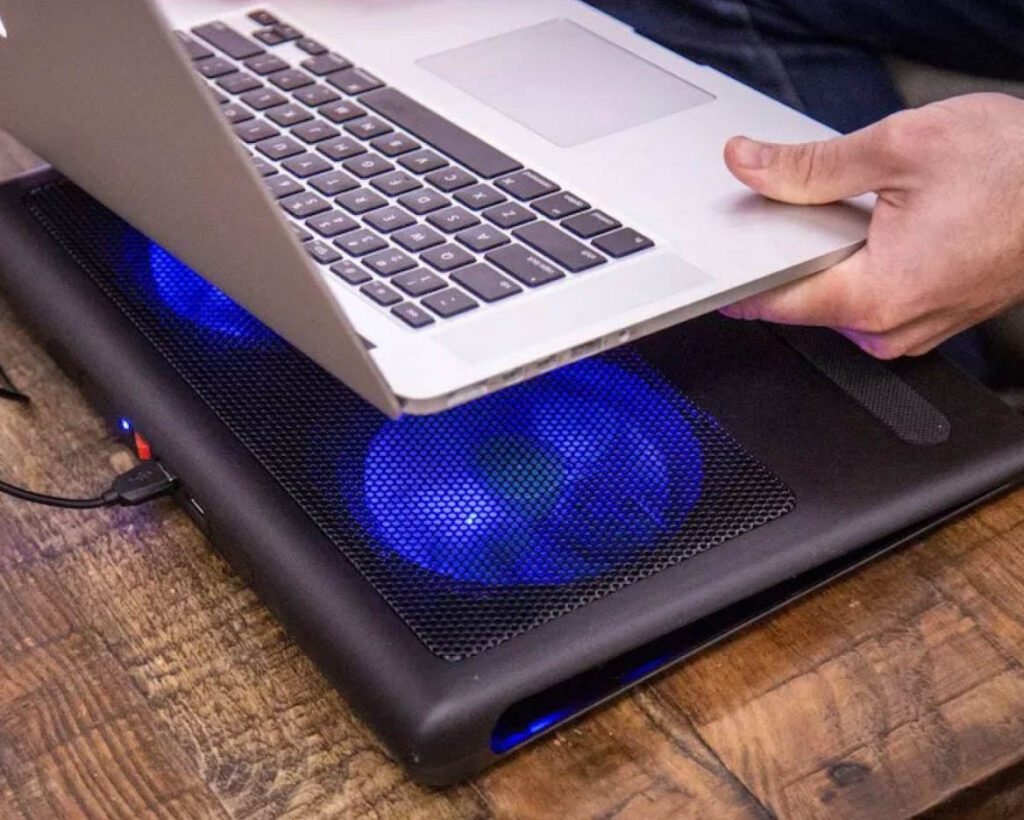
Если использовать подставку вместе с режимом экономии энергии (из прошлого пункта инструкции), то можно существенно снизить температуру CPU.
3. Настройте максимальную частоту процессора до необходимых величин (75 — 50 %)
Если предыдущие пункты не возымели эффекта или у вас нет охлаждающей подставки, попробуйте выполнить следующие действия. Необходимо открыть используемую схему электропитания и ограничить максимальную частоту процессора до необходимых (экспериментально подобранных).
Это делается через настройки Электропитания или с помощью специализированных программ. Утилита Switch Power Scheme подходит для данной цели и имеет удобный интерфейс. Ссылка на инструкцию с программой чуть ниже.
Имейте ввиду, что данная настройка обязательно снизит производительность ноутбука.
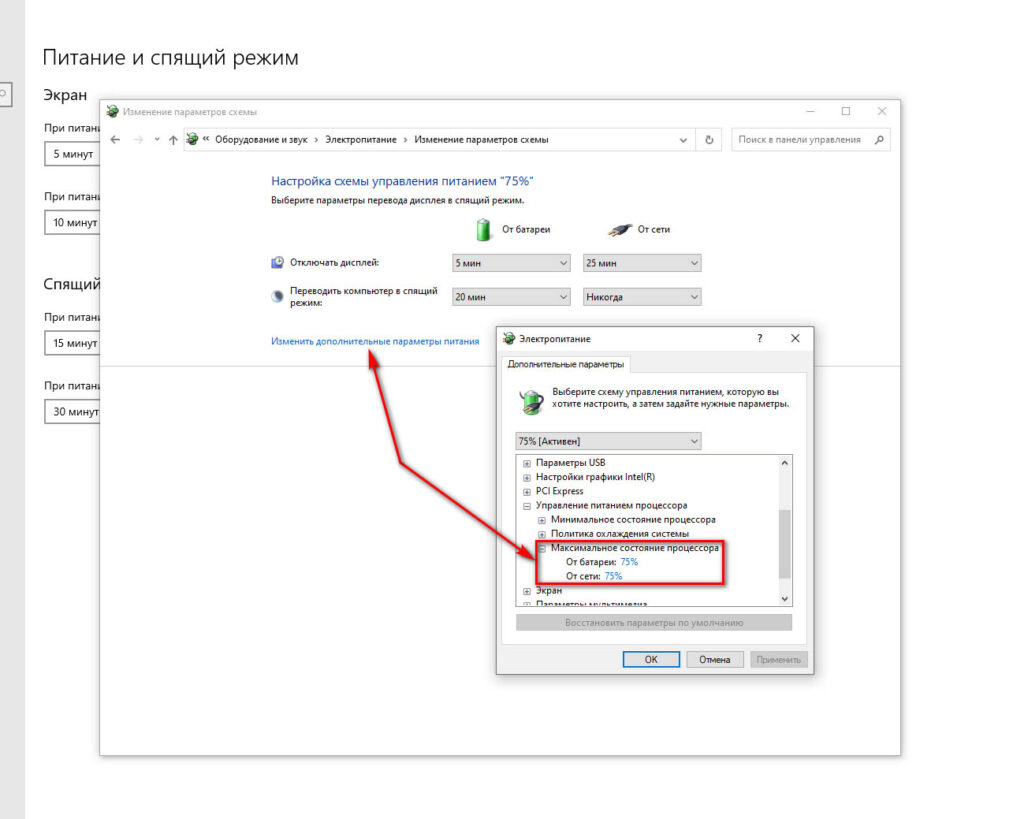
Для снижения максимальной частоты процессора:
- Зайдите в Параметры -> Система -> Питания и спящий режим -> Дополнительные параметры питания.
- Затем нажмите Настройка схемы электропитания -> Изменить дополнительные пареметры питания -> Управление питанием процессора -> Максимальное состояние процессора.
- Установите значение в поля от батареи и от сети: 75% или ниже (подберите экспериментально).
- Нажмите Применить. Температура ноутбука должна обязательно снизиться, как и общая его производительность.
Можно создать дополнительный, аварийный план электропитания при перегреве ноутбука и включать его лишь при необходимости. Чтобы переключаться между планами энергопотребления моментально используйте специальную утилиту Switch Power Scheme из статьи — Быстрое переключение схем управления электропитанием.
4. Избегайте использования ноутбука на мягких поверхностях
Используйте устройство на жесткой поверхности, чтобы обеспечить максимальный поток воздуха и эффективное охлаждение внутреннего пространства ноутбука.
Подойдет письменный стол, столешница, подоконник. Никогда не пользуйтесь ноутбуком на кровати или диване. Не размещайте девайс на коленях — это усугубит ситуацию c плохой вентиляцией дополнительным подогревом теплом тела.
5. Отслеживайте запущенные программы
Используйте диспетчер задач (Task Manager) для определения приложений, которые загружают процессор ноутбука на 30% и более.
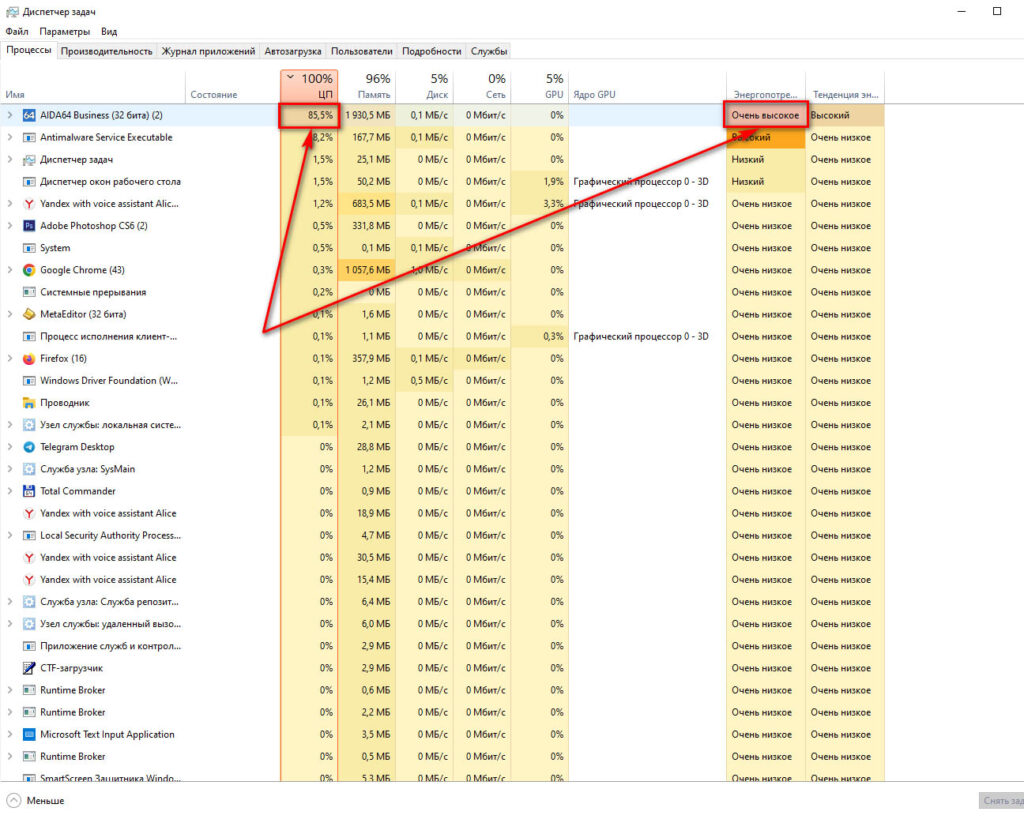
Завершите так же процессы и программы, которые вы не используете, чтобы снизить нагрузку на процессор.
Способы снижения температуры CPU с низкой эффективностью
Следующие способы борьбы с перегревом считаются малоэффективными.
6. Настройте скорость вентиляторов
Некоторые ноутбуки позволяют регулировать скорость вентиляторов через BIOS или специальные программы. Установите скорость вращения кулеров на максимум.
Для более новых устройств рекомендую использовать настройки BIOS (UEFI) для регулирования скорости вращения кулеров. В некоторых BIOS (ноутбуки Lenovo) встречается настройка: Maximum performance или Quiet mode. Попробуйте изменить эти настройки для улучшения температурного режима ноутбука.
Для более старых (старше 2019-2020 года) воспользуйтесь утилитами SpeedFan или NoteBookFanControl. Установите с их помощью более агрессивное охлаждение.
7. Ограничьте фоновые процессы
Закройте фоновые программы и процессы, которые могут загружать систему. Отслеживать «тяжелые» программы поможет стандартный диспетчер задач (Task Manager).
Этот пункт для продвинутых пользователей, которые понимают, что делают. Так например, можно нечаянно завершить системный процесс, который является критичным для продолжения работы операционной системы. Используйте этот пункт с осторожностью.
8. Обновите драйвера видеокарты и материнской платы
Обновление драйверов для видеокарты и других компонентов может помочь улучшить эффективность работы системы и снизить температуру.
Это способ с низкой эффективностью. Есть риск, что во время установки драйверов ваш ноутбук зависнет и система перестанет загружаться. Используйте лишь в крайнем случае.
9. Очистите систему от вредоносного ПО
Проверьте компьютер на наличие вредоносных программ, которые могут использовать ресурсы процессора. Скачайте или обновите антивирус, проведите сканирование по требованию.
Обратите внимание, что сканирование антивирусной программой может вызвать серьезную нагрузку, что, в свою очередь, повысит температуру процессора. Проводите сканирование после выполнения первых 4 пунктов данного руководства.
10. Обновите операционную систему
Это очень условно-полезный пункт для снижения температуры процессора ноутбука. Выполнение его может дать совершенно противоположный ожидаемому эффект. Будьте внимательны. Лишь в крайнем случае выполняйте его. Для этого установите последние обновления и патчи для операционной системы, чтобы улучшить стабильность и производительность.
Обратите внимание, что процесс установки обновлений часто идет долго и достаточно сильно нагружает процессор. При этом нет возможности оперативно завершить установку обновлений без урона для операционной системы в целом. Может случиться непоправимое: во время установки произойдет аварийное отключения ноутбука из-за перегрева, что в свою очередь может повредить систему и пользовательские данные.
Ноутбук греется: что делать если ноутбук перегревается и как бороться с троттлингом
Персональный дизайн Дерзкий и яркий Без RGB подсветки Минималистичный дизайн Сделайте все по красоте! В белом исполнении Компактный размер важен Кастомное водяное охлаждение Самый мощный, VIP Лимитированная версия Ноутбук
Свой вариант
Подобрать компьютер
Шаг 2 из 3. Сроки и бюджет
01. Цели и пожелания
02. Сроки и бюджет
03. Контакты
Можно выбрать только один вариант
Вчера В течение 2-3 дней В течение недели В течение месяца Больше месяца
100-150 тыс 150-250 тыс 250-500 тыс 0,5-1 млн Больше 1 млн
Подобрать компьютер
Шаг 3 из 3. Контакты
01. Цели и пожелания
02. Сроки и бюджет
03. Контакты
* — обязательное поле
Отправить заявку
Нужна помощь в выборе?
Мы готовы помочь Вам
Почему ноутбук может греться, шуметь, тормозить или даже внезапно выключаться? Почему ноутбук перегревается и как это влияет на его работу? Какие риски несет перегрев? И самое главное, как снизить температуру процессора и улучшить производительность ноутбука? Сейчас все расскажем.
Значение терминов
Перегрев ноутбука означает, что температура центрального процессора или графического адаптера превышает допустимую температуру. Это приводит к снижению скорости работы устройства, появлению ошибок, зависаниям, сбоям или даже повреждению оборудования.
Троттлинг — механизм защиты от перегрева, автоматически снижающий частоту работы CPU, то есть процессора, чтобы уменьшить тепловыделение и потребление энергии. Это компромисс между безопасностью и производительностью: троттлинг спасает ноутбук от критических повреждений, но увеличивает время выполнения задач.
Симптомы перегрева и троттлинга
Рассмотрим самые распространенные:
- Ноутбук сильно греется и шумит. Ощущается тепло на корпусе ноутбука или клавиатуре, слышен громкий шум от вентилятора системы охлаждения.
- Ноутбук перезагружается или выключается, что без предупреждения. Так происходит, когда температура CPU повышается до 90 градусов, и система охлаждения не справляется с отводом тепла.
- Ноутбук тормозит или подвисает. Устройство работает медленнее, чем обычно, или не реагирует на команды.
- Ноутбук выдает ошибки или синий экран смерти (BSOD).
Последствия перегрева
Перегрев ноутбука не только ухудшают его работу, но и приводят к серьезным последствиям, таким как:
- Повреждение или выход из строя CPU, GPU, МП.
- Потеря данных. Увеличение температуры может привести к неожиданному выключению или сбою ОС, из-за чего, в свою очередь, возникает риск потери важных файлов, документов, фото и видео.
- Снижение срока службы батареи. Троттлинг увеличивает потребление энергии и уменьшает емкость батареи, что сокращает время работы ноутбука без подзарядки.
Рассмотрим подробнее причины, по которым это происходит, и поговорим, как исправить перегрев и улучшить производительность.
Причины перегрева и троттлинга
Перегрев и троттлинг могут быть вызваны факторами, которые делятся на аппаратные и программные.
Аппаратные причины
Эта группа причин связана в основном с работой системы охлаждения, состоящей из вентилятора, радиатора, тепловых трубок и термопасты. Задача системы охлаждения — отводить излишнее тепло от CPU и GPU. Если она не работает должным образом, тепло не удаляется быстро и эффективно, и температура ноутбука повышается.
Некоторые из причин, почему так может происходить:
- Засорение системы охлаждения пылью. Пыль — главный враг системы охлаждения. Она забивает вентилятор, радиатор и тепловые трубки, увеличивает сопротивление воздушному потоку. Чтобы избежать этого, чистите систему охлаждения от пыли с помощью сжатого воздуха, ватных палочек или специальных щеточек. Используйте подставки или коврики для ноутбука, которые предотвращают попадание пыли в нижнюю часть корпуса.
- Низкое качество и высыхание термопасты — ещё одна причина перегрева. Термопаста — вещество, которое наносится на поверхность ЦП и радиатора, чтобы улучшить теплопроводность между ними. Со временем она высыхает, трескается и теряет свои свойства, что приводит к ухудшению контакта между ЦП и радиатором и увеличению температуры. Поэтому раз в 2—3 года меняйте термопасту на новую. Для этого разберите ноутбук, удалите старую термопасту с помощью спирта или специальных средств, нанесите новую и равномерно распределите ее по поверхности CPU и радиатора.
- Повреждение или неисправность системы охлаждения — в результате механического воздействия, перепадов напряжения, износа или дефекта компонентов. Приводит к поломке или остановке вентилятора, деформации или разрыву тепловых трубок, повреждению или отсоединению радиатора. В результате система охлаждения не отводит тепло от ЦП, что ведет к нагреву ноутбука. Следите за состоянием системы охлаждения ноутбука и при обнаружении любых признаков повреждения или неисправности обратитесь к специалистам для диагностики и ремонта.
- Неподходящий или слабый адаптер питания — который не обеспечивает достаточного напряжения для работы ноутбука. Адаптер — устройство, подключающееся к сети и к ноутбуку и обеспечивает его электрическим током. Он должен соответствовать характеристикам ноутбука по напряжению, силе тока и мощности. Используйте оригинальные или совместимые адаптеры питания, имеющие нужные параметры и качество. Можно проверить состояние адаптера питания с помощью специальных приборов, например, мультиметра.
- Недостаточная вентиляция Вентиляция — перемещение воздуха в обе стороны между внутренним и внешним пространством. Она влияет на нагрев ноутбука, так как определяет, сколько теплого воздуха удаляется из устройства и сколько холодного воздуха поступает. При недостаточной или заблокированной вентиляции теплый воздух накапливается внутри ноутбука, а холодный воздух не может проникнуть. Обеспечьте хорошую вентиляцию ноутбука. Не закрывайте отверстия для вентиляции на корпусе, не ставьте ноутбук на мягкие или неровные поверхности, например, подушку, одеяло или ковер, не держите ноутбук на коленях или животе. Используйте специальные подставки или коврики, имеющие дополнительные вентиляторы или повышающие угол наклона ноутбука для лучшей циркуляции воздуха.
Программные причины
Программные причины перегрева компьютера связаны с тем, как операционная система и приложения используют его ресурсы, такие как центральный процессор (CPU), оперативная память (ОЗУ), жесткий диск (HDD) и графический процессор (GPU). Если программы не оптимизированы для эффективного использования этих ресурсов, то компьютер может работать с избыточной нагрузкой, а это приводит к повышению температуры.
Представьте себе компьютер как автомобиль. Если вы постоянно держите ногу на педали акселератора, двигаясь в медленном потоке, двигатель начнет перегреваться из-за избыточной нагрузки. Точно так же, если программы на вашем компьютере работают не оптимально, это приводит к повышению температуры.
Некоторые из программных причин:
- Использование ресурсоемких приложений или игр, требующих большого количества вычислений, графики или анимации, которые чрезмерно нагружают процессор и видеокарту. Выбирайте приложения или игры соответствующие характеристикам и возможностям ноутбука. Понизьте настройки графики, разрешение или качество изображения в приложениях или играх, чтобы уменьшить нагрузку на ЦП и графический адаптер. Также можно установить специальное ПО для оптимизации работы приложений или игр — например, Razer Cortex, Game Booster или Wise Game Booster.
- Неэффективные настройки потребления энергии центрального процессора Эти настройки определяют, как распределяется энергия между компонентами ноутбука и как они работают в разных ситуациях. Если ноутбук стал сильно греться, для изменения настроек на устройстве под управлением Windows 10 нажмите комбинацию клавиш «Win+I», перейдите в раздел «Система», далее «Питание и спящий режим» — «Дополнительные параметры питания». Выберите режим «Экономия энергии» или «Сбалансированный». Это поможет снизить нагрузку на процессор и предотвратить перегрев. Ещё можно настроить индивидуальные параметры для каждого компонента ноутбука с помощью специальных программ, например, Power Options, Intel Extreme Tuning Utility или AMD Ryzen Master.
- Использование программ для мониторинга и контроля температуры и производительности ноутбука. Такие программы, как SpeedFan, HWMonitor, ThrottleStop, MSI Afterburner или CPU-Z используются для изменения настроек компонентов ноутбука, например, для увеличения или снижения частоты и напряжения процессора или видеокарты, для включения или отключения троттлинга процессора или видеокарты, для изменения скорости вращения вентилятора системы охлаждения. Их применение требует осторожности и знаний, так как неправильные настройки могут привести к нестабильности работы ноутбука, повреждению оборудования или потере гарантии. Если не уверены, лучше не использовать их.
- Вирусы. Это специальные программы, проникающие в операционную систему и нагружающие CPU и GPU выполнением различных вредоносных действий, таких как шифрование, копирование или удаление файлов, отправка спама, майнинг криптовалют. Чтобы избежать этого, защищайте ноутбук от вредоносных программ, используя антивирусные программы и фаерволы. Сканируйте ноут на наличие вирусов и удаляйте их с помощью специальных программ, например, Malwarebytes, AdwCleaner или Spybot.
- Лишняя нагрузка на компоненты ноутбука. Для оптимизации работы операционной системы и приложений, а значит, улучшения скорости и стабильности работы ноутбука, можно сделать следующее:
- Удалить неиспользуемые программы. Они занимают место на диске, потребляют ОЗУ, загружают CPU или запускаются при старте ОС. Это приводит к снижению производительности и повышению температуры ноутбука. Удалите ненужные программы с помощью специальных программ, например, Revo Uninstaller, IObit Uninstaller или CCleaner.
- Очистить реестр. Реестр — это база данных, в которой хранятся настройки и параметры ОС и приложений. Реестр может содержать ошибки, повторения, противоречия или устаревшие записи, замедляющие работу ноутбука. Это приводит к снижению производительности и повышению температуры.
Очищайте реестр от лишних записей с помощью таких программ, как CCleaner, Wise Registry Cleaner или Auslogics Registry Cleaner. - Обновить операционную систему. Новые версии или патчи для операционной системы исправляют ошибки, улучшают безопасность, добавляют новые функции или оптимизируют работу ноутбука. Возможно, обновление повысит производительность и устранит проблемы, вызванные перегревом или троттлингом.
Кратко о том, что делать, если ноутбук греется
Для того, чтобы убрать троттлинг, нужно сделать, чтобы ноутбук не перегревался:
- Регулярно чистите систему охлаждения.
- Раз в 2—3 года меняйте термопасту на новую.
- Следите за состоянием системы охлаждения ноутбука.
- Используйте оригинальные или совместимые адаптеры питания, имеющие нужные параметры и качество.
- Обеспечьте хорошую вентиляцию ноутбука: не ставьте ноутбук на мягкие или неровные поверхности, используйте специальные подставки или коврики с дополнительными вентиляторами или углом наклона для лучшей циркуляции воздуха.
- Выбирайте приложения, игры и настройки графики, соответствующие характеристикам и возможностям вашего ноутбука.
- Снизьте нагрузку на процессор, выбрав режим «Экономия энергии» или «Сбалансированный».
- Не используйте программы для мониторинга и контроля температуры и производительности ноутбука, такие как SpeedFan, HWMonitor, ThrottleStop, MSI Afterburner или CPU-Z, если не знаете точно, какая последовательность действий приводит к какому результату.
- Регулярно сканируйте систему на наличие вирусов.
- Оптимизируйте работу операционной системы и приложений, удаляя неиспользуемые программы с помощью приложений типа Revo Uninstaller или CCleaner.
- Очищайте реестр с помощью программ, таких как CCleaner или Wise Registry Cleaner.
- Обновляйте операционную систему, чтобы исправить ошибки.
Техническое обслуживание HYPERPC
Сервис HYPERPC занимается профессиональным обслуживанием ПК и ноутбуков. Мы всегда рады помочь и сможем быстро восстановить работоспособность вашего компьютера в подавляющем большинстве случаев. Обращаясь к нам, вы можете быть уверены, что все работы будут выполнены качественно и в срок.
Как поменять термопасту в ноутбуке

Хотя замена термопасты в ноутбуке — процесс очень простой, все-таки нужно знать, как именно наносить ее на кристалл. Иначе вы не получите того охлаждающего эффекта, который вам нужен.
Шаг 1. Что вам понадобится?
1) Собственно, сама термопаста. Марок, как и производителей, достаточно много. Самые популярные бюджетные термопасты — это широко известная российскому юзеру КПТ-8 и Arctic Cooling MX-2, MX-4.
Список более качественных и дорогих термопаст:
- Thermal Grizzly Conductonaut [TG-C-005-R];
- Glacialtech IceTherm II;
- Coollaboratory Liquid PRO;
- Noctua NT-H1; Zalman ZM-STG2;
- DEEPCOOL Z9;
- Arctic Silver Ceramique.
Выбор термопасты в основном зависит от вашего бюджета и от эффекта, который вы ожидаете.
2) Чистящие материалы, такие как ватные палочки и диски. Можно также использовать салфетки для оптики. В качестве чистящей жидкости подойдет как изопропиловый спирто, так и обычный медицинский растворо на основе спирта.
3) Для разборки ноутбука понадобится крестовая/плоская отвертка для доступа к железу ноутбука. Также вам пригодится пинцет, так как в ноутбуках встречаются мелкие болтики, которые не достать руками. Ввиду присутствия скрытых защелок в ноутбуке, необходимо иметь под рукой пластиковую карту для отщелкивания.
4) Для нанесения и распределения термопасты лучше всего использовать пластиковую карту. Стоит отметить, что в комплекте некоторых термопаст производитель поставляет мини-шпатель.
Шаг 2. Разборка корпуса
Чтобы открыть доступ к внутреннему железу ноутбука, необходимо открутить винты маленьких крышек, если таковые имеются в вашей модели, вынуть плашки оперативной памяти и жесткий диск. Далее откручиваем винты по всему корпусу. Если у вас есть съемный аккумулятор, то выньте его — зачастую там «прячутся» дополнительные крепежные винты.


После того, как вы удостоверились, что все винты окручены, берем пластиковую карту, уголком проникаем в зазор корпуса и потихоньку ведем карту, тем самым отщелкивая клипсы. Далее аккуратно разъединяем корпус ноутбука и проверяем наличие связывающих две половинки корпуса шлейфов. Снимаем шлейфы — открывается доступ к внутренностям ноутбука. Чтобы не забыть, куда и что ввинчивается/вставляется, важно сделать фото — это облегчит дальнейшую сборку.

Видим множество шлейфов и коннекторов. Отсоединяем сначала несъемную батарею, а потом все остальное. На плате присутствуют винты стального цвета, удерживающие плату. Откручиваем их, вынимаем плату, получаем доступ к системе охлаждения. Важно: если шлейф экрана пластиковый и приклеен, и вы переживаете из-за того, что он повредится при отрыве шлейфа от материнской платы, то лучше всего на экран постелить полотенце, либо подобрать поролон или пупырчатую пленку по размерам монитора.
Шаг 3. Снятие системы охлаждения
Постепенно откручиваем винты системы охлаждения по порядку, начиная с винта № 1 (номера указаны около самих винтов).

Шаг 4. Удаление старой термопасты
Смочите свой ватный диск в спирте или спиртовом растворе. Далее берем смоченный ватный диск и снимаем слой старой термопасты с чипов и системы охлаждения. Продолжаем убирать термопасту за пределами кристалла с помощью смоченной ватной палочки, пока процессор и чип видеокарты не заблестят.

Чем тщательнее вы все очистите, тем лучше будет работать свежая термопаста.
Шаг 5. Нанесение термопасты
После завершения очистки нужно нанести термопасту на CPU и GPU, сверяясь в этот момент с системой охлаждения.
Существуют как минимум пара способов нанесения термопасты:
1) Выдавливание маленькой капельки термопасты на поверхность центрального и графического процессоров. Размер капли зависит от площади кристалла, но обычно достаточно не больше рисового зернышка. Далее распределяем ее с помощью пластиковой карты, мини-шпателя. Если решили нанести пальцем, наденьте латексную перчатку или хотя бы обезжирьте кожу.

2) Выдавливание термопасты без ее дальнейшего равномерного распределения. Минус данного подхода заключается в увеличенном расходе термопасты и малоэффективном охлаждении, поскольку вы не знаете, как в процессе придавливания системы охлаждения к процессору распределится термопаста. Но есть один плюс — вы не испачкаете руки и не понадобится пластиковая карта.

3) Самый непопулярный способ нанесения термопасты — это выдавливание капельки термоинтерфейса на саму систему охлаждению. Тут также два варианта: либо распределяем, либо надеемся на сдавливание медных пластин.

Второй и третий способы нанесения термопасты не рекомендуется применять, так как они не дают превосходящую эффективность над первым способом.
После нанесения термопасты первым способом проверьте, чтобы не было пустых или более тонких участков в нанесенном термоинтерфейсе. Чем тоньше вы распределите пасту, тем лучше система охлаждения будет отводить тепло.
Шаг 6. Сборка ноутбука
Устанавливаем систему охлаждения на процессор так, чтобы места креплений СО совпали с креплениями матплаты и начинаем постепенно закручивать винты, начиная также с № 1. Главное — не затягивать первые винты сразу, а то можно получить скол процессора. Только поочередно и постепенно, не торопясь.
Не забудьте все вернуть на место, подключить шлейфы, закрутить винты, сверяясь с фотографией, которую сделали в начале разборки.
Шаг 7. Проверка работоспособности
Включите ноутбук и откройте программу, которая контролирует напряжение, скорость вентилятора и температуру в компьютерах с помощью микроконтроллеров. Например, SpeedFan, HWMonitor, Open Hardware Monitor, Speecy, AIDA 64, MSI Afterburner. В некоторых приведенных программах отсутствуют либо температуры GPU, либо CPU.


Эти действия помогли снизить температуру ноутбука на 13-15 градусов. Для тестирования нагрузки CPU и GPU использовалась программа powerMAX x64.
Если не уверены в своих навыках, следует обратиться в сервисный центр, поскольку неправильная или неаккуратная разборка/сборка могут привести к повреждению комплектующих и устройства.