Connect to a Wi-Fi network in Windows
Whether you’re at home, work, or out and about, chances are you’ll find a Wi-Fi network that you can connect to for internet access.
-
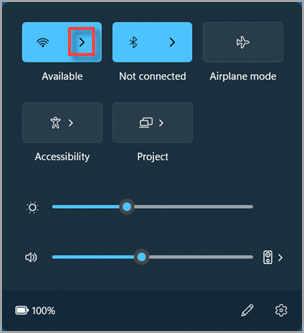
Select the Network, Sound, or Battery icons ( ) on the far right side of the taskbar to open quick settings.
The Disconnected icon appears when you’re not connected.

On the Wi-Fi quick setting, select Manage Wi-Fi connections .
Whether you’re at home, work, or out and about, chances are you’ll find a Wi-Fi network that you can connect to for internet access.

- Select the Network icon on the taskbar. The icon that appears depends on your current connection state. If you don’t see one of the network icons (or a similar one) shown in the following image, select the Up arrow to see if it appears there.
- Choose the Wi-Fi network you want, then select Connect.
- Type the network password, and then select Next.
- Choose Yes or No, depending on the type of network you’re connecting to and if you want your PC to be discoverable by other PCs and devices on the network.
Как включить Вай Фай на ноутбуке: инструкция и советы
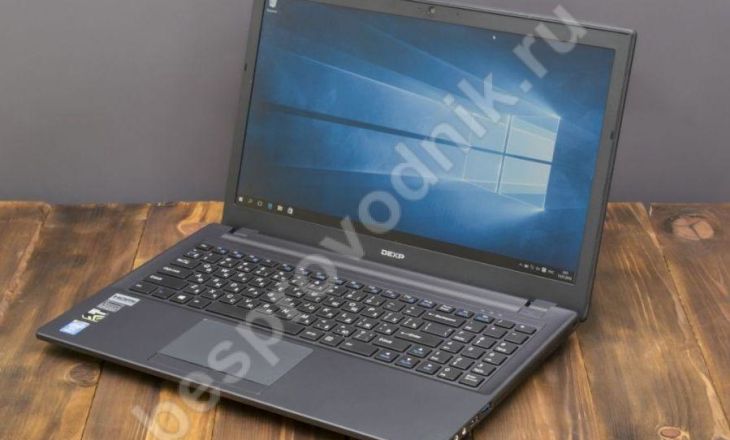

Хотя в подключении к сети нет ничего сложного, но всё равно вопрос: «Как включить Вай-Фай на ноутбуке?» по-прежнему волнует многих пользователей. Поэтому специально для Вас мы подготовили подробную инструкцию, как найти и включить WiFi на ноутбуке. Просто следуйте этим простым правилам и у Вас все получится!
Для начала выделим способы, которыми можно подключить беспроводную сеть на устройстве:
- Аппаратное подключение – плата с модулем Wi-Fi должна быть подключена в соответствующие разъем ПК, чтобы работать исправно;
- Программное включение. Помимо физической установки в слот, беспроводной адаптер должен быть подключен в операционной системе и иметь установленный драйвер от производителя/
Ползунок/кнопка

Все современные ноутбуки оснащены чаще всего кнопкой (реже ползунком) для включения WiFi. Найти ее Вы сможете или с торца устройства или на передней панели, в зависимости от конкретной модели.
Поэтому самый простой способ, как включить WiFi на ноутбуке, — это нажать на соответствующую кнопку или переместить ползунок в положение «Вкл» .
Включение на клавиатуре.
Если Вы внимательно осмотрели каждый квадратный сантиметр Вашего устройства, но волшебную кнопку не обнаружили, тогда присмотритесь к своей клавиатуре. Вполне возможно, что на одной из клавиш Вы увидите значок раздачи интернета. Если Вы ее обнаружили, то нажмите на нее.
Обратите внимание, что иногда простого нажатия не достаточно и надо нажать в сочетанием к клавишей «Fn» .

- далее кликните по значку Wi-Fi в панели Пуск и выберите точку доступа из списка по названию;
- нажмите кнопку «Подключить» .
Таблица, представленная ниже, поможет Вам хотя бы ориентировочно представлять, как включить адаптер беспроводной сети (Вай-Фай) на ноутбуке и какие клавиши нажать.
| Модель | Сочетание клавиш |
| Asus | Fn+F2 |
| Lenovo | Fn+F5 |
| HP | Fn+F12 |
| Acer | Fn+F3 |
| Samsung | Fn+F9 |
| Toshiba | Fn+F12 |
Через настройки Windows
Теперь рассмотрим, как включить Wi-Fi на ноутбуке без клавиатуры. Если на вашем ноутбуке по каким-либо причинам не работают необходимые клавиши, то вы можете активировать сеть через настройки Виндоус.
Windows 7 и более ранние версии
- зайдите в панель управления компьютера;

- далее выберите раздел «Сеть и интернет» ;

- кликните по «Изменение параметров адаптера» ;

- в открывшемся окне вы увидите все подключенные к ноутбуку сетевые адаптеры. Обычно их два – обычный проводной и беспроводной. Если возле нужного стоит красный крест, то его необходимо активировать;

- кликните правой кнопкой мыши по адаптеру;

- нажмите пункт «Подключить» .
Windows 10
На ноутбуке с Виндовс 10 включить и активировать Вай-Фай модуль также не составит труда. Для этого:
- Перейдите через кнопку «Пуск» в раздел «Параметры» ;
- Найдите пункт «Сеть и интернет» и клините по нему;

- Слева Вы увидите небольшой блок «Меню» . В нем щелкните по строчке «Wi-Fi» ;

- И переведите ползунок в состояние «Вкл.» в строке «Беспроводная сеть» .
Через «Диспетчер устройств»
Если ни одни из перечисленных выше способов Вам не помогли, пора переходить к тяжелой артиллерии. И начать придется с того, чтобы зайти в «Диспетчер устройств» . Сделать это можно:
- через «Пуск» ;
- или с помощью сочетания клавиш Win + R . В открывшемся поле наберите mmc devmgmt.msc . Вас автоматически отправит в «Диспетчер устройств» .

Как только Вы откроете его, кликните на раздел «Сетевые адаптеры» . Если рядом с ней Вы увидите значок со стрелкой вниз, это значит, что модуль выключен.

Для включения WiFi адаптера (модуля) на ноутбуке просто кликните правой кнопкой мыши и нажмите «Задействовать» .
Почему не включается?
Если Вы все сделали правильно, но ни одного активного подключения Вы не видите, то скорее всего у Вас проблема с драйверами (он не установлен либо не обновлен). Для того, чтобы проверить так ли это, снова зайдите в пункт «Сетевые адаптеры» . Среди всех найдите строчку, в которой есть слово Wireless. Дальнейшие Ваши действия зависят от того, что Вы видите на своем экране.

- Если Вы не видите в названии адаптеров слова Wireless, значит, что драйвер вообще не установлен. И придется его устанавливать заново.
- Если рядом с названием Вы видите ! или кружочек с точкой, то значит ноут не видит драйвер. И его нужно либо обновить либо переустановить.
Например, на представленном скрине сверху никаких дополнительных обозначений нет, так что с драйвером всё в порядке.
Если переустановка драйвера Вам не помогла, попробуйте перезапустить компьютер и роутер. Возможно, это просто временный сбой. Так бывает.
Как узнать, есть ли Вай-Фай на ноуте?
Обратите внимание, что возможно Вы пытаетесь включить то, чего у Вас нет. Поэтому если Вы не уверены, что модуль беспроводной сети встроен именно в Вашу модель ноутбука. Поэтому рекомендуем сначала озаботиться ответом на вопрос: «Как и где найти на ноутбуке Вай-Фай». Сделать это можно несколькими путями:
- переверните ноутбук и внимательно посмотрите на наклейку. На ней перечислены основные характеристики Вашего устройства. Если среди них есть слова WiFi или Wireless, то Вам повезло, и модуль у Вас встроен еще производителями.

Обратите внимание, чтобы рядом не стоял значок *. Это означает, что услуга действует не на всех устройствах. И конкретно на Вашем ее может и не быть.
- Если никаких указаний на наклейке нет, Вы можете посмотреть в интернете по номеру модели. Он также указан на корпусе ноута.
- И последний вариант — посмотреть в диспетчере задач. В разделе «Сетевые платы» ищите слова Wireless, WiFi или 802.11. Если они фигурируют, то поздравляем, Вы являетесь счастливым обладателем ноутбука с модулем WiFi.
Мы ответили на вопрос о том, где на ноутбуке включить Вай Фай. Вам осталось лишь воспользоваться нашей инструкцией и повторить все действия самостоятельно.
Как включить Вай-Фай на компьютере: подробная инструкция
Если вы пользуетесь ПК давно, то вопрос как включить Вай Фай на компьютере может вызвать улыбку. Однако очень часто возникают нюансы, которые озадачивают и новичков, и профи. Я сам сталкивался с проблемой, что работавший ранее способ не помог (это произошло при переустановке Виндовс). Поэтому я считаю, что и «чайникам», и «уверенным пользователям» важно знать все методы, как настроить Вай Фай на компьютере: ПК или ноутбуке. Ниже я опишу «штатные» методы подключения, а затем – решение проблем и неполадок.
Wi-Fi на Виндовс 7
Ответ на вопрос, как включить Вай Фай на компьютере с Windows 7, достаточно прост. В правом углу системного трея есть значок беспроводного подключения. Необходимо его нажать, выбрать нужную сеть и подсоединиться к ней, используя пароль.

Конечно же, стоит знать меры предосторожности перед тем, как найти сеть Вай Фай на компьютере.
Не подключайтесь к незнакомым открытым сетям, а в кафе и гостиницах не передавайте через интернет важные и конфиденциальные данные. Они могут быть видны владельцу роутера, а иногда это и вовсе специальная техника злоумышленников.
Если вы видите красный крестик на иконке в трее, то это означает, что либо нет сетей для подключения, либо проблема в вашем адаптере. Нужно его включить, а для этого стоит знать, где найти Вай Фай на компьютере с Виндовс 7.

- Шаг 1 . Нажмите правой кнопкой на иконку беспроводных сетей и затем – на нижнюю надпись.
- Шаг 2 . В появившемся окне слева – на «Изменить настройки адаптера» .

- Шаг 3 . Кликните правой кнопкой по « Беспроводному сетевому подключению» , и в меню выберите «Включить» .
В большинстве случаев это и есть ответ на вопрос как включить Вай Фай на компьютере. Можно использовать «Диспетчер устройств» , но это будет то же самое действие по включению/выключению адаптера. Значок в трее изменится, и произойдёт подключение: либо автоматически, либо при вашей помощи.
Как правило, никаких трудностей возникнуть не должно. Но если вдруг компьютер не видит модем или возникают какие-то другие ошибки, придется покопаться в настройках.
Включение Wi-Fi в Виндовс 8 и 10
На Win 8 и Win 10 немного легче решить вопрос, где включить WiFi на компьютере (ПК это или ноутбук не важно). Вай-Фай включен по умолчанию. В десятой Виндовс все настройки и драйверы обновляются автоматически.
Итак, чтобы настроить WiFi на компьютере с Windows 8 и 8.1, нужно через поиск найти пункт «Включение или выключение беспроводных устройств» . Далее можно переключить режим «В самолёте» , а также Блютуз и сам Вай-Фай.

Для «десятки», на компьютере открыть Вай Фай можно через «Настройки» – раздел «Сеть» – «Интернет» . Там можно переключить Вай-Фай, а также соединиться с нужной сетью. Также проверьте «Центр уведомлений» в углу. Прямо там можно переключить режим «в самолёте» или отключить беспроводные сети.

Как подключить беспроводной интернет к компьютеру
Мне часто приходится объяснять, что Вай Фай и интернет – разные понятия. У вас может быть сеть Вай-Фай с отличным сигналом, но при этом не быть подключения к интернету. Чтобы на компьютере настроить беспроводной интернет через Вай Фай, придётся зайти в настройки адаптера или роутера. Хотя в большинстве случаев всё должно работать автоматически. Если же этого не произошло, то можно проделать такие действия:
- Перезагрузить роутер (отключить его от электричества и включить через 1 минуту).

- Если интернет не заработает, то связаться с провайдером.
- Можно также выполнить следующие шаги, если система была переустановлена или в настройках недавно кто-то «рылся»:

- Открыть Пуск и через поиск перейти в «Сетевые подключения» – туда, где находится в компьютере Вай Фай.
- Вызвать меню на «Беспроводном адаптере» и перейти в окно свойств.
- Выбрать протокол интернета v.4 и также нажать «Свойства» .
- Проверьте, чтобы в появившемся окне стояла отметка «Получать адрес автоматически» .

В большинстве случаев эта инструкция решает вопрос, как включить Вай Фай на компьютере. Однако бывают и другие ситуации, а том числе и та, с которой столкнулся я. Поэтому необходимо знать все нюансы, где ещё можно включить Вай Фай.
Решение проблем при подключении Вай-Фая
Итак, если обычные способы не помогают, проверьте такие пункты:
- Включить модуль Вай Фай кнопкой или «горячими клавишами». На ноутбуках иногда есть специальные переключатели, которые могут физически отключить адаптер. Проверьте все поверхности ноутбука или прочтите документацию. Также комбинация Fn + F (одна из кнопок) может включать и выключать Вай-Фай. Найдите кнопку, где изображена сеть, самолёт, радиоволны и т.п.

- Нажмите Win + X и проверьте, включен ли Вай Фай там. Иногда в трее есть значок «Беспроводная консоль» , проверьте беспроводную сеть и там. Иногда производители компьютеров переносят настройки сетей в это меню.
- Обновление драйвера.
Именно с этой проблемой столкнулся я. Программы, которые должны были автоматически установить драйвера, со своей задачей не справились. Даже поиск на сайте производителя показал мне только 64-разрядную версию драйвера, хотя нужна была 32-разрядная. Однако я решил запустить ту, которая была – и настройка ВайФая на компьютере была завершена сразу после её установки.
В общих случаях, зайдите на сайт бренда своего ноутбука и поищите драйвер там. Если у вас стационарный ПК, то через Пуск найдите в поиске «Диспетчер устройств» , а там, в свойствах сетевого адаптера – скопируйте ИД оборудования. С помощью поиска в Интернете вы найдёте нужный драйвер. Скачайте его с официального сайта.

Когда все действия проделаны и сеть включена, не составит труда поймать Вай Фай на компьютере. Один раз проделав нужные действия, вы получите постоянно работающую сеть, а ещё будете знать, как решить любые неисправности.
Как на ноутбуке подключить Вай-Фай: 3 шага к интернету

Всё меньше людей выбирают стационарные компьютеры для дома и офиса, предпочитая более мобильные варианты устройств. Благо, что сейчас их есть великое множество (ноуты, лэптопы, планшеты). Но для того, чтобы иметь максимально комфортный доступ к Интернету дома и не зависеть от мастера по установке, нужно знать, как на ноутбуке подключить Вай Фай. Поэтому давайте поговорим о том, что нужно сделать, чтобы, подключиться к WiFi с ноутбука и каким образом произвести настройку.
Как подключить ноутбук к Вай Фай
После того, как профессионалы провели кабель в дом (квартиру), настроили роутер, нужно подключить ноут к Вай Фай. Для того, чтобы это сделать, следуйте простому алгоритму:
- Включить Wi-Fi на ноутбуке. Самый простой способ — воспользоваться сочетанием клавиш Fn+F5 (вторая клавиша может быть любой, как правило, на нее нанесено изображение в виде передачи сигнала). Или же некоторые производители выносят отдельную кнопку на панель устройства;

- В трее должен появиться значок Вай-Вай. Если он на месте, кликните на него;

- Перед Вами откроется список доступных подключений;
- Вам остается только выбрать свою точку доступа, нажать «Подключение» и ввести пароль.
Готово. Ярлычок даст понять, что подключить ноутбук к беспроводной сети wifi удалось. Как правило, он выглядит следующим образом.

К сожалению, многие пользователи еще на этом этапе сталкиваются с рядом трудностей. Самые частые:
- Не получается найти кнопку включения Вай-Фай. Внимательно рассмотрите устройство ( в т.ч. и торцы). Тем более что зачастую производители стали устанавливать сенсорные варианты. Если по-прежнему не удалось обнаружить заветную кнопку, то доставайте руководство пользователя.

- Не работает кнопка включения Вай Фай. Допустим Вы ее нашли сразу, но при нажатии ничего не происходит, сеть не появляется. Что делать? Попробуйте воспользоваться сочетанием клавиш (удерживаем Fn , а потом добавляем вторую клавишу);
- Не удалось обнаружить значок Вай Фай в трее. Самый простой вариант — ярлык просто не убрался. Так что попробуйте нажать на стрелочку, возможно иконка скрывается именно за ней. Другой способ вернуть ярлык в панель задач — настроить его отображение через «Панель управления» ;

- Вместо значка красуется монитор с красным крестиком. В данном случае система банально не видит сеть, так что попробуйте просто включить WI-FI адаптер на лэптопе. Для этого проходим следующий путь:
В разделе «Панель управления» открывает подраздел «Сеть и Интернет».

Затем перейдите в «Центр управления сетями и общим доступом» .

Слева Вы увидите кнопку «Изменение параметров адаптера» .

Щелкните правой кнопкой мыши по ярлыку «Беспроводная сеть» , а затем кликните по слову «Включить» .
После этого Вы должны подключиться к сети WiFi с Вашего ноутбука без проблем. Попробуйте! Но что делать, если Вы не можете найти каких-то пунктов из указанной выше инструкции? Тогда стоит обратить внимание на ОС Вашего ноутбука.
Как настроить беспроводной выход в Интернет
Те, кто много и часто пользуются компьютером, знают, насколько Windows 7 отличается от 10, а уже тем более от XP. Поэтому давайте разбираться, как можно подключить и настроить беспроводную сеть на ноутбуке в зависимости от ОС, какая на нем установлена. По-прежнему одной из самых популярный операционок, остается 7. Начнем с нее.
Windows 7
Подключить беспроводную сеть на ноутбуке Windows 7 можно следующим образом:
- Начать стоит с проверки драйвера Вай Фай. Это позволит понять установлен ли он и насколько корректно работает, чтобы избежать трудностей с подключением. Для этого перейдите в «Панель управления» и выберите раздел «Оборудование и звук»;

- Найдите пункт «Диспетчер устройств» и перейдите в него.

- В списке найдите подраздел «Сетевые адаптеры» . Здесь должны присутствовать пункты WI-FI, Ethernet и надпись Wireless. Последняя означает наличие драйверов. Если ее нет, то нужно установить их, скачав с Интернет или с диска. Если надпись есть, но светится восклицательный знак, то следует кликнуть «Задействовать» ;

- Если с драйверами всё в порядке, то можно переходить к включению встроенного адаптера. Для этого откройте «Панель управления» и перейдите в раздел «Сеть и Интернет»;

- Затем перейдите в «Сетевые подключения» и нажмите правой кнопкой на «Беспроводное подключение» . Остается только выбрать «Включить» ;

- Настройка соединения. Перед тем, как начинать пользоваться сетью, придется ее настроить. Для этого переходите «Центр управления сетями и общим доступом» (в разделе «Сеть и интернет» ). Там найдите пункт «Изменение параметров адаптера» ;

- Щелкните правой кнопкой мыши по беспроводному соединению и выберите пункт «Свойства» .

- Найдите пункт «IP версии 4» и кликните на «Свойства» .

- Дальше остается только либо выбрать автоматическое заполнение либо вручную заполнить поля;

- И наконец самое главное — подключение. Находим значок Вай Фай на рабочем столе, открываем. Следует встать на домашнюю точку доступа и нажать «Подключение» . Ввести пароль. Успешное подключение к беспроводной сети ноутбука отразиться в видоизмененном ярлычке.
Со всеми прочими ОС принцип действия, как ноутбук подключить к wifi (неважно Windows XP, 8 или 10 у Вас) будет тот же. Разве что название пунктов будет слегка отличаться.
XP
Начать настройку также, как и на 7 советуем с проверки драйверов и настройки адаптеров. Подробную инструкцию Вы всегда можете найти выше. Если с этими пунктами Вы успешно справились, стоит попробовать подключить через иконку в трее. Если подключение ноутбука к интернету через wifi не удалось, то идем следующим путем:
- Открываем через «Пуск» «Панель управления» и находим раздел «Сетевые подключения».

- Найдите в списке беспроводное соединение и щелкните правой кнопкой мыши, чтобы вызвать контекстное меню. Нажмите на «Свойство» .

- Во вкладке «беспроводные сети» и нажмите кнопку с аналогичным названием.

- Затем нажмите на «Обновить» и дождитесь появления полного списка сетей. После этого пробуйте подключиться.
Windows 8
Подключить Интернет через wifi на ноутбуке с Windows 8 можно, если на устройстве есть встроенный Вай Фай модуль и установлены все необходимые драйверы. Проверить это можно клацнув правой кнопкой на «Пуск» , далее «Диспетчер задач», «Сетевые адаптеры» .
Если в данном списке не отмечены пункты вопросительным или восклицательным значком, значит, все в порядке. В противном случае, нужно обновить драйверы или скачать их.
Далее нужно настроить Интернет на лэптопе через wifi, то есть:
- навести курсор в правую часть экрана, в верхний угол, откроется меню с большими иконками;
- найти среди них «Параметры» , затем щелкнуть иконку с изображением антенны вай фай;
- кликнуть на нее, откроется небольшое меню «Сети» . Здесь нужно включить ползунок «Беспроводная сеть» , выбрать свою точку доступа, нажать «Подключение» , ввести пароль.

Windows 10
Чтобы подключить Вай Вай на ноутбуке Виндовс 10 следует:
- Найти в трее окно управления подключениями в виде иконки с компьютером и антенной;
- Откроется меню «Сетевые параметры» ;
- Кликнуть на название своей точки доступа, ввести пароль.
- Не получается настроить интернет на ноутбуке через WiFi? Проверьте наличие обновления драйверов и их работоспособность. Для этого перейдите в «Панели управления» в раздел «Устройства»;

- С правой стороны экрана выберите пункт «Диспетчер устройств» ;

- В списке драйверов найдите пункт «Сетевые адаптеры» и разверните его. В названии беспроводного адаптера должно быть слово Wireless. Если Вы нажмете на него правой кнопкой мыши, то увидите возможно ли его обновить. Если нет драйвера, то следует его скачать и установить.

- Если нет кнопки подключения к Wi-Fi, придется покопаться в настройках. Для этого перейдите в «Центр управления сетями и общим доступом»;

- Затем кликните по пункту «Изменение параметров адаптера»;

- Кликните правой кнопкой по ярлыку «Беспроводное сетевое соединение» и жмите «Включить» .

Как подключить ноут без встроенного модуля WI-FI
С ноутбуками , которые снабжены встроенным адаптером легче, но как на ноутбуке подключиться к Вай Фай, если нет модуля WI-FI? Таких моделей, конечно, не много. Но, если возникла такая проблема, то нужно приобрести внешний микроадаптер для ноутбука и подключить его через USB.

Покупать лучше устройство, в комплекте к которому идут драйверы под используемую ОС. Их, согласно инструкциям на экране, нужно загрузить и установить. После перезагрузить ПК. Затем найти иконку WI-FI и подключиться к домашней точке доступа.
Как подключить ноутбук к WI-FI без кабеля
Многим хочется, чтобы ноутбук было легко переносить из комнаты в другую, а с кабелем о мобильности остается только мечтать. Но у устройств снабженных модулем Вай Фай, вопрос: как подключить ноутбук нетбук к Интернету через wifi без шнура, — отпадает сам по себе. Ведь он ловит связь, которую роутер раздает «по воздуху».
- Отсутствует подключение ноутбука к интернету через wifi, нет иконки или она перечеркнута. Причина может быть в некорректной работе драйверов. Их нужно обновить или загрузить;
- Адаптер на компьютере отключен. Выше приводилась инструкция, как пройти в «Панель управления» и включить его;
- На роутере отключена беспроводная связь или не работает WI-FI модуль. Следует обратить внимание на индикаторы в корпусе. WLAN должен светиться или мигать. Если этого не происходит нужно настроить его либо обратившись к обслуживающей компании, либо самостоятельно посетив сайт производителя;
- Точка доступа WI-FI скрыта. Ее не будет видно в списке и нужно вводить самостоятельно. Это позволит ноутбук подключить к Вай Фай сети.
Если не хочется долго возиться с настройкой роутера, то следует хотя бы перезагрузить его. Выключить через кнопку и включить. Подключить ноутбук к вайфаю без провода не составит труда, если он относительно новой модели, а маршрутизатор настроен правильно.
Как на ноутбуке подключить : 5 комментариев
- Андрей07.03.2020 в 20:30 Помогите разобраться! Как будет лучше проходить интернет соединение, кабель включённый в ноутбук а через вайфай с ноутбука раздавать или кабель включеный в вайфай роутер и через него подключаться?