Настройка полученных на замену наушников AirPods или зарядного футляра
После получения замены следуйте этим инструкциям, чтобы снова использовать наушники AirPods.
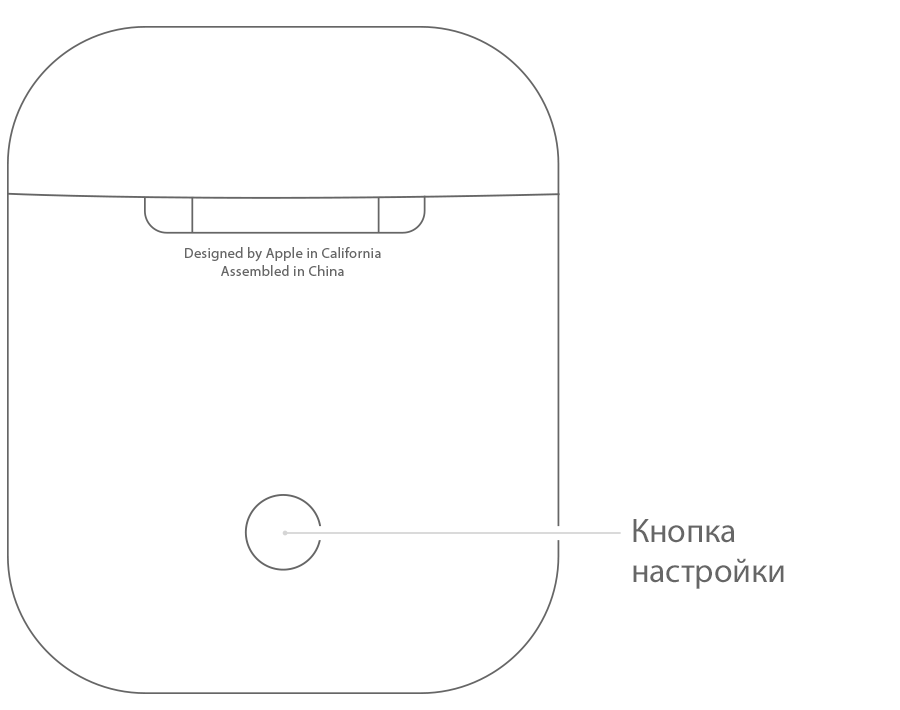
Настройка наушников AirPods или зарядного футляра
- Поместите оба наушника AirPods в футляр для зарядки.
- Подключите футляр к источнику питания, закройте крышку и подождите 20 минут.
- Откройте крышку и проверьте световой индикатор состояния. Он должен мигать желтым цветом.
- Нажмите и удерживайте кнопку настройки на задней стороне футляра на протяжении 15 секунд, пока световой индикатор состояния не начнет мигать белым цветом.
- Перейдите на экран «Домой» на iPhone, iPad или iPod touch.
- Откройте футляр, поместив в него наушники AirPods, и поднесите его к iPhone, iPad или iPod touch. На экране отобразится анимация настройки.
- Нажмите «Подключить» и выберите «Готово».
Set up your replacement AirPods or charging case
When you get your replacement, follow these steps to use your AirPods again.
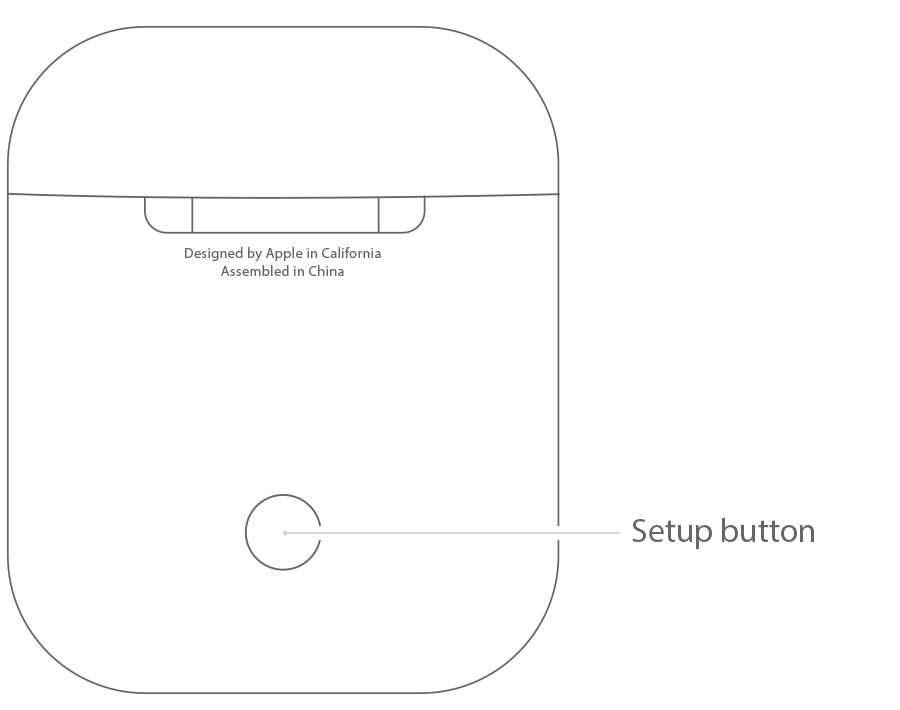
Set up your AirPods or charging case
- Put both AirPods in your charging case.
- Connect the case to power, close the lid, and wait 20 minutes.
- Open the lid and check the status light. It should flash amber.
- Press and hold the setup button on the back of the case for 15 seconds until the status light flashes white.
- Go to the Home Screen on your iPhone, iPad, or iPod touch.
- Open the case—with your AirPods inside—and hold it next to your iPhone, iPad, or iPod touch. A setup animation appears on your screen.
- Tap Connect, then tap Done.
Как привязать новый наушник airpods к кейсу
Инструкция по синхронизации нового наушника AirPods со вторым Вашим наушником и зарядным кейсом:
1. Поместите оба наушника AirPods в футляр для зарядки;
2. Откройте крышку и проверьте световой индикатор состояния. Он должен мигать оранжевым цветом;
3. Подключите футляр к источнику питания, закройте крышку и подождите 40 минут*;
4. Затем откройте крышку, нажмите и в течение нескольких секунд удерживайте кнопку настройки на задней стороне футляра. Индикатор состояния должен начать мигать белым цветом;
5. На устройстве iPhone перейдите на экран «Домой»;
6. Футляр, в котором находятся AirPods, поднесите к iPhone. На устройстве iPhone отобразится анимационная заставка программы настройки;
7. Нажмите «Подключить» и выберите «Готово».
* Если индикатор по-прежнему мигает оранжевым цветом, подключите футляр к источнику питания, закройте крышку и подождите еще 60 минут. Затем откройте крышку, снова нажмите и в течение нескольких секунд удерживайте кнопку настройки до тех пор, пока индикатор состояния не начнет мигать белым цветом.
Наушники AirPods легко синхронизируются друг с другом независимо от того, в каком комплекте они покупались. Для того, чтобы подключить наушники AirPods, достаточно открыть крышку кейса рядом с устройством и на смартфоне отобразится предложение о синхронизации. После подтверждения операция настройка считается завершенной.
Распространены случаи, когда один из наушников теряется. Конечно, в случае потери AirPods, есть большая вероятность найти их с помощью специальной функции «Найти iPhone», однако если отыскать пропажу не удалось, компания PodsPro предоставляет замечательную возможность приобрести не целый комплект, а левый или правый наушник в отдельности, а также зарядный кейс для них. Это объясняется нецелесообразностью покупки целого комплекта.
Инструкция по синхронизации нового наушника AirPods со вторым Вашим наушником и зарядным кейсом:
1. Поместите оба наушника AirPods в футляр для зарядки;
2. Откройте крышку и проверьте световой индикатор состояния. Он должен мигать оранжевым цветом;
3. Подключите футляр к источнику питания, закройте крышку и подождите 40 минут*;
4. Затем откройте крышку, нажмите и в течение нескольких секунд удерживайте кнопку настройки на задней стороне футляра. Индикатор состояния должен начать мигать белым цветом;
5. На устройстве iPhone перейдите на экран «Домой»;
6. Футляр, в котором находятся AirPods, поднесите к iPhone. На устройстве iPhone отобразится анимационная заставка программы настройки;
7. Нажмите «Подключить» и выберите «Готово».
* Если индикатор по-прежнему мигает оранжевым цветом, подключите футляр к источнику питания, закройте крышку и подождите еще 60 минут. Затем откройте крышку, снова нажмите и в течение нескольких секунд удерживайте кнопку настройки до тех пор, пока индикатор состояния не начнет мигать белым цветом.
Наушники AirPods легко синхронизируются друг с другом независимо от того, в каком комплекте они покупались. Для того, чтобы подключить наушники AirPods, достаточно открыть крышку кейса рядом с устройством и на смартфоне отобразится предложение о синхронизации. После подтверждения операция настройка считается завершенной.
Распространены случаи, когда один из наушников теряется. Конечно, в случае потери AirPods, есть большая вероятность найти их с помощью специальной функции «Найти iPhone», однако если отыскать пропажу не удалось, компания PodsPro предоставляет замечательную возможность приобрести не целый комплект, а левый или правый наушник в отдельности, а также зарядный кейс для них. Это объясняется нецелесообразностью покупки целого комплекта.
Как подключить новый наушник AirPods Pro к старому кейсу?
Как подключить новый наушник AirPods Pro к старому кейсу?
Перейдите на экран «Домой» на iPhone, iPad или iPod touch. Откройте футляр, поместив в него наушники AirPods , и поднесите его к iPhone, iPad или iPod touch. На экране отобразится анимация настройки. Нажмите « Подключить » и выберите «Готово».
Как подключить новый наушник к старому кейсу?
Поместите оба наушника AirPods в зарядный футляр и продолжайте пользоваться (зарядный кейс служит для первоначальной синхронизации с вашим устройством и подзарядки наушников ). Поместите оба наушника AirPods в зарядный футляр, подключите футляр к источнику питания, закройте крышку и подождите 10-20 минут.
Как подключить один Аирподс к другому кейсу?
- поместить наушники в кейс , последний при этом оставить открытым;
- на корпусе коробочки нажать и держать кнопочку, пока индикатор не засветится белым;
- на смарте зайти в раздел Bluetooth, найти и подключиться к Аирподс .
Как подключить 2 разных наушника AirPods?
в iPhone переходим на главный экран, открываем кейс наушников и кладем его поближе к смартфону; на экране iPhone запустится заставка программы настройки AirPod -ов, тапаем кнопки « Подключить » и «Готово«.
Как привязать новый наушник Аирподс?
На устройстве iPhone перейдите на экран «Домой». Откройте чехол, в котором находятся наушники AirPods , и положите его рядом с iPhone. На устройстве iPhone отобразится анимационная заставка программы настройки. Нажмите «Подключить» и выберите «Готово
Как подключить наушники к новому кейсу?
Перейдите на экран «Домой» на iPhone, iPad или iPod touch. Откройте футляр, поместив в него наушники AirPods, и поднесите его к iPhone, iPad или iPod touch. На экране отобразится анимация настройки. Нажмите « Подключить » и выберите «Готово
Как привязать новый наушник к старому кейсу?
- 1.Поместите оба наушника AirPods в зарядный футляр;
- 2.Откройте крышку и проверьте световой индикатор состояния. .
- 3.Подключите футляр к источнику питания, закройте крышку и подождите 40 минут*;
Можно ли поменять один наушник AirPods?
Если вы потеряли наушник AirPods или зарядный футляр, можно приобрести замену. На замену вы получите новое устройство. Соглашение AppleCare+ для наушников не покрывает случаи потери или кражи наушников AirPods .
Как подключить другой Аирподс в кейс?
На устройстве iPhone перейдите на экран «Домой». Откройте чехол , в котором находятся наушники AirPods , и положите его рядом с iPhone. На устройстве iPhone отобразится анимационная заставка программы настройки. Нажмите « Подключить » и выберите «Готово
Как привязать наушник к кейсу?
Перейдите на экран «Домой» на iPhone, iPad или iPod touch. Откройте футляр, поместив в него наушники AirPods, и поднесите его к iPhone, iPad или iPod touch. На экране отобразится анимация настройки. Нажмите «Подключить» и выберите «Готово
Как подключить только один наушник AirPods?
Вы можете использовать один наушник в роли беспроводной гарнитуры. В меню «Настройки» > Bluetooth > AirPods > «Микрофон» можно выбрать, левый или правый наушник это будет. Если вы выбираете то правый, то левый по ситуации, в меню должен быть выбран пункт «Автоматически».
Можно ли использовать другой наушник AirPods?
Да, можно . Компания Apple давненько наладила поштучную продажу AirPod -ов (и даже кейсы для них тоже продает отдельно).
Как синхронизировать два разных наушника?
Чаще всего это работает так: Достали оба наушника из зарядного футляра, и/или включили наушники с помощью кнопок (обычно нужно держать 2-5 секунд). Индикаторы сразу активно мигают на обеих наушниках . В этот момент идет процесс синхронизации наушников между собой.
Как подключить два разных наушника Xiaomi?
- достаньте оба наушника из зарядного чехла и подождите 2 секунды пока они не включатся.
- после включения левый наушник автоматически подключается к правому, индикатор которого начинает мигать белым цветом.