Темный режим в Outlook
В Outlook для Microsoft 365 тема включает темный режим, который обеспечивает черный фон (а не белый) для окна сообщения. При этом вы можете переключиться на белый фон окна сообщения.
Перейти к черной теме
Темный режим включен по умолчанию при использовании черной темы. Чтобы переключиться на черная тема в Outlook:
- Перейдите на панель инструментов и выберите «Файл»,а затем выберите «Учетная запись Office».
- В списке «Тема Office»выберите «Черная».
- Чтобы вернуться, выберите стрелку «Назад» в верхней части.
Примечание: Выбор темы будет применен во всех классических Microsoft 365 приложениях.
Переключе между темным режимом и темным режимом выключено
При чтении сообщения можно включить или отключить темный режим с помощью значка в верхней части окна сообщения.
- Выберите значок солнца, чтобы изменить фон окна сообщения на белый.

- Чтобы изменить фон окна сообщения на черный, выберите значок луны.

Вы можете включить или отключить темный режим на панели инструментов сообщения, выбрав значок темного режима, чтобы изменить окно сообщения на белый или черный.


Отключение темного режима
При этом вы можете отключить темный режим, чтобы при использовании черной темы окно сообщения всегда было белым. Значки для переключения темного режима включались и отключались при отключении темного режима.
- В Outlook меню «Параметры >».
- На странице «Общие» найди свою копию Microsoft Office.
- Установите для темы Office режим «Черная» и установите рядом с полем «Никогда не изменять цвет фона сообщения».
- Нажмите кнопку ОК.
Изменение темы и ее изменение по умолчанию в Outlook Или Access
Изменение темы или цветовой схемы документа может привести к путанице. Чтобы изменить текущую тему, переключиться на другую или создать новую, вы можете использовать несколько разные команды в зависимости от того, какое приложение вы используете:
- Вкладка «Параметры» в Outlook сообщения
- Вкладка «Конструктор» в форме Access
В этой статье:
Изменение цветов темы
Outlook
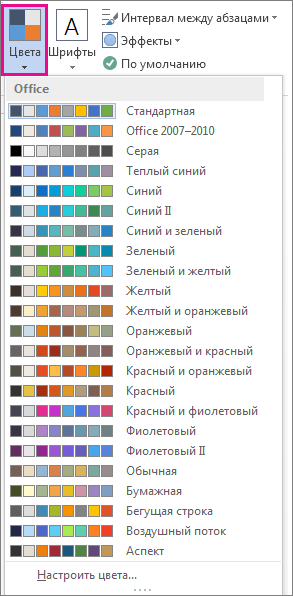
- Откройте новое сообщение. На вкладке Параметры нажмите кнопку Цветаи выберите нужный цвет.
Совет: В первой группе цветов представлены цвета текущей темы.
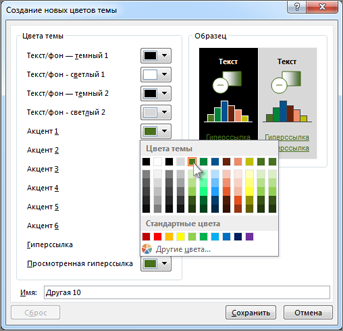
Совет: В разделе Образец (на рисунке выше), можно увидеть эффект от вносимых изменений.
Совет: Чтобы вернуться к использованию исходных цветов темы, перед нажатием кнопки Сохранить нажмите кнопку Сброс .
Access
- На вкладке Конструктор в форме Access нажмите кнопкуЦвета и выберите нужный цвет.
Совет: В первой группе цветов представлены цвета текущей темы.
Совет: В разделе Образец (на рисунке выше), можно увидеть эффект от вносимых изменений.
Совет: Чтобы вернуться к использованию исходных цветов темы, перед нажатием кнопки Сохранить нажмите кнопку Сброс .
Подробнее о темах
Тема документа — это уникальный набор цветов, шрифтов и эффектов. Темы используются приложениями Office совместно, поэтому все ваши документы могут иметь стандартный вид.
Вы также можете изменить тему Office. Тема Office — это цветовая схема для всей программы Office, в то время как темы документов более конкретные (они будут доступны в отдельных Outlook Access).
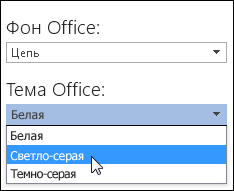
Кроме того, вы можете добавить шаблон в программу Office, изменение фона Office .
Настройка тёмной темы Outlook
Запускаем Microsoft Outlook 2021 и сверху, в левой части окна находим и нажимаем «Файл», чтобы продолжить.
Появится окно «Сведения об учетной записи», в котором в меню слева щелкаем по ссылке «Учетная запись Office», чтобы перейти в следующее окно.
Затем в новом окне «Учетная запись» находим выпадающий список «Тема Office» и щелкаем по нему. Здесь будет доступно несколько вариантов настройки тем (разные цвета, темно-серая, черная, белая, использовать системные настройки).
Так, как нас интересует тёмная тема, выбираем пункт «Черная» и смотрим как изменился интерфейс.
Вот и все. Чтобы вернуться обратно в светлый режим, повторяем описанные выше шаги и в том же разделе «Тема Office» выбираем отличный от тёмного вариант.
Как изменить тему в веб клиенте Outlook Web App
Продолжаем изучать возможности почтового веб клиента Outlook Web App. Сегодня хочется поговорить про внешний вид. Думаю каждый пользователь работающий с почтой хоть да задумывался об изменении внешнего вида. Так как каждому хочется выделиться среди своих коллег, да и работать намного приятней с красивой темой оформления. Изменить внешний вид клиента можно, но только частично, верхнею часть. Делается это с помощью тем.
Так же рекомендую прочитать статью в которой я рассказывал как настроить автоматический ответ на входящие письма в почтовом клиенте OWA.
OWA меняем тему оформления
Для того чтобы изменить внешний вид нужно открыть настройки и зайти в «Параметры».
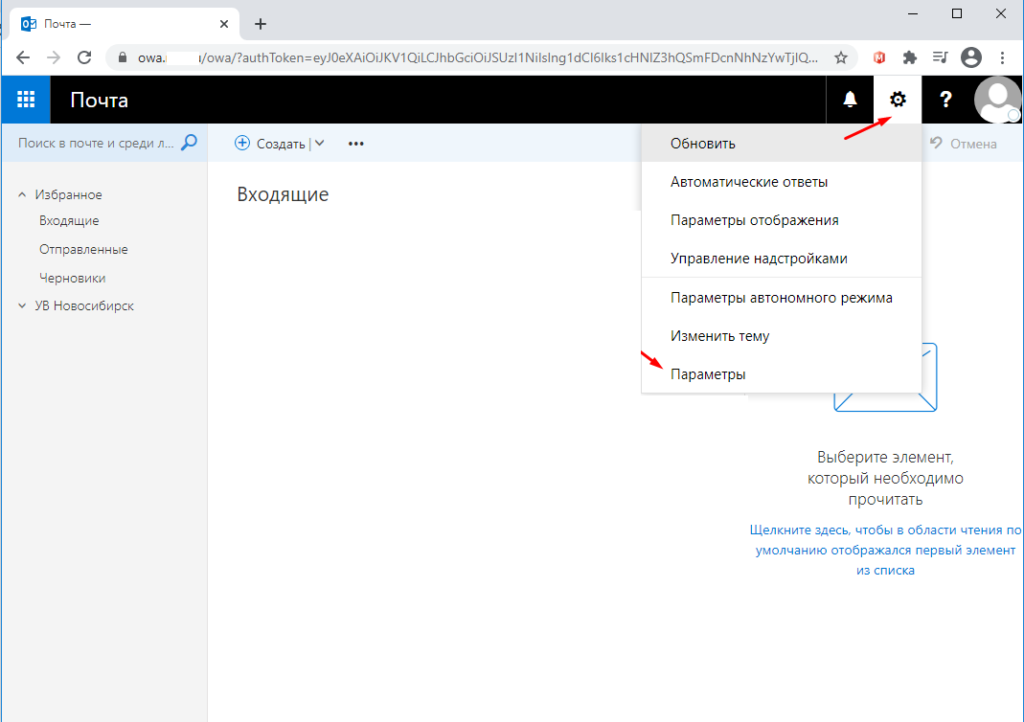
Далее переходим в раздел «Общие» и выбираем пункт «Изменение темы». Не сказать что тем достаточно много, но выбрать есть из чего.
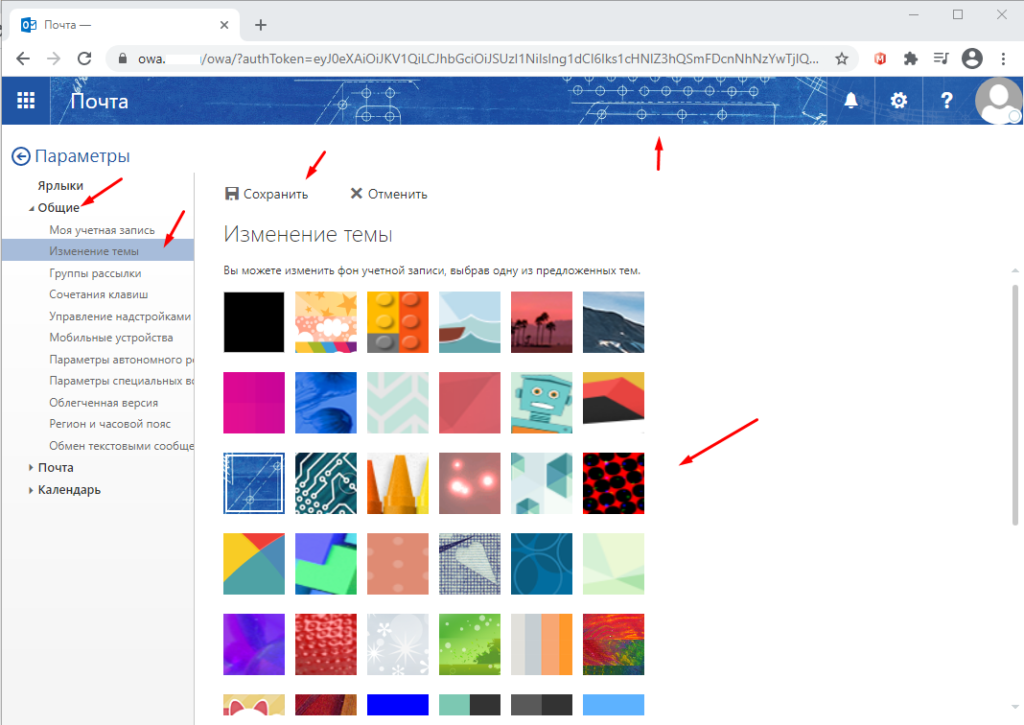
Как видите меняется только шапка и цвет текста, но и этого вполне достаточно. После того как вы подобрали тему, не забываем её сохранить.