Как подключить наушники к PS3?
Добро пожаловать в захватывающий мир наушников для консолей, где звук становится твоим верным спутником в грандиозных игровых приключениях!
Если ты — настоящий геймер, знаешь, что ни одна эпическая битва не полна без мощного звукового сопровождения, которое вгрызается в твои уши и заполняет каждый нерв окрыляющими нюансами звукового дизайна.
Инструкции по подлкючению
Проводные наушники
Эти устройства имеют не только олдскульных приверженцев. Многие остаются верны старым добрым проводам из-за простоты подключения и беспроблемности использования. Это самый распространенный простой способ получить качественный звук во время игры на PlayStation 3.
Для подключения понадобится всего лишь кабель с двумя 3,5-миллиметровыми разъемами: один разъем подключается к порту на консоли PS3, а другой — к разъему на проводных наушниках. Не требуется установка отдельных “дров”, не нужно искать и подключать программы. Из плюсов вы получите дополнительное неограниченное время для игры, так как не будете прерываться на зарядку устройства. Проводные наушники идеально подойдут детям и староверам.
При выборе наушников обратите внимание на качество звука, удобство ношения и длину провода. Убедитесь, что провод длинный, чтобы было можно комфортно играть, не ограничиваясь свободой движения.
Минусы проводных наушников очевидны даже младенцу, который непременно сорвет их с вас при первом же удобном случае. Так что дети, естественная жизнедеятельность геймера и коты — вот основные враги ваших проводных взаимоотношений с плойкой.
Беспроводные наушники
Дистанционные аудионаушники все более популярны среди геймеров, так как они предлагают большую свободу движения без неудобства проводов. Вам не надо беспокоиться о том, что пуповина, связывающая с игрой, внезапно оборвется. Вы можете перемещаться по комнате, изменять положение тела, заниматься йогой и делать много других полезных дел, не покидая параллельную реальность.
К минусам такого подключения относится необходимость регулярной зарядки гаджетов, чтобы они не переставали работать в самое неподходящее время.
Для подключения гарнитуры к PlayStation 3 можно использовать технологию Bluetooth. Однако, стоит отметить, что консоль поддерживает только определенные модели гарнитуры. Желательно перед покупкой наушников уточнить возможность подключения к PS3 у продавца, либо найти сведения на сайте производителя устройств.
Как подключить наушники к плойке через блютуз:
- Убедитесь, что ваша “плойка” и “ушки” находятся в режиме Bluetooth. Если ваши девайсы имеют функцию сопряжения с устройством Bluetooth, активируйте этот режим.
- На головном девайсе зайдите в «Настройки» и выберите «Настройки Bluetooth».
- В меню «Настройки Bluetooth» выберите «Добавить новое устройство».
- PlayStation 3 начнет сканирование доступных Bluetooth-девайсов.
- Когда ваша пара гаджетов появится в списке, выберите ее и выполните инструкции по сопряжению, предоставленные производителем наушников.
После сопряжения вы сможете успешно использовать свои беспроводные гаджеты для игры на консоли.

Как подключить наушники по Wi-Fi?
Включите свои беспроводные наушники и убедитесь, что они находятся в режиме подключения по Wi-Fi.
- Проверьте, поддерживает ли ваша игровая консоль или устройство Wi-Fi подключение. В большинстве случаев, девайсы нового поколения уже оснащены этой функцией.
- Перейдите в настройки своей игровой консоли и найдите раздел Wi-Fi или беспроводных устройств.
- Включите Wi-Fi на вашей консоли и дождитесь, пока она найдет доступные сети.
- Выберите сеть, которую хотите использовать, и введите пароль, если это требуется.
- После успешного подключения к Wi-Fi сети на консоли, аудиоустройства должны автоматически найтись и подключиться к ней. В некоторых случаях вам может потребоваться нажать определенную кнопку на аудиоустройствах для запуска процесса подключения.
- Убедитесь, что звук выводится на аудиоустройства, а не на динамики. В настройках звука выберите беспроводные аудиоустройства как устройство вывода звука.

Теперь вы готовы погрузиться в игровой мир! Наслаждайтесь полной свободой движений без мешающих проводов.
Возможные проблемы и на что обратить внимание
Почему возникают проблемы с использованием наушников, и как исключить возможность отсутствия взаимности устройств? Причин может быть несколько.
- Отсутствие звука или низкое качество звука.
Убедитесь, что устройства правильно подключены к консоли PS3 или что Bluetooth-соединение стабильно. Проверьте также настройки звука на консоли.
Выбранные вами гаджеты должны поддерживать работу с консолью. Проверьте список совместимых моделей на сайте производителя или в документации.
Если вы используете проводные устройства, убедитесь, что провод достаточно длинный, чтобы вы могли свободно двигаться во время игры.
Если вы используете беспроводные устройства, не забудьте подзарядить их перед игрой или иметь запасные аккумуляторы.

Спасительный адаптер
Если вы уже купили неподходящие наушники, не отчаивайтесь. обзаведитесь адаптером – это небольшим, но мощным устройством, которое расширяет возможности вашей PlayStation 3.
Установка адаптера очень проста. Вам нужно всего лишь подключить его к USB-порту вашей консоли. После этого следуйте инструкциям по настройке, которые прилагаются к адаптеру. Все операции займут у вас всего несколько минут, и вы будете готовы к полному аудио-взлету.
Одним из основных преимуществ этого адаптера является его универсальность. Он совместим с любыми беспроводными наушниками, поддерживающими стандарт Bluetooth. Это означает, что вы можете использовать свои любимые наушники, независимо от их производителя.
Какие именно наушники подойдут для ваших целей, решать вам. Если вы играете в небольшой комнате, возможно, вам подойдут проводные наушники, к преимуществам которых следует отнести доступности и надежность использования. В том случае, если вы предпочитаете двигаться и не любите скопления проводов, которых у современного человека и так предостаточно, остановите выбор на качественных беспроводных наушниках.
Правильный выбор гарнитуры или гарнитуры для “плойки” существенно повысит ваше игровое впечатление и позволит погрузиться в мир виртуальной реальности с невероятной звуковой обстановкой.Важно отметить, что не все гаджеты с Bluetooth могут быть подключены к PlayStation 3, поэтому перед покупкой рекомендуется проверить совместимость с консолью.
Видео по теме:
Подключение гарнитуры к PS3
Звук играет важную роль для геймеров, поэтому важно правильно подключить, настроить наушники и микрофон, чтобы изолировать внешние шумы и с головой погрузиться в прохождение любимой игры. Конечно, можно играть и без гарнитуры, выводя звук просто через телевизионные динамики или через подключённую стереосистему, однако, как говорят, это большая разница. Гарнитуры делятся на два типа: проводные и беспроводные. Логично, что особенности подключения для разных типов отличаются. Итак, давайте разберём, как подключить наушники к PS3.
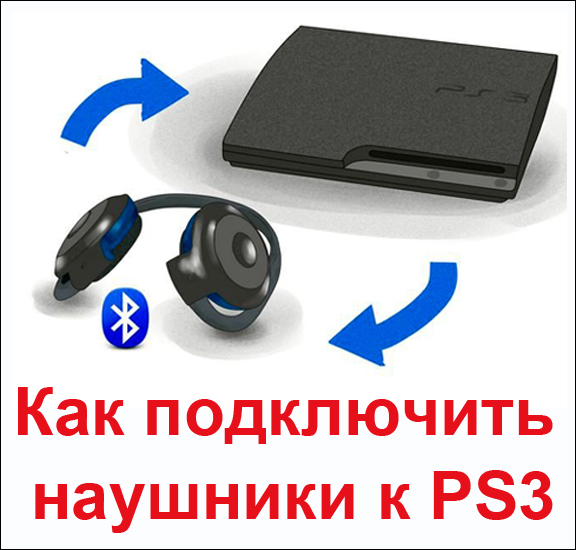
Использование проводных гарнитур
Проводные девайсы предполагают подключение наушников к ПС3 непосредственно через кабель с USB-входом. Во время игры вы сможете наслаждаться качественным звуком через наушники — осталось только выполнить подключение и настройку.
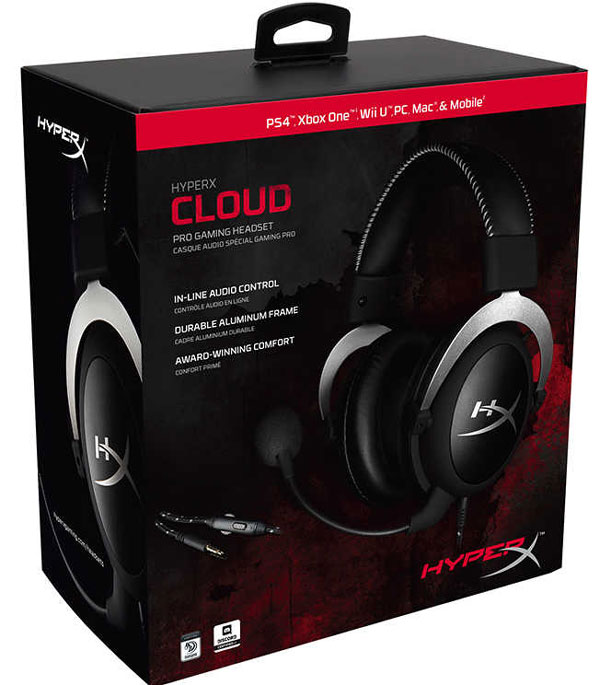
Для того чтобы подключить такие гарнитуры, следует выполнить следующие действия:
- Включаем нашу Sony PlayStation
- Присоедините проводную гарнитуру в любой из USB-выходов, представленных на передней панели игровой консоли.
- С помощью манипулятора находим в системе Sony PlayStation 3 «Настройки» консоли.
- Далее, ищем функцию «Настройка аксессуаров».
- Выбираем пункт «Параметры аудиоустройства».
- Открываем опцию «Устройство вывода» и указываем модель нашей аудиосистемы.
- Затем открываем опцию «Устройство ввода» и таким же точно образом, как и в предыдущем пункте, указываем модель наших проводных наушников.
Использование беспроводных аксессуаров
Беспроводные аксессуары предполагают подключение через Bluetooth. При таком способе соединения качество звучания никоим образом не отличается от подключения с помощью USB-кабеля.
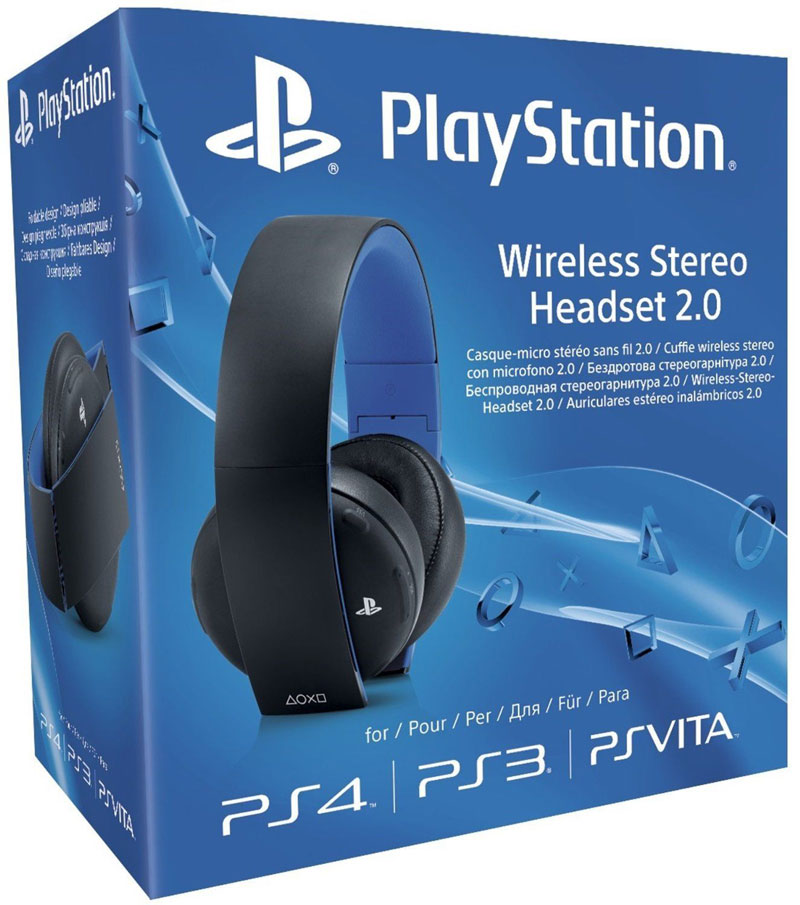
Чтобы подсоединить такие наушники к консоли, требуется произвести такие операции:
- Включаем нашу приставку Sony PlayStation
- Ищем настройки системы и открываем меню. Вся навигация осуществляется игровым манипулятором.
- Находим опцию «Настройка аксессуаров».
- Выбираем пункт «Управление блютуз-устройствами».
- Открываем меню «Регистрация устройства Bluetooth».
- На вопрос, хотим ли мы зарегистрировать новый Bluetooth-аксессуар для сопряжения с игровой консолью Sony PlayStation 3, отвечаем «Да».
- Включаем гарнитуру и выполняем все необходимые приготовления в соответствии с инструкцией использования для присоединения к консоли. Возможно, нужно нажать сенсорную кнопку на гарнитуре и удерживать некоторое время, чтобы включить Bluetooth.
- Если все приготовления завершены и аудиоустройство готово к синхронизации, ищем функцию «Начать сканирование». Теперь система Sony PlayStation 3 самостоятельно производит поиск девайсов в некотором радиусе со включённым Bluetooth.
- Выбираем нашу модель из списка найденных Bluetooth-устройств, готовых к синхронизации. В пустом окне вводим PIN-код из четырёх символов для беспроводных аксессуаров. Комбинацию символов для ввода PIN можно найти в руководстве пользователя или связавшись с сервисной службой разработчика. Как правило, ПИН-код является одинаковым для каждой модели по умолчанию, поэтому можно попробовать найти его в интернете. Чтобы не морочиться, можете попробовать стандартную комбинацию 0000 или 1234.
- Синхронизация прошла успешно. Теперь наши наушники будут отображаться в списке подключённых устройств к PlayStation
- Возвращаемся в предыдущее меню «Настройка аксессуаров».
- Находим функцию «Параметры аудиоустройства».
- Заходим в опцию «Устройства вывода» и указываем наименование нашей Bluetooth-гарнитуры.
- По такому же принципу открываем опцию «Устройство ввода» и так же выбираем нашу аудиосистему из предложенного списка.
- Вуаля! Подключение и настройка выполнена. Теперь вы сможете наслаждаться полноценным игровым процессом с качественным звучанием наушников и микрофона.
Рекомендации
Важно обратить внимание на совместимость устройств. Может произойти, что после покупки аксессуара и выполнения всех необходимых условий, даже если аудиосистема подключается с помощью кабеля, ваше устройство будет невозможно подсоединить к игровой консоли, так как оно просто-напросто несовместимо с этой моделью. Мы советуем приобретать только проверенные гарнитуры и любые другие дополнительные девайсы, у которых есть специальный сертификат. В идеале, чтобы избежать возможных проблем, покупать фирменные гарнитуры Sony. Чтобы точно узнать, возможно ли сопряжение вашей модели аудиосистемы с PS3, обратитесь непосредственно к представителям разработчика аксессуара.
Как подключить наушники к PS3

Игры
На чтение 3 мин Опубликовано 19.08.2020
Каждому владельцу игровой консоли важно качество звучания во время прохождения очередного уровня. Именно поэтому стоит внимательно отнестись к вопросу правильного подключения и настройки наушников, а также микрофона и прочих необходимых гарнитур.
Все перечисленные гаджеты позволят игрокам полностью погрузиться в прохождение и изолировать себя от посторонних шумов. Многие люди прекрасно геймят и без дополнительных устройств, используя лишь стандартные средства самой приставки или динамики от телевизора. Но, судя по отзывам пользователей, ни один из перечисленных методов не может сравниться с подключёнными наушниками.

Сейчас звуковые гарнитуры делятся на несколько типов. Среди них:
- Bluetooth-наушники;
- беспроводные.
Они различаются в плане установки и настройки. Поэтому стоит более подробно разобрать нюансы сопряжения каждого из видов.
Как подключить наушники к PS3
К сожалению, простым путём осуществить подключение звукового оборудования к PS3 не выйдет. У консоли попросту отсутствует стандартный разъём jack 3,5 мм.
Проводные наушники
Девайсы рассматриваемого типа можно подключить к консоли через обычный USB-порт.

Для этого нужно проделать ряд манипуляций:
- Первым делом запускается приставка.
- Затем подключаются наушники через ЮСБ-вход. Его можно отыскать спереди консоли.
- Используя джойстик, необходимо найти в самой системе ПС3 раздел с опциями.
- Здесь открывается пункт «Настройки аксессуаров», а в нём надо кликнуть по параметрам аудиоустройства.
- Оказавшись в разделе «Устройство вывода», выберите из списка модель аудиосистемы.
- Потом в меню «Устройство ввода» проделывается тот же шаг.
Готово! Гарнитура успешно подключена.
Беспроводные наушники
Это оборудование сопрягается с ПС3 уже через Bluetooth. Стоит отметить, что качество звука при подключении этим методом будет точно таким же, как при проводном.

Итак, требуется произвести следующие действия:
- Первый шаг всегда одинаковый — включение Sony PlayStation.
- Затем, используя манипулятор, внутри системы выбираются опции: «Настройка аксессуаров» → «Управление блютуз-устройствами» → «Регистрация Bluetooth».
- Потом на экране появляется запрос на выполнение сопряжение. Необходимо дать утвердительный ответ.
Теперь нужно привести сами наушники в рабочий режим. Для этого есть свои инструкции на коробке.
На некоторых гаджетах требуется активация дополнительных кнопок, чтобы наладить соединение.
Когда все шаги проделаны, в системе консоли запускается процесс сканирования. Во время него на экране отобразится название нового гаджета, который будет сопрягаться с ПС3. Его можно выбрать при помощи джойстика.
Для начала синхронизации вводится пин-код, состоящий из 4 знаков. Узнать эти цифры можно на коробке или в инструкции к аксессуару.
Теперь нужно проделать те же манипуляции, что и в первом варианте. То есть посетить в системе приставки следующие пункты: «Настройка аксессуаров» → «Параметры аудиоустройства» → «Устройства вывода».
В последнем выбирается название подключаемых наушников. Затем в меню «Устройство ввода» проделывается та же операция.
На этом подключение нового аксессуара завершено.
На что следует обратить внимание при подключении
Не каждая модель Bluetooth-наушников подходит к третьей консоли от Sony. Если появляется проблема при сопряжении оборудования, то стоит сразу же обратиться в клиентскую поддержку и узнать о совместимости продукта с приставкой. А лучшие выполнить это действие до момента покупки новой звуковой гарнитуры.
Чтобы избежать проблемы с несовместимостью устройств, приобретайте только сертифицированный товар. А идеальным вариантом в этой ситуации станет покупка аксессуара от Сони.
Manage Bluetooth® Devices
Register, or pair, Bluetooth®-compatible devices on your PS3™ system. You also can manage the Bluetooth® devices that connect to your system.
Registering a Bluetooth®-compatible device
Prepare the Bluetooth®-compatible device and the pass key.
A «pass key» is a type of hardware ID used to register, or pair, Bluetooth® devices. Some devices may not require a pass key. For more information, refer to the instructions supplied with the device.
Select (Settings) > (Accessory Settings).
Select [Manage Bluetooth® Devices].
If you have registered one or more Bluetooth® devices, a list of registered devices is displayed.
Select [Register New Device].
If you have not registered any Bluetooth® devices, you will be asked if you want to register the device. Select [Yes] to continue.

Select [Start Scanning].
Your PS3™ system will display a list of Bluetooth® devices within range of the system.
Select the device that you want to register, or pair, with your PS3™ system.
Complete registration by entering your Bluetooth® device’s pass key, if required.
Hints
- When you are using the maximum number of wireless controllers, delete any devices you are not using from the list of registered devices to make room for the new Bluetooth® device.
- For details on the Bluetooth®-compatible device, refer to the instructions supplied with the device.
Managing Bluetooth® devices
Check information about Bluetooth®-compatible devices that are connected to your PS3™ system, or connect and disconnect devices. After selecting the device you want to manage, press the button, and then select options from the options menu.