Как отключить блокировку всплывающих окон в Chrome для ПК?
Google Chrome автоматически блокирует всплывающие окна на большинстве веб-сайтов, которые он считает спамом и нерелевантными. Google включает эту функцию по умолчанию с возможностью ее отключения. Аналогично, вы можете отключить блокировку всплывающих окон Chrome, если важные всплывающие окна не появляются на определенных веб-сайтах.
Функция блокировки всплывающих окон существует во всех вариантах Google Chrome, например на ПК, Android и iOS. Однако в этом руководстве будет показано, как отключить блокировку всплывающих окон в Google Chrome на вашем компьютере. Вот как сделать то же самое и снова запустить эти всплывающие окна.
Отключите блокировщик всплывающих окон в Chrome для ПК.
Если вы используете Google Chrome на компьютере, вы можете использовать метод ниже, чтобы отключить блокировку всплывающих окон. Аналогично, этот метод действителен для всех операционных систем, включая Windows, macOS и Linux.
1. Запустите Google Chrome на своем компьютере.
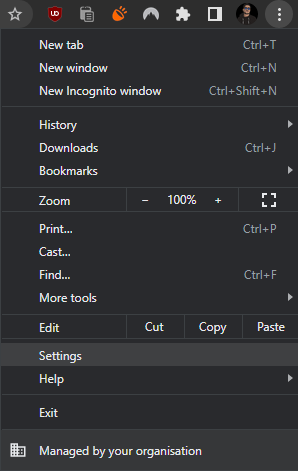
2. Теперь щелкните значок меню из трех точек в правом верхнем углу окна браузера.
3. Выберите «Настройки” возможность навигации по настройки браузера страница.
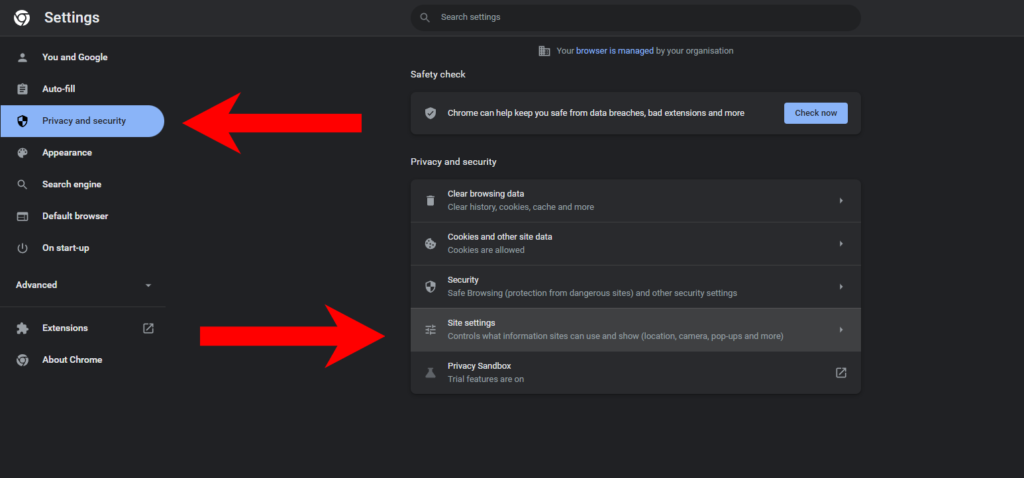
4. Далее перейдите к Конфиденциальность и безопасность > Настройки сайта чтобы открыть страницу настроек сайта.
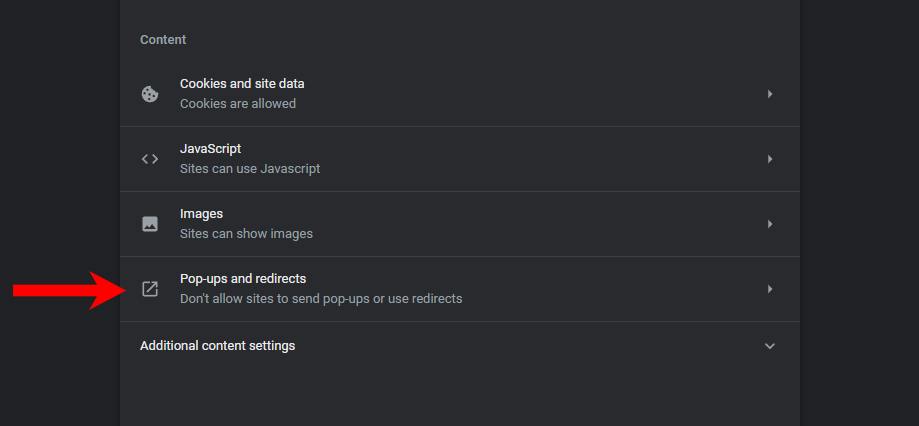
5. Затем прокрутите вниз и выберите опцию «Всплывающие окна и перенаправления».
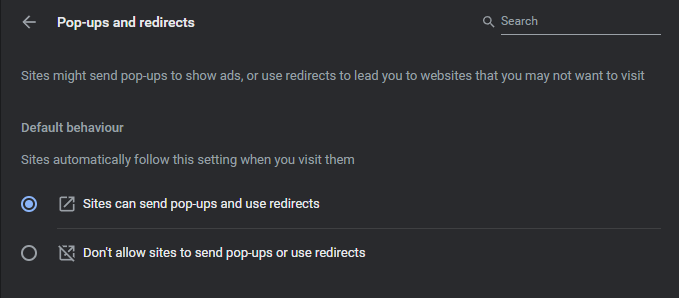
6. Наконец, выберите опцию «Сайты могут отправлять всплывающие окна и использовать перенаправление», чтобы отключить блокировку всплывающих окон в Chrome на вашем компьютере. Закройте страницу настроек после того, как вы выбрали свои предпочтения.
Примечание: Google Chrome позволяет настраивать всплывающие окна и разрешать их появление только на определенных сайтах. Вы можете настроить свои предпочтения для разных веб-сайтов и выбрать, будут ли они отображать всплывающие окна или нет. Следовательно, вы можете включить функцию блокировки всплывающих окон в Google Chrome на ПК только для определенных веб-сайтов в соответствии с вашими требованиями.
Заключение
Способ отключения или включения блокировщика всплывающих окон в Chrome на компьютере исключительно прост. Поскольку Google включает эту функцию по умолчанию, вы можете отключить ее глобально, если у вас возникают проблемы при просмотре нескольких веб-сайтов. Однако вы также можете настроить поведение конкретных веб-сайтов и выбрать, отображать ли на них всплывающие окна или нет.
Если вы хотите переключить блокировщик рекламы Chrome по умолчанию, ознакомьтесь с этим руководством, чтобы включить или отключить блокировщик рекламы Chrome по умолчанию.
Всплывающие окна в браузере Google Chrome на компьютере: как их убрать или разрешить

По умолчанию всплывающие окна в Google Chrome заблокированы. Такая блокировка была сделана с целью борьбы с распространением рекламы в Интернете. Однако жесткая блокировка иногда приводит к тому, что пользователь не имеет возможности, например, скачать программу с официального сайта или воспользоваться иными полезными возможностями на каком-либо сайте.
Содержание:
1. Где можно настроить всплывающие окна Google Chrome
2. Как настроить исключения для всплывающих окон Google Chrome
3. Как удалить сайт из исключений для всплывающих окон в Google Chrome
p, blockquote 1,0,0,0,0 —>
Отличить полезные всплывающие окна от ненужных или даже вредоносных (шпионских, с вирусами и т.п.) всплывающих окон – не самая простая задача даже для опытных пользователей сети.
p, blockquote 2,0,0,0,0 —>
Ниже я расскажу, как можно настроить всплывающие окна в Google Chrome и при необходимости сделать исключения для полезных сайтов.
p, blockquote 3,0,0,0,0 —>
Включить или отключить всплывающие окна в Google Chrome можно в настройках этого браузера. Разберем по шагам, как это сделать.
p, blockquote 4,0,0,0,0 —>
Где можно настроить всплывающие окна Google Chrome
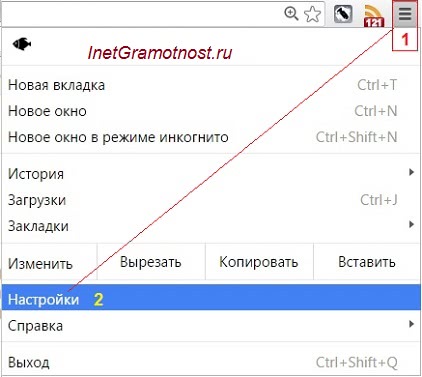
Открываем браузер Google Chrome. Для этого кликаем в правом верхнем углу на значок «Настройки и управление Google Chrome» (1 на рис. 1). Откроется меню, в котором выбираем «Настройки» (2 на рис. 1):
p, blockquote 5,0,0,0,0 —>
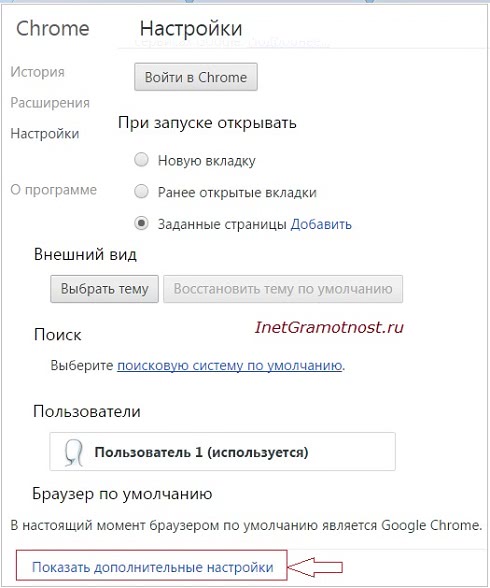
Попадаем в окно настроек браузера, в котором надо внизу кликнуть по малоприметной ссылке «Показать дополнительные настройки» (рис. 2):
p, blockquote 6,0,0,0,0 —>
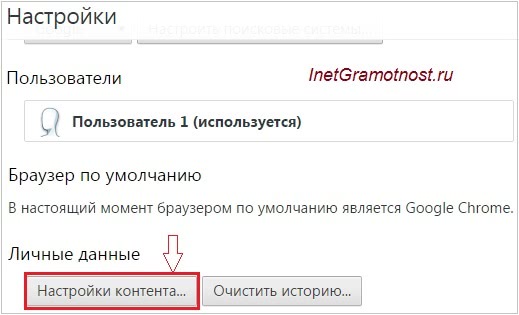
В дополнительных настройках браузера Google Chrome следует открыть «Настройки контента» (рис. 3):
p, blockquote 7,0,1,0,0 —>
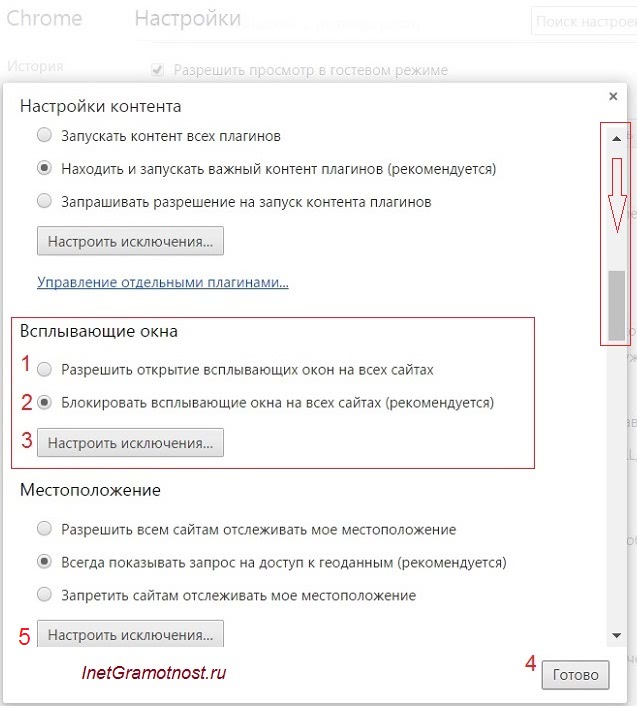
В настройках контента с помощью бегунка, который находится справа (красная стрелка на рис. 4), перемещаемся вниз так, чтобы найти раздел «Всплывающие окна» Google Chrome:
p, blockquote 8,0,0,0,0 —>
В этом разделе можно поставить галочку напротив одного из двух предлагаемых вариантов:
p, blockquote 9,0,0,0,0 —>
1 на рис. 4 – «Разрешить открытие всплывающих окон на всех сайтах»,
2 на рис. 4 – «Блокировать всплывающие окна на всех сайтах (рекомендуется)».
p, blockquote 10,0,0,0,0 —>
Выбрав один из двух вариантов, не забудьте кликнуть по кнопке «Готово» (4 на рис. 4).
p, blockquote 11,0,0,0,0 —>
У меня выбран вариант 2 (рис. 4), который позволяет совсем убрать всплывающие окна Google Chrome. Казалось бы, отличный вариант, чтобы раз и навсегда запретить показ всплывающих окон. Однако жизнь пользователя в Интернете не так уж проста и ниже объясню на конкретном примере, почему не проста.
p, blockquote 12,0,0,0,0 —>
Как настроить исключения для всплывающих окон Google Chrome
Если просто поставить галочку напротив опции «Блокировать всплывающие окна на всех сайтах» и нажать кнопку «Готово», то таким образом будет настроена жесткая блокировка всех сайтов. Хорошо ли это?
p, blockquote 13,0,0,0,0 —>
Из-за жесткой блокировки всплывающих окон могут возникнуть проблемы там, где их совсем не ждешь. Например, при онлайн оплате страховки на сайте АльфаСтрахование ранее была такая ситуация. После ввода данных на сайте происходит расчет стоимости страховки. Когда щелкаем по красной кнопке «Купить» страховку, то на этом все подвисает и не получается приобрести страховку онлайн.
p, blockquote 14,1,0,0,0 —>
Предполагаю, что эта неприятная ситуация могла происходить из-за блокировки в Google Chrome всплывающего окна, предусмотренного на этом сайте для оплаты онлайн. Можно попробовать ее исправить, если настроить исключения для всплывающих окон в Google Chrome.
p, blockquote 15,0,0,0,0 —>
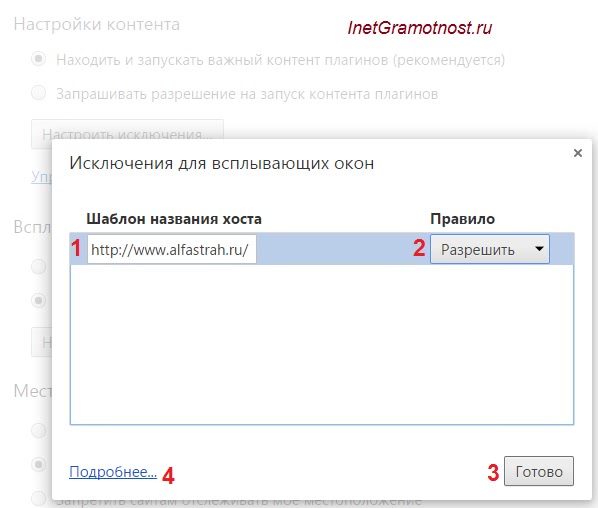
Для этого кликнем по кнопке «Настроить исключения» (5 на рис. 4). Появится окно «Исключения для всплывающих окон»:
p, blockquote 16,0,0,0,0 —>
В исключениях понадобится указать адрес сайта, для которого требуется сделать исключение. Для этого нужно в новой вкладке открыть нужный сайт и в адресной строке браузера скопировать адрес сайта, после чего вставить его в строку 1 (рис. 5), которая называется «Шаблон названия сайта».
p, blockquote 17,0,0,0,0 —>
Затем нужно выбрать правило, которое следует установить для сайта, указанного в виде исключения: разрешить всплывающие окна или блокировать.
p, blockquote 18,0,0,0,0 —>
Наконец, приняв решение, кликнуть по кнопке «Готово». Теперь то же самое по шагам:
p, blockquote 19,0,0,0,0 —>
1 на рис. 5 – в это окно вводится адрес сайта, для которого нужно сделать исключения
2 – выбирается вариант исключения: «Разрешить» или «Блокировать»
3 – клик по кнопке «Готово» сохраняет сделанные настройки
4 на рис. 5 – клик по кнопке «Подробнее» позволяет получить справку по настройке исключений для всплывающих окон.
p, blockquote 20,0,0,0,0 —>
На рис. 5 показаны настройки Google Chrome, которые были сделаны для сайта АльфаСтрахование в окне «Исключения для всплывающих окон», чтобы разрешить всплывающие окна для этого сайта.
p, blockquote 21,0,0,1,0 —>
Как удалить сайт из исключений для всплывающих окон в Google Chrome
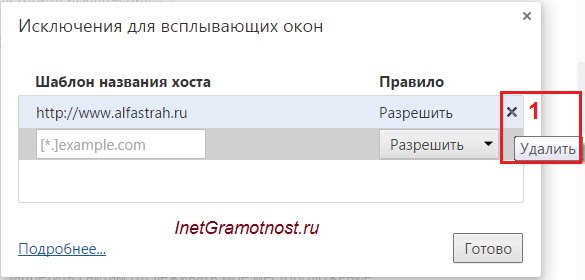
Кстати, проблема с всплывающими окнами на сайте АльфаСтрахования в настоящее время решена. Поэтому можно убрать этот сайт из исключений для всплывающих окон в Google Chrome:
p, blockquote 22,0,0,0,0 —>
Чтобы удалить исключения, следует открыть окно «Исключения для всплывающих окон» так, как это описано выше. Затем просто нажать на крестик напротив адреса сайта (1 на рис. 6).
p, blockquote 23,0,0,0,0 —>
p, blockquote 24,0,0,0,0 —>
p, blockquote 25,0,0,0,0 —>
p, blockquote 26,0,0,0,0 —>
p, blockquote 27,0,0,0,0 —>
p, blockquote 28,0,0,0,0 —> p, blockquote 29,0,0,0,1 —>
Как разрешить всплывающие окна в Google Chrome

С целью предотвратить излишнюю рекламу и прочие гадости, разработчики из Google приняли решение по умолчанию блокировать всплывающие окна в Google Chrome. К чему это привело? Например, вы решили скачать программу, но при нажимании на кнопку «Скачать» ничего не происходит.
Но это исключение из правил. Обычно всплывающие окна выводят ненужную информацию и затрудняют работу в интернет. Но давайте разберемся, как настроить всплывающие окна в Google Chrome и добавить в исключения нужные страницы.
Ниже вы получите пошаговую инструкцию как включить или отключить всплывающие окна в Google Chrome.
Хочу предупредить сразу, что с течением времени браузер меняется, потому если вы знаете новый способ – расскажите о нем в комментариях и я добавлю его в текст. Будьте готовы к некоторой настройке, когда вы скачали новую версию Google Chrome.
Где настраиваются всплывающие окна в Google Chrome
Откроем меню браузера Google Chrome. В правом верхнее углу нажмите на три точки.
В меню выберите соответствующий пункт «Настройки».

Внизу основных настроек откроем «Дополнительные».

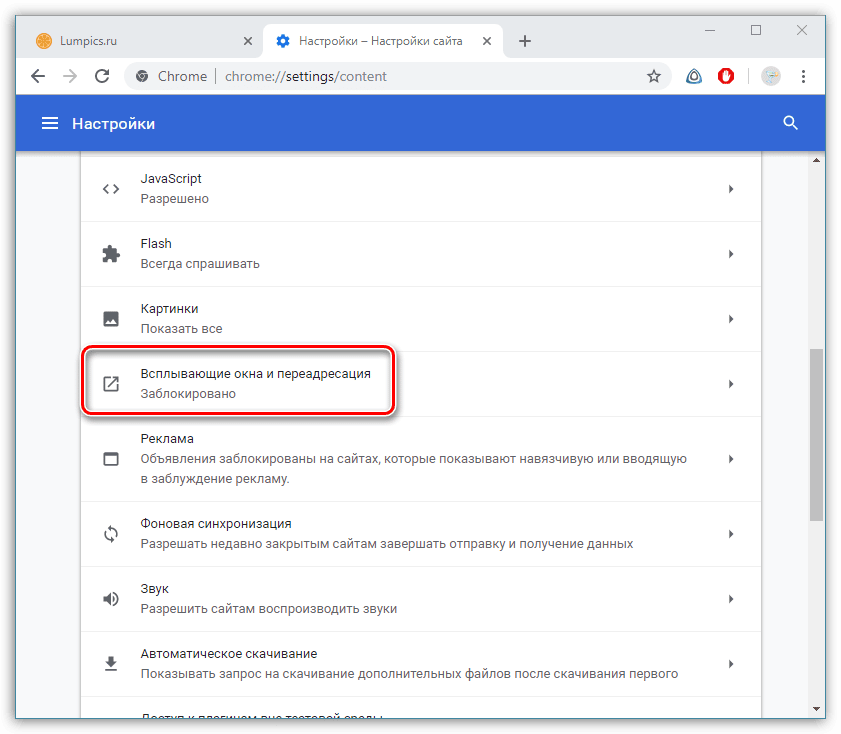
Найдите ниже пункт «Настройки сайта», а внутри «Всплывающие окна и переадресация».
Для более быстрого поиска этого меню можно воспользоваться поиском.

Теперь самые внимательные сразу обратят внимание на переключатель «Заблокировано рекомендуется». Именно отвечает за блокировку. Его переключение разблокирует ВСЕ всплывающие окна в Google Chrome.

После перевода ползунка в нужное положение, сохранять настройки не придётся – программа сделает это автоматически.
Моя рекомендация – оставьте так, как предлагают изначально – это позволит совсем убрать всплывающие окна Google Chrome. Но давайте узнаем, как настроить разрешение для отдельных ресурсов.
Настраиваем исключение для всплывающих окон Google Chrome
Полная блокировка окон может привести к ситуации, когда, например, вы оформляете покупку на сайте, а во всплывающем окне (точнее не всплывшем) вам нужно подтвердить свое решение. Для этого настроем исключение для всплывающих окон в Google Chrome.
Оставаясь в том же окне, кликните по кнопке «Добавить» напротив пункта «Разрешить».

В окне «Добавление сайта» указываем нужный адрес. Я укажу адрес этого сайта.
Записали? Нажимаем добавить. Если не знаете где его взять, то откройте сайт и скопируйте адрес из адресной строки, а затем вставьте в поле настроек исключения.

Теперь все готово. Можно проверять.
Удаляем сайт из исключений для всплывающих окон в Google Chrome
Если ранее внесенный сайт вам больше не пригодится, или на нем стала выскакивать реклама, то можно убрать сайт из исключений для всплывающих окон в Google Chrome.
Сделать это так же просто, как и добавить.
Открываем окно с настройками.
Находим напротив Разрешить наш сайт и кликаем по трем точкам.

В меню выбираем пункт «Удалить». Это решит нашу задачу.
Как разрешить всплывающие окна в Гугл Хром
Настройка браузера Google Chrome по умолчанию блокирует всплывающие окна. Причина в том, что функция может использоваться недобросовестными веб-мастерами для показа нежелательной информации. Но есть хорошие сайты, которые используют функцию всплывающего окна для показа посетителю полезных сведений. Пользователь может разрешить программе показывать их, чтобы не упустить ничего важного. Рассмотрим основные способы, как сделать это быстро и безопасно в Гугл Хром.
О всплывающих окнах в Google Chrome
Ряд пользователей вообще не знает о существовании всплывающих окон в Google Chrome. По умолчанию они запрещены, а уведомление об их появлении на экране читают не все посетители сайта.
Разрешите браузеру показывать всплывающие окна только в том случае, если они действительно нужны для работы. При этом Chrome работает таким образом, что эффективно определяет полезные пользователю уведомления и не блокирует их. В большинстве случаев дополнительная настройка не нужна.
Среди полезных функций:
- Использование сайтом всплывающего окна для показа личных уведомлений. В большинстве случаев настройки по умолчанию дают возможность пользоваться таким окном без дополнительных изменений.
- Использование данного инструмента для получения подсказок на сайте или расширения функционала. Например, пользователь может увидеть активную ссылку «скачать» с помощью данного инструмента.
Если функция отключена, при посещении переполненных рекламой страниц может открываться сразу несколько дополнительных окон. Более того: не все можно закрыть стандартным и корректным способом.
Как включить всплывающие окна
Если пользователь все же хочет дать браузеру команду показывать всплывающие окна, это можно легко сделать штатными средствами. Программа дает пользователю большую свободу действий. Можно настроить внешний вид, элементы управления и функционал по своему удобству.
Обратите внимание: со временем любое программное обеспечение меняется. Если человек пользуется основным окном и хочет иметь возможность получать всплывающую информацию, надо грамотно настроить программу.
Но с течением времени алгоритм и внешний вид программы может претерпевать ряд изменений. Об этом надо помнить. Если пользователь не видит кнопку, о которой идет речь в статье, но видит похожую по названию – скорее всего, это она и есть, просто изменившаяся внешне со временем.
Штатные средства Chrome
Настройка Google Chrome может проводиться таким образом, что будет включено разрешение показывать всплывающие окна для всех сайтов без исключения. Делается это просто:
- Откройте браузер. Наличие открытых вкладок или количество окон значения не имеет.
- Нажмите в правом верхнем углу на значок настроек, который выполнен в форме трех горизонтальных полос.
- Нажмите на пункт «Настройки». После этого можно переходить к дополнительным параметрам Chrome, которые находятся в самом низу экрана.
- Нажмите на пункт «Конфиденциальность и безопасность». Внутри этого раздела находятся настройки контента (настройки сайтов). Чтобы можно было пользоваться всплывающим окном, необходимо открыть именно этот пункт.
- Настройки всплывающего окна находятся в разделе появляющихся уведомлений и переадресации внутри Chrome. Осталось передвинуть ползунок в разрешающее положение.
Это все, что необходимо сделать для разрешения показа всплывающего окна на абсолютно любых сайтах. Данная настройка перестает защищать пользователя от вирусов, нежелательной информации и надоедливой рекламы.
Рекомендуется выполнять данную последовательность действий на компьютерах, которыми пользуются дети. Причина в том, что внутри всплывающего окна может содержаться информация, которая не предназначена для них.
Процесс займет не более нескольких минут. Если принятое ранее решение разрешить подобные уведомления теперь признано пользователем не совсем верным, всегда можно повторно выполнить указанную процедуру, только передвинуть ползунок в изначальное положение.
Отключение блокировщика рекламы
Один из способов дополнительного повышения комфорта от использования интернета состоит в использовании блокировщиков рекламы. Дополнения не дают сайтам показывать некорректную рекламу в виде всплывающего окна. Впрочем, большинство блокировщиков исключают все или почти все типы рекламных объявлений. В редких случаях остаются те объявления, которые не мешают пользователю просматривать контент на сайте.
Настройка дополнений может проводиться таким образом, что отключает блокировку на одном конкретном сайте. Механизм отключения приблизительно похож для всех дополнений без исключений:
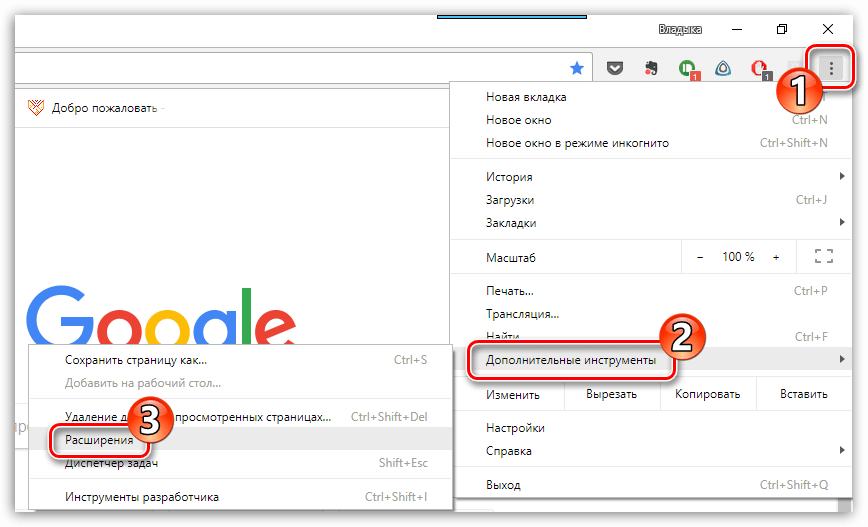
- Найдите на панели дополнений иконку конкретного расширения. Она находится слева от значка настроек, который выполнен в форме трех горизонтальных линий.
- Кликните на значок расширения левой кнопкой мыши. После этого откроется меню, в котором можно дать команду дополнения. Чаще всего отключение действия расширения для конкретной страницы происходит после нажатия на «Приостановить на этом сайте».
Однако Chrome дает возможность полностью отключить расширение. Для этого вновь нажмите на три горизонтальные полосы и выберите в выпадающем меню пункт с расширениями.
Откроется страница, на которой можно отключить то или иное расширение. Для этого достаточно передвинуть ползунок в нужное положение. Можно также полностью удалить расширение. Однако не рекомендуется это делать, если вы планируете этим расширением пользоваться.
Как изменить настройки для определенного сайта
В настройках интернет обозревателя можно позволить определенному сайту показывать всплывающие окна. Для этого достаточно зайти на сайт, где данные уведомления заблокированы.
В адресной строке находится значок, который говорит пользователю о запрете. Нажмите на него и выберите «всегда показывать уведомления с сайта». После этого настройка будет записана обозревателем.
Для противоположного результата нажмите на три горизонтальные линии и выберите пункт с настройками. Затем найдите «Конфиденциальность и безопасность», а внутри нее – настройки сайта.
Теперь осталось выбрать всплывающие уведомления и переадресацию. Найдите пункт с разрешением и выберете нужный сайт. Справа будет кнопка блокировки, которая может скрываться за значком «еще».
Если нужного сайта в списке нет, его всегда можно добавить нажатием соответствующей кнопки.
0 382 просмотров

Mike Lombardi/ автор статьи
QA инженер, руководитель отдела автоматизированного тестирования программного обеспечения. Владение Java, C/C++, JSP, HTML, XML, JavaScript, SQL и Oracle PL/SQL. Журналист и обозреватель сферы IT. Создатель и администратор сайта.
Вам также может быть интересно
FAQ по Браузерам 0 1 409 просмотров
Нагрузка на процессор при работе Chrome может меняться в широких пределах. Свернутый Хром потребляет

FAQ по Браузерам 0 1 627 просмотров
Хром по праву считается одним из самых надежных и безопасных браузеров, но и в

FAQ по Браузерам 0 841 просмотров
Гугл Хром представляет собой полностью самодостаточный продукт, в котором есть все необходимые функции для
FAQ по Браузерам 0 710 просмотров
С каждым годом и даже месяцем появляется все больше ограничений, затрудняющих работу в сети.

FAQ по Браузерам 0 414 просмотров
С точки зрения безопасности и защиты информации базовые настройки Хрома трудно назвать оптимальными. Если