Как устанавливать любые приложения из Плей Маркета на Huawei без сервисов Google
Несмотря на то что Huawei уже достаточно давно находится под санкциями и вроде бы научилась заменять сервисы Google, по факту полноценной замены большинству из них у китайского производителя просто нет. Поэтому она предлагает установку приложений поискового гиганта обходным способом, который состоит в использовании Gbox. Это специальная утилита, благодаря которой сервисы Google начинают думать, что работают в среде GMS и не блокируются. Но есть одна серьёзна проблема — с Gbox совместимы далеко не все приложения, которыми лично я бы хотел пользоваться, и я стал искать альтернативу.
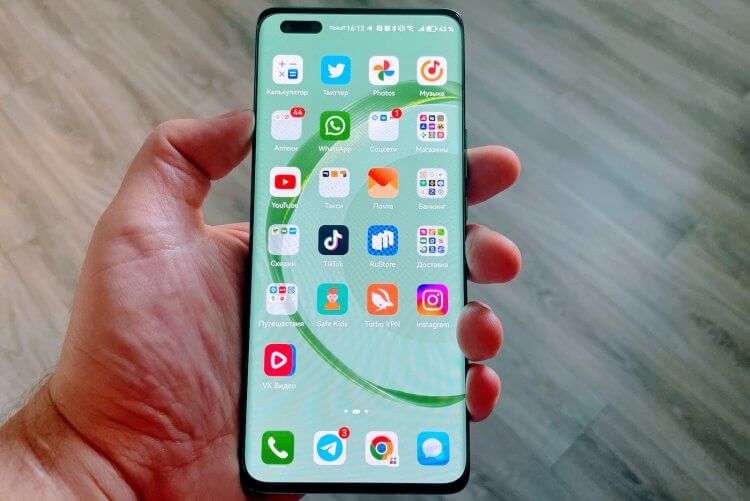
Заставить Huawei работать с сервисами Google проще простого
Как установить Gspace на Huawei
Альтернатива Gbox нашлась довольно быстро. Ей оказалась утилита Gspace. Она не предустанавливается на смартфоны Huawei с завода, но свободно загружается через AppGallery. Сделать это совершенно нетрудно, однако совсем без недостатков всё же не обошлось, но обо всём по порядку.
- Перейдите по этой ссылке и скачайте Gspace из AppGallery;
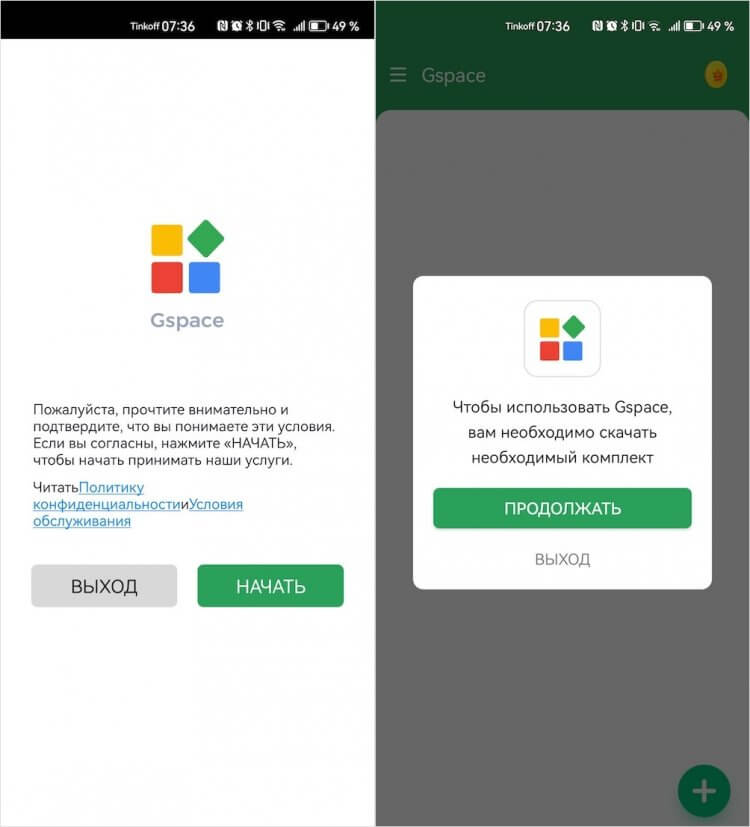
Возможно, приложению придётся скачать дополнительные файлы
- Запустите приложение, откройте боковое меню и войдите в свой аккаунт Google (так все установленные приложения будут логиниться в него сразу);
- Вы увидите на экране иконки нескольких десятков приложений, недоступных для Huawei;
- Нажмите на пиктограмму нужной программы и попадёте в Google Play;
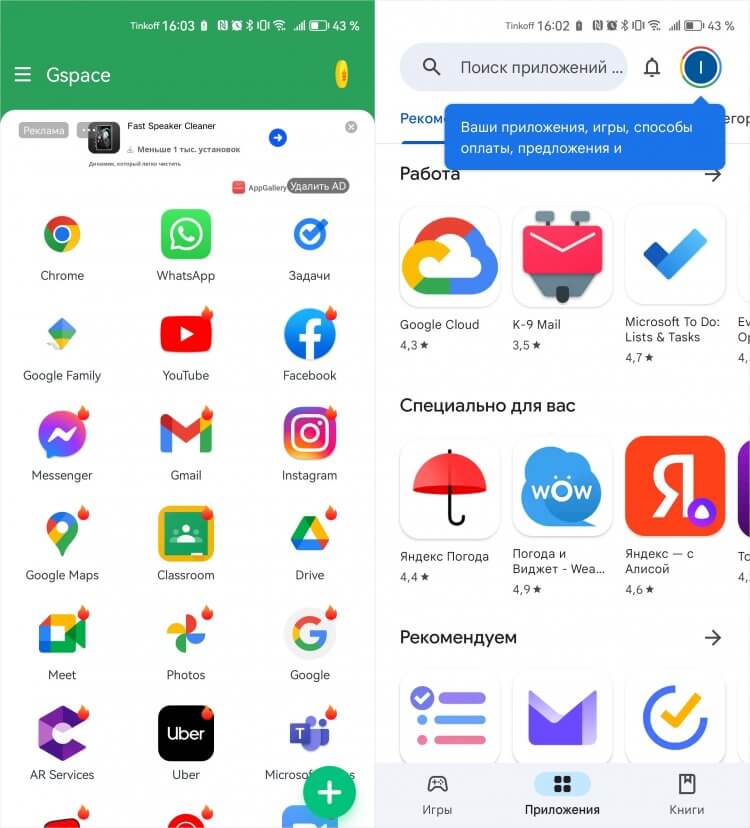
Gspace — это шлюз, ведущий вас в Google Play
- Нажмите на кнопку «Установить» в карточке приложения, а затем вернитесь в Gspace;
- Найдите установленное приложение, нажмите на него и удерживайте палец на иконке, пока не появится контекстное меню;
- Нажмите на кнопку «Добавить ярлык» и подтвердите добавление, чтобы иконка приложения появилась на рабочем столе.
В Gspace по умолчанию доступно не так много приложений — всего около 30. Причём почти половина из них к Google никакого отношения не имеет. Просто для работы им требуется поддержка сервисов GMS, а без них они даже не запустятся. Но куда важнее даже не это, а то, что через Gspace можно устанавливать кучу других приложений, которые смартфонам Huawei по умолчанию недоступны.
Как установить приложения Google на Huawei
- Запустите Gspace и нажмите на иконку ЛЮБОГО приложения, которого у вас ещё НЕТ;
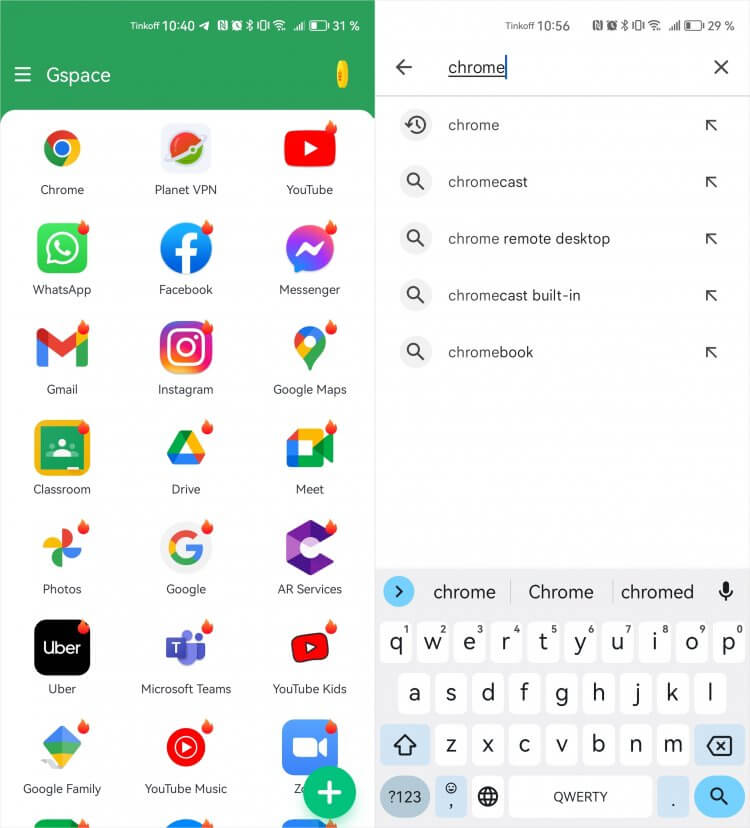
Нажмите на иконку любого приложения и попадёте в Google Play
- Вместо того, чтобы скачивать это приложение, нажмите на кнопку поиска в правом верхнем углу и введите в строке название искомой программы (например, Chrome);
- Скачайте Google Chrome или другое приложение, которое ищете, себе на смартфон;
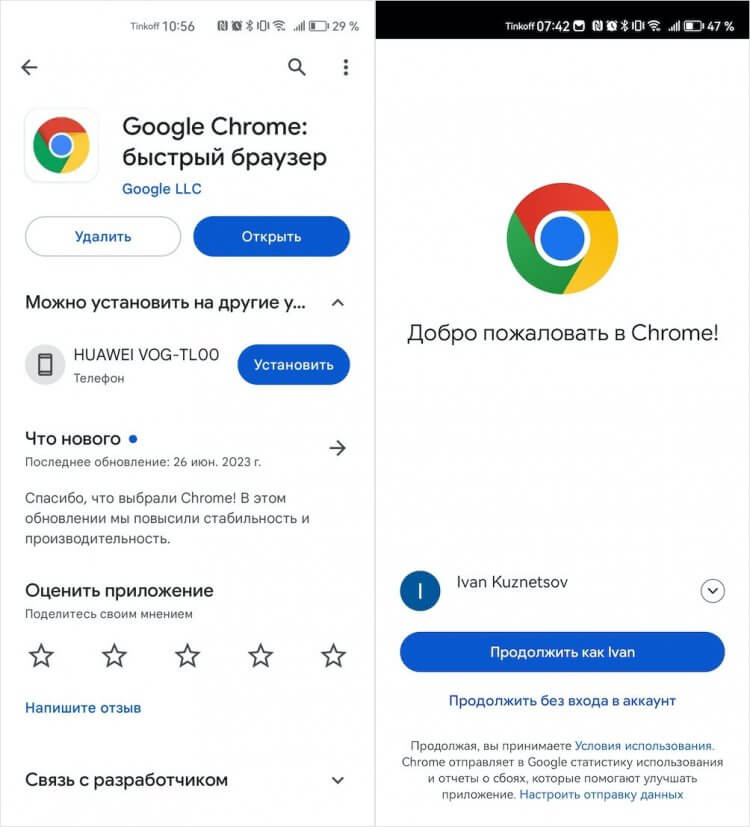
Скачайте Chrome и открывайте его: теперь он позволит пройти авторизацию в аккаунте Google
- Запустите Chrome и авторизуйтесь в своём аккаунте Google (авторизация пройдёт успешно), и все пароли, импортированные из Связки ключей, станут вам доступны без ограничений.
Chrome отсутствует в Gspace, но мы легко и просто скачали его на Huawei и даже получили возможность войти в свою учётку Google, активировав функцию синхронизации. Это очень важная возможность, которая позволяет переносить на Huawei пароли с iPhone. Я проделал ту же манипуляцию примерно с десятком других приложений, и все они работали на моём Nova 11 Pro, обзор которого я тоже уже написал, безотказно.
Что лучше: Gbox или Gspace
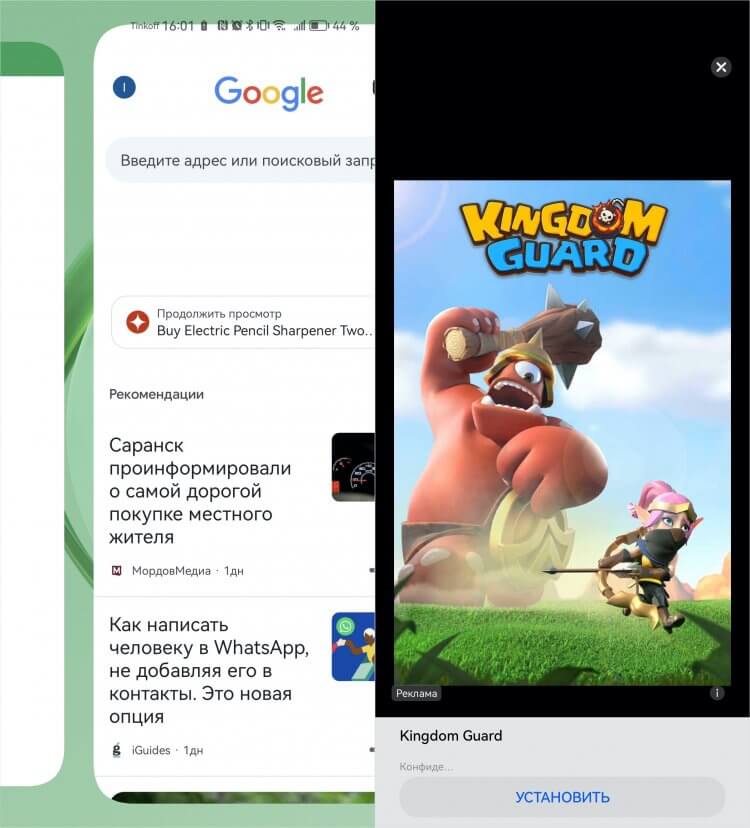
Слева — шлейф редиректа, а справа — та самая реклама
По факту Gspace выступает в роли шлюза, который ведёт вас в Google Play и позволяет устанавливать любые приложения, требующие поддержки GMS. Но есть два нюанса, которые глубоко взаимосвязаны:
Первый заключается в том, что все приложения, которые вы скачиваете из Gspace, могут работать только на базе Gspace. То есть они сохраняются в среде этой утилиты и для их запуска требуется запустить ещё и её. Даже если вы выносите ярлык приложения на рабочий стол, его запуск (в случае выгрузки из памяти) будет происходить путём редиректа через Gspace, и вы будете видеть, как вас перебрасывает из одного приложения в другое.
Второй нюанс — это реклама. Почти каждый второй запуск приложения, установленного через Gspace, будет предваряться рекламной вставкой. Причём это именно видеоролик, который раскрывается во весь экран. Его можно тут же закрыть, нажав на крестик в правом верхнем углу. Но это не только отнимает время, но и раздражает, учитывая, что настолько навязчивую рекламу не любит вообще никто. У вас есть возможность оформить платную подписку на Gspace, которая удалит рекламу, но платить наверняка захочет ещё меньше людей.
Откуда лучше скачивать YouTube на Huawei
Кстати говоря, именно из-за этих нюансов я рекомендую не использовать Gspace для установки вообще всех приложений Google и тех, что требуют поддержки GMS. Выше я упоминал утилиту Gbox, которая предустанавливается на смартфоны Huawei по умолчанию? Так вот кое в чём она всё-таки лучше Gspace. Несмотря на общий принцип работы, судя по всему, Gbox имитирует среду GMS не только внутри себя, но и за пределами.
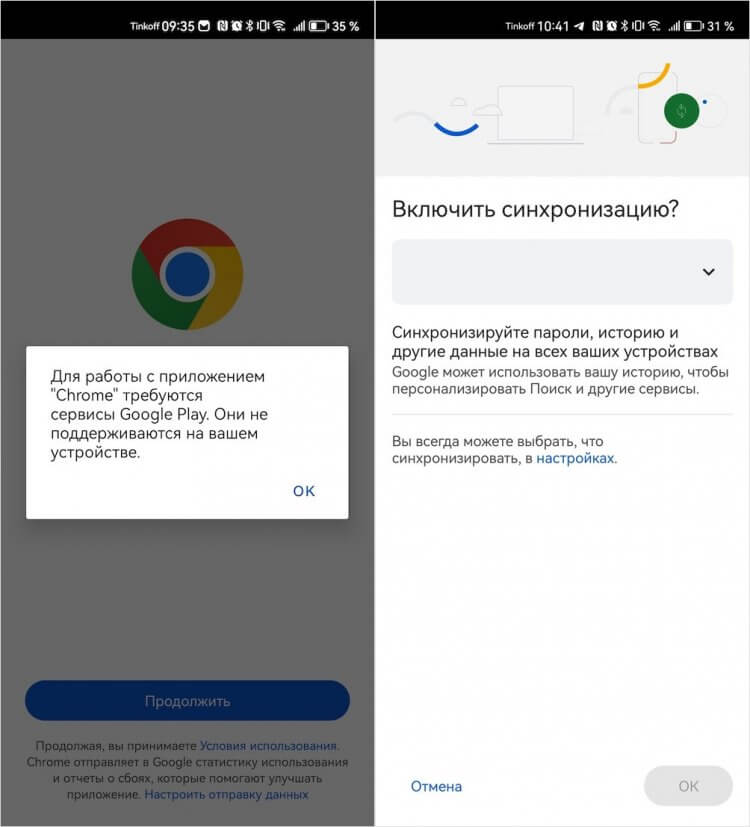
Вот так выглядит интерфейс Google Chrome на смартфоне Huawei, скачанный APK-файлом, потому что Gbox его не поддерживает
Что это значит? А то, что приложения, установленные через Gbox, сразу добавляются на рабочий стол, их запуск не требует редиректа, а поскольку сама утилита избавлена от рекламы, использование тех программ не будет вызывать на экране вашего смартфона рекламные вставки. Это очень удобно, поскольку платить за использование Gbox также не требуется. Так что востребованный софт вроде WhatsApp, YouTube и т.п. лучше устанавливать именно так.
Единственный недостаток Gbox заключается в несовместимости со многими приложениями. Тот же Chrome он не поддерживает, поэтому авторизоваться в нём со своей учётной записью Google вы не сможете, равно, как и синхронизировать пароли из десктопной версии. Поэтому для таких случаев-исключений и существует Gspace. Им нужно пользоваться при загрузке тех приложений, которые с Gbox из коробки не работают.

Теги
- Google Play
- Новичкам в Android
- Смартфоны Huawei
Перешел с обычного Android на Huawei. Личный опыт
В некотором роде использование новых смартфонов Huawei является челленджем и испытанием ваших навыков опытного пользователя. Но, справедливости ради, это было так примерно три года назад. С тех пор многое менялось, приложения появлялись, операционная система становилась лучше, а еще, как бонус, мы получили несколько дополнительных способов скачать приложения. То есть сейчас с некоторыми нюансами можно сказать, что переход с обычного Android на Huawei c его EMUI или HarmonyOS стал безболезненным. Но я все равно как-то не решался сделать это окончательно, хотя и говорил всегда, что операционная система становится все проще и проще. И вот пришло время отвечать за слова.
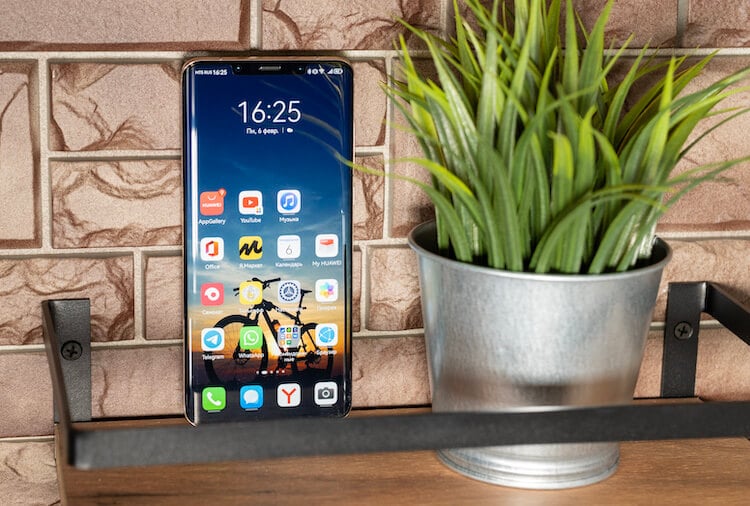
Можно ли пользовать телефоном Huawei без ограничений? Сейчас узнаем!
Переход с Android на Huawei
Начнем с того, что я всегда пользовался разными телефонами. У меня всегда был iPhone последней или предпоследней модели и один из Android-смартфонов, которых через мои руки проходили десятки в течение года. Иногда я останавливался на некоторых более основательно, как на своем любимом Huawei P30 Pro, который мне кажется одним из лучших телефонов. И это без приписки ”для своего времени”. Были у меня Samsung Galaxy S20 Ultra, Galaxy S20 FE и Galaxy S21. Я даже пробовал пользоваться складными моделями, вроде Huawei P50 Pocket, Huawei Mate Xs и Samsung Galaxy Z Fold 3.
Не забывайте о нашем Дзен, где очень много всего интересного и познавательного!
Но все это осталось в прошлом, когда я попробовал Huawei Mate 50 Pro, обзор которого некоторое время назад выходил у нас на сайте. После обзора я понял, что хочу попользоваться им подольше, продал пару моделей, которые покупал ранее, и купил его в оранжевом цвете, который сильно впечатлил меня, хотя и пачкался о подкладку кармана джинсов.
Я переживал, что переход на пару недель окажется безболезненным, но за более долгий период использования могут вылезти косяки. Они действительно вылезли, но оказались не такими смертельными. Сейчас, после долгого вступления, я о них и расскажу.
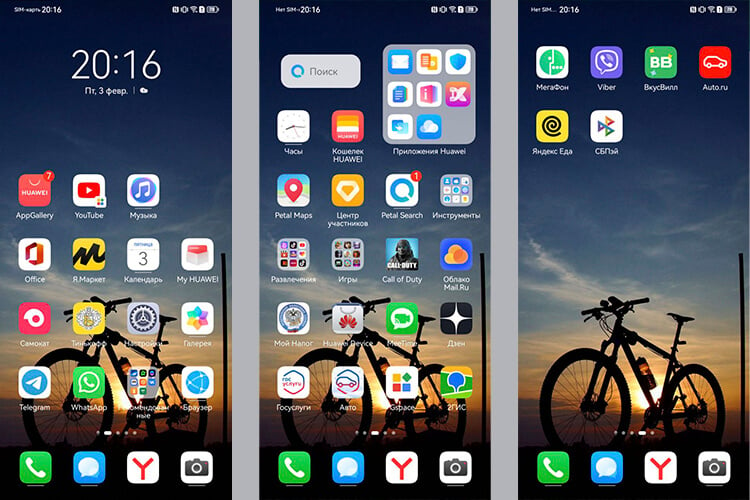
Почти все приложения, которые только существуют, можно установить на Huawei, несмотря на проблеммы с Google
Как настроить Huawei
В том, чтобы именно начать пользоваться Huawei, нет ничего сложного — некоторые трудности начинаются уже позже. На самом старте вас ждет простая активация телефона, которую я прошел два раза (на тестовом и на своем телефонах). Тут она немного более долгая, чем на голом Android, но это не критично, так как у вас будет просто на пару экранов больше, где надо нажать ”Далее”.
После этого телефон загрузится, но рекомендую сразу при активации или сразу после нее завести учетную запись Huawei или зайти под ней, если она у вас есть. С учеткой Google тут проблемы, хотя и есть, где ввести (об этом позже), а залогинившись в Huawei, вы получите доступ к экосистеме, которую многие недооценивают.
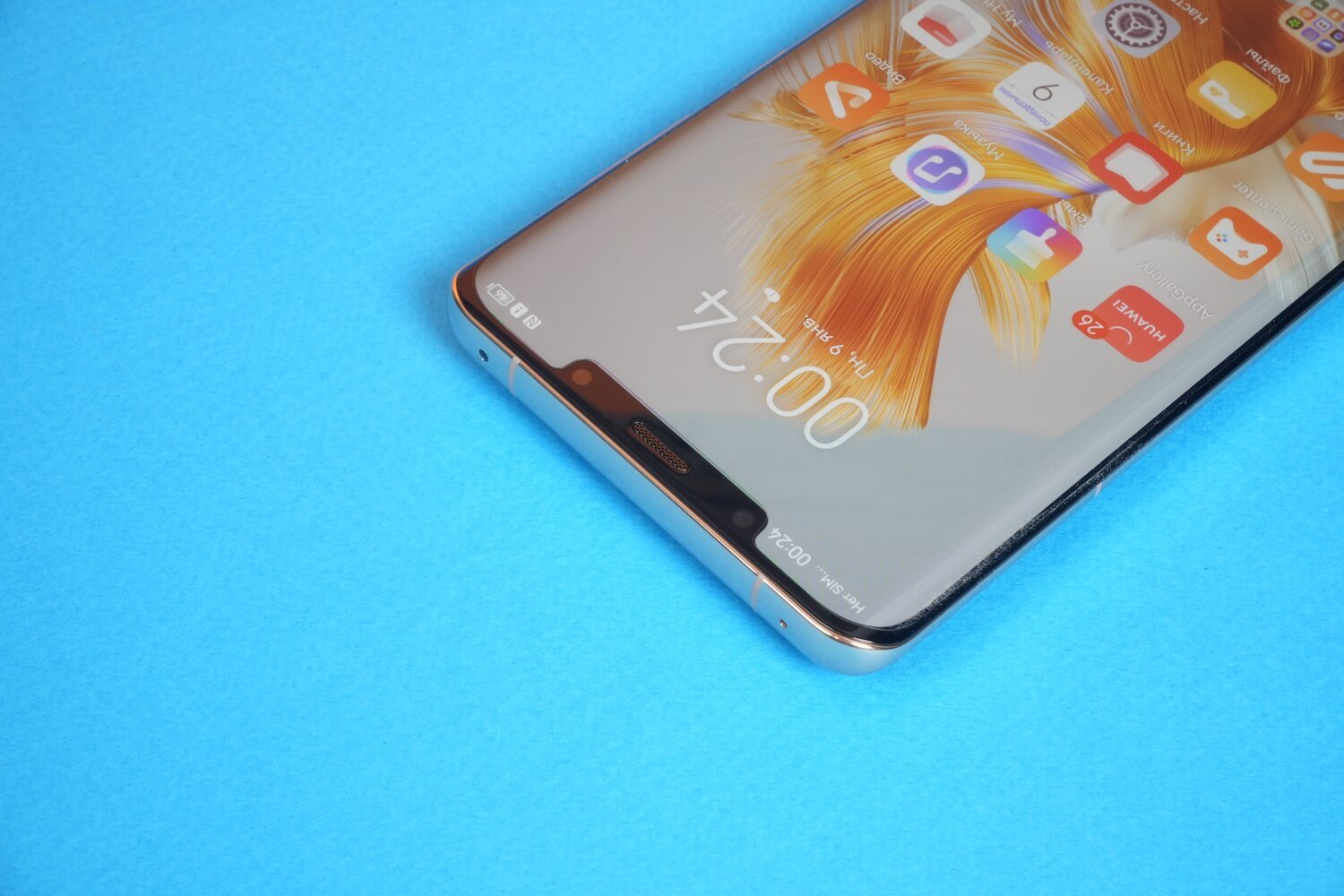
Как показывает практика, пользовать Huawei не сложнее, чем телефоном с GMS.
Все ли приложения можно установить на Huawei
Пока все сокрушались из-за отсутствия Google-сервисов, китайцы смогли сделать свои аналоги почти для всего и заставить их работать. Да, тут не так много видео в аналоге YouTube, а приложение для работы с документами мне показалось немного неудобным. Зато карты просто отличные. Они не хуже Яндекс Карт, лучше Google, если пользоваться в России, и однозначно оставляют позади Apple Maps. В общем, уже из коробки в телефоне есть чем пользоваться. Учитывая, что по статистике больше половины пользователей вообще не устанавливает приложения, это уже хорошо.
Месяц пользуюсь почти лучшим телефоном — обзор Huawei Mate 50 Pro
Как установить приложения на Huawei
Тут просто раздолье! Устанавливать приложения можно как угодно. Так, например, у вас уже будут на рабочем столе папки с подборками, в которых есть ярлыки для скачивания того, что перекроет потребности подавляющего большинства пользователей. Есть все приложения Яндекса, mail.ru, VK, приложения банков и операторов связи, доставка еды и даже игры.
Установка приложений из App Gallery
Впрочем, если вам нужно что-то, что проще отыскать поиском, ищите это в AppGallery. Опять же, Госуслуги, Тинькофф, Мой Налог, 2ГИС, СБПэй, Telegram (где у нас есть свой Telegram-чат) и другие я скачал без каких-либо проблем, просто нажав одну кнопку, как мы все привыкли.
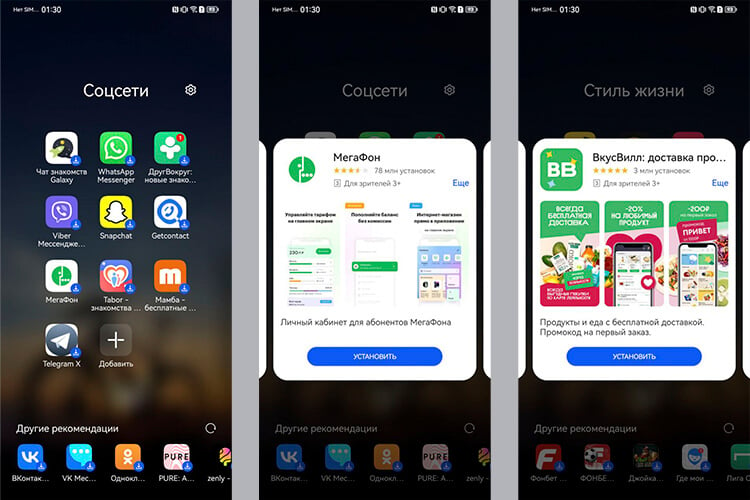
Приложения можно скачивать из AppGallery или из готовых подборок
На старте фирменный магазин приложений Huawei работал не очень хорошо. В нем было много приложений, но все они были китайскими. Теперь ассортимент очень сильно разросся, и хороший разработчик или компания, заказывающая приложение, считает своим долгом выпустить его еще и в AppGallery. В итоге, из магазина я скачал примерно 90% того, чем пользуюсь каждый день.
Как установить приложение, которого нет в AppGallery
Может быть такое, что нужного вам приложения просто нет в AppGallery — такое тоже бывает. Самым ярким примером является WhatsApp. Чтобы скачать его, надо запустить встроенное приложение Petal Search и вбить в поиске нужное приложение. Petal Search это встроенный поисковик, который имеет расширенные возможности, среди которых поиск APK приложений.
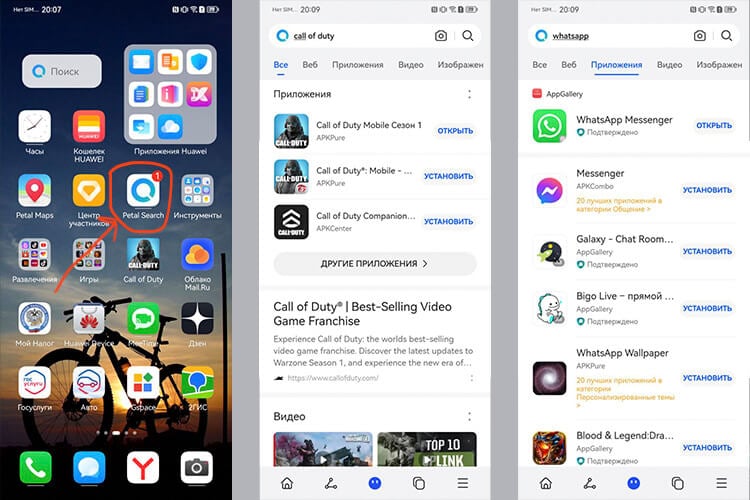
Petal Search решает проблемы, если не получилось что-то установить из AppGallery
Вам надо будет только найти его поиском и в пару кликов, нажимая ”Скачать” и ”Далее”, установить его. Дальше все будет работать как обычно. Правда, для восстановления истории переписки вам надо будет отдельно скачать файл с архивом. Это одно из проблемных мест, но найти, как это сделать, не проблема. Тем более, многим это просто не нужно.
Используя этот метод, я скачал еще несколько приложений и игр, включая Call Of Duty. Так я довел процент наличия востребованных мной приложений до 95-97%. Собственно, осталось что-то решить с YouTube, Google Документами и тому подобным, к чему я привык.
Как установить приложения Google на Huawei
Для этого надо создать отдельно пространство в телефоне. Звучит, как какая-то дичь из мира программистов, но на деле вам надо просто скачать приложения, вроде GBoard или GBox, которые сделают все за вас в автоматическом режиме. Я выбрал GBoard, но пользуюсь обычной версией с рекламой, хотя в Сети можно найти сборки, в которых ее не будет.
После запуска GBoard, вы сразу получите список основных приложений Google и не только. Скачав их, можно будет запускать их внутри приложения или лонгтапом создать ярлык на домашнем экране, что я и сделал. Дальше вы пользуетесь этими приложениями как обычно, и все работает корректно.
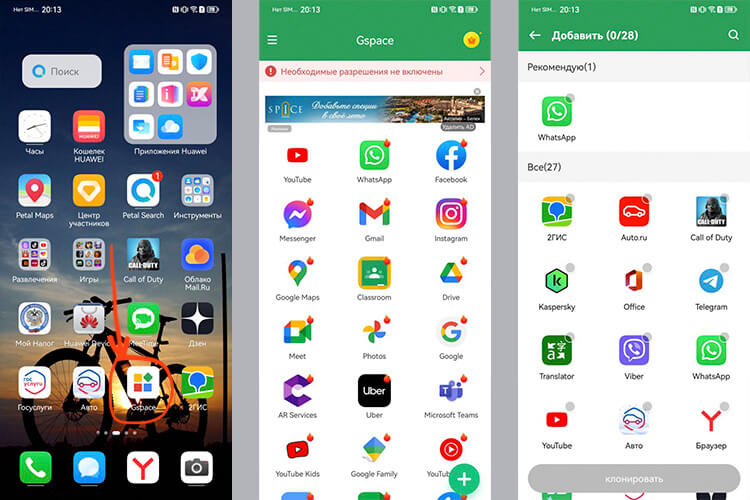
Установить приложения Google на Huawei можно, например, через GSpace
Может ли Huawei заменить Android-смартфон
Huawei все ближе к тому, чтобы ее телефоны могли безболезненно заменить то, что предлагают другие производители смартфонов. Конечно, есть несколько недостатков у этой связки телефона и операционной системы.
Один из них я уже озвучил — невозможность восстановления резервных копий с сервера для некоторых приложений. Хотя я столкнулся с этим только в WhatsApp, где этот недостаток можно обойти, но если для вас это проблема, лучше иметь это в виду.
Вторая проблема касается оплаты внутри некоторых приложений. Там, где надо платить встроенными средствами, вы с большой долей вероятности не сможете это сделать из-за того, что GPay не работает. Но если для оплаты вам надо ввести номер карты и другие ее реквизиты, проблем у вас, скорее всего, не будет.
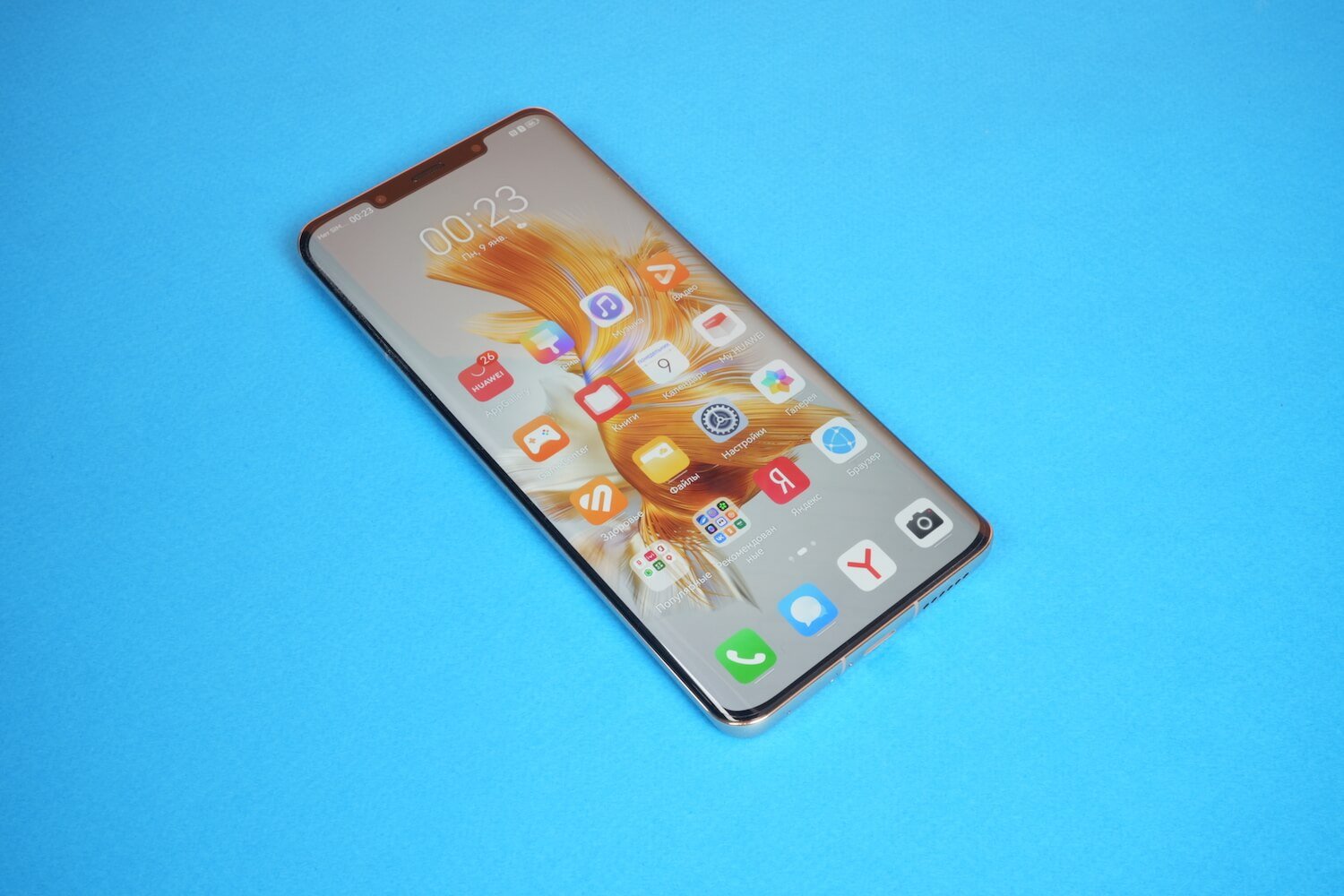
За последние годы установка любых приложений на Huawei вообще перестала бать проблемой.
Третья причина, которая может заставить задуматься о целесообразности покупки смартфона Huawei, это необходимость устанавливать приложения из нескольких источников. В этом нет абсолютно ничего сложного даже для неподготовленного пользователя. Разработчики максимально облегчили это процесс. Почти все, что нужно, есть в AppGallery, а то, чего нет, можно скачать в два клика из других приложений. И вам вообще не нужны никакие специальные знания для этого.
Стоит ли покупать телефон Huawei
Исходя из сказанного, я могу сказать, что покупать Huawei снова уже не просто можно, но и стоит это делать. Они стоят дешевле аналогов с точки зрения железа, они круто снимают в своей ценовой категории, и они сохранили дух Huawei, который был 3-4 года назад.
Рассказывать подробно про телефон я не буду. У него тоже есть свои плюсы и минусы, о которых можно прочитать в обзоре. Но пока я понял одно — Huawei можно пользоваться! Я не пожалел, что купил его. А еще не пожалел один из моих друзей, который купил себе Mate 50 Pro, когда я еще тестировал свой. Он уже пользуется им больше полутора месяцев и тоже очень доволен покупкой.
Теги
- Huawei Mate X
- Китайские смартфоны
- Смартфоны Huawei
Как настроить телефон Huawei после покупки
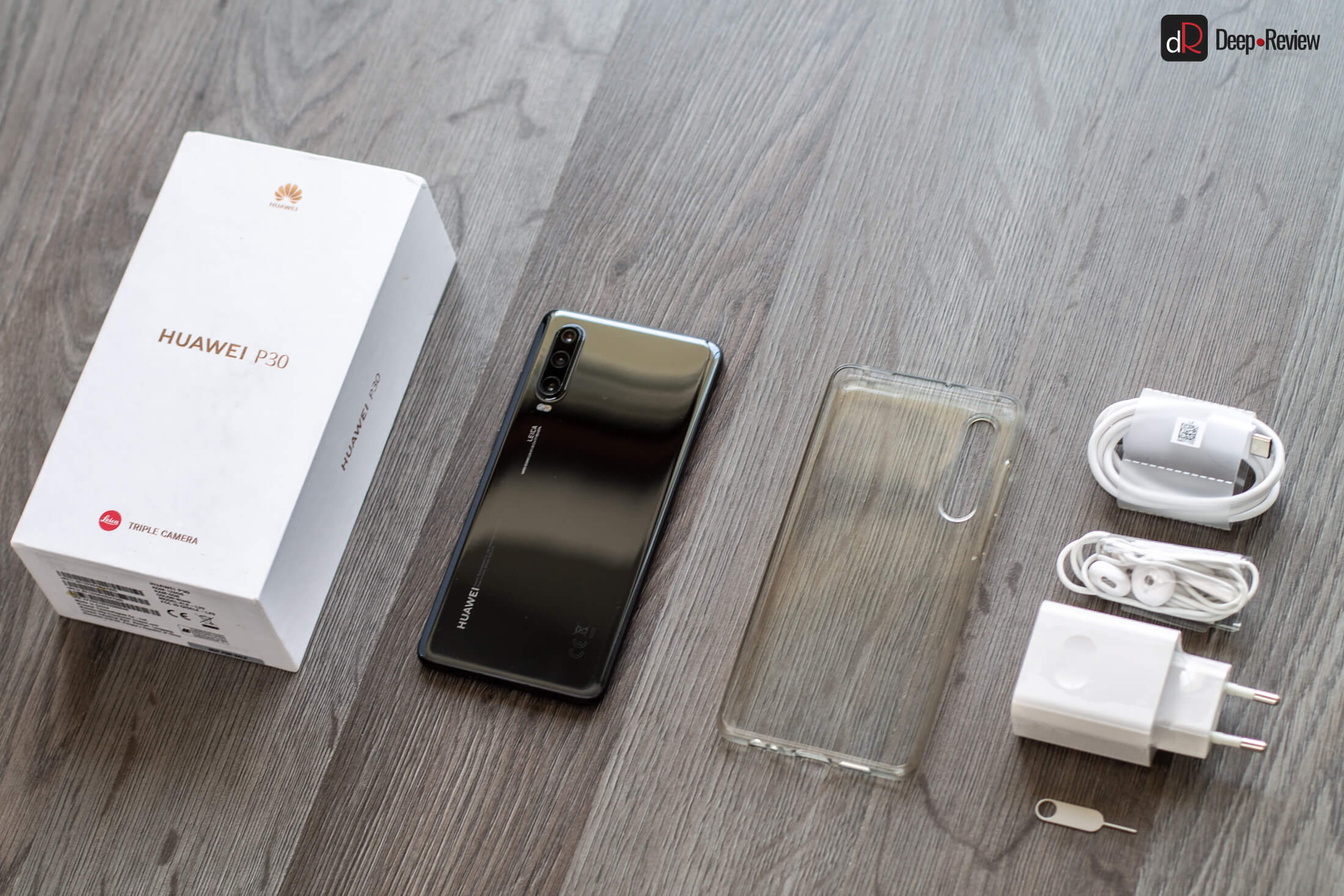
Впервые включив только что купленный смартфон, вместо красивого интерфейса и множества разнообразных приложений, вас встречает скучный экран первоначальной настройки устройства.
Многие неопытные пользователи дополнительно заказывают настройку своего телефона прямо в магазине, но это далеко не лучшая идея. Зачастую, уровень компетенции продавца-консультанта достаточно низкий, чтобы оптимально настроить ваш новенький смартфон. Да еще и деньги за это иногда нужно платить.
В этой инструкции для новичков мы расскажем о том, как настроить телефон марки Huawei для его оптимальной и эффективной работы. Несмотря на то, что все Android-смартфоны довольно похожи, каждый бренд имеет свои особенности.
Настройка телефона Huawei. Первый запуск устройства
Перед тем, как настраивать экран, рабочий стол или мелодию вызова, необходимо произвести первый запуск телефона. Для начала нужно вставить SIM-карту в устройство и затем пройти несколько шагов (если SIM-карты нет, ее можно установить позже):
Шаг 1. Выбор языка и региона
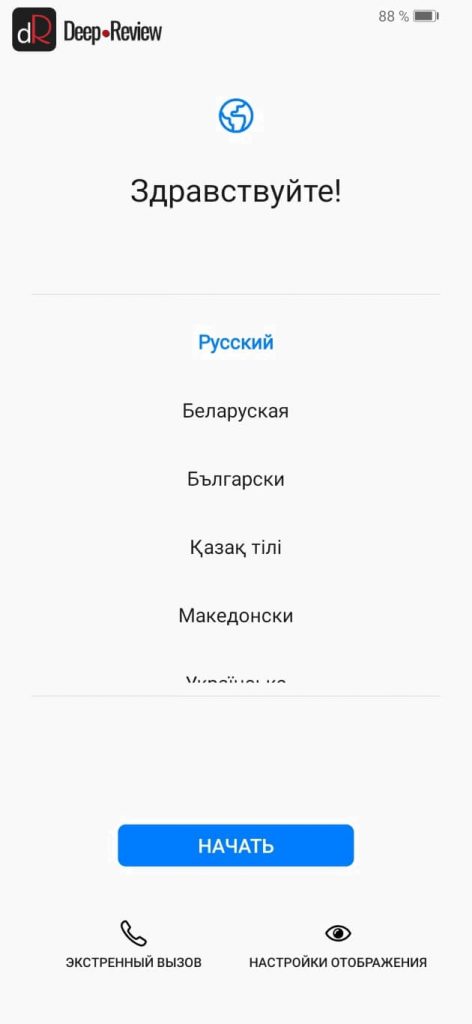
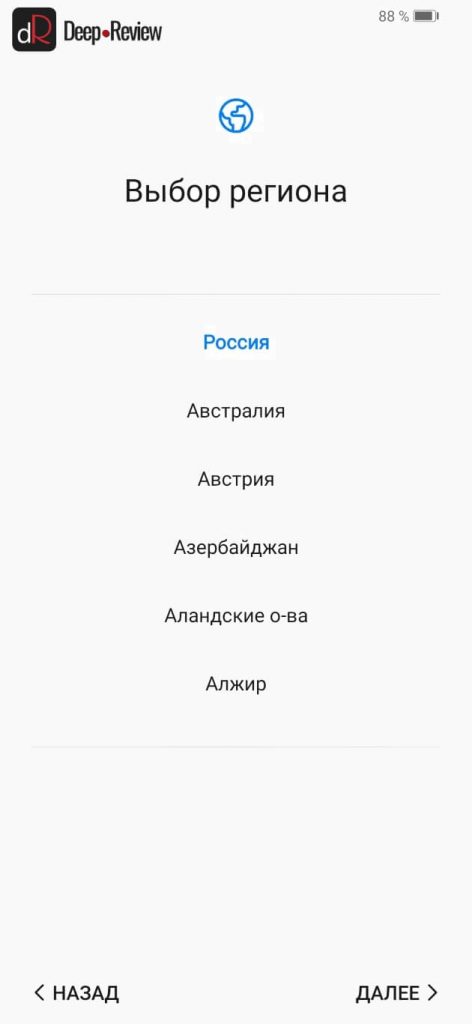
На этом этапе нужно просто выбрать язык, на котором будет отображаться вся система. Зачастую русский язык присутствует независимо от того, в какой стране приобретался смартфон. В редких случаях на телефонах для внутреннего рынка Китая может отсутствовать русский язык.
Выбор региона влияет на формат отображения дат, чисел и времени, а также на количество предустановленных приложений (для каждой страны Huawei может предустанавливать свой набор программ). Выбирайте страну, в которой живете.
Шаг 2. Условия использования
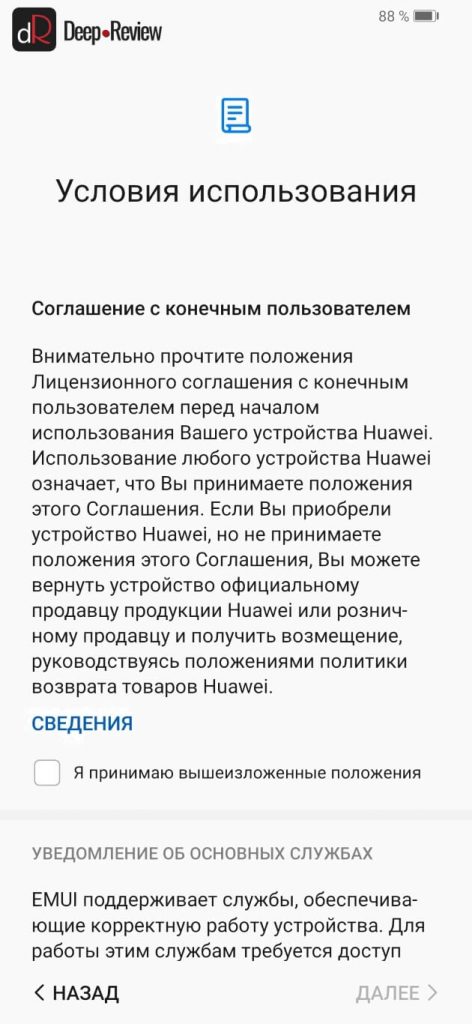
Это формальный шаг, на котором вам следует принять лицензионное соглашение с пользователем. Без этого продолжить настройку телефона невозможно, так что просто ставим галочку «Я принимаю вышеизложенные положения» и нажимаем кнопку Далее.
Шаг 3. Импорт данных
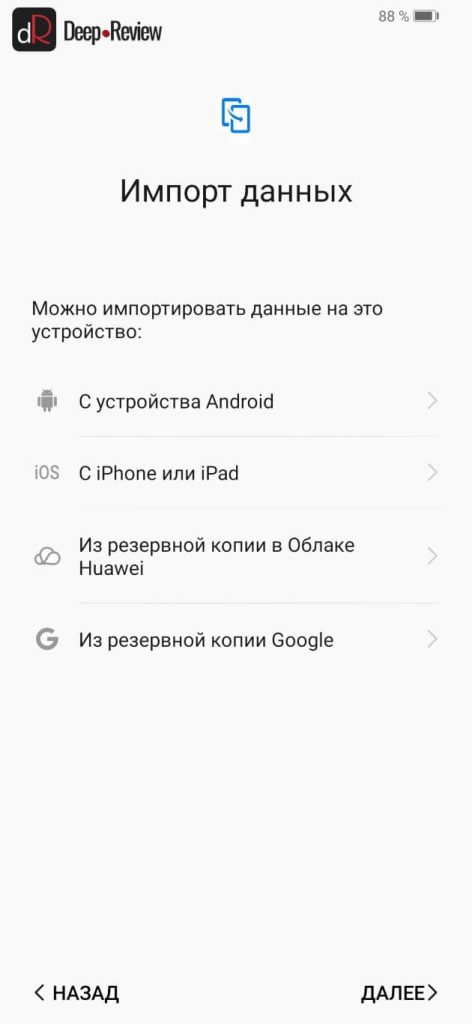
На этом шаге можно воспользоваться инструментами для переноса данных с предыдущего смартфона. Если вы хотите настроить телефон как новый, нажмите кнопку Далее. В принципе, этот шаг можно пропускать, так как перенести данные с другого смартфона можно в любом момент, используя специальные средства.
Шаг 4. Подключение к сети
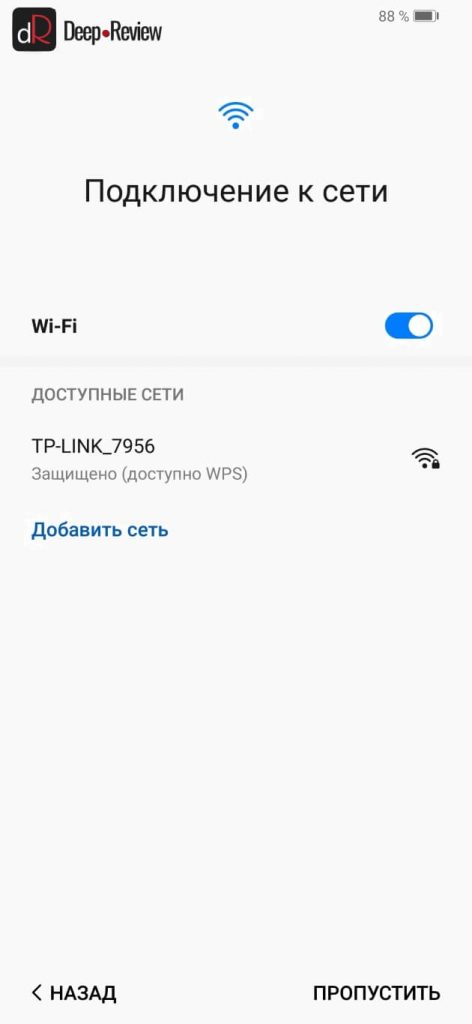
Теперь необходимо подключить ваш новый смартфон к сети Интернет. Для этого телефон просканирует Wi-Fi сети и отобразит их список. Выберите свою сеть и введите пароль от Wi-Fi. Если в данным момент Wi-Fi нет, тогда нажмите кнопку Пропустить. В этом случае вы не сможете подключить аккаунт Google. Это придется сделать позже через настройки смартфона.
Шаг 5. Вход в аккаунт Google
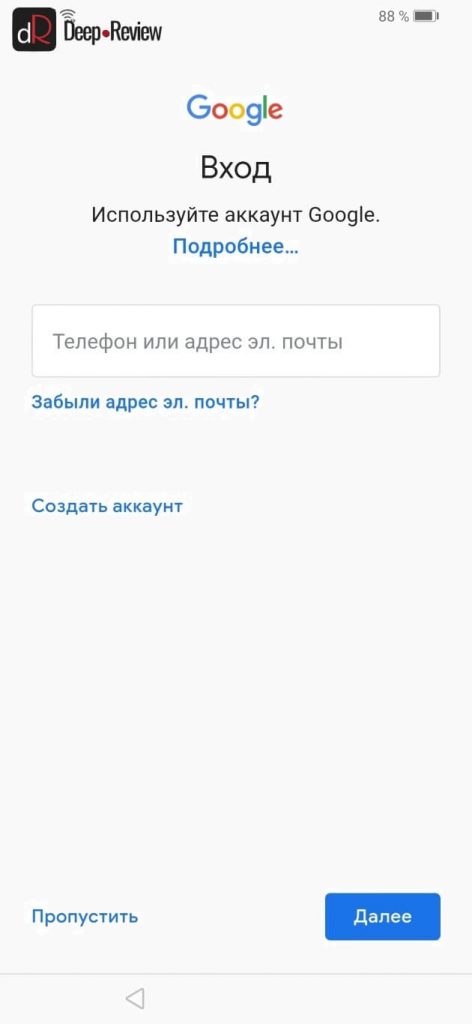
Это очень важный шаг, на котором вам нужно зайти в свой Google-аккаунт. Говоря проще, у вас должен быть адрес электронной почты в сервисе Gmail. Если этот адрес есть, введите его в поле и нажмите кнопку Далее. Если же у вас нет почты на gmail и связанного с ней аккаунта Google, тогда нажмите кнопку Создать аккаунт.
Для чего нужен аккаунт Google?
На любом Android-смартфоне, аккаунт Google позволяет вам не только синхронизировать с облаком (сервером Google) свои контакты, почту и фотографии, но и устанавливать приложения через магазин приложений Google Play Маркет.
Все сервисы Google (YouTube, карты, почта, музыка, книги, бесконтактные платежи и пр.) привязываются к аккаунту Google. По сути, именно аккаунт Google позволит вам полноценно использовать свой Android-смартфон. Поэтому нет ни единой причины не регистрировать учетную запись. Тем более, это занимает не больше минуты.
Шаг 6. Отключаем ненужные сервисы Google
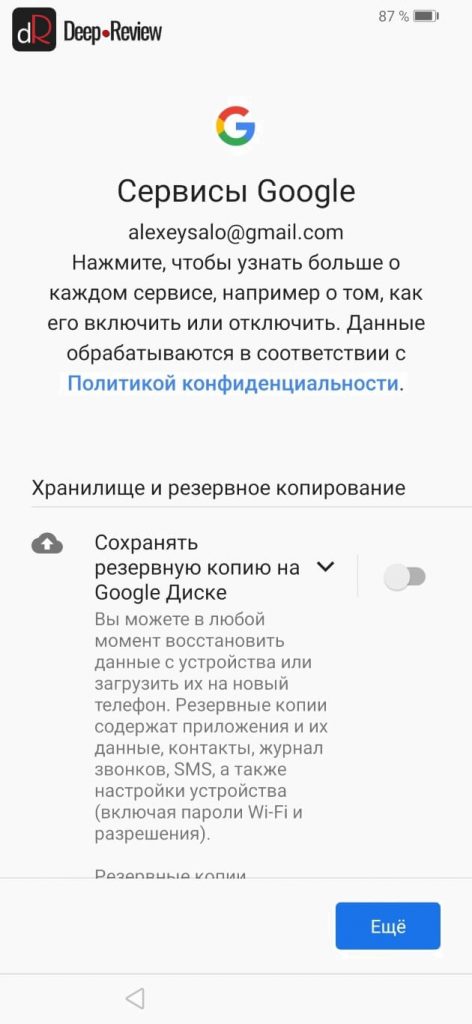
На этом этапе можно отключить те сервисы, которые вам не нужны, но которые будут потреблять энергию и бесполезно нагружать устройство. В частности, можно смело отключить:
- Сохранять резервную копию на Google-диске. Если не отключить эту опцию, телефон будет периодически выгружать на сервер в облако все ваши SMS, историю звонков, пароли от Wi-Fi и многое другое. Это позволит при смене телефона восстановить всю информацию.
- Отправлять данные о работе устройства. Это совершенно бесполезная опция, включив которую, смартфон будет постоянно отправлять в Google различные отчеты о работе устройства. Вы от этого никакой пользы не получите.
Шаг 7. Облако Huawei
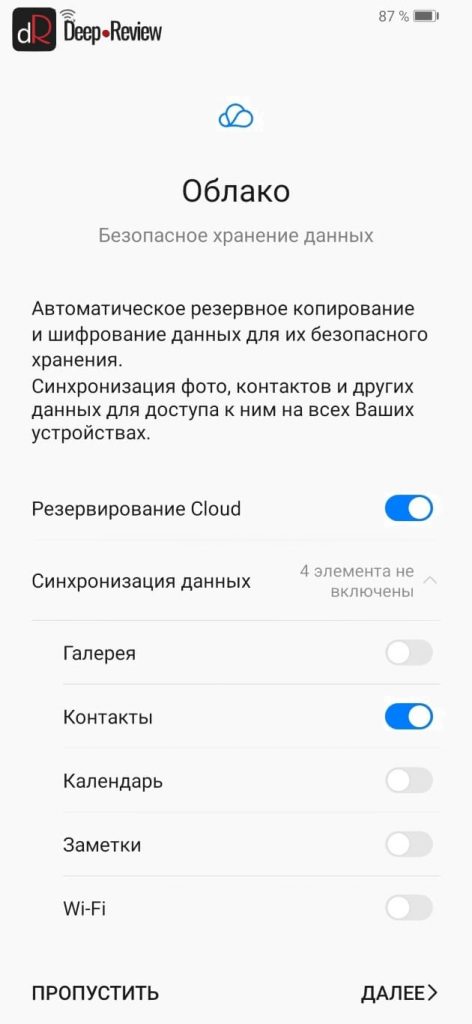
После настройки аккаунта Google, телефон предложит вам настроить аккаунт Huawei. По сути, это одно и то же, только от другой компании. Если вы включили синхронизацию с Google, нет никакой необходимости дублировать все данные еще и в аккаунте Huawei.
То есть, правильно будет выбрать лишь одну компанию и синхронизировать данные с этим облаком. Включив синхронизацию со всеми учетными записями вы не только увеличиваете риск утечки личной информации, но и дополнительно нагружаете смартфон лишней работой, разряжая аккумулятор быстрее.
Если вы хотите пропустить вход в облако Huawei, нажмите соответствующую кнопку. В противном случае, нажмите кнопку Далее и примите соглашение.
Шаг 8. Настройка защиты устройства
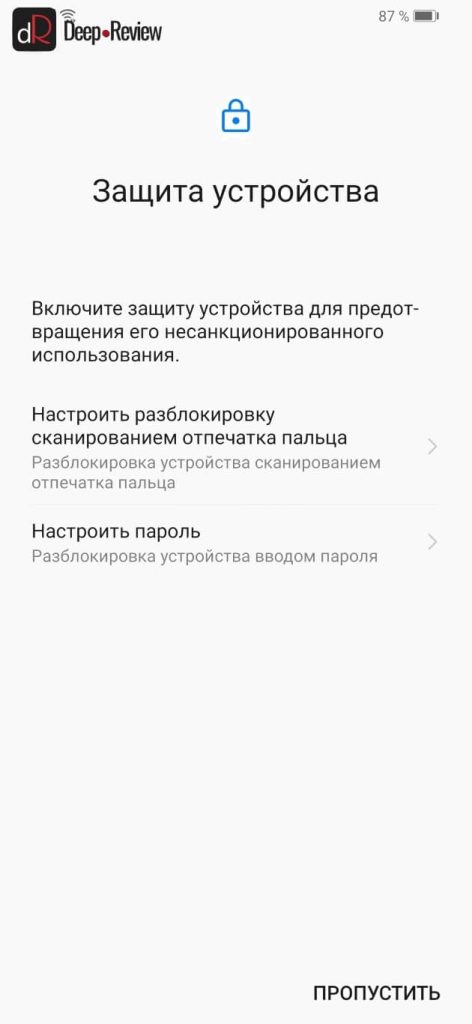
На этом шаге телефон предложит вам настроить блокировку смартфона. В зависимости от модели устройства, можно выбрать разблокировку с помощью отпечатка пальца, сканирования лица или же простой пароль.
Если желаете зарегистрировать отпечаток пальца на этом шаге, выберите соответствующую опцию. Смартфон вначале попросит придумать пин-код на случай, если отпечаток пальца не сработает, а затем зарегистрирует сам палец.
Этот шаг можно пропустить и добавить отпечатки при желании уже в настройках смартфона, когда телефон будет работать в обычном режиме.
Шаг 9. Дополнительные службы Huawei
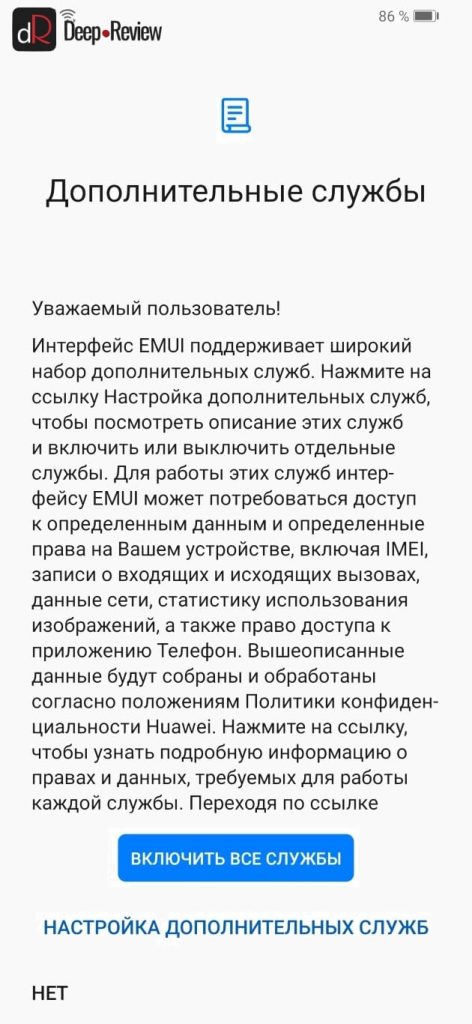
Здесь телефон предложит включить дополнительные службы от компании Huawei. Не нужно бездумно нажимать кнопку Включить все службы, если эти службы вам в действительности не нужны. Так как все это будет дополнительно расходовать заряд аккумулятора, сокращая время автономной работы телефона.
В дополнительные службы Huawei входят:
- Wi-Fi+. Данная служба отслеживает ваше местоположение от сотовых вышек и точек доступа Wi-Fi, и автоматически переключает сеть между Wi-Fi и мобильными данными по своему усмотрению.
- Служба Погода. Вы должны дать согласие на отслеживание вашего местоположения, чтобы телефон показывал погоду там, где вы находитесь.
- HiSearch. Служба для поиска по контактам, заметкам, календарям и в сети Интернет.
- HiCare. Это служба для тестирования смартфона, поиска решений различных проблем и доступа к техподдержке Huawei.
На этом шаге можно смело нажимать кнопку Нет, отказавшись от активации всех перечисленных служб. Если вам что-то понадобится в дальнейшем, это можно будет включить в параметрах телефона.
Шаг 10. Проект повышения качества обслуживания
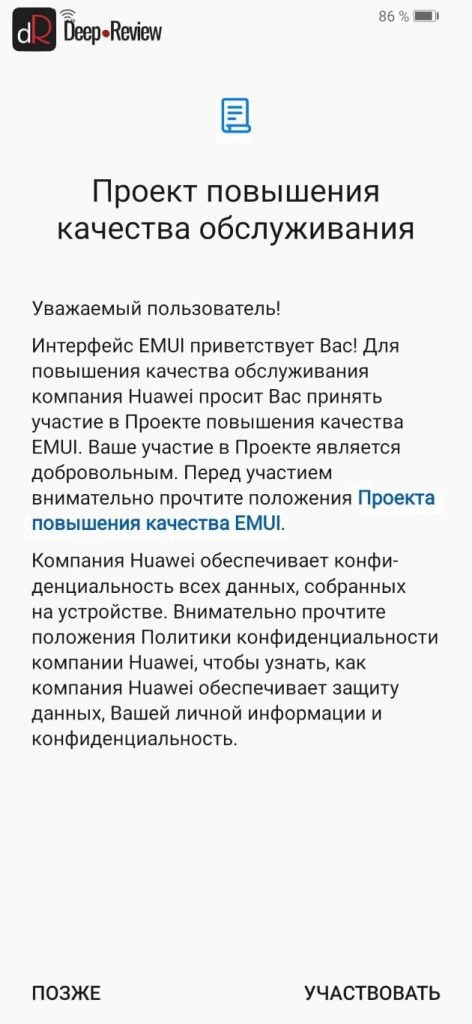
На этом шаге вам нужно просто отказаться от участия в данном проекте, так как лично для вас от этого не будет никакой пользы. Все подобные проекты и программы необходимы разработчику для сбора информации об использовании их устройств.
Шаг 11. Всегда актуальная версия ПО
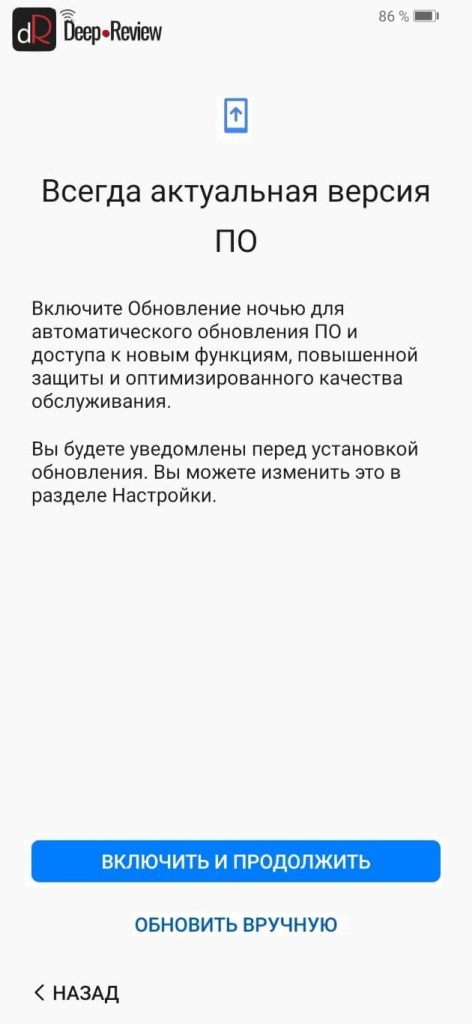
Это важный шаг, так как позволяет включить автоматическую проверку и загрузку новых обновлений к вашему устройству. Необходимо нажать кнопку Включить и продолжить, чтобы поддерживать программное обеспечение своего телефона в надлежащем состоянии.
Готово!
Теперь ваш телефон от Huawei готов к использованию. Можно больше ничего не трогать, но лучше закончить настройку, перейдя в соответствующий раздел смартфона. Для этого опустите верхнюю шторку и в правом верхнем углу нажмите значок в виде шестеренки:
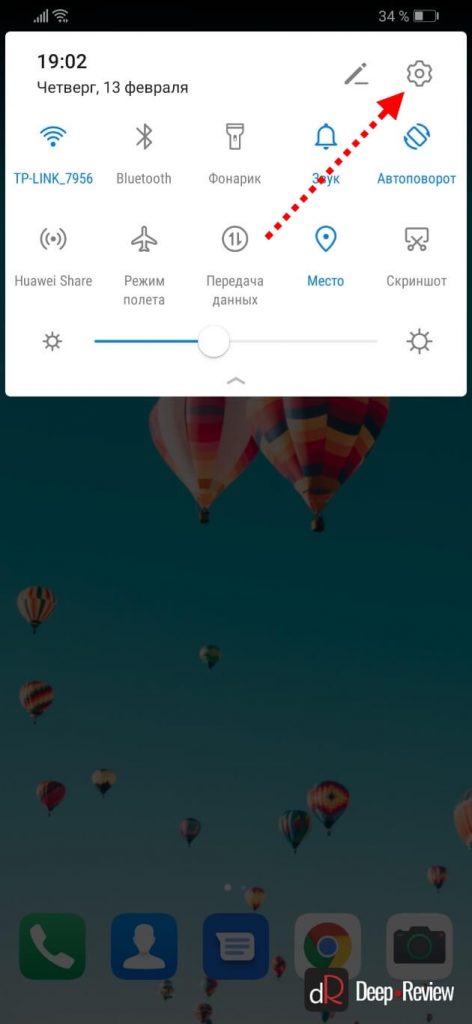
После этого вы окажитесь в настройках смартфона.
Настройка телефона Huawei. Описание основных параметров
Кратко перечислим самые основные пункты настроек и для чего они нужны:
Беспроводные сети
В этом разделе можно настроить мобильный интернет, подключиться к другой Wi-Fi сети, включить точку доступа, чтобы ваш смартфон выступал в качестве Wi-Fi точки. Кроме того, здесь же отображается статистика трафика (сколько мегабайт вы скачали) как по Wi-Fi, так и через мобильную передачу данных, а также можно установить лимит, чтобы не превышать расходы.
Подключение устройства
В этом разделе можно подключить Bluetooth-устройства, настроить службу Huawei Share для обмена файлами с компьютером или беспроводной печати (другие устройства также должны поддерживать Huawei Share).
Рабочий экран и обои
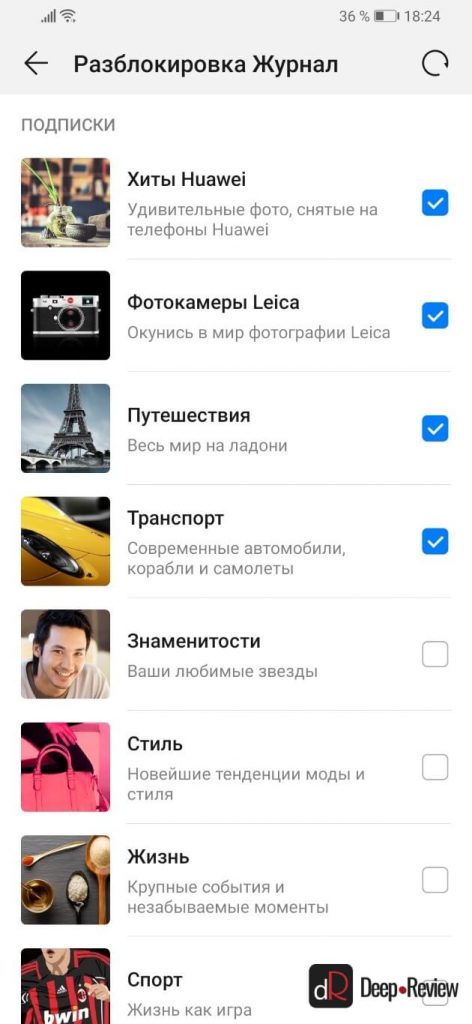
Здесь можно выбрать тему оформления (иконки, цвета и прочие настройки внешнего вида смартфона), обои рабочего стола и экрана блокировки, а также включить опцию под названием Разблокировка Журнал. Выбрав интересующие вас темы, смартфон автоматически при каждом включении будет изменять заставку на экране блокировки:
Экран
В этом пункте можно включить/отключить автояркость экрана, настроить цветовую температуру (баланс белого) и цветовой режим дисплея, активировать функцию для защиты зрения (снижается уровень синего света). Также здесь настраивается размер текста на экран и ряд других параметров, связанных с дисплеем смартфона.
Звуки
В разделе Звуки можно настроить громкость вызова, будильников или уведомлений. Также здесь настраивается режим «Не беспокоить» и можно выбрать мелодии звонка и уведомлений.
Уведомления
В этом пункте можно в отдельности настроить уведомления для каждого приложения или отключить их вовсе. Также можно выбрать отображение уведомлений на экране блокировки.
Приложения
В этом меню можно управлять всеми приложениями, установленными на смартфоне. В частности, можно задавать приложения по умолчанию (например, какое приложение будет всегда открывать интернет ссылки или какое приложение будет использоваться для прослушивания музыки).
Кроме того, здесь можно удалить ненужные приложения. К сожалению, на смартфонах Huawei нельзя удалить все предустановленные программы, но некоторые можно отключить. Если вы не пользуетесь следующими приложениями или даже не знаете, для чего они нужны, можете смело их удалить:
- Диск
- Заметки
- Здоровье
- Режим Вечеринка
- Презентации
- Советы
- Amazon Shopping
- Android Accessibility Suite
- Booking.com
- Duo
- Google Play Музыка
- Google Play Фильмы
- HiVision
- Phone Clone
Удаление/отключение перечисленных приложений никоим образом не нарушит работу телефона и даже немного облегчит систему.
Более подробное описание всех стандартных приложений на смартфонах Huawei читайте в нашей статье: «Что это за приложение на моем Huawei смартфоне?».
Батарея
В этом пункте меню можно смотреть сведения о потреблении питания различными сервисами и приложениями, контролировать расход батареи, выбирать один из 3 режимов энергосбережения и активировать его.
Также здесь есть важный пункт — Запуск приложений. Открыв его, можно настроить отдельно для каждого приложения Автозапуск и Работу в фоном режиме.
Иногда, при подключении фитнес-трекеров к смартфонам Huawei, на них могут не приходить уведомления. Такая же ситуация может происходить и с любым приложением на смартфоне. Это связано с тем, что система автоматически переводит в спящий режим и выгружает из памяти определенные программы. Для того, чтобы этого не происходило, нужно в разделе Запуск приложений отключить автоматическое управление и вручную включить Автозапуск и Работу в фоновом режиме:
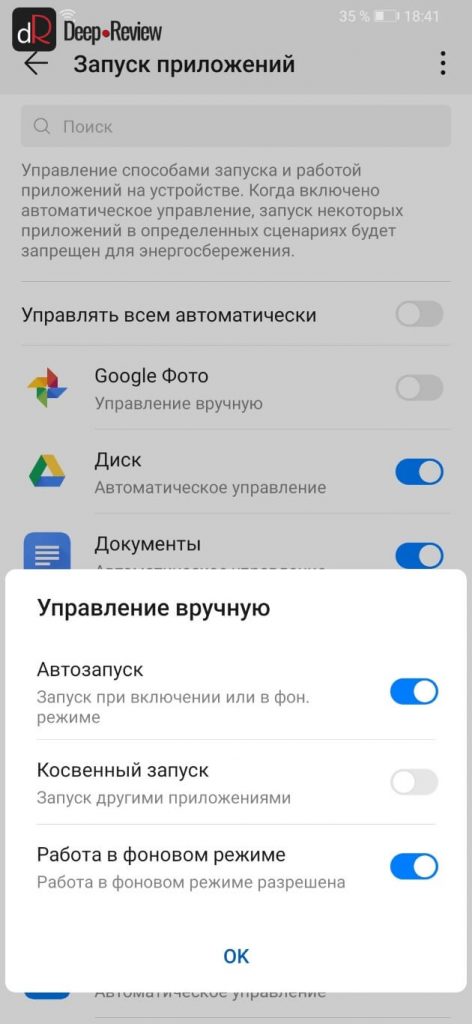
После этого у вас не будет никаких проблем с получением уведомлений от этих приложений.
Система
В этом пункте можно не только посмотреть сведения о телефоне или проверить наличие обновлений, но и выбрать системную навигацию (кнопки или жесты), настроить язык и клавиатуру, а также сбросить все настройки телефона (это важно сделать при продаже смартфона).
P.S. Не забудьте подписаться в Telegram на наш научно-популярный сайт о мобильных технологиях, чтобы не пропустить самое интересное!
Если вам понравилась эта статья, присоединяйтесь к нам на Patreon — там еще интересней!
Как бы вы оценили эту статью?
Нажмите на звездочку для оценки
Внизу страницы есть комментарии.
Напишите свое мнение там, чтобы его увидели все читатели!
Если Вы хотите только поставить оценку, укажите, что именно не так?
Крутые фишки и неочевидные настройки EMUI 10 на смартфонах Huawei

Каждый крупный производитель смартфонов выпускает собственный вариант Android-системы — свою оболочку. Зачастую, такие модификации содержат много интересных возможностей, о которых знают далеко не все пользователи. Но именно эти детали и отличают одни Android-смартфоны от других.
Мы уже неоднократно выпускали материалы, касающиеся уникальных фишек One UI 2 от Samsung, MIUI 10 от Xiaomi и др. А сегодня расскажем о неочевидных настройках и возможностях оболочки EMUI 10 от Huawei!
Возможно, не все советы будут применимы к вашему устройству, так как некоторые функции EMUI 10 зависят от конкретной модели смартфона.
Неочевидные возможности встроенных приложений EMUI 10
Копирование текста. Бывают ситуации, когда нужно скопировать определенную часть текста из SMS-сообщения. Если выбрать любое сообщение и задержать палец на нем на пару секунд, появится возможность скопировать весь текст целиком. Однако, можно нажать троеточие:
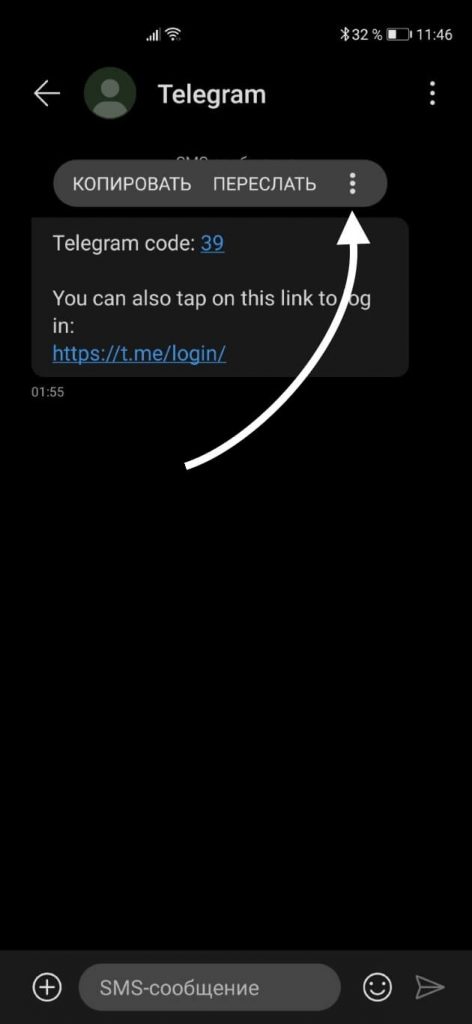
после чего в появившемся меню нажать «Выбор текста», приложение позволит скопировать любую часть из сообщения.
Отмена отправки SMS. У вас бывали ситуации, когда вы по ошибке отправляли SMS-ку другому человеку? Иногда подобная оплошность может привести к самым неприятным последствиям. Ведь, в отличие от современных мессенджеров, удалить SMS с телефона получателя уже невозможно.
В EMUI есть одно интересное решение этой проблемы:
- Открываем приложение Сообщения
- В правом верхнем углу нажимаем меню троеточие
- Выбираем Настройки
- В настройках заходим в Дополнительно
- Включаем опцию Отмена отправки сообщений
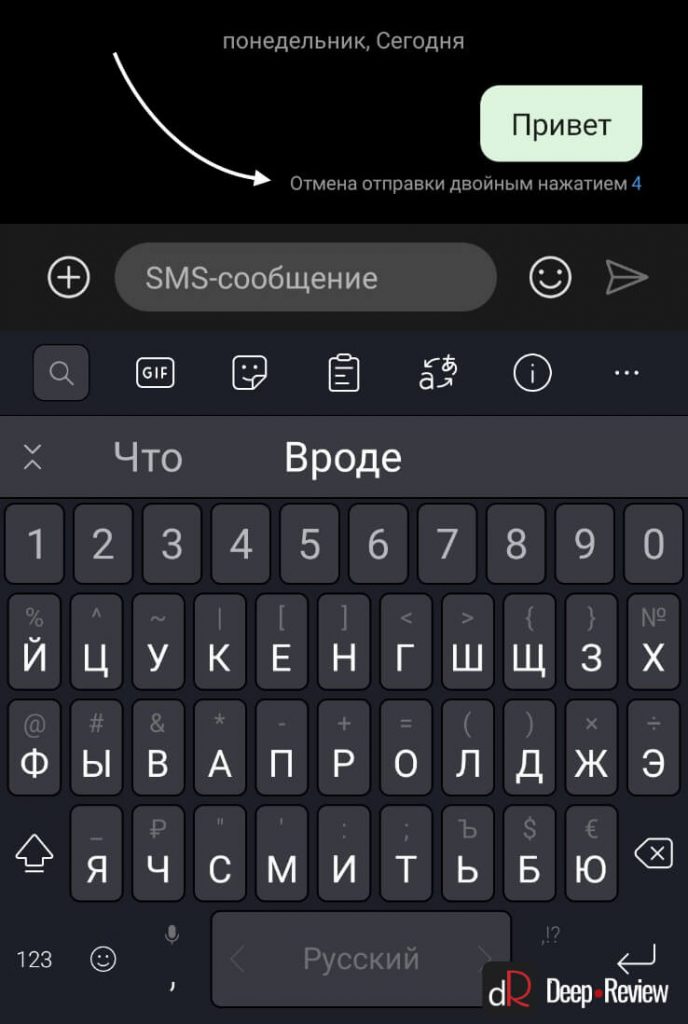
Теперь после отправки любого сообщения у нас будет 6 секунд на то, чтобы передумать. Если SMS-ка была отправлена по ошибке, просто нажимаем дважды на сообщение и оно исчезает:
И еще один маленький лайфхак: размер шрифта сообщений можно изменять прямо в этом приложении, сделав жест двумя пальцами (pinch to zoom), как при увеличении фотографии.
Диктофон. В стандартном приложении для звукозаписи есть одна очень полезная функция. По ходу записи можно расставлять специальные метки (тэги), после чего они превратятся в своеобразное оглавление:
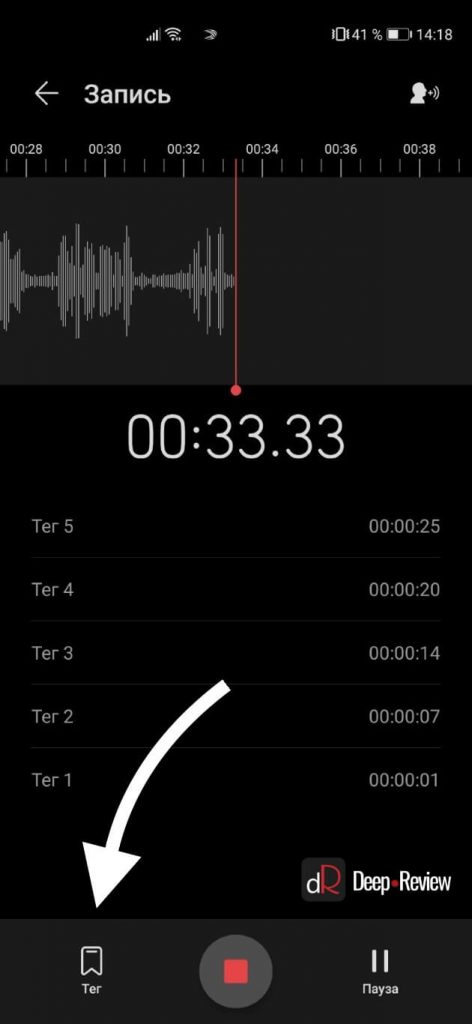
Например, во время записи интервью можно помечать обсуждаемые вопросы, а во время записи лекции — разбивать ее по темам, расставляя тэги. Когда вы откроете сохраненную аудио-запись, там будет отображаться вами составленное оглавление. Выбираете любой пункт и сразу же переходите к соответствующей части записи!
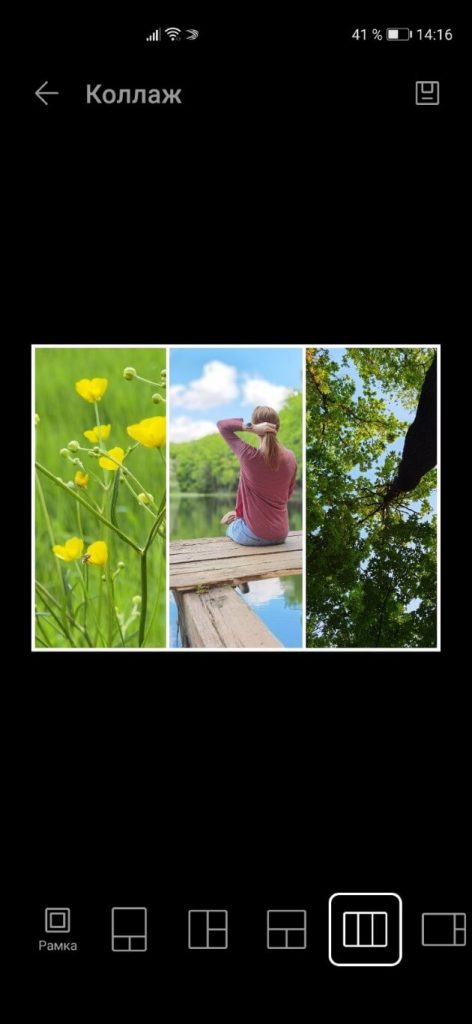
Коллажи. Если вы хотите создать красивый коллаж из своих фотографий, для этого не нужно скачивать отдельное приложение. Такая функция уже встроена в стандартное приложение Галерея:
- Открываем Галерею
- Нажимаем троеточие в верхнем правом углу
- Выбираем пункт меню Создать коллаж
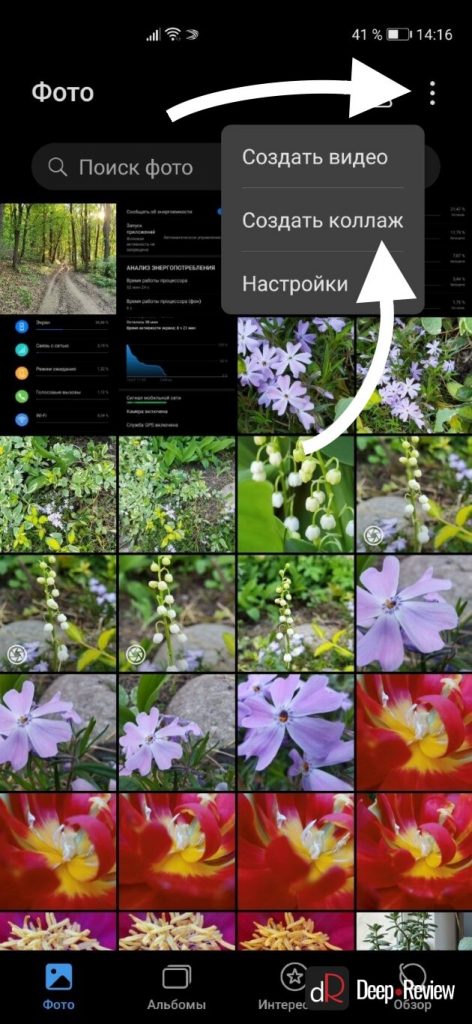
Теперь нам осталось лишь выбрать фотографии для коллажа и сохранить результат:
Но давайте от приложений перейдем к самой системе, ведь и здесь есть много всего интересного!
Неочевидные настройки EMUI 10
Обои экрана блокировки. Многие знают о том, что в EMUI есть специальная функция, которая изменяет обои на экране блокировки при каждом включении. Для ее активации нужно:
- Зайти в Настройки смартфона
- Выбрать Рабочий экран и обои
- Перейти в Разблокировка Журнал и выбрать интересующие тематики картинок
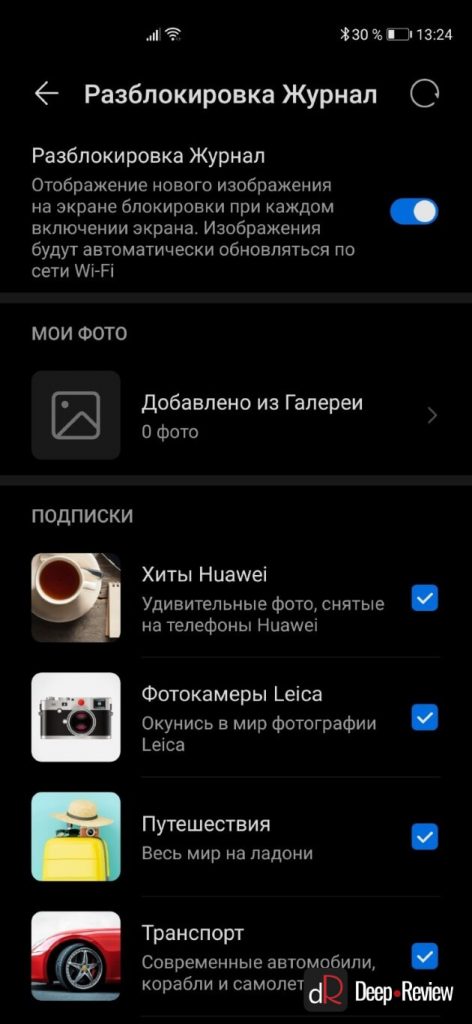
Теперь, каждый раз включая экран, мы будем видеть новую картинку. И это, с одной стороны, хорошо. Но что делать, если нам понравилась определенная картинка и мы бы хотели какое-то время в качестве обоев видеть только ее?
В EMUI можно просматривать все доступные картинки и даже закреплять понравившиеся обои. Для этого нужно включить экран, но не разблокировать смартфон. То есть, вы должны оставаться на экране блокировки. Теперь просто проведите пальцем от левого края экрана вправо.
Этим жестом запускается просмотр всех доступных картинок. Листаем фотографии и если что-то понравилось, нажимаем троеточие в правом углу и выбираем меню Закрепить:
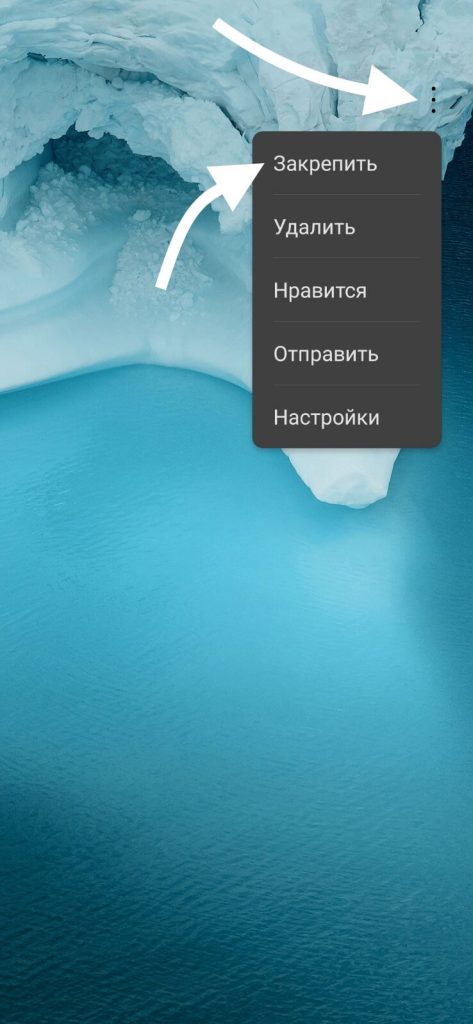
Теперь эта картинка будет отображаться в качестве обоев экрана блокировки до тех пор, пока вы ее не замените.
К слову, не все знают, что на экране блокировки EMUI можно сделать свайп вверх от нижнего края и достать специальную панель для быстрого запуска фонарика, калькулятора и других инструментов:
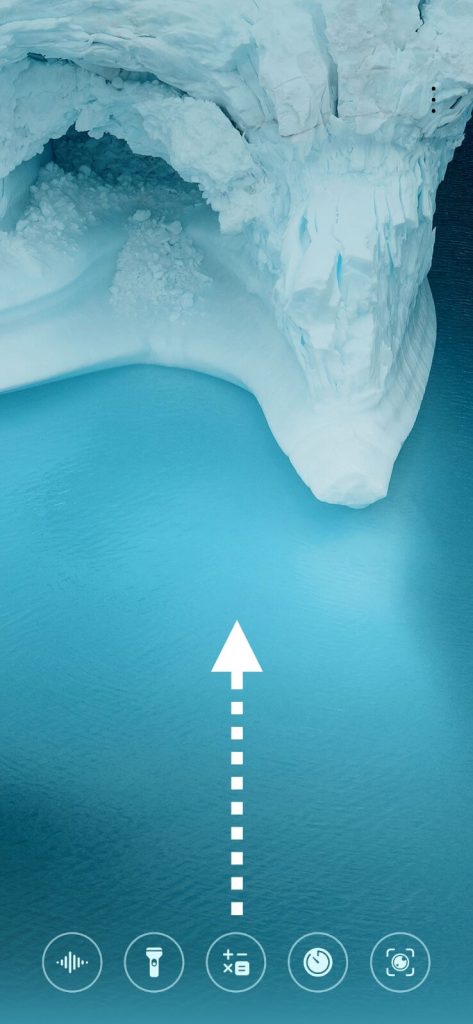
Легкая экономия. Практически все смартфоны, вне зависимости от марки, постоянно отправляют производителю различную информацию об использовании устройства. Таким образом компания пытается улучшить свою систему.
Но пусть они это делают не за наш с вами счет. Ведь устройство потребляет дополнительную энергию, так как постоянно в фоне собирает данные, чтобы затем их отправить. Давайте отключим все, что не нужно:
- Открываем Настройки
- Переходим в пункт Конфиденциальность
- Выбираем Отключить отправку аналитики
- Возвращаемся в Настройки
- Переходим в Данные о местоположении
- Выбираем Системные службы
- Отключаем Реклама Huawei на базе местоположения
- Снова возвращаемся в Настройки
- Переходим в Система и обновления
- Отключаем Проект повышения качества
- И последний раз возвращаемся в Настройки
- Переходим в Система и обновления
- Открываем Huawei HiAI
- Отключаем все пункты
Теперь смартфон никуда ничего не будет отправлять!
Фиксация экрана. Иногда бывают ситуации, когда нужно дать другому человеку свой смартфон, но совершенно не хочется, чтобы он просматривал там личные сообщения/фотографии/документы. Или, к примеру, хотите включить мультик в YouTube и дать смартфон маленькому ребенку, но чтобы он ничего случайно не удалил или не «наклацал» там.
Для этого нужно активировать функцию фиксации экрана:
- Открываем Настройки
- Переходим в пункт Безопасность
- Нажимаем Дополнительные настройки и включаем Фиксация экрана
Теперь, когда вы откроете список запущенных приложений, внизу текущего окошка появится круглая иконка булавки:
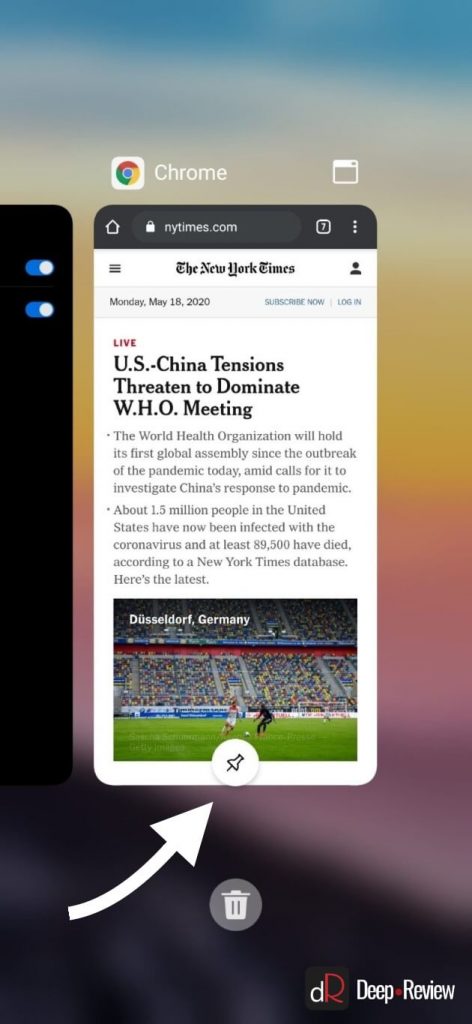
Нажав эту кнопку, выйти из текущего приложения уже не получится. При попытке выйти на главный экран или заново открыть список запущенных приложений, вы окажетесь на экране блокировки. Теперь нужно ввести свой пароль или разблокировать телефон с помощью отпечатка пальца или распознавания лица.
Метки на значках. Обычно система уведомлений на Android-смартфонах выглядит следующим образом. Приходит сообщение и сразу же попадает в шторку уведомлений, а на иконке приложения появляется маленький бейджик. Если смахнуть уведомление в шторке, бейджик на иконке также исчезнет. Теперь узнать о том, что в сообщениях лежит непрочитанная SMS-ка, уже нельзя. Нужно открывать приложение и смотреть.
На iPhone это реализовано совершенно по-другому. Вы можете смахнуть новое уведомление в шторке, однако на иконке будет всегда отображаться маленький бейджик с количеством непрочитанных сообщений.
В EMUI 10 по-умолчанию выбран первый вариант, но можно легко выбрать и вариант, как на iPhone:
- Открываем Настройки
- Переходим в пункт Уведомления
- Открываем Метки на значках приложений
- В окошке Режим меток выбираем Цифры
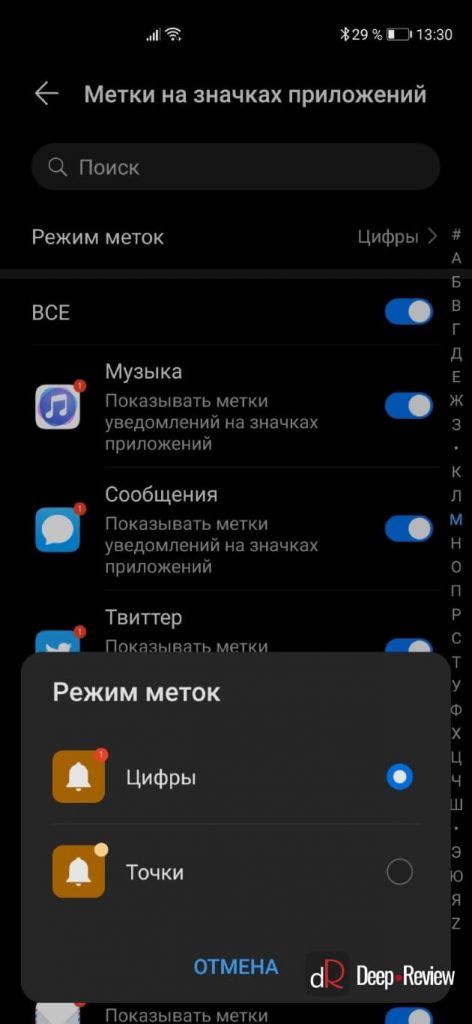
Теперь возле иконок приложений будет отображаться количество непрочитанных сообщений, даже если в шторке пусто.
Блокировка приложений. Еще одной интересной и полезной возможностью EMUI является блокировка приложений. Можно сделать так, чтобы некоторые приложения оставались заблокированными, даже когда смартфон разблокирован.
Например, если заблокировать приложение Галерея, тогда для его запуска смартфон потребует ввести пин-код или сканирует отпечаток пальца. Более того, если мы откроем список недавно запущенных приложений, увидеть миниатюру приложения Галерея не получится:
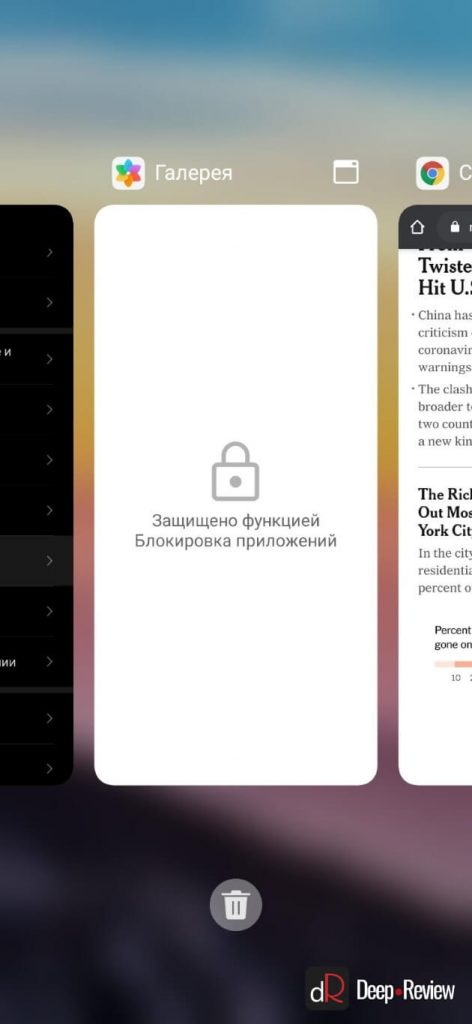
Учитывая, что все современные смартфоны позволяют в качестве защиты использовать распознавание лица, работа с заблокированными приложениями становится невероятно удобной. То есть, вы просто открываете нужную программу и в момент запуска смартфон распознает ваше лицо. Если он не определил, что именно вы смотрите на экран, приложение не запустится и потребуется ввести код.
Чтобы включить эту опцию, необходимо:
- Открыть Настройки смартфона
- Перейти в Безопасность
- Выбрать Блокировка приложений
Теперь нужно выбрать те приложения, для запуска которых потребуется дополнительная идентификация:
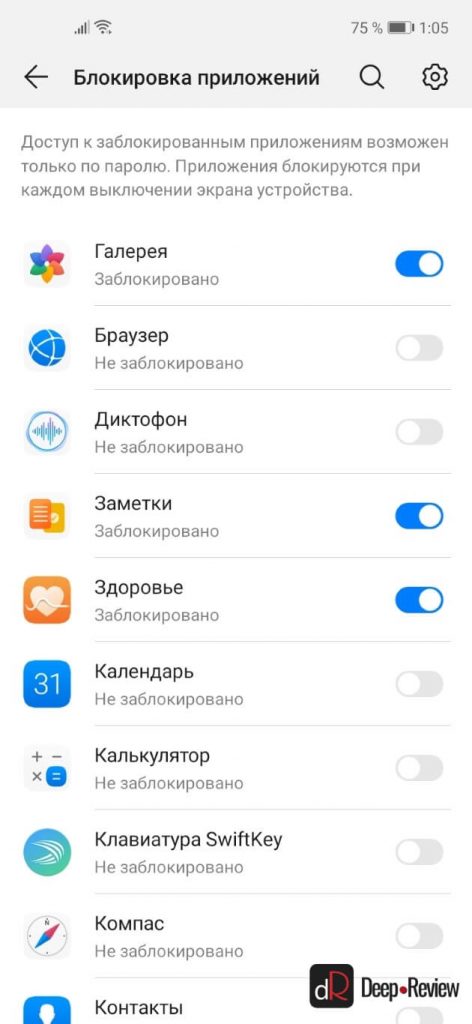
Что интересно, блокировку можно установить не только на конкретные приложения, но и на действия, вроде обновления смартфона или создания длинных скриншотов.
Не спать! Оболочка EMUI переводит большую часть приложений в спящий режим для экономии заряда батареи. Такие приложения не будут проявлять никакой активности, когда они не запущены и это, на первый взгляд, кажется отличной идеей!
Но именно такое жесткое ограничение иногда играет злую шутку с некоторыми приложениями, из-за чего, например, фитнес-браслет может периодически отключаться от смартфона или просто не получать никаких уведомлений. Также возможна ситуация, когда ваш мессенджер не будет получать новые сообщения, если он не запущен.
Чтобы исправить это и в ручном режиме указать, какие приложения могут без ограничений работать в фоне, нужно:
- Перейти в Настройки смартфона
- Выбрать пункт Батарея
- Открыть Запуск приложений
Осталось лишь отключить автоматическое управление возле нужного нам приложения, активировав тем самым ручное управление:
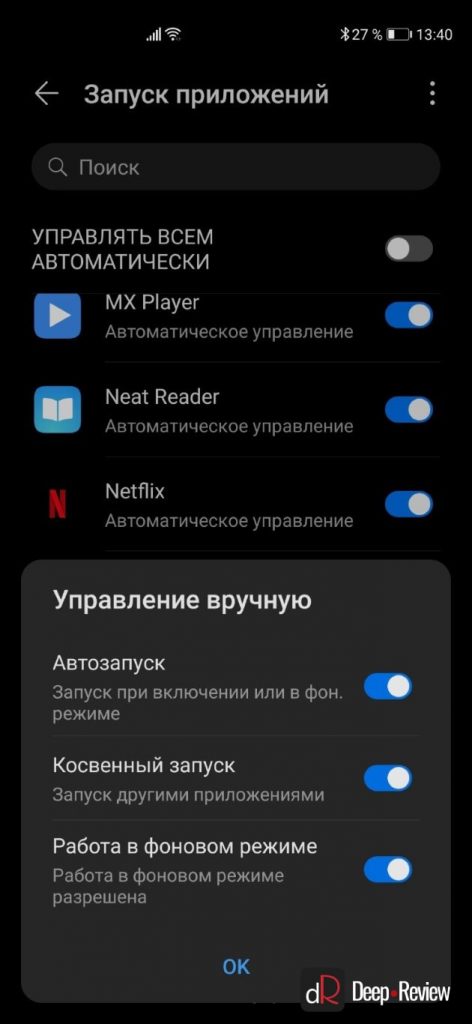
А еще, если мы в этом же разделе нажмем меню в виде троеточия в правом верхнем углу и в появившемся списке выберем Записи о запуске, тогда перед нами откроется подробный журнал всей активности. Здесь мы сможем увидеть, какое приложение, когда и сколько раз запускалось в фоновом режиме, а также что конкретно запускало эти приложения:
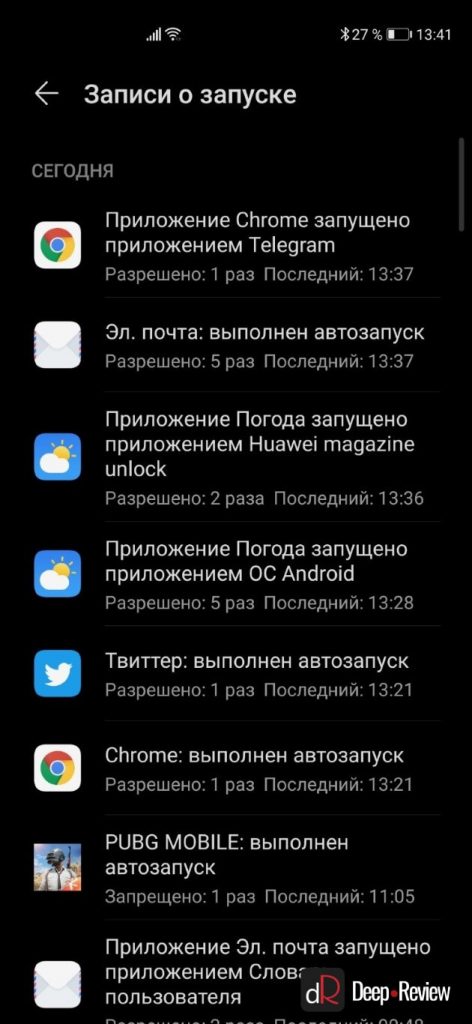
С этим инструментом очень легко отследить нежелательную активность и понять, что происходит со смартфоном «за кулисами».
Центр игр. Для любителей поиграть на смартфоне у нас также есть один совет. Если вас раздражает прыгающая авто-яркость или отвлекают входящие уведомления и звонки, активируйте в настройках смартфона Центр игр. После этого в каждой игре будет доступно специальное меню (слева вверху):
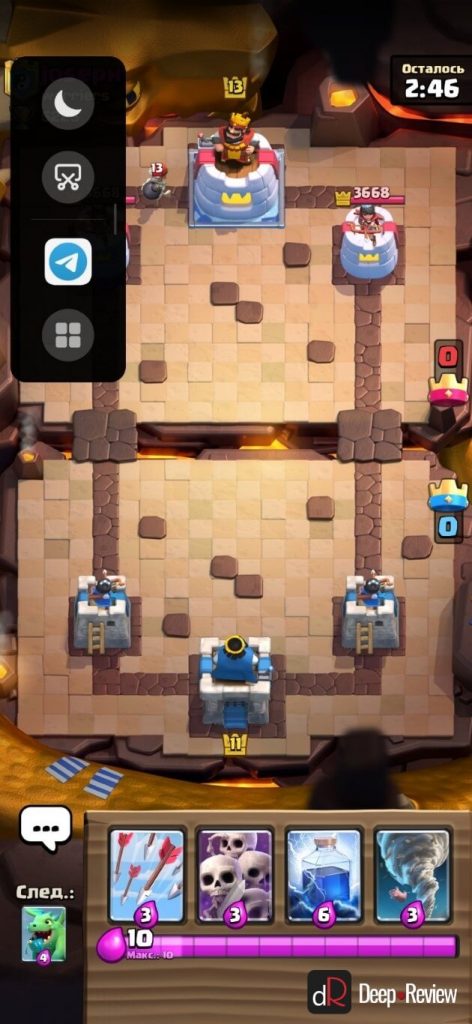
Одним прикосновением можно делать скриншоты, отключать звуки и вибрации уведомлений, и даже запускать некоторые приложения поверх игры (например, мессенджер, чтобы ответить на сообщение, не прекращая игру).
При запуске любой игры, яркость экрана будет заблокирована, что очень удобно, когда держишь смартфон двумя руками и периодически перекрываешь датчик освещения.
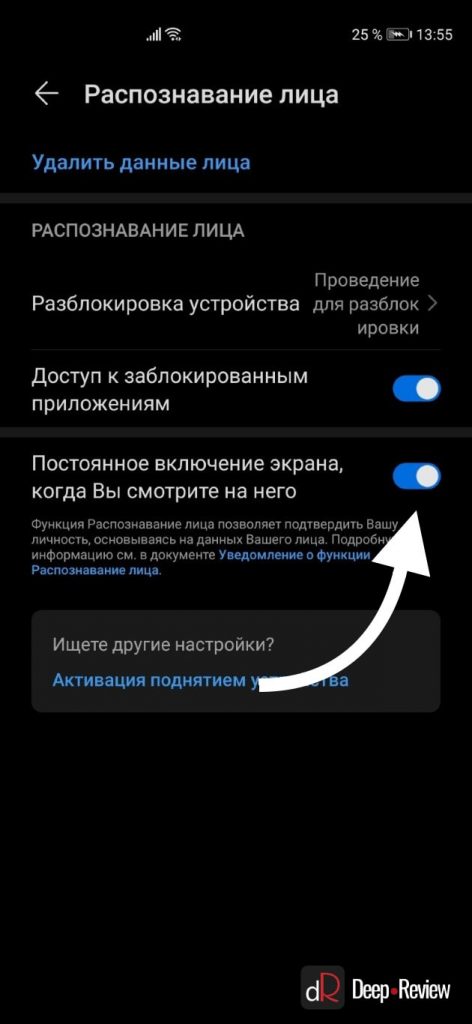
И напоследок еще два совета. На флагманских моделях Huawei можно активировать опцию, чтобы экран не отключался, пока вы смотрите на него. Находится она здесь: Настройки — Биометрические данные и пароли — Распознавание лица:
Также на смартфонах Huawei поддерживается множество различных жестов (пробуждение экрана двойным касанием или при поднятии смартфона, управление костяшками пальцев и многое другое). Проверить, какие жесты доступны на вашей конкретной модели, можно здесь: Настройки — Специальные возможности — Быстрый доступ и жесты.
P.S. Не забудьте подписаться в Telegram на наш научно-популярный сайт о мобильных технологиях, чтобы не пропустить самое интересное!
Если вам понравилась эта статья, присоединяйтесь к нам на Patreon — там еще интересней!
Как бы вы оценили эту статью?
Нажмите на звездочку для оценки
Внизу страницы есть комментарии.
Напишите свое мнение там, чтобы его увидели все читатели!
Если Вы хотите только поставить оценку, укажите, что именно не так?