Импорт контактов из iCloud (VCF-файла vCard) в Outlook
Outlook для Microsoft 365 Outlook для Microsoft 365 для Mac Outlook 2021 Outlook 2021 для Mac Outlook 2019 Outlook 2019 для Mac Outlook 2016 Outlook 2016 для Mac Outlook 2013 Outlook для Mac 2011 Еще. Меньше
В этой статье объясняется, как преобразовать контакты из VCF-файла vCard в формат CSV, чтобы импортировать их в Outlook.
Внимание! Убедитесь, что вы экспортировали все контакты из iCloud! Самой распространенной ошибкой клиентов является экспорт только одного контакта из iCloud, когда необходимо экспортировать все. Инструкции по экспорту всех контактов из iCloud см. в статье Экспорт контактов из iCloud в VCF-файл.
Прежде чем импортировать контакты из файла vCard в Outlook на компьютере c Windows, необходимо преобразовать его из формата VCF в формат CSV. Это включает их импорт в Windows и последующий экспорт в CSV-файл. Если у вас более 50 контактов, процесс будет очень утомительным, так как вам придется нажимать кнопку «ОК» для каждого контакта, который вы захотите импортировать в CSV-файл. К сожалению, невозможно нажать кнопку «ОК» один раз и одновременно импортировать все контакты.
Если вы хотите запросить поддержку массового импорта из файлов vCard для Outlook, откройте страницу предложений по Outlook и оставьте свой отзыв в группе Outlook 2016. Команда разработчиков Почты и Календаря Outlook отслеживает сообщения на этом форуме.
Чтобы преобразовать VCF-файл в формат CSV, импортируйте его в Windows, а затем экспортируйте в CSV-файл. Ниже описано, как это сделать.
- На компьютере откройте Проводник (или Проводник Windows, если вы используете более раннюю версию Windows).
- Перейдите в папку «Контакты»: C:\Users\имя_пользователя>\Контакты
- В верхней части страницы щелкните Импортировать.

- Выберите vCard (VCF-файл) >Импортировать.
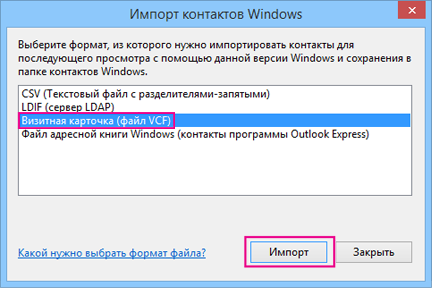
- Перейдите к VCF-файлу, экспортированному из iCloud, выберите его и нажмите кнопку Открыть.

- Нажмите кнопку ОК для каждого контакта, который нужно импортировать в CSV-файл.
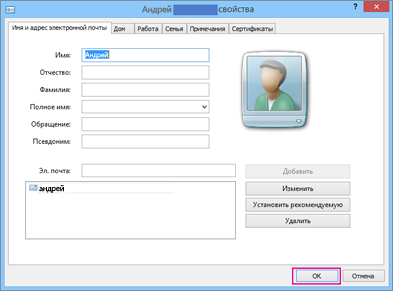
- Когда вы закончите, нажмите кнопку Закрыть.
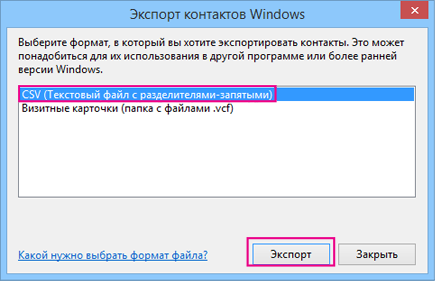
- В верхней части страницы проводника нажмите кнопку Экспортировать.
- Выберите CSV-файл >Экспортировать.
- Нажмите кнопку Обзор, чтобы присвоить имя CSV-файлу.
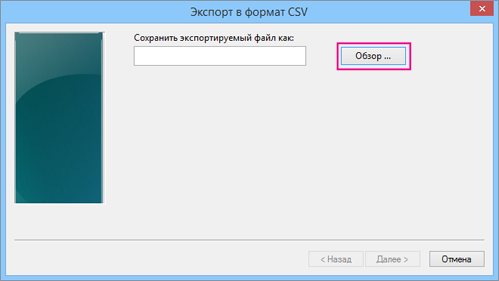
- В поле «Имя файла» введите имя CSV-файла. В этом примере файлу присвоено имя «мои контакты из iCloud».
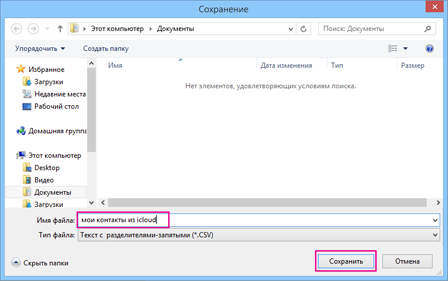
- Выберите поля, которые вы хотите экспортировать в CSV-файл, и нажмите кнопку Готово. Рекомендуется пока принять значения по умолчанию. Вы всегда можете создать другой CSV-файл, если вам потребуются другие поля.

- Вы увидите заключительное сообщение о том, что контакты экспортированы в CSV-файл.
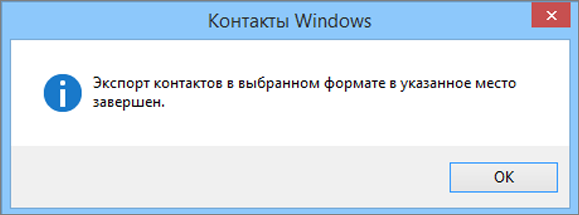
- Чтобы открыть и просмотреть CSV-файл, можно использовать Excel. При необходимости вы можете добавить в файл дополнительные сведения, но не изменяйте при этом верхнюю строку заголовков. Дополнительные сведения о работе с CSV-файлом см. в статье Создание списка контактов в CSV-файле вручную.
- Теперь, когда ваши контакты преобразованы в формат CSV, их можно импортировать в Outlook. См. статью Импорт контактов из CSV-файла
Экспорт контактов из iCloud в VCF-файл vCard
Если вы хотите скачать копию контактов из iCloud, сделайте это. Скачав копию контактов в файл, вы можете импортировать их в Outlook.
- Войдите в iCloud.com с учетными данными для входа.
- Выбор контактов
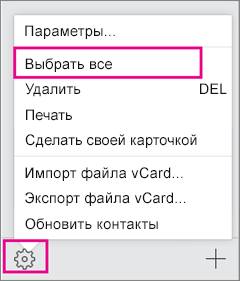
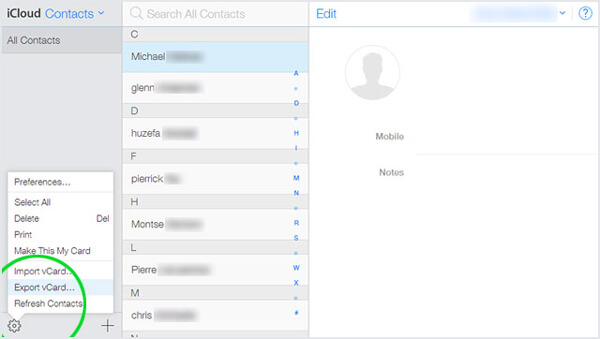
- Щелкните значок шестеренки и выберите Выбрать все, чтобы пометить все контакты для экспорта.
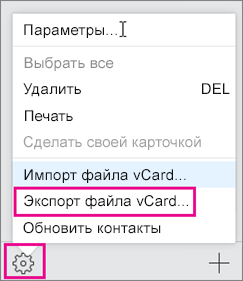
- Снова выберите значок шестеренки и выберите экспортироватьvCard, чтобы скопировать контакты в VCF-файл. (Ваши контакты по-прежнему будут доступны в вашей учетной записи iCloud.)
- После копирования контактов в VCF-файл их можно преобразовать в CSV-файл, а затем импортировать в Outlook windows.
Как получить контакты из iCloud? 4 полезных способа!
Контакты iPhone всегда играют жизненно важную роль в общественной жизни. Вы храните в контактах номера телефонов, адреса электронной почты и другую информацию о семьях, друзьях и коллегах.
Благодаря услуге iCloud вы можете легко синхронизировать и резервировать все контакты iPhone и связанные данные в iCloud. Если вы случайно удалили несколько важных контактов, вы все равно сможете найти способ их вернуть. Здесь возникает вопрос, как получить контакты из iCloud? Здесь вы получите два простых, но эффективных способа доступа и восстановления контактов из iCloud.
- Решение 1. Самый простой способ получить контакты из iCloud
- Решение 2. Экспорт и получение контактов iCloud в виде файла vCard
- Решение 3. Синхронизируйте все контакты из iCloud с вашим iPhone / iPad / iPod
- Решение 4. Восстановите ваш iPhone / iPad / iPod с помощью файла резервной копии iCloud
- Часто задаваемые вопросы о получении контактов из iCloud
Решение 1. Самый простой способ получить контакты из iCloud
В первой части этого поста мы покажем вам, как напрямую получать контакты из iCloud. Здесь мы искренне рекомендуем профессиональный Aiseesoft IOS Восстановление данных чтобы помочь вам получить доступ и получить контакты из iCloud. Это одна из лучших программ для восстановления данных. Независимо от того, заблокирован ли ваш телефон или сломан, он может помочь вам восстановить удаленные или потерянные файлы, такие как сообщения, фотографии, видео, звонки и т. д. Даже если у вас нет резервных копий или паролей, процесс восстановления может быть выполнен без проблем. Помимо восстановления потерянных файлов с вашего устройства, его также можно использовать для их извлечения из резервных копий iTunes или iCloud. iOS Data Recovery использует расширенное ускорение Intel и аппаратную конфигурацию, а его успешность и эффективность восстановления довольно высоки. Это безопасно для вашего устройства, поэтому вы можете использовать его без каких-либо забот! Во-первых, вы можете бесплатно скачать и установить его на свой компьютер.
Запустите iOS Восстановление данных
После загрузки установите и откройте эту мощную программу восстановления контактов iCloud на своем компьютере. выбирать Восстановление из файла резервной копии iCloud.
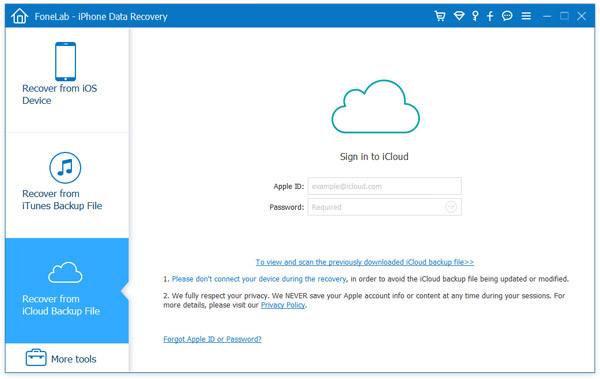
Войдите в iCloud
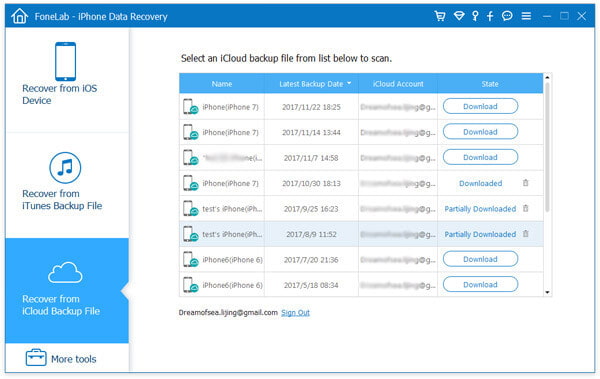
Введите свой Apple ID и пароль для входа в свою учетную запись iCloud (Пароль iCloud забыли?). Вы можете видеть, что все ваши резервные файлы iCloud перечислены в интерфейсе. Выберите нужную резервную копию, а затем нажмите Скачать Кнопка для загрузки файла резервной копии на ПК / Mac.
Скачать контакты из iCloud
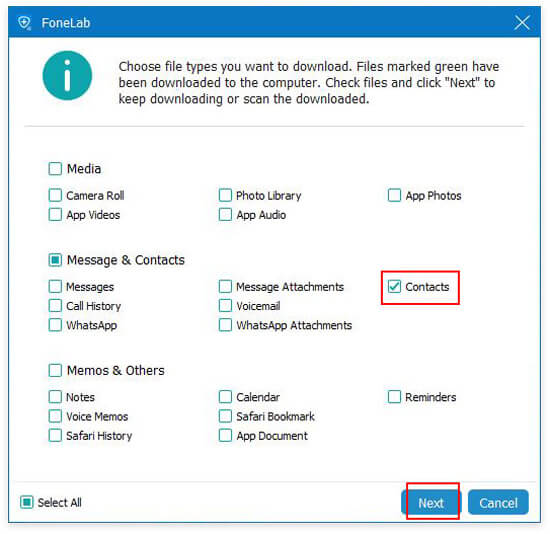
Выберите типы файлов, которые вы хотите загрузить. И вам нужно хотя бы проверить опцию «Контакты». Нажмите Следующая скачать их. Здесь вы можете поставить галочку Контакты в левом списке, чтобы получить контакты из iCloud.
Выберите контакты iCloud
Нажмите Контакты на левом элементе управления все контакты iPhone будут отображаться в интерфейсе. Он позволяет вам предварительно просмотреть подробную информацию о каждом контакте, чтобы вы могли получить конкретный контакт из резервной копии iCloud.
Получить контакты из iCloud
После выбора целевых контактов нажмите на Recover кнопка для восстановления контактов из iCloud на компьютере. Восстановленные контакты из iCloud будут сохранены в формате CSV, HTML или VCF в соответствии с вашими потребностями.
Всего за несколько кликов вы можете легко получить доступ и получить контакты из iCloud. С помощью этого метода вы также можете восстановить другие данные, такие как видео, аудио, изображения, заметки и многое другое из резервной копии iCloud. Кроме того, это универсальное восстановление данных iOS имеет возможность восстановить файлы iPhone из резервных копий iTunes.
Решение 2. Экспорт и получение контактов iCloud в виде файла vCard
Если вы хотите получить контакты из iCloud на Android, вы также можете сделать это на веб-сайте iCloud. Вы можете выполнить следующие шаги, чтобы получить контакты из iCloud.
Откройте свой веб-браузер и перейдите к www.icloud.com . Войдите в свою учетную запись iCloud.
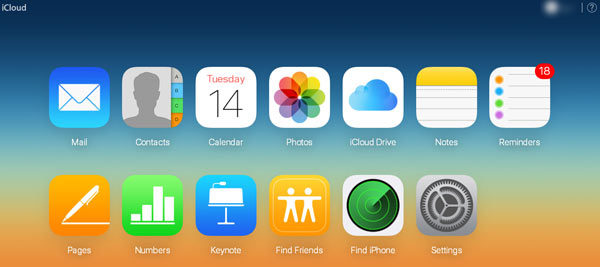
Нажмите на Кнопка контактов для входа в контакты iCloud.
Вы можете проверить все свои контакты и управлять ими, создавая или редактируя группы / контакты. Также вы можете экспортировать контакты (VCard) на ваш ПК/Mac. Щелкните значок засорения в левом нижнем углу, а затем выберите Экспорт визитной карточки . из раскрывающегося списка.
Решение 3. Синхронизируйте все контакты из iCloud с вашим iPhone / iPad / iPod
Для поиска бесплатного способа получения контактов из iCloud вы можете напрямую выбрать синхронизацию всех контактов в резервной копии iCloud с вашим устройством iOS. Таким образом, вы можете сохранить контакты на вашем iPhone, iPad или iPod и получить все контакты из резервной копии iCloud. Посмотрим, как это сделать.
Настройка и использование контактов iCloud
Благодаря iCloud ваши контакты всегда доступны на мобильных устройствах и на компьютерах. Когда вы добавляете или обновляете контакт, iCloud делает это изменение доступным на всех устройствах.
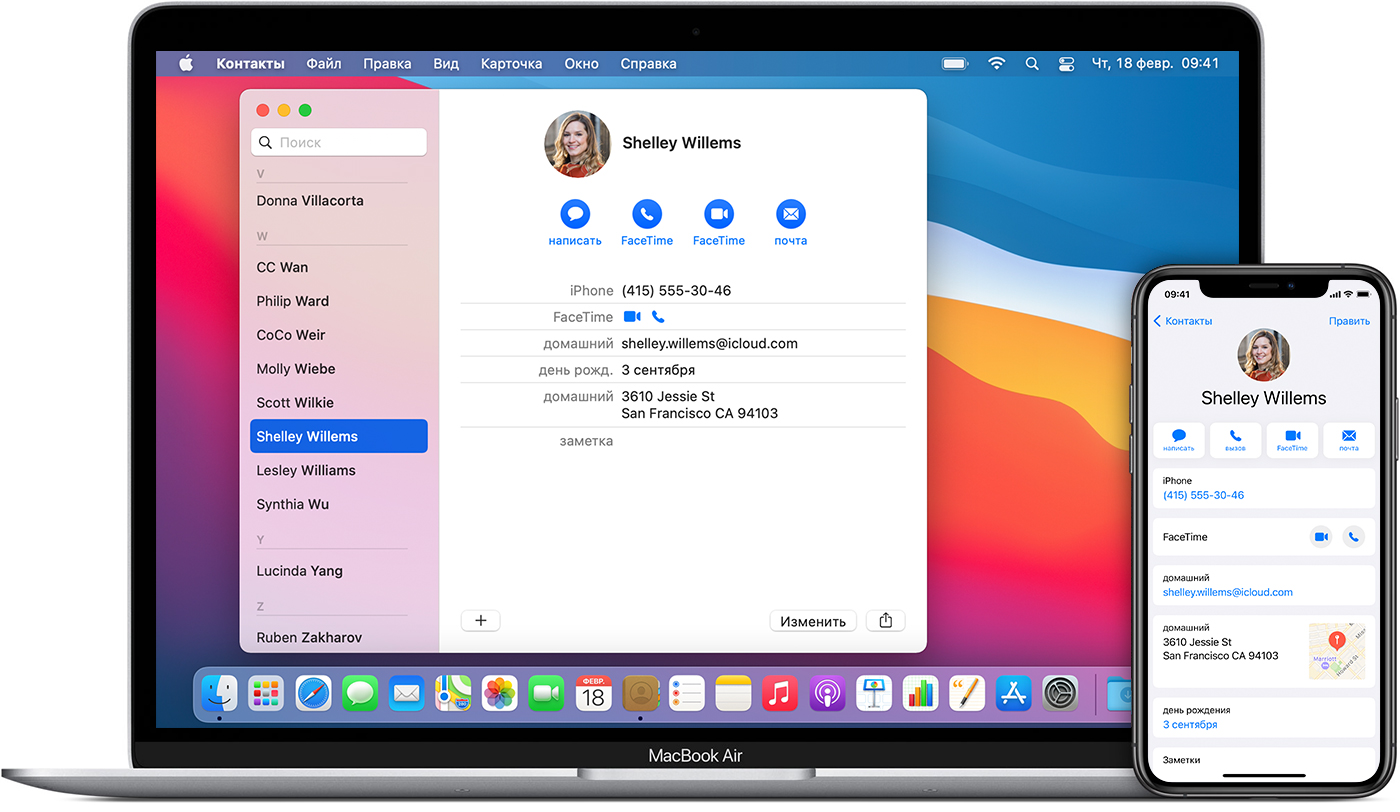
Настройка контактов iCloud
При включении контактов iCloud вся информация*, хранящаяся на отдельных устройствах, отправляется в iCloud. Если отключить контакты iCloud, информация не будет автоматически перемещена из iCloud на устройство.
На iPhone, iPad или iPod touch
- Выберите «Настройки» > [ваше имя] > iCloud.
- Включите параметр «Контакты».
- При выводе приглашения объединить контакты или отменить операцию нажмите «Объединить».
Вся информация, хранящаяся в приложении «Контакты», отправится в iCloud.
На компьютере Mac
- Из строки меню в верхней части экрана компьютера перейдите в меню Apple > «Системные настройки», затем нажмите идентификатор Apple ID. В macOS Mojave и более ранних версий нажимать Apple ID не нужно.
- Щелкните iCloud.
- Установите флажок «Контакты».
Вся информация*, хранящаяся в приложении «Контакты», отправится в iCloud.
* Если информация о контактах хранится в разделе «На моем Mac», она не будет синхронизироваться автоматически. В приложении «Контакты» перетащите контакт из раздела «На моем Mac» в раздел «Все iCloud» или экспортируйте свои контакты в виде карточек Vcard, после чего синхронизируйте контакты вручную с помощью приложения Finder.
На веб-сайте iCloud.com или в iCloud для Windows
После включения контактов iCloud на устройстве iPhone, iPad, iPod touch или компьютере Mac ваши контакты отправляются в iCloud. Вы можете найти и изменить свои контакты на веб-сайте iCloud.com или в приложении iCloud для Windows. Все вносимые изменения автоматически обновляются на других ваших устройствах.
Если отключить контакты iCloud на устройстве iPhone, iPad, iPod touch или компьютере Mac, они не будут удаляться из iCloud и не будут автоматически обновляться, а вносимые вами изменения не будут обновляться на других ваших устройствах.
Добавление контактов из сторонних учетных записей
Если ваши контакты хранятся в стороннем почтовом сервисе, вы можете добавить учетную запись электронной почты на устройство iPhone, iPad или iPod touch. Затем убедитесь, что параметр «Контакты» включен.
Если у вас возникли проблемы с синхронизацией, отключите учетную запись.
Использование приложения Finder или iTunes для синхронизации контактов
Если вы не хотите использовать iCloud для управления контактами или хотите выполнить разовую синхронизацию, синхронизируйте контакты вручную с помощью приложения Finder или iTunes.
При синхронизации с помощью приложения Finder или iTunes информация хранится локально на ваших устройствах. В случае обновления одного из устройств в промежутке между синхронизациями возможны расхождения в информации. Например, если удалить контакты с компьютера после синхронизации с устройством iPhone, iPad или iPod touch, при следующей синхронизации с компьютером эти контакты будут также удалены с устройства iOS или iPadOS.
Если у вас возникли проблемы с настройкой контактов iCloud
- Обновите устройство iPhone, iPad или iPod touch до последней версии iOS либо iPadOS, а компьютер Mac до последней версии macOS.
- Убедитесь, что вход в iCloud выполнен с тем же идентификатором Apple ID, который используется для входа в систему на всех ваших устройствах.
- Настройте iCloud на всех своих устройствах. Если вы используете компьютер с ОС Windows, загрузите приложение iCloud для Windows.
- Убедитесь в наличии активного подключения к сети Wi-Fi, Интернету или сотовой сети передачи данных.
- Узнайте, что делать, если после настройки контактов iCloud отображаются повторяющиеся контакты.
- Получите помощь, если ваши контакты iCloud не синхронизируются.
Информация о продуктах, произведенных не компанией Apple, или о независимых веб-сайтах, неподконтрольных и не тестируемых компанией Apple, не носит рекомендательного или одобрительного характера. Компания Apple не несет никакой ответственности за выбор, функциональность и использование веб-сайтов или продукции сторонних производителей. Компания Apple также не несет ответственности за точность или достоверность данных, размещенных на веб-сайтах сторонних производителей. Обратитесь к поставщику за дополнительной информацией.