Как перевести печатный текст в письменный на компьютере или смартфоне
Полезные советы
- Писец 2.0
- HandWriter
- Синяк
- Microsoft Word
- Создать собственный шрифт, имитирующий ваш почерк
- Установка готовых шрифтов
- Как сделать конспект с помощью Ворда
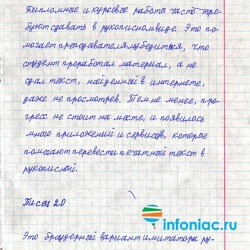
Дипломные и курсовые работы часто требуют сдавать в рукописном виде. Это помогает преподавателям убедиться, что студент проработал материал, а не сдал текст, найденный в интернете, даже не просмотрев. Тем не менее, прогресс не стоит на месте, и появилось много приложений и сервисов, которые помогают перевести печатный текст в рукописный.
Писец 2.0
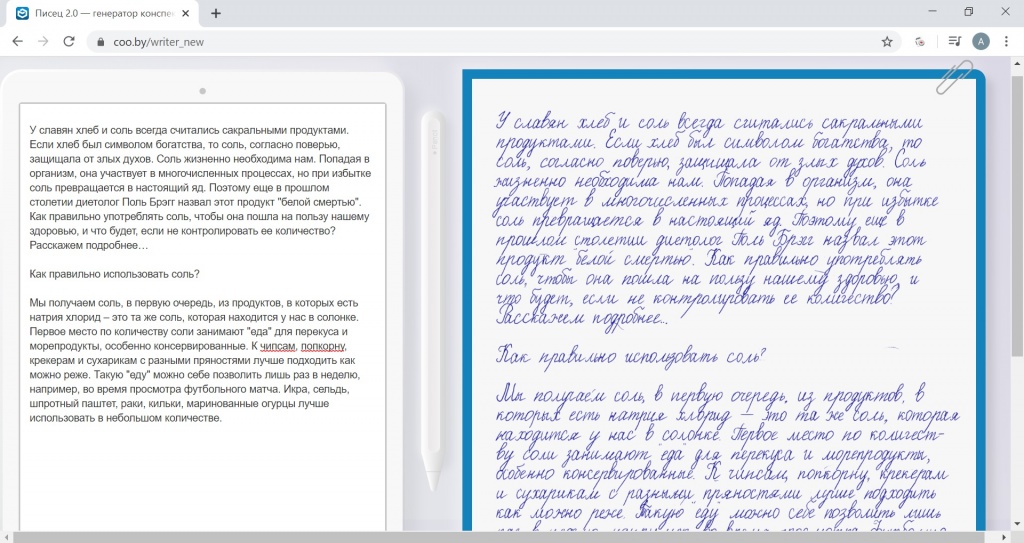
Это браузерный вариант имитатора рукописного текста. Вы его найдете, просто введя в любом поисковике запрос «писец». Можно конвертировать русский и английский текст.
Конвертер очень простой в использовании:
- В левой части экрана введите печатный текст.
- Нажмите кнопку «Перевести в рукопись».
- В правой части экрана появится этот же текст в виде рукописи. Сохраните рукописный текст в формате PNG, кликнув правой кнопкой мыши и выбрав команду «Сохранить картинку как».
- Бесплатное использование.
- Нет необходимости устанавливать программу.
- Простой и понятный интерфейс.
- Отсутствуют настройки – вы можете использовать только один почерк.
- Невозможно создавать рукописи на тетрадных листах – вам доступен только белый фон.
- Нельзя менять цвет ручки – доступен только стандартный синий цвет.
HandWriter
Конвертировать печатный текст в письменный можно с помощью смартфона. Для этого установите приложение HandWriter, доступное на Google Play.
HandWriter работает как с русскими, так и с английскими текстами, и весьма удобен в использовании. С его помощью можно преобразовывать конспекты из .txt и .docx в рукописный вариант, который выводится на печать в формате PDF (лучше загружайте файлы в Ворде, они гарантированно конвертируются без ошибок). Также приложение работает с текстом, размещенным в таблицах.
Вы также можете напечатать нужный текст прямо в приложении, а затем скачать рукописный вариант текста в виде файла PDF.
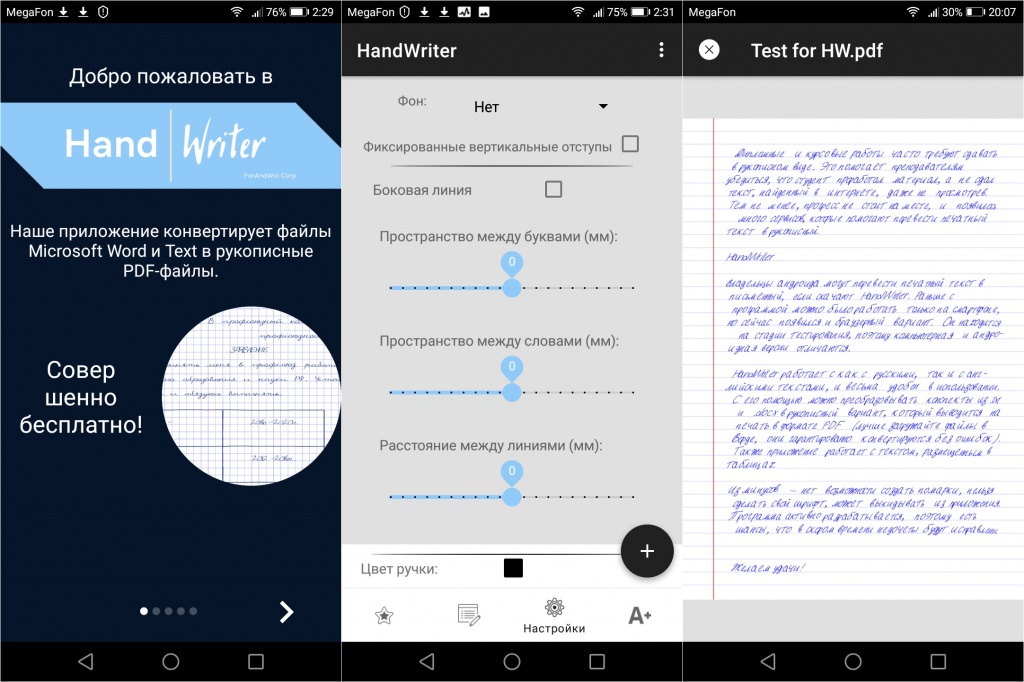
Приложение позволяет:
- Менять размеры страницы.
- Настраивать угол наклона текста, размер шрифта, аккуратность почерка, отступы.
- Добавлять новые шрифты.
- Отображать рукописный текст на тетрадных листах в клетку, в линейку, или на фоне собственных загружаемых фонов.
Недостатки приложения:
- нет возможности создать помарки;
- нельзя сделать свой шрифт;
- может выкидывать из приложения.
Программа активно разрабатывается, поэтому есть шансы, что в скором времени недочеты будут исправлены.
Синяк
Программа Синяк от Dimlight Studio предназначена специально для превращения печатного текста в письменный. Она устанавливается на ПК, и не имеет аналога для смартфона. Вы можете скачать ее бесплатно, введя в поиске «Синяк Dimlight Studio».
Программа позволяет:
- Легко и быстро загрузить в программу собственный почерк.
- Создавать текст, написанный некрасивым почерком, с помарками, что добавляет реалистичности.
- Сохранять только текст, без фона (эффект прозрачности), что позволяет в дальнейшем накладывать текст на любой выбранный вами фон, используя в т.ч. другие приложения.
- Использовать в качестве фона тетрадный лист в клетку, в линейку, в т.ч. двойные листа, а также загружать и использовать собственные фоны.
- Имитировать текст, написанный карандашом.
- Конвертировать тексты на русском, английском, а также украинском и белорусском языке.
- Сохранять текст в формате PNG.
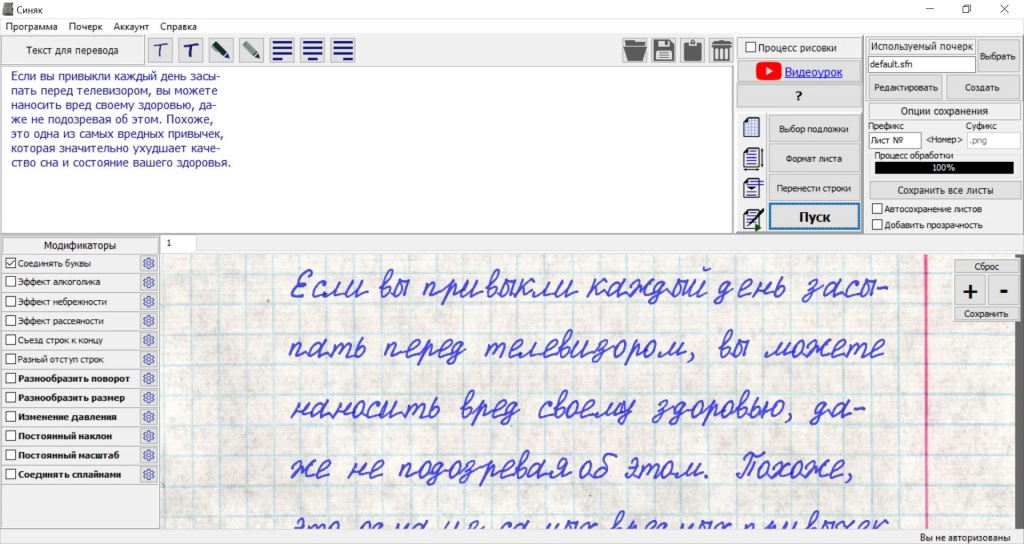
Программа идеально подходит для тех, у кого некрасивый почерк – большое разнообразие настроек позволяет превратить печатный текст в рукописный, причем с корявыми буквами, помарками, неровными строками, разным расстоянием между букв и слов, разной жирностью букв. Одним словом, увидев такой текст, человек никогда не догадается, что он напечатан на компьютере.
- Без авторизации многие возможности программы заблокированы. Вы получите полный доступ к программе только после авторизации на сайте производителя.
- В программе сложно разобраться «методом тыка», поэтому рекомендуется просмотреть видеоурок, ссылку на который вы найдете на главном экране программы.
Microsoft Word
Это самая простая и доступная программа для преобразования печатного текста в рукописный. Вы можете выбрать один из двух вариантов действий:
Создать собственный шрифт, имитирующий ваш почерк
Для этого можно воспользоваться приложением Font Creator. Порядок действий подробно изложен здесь:
Также можно обойтись без специального приложения, и воспользоваться онлайн-сервисом по созданию шрифтов (подробнее – в ролике ниже):
Установка готовых шрифтов
Если нет времени возиться с созданием собственных букв, можно поискать в интернете шрифт, похожий на ваш почерк. Для этого просто введите в поисковой системе запрос «рукописный шрифт кириллица», и скачайте файл с расширением .ttf или .otf.
Установить шрифт несложно – для этого щелкните на файле шрифта правой кнопкой мыши, и выберите пункт «Установить». После этого шрифт появится в Microsoft Word. Выделите ваш текст, и поменяйте шрифт – вот и всё.
Важно: распечатывать текст надо с компьютера, на котором есть нужный вам шрифт. Если принтера у вас нет, запишите шрифт на флешку, чтобы администратор компьютерного центра смог его установить, прежде чем вывести документ на печать.
Как сделать конспект с помощью Ворда
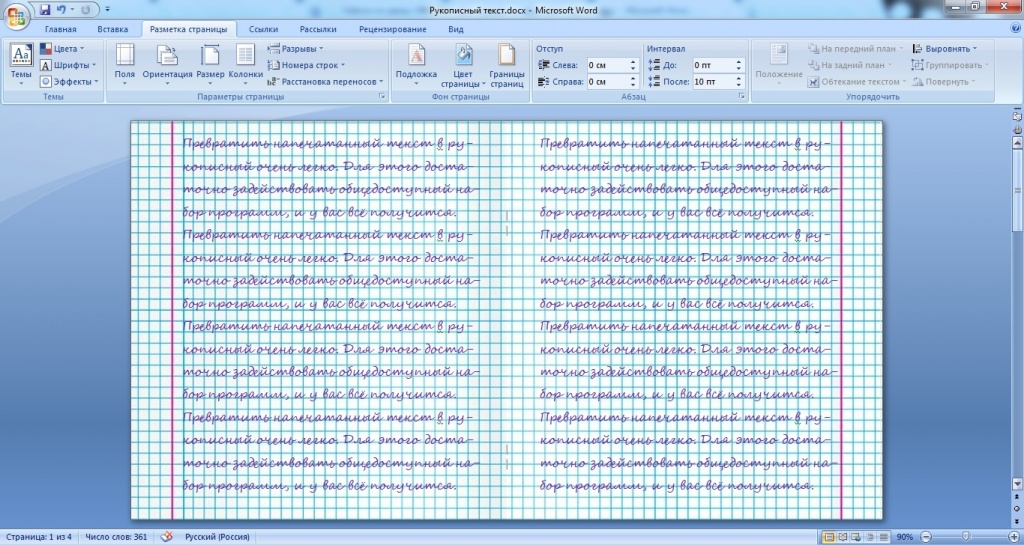
Если вам нужен конспект, распечатанный на тетрадных листах, выполните следующие действия:
- Отсканируйте чистый тетрадный лист (либо найдите готовый скан в интернете).
- Откройте ваш конспект в Ворде, и во вкладке «Разметка страницы» кликните по значку «Цвет страницы», затем «Способы заливки». В открывшемся окне откройте вкладку «Рисунок», и загрузите скан тетрадного листа.
- Если размеры скана и рабочей области в Ворде не совпадают, настройте размер страницы, кликнув на значке «Размер» во вкладке «Разметка страницы».
- В той же вкладке кликните по значку «Колонки», и выберите «Две».
- По умолчанию Ворд не переносит слова. Поэтому кликните по значку «Расстановка переносов», и выберите вариант «Авто».
- Отрегулируйте границы колонок, перетаскивая мышью линейку, расположенную сверху и слева от документа.
- Распечатайте конспект на принтере, настроив ширину и высоту распечатываемой области так, чтобы она в точности соответствовала размеру двойного тетрадного листа (33 х 20,5 см).
- Сшейте листы скобами – конспект готов!

© Yana Gayvoronskaya / Canva
Совет! Для больших конспектов, во избежание путаницы с порядком изложения текста, лучше печатать рукопись на одинарных листах, и скреплять их в виде тетради на кольцах.
Как из печатного текста сделать рукописный
Войти Регистрация
рукописного текста!
Создавайте свой шрифт
Вы можете Создать свой рукописный шрифт на сайте или выбрать любой из 60 доступных шрифтов
На сайте есть возможность создать свой рукописный шрифт, используя шаблон, в котором вы пишите буквы от руки, и который вы загружаете на сайте после.
Так же вы можете просто нарисовать букву используя мышь или стилус\палец на телефоне или планшете. После этого вы можете добавить готовый шрифт или объединить с уже созданным шрифтом, чтобы буквы чередовались.
Так же вы можете выбрать любой из 60 шрифтов на сайте (Английский, Русский, Украинский, Казахский, Белорусский) или загрузить ваш готовый шрифт
Вставляйте нужный текст
Вводи или вставляйте нужный текст и редактируй реалистичность с помощью настроек
На сайте представлены множество настроек для изменения положения букв или слов. Вы можете экспериментировать с настройками, чтобы текст был более реалистичным и преподаватель вас не спалил.
Так же на сайте доступны фона тетрадей, если вы хотите использовать фото тетради для сдачи. Вы можете загрузить свой фон для четных и нечетных страниц либо загрузить отдельный фон для каждой страницы.
На сайте представлен «Редактор» для фонов, в котором вы можете в онлайн режиме изменять настройки отступов и накладывать любой шрифт
Создавайте конспект
Переводи текст в рукописный вид и получай реалистичный конспект от руки для печати в тетради или для фото
Если вы хотите распечатать конспект в тетради и показать преподавателю лично, то выбирайте формат A5 и настройки поставятся автоматически, вам нужно будет только подобрать верхний отступ.
Подробнее о том как правильно распечатать текст вы можете прочитать в
инструкции . Либо вы можете создать текст без фона и после этого наложить текст в фотошопе на тетрадку.
Если вам нужно скинуть конспект в виде фотографии онлайн, то вы можете выбрать любой фон из представленных на сайте, после выбора фона, настройки для фона устанавливаются автоматически. Также вы можете загрузить свой фон.
Создавайте реалистичные, рукописные тексты
Создавайте свой собственный шрифт из своего почерка
Загружайте сразу несколько своих шрифтов (с разными начертаниями) или выбирайте из стандартных
Для максимальной реалистичности изменяйте положения букв и слов, добавляйте любые помарки на текст
Выбирайте из представленных на сайте или загружайте фон тетрадки и задний фон для своего конспекта!
Добавляйте помарки поверх фото созданного конспекта!
Извлекайте текст с фото
Печатайте в любых форматах
Пример фотографии конспекта для отправки в Zoom

Text to Handwriting

This is a known issue that we haven’t figured out the solution for. As a temporary workaround, there is letter spacing and word spacing option to adjust the gap.
4. Where can I request for features and report bugs?
You can’t. This is a read-only project and there will not be any improvements in the project
Thank you for using Text to Handwriting! You can follow me on Twitter @saurabhcodes
Add to Paper Download Image
Text to Handwriting Converter
Text to Handwriting Converter is a free online tool for converting texts into handwriting and downloading them as image or PDF for different handwriting font types, ink colors and papers. Looking for a way to make your text look more unique? With just a few clicks, you can turn your typed text into beautiful handwritten script. Whether you’re looking to add a personal touch to your homework or spice up your next school project, our text to handwriting converter is the perfect tool for you! It looks like real handwriting on a real paper. If you need handwriting images or documents which looks real, you can use this tool.
Handwriting is a timeless form of expression that adds a unique, personal touch to any message. Whether you’re creating a handwritten letter or adding a handwritten note to a digital document, the process of converting text to handwriting can be a fun and creative way to stand out.
We’ll cover some best practices for creating authentic-looking handwriting. Whether you’re a designer looking to add a handwritten element to your next project or a writer wanting to create a handwritten letter, this tool has something for everyone.
You can choose any font, ink color and paper type from the list and get the handwritten output in JPG and PDF format. All font families are suitable for creating handwritten texts while all has different characteristics. You can see which font supports which alphabets near the font option. Currently, Latin, Devanagari, Arabic and Cyrillic alphabets are supported. There are 3 ink types, black, blue, and red where all has its light and dark versions.
In terms of output quality, you will get high resolution images and PDFs as it is configured to give high resolution, sharp and detailed outputs, that means the output will look like you wrote the text with a pen by your hand.
A long list will be offered for paper type. Some are classical paper types like white paper, horizontal and square lined papers or straw paper while others have background images as paper frames. They are categorized as gift, birthday, love letter and Christmas papers. You can use this tool as gift letter generator, birthday letter generator, love letter generator or Christmas letter generator according to your needs. These letters are in printable format for A4 size paper and can be printed out and used to surprise your friends. You can preview it online before downloading to see if you get the desired result.
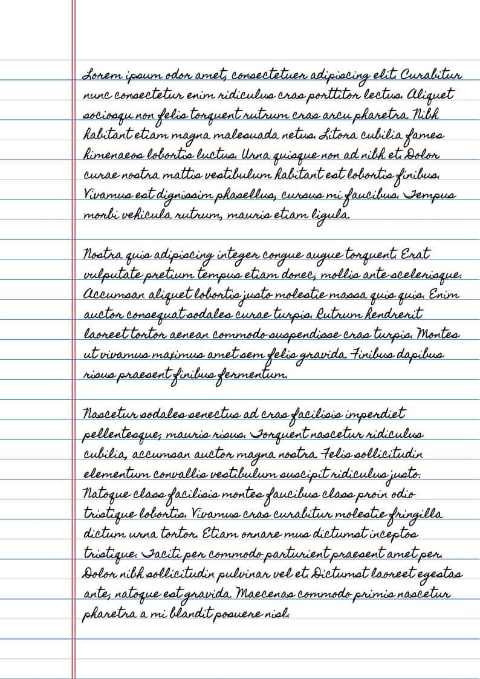
Text to Handwriting Image Conversion
Online Text to Handwriting Converter can be used for different purposes; to write a love letter to your girlfriend, boyfriend, or partner, for birthday celebration, gifting, and Christmas celebration, to do your college writing assignments or your homework which requires handwritten documents, write literature text or take notes, make shopping list etc.
If you have a long text and want to convert multiple pages into handwriting and download it as a single PDF file, that is also supported. Multipage support is an advanced feature which is very difficult to implement, but you will gain lots of extra time with this feature as it will increase your productivity. Otherwise, you will need to convert each page one by one.
You can also convert Word to handwriting or PDF to handwriting. Just copy all text from Microsoft Word document with .doc or .docx extension or your PDF files and paste in the input field. Since the tool supports multipage conversion, it will automatically split your text into pages and generate a single PDF by merging them.
Stylize Your Handwriting with Text Editor
You can use the text editor to edit your text before converting it into handwriting. You can use the text editor to change font size, font color, font style, font weight and text align properties. You can also add lists and images into your writings. Please keep in mind that the text editor is not a full featured text editor. It is just a simple text editor which is enough for most of the cases.
Upload Custom Paper
You can upload your own papers in the following image formats; JPG, PNG, SVG or AVIF. You can use this feature by selecting «Upload Custom Paper» from «Paper Type» menu. It gives you the flexibility to use this tool for your own purposes easier than ever.
Language Support
10015.io text to handwriting tool supports all languages that uses Latin, Devanagari, Arabic and Cyrillic alphabets. You can use this tool to convert your text into handwriting in any language that uses these alphabets such as English, German, Spanish, Italian, French, Portuguese, Arabic, Persian, Urdu, Hindi, Bengali, Russian, Serbian, Bulgarian, Ukrainian, Korean, Japanese, Chinese, Thai, Hebrew, Vietnamese etc. You can see the supported alphabets for each font family near the font option.
Auto-save your work
When you work on your text that will be converted into handwriting, 10015.io automatically saves your text in your browser behind the scenes in every 10 seconds periodically. So, you can close the tab and come back later to continue your work. It will also prevent you from losing your work if you accidentally close the tab or refresh the page.
How to use Online Text to Handwriting Converter?
You can convert your texts into handwriting by following these steps.
- Type your text you want to convert in the text field. Your typed text will be converted directly while you are typing and will be shown on preview field.
- You can use «Text Editor» option if you want to further stylize your text. If you want headings, bold or italic texts, different font sizes, images and lists, this is the place to do it.
- Choose font family, ink color and paper type from the list. For font family selection, please pay attention to the supported alphabets, some fonts support only Latin alphabets while others support Latin, Devanagari, Arabic and Cyrillic alphabets.
- Download handwritten text as an image or PDF.
- If the text is long and its content is more than one page, it will be automatically split into multiple pages and you will be allowed to download each page separately as image/PDF or download all pages merged in a single PDF file.