КАК СДЕЛАТЬ MOCKUP ЖУРНАЛА В ФОТОШОПЕ
Продолжаем тему MOCKUP в фотошопе. Сегодня сделаем mockup журнала в Adobe Photoshop. ► LINK: https://unsplash.com/photos/b1GB_BrujaM ► РЕКОМЕНДУЮ УРОКИ: 1. РЕТУШЬ КОЖИ ЗА 1 МИНУТУ В PHOTOSHOP CC: https://youtu.be/38AONIBp-jw 2. ВСЕ О МАСКЕ СЛОЯ В PHOTOSHOP: https://youtu.be/r0Tn0XK5_5E 3. GLITCH ЭФФЕКТ В PHOTOSHOP: https://youtu.be/PYlQJqoaZRM 4. Не оставляйте незаметные дефекты с помощью этой прекрасной техники в Photoshop: https://www.youtube.com/watch?v=Ye9o- . 5. Как сделать POP ART портрет из фото в PHOTOSHOP!: https://youtu.be/0o-ml8B925c 6. ЭФФЕКТ МЯГКОГО ФОКУСА В ADOBE PHOTOSHOP CC: https://youtu.be/nk0oRT7QQR0 7. Сила «горизонтальной кривой» в Adobe Photoshop CC 2019!: https://youtu.be/t-ZjUvzoAiY 8. Быстрое выделение в Adobe Photoshop CC: https://youtu.be/eUSn5M-aZJ4 9. Как раскрасить чёрно-белую фотографию в Photoshop CC: https://youtu.be/_j9oMuiLjuY 10. Горячие клавиши Adobe Photoshop CC: https://youtu.be/yzWfn9Zkr7M ► ССЫЛКИ НА СОЦ СЕТИ: Facebook: https://www.facebook.com/menchukovskij Twitter: https://twitter.com/menchukovskiy Instagram: https://www.instagram.com/menchukovskiy Telegram: https://t.me/menchukovskiy #menchukovskiy #photoshop #фотошоп
Показать больше
Войдите , чтобы оставлять комментарии
Мокап: что это такое, как его сделать и где взять бесплатно
Мокап или mockup — это заранее созданное изображение, макет, куда помещают свой дизайн. Видели на сайтах абсолютно одинаковые футболки с разными принтами или губы с разными цветами помад? Это и есть мокапы, когда на одном объекте (это может быть что угодно: футболка, кружка, визитка, губы, обложка книги, кофейный стаканчик) размещают разные шрифты, логотипы, фоны.
Рассказываем, как сделать мокап самому, какие они бывают, зачем нужны и как работать с готовыми мокапами для Фотошопа.

Это шаблон со стокового фотохостинга, который легко превратить в мокап / Фото: unsplash.com
Какие бывают мокапы
Мокап помогает увидеть, как дизайн или изображение будут выглядеть на предмете: билборде на улице, экране телефона, блокноте, носках, кружках. Благодаря нему вы показываете заказчику наглядно и реалистично вид будущего продукта. Сами представьте, что лучше: сделать логотип и отправить файлом, либо поместить его на «готовую» бутылку или визитку и показать, каким он будет в жизни?
Это экономит бюджет и даёт свободу. Вместо того, чтобы нанимать фотографа и ретушёра, платить модели за съёмку целой коллекции футболок и всё начинать сначала, если вдруг захочется что-то изменить, достаточно получить одну универсальную модель абстрактной футболки, на которую можно ставить разные принты и публиковать сразу на сайт.
Чтобы понять, как сделать мокап, нужно разобраться в их видах. Одни подходят для новичков, а для других нужно уметь работать сразу в нескольких графических редакторах.
- 3d-модель. Это созданный с нуля «чистый» объект. Чтобы сделать такой мокап, нужно уметь работать в 3d-редакторах: Blender, 3ds Max, Cinema4D и т.д. Если нет времени осваивать новую профессию, модель можно купить у специалиста или попытаться скачать бесплатно.

Пример мокапа в формате 3d-модели / Фото: unsplash.com
- Фото-мокап. Если фотография вам ближе, можно подобрать «стерильный» объект, сфотографировать, отретушировать или найти готовый снимок на стоке, а после накладывать принты, логотипы и надписи в Фотошопе. Например, чтобы примерять дизайны на кружки, футболки, визитки, достаточно сделать по одной фотографии каждого объекта без принта.
- Скачанные мокапы. В интернете можно найти бесплатные мокапы. Это готовые psd-файлы, на которые с помощью Фотошопа можно накладывать свои изображения. Удобно, если готовый мокап подходит по форме. Если же у вашего продукта уникальный дизайн, то без 3d-моделирования или фотосъёмки не обойтись.

Скриншот с сайта с бесплатными мокапами для Фотошопа / Иллюстрация: Елизавета Чечевица, Фотосклад.Эксперт
- Мокапы, созданные на сайтах. Есть множество платных и бесплатных сервисов, где новичок, который никогда не открывал даже Paint, может сделать свой мокап. Достаточно выбрать шаблон и перенести на него свою картинку.
3d-моделирование — это огромная индустрия и сложная профессия, которой не обучиться за пару абзацев. Если нужен индивидуальный мокап и поджимает время, проще всего обратиться к специалисту.
Ниже мы расскажем, как сделать мокап из фотографии и как работать в Фотошопе с готовым мокапом, скачанным бесплатно из интернета.
Как сделать мокап
Если вам важно сделать мокап с нуля и не беспокоиться о том, что готовый скачанный шаблон не подходит и не уникален, воспользуйтесь Фотошопом и нашей пошаговой инструкцией.
1. Сфотографируйте объект сами или найдите на фотостоках. Например, для этой инструкции автор нашёл подходящую фотографию на бесплатном стоке.
2. Откройте изображение в Фотошопе.
3. Возьмите инструмент Прямоугольник / Rectangle Tool. Найти его можно на панели инструментов слева или с помощью горячей клавиши U.
4. Создайте поверх объекта прямоугольник. Для этого растяните его из одного угла в другой левой кнопкой мыши.

Точно размер и форму подгонять не нужно — это чуть позже / Иллюстрация: Елизавета Чечевица, Фотосклад.Эксперт / Фото: piqsels.com
5. В меню Окно / Windows откройте палитру Слои / Layers. Вы увидите слой с прямоугольником, который так и будет называться. Кликните по нему правой кнопкой мыши и выберите Преобразовать в смарт-объект / Convert to Smart Object.

Это обязательный шаг, который нельзя пропускать / Иллюстрация: Елизавета Чечевица, Фотосклад.Эксперт
6. Теперь пришло время подогнать форму! Нажмите по прямоугольнику правой кнопкой мыши и выберите Свободное трансформирование / Free Transform. Это позволит передвинуть прямоугольник, изменить его размер.
Чтобы подогнать будущий мокап под форму идеально, нажмите ещё раз правой кнопкой мыши и выберите Искажение / Distort.

Теперь, передвигая квадратики вокруг прямоугольника, можно сделать форму ещё точнее / Иллюстрация: Елизавета Чечевица, Фотосклад.Эксперт
Если и этого мало, как в нашем случае, потому что стакан округлой формы, нажмите правой кнопкой ещё раз и выберите Деформация / Warp.

Из-за деформации прямоугольник идеально «лёг» на стакан / Иллюстрация: Елизавета Чечевица, Фотосклад.Эксперт
7. Добавляем на макет дизайн! Кликните два раза по слою с прямоугольником — смарт-объект откроется в отдельном документе. Добавьте на этот новый документ с прямоугольником логотип, текст, изображение с дизайном. Если у вас изображение, перетащите его из папки мышью или откройте через команду Ctrl + O. Если вам нужен текст, добавьте его через инструмент фотошопа Текст / Text.

Автор добавил фон, скачанный со стока, а сверху — текст. Всё это происходит в файле смарт-объекта с прямоугольником / Иллюстрация: Елизавета Чечевица, Фотосклад.Эксперт
Важно: когда вы закончите все манипуляции с будущим мокапом, сохраните смарт-объект с прямоугольником. Для этого нажмите Ctrl + S или Файл / File — Save / Сохранить.
8. Изменения применились на файле с кофейным стаканчиком. Если после применения дизайна вы видите огрехи в форме мокапа, повторите пункт шесть. В один файл со смарт-объектом можно добавить множество вариантов дизайнов.

Добавить реалистичности мокапу можно, меняя у слоя с Прямоугольником режимы наложения и непрозрачность. Автор поставил режим Линейный затемнитель / Linear Burn и Непрозрачность / Opacity 79% / Иллюстрация: Елизавета Чечевица, Фотосклад.Эксперт
Чтобы сделать надпись более реалистичной, трансформируйте и её тоже! Для этого откройте смарт объект, выберите слой с текстом и нажмите Ctrl + T. Так вы окажетесь в режиме трансформирования текста. Чтобы придать ему изгиб, кликните по нему правой кнопкой мыши, выберите Деформация / Warp. Деформировать можно как вручную, сдвигая сетку, так и с помощью пресетов — они находятся наверху в строке Деформация / Warp.

Стакан с другим фоном и ручной деформацией текста / Иллюстрация: Елизавета Чечевица, Фотосклад.Эксперт
Важно: чтобы всегда иметь доступ к файлу со смарт-объектом, сохраняйте документ в формате .PSD.
Мокапы для Фотошопа — как с ними работать
А как быть, если создавать свой проект не хочется или слишком тяжело? Естественно, скачать готовый мокап в интернете! Рассказываем, как работать со скачанными мокапами для Фотошопа.
1. Скачайте мокап бесплатно или купите на специальном сайте. В любом поисковике по соответствующему запросу найдется много ресурсов.
2. В результате вы получите архив с файлом в формате PSD. Разархивируйте его и откройте документ в Фотошопе.

Вы увидите мокап в формате .PSD со множеством групп и слоями в них. Они все подписаны, а те, которые поддаются изменению — выделены красным / Иллюстрация: Елизавета Чечевица, Фотосклад.Эксперт / Мокап: Tatiana Teplukhina, psdmockup.ru
3. Меняем цвета и изображение.
Чтобы изменить цвет крышки, нажмите дважды на красный квадратик на слое, который называется Change Cap Color, а для изменения фона — на нижний серый квадратик, названный Change Background Color.
Чтобы изменить главное — логотип — дважды нажмите на слой смарт-объект, который называется YOUR IMAGE HERE. Вы окажетесь в отдельном документе смарт-объекта, где находится только базовый логотип. Вставьте поверх него любую картинку, логотип, надпись и нажмите Ctrl + S или Файл / File — Save / Сохранить.

После сохранения результат тут же отобразится в файле с мокапом / Иллюстрация: Елизавета Чечевица, Фотосклад.Эксперт
4. Готово. Чтобы в любой момент у вас был доступ к мокапу со всеми слоями, сохраняйте его в формате .PSD. Так его можно передавать другим людям, которые смогут его открыть в таком же виде и с такими же настройками.
Bring your patterns to life using mockup templates
With your preset in the Patterns panel, you can now easily apply your new pattern to a template image, such as the free Sweatshirt and Tshirt Mockups template.
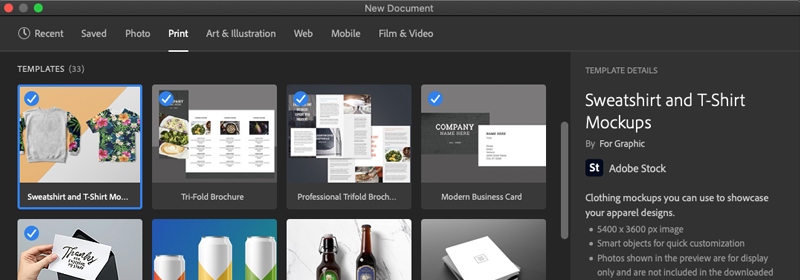
Choose File > New.
Click the Print tab of the New Document dialog.
Scroll down the list of templates and select Sweatshirt and Tshirt Mockups. Select this template and click Download . Once the download is complete, click Open to open the template into Photoshop.
In the Sweatshirt layer group, click the visibility icon to hide the «Your graphic here» layer, select the «Change Sweatshirt color», add a new Pattern adjustment layer.

In the Pattern Fill dialog that pops up, select your pattern from the dropdown menu on the left and click OK.

Hold the Option key (Mac) or Alt key (Windows) and left-click the divider between the Pattern adjustment layer and the «Change Sweatshirt Color» layer to restrict or clip the pattern to the sweatshirt graphic.
Finally, double-click the Pattern adjustment layer and adjust the Scale and Angle to suit your preference.
Как Вставить Фотографию в Макет Продукта в Adobe Photoshop
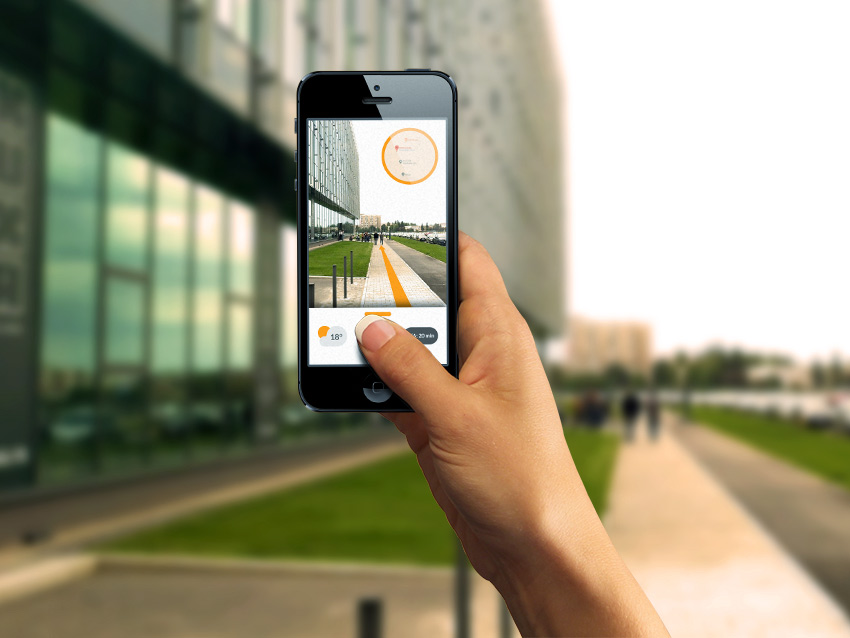
Envato Market — отличный ресурс стоковых фотографий, графических шаблонов и макетов продуктов. Это ресурс позволяет быстро сделать коммерческий продукт высокого качества. В этом коротком уроке, я покажу вам как использовать Adobe Photoshop, что бы добавить ваши собственные изображения в макет продукта, купленный на Envato Market. (Примеч. перев.: далее по тексту будет использоваться сленговое слово «мокап» вместо «макета продукта»)
1. Выберите Объект
Преимущество использования купленного шаблона в том, что авторы, как правило, предоставляют качественный, хорошо организованный файл, который удобно использовать с вашим собственным изображением. Например, если вы занимаетесь продвижением нового приложения, которое использует камеру смартфона и GPS, что бы показать вид улицы в зависимости от направления, что может быть лучше, чем показать как это выглядит в действии?
Шаг 1
Есть большое количество мокапов доступных на рынке. Я для использования выбрал мокап с рукой, держащей смартфон.

Шаг 2
Загрузите запакованную папку и разархивируйте файлы. Откройте файл с названием Hand1_Transparent.psd в Photoshop. Обратите внимание, что файл имеет несколько слоев, что облегчает процесс изменения файла путем добавления ваших собственных изображений.

2. Изменените Фон
Шаг 1
В нашей воображаемой рекламе, приложение должно показывать, что видит камера. Фоновое изображение содержится в слое Смарт-Объекта, названном как EDIT BACKGROUND. Дважды щелкните на миниатюре, что открыть содержимое в отдельном окне для файла.

Откроется файл с названием Layer1.psb. Обратите внимание, что документ имеет только один слой, с изображением фона.

Шаг 2
Зайдите во вкладку Файл > Поместить Связанные (File > Place Linked) и выберите новую фотографию в качестве фонового изображения для рекламы. Я выбрал вид улицы из своих собственных фотографий.

Шаг 3
Зайдите во вкладу Файл > Cохранить (File > Save) и затем закройте файл. Фоновое изображение в начальном файле изменилось в соответствии с новым фоном. Обратите внимание , что к новому фону автоматически были применены цветовые эффекты и эффект размытия.

3. Измените интерфейс приложения
Шаг 1
Интерфейс изменяется таким же образом. Дважды щелкните мышкой на значке слоя EDIT OBJECT, чтобы открыть Смарт-Объект.

Шаг 2
Файл, который называется Camera.psb, содержит два слоя. Есть скрытый слой для смартфона белого цвета, и видимый слой с аппаратом черного цвета. Оба, так же являются Смарт-Объектами. Получается, что они смарт-объекты в смарт-объектах, этакая смарт-объектовая многозначность! Дважды нажмите на значок смартфона черного цвета, что бы пойти уровнем глубже и открыть новый файл.

Шаг 3
Этот файл, названый Camera1.psb, содержит различные слои используемые, что бы иллюстрировать смартфон, и другие Смарт-Объекты, названные REPLACE CONTENTS для содержимого экрана. Дважды щелкните на значке, чтобы открыть этот файл.

Шаг 4
Этот новый файл, названый как Screen11.psb, содержит изображение на экране смартфона. Вставьте новое изображение для интерфейса используя вкладку Файл > Поместить Связанные (File > Place Linked).

Шаг 5
Сохраните и закройте все отркрытые файлы со смарт-объектами. Их должно быть три: Screen11.psb, Camera1.psb, и Camera.psb. Исходный файл теперь теперь содержит новый интерфейс встроенный в общий кадр.

Вот и все!
Это действительно так просто! Изменяемый под ваши нужды коммерческий снимок легко создается всего лишь изменением смарт-объектов внутри подготовленного шаблона. Имейте также в виду, что файл по-прежнему можно редактировать, так что вы можете менять содержимое смарт-объектов в любое время, чтобы изменить фон изображения и интерфейс смартфона.