Отображение уровня заряда аккумулятора в процентах на iPhone или iPad
В зависимости от устройства процент заряда аккумулятора отображается в Пункте управления или в строке состояния.
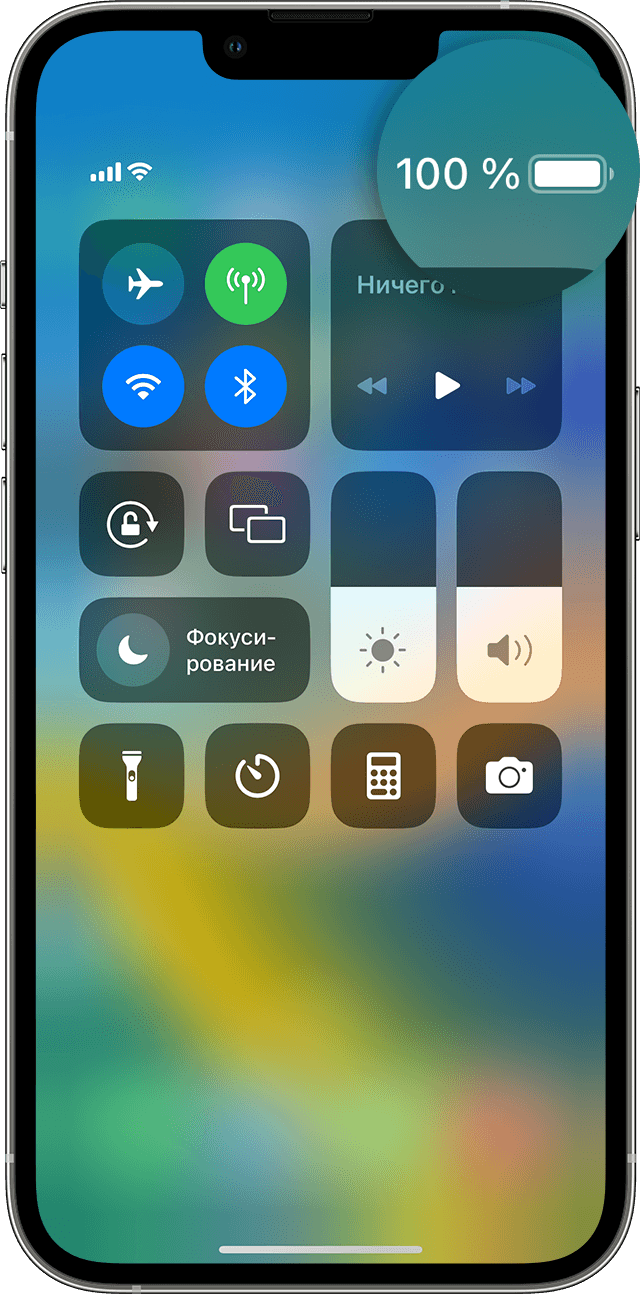
Просмотр процента заряда аккумулятора на iPhone 14 и других моделях с поддержкой Face ID
На iPhone 14 и других моделях iPhone с поддержкой Face ID (iPhone X и более поздние модели) процент заряда аккумулятора отображается в Пункте управления. Просто смахните вниз из правого верхнего угла дисплея. В iOS 16 можно включить отображение процента заряда аккумулятора, который будет показан в строке состояния. Перейдите в меню «Настройки» > «Аккумулятор» и включите параметр «Заряд в процентах».
Просмотр процента заряда аккумулятора на других моделях iPhone и iPad
- iPhone SE (2-го и 3-го поколения),
- iPhone 8 и более ранние модели;
- iPad (все модели).
* Если процент заряда аккумулятора не отображается, выберите «Настройки» > «Аккумулятор» и включите параметр «Заряд в процентах».
Использование виджета «Элементы питания»
Еще один способ быстро проверить процент заряда аккумулятора — это добавить виджет «Элементы питания» на экран «Домой» или в вид «Сегодня». Узнайте, как использовать виджеты на iPhone или на iPad.
Дополнительная информация
Узнайте, что делать, если вы не можете зарядить аккумулятор своего iPhone или iPad.
Как добавить процент заряда батареи в статус-бар в iOS 16
В обновление iOS 16, которое сейчас доступно в виде бета-версии, Apple добавила возможность отображать точный процент заряда батареи в статус-баре даже на моделях iPhone с Face ID. В этой статье мы расскажем, как включить новую функцию.

Ранее опция отображения процента заряда батареи была доступна только на моделях старше iPhone X, а также на моделях iPhone SE без «чёлки» на экране.
Если у вас более новая модель iPhone с Face ID и iOS 15, в статус-баре отображается только обычный значок с примерным уровнем заряда батареи. Чтобы увидеть точный процент заряда, нужно открыть «Пункт управления».

В iOS 16 это изменится, ведь процент заряда батареи будет отображаться в статус-баре всегда, даже на новых моделях iPhone с чёлкой. Тем не менее, не на всех моделях.
На момент iOS 16 Beta 5 функция доступна на моделях iPhone 12 и iPhone 13, не считая 5.4-дюймовых iPhone 12 mini и iPhone 13 mini. Функция также работает на iPhone X, iPhone XS и iPhone 11 Pro/Max, но не на стандартном iPhone 11 и iPhone XR. Неизвестно почему функция доступна не на всех моделях с чёлкой. Возможно, это изменится с публичным выходом iOS 16 в сентябре. На данный момент ситуация такая.
Если у вас подходящая модель iPhone с Face ID и стоит iOS 16 Beta 5 и новее, ниже мы расскажем, как добавить процент заряда батареи в статус-бар.
Как добавить процент заряда батареи в статус-бар
- Откройте приложение «Настройки» на своём iPhone.
- Пролистайте вниз и выберите секцию «Аккумулятор».
- Включите опцию «Заряд в процентах».

Как видите, всё просто. После этого процент заряда будет отображаться внутри значка батареи и на экране блокировки, и на домашнем экране. Теперь вы всегда сможете быстро узнать точный уровень заряда своего смартфона.
Значок батареи всё так же будет менять свой цвет в зависимости от уровня заряда, а также под обои вашего iPhone. К примеру, во время зарядки значок батареи становится зелёным, и на нём появляется индикатор зарядки. Когда уровень заряда падает ниже 20%, значок батареи становится красным.
Если ваш iPhone не поддерживает новую опцию, не переживайте, есть и другие способы узнать точный уровень заряда своего iPhone.
Заряд батареи в процентах на iPhone 11, iPhone 11 Pro и Pro Max – как сделать?
Если вы перешли на iPhone 11 или iPhone 11 Pro со старого iPhone 6s, iPhone 7 или iPhone 8, то вас расстроит то, что в статус-баре зарядка в процентах теперь не отображается. Хоть новые модели iPhone и работают значительно дольше старых, многие всё равно захотят следить за уровнем зарядки в течение дня.

Из-за выемки на экране в статус-баре больше нет места для процента зарядки, однако Apple решила проблему немного иначе. Зарядка в процентах теперь скрывается в пункте управления.
Узнать уровень заряда аккумулятора на всех моделях iPhone очень просто, достаточно зайти в «Настройки» → «Аккумулятор» и включить опцию «Заряд в процентах»
Как узнать процент зарядки на iPhone 11, iPhone 11 Pro и iPhone 11 Pro Max
Шаг 1: Проведите вниз из правого верхнего угла экрана, чтобы открыть Пункт управления.
Шаг 2: Теперь в статус-баре вы увидите процент зарядки своего устройства, а также скрытые значки Bluetooth и служб геолокации.
Это всё. Коснитесь экрана, чтобы закрыть Пункт управления, или просто проведите по экрану вверх от нижнего края.
Добавить процент зарядки прямо в статус-бар iPhone 11 и iPhone 11 Pro нельзя. Возможно, в скором времени появится джейлбрейк iOS 13, и это можно будет сделать с помощью твика.
Как узнать заряд батареи в процентах на iPhone 13 и iPhone 13 Pro
Если вы переходите на новый iPhone 13 или iPhone 13 Pro со старого iPhone 6s, iPhone 7 или iPhone 8, то заметите, что в статус-баре теперь не отображается процент заряда батареи. Хоть и работают новые модели значительно дольше, большинству пользователей удобнее следить за уровнем заряда в процентах.

Если вы хотите вернуть заряд батареи в процентах в статус-бар своего iPhone 13 или iPhone 13 Pro, то у нас для вас плохие новости. Из-за «чёлки» на экране этого сделать нельзя. Не помог и тот факт, что «чёлка» в этом году стала на 20% меньше. Тем не менее, есть несколько других способов узнать процент заряда батареи.
- Через пункт управления
- Функция «Коснуться сзади»
Через пункт управления
Это самый просто и удобный способ узнать процент заряда батареи на iPhone 13 и iPhone 13 Pro.
Шаг 1: Проведите вниз из правого верхнего угла экрана, чтобы открыть Пункт управления.

Шаг 2: В статус-баре появится процент зарядки и значки Bluetooth и сервисов геолокации.
Это всё. Узнав процент оставшегося заряда, вы можете закрыть Пункт управления.
Функция «Коснуться сзади»
Если вы не хотите каждый раз тянуться в верхний угол экрана, можете использовать функцию «Коснуться сзади» для открытия Пункта управления. Эта функция позволяет выполнять разные действия двойным и тройным касанием задней панели iPhone.
«Коснуться сзади» – одна из лучших функций iPhone, а появилась она ещё в iOS 14. Вы можете открывать приложения и выполнять различные действия касанием смартфона. К примеру, можно увеличить или уменьшить громкость, сделать скриншот, активировать Siri, пролистать страницу вверх или вниз и др. Также можно касанием открывать Пункт управления.
Вот как настроить функцию:
Шаг 1: Откройте приложение Настройки на iPhone.
Шаг 2: Пролистайте до пункта Универсальный доступ.
Шаг 3: Здесь выберите пункт Касание.
Шаг 4: Выберите опцию Коснуться сзади.
Шаг 5: Здесь будет два варианта: Двойное касание и Тройное касание.
Шаг 6: Выберите пункт Двойное касание и из списка выберите Пункт управления.
Теперь, когда вы захотите узнать процент оставшейся зарядки, просто дважды коснитесь задней панели своего iPhone. Это откроет Пункт управления. Также можете настроить действие для тройного касания.
Кроме того, функцию можно использовать не только на домашнем экране или экране блокировки. Вы можете использовать касания в любом приложении. Функция работает даже с чехлом, по крайней мере с силиконовым. Если у вас кожаный или толстый чехол, то функция может срабатывать не всегда.
Способ с зарядкой
Если рядом с вами зарядка от iPhone, вы можете подключить к ней смартфон. На экране отобразится заряд аккумулятора в процентах. Способ не идеальный, но иногда будет удобным. Способ актуален как для проводной, так и беспроводной зарядки.

С помощью Siri
Вы также можете спросить про процент заряда у Siri. Активируйте персонального помощника и спросите его о текущем уровне зарядки на iPhone. Siri назовёт процент оставшегося заряда.
Виджет на домашнем экране
До iOS 14 поддержка виджетов на iPhone была ограничена – их нельзя было добавлять на домашний экран. С выходом iOS 14 это изменилось.
Вы можете добавить виджет аккумулятора прямо на домашний экран своего смартфона, чтобы процент заряда всегда был виден. Вот как это сделать:
Шаг 1: Разблокируйте свой iPhone и откройте домашний экран.
Шаг 2: Зажмите иконку или пустое место на экране.
Шаг 3: Откроется режим редактирования домашнего экрана.
Шаг 4: Нажмите значок «+» в левом верхнем углу.
Шаг 5: Откроется панель с добавлением виджетов.
Шаг 6: Выберите виджет аккумулятора, чтобы добавить его на домашний экран.
Шаг 7: Будет предложено три разных размера для виджета: маленький, средний и большой.
Шаг 8: Нажмите «Добавить виджет» внизу экрана.

Также можно добавить этот виджет на экран «Сегодня». Его тоже нужно зажать, а затем нажать значок «+» в левом верхнем углу экрана. Процесс добавления виджета будет таким же.

Вы можете зажать добавленный виджет, чтобы передвинуть его в другое место. Иконки вокруг него автоматически сдвинутся, чтобы освободить место под виджет.
Пока не вышел джейлбрейк для iPhone 13, вы никак не сможете вернуть процент заряда батареи в статус-бар. Придётся довольствоваться вышеперечисленными методами.