Поиск резервных копий iPhone, iPad и iPod touch
Поиск резервных копий iOS или iPadOS на компьютере Mac, компьютере с Windows и устройстве iOS или iPadOS. Узнайте, как удалять резервные копии, копировать их и выполнять другие действия.
Поиск резервных копий, сохраненных на компьютере Mac или компьютере с Windows
- Приложения Finder и iTunes сохраняют резервные копии в папку резервного копирования. Расположение папки резервного копирования зависит от операционной системы. Несмотря на то что можно скопировать папку резервного копирования, не следует перемещать ее в другую папку, на внешний или сетевой диск.
- Не редактируйте, не перемещайте, не переименовывайте и не извлекайте содержимое из файлов резервных копий. Например, чтобы выполнить восстановление из перемещенного файла резервной копии, необходимо вернуть файл резервной копии на исходное место в папку резервной копии, иначе восстановление работать не будет. Резервные копии служат защищенной копией практически всех данных и настроек вашего устройства. Даже если просмотр или доступ к содержимому файла резервного копирования будет возможен, такое содержимое, как правило, не хранится в формате, пригодном для чтения.
Поиск папки с резервными копиями на компьютере Mac
Чтобы найти резервные копии, выполните указанные ниже действия.
- Подключите устройство к компьютеру Mac с помощью кабеля USB или USB-C.
- В приложении Finder выберите «Переход» > «Переход к папке».
- Введите или скопируйте и вставьте ~/Library/Application Support/MobileSync/Backup/ в окне с именем пути.
Найдите определенную резервную копию
На компьютере Mac с macOS Catalina или более поздней версией выполните указанные ниже действия.
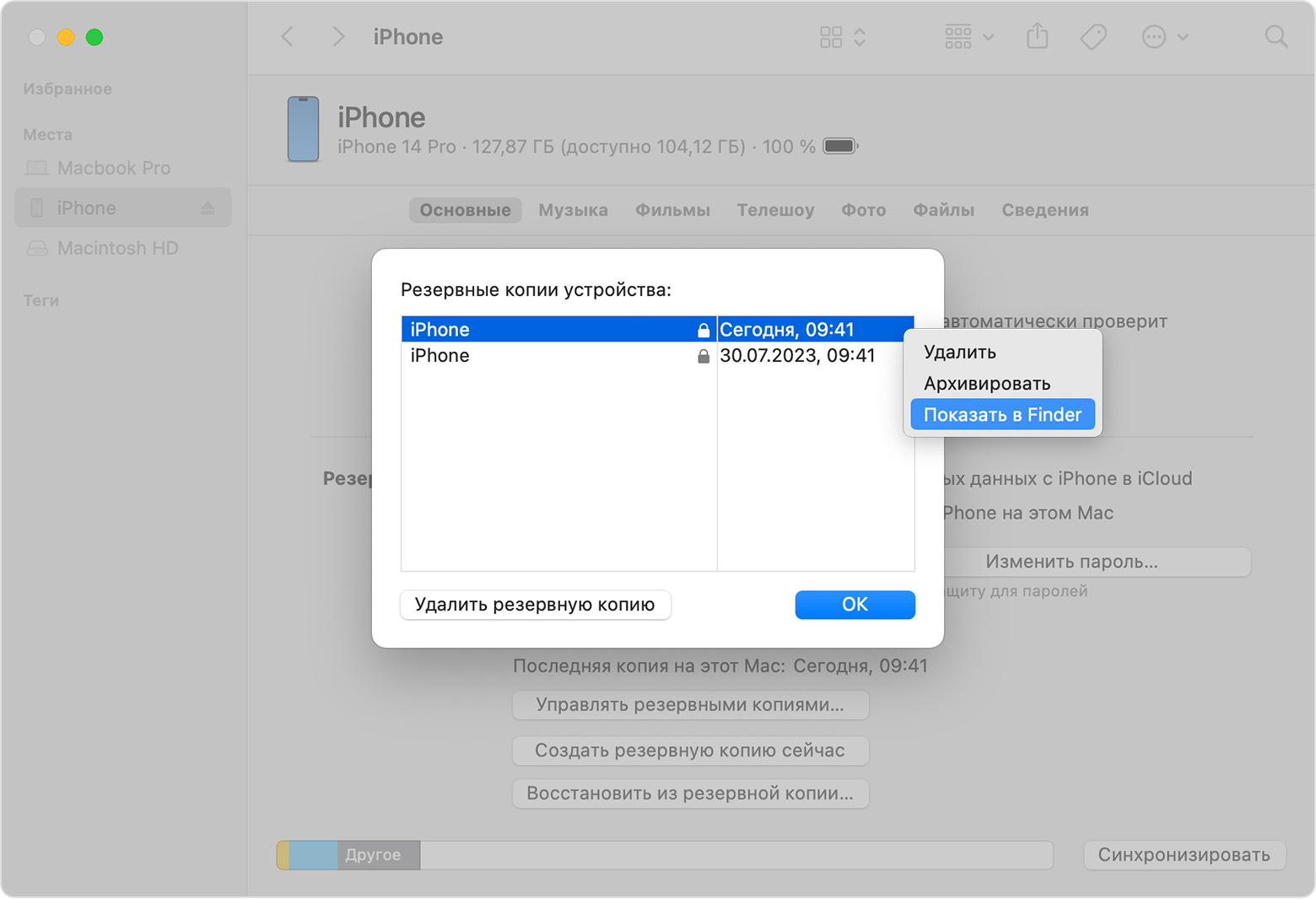
- Откройте Finder.
- Щелкните ваше устройство.
- На вкладке «Основные» нажмите «Управлять резервными копиями», чтобы посмотреть список резервных копий. Нажмите правой кнопкой мыши необходимую резервную копию, а затем выберите «Показать в Finder», «Удалить» или «В архив».
- Нажмите «ОК».
Поиск папки с резервными копиями на компьютере с Windows 8 или 10
- Найдите строку поиска:
- В ОС Windows 8 щелкните значок лупы в правом верхнем углу экрана.
- В ОС Windows 10 перейдите в строку поиска рядом с кнопкой «Пуск».
- В строке поиска введите %appdata%. Если резервные копии не отображаются, введите %USERPROFILE%.
- Нажмите клавишу «Ввод».
- Дважды щелкните эти папки: Apple или Apple Computer > MobileSync > Backup.
Удаление и копирование резервных копий на компьютере Mac или компьютере с Windows
Запрещается редактировать, переносить, переименовывать и извлекать содержимое файлов резервного копирования, так как указанные действия могут привести к повреждению файлов. Вы можете копировать резервные копии или удалять резервные копии, которые больше не нужны.
Копирование резервных копий в другое место
Если необходимы дубликаты резервных копий, можно найти папку резервного копирования и скопировать ее целиком в другое место, например на внешний диск или в каталог сетевого хранилища.
Приложение Time Machine автоматически копирует папку резервного копирования, когда вы создаете резервную копию папки пользователя на компьютере Mac.
Удаление резервных копий
На компьютере Mac с macOS Catalina или более поздней версией выполните указанные ниже действия.
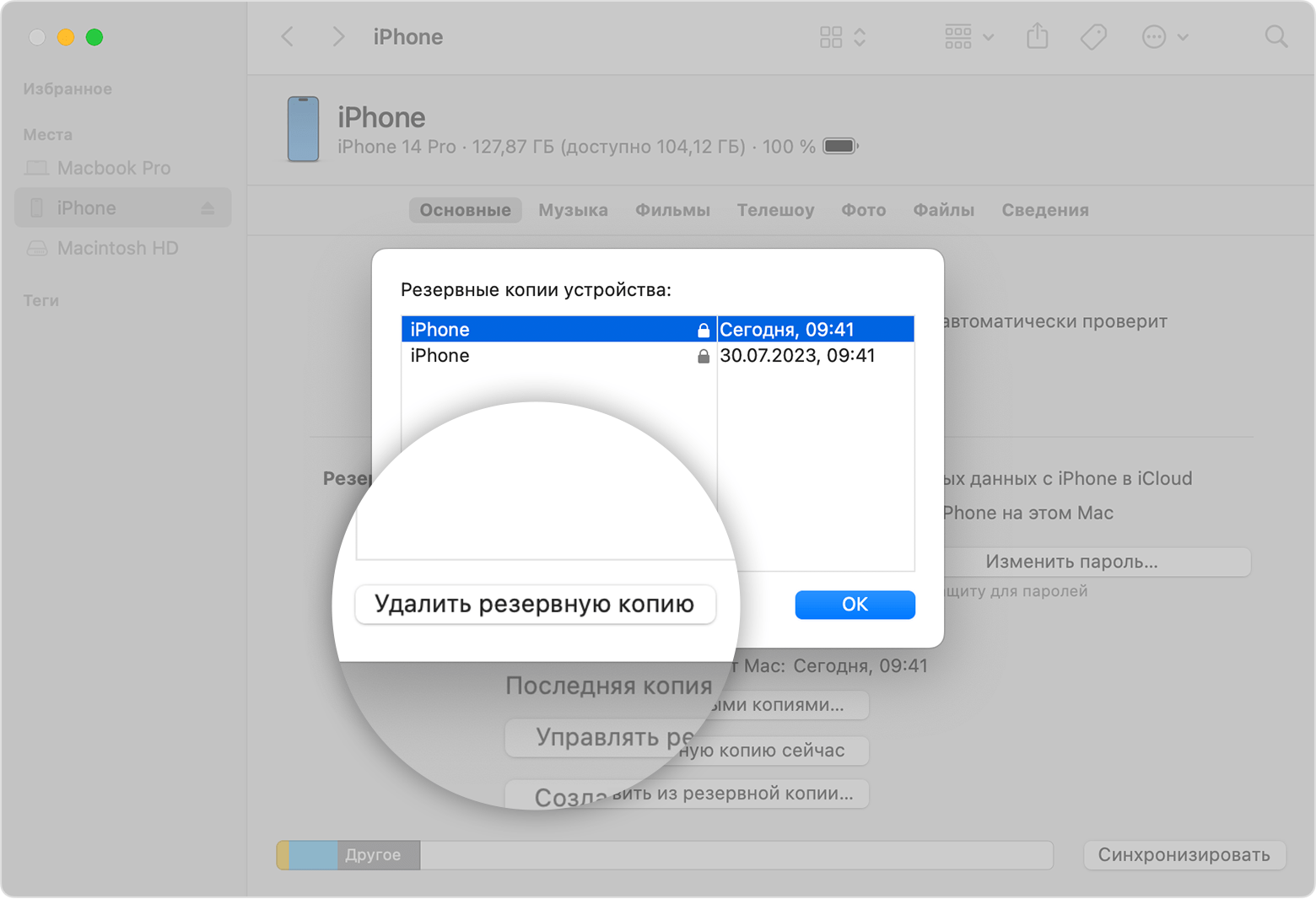
- Откройте Finder. Щелкните ваше устройство.
- На вкладке «Основные» нажмите «Управлять резервными копиями», чтобы посмотреть список резервных копий. Нажмите правой кнопкой мыши необходимую резервную копию, а затем выберите «Удалить» или «В архив».
- Нажмите «Удалить резервную копию», а затем подтвердите действие.
Поиск резервных копий, сохраненных в iCloud, и управление ими
Если используется резервное копирование в iCloud, список резервных копий не будет доступен по адресу iCloud.com. Найти резервные копии iCloud на устройстве iOS или iPadOS, компьютере Mac либо компьютере с Windows можно следующим образом.
На iPhone, iPad или iPod touch:
- Выберите «Настройки» > [ваше имя] > iCloud.
- Нажмите «Управлять хранилищем учетной записи», затем «Резервные копии».
- Нажмите резервную копию, чтобы просмотреть подробную информацию о ней, выбрать, какую информацию нужно включить в резервную копию, или удалить ее.
Выбрать содержимое для резервного копирования можно только в меню «Настройки» устройства, на котором хранится соответствующее содержимое. Например, несмотря на то что можно просмотреть резервную копию данных iPad на устройстве iPhone, выбрать содержимое iPad для резервного копирования можно только в меню «Настройки» iPad.
На компьютере Mac с macOS Catalina или более поздней версией выполните указанные ниже действия.
- Выберите меню Apple > «Системные настройки».
- Щелкните идентификатор Apple ID.
- Нажмите iCloud.
- Нажмите «Управлять».
- Выберите пункт «Резервные копии».
На компьютере Mac с macOS Mojave или более ранней версией выполните указанные ниже действия.
- Выберите меню Apple > «Системные настройки».
- Нажмите iCloud.
- Нажмите «Управлять».
- Выберите пункт «Резервные копии».
На компьютере с Windows:
- Откройте приложение iCloud для Windows
- Выберите пункт «Хранилище».
- Выберите пункт «Резервная копия».
Дополнительная информация
- Узнайте о различиях между резервными копиями iCloud и iTunes.
- Следуйте инструкции, чтобы создать резервную копию на iPhone, iPad или iPod touch.
- Узнайте о зашифрованных резервных копиях.
Информация о продуктах, произведенных не компанией Apple, или о независимых веб-сайтах, неподконтрольных и не тестируемых компанией Apple, не носит рекомендательного или одобрительного характера. Компания Apple не несет никакой ответственности за выбор, функциональность и использование веб-сайтов или продукции сторонних производителей. Компания Apple также не несет ответственности за точность или достоверность данных, размещенных на веб-сайтах сторонних производителей. Обратитесь к поставщику за дополнительной информацией.
Locate backups of your iPhone, iPad, and iPod touch
Find a list of your iOS or iPadOS backups on your Mac, PC, and iOS or iPadOS device. Learn how to delete backups, copy them, and more.
Find backups stored on your Mac or PC
- The Finder and iTunes save backups to a Backup folder. The location of the Backup folder varies by operating system. Though you can copy the Backup folder, you should never move it to a different folder, external drive, or network drive.
- Don’t edit, relocate, rename, or extract content from your backup files. For example, to restore from a relocated backup file, you need to move the backup file back to where it was in the Backup folder or the file won’t work. Backups serve as a safe copy of almost all of your device’s data and settings. So while you might be able to view or access a backup file’s contents, the contents usually aren’t stored in a format that you can read.
Search for the backup folder on your Mac
To find a list of your backups:
- Connect your device to your Mac using a USB or USB-C cable.
- In the Finder, select Go > Go to Folder.
- Type or copy and paste ~/Library/Application Support/MobileSync/Backup/ in the pathname window.
Find a specific backup
On a Mac with macOS Catalina or later:
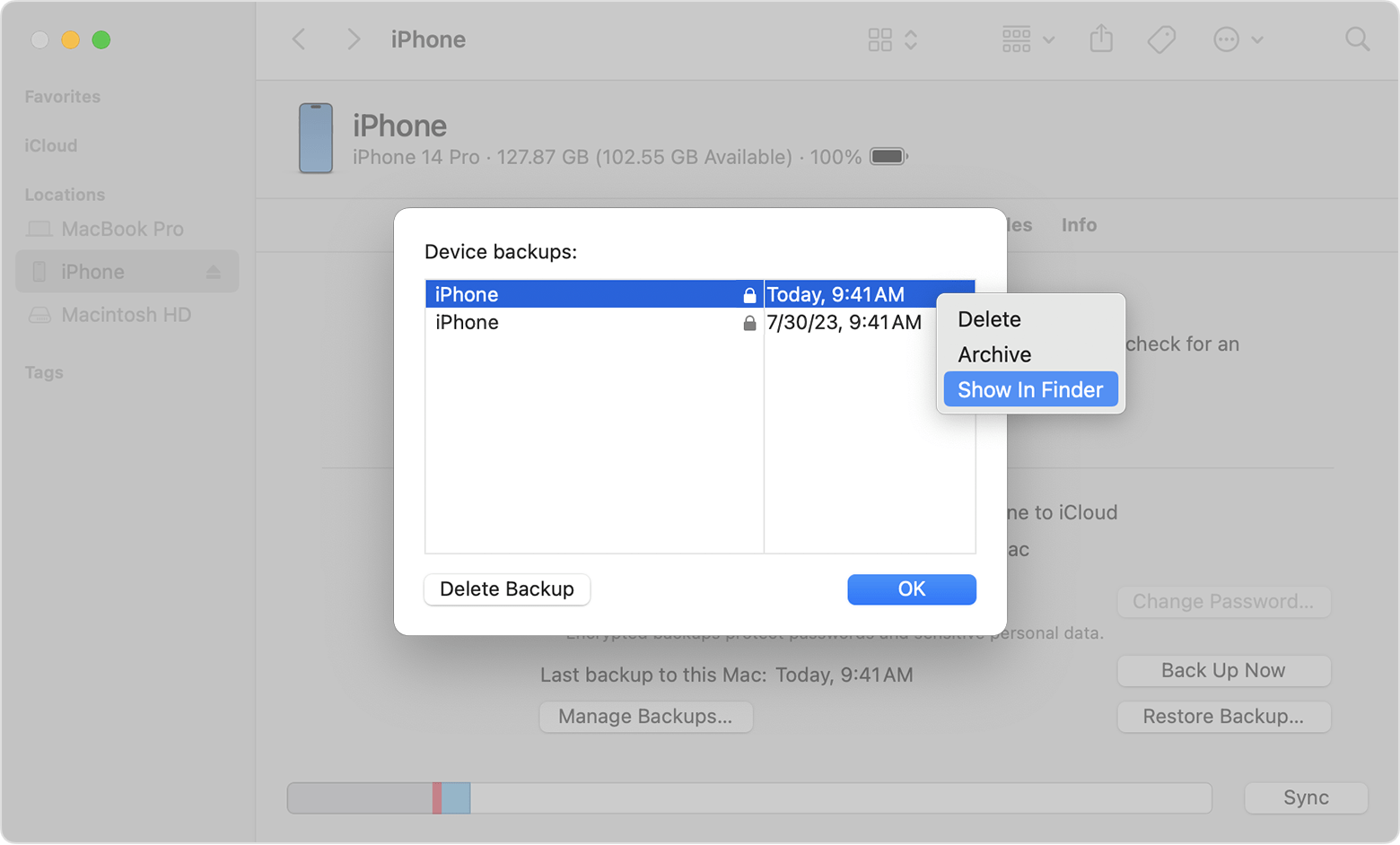
- Open the Finder.
- Click your device.
- Under the General tab, click Manage Backups to see a list of your backups. From here, right-click on the backup that you want, then choose Show in Finder, or select Delete or Archive.
- Click OK.
Search for the backup folder on Windows 8 or 10
- Find the Search bar:
- In Windows 8, click the magnifying glass in the upper-right corner.
- In Windows 10, click the Search bar next to the Start button.
- In the Search bar, enter %appdata%. If you don’t see your backups, enter %USERPROFILE%.
- Press Return.
- Double-click these folders: «Apple» or «Apple Computer» > MobileSync > Backup.
Delete or copy backups on your Mac or PC
Don’t edit, relocate, rename, or extract content from your backup files, because these actions might ruin the files. You can make copies of your backups or delete backups that you no longer need.
Copy backups to another location
If you need copies of your backups, you can find the Backup folder and copy the entire folder to another place, like an external drive or network-storage location.
Time Machine automatically copies your Backup folder when you back up the Home folder on your Mac.
Delete backups
On a Mac with macOS Catalina or later:
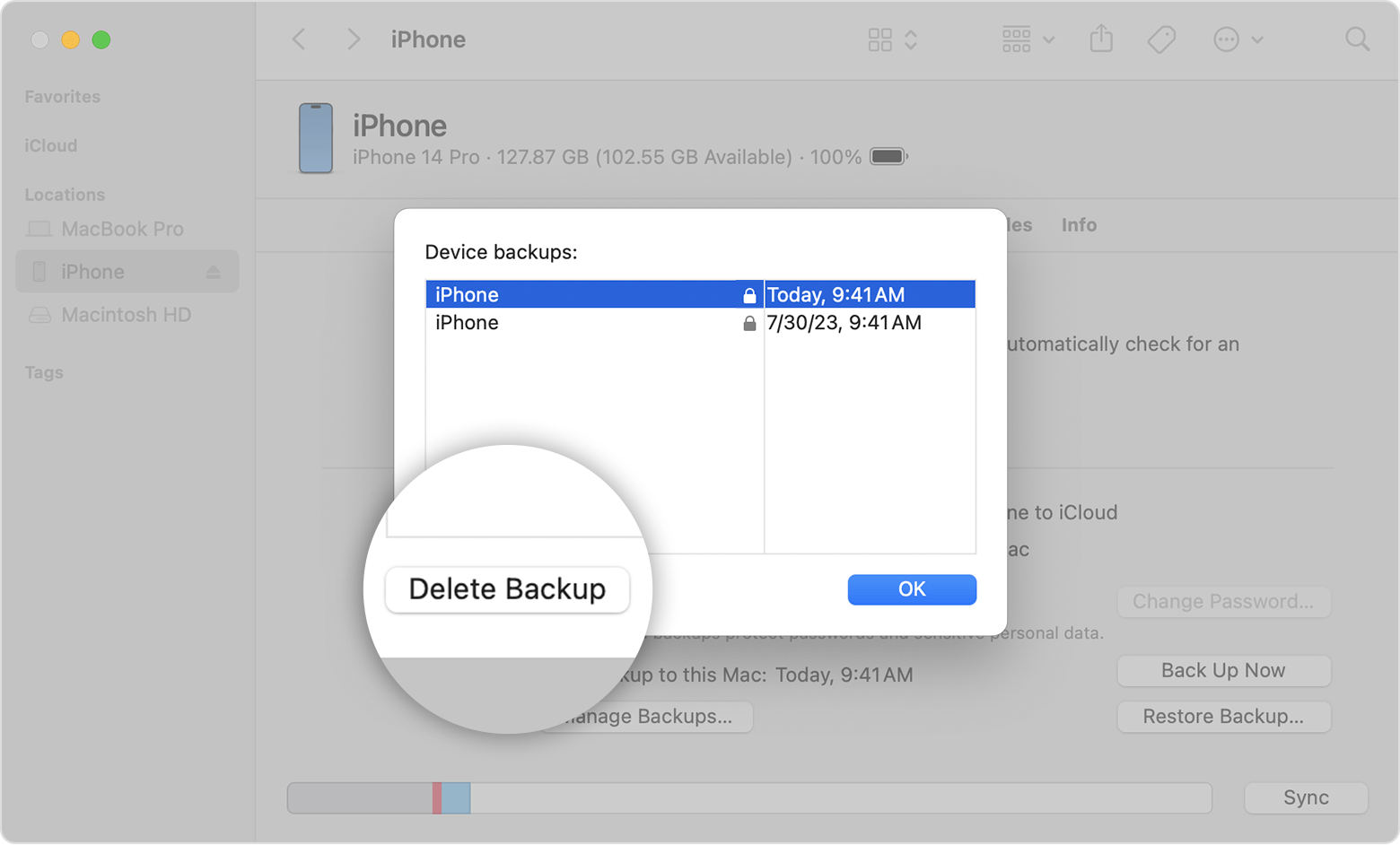
- Open the Finder. Click your device.
- Under the General tab, click Manage Backups to see a list of your backups. From here, right-click on the backup that you want, then select Delete or Archive.
- Click Delete Backup, then confirm.
Find and manage backups stored in iCloud
If you use iCloud Backup, you won’t find a list of your backups on iCloud.com. Here’s how to find your iCloud backups on your iOS or iPadOS device, Mac, or PC.
On your iPhone, iPad, or iPod touch:
- Go to Settings > [your name] > iCloud.
- Tap Manage Account Storage, then tap Backups.
- Tap a backup to see more details about it, choose which information to back up, or delete the backup.
You can choose which content to back up only from the Settings menu of the device that stores that content. For example, while you can view your iPad backup from your iPhone, you can choose which iPad content to back up only from the Settings menu of your iPad.
On a Mac with macOS Catalina or later:
- Choose Apple menu > System Preferences.
- Click Apple ID.
- Click iCloud.
- Click Manage.
- Select Backups.
On a Mac with macOS Mojave or earlier:
- Choose Apple menu > System Preferences.
- Click iCloud.
- Click Manage.
- Select Backups.
- Open iCloud for Windows
- Click Storage.
- Select Backup.
Learn more
- Learn the difference between iCloud and iTunes backups.
- Follow steps to back up your iPhone, iPad, or iPod touch.
- Learn about encrypted backups.
Information about products not manufactured by Apple, or independent websites not controlled or tested by Apple, is provided without recommendation or endorsement. Apple assumes no responsibility with regard to the selection, performance, or use of third-party websites or products. Apple makes no representations regarding third-party website accuracy or reliability. Contact the vendor for additional information.
Что хранится в резервной копии iPhone. Уменьшаем её вес в iCloud

В закладки
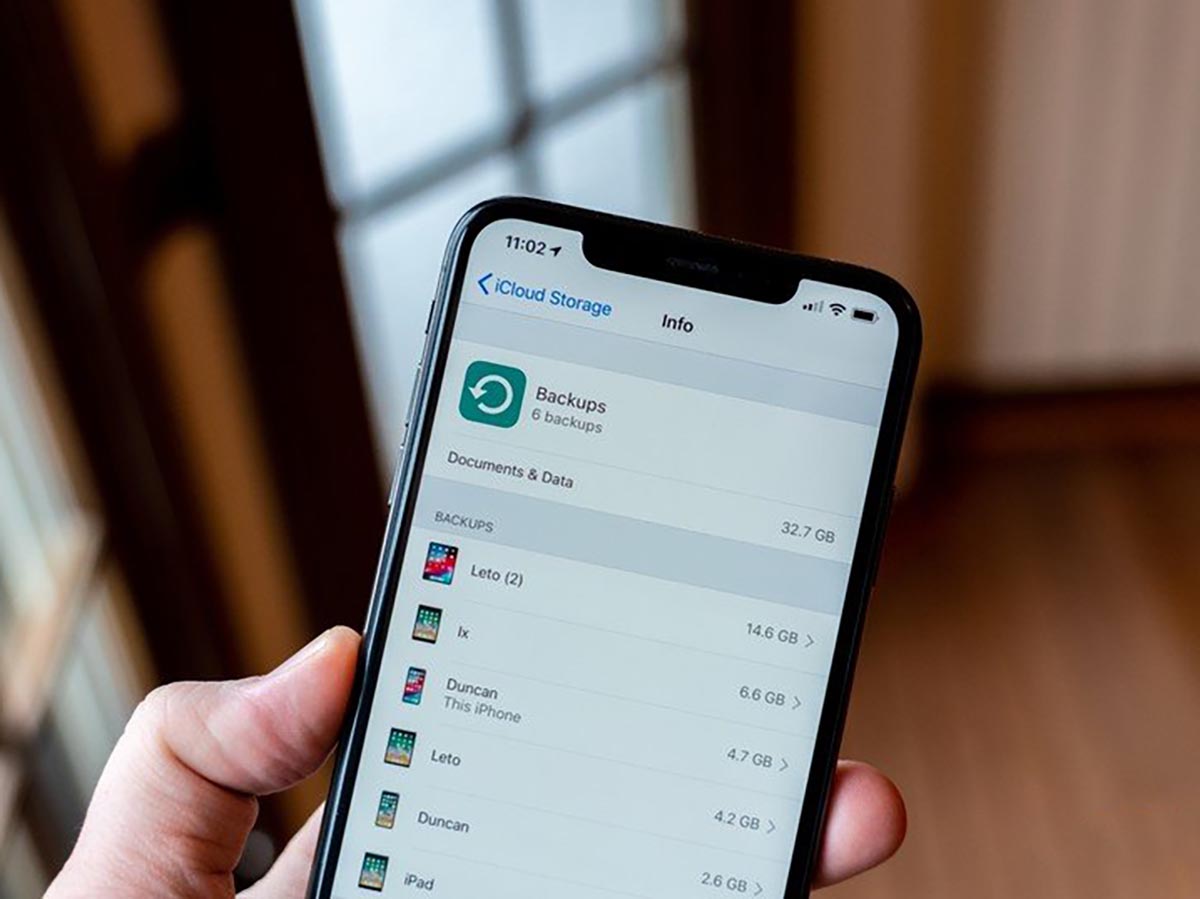
Разработчики Apple сделали процесс резервного копирования данных на iPhone простым и удобным. При этом работает фишка не всегда понятно и прозрачно.
Некоторые данные помещаются в бекап, а другие мигрируют в облако и на другие девайсы владельца.
Сейчас расскажем, что нужно помнить при создании резервных копий iPhone, как изменить размер бекапа и перенести его в облако.
Какие данные попадают в резервную копию iPhone

Вот такие данные всегда размещаются в резервной копии смартфона или планшета Apple:
1. Все настройки используемого гаджета.
2. Установленные на момент бекапа приложения (для локального бекапа, в iCloud выгружается только перечень приложений) и все хранящиеся в них данные.
3. Внешний вид рабочего стола, расположение иконок и виджетов.
4. Резервные копии подключенных к iPhone Apple Watch.
5. Фото и видео из галереи (стандартного приложения Фото).
6. Сообщения iMessage/SMS/MMS.
7. История покупок во всех сервисах Apple.
8. Сохраненные на момент создания бекапа рингтоны и записи автоответчика (для стран, где эта фишка работает).
Какие данные не хранятся в резервной копии

1. Все данные, которые сохраняются в облако iCloud, не хранятся в резервной копии iPhone. В бекап не входят:
► контакты;
► календари;
► закладки;
► заметки;
► напоминания;
► сообщения в iCloud;
► фото iCloud.
При отключении синхронизации с iCloud любого из пунктов выше он начинает храниться в резервной копии.
2. Данные, которые мигрируют на другие устройства с одним Apple ID. В бекап не добавляются:
■ данные из приложения Почта;
■ медицинская карта и статистика из приложения Здоровье;
■ история вызовов из приложения Телефон;
■ файлы из приложения Файлы.
Если отключить синхронизацию данных для любого из указанных приложений (опцию iCloud Drive в случае с файлами), эти данные перестанут мигрировать между устройствами с одной учетной записью Apple ID и начнут включаться в состав резервной копии.
3. Резервная копия Apple Watch, которые настроены для другого члена семьи с активной фишкой Семейный доступ.
4. При сохранении резервной копии iPhone с iCloud в бекап не будет включен весь загруженный/купленный контент. Будет сохранен лишь его перечень, а при восстановлении из копии произойдет повторная попытка загрузки данного контента.
Если на момент восстановления из бекапа контент перестанет быть доступен в App Store, iTunes, Apple Music, Apple TV+ или других сервисах, он не будет загружен на устройство. Так же не загрузится контент, если он был возвращен в магазин с возмещением средств после создания резервной копии.
Что еще нужно помнить о резервных копиях

◎ Как видите из описания состава резервных копий, существует разделение на локальный бекап и копию в iCloud. Первая хранит полный набор контента с iPhone, позволяет восстановить практически все данные на момент создания бекапа, но при этом занимает очень много места на компьютере. Размер локального бекапа примерно равен размеру занятого пространства на iPhone.
◎ Бекап в iCloud хранит лишь часть данных (настройки, фото, контент), но не хранит сами приложения или игры, подгружая их в дальнейшем на момент восстановления из соответствующего магазина.
◎ Локально на компьютере может храниться несколько резервных копий, все ограничено лишь доступным свободным местом. При этом в iCloud будет доступен лишь один самый актуальный бекап.
◎ Еще стоит помнить, что при отключении резервного копирования в iCloud, последняя резервная копия будет храниться 180 дней.
Как уменьшить размер резервной копии iPhone
Бекап может занимать достаточно много места на компьютере, что может оказаться критичным для современных Mac с небольшим объемом накопителя. Так получится сохранить лишь ограниченное число бекапов, а при наличии у пользователя нескольких мобильных яблочных гаджетов места для резервного копирования каждого может не остаться.
Не лучше ситуация и с облачным бекапом в iCloud. Он хоть и занимает меньше места за счет исключения программ и игр, но даже при этом трудно вписывается в бесплатный лимит 5 ГБ, который выдается всем пользователям яблочной техники при создании учетной записи Apple ID.
Уменьшить размер резервной копии iPhone можно одним из следующих способов:
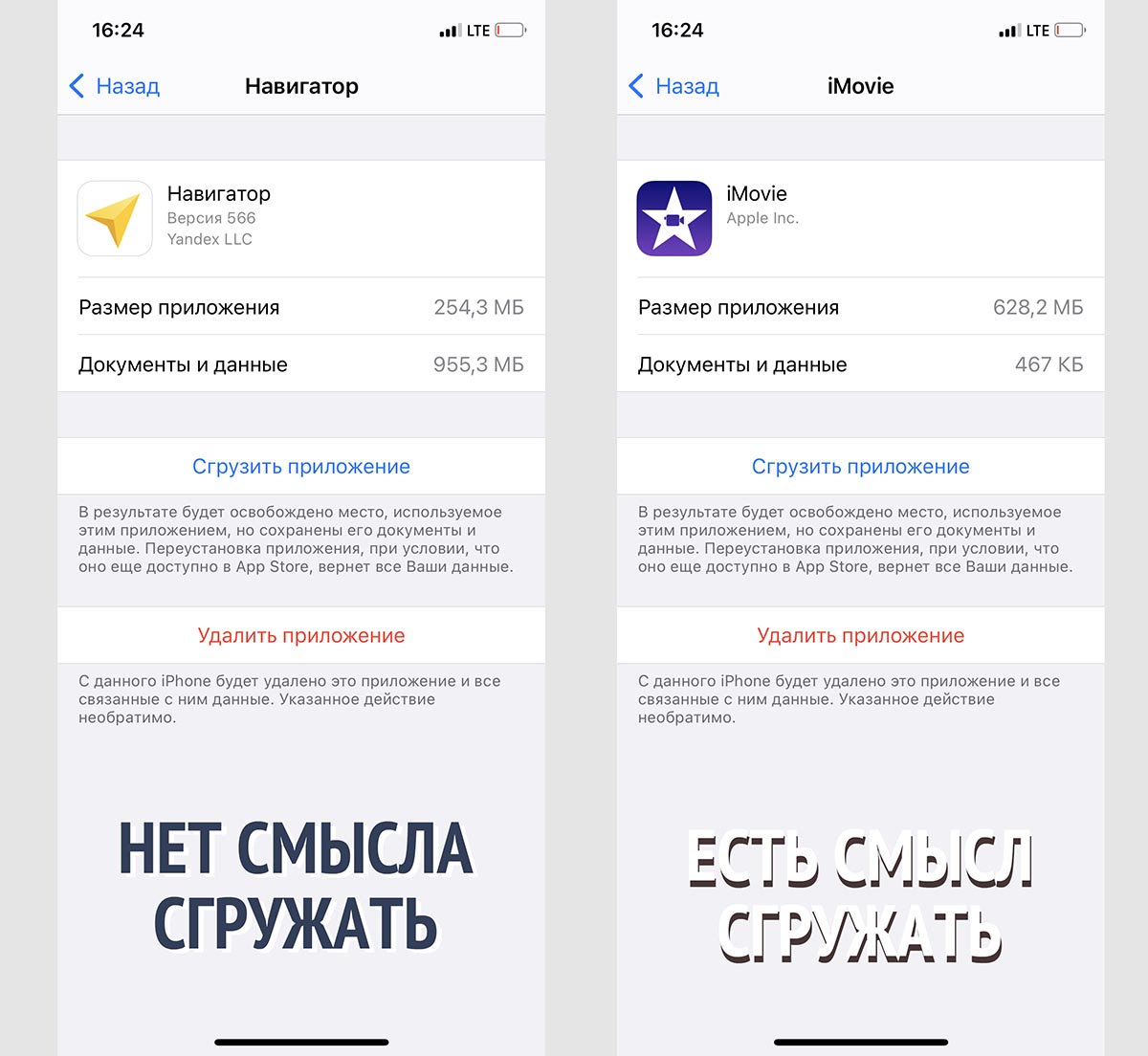
Во-первых, можно сгрузить неиспользуемые приложения. Это позволит освободить место на самом устройстве при этом не теряя данные и настройки приложений, а еще после этого серьезно уменьшится локальный бекап iPhone на компьютере.
Нужно лишь правильно выбрать приложения, которые следует сгрузить. Перейдите по пути Настройки – Основные – Хранилище iPhone и найдите программы или игры, занимающие много места. При открытии карточки каждого приложения, увидите, сколько места занимает сама программа, а сколько ее контент.
После сгрузки контент все-равно останется на iPhone и будет попадать в резервную копию. В итоге для уменьшения места бекапа и освобождения пространства на смартфоне сгружайте большие программы с небольшим объемом хранимых данных .
Разумеется, не стоит сгружать приложения, которыми вы регулярно пользуетесь.
Во-вторых, удалите из бекапа данные приложений Почта и Файлы. Активные пользователи iPhone могут запросто заполнить часть памяти гаджета почтовыми вложениями или сохраненными для локального использования файлами.
Такие данные не получится полностью удалить из бекапа, но можно запросто переместить их из резервной копии одного вида в копию другого.
Как вы помните, при включенной синхронизации почтового ящика или файлового хранилища через iCloud, эти данные не будут занимать место в облачной копии iPhone. В противоположном случае (если отключить синхронизацию через iCloud) данные не попадут в облако, но увеличат размер локального бекапа.
Подобное переключение можно осуществить по пути Настройки – Учетная запись Apple ID – iCloud.
Так можно выбрать более предпочтительный способ сохранения вложений и файлов с iPhone и при этом уменьшить размер бекапа либо в облаке, либо локально на компьютере.
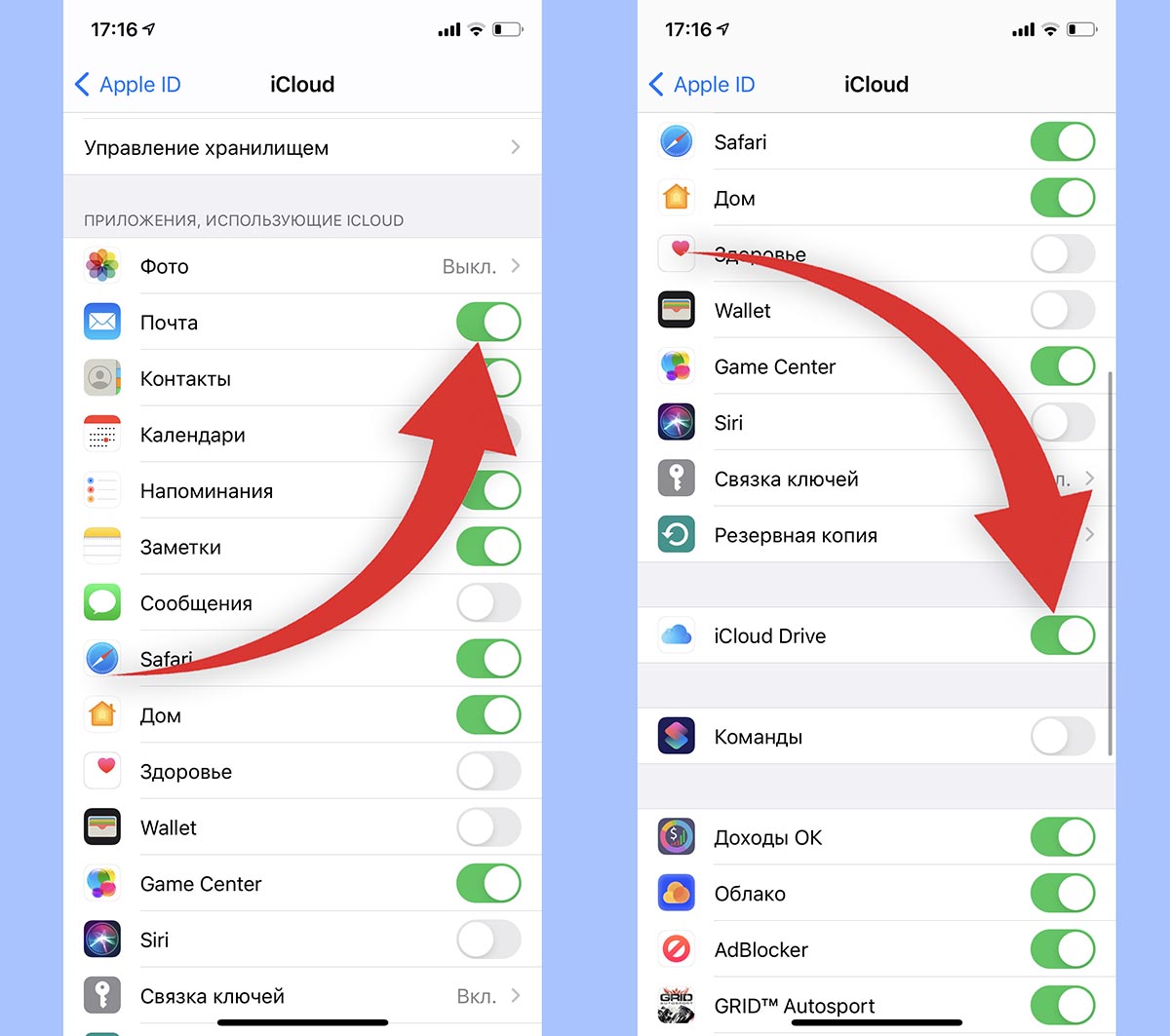
В-третьих, используйте сторонние облачные сервисы для хранения фото и видео. Мы уже рассказывали обо всех способах хранения фото и видео, разумной альтернативной сервису iCloud станут облака других компаний и брендов.
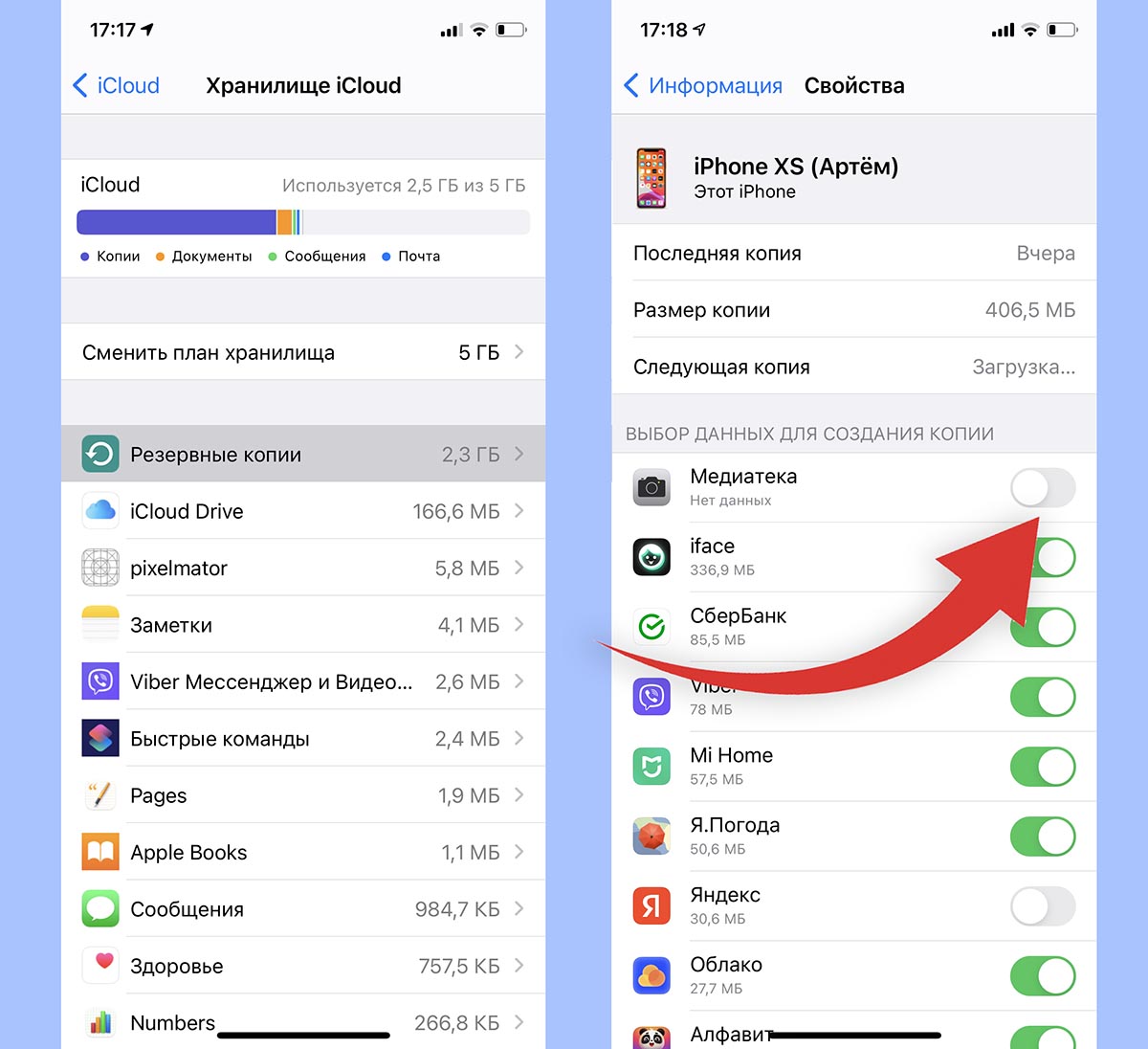
Можно запросто настроить выгрузку фото в любое понравившееся облачное хранилище и при этом исключить этот контент из бекапа iCloud. Получите сохраненную медиатуку в любом понравившемся облаке и бекап iPhone, который поместится даже в базовые 5 Гб бесплатного аккаунта .
Для настройки такого способа копирования нужно сделать следующее:
◉ Перейдите по пути Настройки – Учетная запись Apple ID – iCloud – Управлять хранилищем.
◉ Откройте раздел Резервные копии и найдите текущее устройство в списке.
◉ В параметрах резервной копии отключите переключатель Медиатека.
◉ Выберите любой сторонний облачный сервис и настройте автовыгрузку фото в параметрах официального клиента.
После этого бекап начнет занимать совсем немного места и поместится даже в бесплатный объем iCloud.
Вот так можно влиять на размер бекапа и точно понимать, какие данные будут оставаться в копии, а какие – в облачном хранилище Apple.
Где хранится резервная копия iPhone на ПК

Здравствуйте, я хотел бы управлять резервными копиями iPhone, но где хранятся резервные копии iPhone на ПК ?
Apple iTunes обычно хранит резервные копии на основном диске компьютера, и не позволяет пользователям изменять местоположение резервной копии.
Однако если вы хотите удалить, восстановить или проверить резервную копию iPhone на компьютере, вам необходимо знать, где хранится резервная копия iPhone, чтобы выполнить эту операцию.
Поэтому в этой статье мы объясним все, что вам нужно знать о том, где найти резервную копию iPhone на ПК. Итак, продолжайте читать.

Часть 1 : Где хранятся резервные копии iPhone в Windows 10/11
Существуют различные способы обнаружения резервных копий iPhone на ПК с ОС Windows.
Как мы все знаем, резервное копирование данных iPhone на компьютер Windows можно выполнить через iTunes или iCloud. Таким образом, место хранения резервной копии iPhone на компьютере Windows зависит от метода, который вы использовали для резервного копирования iPhone на компьютер Windows.
Ниже мы объяснили, где вы можете найти резервную копию iPhone в Windows и как ее извлечь.
1. Где хранится резервная копия iPhone на ПК при использовании iTunes
Существует два различных способа поиска резервной копии iPhone в Windows при использовании iTunes. Да, вы можете найти его непосредственно по адресу местоположения или через приложение iTunes. Однако в приложении iTunes расположение резервной копии зависит от версии ОС.
Выполните описанные ниже действия, чтобы найти, где хранится резервная копия iPhone на ПК с Windows при использовании iTunes.
Нахождение резервной копии iPhone в Windows при использовании iTunes по адресу местоположения
Чтобы быстро получить доступ к резервной копии iPhone на Windows 10/7, просто откройте File Explorer и введите следующую команду;
“C:\Users\Ваше имя пользователя\AppData\Roaming\Apple Computer\MobileSync\Backup\ или C:\Users\Ваше имя пользователя\Apple\MobileSync\Backup\”.
Ниже приведено подробное руководство, которое поможет вам найти резервную копию iPhone на ПК с ОС Windows.
Шаг 1 : Запустите компьютер Windows и нажмите на » Меню Пуск «.
Шаг 2 : Введите в строку поиска следующее ‘%appdata%’, затем нажмите ‘ Enter ‘. Если это не работает в Windows 10, можно использовать % USERPROFILE %.
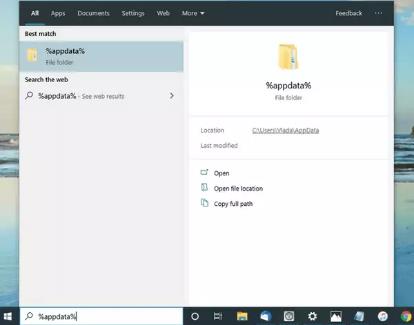
Шаг 3 : Нажмите на файл, отображаемый на экране, затем выберите » Apple Computer » > Choose MobileSync и нажмите Backup, чтобы получить доступ к резервной копии iPhone.
Найдите резервную копию iPhone в приложении iTunes
Однако для просмотра резервной копии iPhone через приложение iTunes необходимо, чтобы приложение iTunes уже было установлено на компьютере под управлением Windows.
Шаг 1 : Запустите приложение iTunes на компьютере под управлением Windows.
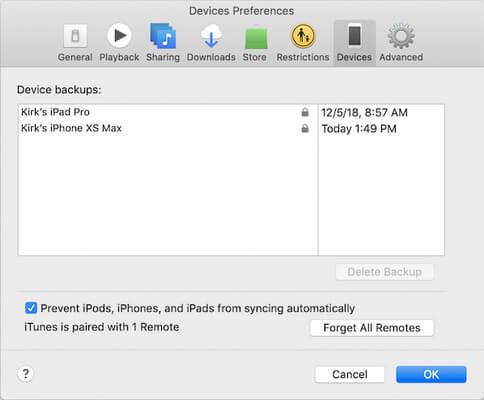
Шаг 2 : Нажмите на » iTunes » на верхней панели, затем выберите Preferences из выпадающего списка.
Шаг 3 : Нажмите на Devices (Устройства) и выберите резервную копию, которую вы хотите просмотреть.
2. Куда сохраняется резервная копия iPhone на ПК через iCloud
Если вы создали резервную копию iPhone в iCloud, вы не сможете найти резервные копии на официальном сайте Cloud. Однако вы находите его через приложение iCloud на компьютере под управлением Windows.
Выполните следующие действия, чтобы найти резервную копию iPhone через iCloud. Убедитесь, что на вашем компьютере установлено приложение iCloud для Windows.
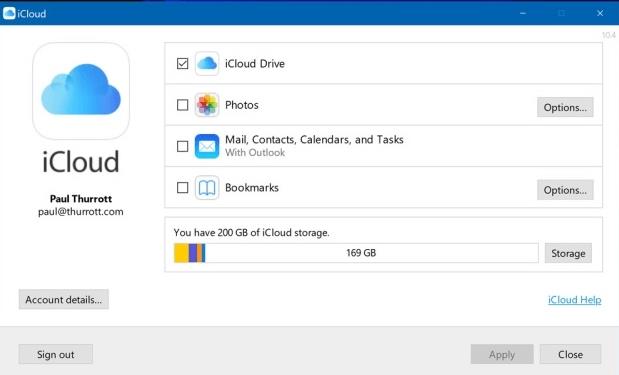
Шаг 1 : Запустите приложение iCloud на компьютере с Windows.
Шаг 2 : Войдите в свою учетную запись iCloud, используя свой Apple ID и пароль.
Шаг 3 : Нажмите кнопку Storage (Хранилище) и выберите нужную резервную копию.
Часть 2 : Где хранится резервная копия моего iPhone на моем ПК — Mac
Для поиска резервных копий iPhone на компьютере Mac можно использовать iTunes или iFinder, в зависимости от используемой операционной системы. Да, iTunes отлично подойдет для macOS Mojave 10.14 или более ранней версии, а Finder лучше использовать для macOS Catalina 10.5 или более поздней версии.
1. Где найти резервную копию iPhone на Mac PC с помощью Finder
Чтобы найти папки с резервными копиями, выполните описанные ниже действия.
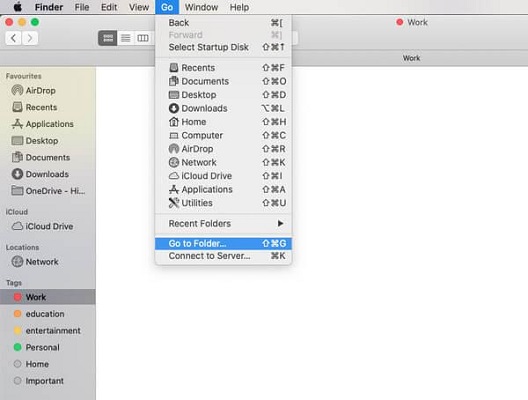
Шаг 1 : Откройте приложение Finder на компьютере Mac. Затем нажмите кнопку » Go » на верхней панели и выберите » Go to Folder » из выпадающего списка. Вы также можете набрать Command + F в строке поиска приложения Finder.
Шаг 2 : Введите в строку поиска следующее; ~/Library/ApplicationSupport/MobileSync/Backup/
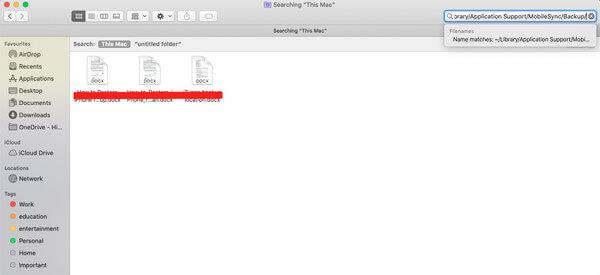
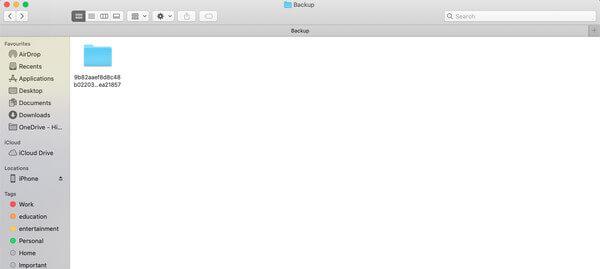
Шаг 3 : Теперь на экране отобразятся все резервные копии вашего устройства Apple.
Чтобы найти конкретную резервную копию через Finder, выполните описанные ниже действия.
Шаг 1 : Откройте приложение Finder и щелкните на своем устройстве.
Шаг 2 : Перейдите на вкладку Общие и нажмите Управление резервными копиями, чтобы отобразить список резервных копий.
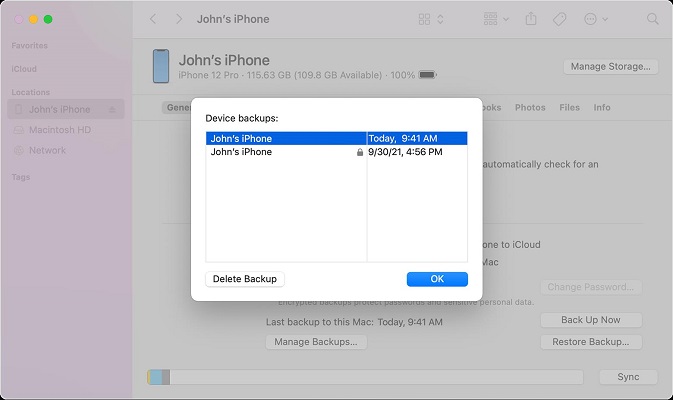
Шаг 3 : Щелкните правой кнопкой мыши резервную копию, которую вы хотите просмотреть, и нажмите » Просмотр в Finder «. Вы также можете удалить или архивировать резервную копию.
2. Где хранится резервная копия Apple на Mac PC через iTunes
Выполните следующие действия, чтобы найти резервные копии Apple, сохраненные на компьютере с помощью iTunes.
Шаг 1 : Откройте приложение iTunes и нажмите » Параметры «.
Шаг 2 : Нажмите на Устройства в разделе Параметры.
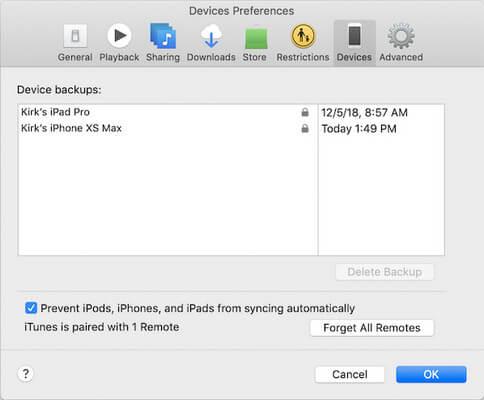
Шаг 3 : Щелкните правой кнопкой мыши резервную копию, которую вы хотите просмотреть, затем нажмите » Просмотр в Finder «, чтобы просмотреть или удалить резервную копию.
Шаг 4 : Нажмите OK, чтобы завершить процесс.
Часть 3 : Просмотр и управление резервными копиями iPhone с помощью MobileTrans
Хотя можно найти резервные копии iPhone на компьютере, к сожалению, их невозможно переместить или просмотреть. Однако с MobileTrans это совсем другая история.
MobileTrans — это простое и эффективное программное обеспечение для совместного использования данных, которое позволяет пользователям управлять своими данными без лишних хлопот. Он поддерживает широкий набор функций, позволяющих пользователям создавать резервные копии, переносить и восстанавливать различные виды данных.
Более того, MobileTrans позволяет не только создавать резервные копии данных iPhone на компьютере, но и переносить их на Android или любое другое устройство по вашему выбору. Для этого достаточно сделать всего несколько кликов.
MobileTrans — резервное копирование iPhone
Резервное копирование iPhone на ПК и простое управление резервными копиями !
- • Резервное копирование, управление и просмотр данных iPhone без каких-либо компромиссов.
- • Выборочное перемещение данных iPhone на компьютер или устройство Android без проблем.
- • Самый широкий охват мобильных устройств — более 6000.
- • Поддержка 100% защищенной передачи, восстановления и резервного копирования данных.
4,085,556люди скачали его
4.5/5 Отличный
Шаг 1 : Запустите приложение » MobileTran s» на Mac/Windows PC и подключите iPhone с помощью кабеля.
- На главной странице нажмите » Резервное копирование и восстановление » и выберите » Резервное копирование » в опции » Резервное копирование и восстановление телефона «.

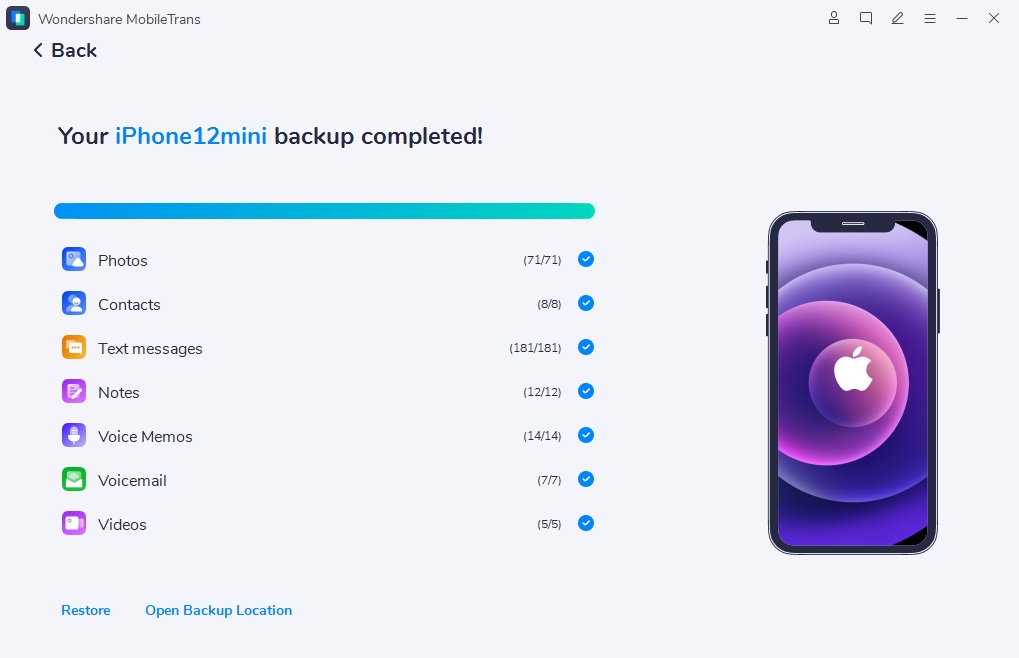
Шаг 2 : Выберите категорию данных iPhone, которые вы хотите сохранить в резервной копии на компьютере. Затем нажмите кнопку Start, чтобы начать процесс резервного копирования данных iPhone.

Шаг 3 : Наконец, отсоедините iPhone от компьютера после завершения резервного копирования. Затем нажмите «Открыть местоположение резервной копии» для просмотра резервных копий данных. Переместите их в нужное место на компьютере, восстановите резервные копии на других телефонах или даже удалите их при необходимости.
Заключение
Мы надеемся, что эта статья прекрасно ответит на ваш вопрос » Куда деваются данные iPhone на ПК «. Как объяснялось выше, найти и просмотреть резервную копию iPhone на компьютере можно через iTunes, Finder или адрес местоположения. Однако если вы хотите просматривать и управлять резервными копиями iPhone, программное обеспечение для обмена данными, такое как MobileTrans, является лучшим инструментом, который поможет вам сделать это без особых усилий.