Open and convert HEIC files on your Windows PC
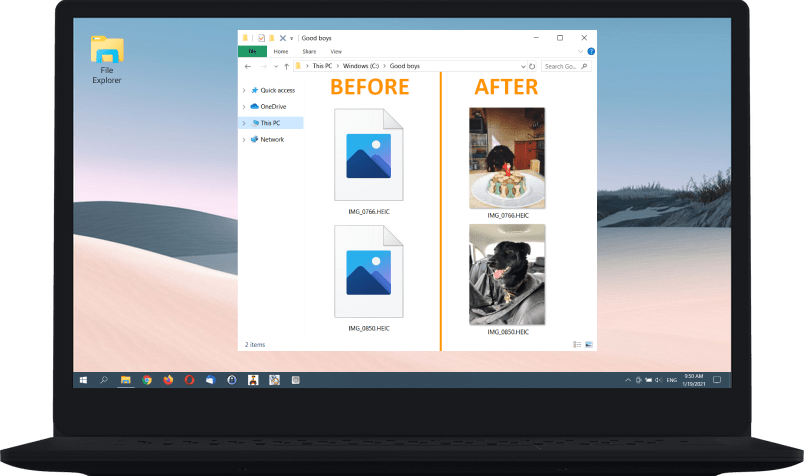
What is HEIC? In 2017, Apple devices with iOS 11 and above started using High Efficiency Image Format (HEIF) for coding images. Apple’s version of this format became known as HEIC (High Efficiency Image Coding).
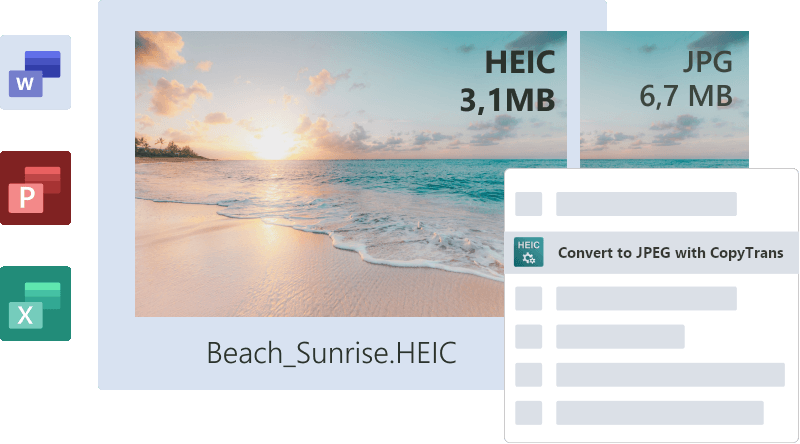
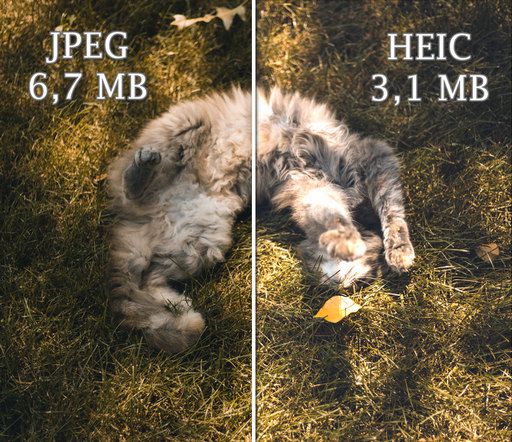
HEIC images are almost twice lighter than JPEGs of the same quality, and they allow your iPhone to take really good quality pictures. So, they are the future!
However, native Windows applications do not support this format yet. This is why we developed CopyTrans HEIC, a hassle-free solution for viewing HEIC images on your PC!
For business clients: The plug-in works in Citrix and Windows Terminal Server environments.
View HEIC files on Windows
With CopyTrans HEIC, you can preview and browse HEIC images through Windows Explorer. You don’t have to run any additional software! Browse your photos or send them to print – all without converting to JPEG.
Additionally, CopyTrans HEIC may help some other image viewers, such as FastStone Image Viewer or IrfanView, to recognize HEIC files.
To view HEIC photos on Windows 10 and 11, please use Windows Photo Viewer.
Use HEIC to JPG converter
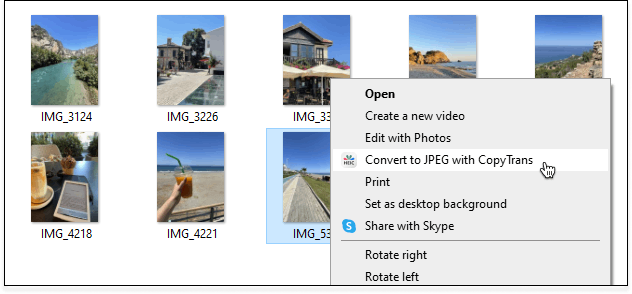
If you need your photos in JPEG anyway, CopyTrans HEIC will gladly convert them, preserving the date taken, geolocation and more. No need to launch anything – just right-click on the images and choose to convert!
In this way, you can convert up to 100 images in one go. Also, your photos are not going anywhere from your PC: all conversion happens locally!

Business license
CopyTrans HEIC Pro top features for businesses:
Supports Citrix and Windows Terminal Server
Unlimited offline HEIC to JPG conversion
MSI installer included
Get a quote
Enjoy Microsoft Office support
Make your MS Word, PowerPoint, Outlook and Excel documents even better with High Efficiency photos! CopyTrans HEIC makes Microsoft Office* compatible with HEIC format.
Now that you can insert HEIC photos into Microsoft Office documents, they will take less space and will respond more quickly!
*Starting with Microsoft Office 2010
Stop wasting your disk space
By default, your iPhone* converts HEIC images to JPEG upon transfer to PC, because it knows your computer probably can’t read HEIC files.
CopyTrans HEIC makes things easier by enabling HEIC support on your PC. So, you can switch that setting off and store your images in High Efficiency format – same photos, twice less space!
* iPhone 7, iPad (2017) and all the later models.
Our features at a glance:
View HEIC and HEIF images on your PC.
Convert HEIC to JPEG in one click.
hassle-free installation
(silent installation also possible)
one-click conversion to JPEG
Microsoft Office HEIC support
displaying HEIC thumbnails
keeping your original EXIF data
(date taken, geolocation)
supports Citrix and Windows Terminal Server
Download Business License
Combines perfectly with: CopyTrans Photo
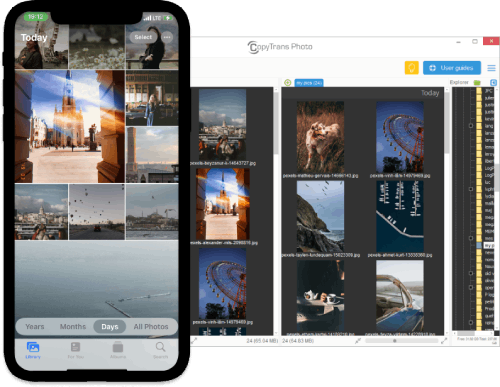
Transfer iPhone photos to PC in original quality and choose the format: HEIC, JPEG or both. Use CopyTrans HEIC to view high efficiency images and CopyTrans Photo to convert photos upon transfer.
You can convert as many as you like in one go!
Featured in
Here are some publications about us
“If you need a simple way to translate the HEIC files into a format that’s compatible with your website […] CopyTrans HEIC for Windows is one such program.”
The New York Times
“A free image codec called CopyTrans HEIC, available for Windows 7/8.1 supports opening HEIF files in Windows Photo Viewer.”
Wikipedia
“We’ve seen other programs build HEIC support into their own Windows versions, CopyTrans’ program is the first to bring native support.”
DPReview
“Though there are some other programs that allow opening HEIC files on Windows platform, only CopyTrans ensures native support.”
Fixthephoto
“CopyTrans HEIC for Windows, essentially teaches your PC to read HEIC files without needing to go through an external program or converter.”
Gadget Hacks
“View HEIC and HEIF images on Windows, Convert HEIC to JPG offline, Print HEIC photos or Insert HEICs to MS Office!”
CopyTrans HEIC

Программа-плагин для открытия изображений формата HEIC на Windows-ПК
Яндекс.Браузер — быстрый браузер с защитой от мошенников и вредоносных сайтов.
- Windows 11
- Windows 10
- Windows 8.1
- Windows 8
- Windows 7
Тип лицензии:
Freeware (бесплатное)
Языки: Английский
Полезные статьи
Снимки экрана 3


CopyTrans HEIC — программа для открытия изображений формата HEIC и их конвертации в JPG, представляющая собой системный плагин/расширение для стандартного Windows-приложения «Средство просмотра фотографий».
CopyTrans HEIC — бесплатная программа, предназначенная для компьютеров под управлением Windows 7/8/8.1/10/11 (32 и 64 бит). Плагин не имеет интерфейса (только лишь встраивается в контекстное меню «Проводника»).
КАК ПОЛЬЗОВАТЬСЯ ПРОГРАММОЙ COPYTRANS HEIC?
Все, что требуется от пользователя — скачать и установить данное разрешение. Ничего настраивать не придется. Сразу после этого изображения с расширением «.heic» можно будет открывать простым кликом мышью в стандартном приложении Windows для просмотра фотографий.
Если же требуется выполнить конвертацию HEIC-изображений в JPG-формат, достаточно будет кликнуть правой кнопкой мыши по одному или даже группе HEIC-файлов в «Проводнике» и затем выбрать в контекстном меню пункт «Convert to JPG with CopyTrans». Спустя пару секунд рядом с HEIC-файлами появится их конвертированные в JPG-формат версии этих же фотографий.

ЗАЧЕМ НУЖНА ПРОГРАММА COPYTRANS HEIC?
Единственная задача программы CopyTrans HEIC — предоставление возможности открытия изображений формата HEIC на Windows-компьютере, что особенно актуально для владельцев Apple-гаджетов. В 2017 году устройства Apple с iOS 11 и выше начали использовать формат высокоэффективного изображения (HEIF) для кодирования изображений. Версия этого формата от Apple стала известна как HEIC (High Efficiency Image Coding). Изображения HEIC почти в два раза легче, чем JPEG того же качества, и это их основная особенность.
Однако собственные приложения Windows, в частности — «Средство просмотра фотографий», пока не поддерживают этот формат. Т.к. Microsoft тоже не делает никаких шагов в этом направлении, независимые разработчики из студии CopyTrans сами решили этот вопрос.
На деле, CopyTrans HEIC — это плагин или расширение, устанавливающееся напрямую в систему, которое позволяет Windows открывать изображения формата HEIC в стандартном приложении просмотра изображений. Кроме того, программа также позволяет конвертировать их в JPG при помощи только одного контекстного меню «Проводника».
HEIC to JPG
Introduced in iOS 11, HEIC format created a lot of confusion. Apple introduced the High Efficiency Image Format (HEIC) as the default image format for capturing photos. A HEIC file is incompatible with Windows. To overcome these challenges, it becomes crucial to convert HEIC files to the widely compatible JPEG format. But how to convert HEIC to JPG? Well, thanks to our apps you can convert HEIC to JPG using one of the ways mentioned below.
Say goodbye to compatibility issues and unlock the full potential of your iPhone photos by mastering the art of HEIC to JPG conversion. Let’s start!
- What is HEIC file
- HEIC to JPG converter
- I want to transfer and convert HEIC to JPG on my PC
What is an HEIC file
Many users are wondering what is an HEIC File and if is better than JPG. HEIC is a subset of HEIF (High Efficiency Image Format) conventionally used in Apple products.
✔ a .HEIC file supports higher resolution and better compression than JPEG;
✔ a HEIC image is half the size of the same resolution JPEG image, on average.
Learn more about HEIF on Wikipedia.
HEIC to JPG converter FREE
According to The New York Times, CopyTrans HEIC for Windows became an absolute must for those who would like to view HEIC file types on their computers.
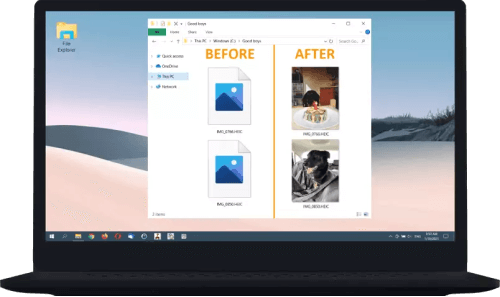
Advantages of CopyTrans HEIC
- Convert HEIC to JPEG
- Works with MS Office
- HEIC thumbnails
- One-click conversion
- Save photos on your PC or external hard drive
- Offline converter
⚡ Your photos are not going anywhere from your PC: the process of converting HEIC to JPG happens locally. You don’t have to run any additional software or upload your personal photos to any websites to change HEIC to JPG.
-
Download CopyTrans HEIC for Windows and install the program. If you need help, just watch this quick tutorial:
Now you know how to view HEIC files and convert them to JPG on your PC.
How to convert HEIC to JPG
using CopyTrans Photo
If you don’t have HEIC photos on a computer yet, don’t worry – we can easily fix that with CopyTrans Photo. You can even transfer a HEIC file as JPG on your computer directly.
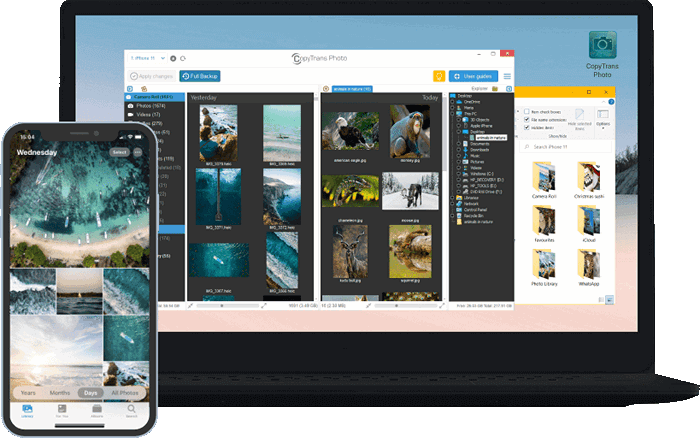
�� What CopyTrans Photo can do for you:
▪ Transfer photos in HEIC, bmp, gif, jpeg, jpg, dng, tiff, tif, tga, png, pcx, dng (ProRAW)
▪ Convert HEIC to JPEG Windows 10, 11, also 8.1, and 7;
▪ Choose the format: HEIC, JPEG or both;
▪ Transfer photos from PC to iPad or iPhone preserving the original quality and EXIF data;
▪ Copy photo albums back and forth, preserving the album structure;
▪ Work offline.
- Get CopyTrans Photo from the following page:
Чем открыть HEIC — программы для просмотра и конвертирования HEIC-изображений
С выпуском iOS 11 Apple представила новый формат изображений HEIC, который призван стать альтернативой JPEG на всех яблочных гаджетах. HEIC разработан Группой экспертов по движущимся изображениям (MPEG) для хранения статичных изображений, а также их последовательностей (серий) и связанных с данным форматом метаданных в одном файле-контейнере. Для кодирования и хранения изображений форматом используется кодек высокоэффективного сжатия видео (HEVC). Благодаря этому разработчикам HEIC удалось значительно оптимизировать размер изображений без ущерба для их качества.
Пока что главный недостаток этого формата — проблемы с совместимостью с платформами, отличными от iOS, к числу которых относится и операционная система Windows. Если, программ, позволяющих открывать файлы JPG, сотни, то с относительно новым форматом HEIC работают десятки. Сравнение форматов JPEG, PNG и HEIC можно почитать здесь .
Для написания данного обзора было изучено несколько приложений, работающих с графическим форматом HEIC. Среди них не только просмотрщики изображений, но и конвертеры, а также системное расширение «CopyTrans HEIC for Windows», добавляющее в систему функционал, как для открытия, так и конвертирования HEIC-изображений в JPG. Но начнем с просмотрщиков.
Apowersoft Photo Viewer
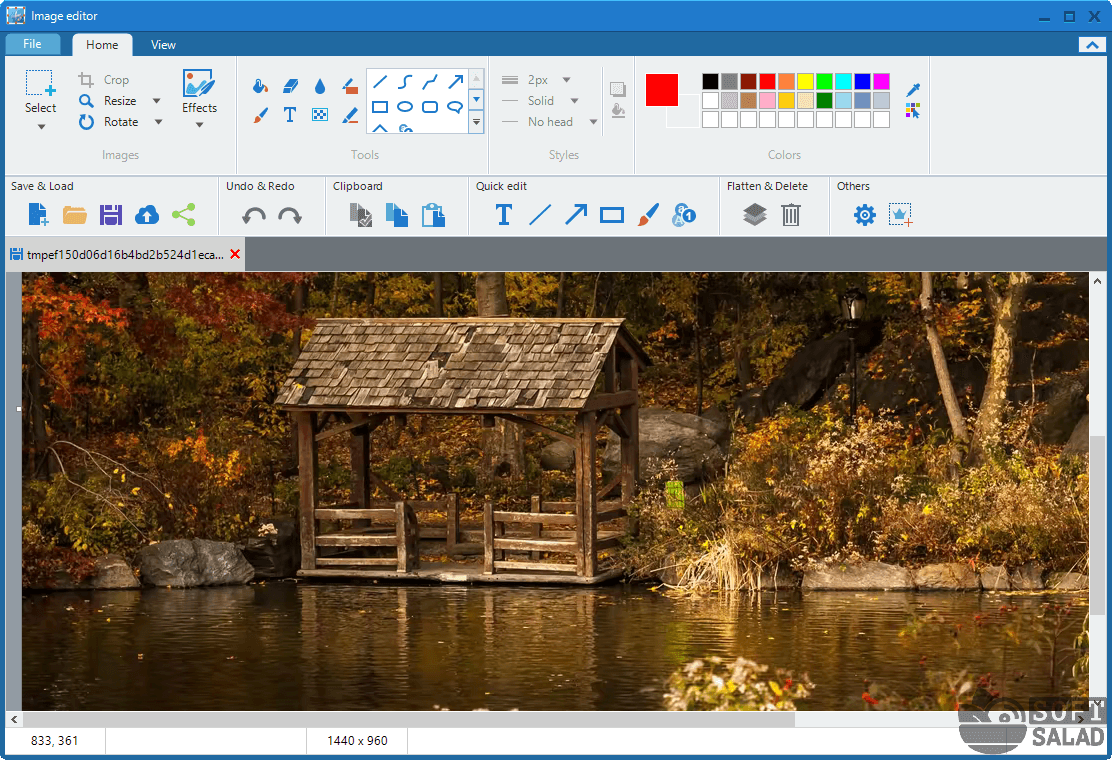
Apowersoft Photo Viewer ( вот ссылка для скачивания ) — небольшая программа, позволяющая не только открывать для просмотра, но и редактировать и конвертировать изображения различных форматов, включая HEIC. Но на счет редактирования HEIC-файлов разработчики Apowersoft Photo Viewer умолчали тот факт, что оно предварительно и незаметно для пользователя конвертируется в PNG. Да и сохранить отредактированные файлы обратно в формате HEIC не получится. Но в данном случае это неважно, т.к. нас интересует лишь открытие и просмотр HEIC-изображений, с чем Apowersoft Photo Viewer справляется на пятерку.

Функции модуля Apowersoft Photo Viewer для открытия HEIC:
- Программа довольно быстро открывает и так же быстро переключается между изображениями, даже если те имеют высокое разрешение/размер.
- Имеется возможность увеличения изображений любого поддерживаемого формата аж до 10 000%. При этом программа запоминает степень увеличения/уменьшения картинок при переключении между ними.
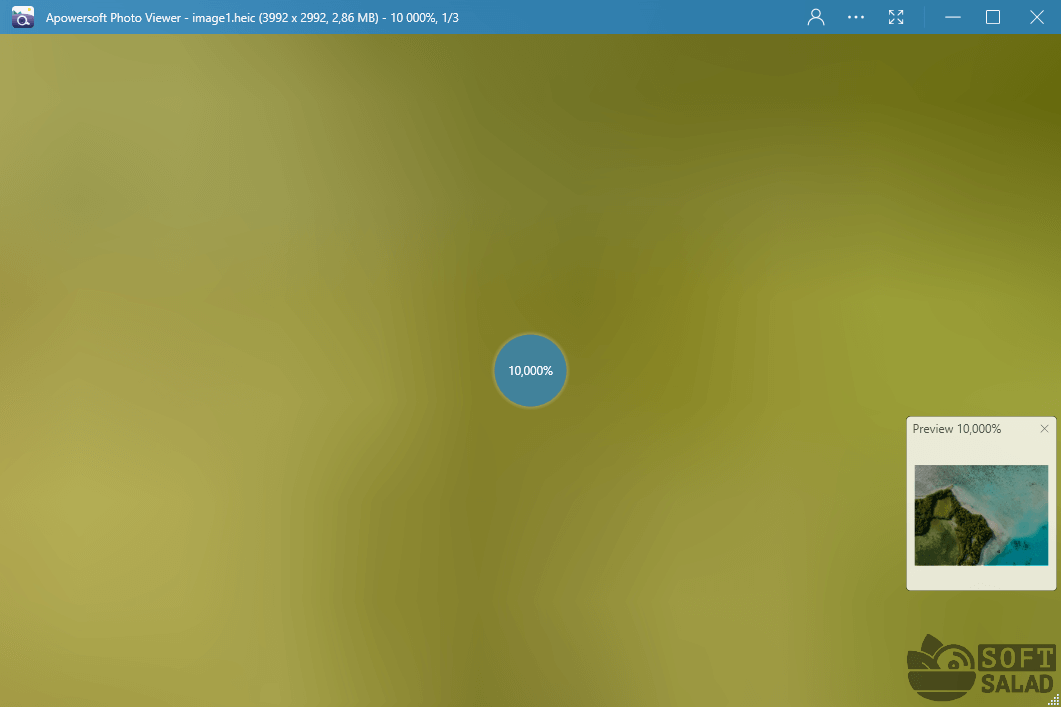
- При помощи небольшого окна предпросмотра можно быстро перемещаться по увеличенному изображению, используя мышь.
- Возможность разворота изображений на угол в 90/180/270 градусов влево и вправо.
- Изображения можно просматривать либо в окне, либо в полноэкранном режиме.
- Наличие режима работы «Слайд-шоу» с установкой времени показа одного изображения от 1 до 10 секунд.
- Возможность добавления изображений в список (папку) избранных для последующего их быстрого открытия.
Но программа Apowersoft Photo Viewer предназначена далеко не только для просмотра изображений HEIC и других поддерживаемых форматов. Приложение дополнительно обеспечивает пользователя следующим инструментарием:
- Функция создания скриншотов любых открытых окон или выделенной области экрана компьютера, которую можно запустить прямо из модуля просмотра изображений либо при помощи горячих клавиш «Ctrl + Q». Стоит отметить, что последний способ вызова функции создания снимков экрана работает глобально (даже если переключиться на другое окно или свернуть программу в трей). Еще один важный момент — на созданный скриншот можно сразу же наносить текст и/или различные графические элементы: линии, геометрические фигуры, стрелки, области размытия и т.д.
- Возможность конвертации HEIC-изображений в один из 16 распространенных (и не очень) графических форматов с сохранением исходного качества.
- И последнее — редактирование изображений. Расписывать весь функционал редактора не будем. Скажем лишь, что входящий в его состав инструментарий примерно соответствует таковому у встроенного в Windows графического редактора Paint.
FastRawViewer
FastRawViewer — программа для открытия «сырых» (несжатых ни в какой формат) RAW-изображений либо с компьютера, либо напрямую с цифрового фотоаппарата. Приложение поддерживает и ряд других графических форматов, к числу которых относится и интересующий нас HEIC. Главный недостаток FastRawViewer в том, что это платное программное обеспечение. Но в течение 30 дней его можно использовать бесплатно.
Программа FastRawViewer служит для быстрого прямого (без предварительного сжатия) открытия и просмотра файлов RAW. Это позволяет фотографу видеть RAW именно так, как его «видит» встроенный в современную фототехнику программный конвертер (который и отвечает за конвертацию RAW в JPG или иной формат). И программа делает это без каких-либо задержек, гарантируя возможность быстрой сортировки и отбраковки фотоснимков в зависимости от качества самого RAW-файла, а не JPEG-миниатюр.

Приложением FastRawViewer изображения в формате HEIC воспринимаются и обрабатываются точно так же, как это происходит с несжатыми фотоснимками RAW.
Вообще, данная программа обычно используется фотографами, т.к. она способна осуществлять конвертацию RAW-файлов в графические форматы, но только в том случае, если снимки были сделаны при помощи поддерживающимися FastRawViewer цифровыми фотоаппаратами. И к числу поддерживаемой фототехники также относится продукция Apple — фотоаппараты QuickTake 100/150/200 и планшеты со смартфонами под управлением iOS 11 (iPhone 6 и выше).
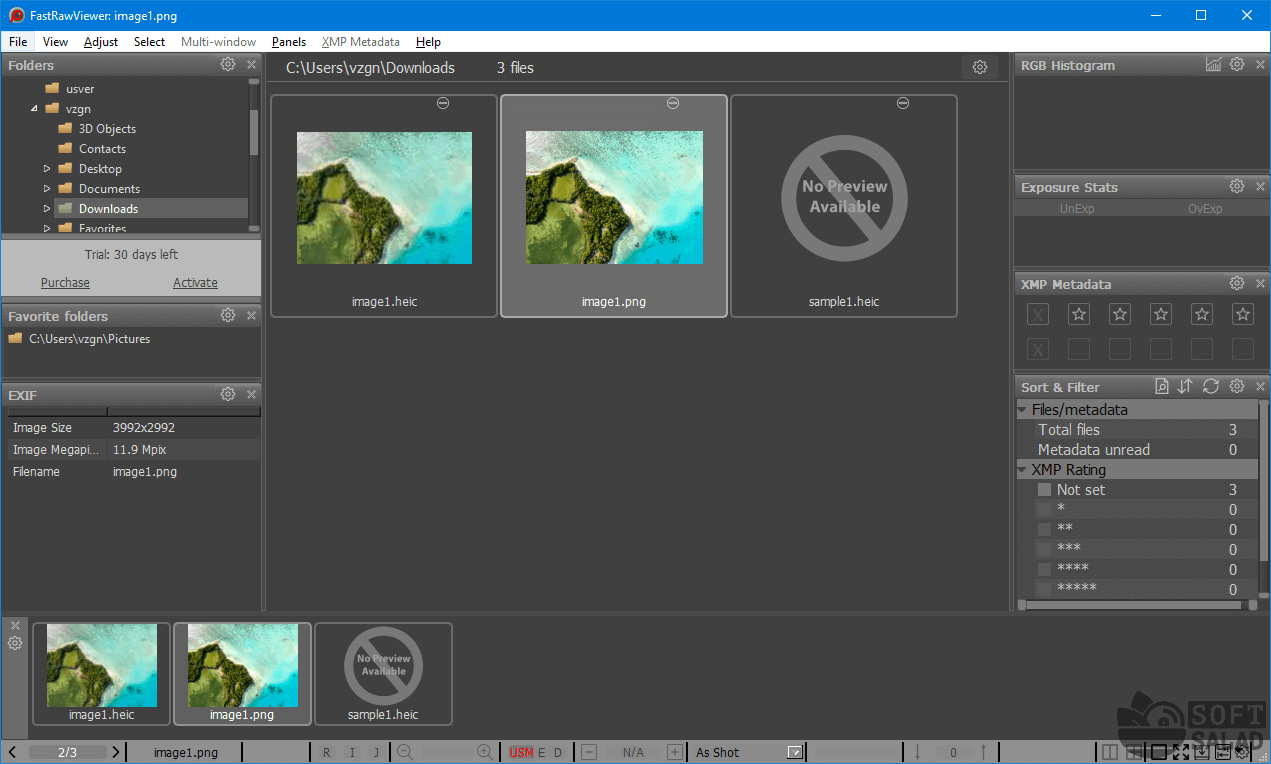
Программа FastRawViewer имеет довольно большое количество функций и особенностей. Вот лишь некоторая их часть:
- Встроенный файловый менеджер позволяет быстро открывать папки на компьютеры, автоматически выводя их содержимое (только если это изображения) в главное окно. При необходимости пользователь может перетаскивать в окно папку с неограниченным числом подпапок внутри — FastRawViewer отобразит все присутствующие в них изобрадения.
- Возможность одновременного просмотра до 4 изображений в одном окне, причем при применении к ним такой функции, как, например, разворот на угол, то эффект распространяется сразу на все открытые файлы.
- Наличие множества функций для оценки, маркировки, сортировки, фильтрации по разнообразным критериям — словом, для организации изображений.
- Наличие востребованных профессиональных фотографов функций: просмотр RAW-гистограмм и RAW-статистики, усиление теней, проверка светлых участков, пиковая фокусировка, поканальный просмотр, компенсация экспозиции, баланс белого, кривые контрастности и др.
- Считывание и редактирования метаданных EXIF и других форматов.
- Широкие возможности в плане настройки программы под свои привычки и предпочтения — от изменения горячих клавиш управления до произвольной расстановки внутренних панелей.
Теперь рассмотрим программы для конвертации графических HEIC-файлов в такие форматы, что их можно будет открывать при помощи любых просмотрщиков изображений, включая встроенное в Windows приложение для просмотра фотографий.
Apeaksoft Free HEIC Converter
Apeaksoft Free HEIC Converter — бесплатная программа, предназначенная для решения одной единственной задачи — конвертации HEIC-изображений в один из двух графических форматов: JPG либо PNG. Как и полагается современному конвертеру, Apeaksoft Free HEIC Converter способен обрабатывать большое количество файлов за одну сессию, т.е. работать в пакетном режиме конвертации.
Программа Apeaksoft Free HEIC Converter имеет интуитивно понятный пользовательский интерфейс и минимум настроек, потому в обращении с ним не должно возникнуть проблем. Но ввиду того, что приложение не переведено на русский язык, приведем краткую инструкцию по его использованию:
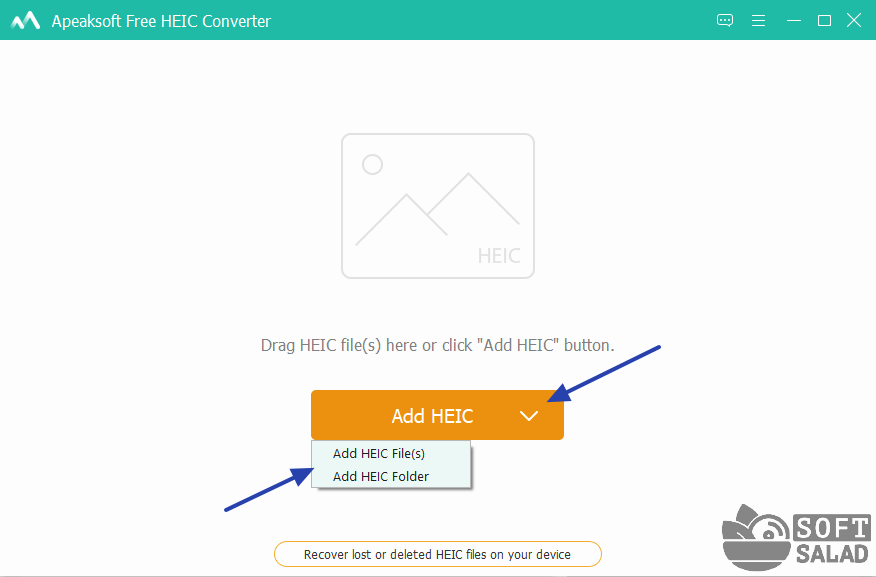
- Сразу после запуска программа Apeaksoft Free HEIC Converter предлагает либо перетащить HEIC-файлы в окно, либо добавить их стандартным способом, используя кнопку «Add HEIC» (используйте этот способ, если в программу нужно добавить целую папку с HEIC-изображениями).
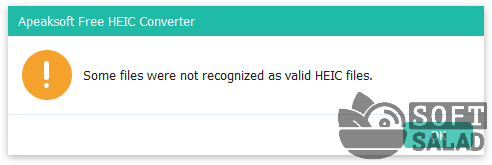
- Кстати, если добавляемое в программу изображение не является оригинальным HEIC-файлом, то Apeaksoft Free HEIC Converter отобразит ошибку импорта.
- В новом окне отобразится список добавленных изображений, а справа от него — настройки конвертации. Здесь нужно: 1) выбрать выходной формат файлов (JPG/JPEG или PNG); 2) установить качество выходного изображения (если оставить 100%, то качество не изменится); 3) включить/выключить сохранение EXIF-данных исходных файлов (уберите флажок, если требуется скрыть любую информацию о происхождении фотографии); 4) выбрать папку для сохранения файлов; 5) нажать кнопку «Convert» для запуска конвертирования.
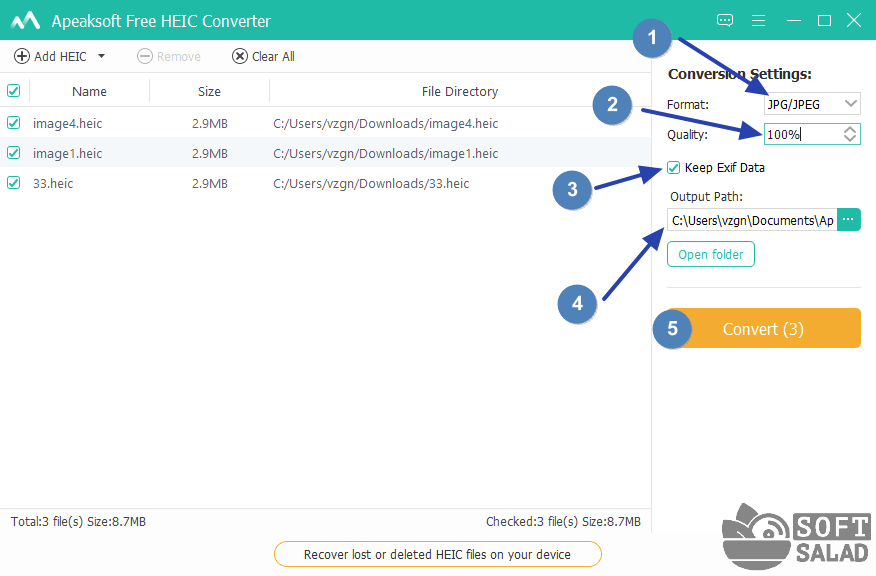
- Останется дождаться окончания процесса конвертации. Нажмите в открывшемся окне кнопку «Open folder», чтобы открыть папку с уже конвертированными изображениями.

На этом работа с конвертером Apeaksoft Free HEIC Converter завершена.
iMazing HEIC Converter
iMazing HEIC Converter — практически полный аналог предыдущей программы. Как и Apeaksoft Free HEIC Converter, конвертер iMazing HEIC Converter выполняет одну единственную задачу — конвертирует HEIC-файлы в изображения формата JPG или PNG, как поштучно, так и в пакетном режиме конвертирования. Приведем инструкцию по ее использованию.
Процесс использования iMazing HEIC Converter мало чем отличается от такового у предыдущего конвертера:
- Переместите HEIC-изображения в окно программы при помощи мыши либо используйте меню «Файл» для добавления файлов (Open Files) или папки с HEIC-файлами (Open Directory):

- Под списком добавленных файлов находятся настройки конвертации: 1) выберите формат сохранения изображений; 2) установите/снимите флажок «Keep EXIF data» для сохранения/удаления метаданных исходных файлов; 3) используя ползунок, установите качество выходных файлов; 4) нажмите кнопку «Convert»; 5) откроется небольшое окно — выберите в нем папку для сохранения файлов и нажмите «ОК»

- Дождитесь окончания конвертации, затем нажмите кнопку «Show files» в небольшом окне для открытия папки с конвертированными изображениями.
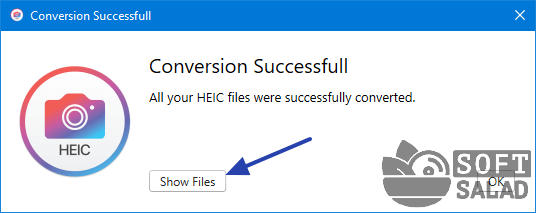
А теперь рассмотрим использование системного расширения «CopyTrans HEIC for Windows», которое поможет операционной системе не только открывать, но и конвертировать HEIC-изображения.
CopyTrans HEIC
CopyTrans HEIC — небольшое расширение, устанавливающееся напрямую в систему, которое позволяет Windows открывать изображения формата HEIC в стандартном приложении «Средство просмотра фотографий», а также конвертировать их в JPG при помощи только одного контекстного меню «Проводника». Все, что требуется от пользователя — скачать и установить данное разрешение. Ничего настраивать не придется. Рассмотрим процесс установки и использования CopyTrans HEIC for Window.
Скачайте расширение CopyTrans HEIC for Window:
- Либо с нашего сайта .
- Либо с официального сайта разработчиков (Windows 7/8/8.1/10).
- Либо из магазина Windows Store (только для пользователей Windows 10).
Если скачивание осуществляется с официального сайта разработчиков, при его установке не забудьте указать, что программа будет использоваться в личных домашних целях (нужно будет поставить флажок на «I am installing CopyTrans HEIC for home use»). В противном случае программа запросит ввод лицензионного ключа.

Уже сразу по окончанию установки все HEIC-изображения на компьютере «обзаведутся» иконкой программы CopyTrans HEIC. Достаточно будет кликнуть по файлу пару раз мышкой — откроется стандартное «Средство просмотра фотографий Windows»:

Расширение CopyTrans HEIC также интегрируется в штатный файловый менеджер «Проводник». Это становится заметно, если увеличить размер иконок (миниатюр) в папке, где присутствуют HEIC-изображения:
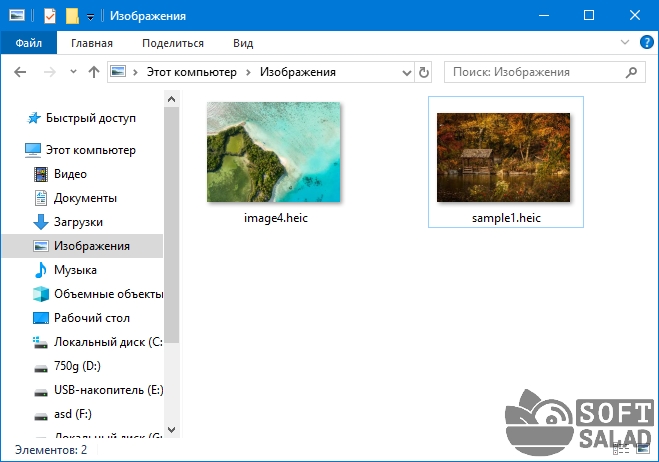
Если требуется выполнить конвертацию HEIC-изображений в JPG-формат, просто кликните правой кнопкой мыши по одному или группе HEIC-файлов в «Проводнике» и выберите в контекстном меню пункт «Convert to JPG with CopyTrans»:

Спустя пару секунд рядом с HEIC-файлами появится их конвертированные в JPG-формат версии:
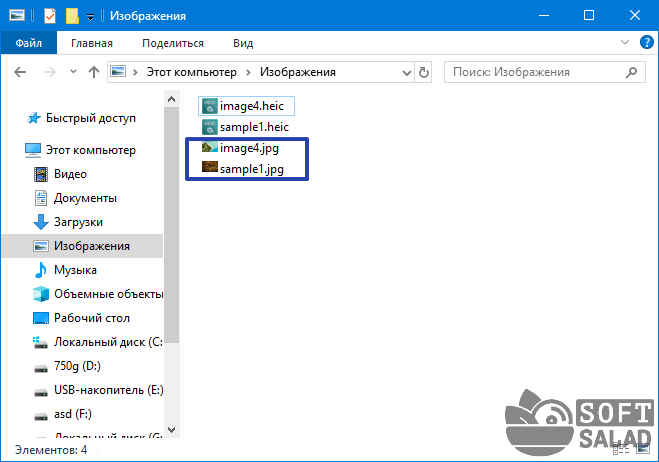
На этом и завершим наш инструктаж по открытию и конвертированию HEIC-изображений.