Кружок загрузки Windows 10 постоянно мигает рядом с курсором мыши
У некоторых пользователей Windows 10 возникают проблемы с указателем мыши на их устройстве. Их постоянно раздражает постоянно вращающийся синий кружок рядом с указателем мыши. Основная причина этой проблемы заключается в том, что какой-то фоновый процесс постоянно потребляет огромное количество вычислительной мощности. Если вы столкнулись с той же проблемой на своей стороне, не волнуйтесь. Ваша проблема будет решена в кратчайшие сроки, если вы выполните эти исправления на своем компьютере. Но прежде чем приступать к этим исправлениям, попробуйте эти обходные пути и проверьте, появляется ли вращающийся синий кружок рядом с указателем мыши или нет.
1. Перезагрузите компьютер. Перезагрузка компьютера прервет все текущие фоновые процессы.
2. Временно отключите антивирус и брандмауэр на вашем компьютере. После их отключения проверьте, видите ли вы по-прежнему синий круг рядом с указателем мыши или нет.
Если какие-либо из этих исправлений не помогли вам, воспользуйтесь этими исправлениями-
Исправить – 1 Уничтожить службу очереди печати –
Если у вас нет принтера, но вы попытались что-то напечатать, в фоновом режиме будет запущен процесс диспетчера очереди печати. Вам нужно завершить процесс.
1. Нажмите Ctrl+Shift+Enter, чтобы открыть Диспетчер задач.
2. Затем прокрутите вниз, чтобы найти процесс диспетчера очереди (для нашей системы это «приложение подсистемы диспетчера очереди»).
3. Щелкните правой кнопкой мыши процесс и выберите «Завершить задачу».

Перезагрузите компьютер и проверьте, видите ли вы по-прежнему этот синий кружок рядом с курсором.
Fix-2 Отключить функцию поиска указателя мыши-
1. Нажмите клавишу Windows + R, чтобы открыть Выполнить, введите «main.cpl» и нажмите Enter.
Откроется окно Свойства мыши.

2. Перейдите на вкладку «Параметры указателя» и снимите флажок «Показывать местоположение указателя при нажатии клавиши CTRL». Нажмите «Применить» и «ОК», чтобы сохранить изменения на своем компьютере.

Проверьте, по-прежнему ли вы сталкиваетесь с проблемой на своем компьютере или нет.
Если вы все еще сталкиваетесь с проблемой, перейдите к следующему решению.
Параметры указателя изменения Fix-3
Это не исправление, а обходной путь, позволяющий избавиться от раздражающего синего круга. Он просто меняет значок мыши.
1. Нажмите клавишу Windows + R, чтобы открыть запуск.
2. напишите в нем main.cpl и нажмите OK.

3. Нажмите на вкладку указатели.
4. Теперь выберите вариант работы в фоновом режиме.
5. Теперь нажмите «Обзор».

6. Выберите первый из списка.

Исправить-4 Чистая загрузка устройства-
1. Нажмите клавишу Windows + S на клавиатуре, а затем введите «Конфигурация системы».
2. В результатах поиска нажмите «Конфигурация системы».

3. Сначала перейдите на вкладку «Общие».
4. Затем вам нужно снять флажок рядом с «Загрузить элементы автозагрузки».
5. Убедитесь, что флажок «Загрузить системные службы» отмечен.

6. Теперь перейдите на вкладку «Услуги».
7. Затем установите флажок «Скрыть все службы Microsoft» и после этого вам нужно нажать «Отключить все».
8. Теперь нажмите «Применить» и «ОК».

Перезагрузите компьютер в чистом режиме.
Проверьте, видите ли вы по-прежнему постоянно вращающийся синий кружок рядом с курсором. Если ваша проблема все еще не устранена, перейдите к следующему исправлению.
Исправить-5 Восстановить установку MS Office-
1.Чтобы получить доступ к окну Выполнить, нужно нажать клавишу Windows и клавишу R.
2. Затем введите «appwiz.cpl» и нажмите «ОК».

3. Теперь прокрутите вниз, чтобы найти «MS Office» в списке (для нашей системы это «Microsoft Office Professional Plus 2016-en-us»).
4. Нажмите на него, чтобы выбрать его. Затем нажмите «Изменить».

5. Теперь нажмите «Быстрое восстановление» и нажмите «Восстановить», чтобы начать процесс восстановления.

Fix-6 Завершить процесс NVIDIA Streamer-
1. Просто одновременно нажмите Ctrl+Shift+Enter, чтобы открыть Диспетчер задач.
2. Прокрутите вниз, чтобы найти процесс «NVIDIA Streamer».
3. Щелкните правой кнопкой мыши процесс и выберите «Завершить задачу».

Перезагрузите компьютер и после перезагрузки проверьте, возникает ли такая же проблема с указателем мыши.
Fix-7 Отключить биометрический датчик-
1. Нажмите правой кнопкой мыши на клавишу Windows и выберите «Диспетчер устройств» в списке утилит.

2. В окне Диспетчера устройств разверните раздел «Биометрические устройства» и щелкните правой кнопкой мыши используемый биометрический датчик, а затем нажмите «Отключить».
Перезагрузите компьютер и после перезагрузки проверьте, сохраняется ли проблема на вашем компьютере или нет.
Ваша проблема с постоянным синим кругом рядом с указателем мыши должна быть исправлена.
Fix-8 Удаление Asus Smart Gesture-
[ТОЛЬКО ДЛЯ ПОЛЬЗОВАТЕЛЕЙ УСТРОЙСТВ ASUS]
Удаление Asus Smart Gesture помогло пользователям Asus. Если вы используете устройство Asus, выполните следующие действия, чтобы удалить Asus Smart Gesture.
1. Вы должны нажать Ctrl+Shift+Esc, чтобы открыть Диспетчер задач.
2. Прокрутите вниз, чтобы найти любой процесс Smart Gesture, работающий на вашем компьютере.
3. Щелкните правой кнопкой мыши и выберите «Завершить задачу». Закройте окно Диспетчера задач.
4. Снова нажмите клавишу Window+R, чтобы открыть окно Выполнить.
5. Открыв окно Выполнить, введите «appwiz.cpl» и нажмите «ОК».
6. В окне Программы и компоненты найдите «Asus Smart Gesture».
7. Дважды щелкните по нему, чтобы начать процесс удаления.
Перезагрузите компьютер, и после перезагрузки указатель мыши должен вести себя нормально.
Исправить-9 Изменить настройки HP SimplePass-
[ТОЛЬКО ДЛЯ ПОЛЬЗОВАТЕЛЕЙ УСТРОЙСТВ HP]
1. Запустите «HP SimplePass» на своем устройстве.
2. В окне HP Simple Pass нажмите Настройки (значок в виде шестеренки ⚙ ), в разделе Личные настройки снимите флажок «LaunchSite». Нажмите «ОК», чтобы сохранить изменения.
3. Перезагрузите компьютер.
После перезагрузки указатель мыши должен работать нормально, без непрерывного синего круга рядом с указателем мыши.
Самбит — инженер-механик по квалификации, который любит писать о Windows 10 и решениях самых странных проблем.
Милан с детства увлекался компьютерами, и это побудило его проявить интерес ко всем технологиям, связанным с ПК. До прихода в WindowsReport он работал веб-разработчиком. Подробнее
- Синий кружок загрузки курсора впервые появился в Windows 10, заменив традиционный индикатор загрузки в виде песочных часов из предыдущих ОС Windows.
- Если вы постоянно видите синий кружок загрузки курсора, это означает, что на вашем ПК возникли проблемы. Чтобы исправить это, просто выполните действия, перечисленные в статье ниже.
- Это руководство, которое мы написали, является частью нашего специального центра по устранению неполадок при загрузке, поэтому обязательно посетите его, если у вас возникнут другие связанные с этим проблемы.
- Если вам нужны дополнительные руководства по устранению неполадок, загляните на нашу специальную страницу Fix.

Чтобы устранить различные проблемы с ПК, мы рекомендуем Restoro PC Repair Tool: это программное обеспечение устраняет распространенные компьютерные ошибки, защищает вас от потери файлов, вредоносных программ, аппаратных сбоев и оптимизирует ваш ПК для достижения максимальной производительности. Решите проблемы с ПК и удалите вирусы за 3 простых шага:
- Загрузите Restoro PC Repair Tool, который поставляется с запатентованными технологиями (патент доступен здесь).
- Нажмите «Начать сканирование», чтобы найти проблемы Windows, которые могут вызывать проблемы с ПК.
- Нажмите «Исправить все», чтобы устранить проблемы, влияющие на безопасность и производительность вашего компьютера.
- В этом месяце Restoro скачали 0 читателей.
Хотя эта проблема не влияет на работу вашей операционной системы Windows 10, постоянное наличие круга загрузки рядом с курсором может раздражать.
В этой статье мы рассмотрим некоторые из лучших решений этой проблемы. Пожалуйста, следуйте шагам, представленным в этом списке, в том порядке, в котором они представлены.
Как исправить синий круг загрузки, который продолжает вращаться в Windows 10?
Как удалить курсор в виде круга загрузки? Круг загрузки может появиться рядом с вашим курсором из-за фоновых приложений, поэтому лучший способ справиться с этим — выполнить чистую загрузку и отключить все ненужные приложения и службы.
Если это не решит проблему, попробуйте восстановить установку MS Office. Наконец, обязательно завершите все задачи печати, завершив процесс очереди печати.
Что делать, если курсор не перестает загружаться в Windows 10?
Примечание. Чтобы избежать ненужных проблем, сначала обязательно создайте точку восстановления для своего ПК. Это позволит вам не беспокоиться о каких-либо необратимых изменениях, которые могут произойти во время этого исправления.
1. Выполните чистую загрузку вашего ПК
Иногда сторонние приложения в фоновом режиме могут вызывать появление круга загрузки курсора.
Примечание. После завершения процесса перезапуска теперь рекомендуется проверить, сохраняется ли проблема.
- Если проблема не устранена, выполните шаги с 1 по 8 и выберите другую часть включенных вами Служб.
- Если проблема больше не возникает, повторите шаги с 1 по 8, но выберите только те службы, которые не были выбраны в первый раз.
- Если в списке «Службы» выбрана только одна служба, а проблема не устранена, это означает, что вы определили службу, вызывающую проблемы.
Чтобы иметь возможность нормально загрузить Windows после изменений, которые мы внесли в вышеупомянутых шагах, следуйте этому руководству:
2. Восстановите установку MS Office
Поврежденная установка Office также может привести к появлению круга загрузки рядом с курсором.
3. Завершить процесс буферизации
Иногда рядом с указателем мыши может появиться вращающийся кружок загрузки, если вы по ошибке нажали кнопку «Печать», не подключив принтер к компьютеру.
В этой статье мы рассмотрели несколько отличных способов решения раздражающей проблемы, когда кружок загрузки все время зависает рядом с курсором.
Также обязательно сообщите нам, помогла ли эта статья решить проблему с Windows 10, используя раздел комментариев ниже.

По-прежнему возникают проблемы? Исправьте их с помощью этого инструмента:
В этом месяце Restoro скачали 0 читателей.
Часто задаваемые вопросы
Кружок загрузки курсора — явный признак того, что на вашем ПК с Windows 10 запущено множество процессов в фоновом режиме. Чтобы исправить это, ознакомьтесь с подробной статьей по этому вопросу.
Если он появляется дольше пары секунд, а вы ничего не делаете, значит, на вашем компьютере определенно есть технические неполадки.
Убедитесь, что у вас не слишком много приложений, автоматически запускаемых при загрузке Windows 10. Это можно сделать с помощью диспетчера задач.
Курсор или указатель мыши обычно представляют собой немигающую сплошную стрелку или подобную фигуру при работе в Windows 10. В приложениях, подобных Microsoft Word, курсор превращается в вертикальную полосу, которая мигает, чтобы указать, где вы работаете в документе.

Но курсор, который быстро мигает/мигает или мерцает, может указывать на проблему с мышью или драйверами мыши, проблемы с видео или антивирусным программным обеспечением и другие проблемы. Этот мигающий курсор очень раздражает и сильно затрудняет повседневную работу компьютера. Эта ошибка может свести с ума любого пользователя ПК.
Большинство пользователей Windows 10, затронутых этой проблемой, — это люди, у которых к системе подключен сканер отпечатков пальцев.Все другие затронутые пользователи страдали от этой проблемы из-за стороннего программного обеспечения или драйвера, но виновником этой проблемы почти во всех случаях было обнаружено устройство ввода или стороннее приложение или драйвер в паре с устройство ввода.
Многие пользователи Windows 10 жаловались на мигание курсора в Windows 10. К счастью, эту проблему можно решить, и вот как это сделать:
Что заставляет курсор мигать?
После получения нескольких отчетов от пользователей и проведения наших экспериментов мы пришли к выводу, что проблема возникла по нескольким причинам. Вот некоторые из причин, по которым у вас может возникнуть эта проблема, но не ограничиваются ими:
Прежде чем мы начнем с решений, убедитесь, что вы вошли в систему как администратор на своем компьютере. Кроме того, вам следует сохранить всю свою работу, так как мы будем довольно часто перезагружать ваш компьютер.
Решение 1. Перезапустите проводник Windows
Проводник Windows — это файловый менеджер, используемый в Windows 10. Он позволяет пользователям управлять файлами, папками и сетевыми подключениями, а также искать файлы и связанные компоненты. Проводник Windows также расширился, чтобы поддерживать новые функции, не связанные с управлением файлами, такие как воспроизведение аудио и видео, запуск программ и т. д. Рабочий стол и панель задач также являются частью проводника Windows. Внешний вид, функции и функциональные возможности проводника Windows улучшались с каждой версией Windows, и, начиная с Windows 8.0, проводник Windows назывался проводником файлов.
Проблему можно решить, перезапустив проводник Windows несколько раз
И ваша проблема будет решена. Если нет, перейдите к следующему решению
Решение 2. Обновление драйверов мыши и клавиатуры
Драйвер мыши и драйвер клавиатуры могут вызывать мерцание курсора. Проверьте версии драйверов, которые вы установили для своего оборудования, и убедитесь, что они являются самыми последними версиями. Посетите веб-сайты производителей для получения информации об аппаратных и программных конфликтах с программами, которые вы используете. Беспроводные мыши или клавиатуры могут иметь конфликты USB, из-за которых ваш курсор может мерцать.
Если вы используете беспроводные устройства, ваш курсор может хаотично мерцать, когда батарейки в мыши или клавиатуре разряжены.
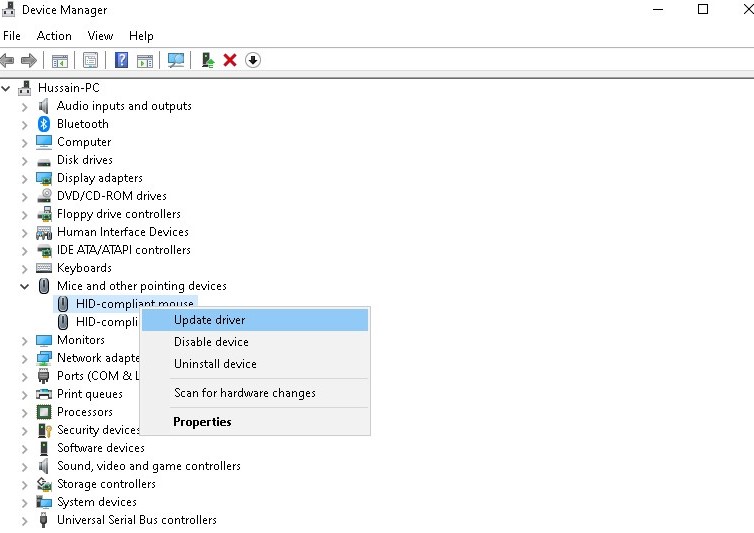
- Нажмите клавишу с логотипом Windows + X, чтобы открыть меню WinX.
- Нажмите «Диспетчер устройств».
- Развернуть мышь и другие указывающие устройства.
- Щелкните правой кнопкой мыши каждую запись в разделе «Мыши и другие указывающие устройства» на вашем компьютере и выберите «Обновить драйвер». Обновление драйверов мыши
- Перезагрузите компьютер, и указатель мыши больше не будет мерцать, а указатель мыши станет полностью пригодным для использования.
Решение 3. ПРОБЛЕМЫ С ВИДЕОДРАЙВЕРОМ
Проблемы с видеодрайвером могут проявляться по-разному, например, мигание или полное исчезновение курсора. Убедитесь, что у вас установлена последняя версия драйверов видеокарты, необходимых для вашего оборудования и операционной системы. Веб-сайт производителя видеокарты — это хорошее место для начала поиска и устранения неполадок, на нем обычно есть загружаемые видеодрайверы и раздел часто задаваемых вопросов. Веб-сайт производителя операционной системы или интернет-форумы по компьютерам — хорошие источники информации об известных проблемах с видеокартами и вашей операционной системой. Драйверы Microsoft DirectX периодически обновляются, и вы должны убедиться, что у вас установлена последняя версия, совместимая с вашим оборудованием и программным обеспечением.
Решение 4. Отключение функции HP Simple Pass
Для пользователей HP с биометрическими устройствами на компьютерах виновником является приложение HP для биометрических устройств, известное как HP SimplePass.
HP SimplePass упрощает использование биометрического устройства с компьютером HP, а также позволяет пользователям контролировать, что делает их биометрическое устройство. Однако приложение просто не очень хорошо сочетается с Windows 10, что приводит к возникновению этой проблемы. Если вы являетесь пользователем HP, столкнувшимся с этой проблемой, и у вас установлен HP SimplePass, все, что вам нужно сделать, чтобы решить эту проблему, — это отключить одну из функций HP SimplePass. Для этого вам необходимо:
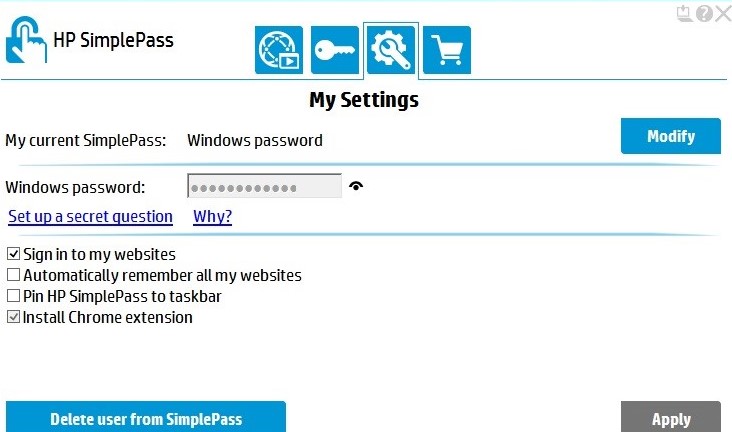
- Запустите HP SimplePass.
- Нажмите кнопку «Настройки» (обозначенную шестеренкой) в правом верхнем углу окна.
- Снимите флажок LaunchSite в разделе «Личные настройки». Отключение функции HP Simple Pass
- Нажмите «ОК».
Отключение этой функции HP SimplePass по-прежнему оставляет утилиту HP полностью пригодной для использования, но если вы ее не используете и даже не планируете использовать, вероятно, было бы лучше полностью удалить ее, чтобы предотвратить дальнейшие проблемы. в будущем.
Решение 5. Отключение биометрических устройств
Старые драйверы биометрических устройств имеют проблемы совместимости с Windows 10. Если у вас есть компьютер с биометрическим устройством и вы столкнулись с этой проблемой, один из лучших способов ее решения – просто отключить биометрические устройства. устройство. Да, отключение вашего биометрического устройства сделает его непригодным для использования, но вам решать, что лучше — непригодное биометрическое устройство или непригодный для использования указатель мыши. Чтобы отключить биометрическое устройство вашего компьютера, вам необходимо:
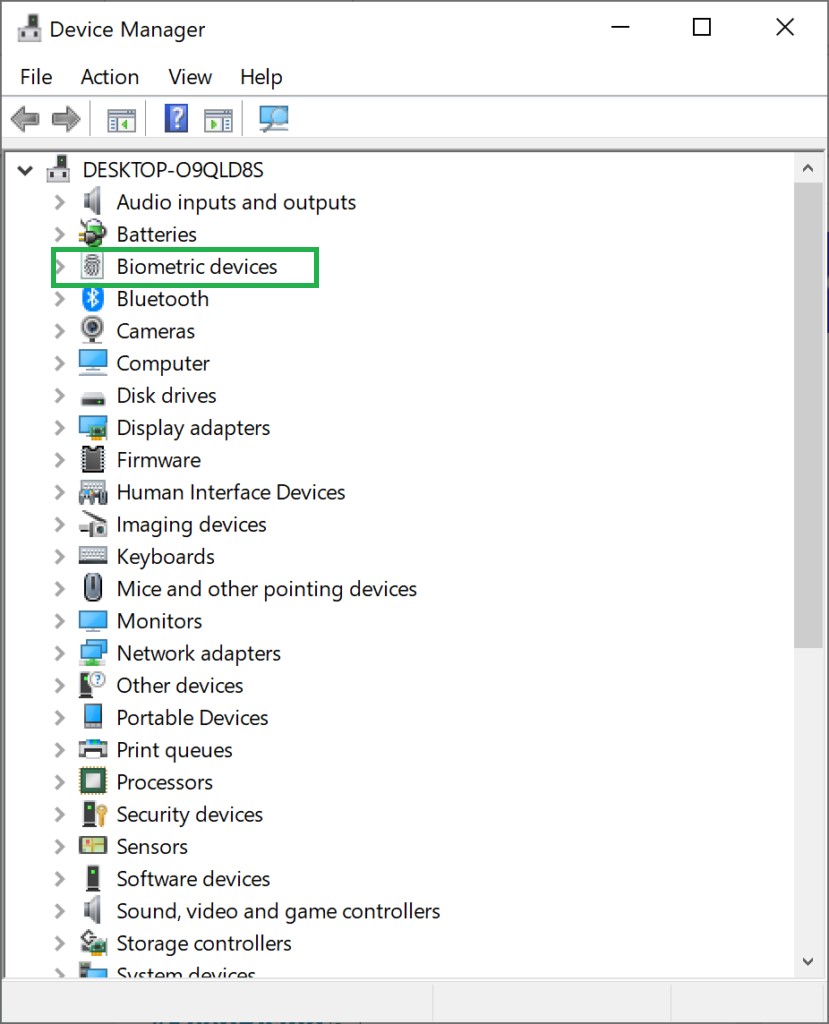
- Нажмите клавишу с логотипом Windows + X, чтобы открыть меню WinX.
- Нажмите «Диспетчер устройств».
- Развернуть биометрические устройства. Отключение биометрических устройств.
- Нажмите правой кнопкой мыши на биометрическом устройстве вашего компьютера и выберите «Отключить».
Перезагрузите компьютер, и рядом с указателем мыши больше не должно быть мигающего синего кружка загрузки, а указатель мыши должен полностью использоваться.
Решение 6. Отключение антивирусного программного обеспечения и другие советы
Мерцающий курсор в интернет-браузере может быть вызван проблемами, связанными с кодированием CSS или сценариями, которые выполняются в браузере. Чтобы устранить проблему с кодированием, попробуйте посетить веб-сайт, на котором не выполняются CSS или скрипты, и посмотрите, исчезнет ли проблема.

- Отметить как новое
- Добавить в закладки
- Подписаться
- Отправить сообщение другу
Ноутбук HP — 15-ay008tx начал отображать указатель мыши с МЕРЦАЮЩИМ СИНИМ КРУГОМ, помимо обычного значка указателя со стрелкой. Особенно после последнего обновления Windows 10 Pro. Справка.
- Отметить как новое
- Добавить в закладки
- Подписаться
- Отправить сообщение другу
@RU08 Приветствую вас, сообщество HP!
Основная причина, по которой этот вращающийся синий кружок появляется рядом с указателем мыши, заключается в том, что задача постоянно выполняется в фоновом режиме и не позволяет пользователю выполнять свою задачу плавно.
Шаг 1. Загрузить выборочный запуск
1. Нажмите кнопку Windows Key + R, затем введите «msconfig» и нажмите «ОК».

2.Убедитесь, что на вкладке «Общие» установлен флажок «Выборочный запуск».
3. Снимите флажок «Загружать элементы автозагрузки» при выборочном запуске.

4.Выберите вкладку «Служба» и установите флажок «Скрыть все службы Microsoft».
5.Теперь нажмите «Отключить все», чтобы отключить все ненужные службы, которые могут вызвать конфликт.

6.На вкладке «Автозагрузка» нажмите «Открыть диспетчер задач».

7. Теперь на вкладке «Автозагрузка» (внутри диспетчера задач) отключите все элементы автозагрузки, которые включены.

8.Нажмите «ОК», а затем «Перезагрузить».
ЕСЛИ проблема не устранена, попробуйте выполнить следующие действия:
1.Нажмите одновременно клавиши Ctrl + Shift + Esc, чтобы открыть диспетчер задач.

2. Найдите процесс с именем spool или spooler, затем щелкните его правой кнопкой мыши и выберите «Завершить задачу».
3.Закройте диспетчер задач и проверьте, решена ли проблема.
Если вы хотите поблагодарить нас за наши усилия помочь вам,
Дайте нам виртуальную «пять», нажав значок «Мне нравится» ниже, а затем нажав «Принять как решение» в этом сообщении,
Читайте также:
- Настройка активного каталога Windows Server 2019
- Какую среду рабочего стола Linux выбрать
- Горячие клавиши Windows XP
- Отмена изменений Windows 2008 r2
- Как изменить Direct x 12 на 11 в Windows 10
Рядом с курсором появляется значок загрузки.
Вы можете написать сейчас и зарегистрироваться позже. Если у вас есть аккаунт, авторизуйтесь, чтобы опубликовать от имени своего аккаунта.
- Уже зарегистрированы? Войти
- Регистрация
Сайт
Активность
Магазин
Поддержка
Kaspersky Support Forum
- Создать.
Важная информация
Мы разместили cookie-файлы на ваше устройство, чтобы помочь сделать этот сайт лучше. Вы можете изменить свои настройки cookie-файлов, или продолжить без изменения настроек.
Мигающий курсор в верхнем левом углу экрана при загрузке Windows: норма или признак неполадки
Пока Windows работает как часы, а «железо» не обнаруживает даже малейших признаков неполадок, мало кто из пользователей обращает внимание на процесс загрузки операционной системы. И только когда в системе что-то пойдет наперекосяк, все начинают присматриваться то к одному, то к другому. Именно в такие моменты многие замечают появление белой мигающей черточки в верхнем левом углу экрана в момент загрузки Windows.
Она появляется на какие-то 2-3 секунды, после чего система благополучно загружается, но этого уже достаточно, чтобы вызвать у озабоченного пользователя подозрения и тревоги. Что случилось, это признак неполадки? Может быть это буткит? Почему я раньше ничего подобного не замечал? Такие мысли возникают в голове впервые столкнувшегося с этим явлением пользователя. Так в чем же причина явления и можно ли считать это неполадкой?
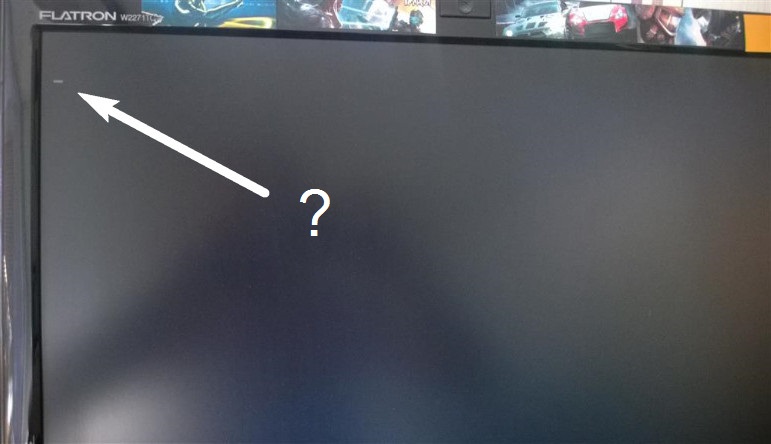
В целом, подобное поведение является совершенно нормальным при условии, что Windows спустя 2-3, а то и даже 5 секунд начинает грузиться в обычном режиме. Чаще всего его причиной являются особенности материнской платы и настроек BIOSa . В некоторых версиях BIOS , к примеру, имеется настройка Delay For HDD, устанавливающая задержку перед инициализацией жестких дисков, подключенных к IDE -контроллеру, эта же задержка, но уже для более новых SATA -контроллеров может быть задана производителем по умолчанию. Одним словом, черточка мигает, пока длиться опрос БИОСом железа.
Почему вы раньше не замечали мигающего курсора?
Возможно именно потому, что не обращали на этот момент особого внимания. Если же вы абсолютно уверены, что его раньше не было, есть смысл припомнить, какие действия вы производили на компьютере. Может быть установили вторую операционную систему, а потом снесли ее? Тогда причиной появления мигающего курсора может стать модифицированная второй системой MBR . Иногда исправить такое поведение удается полной очисткой и перезаписью загрузочной области, но опять же без гарантии.
А так, конечно, стоит проверить настройки вашего BIOS , первым делом убедившись, что загрузка выставлена именно с того жесткого диска, на котором установлена Windows. Если вы не используете какие-то устройства на вашем компьютере, скажем, оптический привод, отключите их, меньше времени станет затрачиваться на опрос железа. Возможно, в вашей версии BIOS есть настройка, позволяющая изменять время инициализации устройств, попробуйте ее деактивировать.
Совсем иное дело, если дальше мигания курсора на экране ничего не идет, компьютер виснет или в скором времени вылетает ошибка с предложением перезагрузиться нажатием Ctrl + Alt + Del . Это может указывать на неполадки как с загрузчиком, так и с самим жестким диском, точнее с появлением в области загрузочной записи нестабильных или поврежденных секторов. Вот тут уже явно есть, о чем беспокоиться.
Мышь горит, но не двигается курсор — как решить проблему
Компьютерную мышь — незаменимое устройство для работы с ноутбуком и уж тем более с настольным компьютером. Любая — даже недорогая — мышь считается надежной, если использовать её строго по назначению. Но проблемы — все мы это знаем — происходят и с такими простыми компьютерными инструментами.
Часто пользователи отмечают, что мышь горит, но не двигается курсор. Не спешите отправлять мышь в мусорное ведро. Есть большая вероятность, что эта проблема решится легко и быстро. Известно несколько типовых ситуаций, решение которых зачастую позволяет реанимировать это крайне важное для работы с ПК устройство.
Способ №1: обновляем драйвера
Современные USB и беспроводные мыши поставляются в комплекте вместе с драйверами, установка которых происходит сразу же после подключения устройства к компьютеру. Инициализация нужных для исправной работы устройства ввода программ происходит за считанные минуты. Независимо от версии Windows, пользователь будет уведомлен о готовности мыши к работе.
В силу разных причин автоматический процесс установки драйверов может не начаться. Особенно часто это происходит в случае подключения беспроводного устройства. Так пользователи отмечают, что беспроводная мышь горит, но не работает. Опытные компьютерные юзеры могут выполнить установку требуемых компонентов при помощи одной клавиатуры, новичкам же потребуется резервная мышь для работы с ПК за счет курсора.
Для установки программы следует проделать следующие действия:

- Используем сочетание клавиш Win+R, чтобы открыть командную строку.
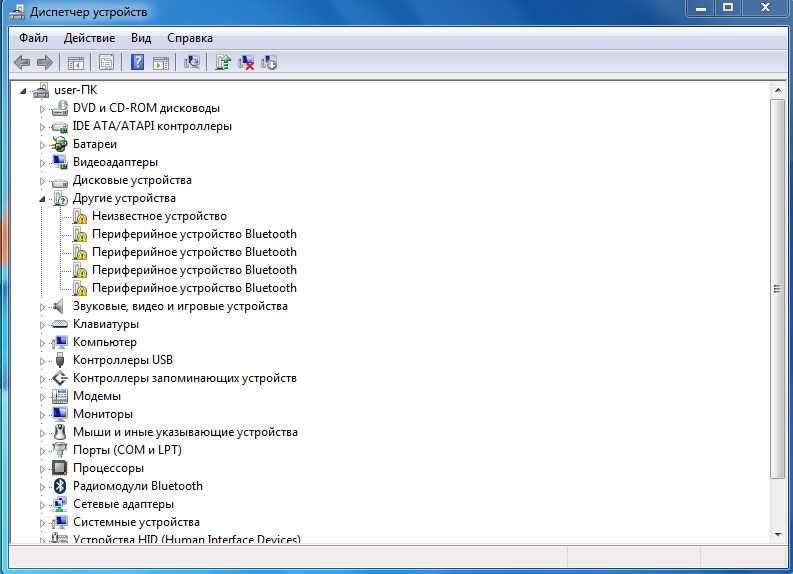
- Вводим команду devmgmt.msc и жмем Ок.
- Наша задача – найти «Неизвестные устройства». Для этого используем стрелки на клавиатуре и клавишу
- Если в списке всего одно неопознанное устройство – открываем его нажатием на клавиатуре
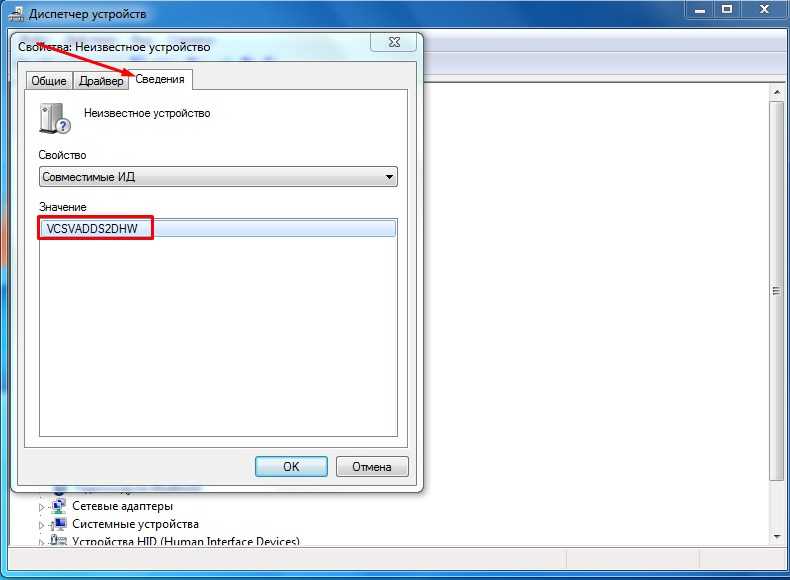
- Дальше, используя Tab, переходим на вкладку «Общие» и стрелками выбираем «Сведения».
Так выглядит «Диспетчер устройств» и список неизвестных устройств.
Это вкладка «Сведения», где нас интересует информация с поля «Значение». Копируем первую строку (Ctrl+C) и вставляем в поисковую строку любой поисковой системы (Goolge, Yandex).
Скачиваем драйв, желательно с официального сайта изготовителя устройства, затем устанавливаем его на компьютере. В заключении перезагружаем ноутбук или ПК.
Способ №2: меняем USB-порт подключения
Причина, почему не горит индикатор мыши, нередко кроется в неисправном USB. Отключаем мышь от прежнего USB-порта и подключаем к другому. Если проблема действительно была в этом, то с переподключением индикатор загорится и устройство заработает. В том случае, когда результат один и тот же, стоит продолжить поиск причины.
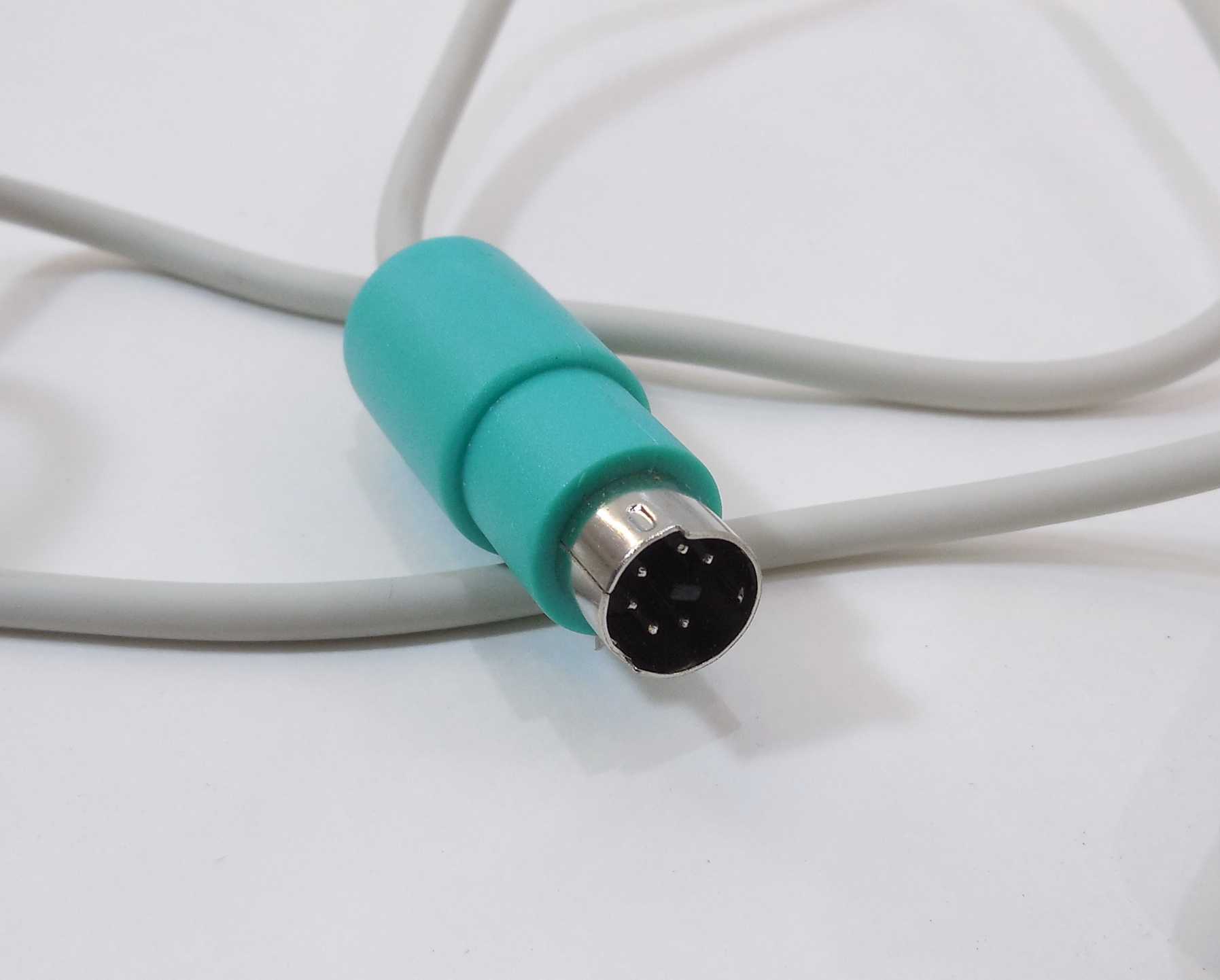
Подключаемая по PS/2-разъему мышь может перестать работать по причине поврежденных контактов. Внимательно осмотрите их, и если они подогнуты (способны погнуться в результате неосторожного подключения), аккуратно выпрямите контакты отверткой. Всего шесть контактов —, отсутствие одного из них приведет к замене неисправного устройства.
Способ №3: чистка системы и проверка на вирусы
Драйверы правильно установлены, USB и разъем исправны, мышь горит, но не двигается. Что делать дальше?
Не помешает чистка операционной системы и проверка антивирусами на наличие вредоносных программ. Вирусы способны нарушить привычную работу компьютерной мыши: курсор двигается, но кнопки не работают, или индикатор горит, но курсор неподвижен. Проблема решается надежными антивирусами с актуальными базами сигнатур.
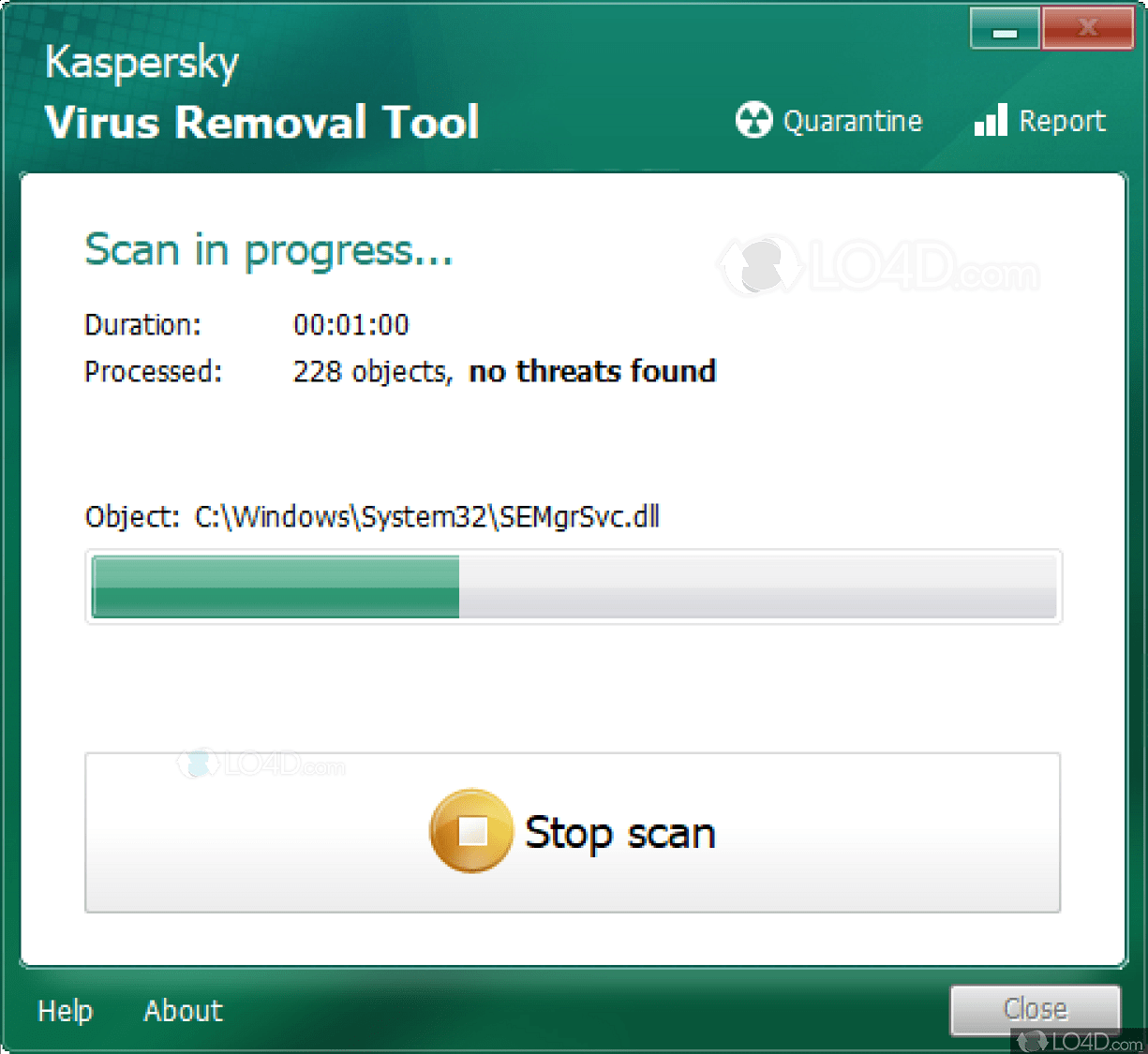
Найденные вредоносные файлы вылечите или удалите. Антивирус может обнаружить вирус в программных компонентах устройств ввода. Полностью удалите их, перезагрузите компьютер и повторно установите драйвера. Если и это не помогает, то стоит переустановить операционную систему Windows.
Способ №4: ремонт устройства
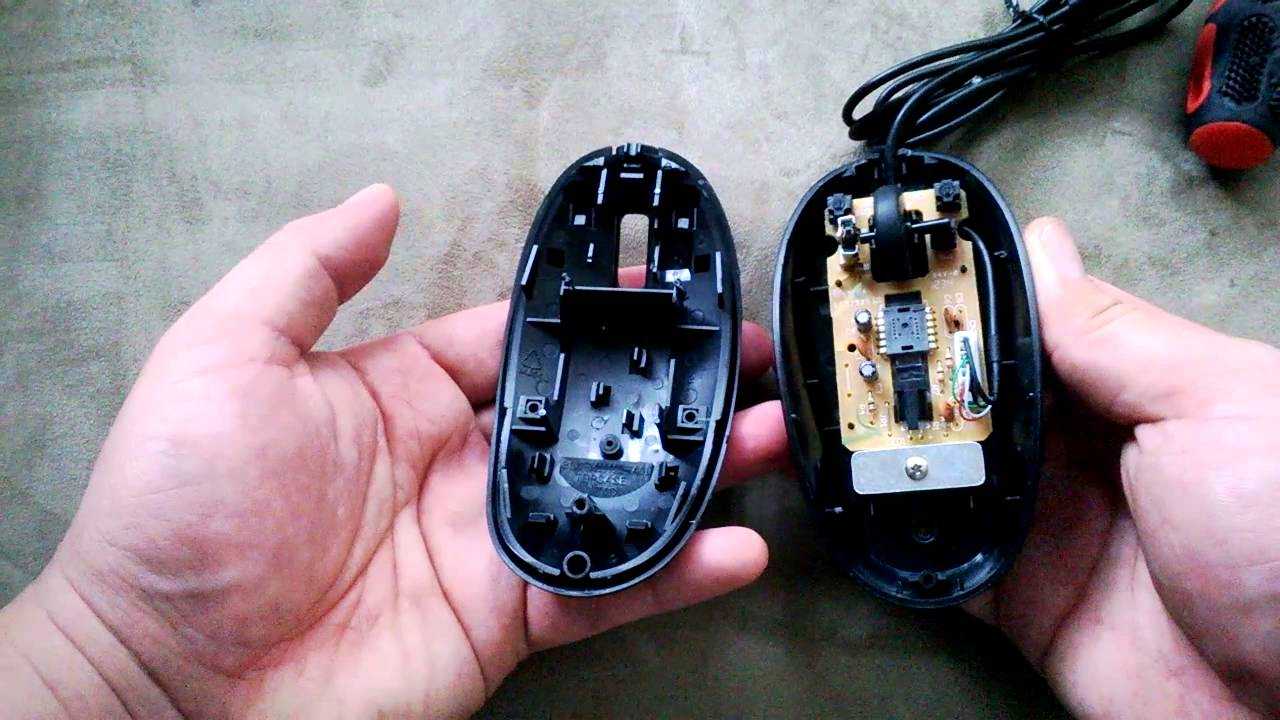
Падения и удары мыши зачастую приводят к отсоединению контактов. Когда ничего не помогает, курсор неподвижен и не собирается откликаться на действия пользователя, стоит разобрать устройство и осмотреть внутреннюю часть. Но не предпринимайте радикальных мер, если действует гарантийное соглашение. Им стоит воспользоваться и отнести неработающее устройство в магазин.
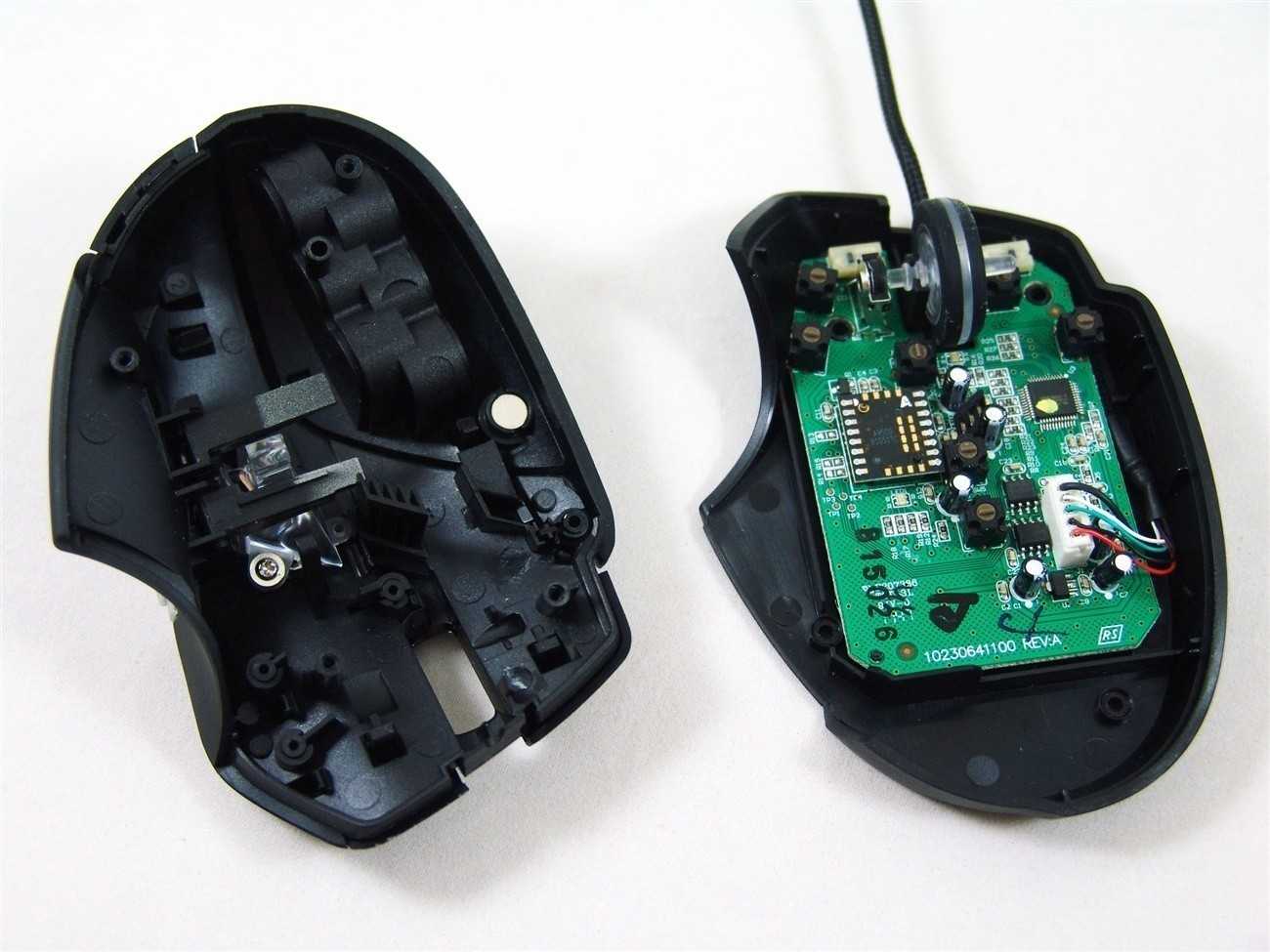
Корпус снимается легко: под наклейками или резинками есть небольшие болты, которые следует открутить. Добравшись до внутренностей устройства, сразу будет видна поломка. Нужно очистить провод от изоляции и припаять его к плате. Эту работу стоит проводить самостоятельно при условии наличия хоты бы минимальных знаний в области электроники. Если таковые отсутствуют, то задачу лучше всего поручить мастеру.
Заключение
Известные производители в лице Logitech, Genius обеспечивает всестороннюю поддержку клиентов. Если не горит светодиод и не работает мышь производства известной компании, то соответствующий запрос следует сделать на официальном сайте изготовителя. Специалисты помогут с решением проблемы, а также всегда охотно идут на замену неисправного экземпляра.