Как добавить IP камеру к регистратору
Как добавить IP камеру к регистратору или видеосерверу. В этой статье будем описывать общий принцип добавления любой IP камеры, к любому IP видеорегистратору. И в конце статьи приведем пару примеров, как добавить камеру на регистратор: Trasssir, Tantos и еще парочку для закрепления. После прочтения данного материала, вы сможете разобраться с тем, как добавить IP камеру на регистратор и с какими проблемами вы обязательно столкнетесь. Тут невозможно без проблем. Решение всегда приходит только с опытом работы с различными устройствами.
Как добавить IP камеру к регистратору
Настройка IP камеры заключается в том, чтобы подключить IP камеру в локальную сеть. Например подключение камеры к ПК или ноутбуку, тоже является локальной сетью. Маленькая, но сеть. Каждое устройство находящееся в локальной сети имеет свой уникальный IP адрес. Этот адрес не может повторяться (иначе будет конфликт IP адресов).
IP адрес и маска сети
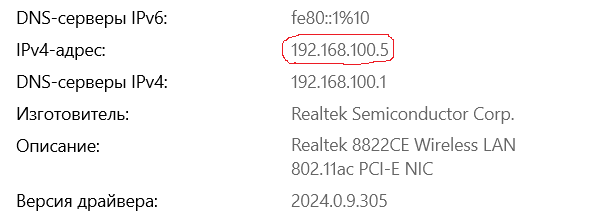
У вашего компьютера тоже есть IP адрес. Если ПК подключен к роутеру и на нем есть интернет, то скорее всего в настройках сети вашего ПК установлена галочка ПОЛУЧАТЬ IP АДРЕС АВТОМАТИЧЕСКИ. Т.е. по DHCP. Посмотреть ip адрес ПК можно в настройках сети. Для этого нужно кликнуть правой кнопкой мыши по значку Wi-Fi (если комп подключен по беспроводной сети) или по значку компьютера, который находится в правом нижнем углу на панели задач. И вызвать меню ЦЕНТР УПРАВЛЕНИЯ СЕТИ — на windows 7 или ОТКРЫТЬ «ПАРАМЕТРЫ СЕТИ И ИНТЕРНЕТ» на windows 10. В появившемся меню нужно выбрать сеть, к которой вы подключены, и в меню свойства будет указан IP адрес.
Например: для windows 10, просмотреть или задать IP адрес сети нужно зайти в меню «ПАРАМЕТРЫ СЕТИ И ИНТЕРНЕТ» — затем СВОЙСТВА — спуститься вниз и увидите IPv4 — ВАШ IP АДРЕС
У каждого бренда по продаже IP камер или IP устройств есть свой IP адрес. Например при покупке камеры Trassir заводской IP адрес камеры 192.168.1.188 маска сети 255.255.255.0. но для оборудования другого бренда адрес будет отличатся. Подборка IP адресов различных брендов
Настройка IP камеры — статика или динамика?
Статический IP адрес — это ip адрес, который пользователь задает сам. Т.е. мы прописываем адрес в ручную.
Динамический IP адрес — динамический адрес задается автоматически. Для выбора динамического адреса сети необходимо установить галочку в поле DHCP. При установке IP адреса по DHCP, устройство получит IP адрес сети к которой оно подключено.
Статический адрес необходимо установить в камере для того, что бы при перезагрузке камеры адрес не менялся. Если использовать динамический адрес, то велика вероятность, что при сбое камеры или ее перезагрузке, или при перезагрузке роутера, камера получит по DHCP новый адрес. Соответственно на регистраторе камера перестанет работать. Рекомендация простая: при подключении камеры к регистратору установите статический IP адрес.
Пример настройки IP камеры Active Cam
Подключаем проводами все необходимые устройства. Если это роутер или коммутатор. Заводской IP адрес камер ActiveCam 192.168.1.188 из этого следует, что адрес нашего ПК должен выглядеть так — 192.168.1.с 1-187 кроме 188 (он занят камерой) по 189-255. Например установим статический адрес для ПК 192.168.1.25. Маска по умолчанию 255.255.255.0. Для доступа к WEB интерфейсу камеры нужно открыть браузер (IE, Chrome, и т.д.) и ввести адрес камеры, т.е. в строку браузера вводим 192.168.1.188. Появится вход в Web интерфейс камеры, куда нужно ввести логин и пароль. По умолчанию логин-admin и пароль — admin. Вводим и появляется меню с настройками камеры.

После ввода логина и пароля открывается доступ к настройкам камеры через Web интерфейс.
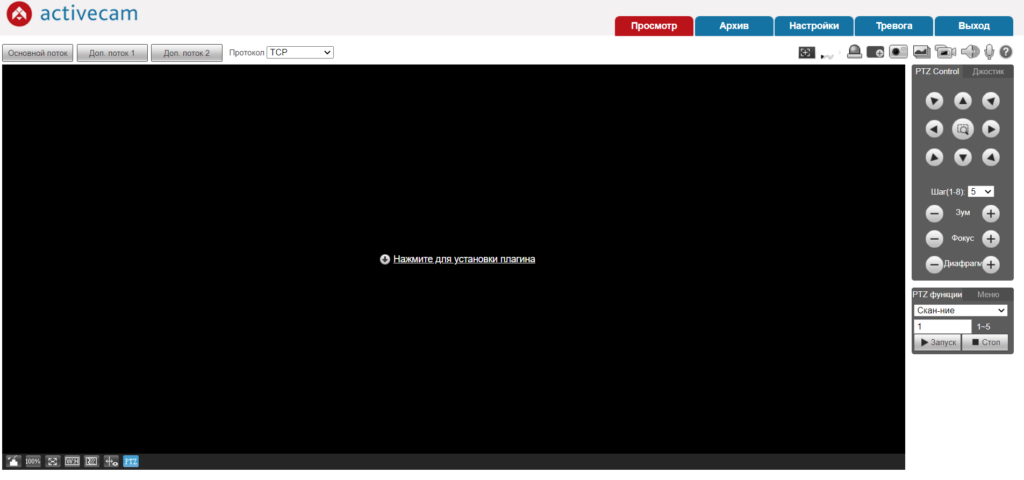
Как видно на рисунке, видео с камеры не доступно. Потому что нужно установить модуль Active X. С помощью него у нас появится видео с камеры. Я пользуюсь браузером ХРОМ и к нему расширение IE TAB. Которое дает возможность просматривать видео.
WEB интерфейс камере конечно отличается. У каждого производителя он выглядит по разному. Но функционал зависит от возможности камеры. Поэтому даже у одного производителя все равно интерфейсы разные.
Как поменять IP адрес на камере? Заходим в меню СЕТЬ- TCP/IP и устанавливаем адрес. Если нужно чтобы камера получила адрес сети автоматически, то просто устанавливаем DHCP
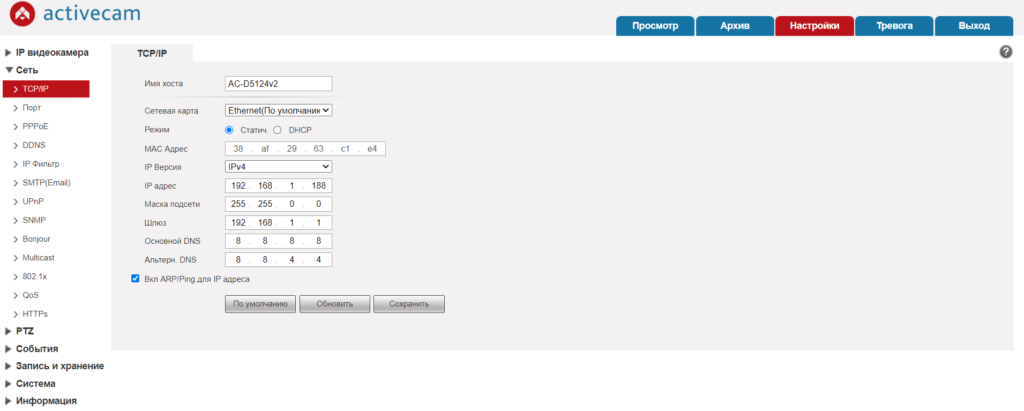
- 192.168.1.188 — это адрес камеры
- 255.255.0.0 — это маска подсети
- 192.168.1.1- это адрес роутера
Для закрепления можете посмотреть еще пару статей, как настраиваются другие IP камеры.
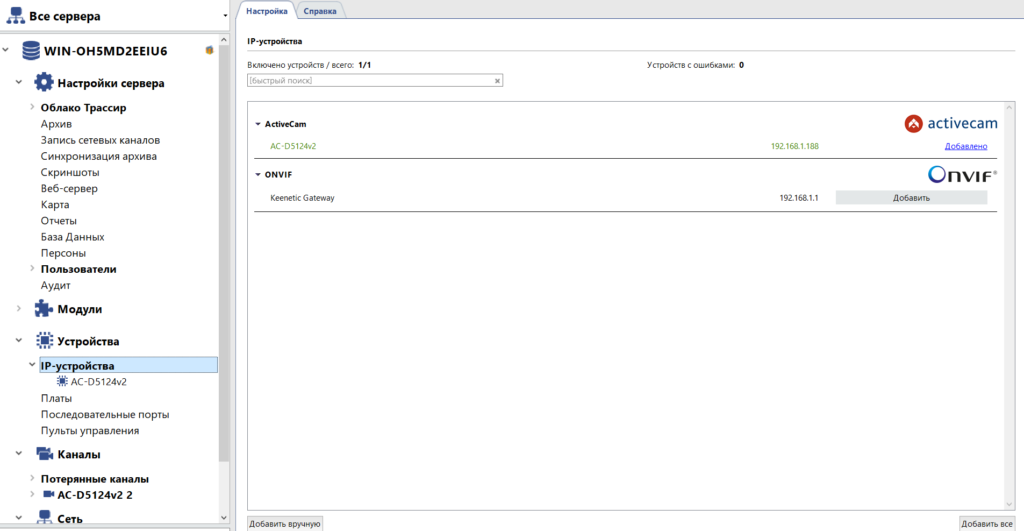
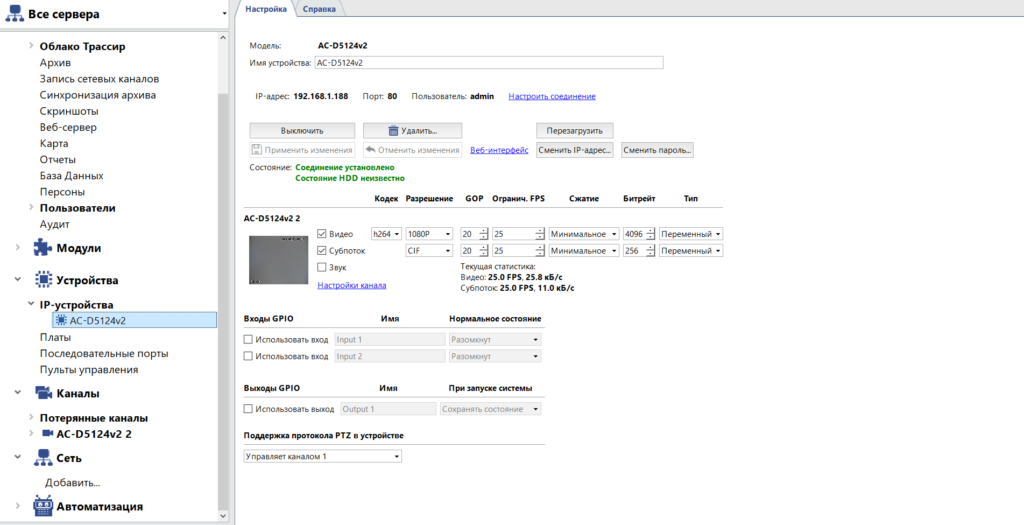
- Если необходимо поменять IP адрес камеры или Логин и Пароль от камеры, то нужно кликнуть по ссылке ДОБАВИТЬ. Откроется дополнительное окно, из которого можно поменять настройки камеры. Или выбрать устройство (в данном случае AC-D5124v2)
Как добавить IP камеру к регистратору Tantos

В нижней части экрана находится таблица с найденными камерами, в верхней части экрана находится таблица с подключенными к регистратору камерами. IP автоматически – при нажатии этой кнопки регистратор попытается изменить IP адреса подключенным и обнаруженным им камерам, начиная с IP адреса регистратора +1. В левой части находится меню выбора протокола камер при поиске, можно выбрать только поиск камер Tantos, поиск камер по протоколу ONVIF или поиск всех поддерживаемых камер.
Поиск – запускает процесс поиска камер, поиск производится только в той же подсети, в
которой находится регистратор. Найденные камеры отображаются в нижней таблице. В таблице отображается имя камеры (host name, протокол подключения (ONVIF, RTSP или Tantos), IP адрес камеры, порт, по которому подключена камера и сетевой интерфейс регистратора, к которому подключена камера. Иконка появляется в нижней таблице около тех камер, параметры которых можно изменить. При нажатии на данную иконку появляется окно с логином, паролем и сетевыми настройками камеры. Для изменения настроек введите корректные логин и пароль камеры, после чего измените IP адрес, маску, шлюз на нужные.
IP видеонаблюдение для новичка
IP видеонаблюдение для новичка! IP видеонаблюдение — это система видеонаблюдения, в которой все устройства (видеокамеры, видеорегистраторы, сервера и коммутаторы) соединяются между собой в единую сеть. В этой статье разберемся с основными понятиями и наиболее распространенными примерами построения систем IP видеонаблюдения.
IP видеонаблюдение для новичка
IP камера видеонаблюдения
Камера видеонаблюдения подключается к сети двумя способами. Первый способ — это проводной, камера подключается кабелем (витая пара) к роутеру (или коммутатору, либо напрямую к ПК). Второй способ подключения — беспроводной. Если видеокамера поддерживает беспроводное подключение, то ее можно подключить по Wi-Fi сети. Но при подключении видеокамеры как по проводу, так и без провода следует понимать, что нужно питание для видеокамеры. Современные IP видеокамеры подключаются к электросети через блок питания в 12 вольт, либо 5 вольт. Конечно есть видеокамеры работающие полностью на аккумуляторах.
Подключение IP видеокамеры
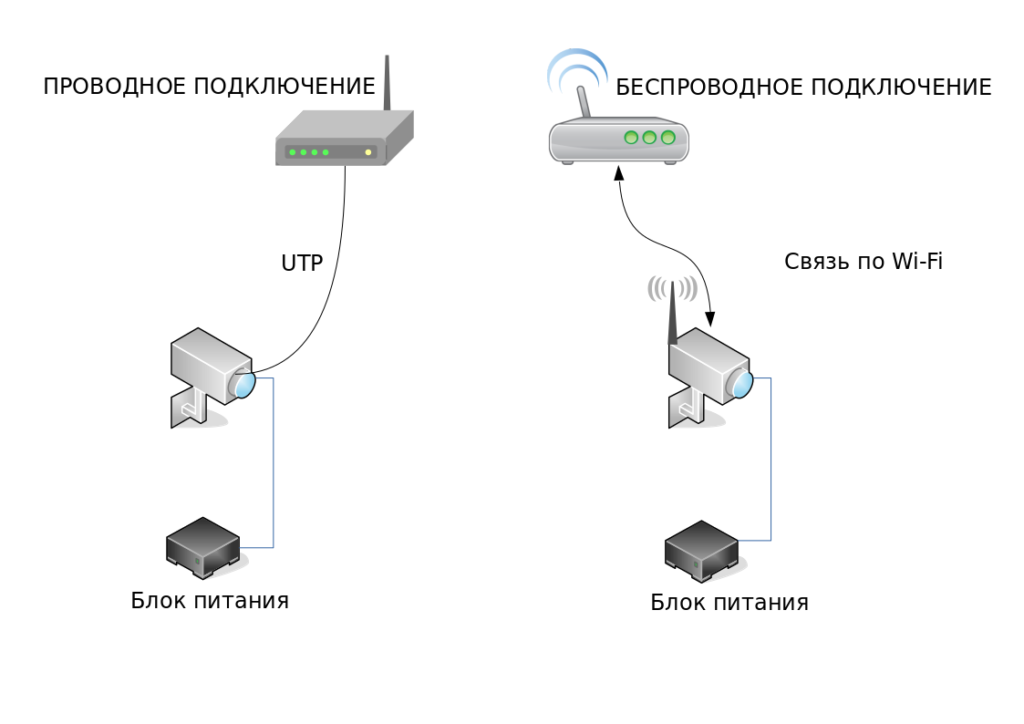
Слева на изображении проводное подключение IP видеокамеры к роутеру. Видеокамера подключается к роутеру по кабелю (витая пара UTP), питание камеры подключается через блок питания, который в свою очередь подключается к электросети 220 вольт. Справа беспроводное подключение IP видеокамеры к роутеру. Связь между камерой и роутером идет по беспроводной сети WI-FI, а питание остается проводное. Т.е. если планируется построение системы видеонаблюдения по беспроводному соединению, это не означает, что прокладывать кабель к месту установки видеокамеры не нужно.
Подключение несколько видеокамер к локальной сети. Условно говоря, у роутера есть несколько портов, один из которых служит для подключения к сети Internet, а остальные для подключения сторонних устройств. Если требуется подключить две или три видеокамеры, то скорее всего можно обойтись одним роутером. Но если требуется подключение например 6 или 10 видеокамер, то необходим коммутатор.
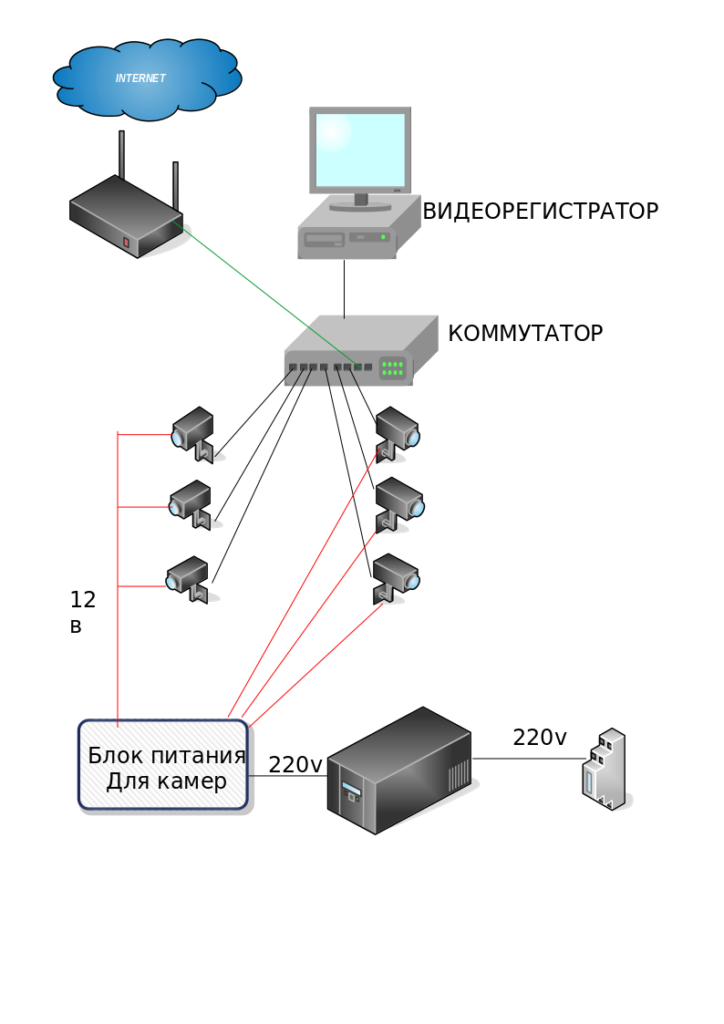
На изображении мы видим подключение IP видеокамер к коммутатору. Если видеокамер больше чем количества портов на коммутаторе, то следует установить два или несколько коммутаторов. В этом случае необходимо подключить связь между коммутаторами кабелем витая пара не ниже 5 категории. Если расстояние более 100 метров между коммутаторами, то требуется прокладка кабеля по оптике (оптоволоконный кабель).
IP видеонаблюдение для новичка
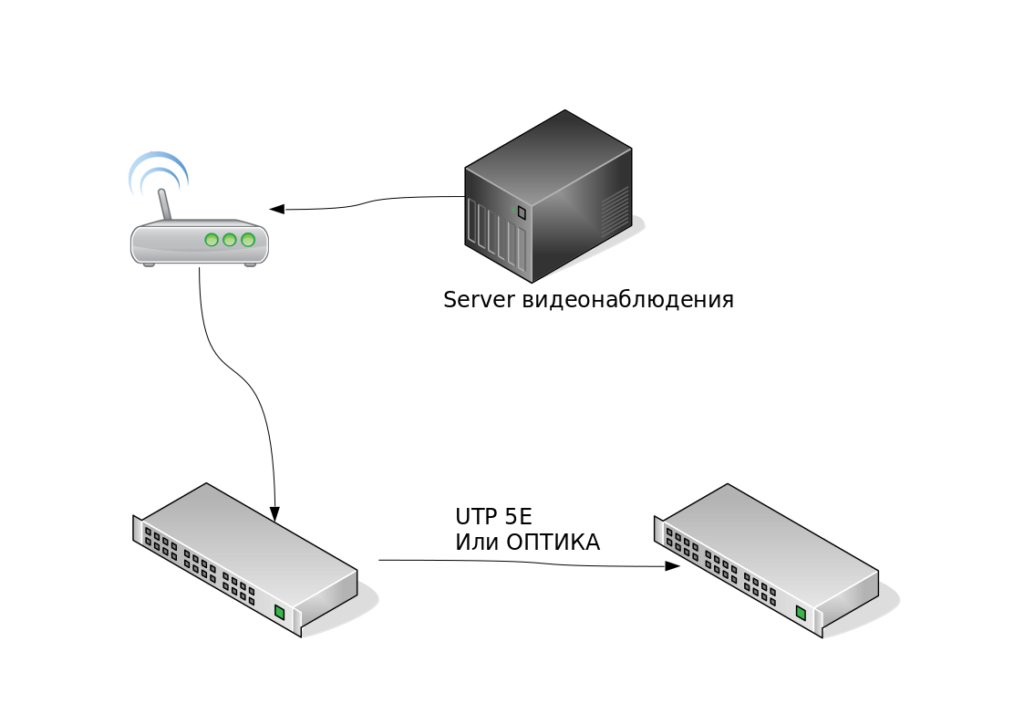
Коммутаторы соединяются между собой кабелем витая пара или оптика. Видеокамеры в свою очередь подключаются к любому из коммутаторов. Если оба коммутатора неуправляемые или если управляемые, то они находятся в одной сети и в одном VLAN. Коммутаторы могут быть управляемые и неуправляемые. Также они могут быть с поддержкой POE и без нее. Все зависит от технического задания. Если выбираете под себя, то преимущество конечно на стороне POE коммутаторов, т.к. тянуть к камере придется один кабель витая пара от коммутатора. Ниже разберем пример POE коммутатора:
POE коммутатор — это тип коммутаторов, который поддерживает передачу электрической энергии через Ethernet. Коммутаторы POE могут поддерживать два режима передачи, как правило по умолчанию коммутатор установлен в обычном режиме. Передача питания осуществляется на расстояние до 100 метров. В режиме передачи «расширенный» , передача питания может достигать до 300 метров. Переход из одного режима в другой можно выполнить при помощи DIP переключателей на коммутаторе.
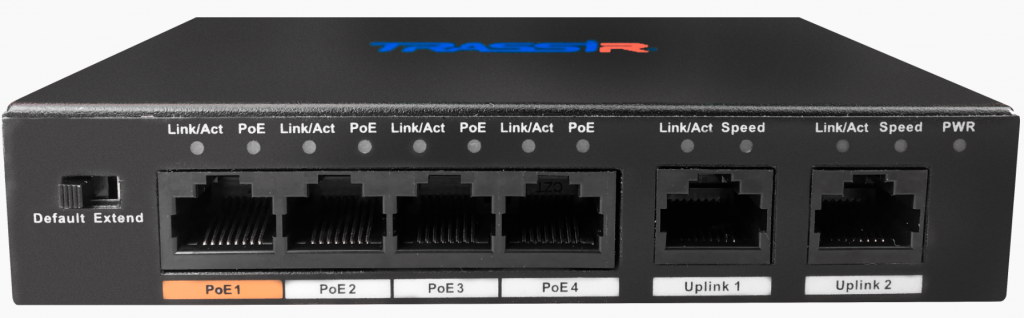
На изображении видим, что для переключения режимов следует переключить режим Default — Extend. Default — это обычный режим передачи питания (например для IP камер или точки доступа). При подключении IP камеры на расстоянии в 250 метров, потребуется перевести коммутатор в режим Extend. Для передачи питание по витой паре на большие расстояния.
Данный коммутатор имеет 4 POE порта и 2 Uplink порта — для подключения к локальной сети (например роутер/коммутатор), а так же для подключения к серверу.
Режим по умолчанию — это стандартный режим Ethernet с пропускной способностью 100 Мбит/с и расстоянием передачи до 100 метров через кабель категории 5е. Расширенный режим — это режим передачи данных на большие расстояния до 250 метров через кабель категории 6 E и с пропускной способностью 10 Мбит/с.
После того как мы разобрались как подключаются устройства, переходим к настройкам. IP камеру не сложно настроить даже если опыт работы на ПК небольшой.
Настройка IP видеокамеры для новичка
Настройка IP камеры заключается в том, чтобы подключить IP камеру в локальную сеть. Например подключение камеры к ПК или ноутбуку, тоже является локальной сетью. Маленькая, но сеть. Каждое устройство находящееся в локальной сети имеет свой уникальный IP адрес. Этот адрес не может повторяться (иначе будет конфликт IP адресов).
У вашего компьютера тоже есть IP адрес. Если ПК подключен к роутеру и на нем есть интернет, то скорее всего в настройках сети вашего ПК установлена галочка ПОЛУЧАТЬ IP АДРЕС АВТОМАТИЧЕСКИ. Т.е. по DHCP. Посмотреть ip адрес ПК можно в настройках сети. Для этого нужно кликнуть правой кнопкой мыши по значку Wi-Fi (если комп подключен по беспроводной сети) или по значку компьютера, который находится в правом нижнем углу на панели задач. И вызвать меню ЦЕНТР УПРАВЛЕНИЯ СЕТИ — на windows 7 или ОТКРЫТЬ «ПАРАМЕТРЫ СЕТИ И ИНТЕРНЕТ» на windows 10. В появившемся меню нужно выбрать сеть, к которой вы подключены, и в меню свойства будет указан IP адрес. Так же можно воспользоваться услугами специалиста по ремонту компьютера.
Например: для windows 10, просмотреть или задать IP адрес сети нужно зайти в меню «ПАРАМЕТРЫ СЕТИ И ИНТЕРНЕТ» — затем СВОЙСТВА — спуститься вниз и увидите IPv4 — ВАШ IP АДРЕС
У каждого бренда по продаже IP камер или IP устройств есть свой IP адрес. Например при покупке камеры Trassir заводской IP адрес камеры 192.168.1.188 маска сети 255.255.255.0. но для оборудования другого бренда адрес будет отличатся. Подборка IP адресов различных брендов
Пример настройки IP камеры Active Cam
Подключаем проводами все необходимые устройства. Если это роутер или коммутатор. Заводской IP адрес камер ActiveCam 192.168.1.188 из этого следует, что адрес нашего ПК должен выглядеть так — 192.168.1.с 1-187 кроме 188 (он занят камерой) по 189-255. Например установим статический адрес для ПК 192.168.1.25. Маска по умолчанию 255.255.255.0. Для доступа к WEB интерфейсу камеры нужно открыть браузер (IE, Chrome, и т.д.) и ввести адрес камеры, т.е. в строку браузера вводим 192.168.1.188. Появится вход в Web интерфейс камеры, куда нужно ввести логин и пароль. По умолчанию логин-admin и пароль — admin. Вводим и появляется меню с настройками камеры.
После ввода логина и пароля открывается доступ к настройкам камеры через Web интерфейс.
Как видно на рисунке, видео с камеры не доступно. Потому что нужно установить модуль Active X. С помощью него у нас появится видео с камеры. Я пользуюсь браузером ХРОМ и к нему расширение IE TAB. Которое дает возможность просматривать видео.
WEB интерфейс камере конечно отличается. У каждого производителя он выглядит по разному. Но функционал зависит от возможности камеры. Поэтому даже у одного производителя все равно интерфейсы разные.
Как поменять IP адрес на камере? Заходим в меню СЕТЬ- TCP/IP и устанавливаем адрес. Если нужно чтобы камера получила адрес сети автоматически, то просто устанавливаем DHCP
- 192.168.1.188 — это адрес камеры
- 255.255.0.0 — это маска подсети
- 192.168.1.1- это адрес роутера
Установка камер видеонаблюдения — 10 популярных ошибок.

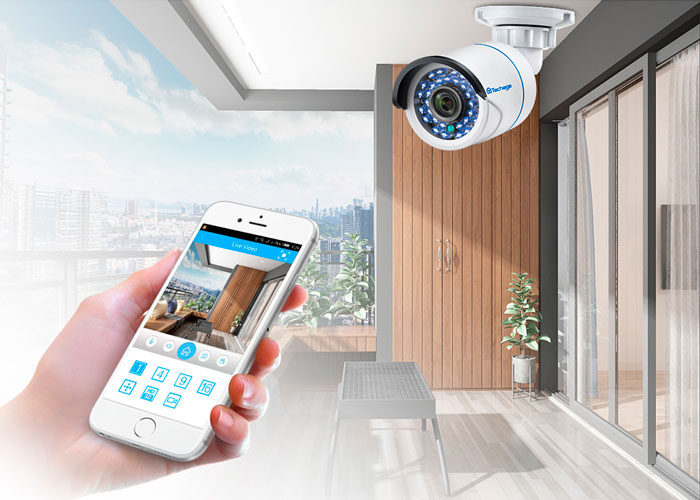
При монтаже систем видеонаблюдения и установке видеокамер, даже опытные монтажники частенько совершают ошибки, о которых изначально и не догадываются.
При этом искренне считая, что все делают правильно и профессионально.
Если же вы монтируете видеонаблюдение впервые, да к тому же самостоятельно, вам тем более следует знать о тех “подводных” камнях, которые вас поджидают.
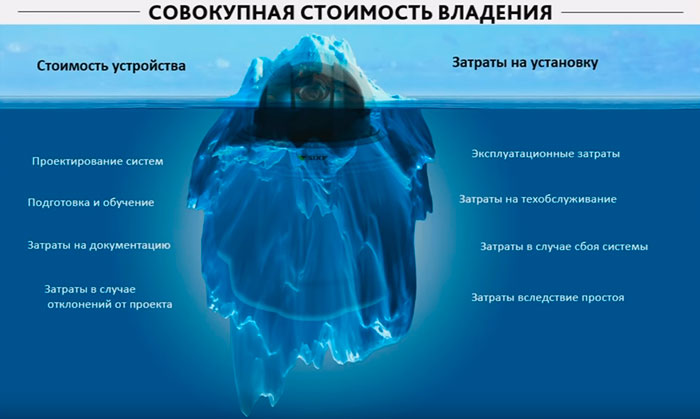
Видеонаблюдение — это всегда дорогостоящее удовольствие, даже когда вам обещают готовый относительно недорогой комплект. Первоначальные затраты, всего лишь видимая часть айсберга.
Коробка с QR кодом
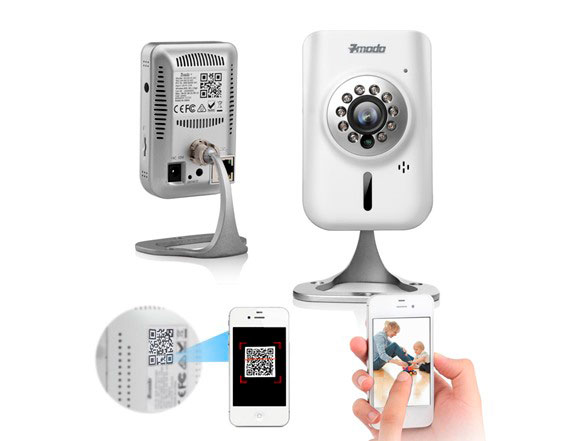
Никогда не выбрасывайте и не отправляйте в мусорку в целости и сохранности коробки из-под камер с напечатанным QR кодом. Через него, знакомый с системами видеонаблюдения специалист, зачастую может получить доступ к вашим данным.
Что делать в этом случае? Лучший вариант, не закрашивать или заклеивать, а вырезать ножницами этот QR код и хранить его совместно с документацией по гарантийному обслуживанию.
Не будьте, как Гарик ��
Выбор места установки видеокамеры
Если вам необходима четкая идентификация посетителя перед входной дверью, то вертикальный подъем камеры на максимальную высоту не всегда способствует лучшему обзору.
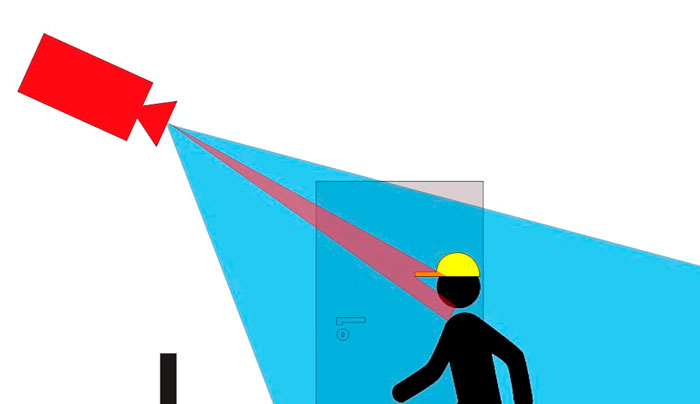
Камера даже очень хорошего разрешения, но смотрящая на человека сверху-вниз, не видит его лицо. Особенно, если он в головном уборе (кепка или бейсболка).
Это актуально, когда при помощи видеонаблюдения вы хотите защититься от воров и других криминальных элементов. Можно потратить 1000$ на камеры, но неправильно их разместив, в итоге так и не получить желаемого.
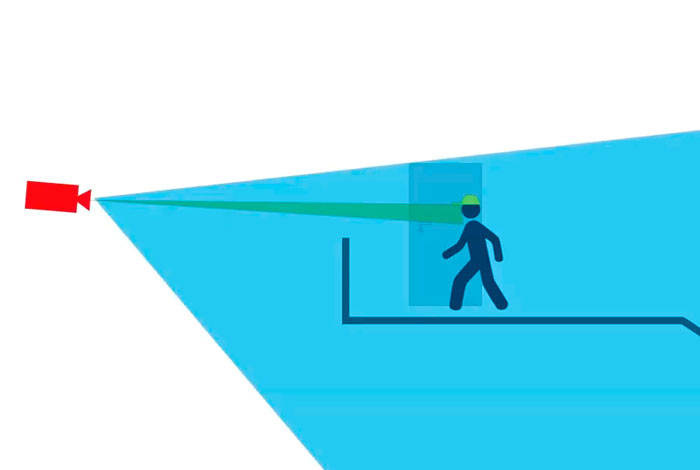
Чтобы видеть лицо человека в любой ситуации, камеру придется опустить чуть ниже.
При этом для охвата как можно большей площади, а также для защиты от вандализма, ее придется сдвинуть подальше от двери.
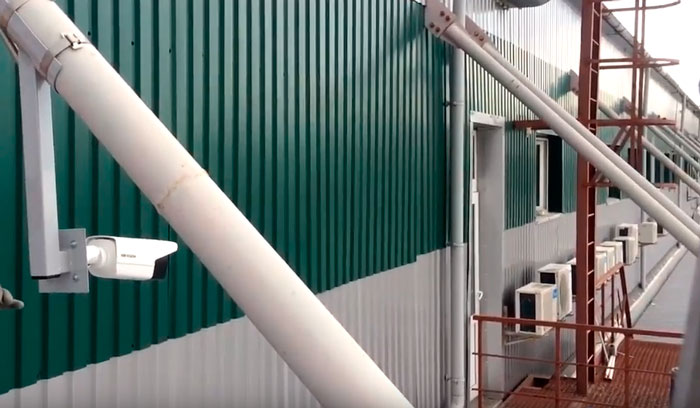
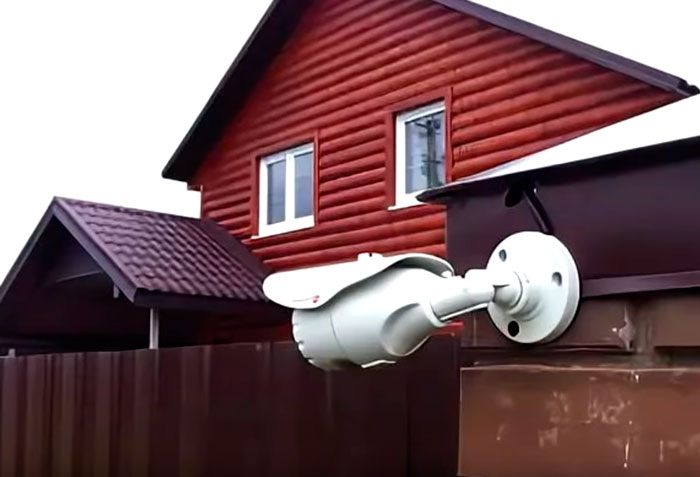
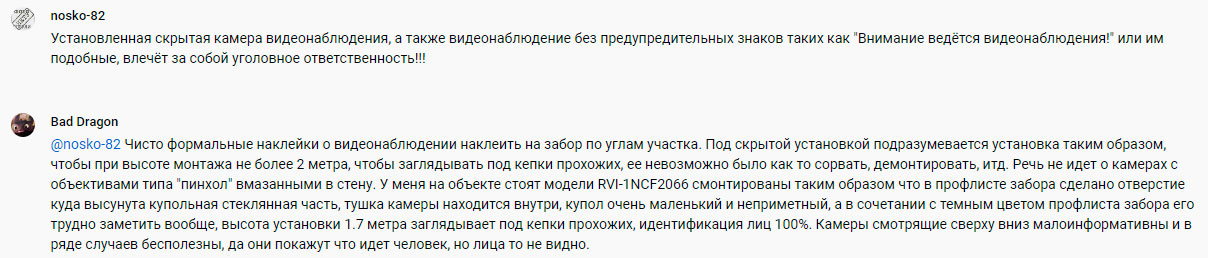
Либо спрятать и замаскировать, оставляя при этом свободным углы обзора.
Компенсация удаленной картинки нивелируется оптикой с большим фокусным расстоянием. Только так видеонаблюдение будет выполнять свою заложенную функцию.
Крепеж на металлической основе
Всегда используйте какой-либо диэлектрик в качестве прокладки между камерой и металлической поверхностью опоры или стены здания. Только не применяйте деревяшку (дерево гниет), а лучше возьмите листовой полипропилен, из которого делают пищевые емкости.
Если молния попадет рядом с этим объектом, диэлектрик должен защитить устройство от немедленного выхода из строя. В противном случае потенциал запросто окажется на оборудовании и спалит его.
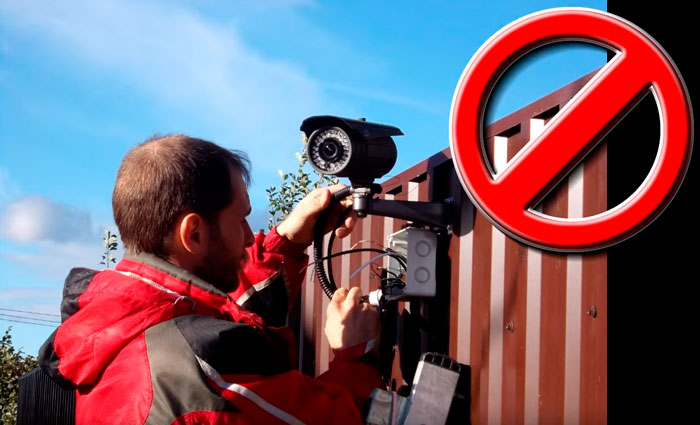
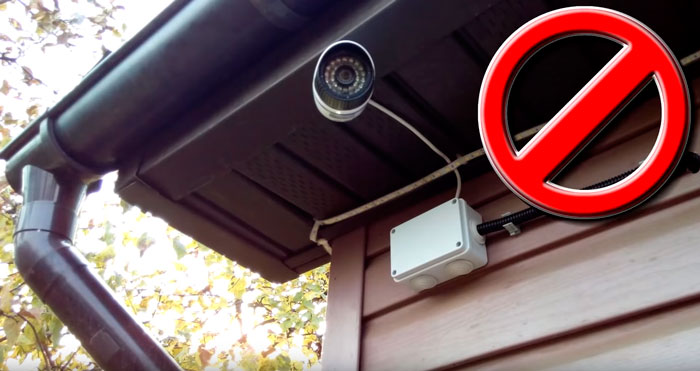

Для этого даже не понадобится повышенного напряжения в сети. Хотя и такая «прокладка», от грозы спасает далеко не всегда.
Однако она однозначно спасет от всякого рода наводок. Для подобной защиты даже есть специальные камеры на пластмассовой ножке. Вот для них уже не нужно никаких изолирующих прокладок.

В обязательном порядке записывайте пароль от входа в систему на каком-нибудь бумажном носителе или в заметках на смартфоне.
Иначе в последствии придется вызывать профессионалов для сброса забытого пароля или еще хуже, отключать видеорегистратор или камеру и везти их в специализированный центр. А это всегда потерянное время и лишние затраты.

Также не используйте для пароля стандартные и самые элементарные наборы цифр или словосочетаний, если не хотите, чтобы хакеры получили доступ к вашим камерам и записям от них.
Кстати, сброс при помощи кнопочки Reset не всегда помогает.


Да и не на всех устройствах она присутствует.
Выбор кабеля

Многие “умельцы”, дабы не заморачиваться или стараясь сэкономить, пускают питание и передачу видеосигнала для камер по одному и тому же кабелю витая пара.
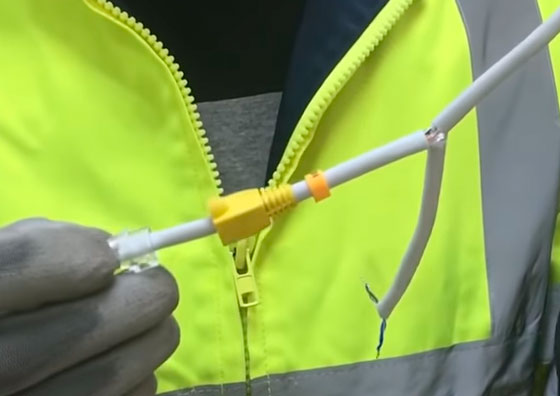
Они разбивают жилки на так называемые “штаны”. Дело в том, что в витой паре идет обычно 8 жил.

Все восемь нужны только в гигабитном стандарте. В 100 мегабитных сетях используется только четыре – бело-оранжевая и бело-зеленая пара (1-2-3-6).
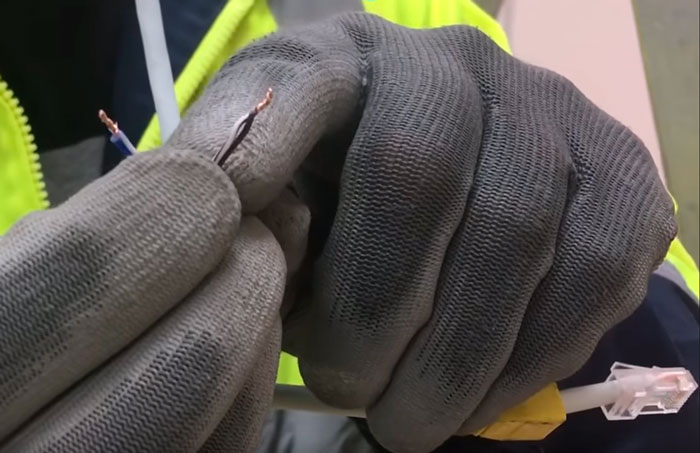
Бело-синюю и бело-коричневую пару (4-5-7-8) вычленяют и скручивают по два проводка, доводя тем самым сечение до 1,0мм2. Через них то и подается 12V.
Конечно, на небольших участках и в идеальных условиях все будет исправно работать. Однако на расстояниях более 30м, такая система начинает ловить разные наводки от металлических поверхностей, соседних проводов и т.п.

В итоге это приводит к помехам и даже раздвоению картинки. Иногда оборудование из-за такой эксплуатации “умирает”.
То есть, для систем AHD, CVI, TVI, CVBS старайтесь использовать коаксиальный или комбинированный кабель (КВК). Каким бы неудобным в разделке он не казался.

А вот для IP уже смело применяйте витую пару.
На больших площадях и удаленных расстояниях придется переходить на оптоволокно.

Не следует покупать кабель на рынках или в других не специализированных местах. Может там и будут правильные марки, но люди ими торгующие, зачастую далеки от специфики монтажа видеонаблюдения. В итоге “правильный” кабель не вытянет вашей длины или установленного количества камер.
При выборе ориентируйтесь на следующие параметры:
- для улицы – кабель черного цвета, для помещений – белого
- для монтажа в стене с последующей штукатуркой – черный кабель
- при подвесе по воздуху используйте специализированный крепеж и тросик, при этом оставляя НЕБОЛЬШУЮ слабину самого кабеля
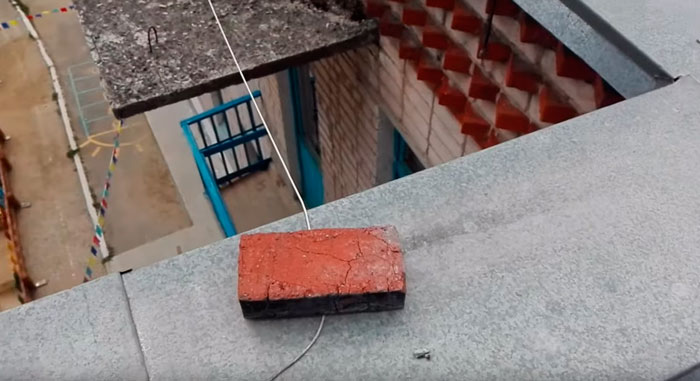
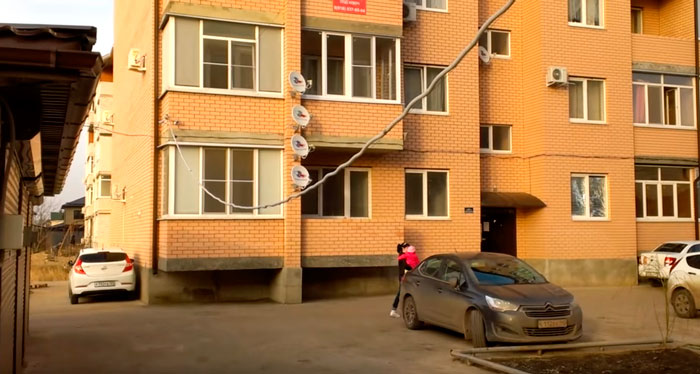

- при прокладке в земле – защищайте его трубой
- при прокладке по фасаду – защищайте гофрой, а внутри помещений – кабельным каналом
Коннекторы
Это одно из самых больных мест при монтаже видеокамер. Ухудшился или пропал сигнал, проверяйте в первую очередь их.
Очень часто камеры “горят”, когда их пытаются подключить к разъему под напряжением. В этот момент при стыковке может проскочить искра, которая и наделает делов.
Поэтому сначала все соединяйте и подключайте, и только потом подавайте напряжение.
По надежности разъемы делятся на три типа:
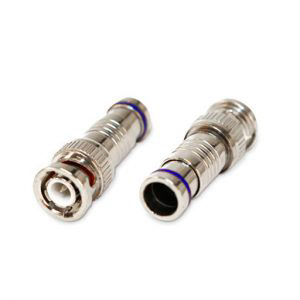
- компрессионные
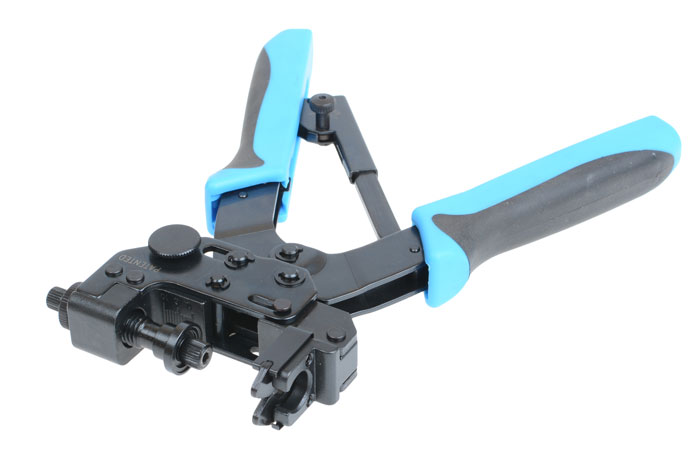
Для их монтажа понадобится специальный обжимной инструмент.
Без наличия такового, хорошего изображения не ждите. Такие разъемы нужно использовать на важных объектах, где критично качество картинки и требуется обеспечить максимальную надежность соединения.
Особенно это касается поворотных камер, перемещающихся в разные стороны.
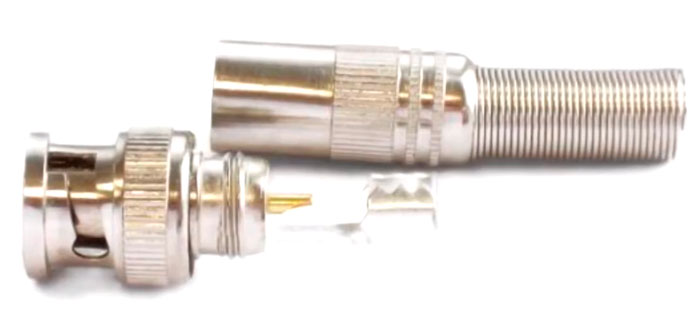
- разъемы под пайку

Применяются, если у вас хорошие навыки в этом деле.

- винтовые
Они используются для передачи видеосигнала, аудиосигнала, подключения проводов от блока питания. Это самые распространенные и популярные коннекторы.
Для их подключения не требуется специальных знаний или инструмента. Однако многожильные провода для большей надежности контакта советуют все-таки пропаять или обжать наконечниками.

Все места соединения и подключения кабеля должны выполняться в защитных герметичных коробках. При этом защитный бокс может быть оригинальным, специально предназначенным для видеонаблюдения, так и не оригинальным.
Главное преимущество оригинальных – в совокупности с видеокамерой они выглядят как единое целое.
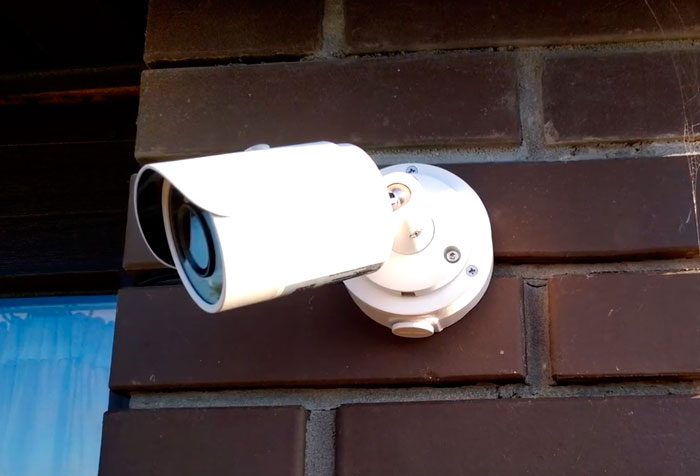
Если эстетика и внешний вид фасада дома для вас критично важны, то здесь не жалко и переплатить.
Неоригинальные чаще всего заимствуют у электриков, но многие их эффективно используют и для видеонаблюдения. В зависимости от ваших задач подбирайте соответствующую форму и размер.
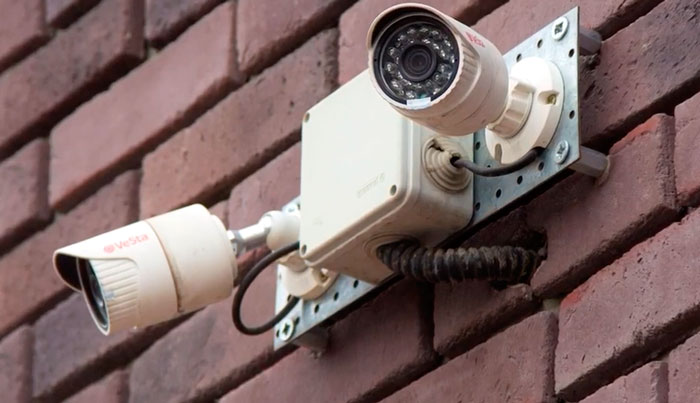
При больших габаритах в них спокойно размещается даже блок питания. Степень защиты таких коробок должен быть минимум IP52!
При этом многие совершают глупую ошибку, пытаясь дополнительно их герметизировать на какой-либо клей или замотать изолентой.

Делать этого ни в коем случае не нужно. Иначе внутри будет образовываться конденсат и все разъемы со временем начнут окисляться.
Также контролируйте с какой стороны в короб заходит кабель. Сбоку или снизу, но не сверху, иначе влага по нему будет стекать во внутрь.
Кстати, многие специалисты вообще призывают отказываться от внешних гермокоробок. И дело здесь вовсе не в эстетике.

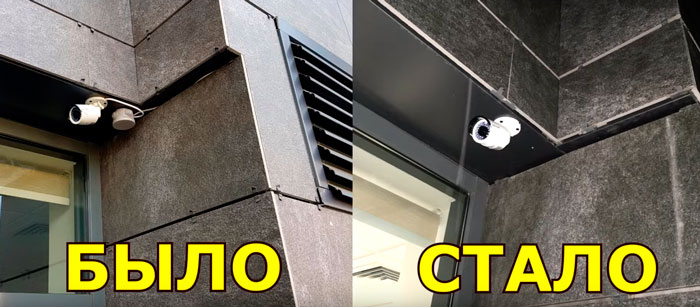
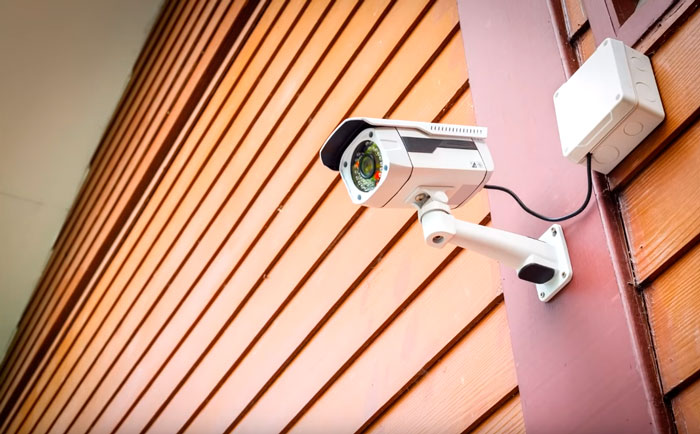
Как правило, от такого бокса до самой камеры выходит кусок кабеля, который можно легко подцепить длинной палкой и порвать, тем самым выведя из строя камеру.
Поэтому такое исполнение нельзя считать антивандальным.
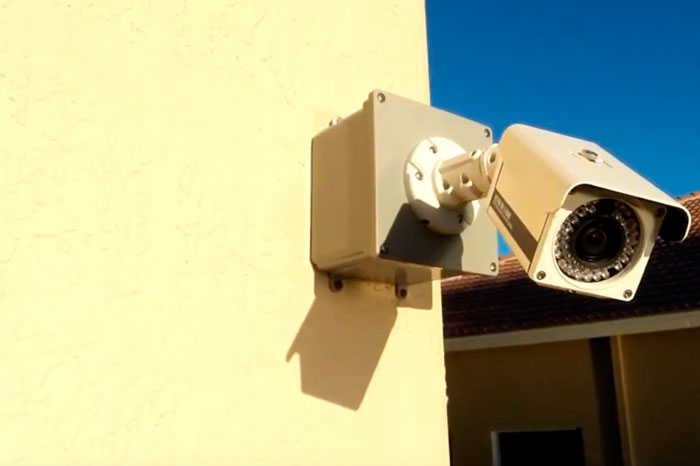
Однако вешать камеру непосредственно на коммутационную коробку тоже не рекомендуется.
При техобслуживании или неполадках с коннекторами, вам каждый раз придется беспокоить уже настроенную камеру (выставлять и ловить заново угол обзора). Поэтому коробка отдельно, камера-отдельно, но впритык с ней и без провисов и излишка провода.
Открывай в любое время крышку и проверяй сколько хочешь все контакты и соединения.
Кронштейны

Не придумывайте самодельных кронштейнов для закрепления камер на фасадах или столбах.
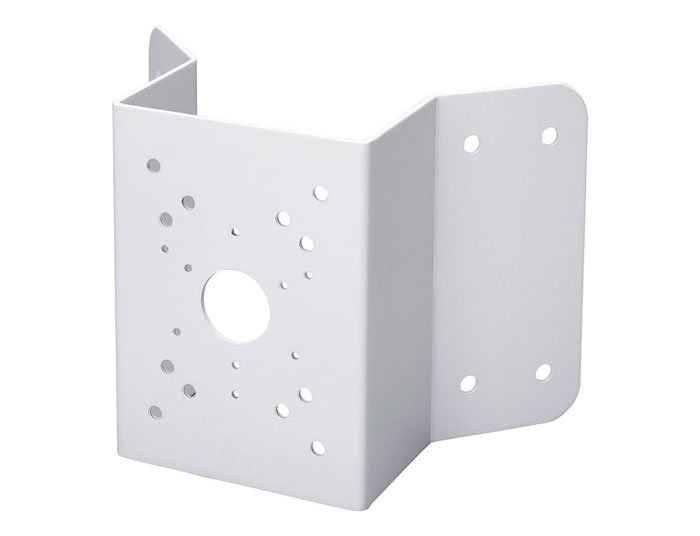
Даже в самые неудобные места можно найти подходящий крепеж. Например, для монтажа на углу зданий PTZ камер, есть специальные угловые кронштейны.
Кстати, если у них подогнуть угловой обхват на 90 градусов, то камеру на таком кронштейне можно закрепить и на ровной стене. Это помогает отодвинуть ее от поверхности, если рядом проходит водосток.
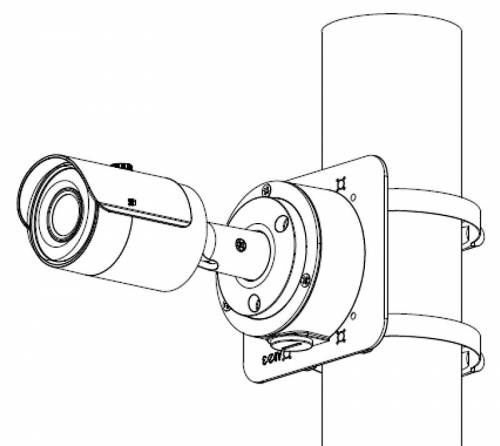
Для надежного крепления на круглой или квадратной опоре применяйте стальные бандажные ленты со скрепами.
Подобные используются для подвески анкерной арматуры проводов СИП.
Не забывайте, что бетонные столбы сверлить нельзя!
Ни в коем случае не монтируйте дорогостоящее оборудование на какие-то подставные доски забитые гвоздями, и тем более не стягивайте все на обычную проволоку. Даже пластиковые заводские хомуты очень часто на морозе лопаются и рвутся.
По возможности используйте только специализированный крепеж.
Блоки питания и защита
Стандартное напряжение для питания систем видеонаблюдения 12 вольт. При этом одна камера в среднем потребляет 0,5-0,75А.
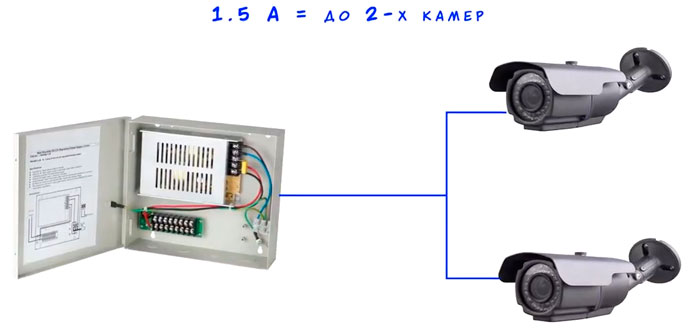
Исходя из этого и подбирайте расчетную мощность блока питания. При этом не забывайте про 30% запас.

Вообще подобные блоки зачастую используются и для питания светодиодных лент. Поэтому и выбор мощности у них весьма схож.
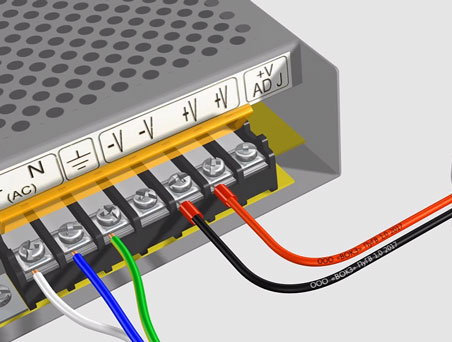
Однако, если у вас подключено много камер по разным точкам, то будет большой ошибкой покупать блок питания аналогичный светодиодным лентам. Дело в том, что у большинства таких моделей всего один-два выхода на 12V.
В случае разветвленной сети видеонаблюдения, желательно иметь несколько выходов, причем каждый со своей защитой (polyswitch) и своим самовосстанавливающимся предохранителем.
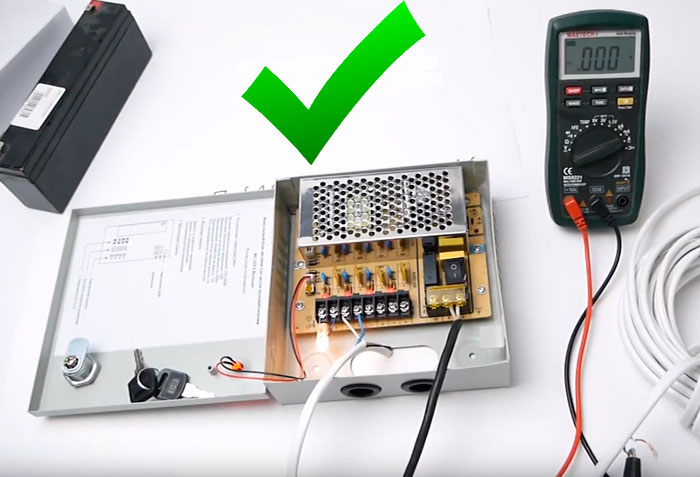

Если выйдет из строя или замкнет кабель на одной из линий, другие камеры с таким блоком питания будут исправно работать как ни в чем не бывало.
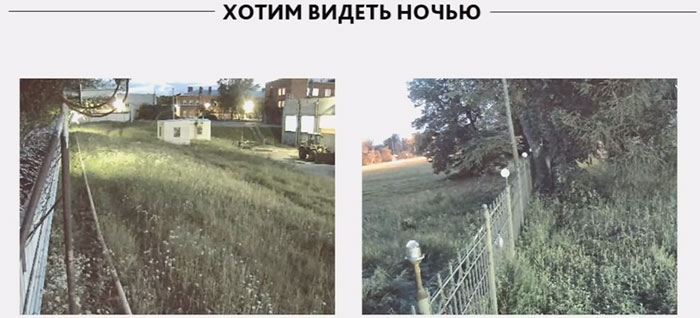
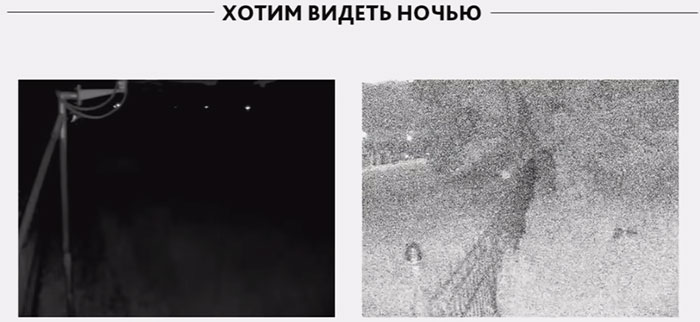
Запас необходим как для модернизации системы, так и для включения инфракрасной подсветки в ночном режиме. Если выбрать блок, что называется впритык, то ночью камера будет показывать гораздо хуже, либо вообще откажется работать.
Защита от повышенного напряжения в камерах срабатывает при 15В. Если ваш блок питания выдаст напряжение в несколько раз больше, то тут уже начинается лотерея.
После такой отсечки вполне вероятно, что камера попросту сгорит и больше не запустится. Из-за чего может произойти превышение напряжения?
Случается это при скачке в сети 220В, когда в розетках при обрыве ноля появляется межфазное значение в 380V.
В итоге блок питания выдает не стандартные 12V, а в несколько раз больше. Также не забывайте про защиту от грозовых перенапряжений.
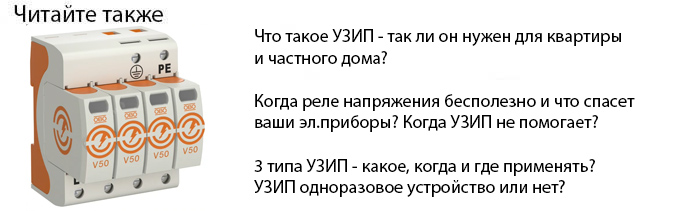
Наличие в домашнем электрощитке частного дома ограничителей перенапряжения ОПН (УЗИП) уже давно является обязательным условием надежного электроснабжения.
Неправильный жесткий диск
Не забывайте, что жесткие диски имеют ограниченный ресурс перезаписи информации. Нельзя бесконечное количество раз писать на нем новые данные поверх старых.
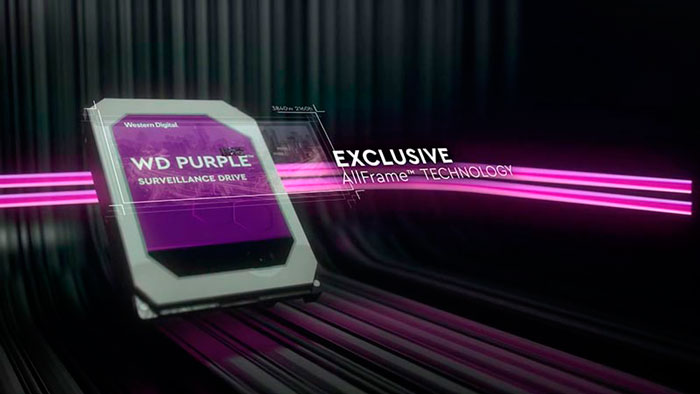
Поэтому, чем больше будет его объем изначально, тем дольше он проживет до момента вынужденной замены. Для видеозаписи существуют специальные жесткие диски с увеличенным ресурсом циклов перезаписи.
Они отличаются от стандартных компьютерных. Также в слепой гонке за мегапикселями почему-то забывают про совершенно другой объем данных, который в итоге образуется.
Не все компьютерные диски предназначены для постоянной работы 24/7. А именно в таком режиме и работает любой видеорегистратор.
Поэтому для видеонаблюдения из бюджетной серии есть два основных варианта:
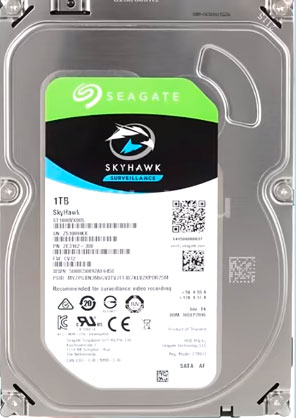
- Seagate Skyhawk
Установка видеонаблюдения дома — инструкция. Подключение камер и проводов в слаботочном шкафу.
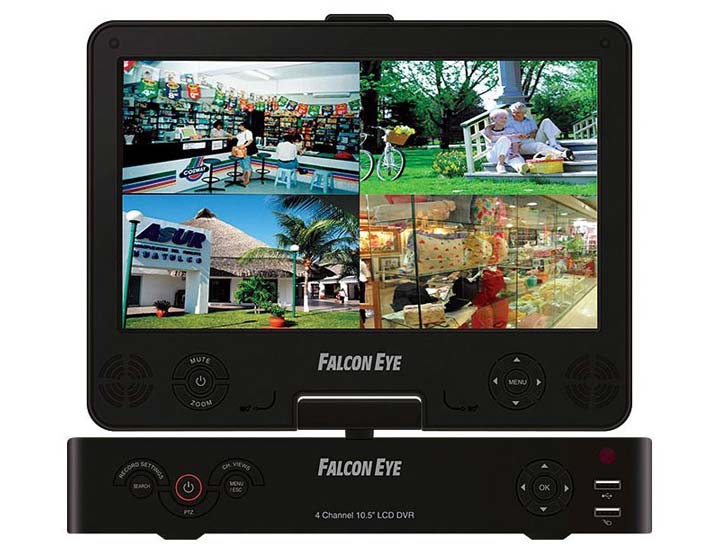
У любого пользователя в последнее время в голове крепко засела информация, что IP видеокамеры гораздо лучше аналоговых. В данной статье будет рассмотрен принцип подключения как IP, так и аналоговых моделей.
Ведь всего несколько лет назад появились аналоговые камеры высокой четкости. Это форматы AHD, CVI и TVI. Они по разрешению и качеству картинки практически не уступают IP формату, а по стоимости в несколько раз дешевле.
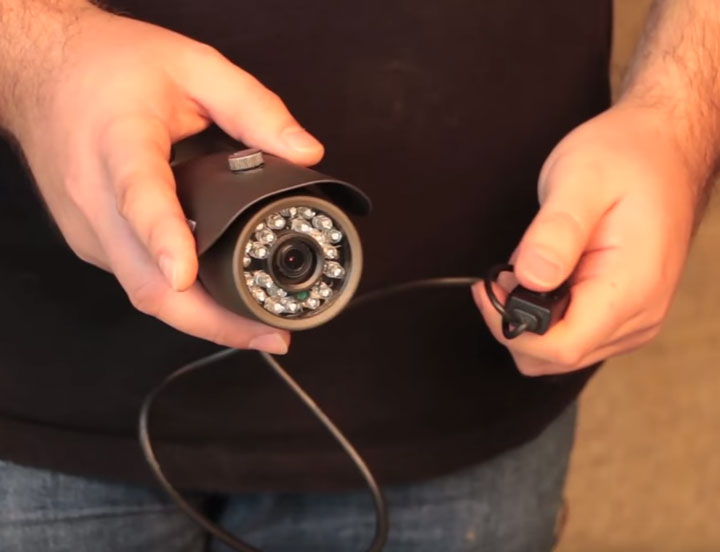
Как правило, это камеры на 1 или 2 Мегапикселей. Их ценовой сегмент от 1000 до 2500 рублей. Более того, если у вас уже смонтирована аналоговая система, и вы просто хотите расширить количество камер, или заменить сгоревшие, теперь достаточно купить современные недорогие модели с OSD меню.
У них на хвостовике есть переключатель, который позволяет переводить их в аналоговый PAL режим.
Монтаж видеонаблюдения с аналоговыми камерами
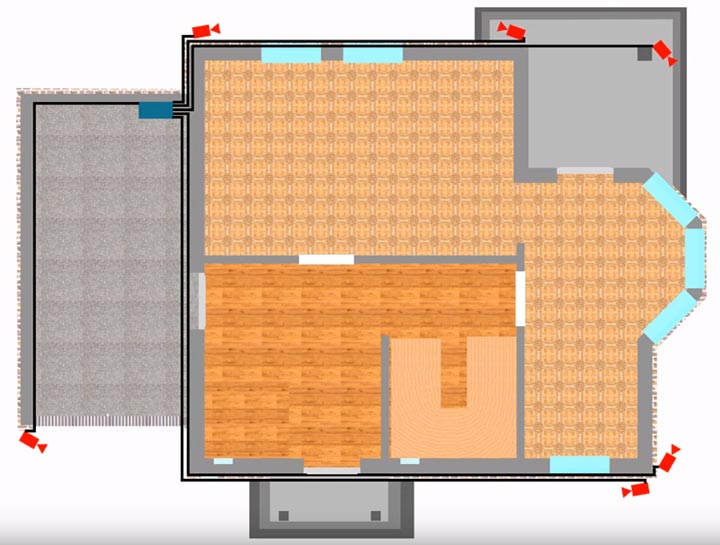
Перед тем как непосредственно монтировать видеонаблюдение у себя в доме, требуется на бумаге изобразить места расположения видеоточек, места прокладки кабеля и т.д.
Для того, чтобы по максимуму охватить все пространство вокруг дома,необходимо смонтировать минимум по одной камере на каждой стене. Еще одну не помешает поставить на крыше перед входной дверью.
Материалы для видеонаблюдения
Вот все материалы которые вам потребуются для монтажа аналоговой системы видеонаблюдения:
- кабель для запитки всей системы от сети 220В
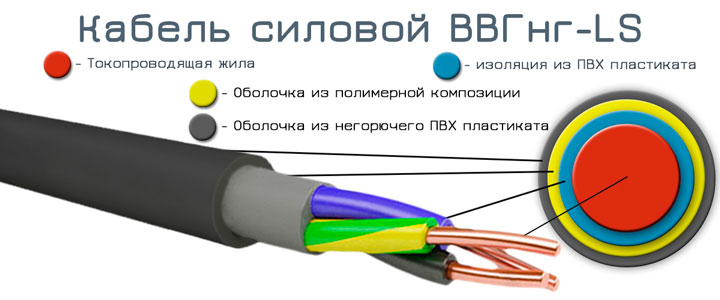
Лучше всего использовать марку ВВГнГ-Ls 3*1,5мм2.
- провода для коммутации в слаботочной щитовой — ПУГВ 1,5мм2
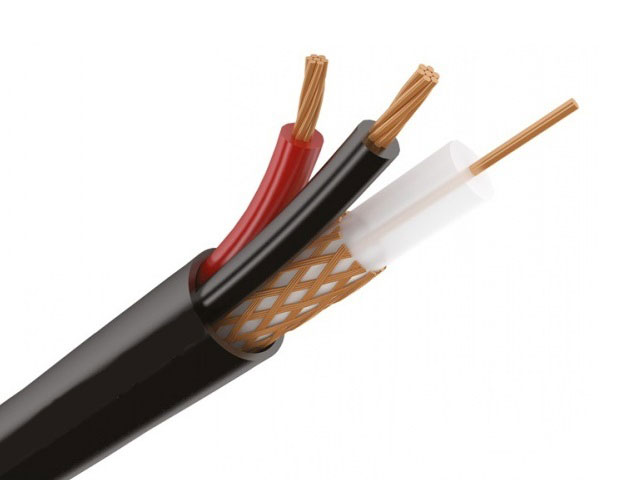
- кабель КВК-П 2*0,75мм2
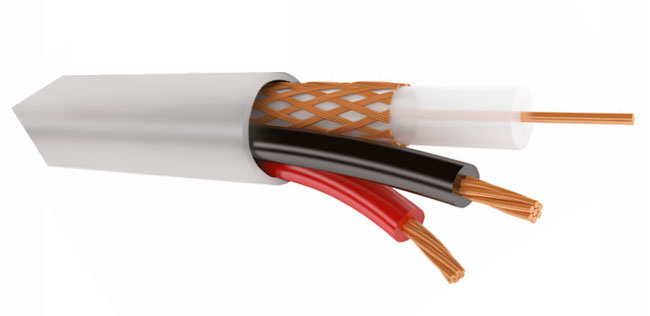
Не путайте с КВК-В. Марка КВК-П — это уличный вариант, а КВК-В — для прокладки внутри дома. Он не защищен от ультрафиолета.
- 3-х жильный провод ПВС сечение 1,5мм2

- аналоговые видеокамеры с креплением на стену. Выбирайте модели с высоким разрешением.
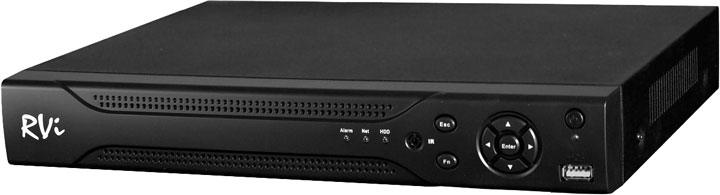
- видеорегистратор, через который будут подключаться видеокамеры
Предварительно проверьте, чтобы количество видеовходов на нем было равно или больше, чем количество камер.
- компьютерный жесткий диск для хранения и записи видео

Минимально рекомендуемый объем — 1Тб. Можно использовать диски как большого размера 3,5 дюйма, так и маленькие 2,5 дюймовые. Маленькие диски гораздо тише и у них ниже тепловыделение.
- блок питания
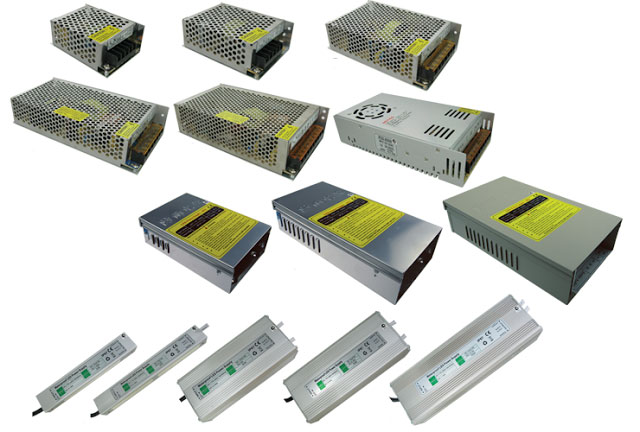
Например такой же, как используется для подключения светодиодных лент. Стандартного блока питания при сечении кабеля 0,75мм2, хватает для качественной передачи сигнала на расстояние не более 500м.
Мощность блока подбирайте по тому же принципу, как и у светодиодных лент. То есть суммарная мощность всех камер + 30%.
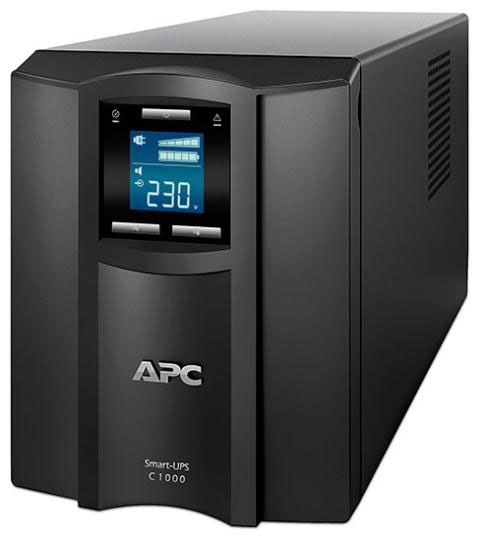
- если необходимо чтобы камеры работали даже в период отключения напряжения и запись не прерывалась ни на минуту, то понадобится ИБП (источник бесперебойного питания)
- коннекторы для подключения питания марки BNC-F
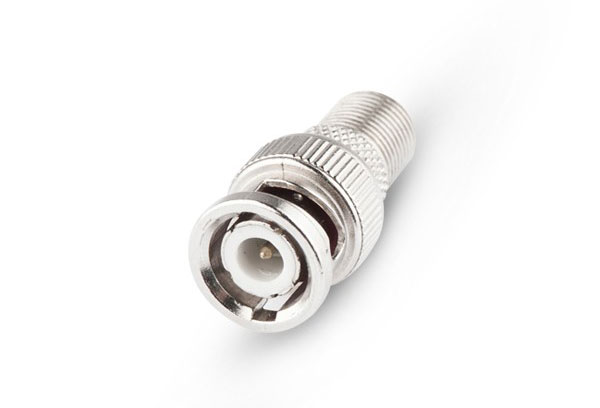 и приемный разъем («папа») BNC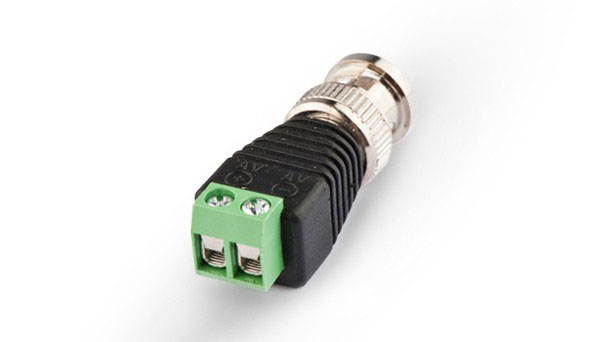
Они нужны для подключения кабеля к самой камере и подсоединения к видеовходу регистратора.
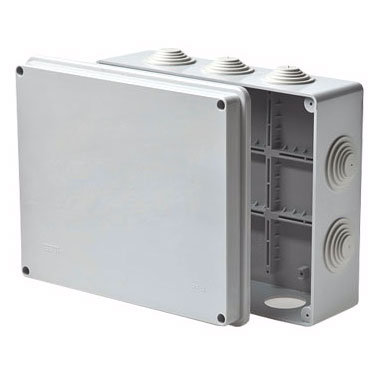
- чтобы защитить контакты и места соединения кабелей на улице, также прикупите распредкоробки со степенью защиты минимум IP52
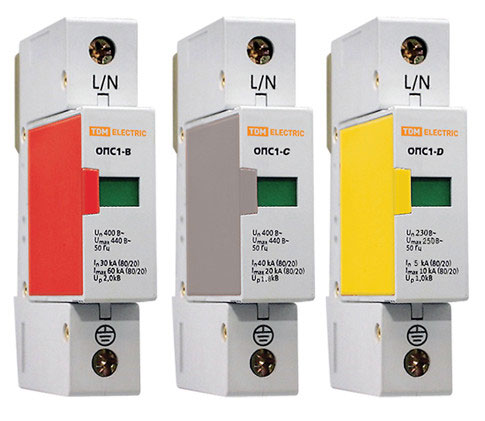
- модульный разрядник
Если вы не хотите, чтобы все ваше видеонаблюдение погорело при первой же грозе, не экономьте на этом элементе защиты.
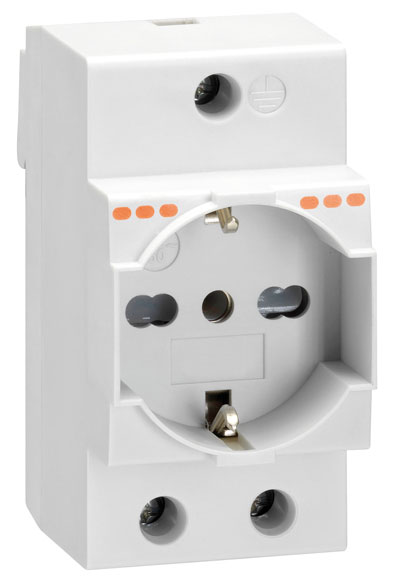
- ну и также понадобятся в щитке модульные розетки и клеммные разъемы
Видеорегистратор, ИБП удобнее всего подключать через вилку с розеткой. Учтите, что все эти материалы должны быть совместимы между собой. Простое IP оборудование не подойдет к аналоговому и наоборот.
Подобрать себе готовые комплекты видеонаблюдения, или отдельные комплектующие — камеры, видеорегистраторы, кабели, коннекторы, плюс ознакомиться с текущими ценами на сегодняшний день можно здесь.
Подключение питания 220В в шкафу слаботочки
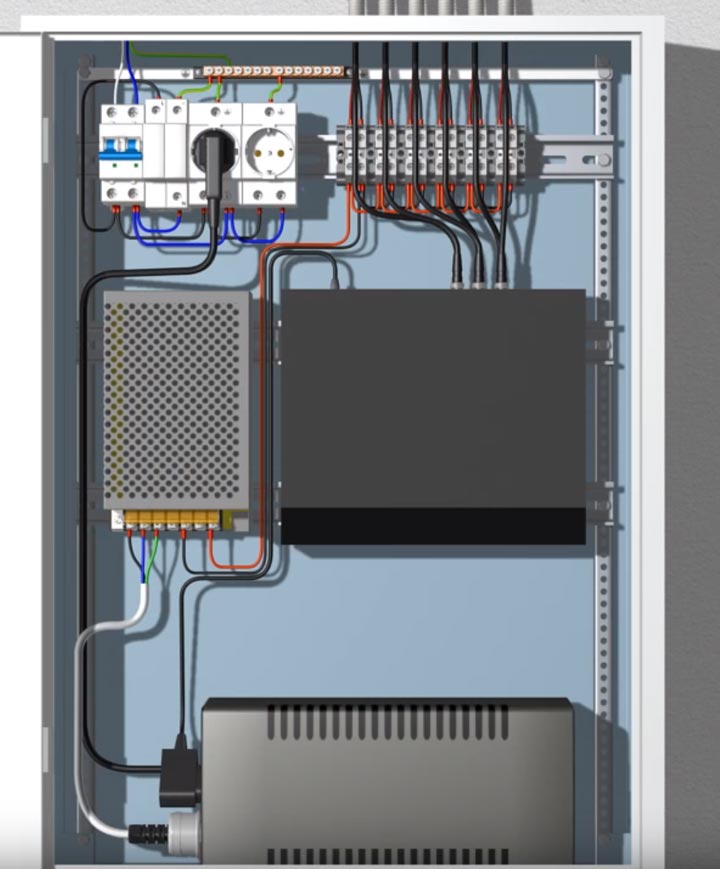
Слаботочная щитовая, где располагаются видеорегистратор, блок питания и т.д., может находиться в другой комнате от общей щитовой 220В, иногда даже в гараже или подвале.
Поэтому первым делом туда нужно подвести электричество.

Штробите стены и укладываете кабель ВВГнГ-Ls 3*1,5мм2 от распредщитка 220V до слаботочного шкафа. Запитываете его от отдельного модульного автомата с номинальным током 10А.
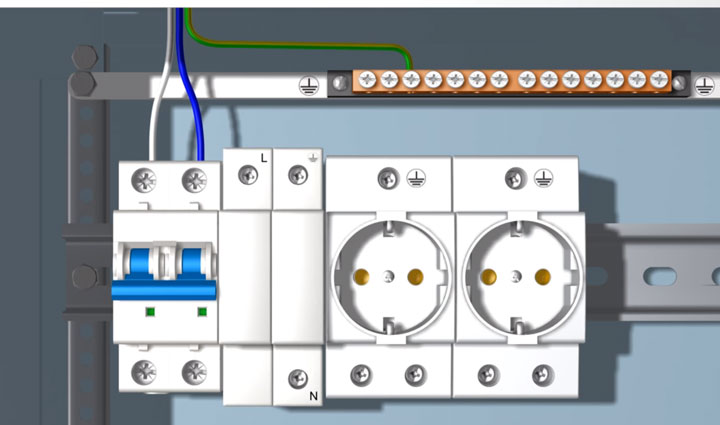
В слаботочном щитке кабель питания заводите на клеммы другого автоматического выключателя. Он будет для этого шкафа вводным. А уже непосредственно от него подключаете модульные розетки и разрядник.
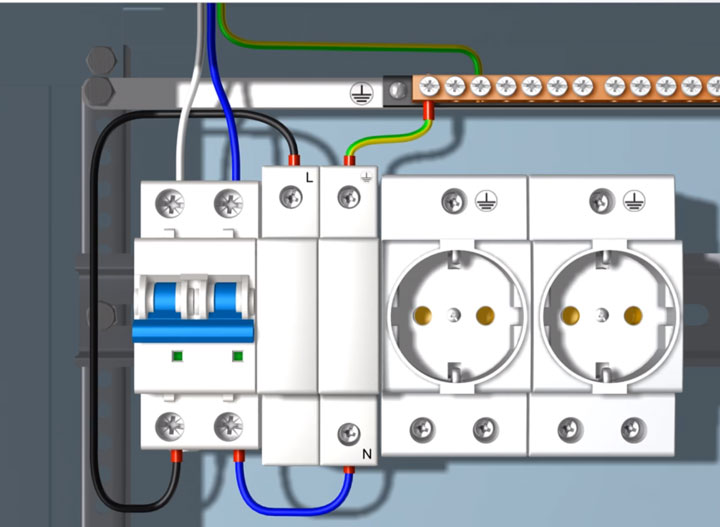
Подключение разрядника производится по нижеприведенной схеме. Белый и коричневый провод — это фаза, синий — ноль, желто-зеленый — заземление.

Подключение розеток:
В этом же шкафу размещаются:
- блок питания
- видеорегистратор + диск на 1Тб
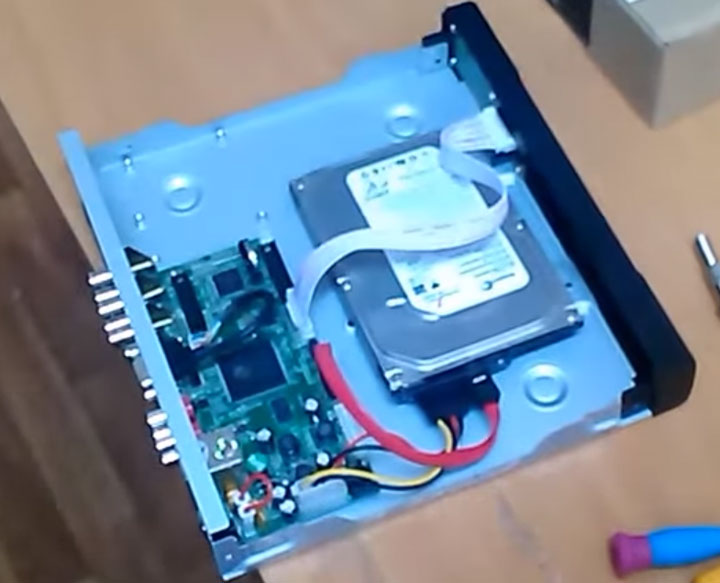
Жесткий диск монтируется в самом регистраторе. Для этого раскручиваете винты и разбираете его. Внутри должно быть посадочное место под жесткий диск.
Подключаете разъемы, а затем винтиками прикручиваете диск на свое место.
Учтите, что нередко корпус видеорегистратора является одновременно и радиатором охлаждения для диска.
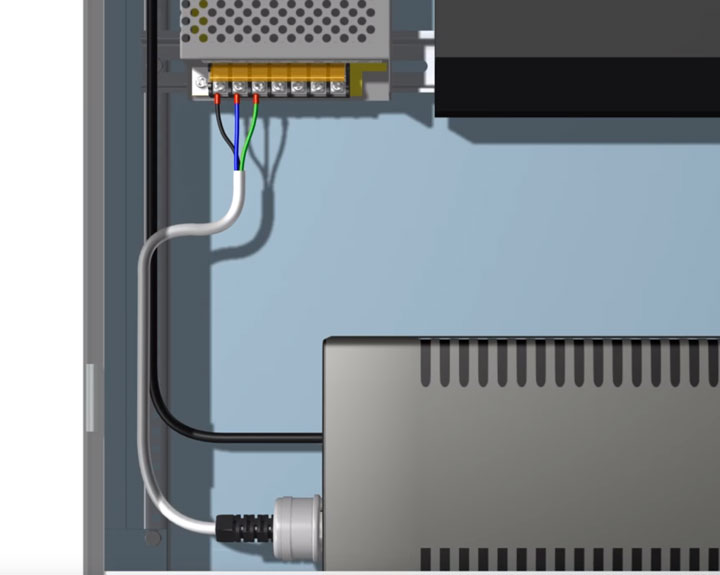
Далее от розеток через обычную вилку запитываете ИБП. Большинство блоков питания идет без проводов с вилкой в комплекте, поэтому здесь это придется сделать самому. Используйте провода ПВС и обычную евровилку.

На один конец провода монтируете вилку, а другой зачищаете и подсоединяете к блоку на клеммы питания 220В, обозначенные как L и N.
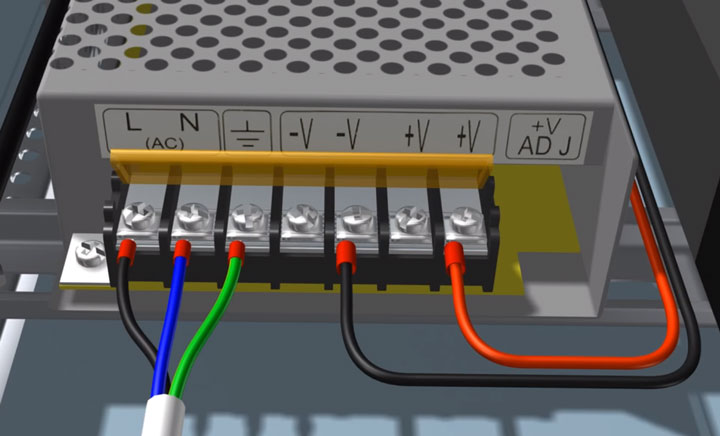
Особой разницы в фазировке или полярности куда подключать ноль и фазу здесь нет. Далее подключаете питание на видеокамеры.
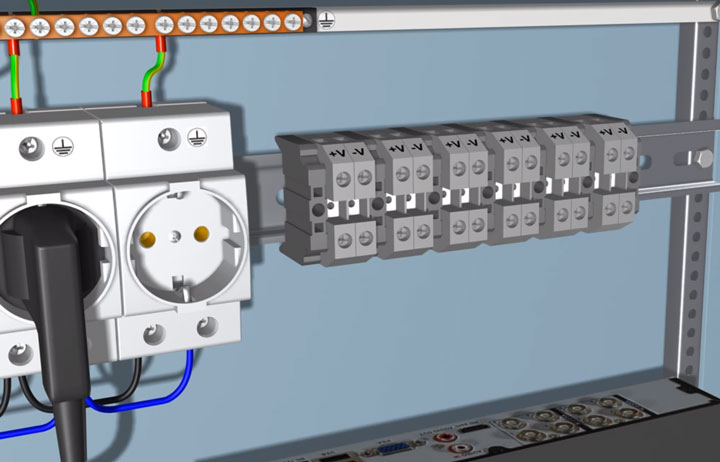
При недостатке выходных клемм 12В на блоке, лучше всего воспользоваться клеммными колодками. Установите их по количеству камер и промаркируйте контакты как «+V» и «-V».
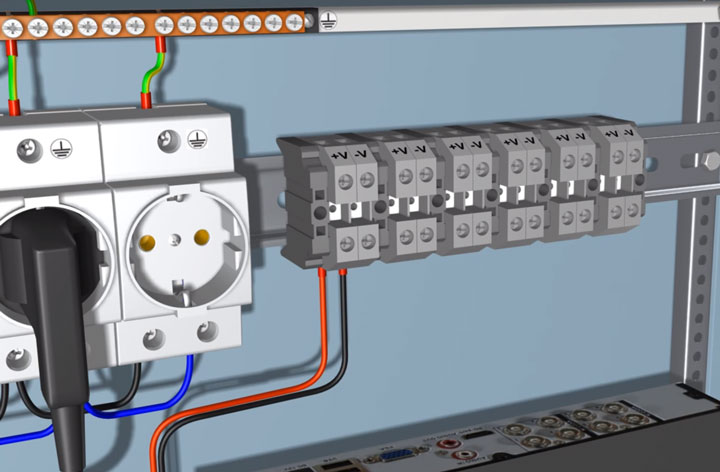
Затем, проводами ПуГВ подключите выходные клеммы 12В +V и -V с блока питания, с соответствующими разъемами на первой клеммной колодке.
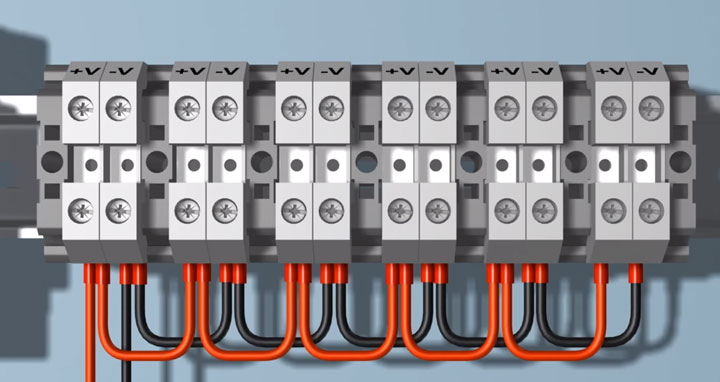
Для плюсового провода лучше использовать жилы красного цвета, для минусового — черного. Остальные клеммы запитываются перемычками.
Монтаж и подключения кабеля КВК-П
Теперь нужно проложить кабель КВК-П к каждой видеокамере, или вернее к тому месту, где вы запланировали их разместить. Прокладывать его в помещении можно как в пластиковом канале, так и просто поверх стен.
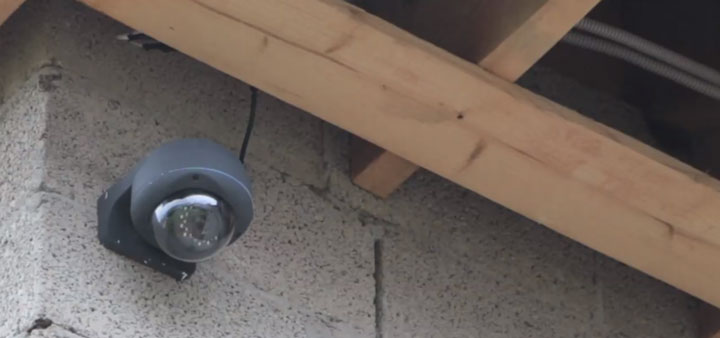
На улице при желании его можно защитить гофрой, но не обязательно.
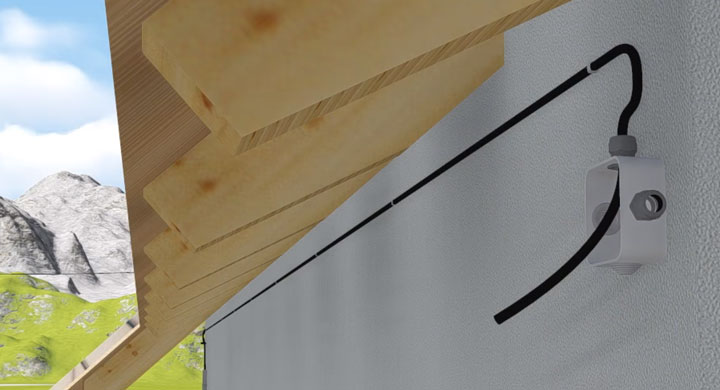
Чтобы защитить от снега и дождя места соединений кабеля от регистратора и кабеля от камеры, смонтируйте на стене распаечную коробку и заведите провода в нее.

Далее снимаете с кабеля верхний слой изоляции, примерно на 8-9 см и зачищаете две жилы питания. Опрессовываете их наконечниками НШВ.
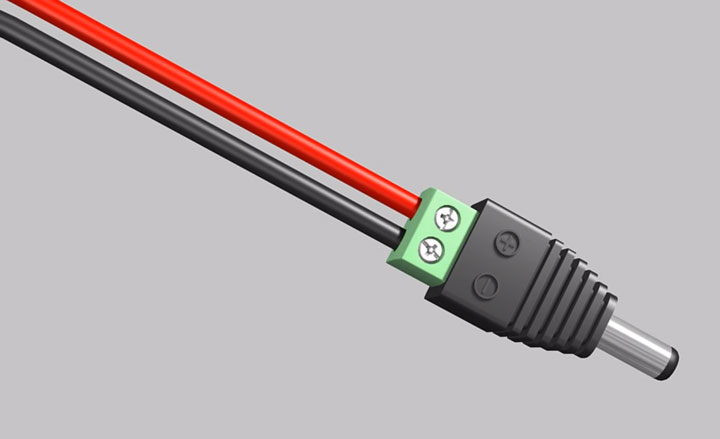
Вставляете эти жилы в коннектор питания типа «папа». Там два разъема «+» и «-«. Как мы уже условились до этого, красный провод будет плюсовым контактом, черный — минусовым.
После этого снимаете изоляция с коаксиального кабеля.
Внешнюю оплетку из меди аккуратно сдвигаете назад, чтобы ни у одного волоска не было случайного контакта с жилой по центру. Иначе качество картинки будет плохим, либо ее вообще не будет.
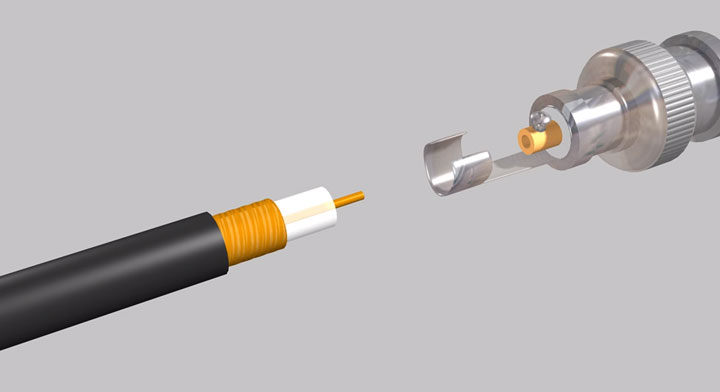
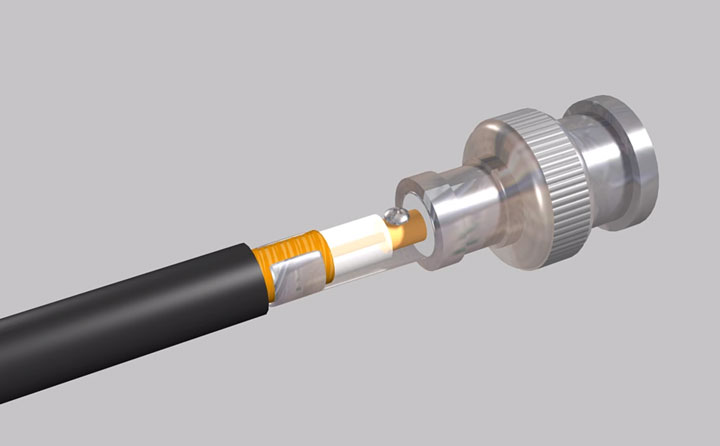
Оголяете центральную жилу на 3-4мм и монтируете BNC-F разъем.

Сверху все изолируете защитным колпачком.
Далее устанавливаете на стену саму видеокамеру. Провода от нее запускаете в распаечную коробку, где вы только что установили разъемы BNC-F.
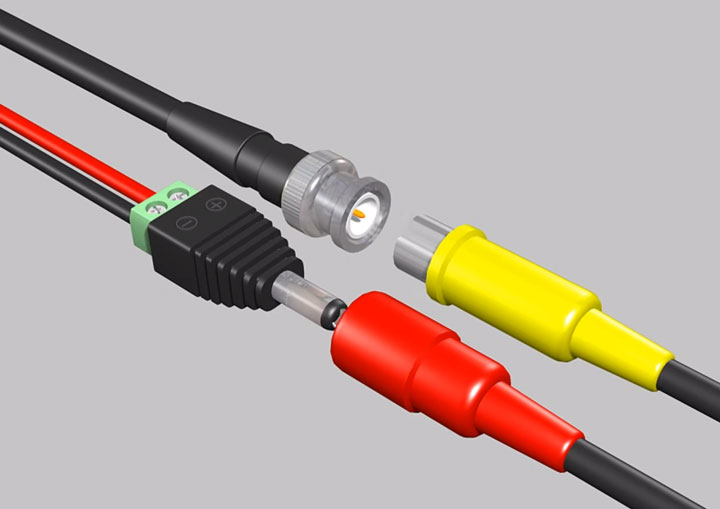
Соединяете в ней коннекторы между собой и плотно закрываете крышку.
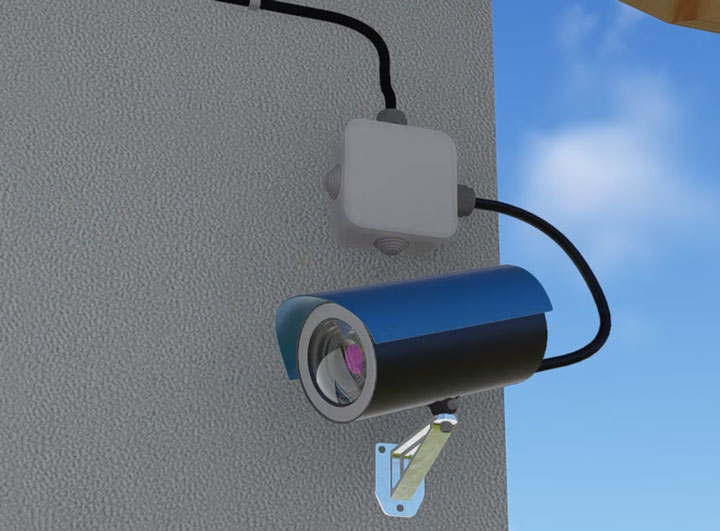
Для предотвращения попадания влаги во внутрь необходимо использовать коробку с герметичными кабельными вводами по бокам.
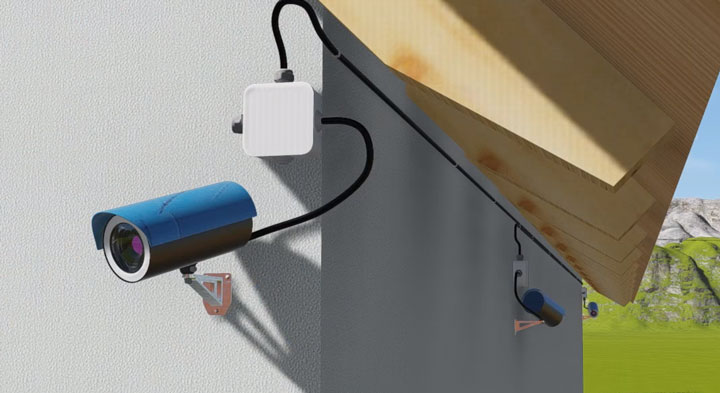
Точно также производится подключение всех остальных видеокамер на стенах вашего дома. До каждой из них придется тянуть отдельный кабель КВК-П.
Расключение проводов на видеорегистраторе
Теперь все кабеля видеонаблюдения осталось расключить в слаботочном шкафу. Для начала подключаете сам видеорегистратор через источник бесперебойного питания.
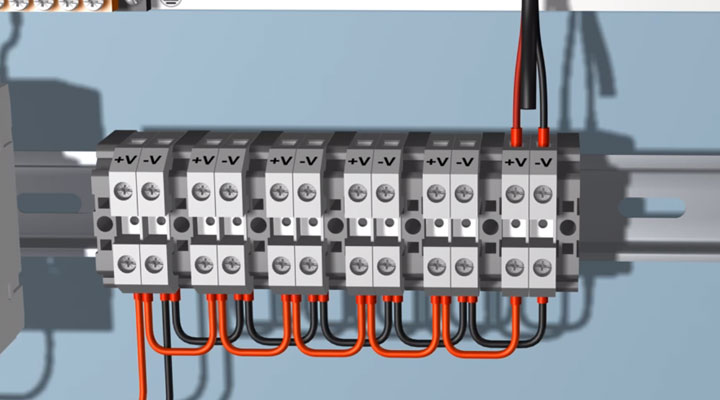
Затем зачищаете вторые концы кабеля КВК-П, заведенные в шкаф, аналогичным образом как показывалось выше. При этом жилы питания (красный с черным) подсоединяете на соответствующие клеммные колодки «+V» и «-V».
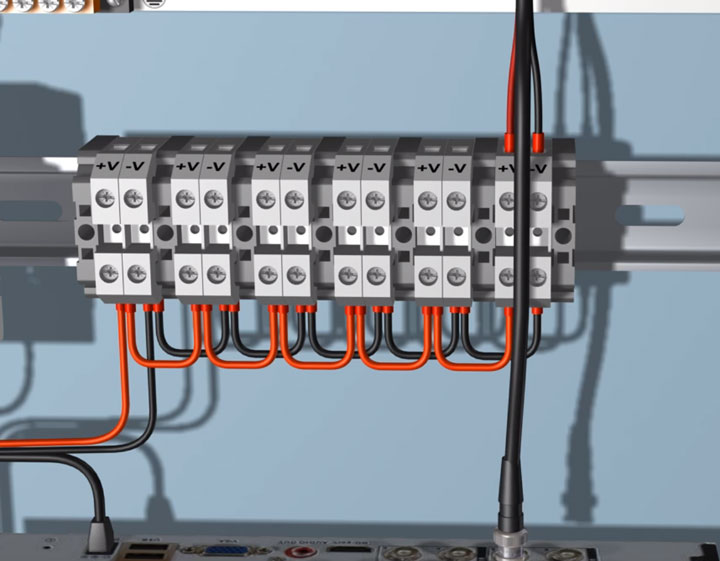
А конец коаксиального кабеля, с установленным разъемом BNC-F, заводите в свободное гнездо видеорегистратора. Там где написано Video In.
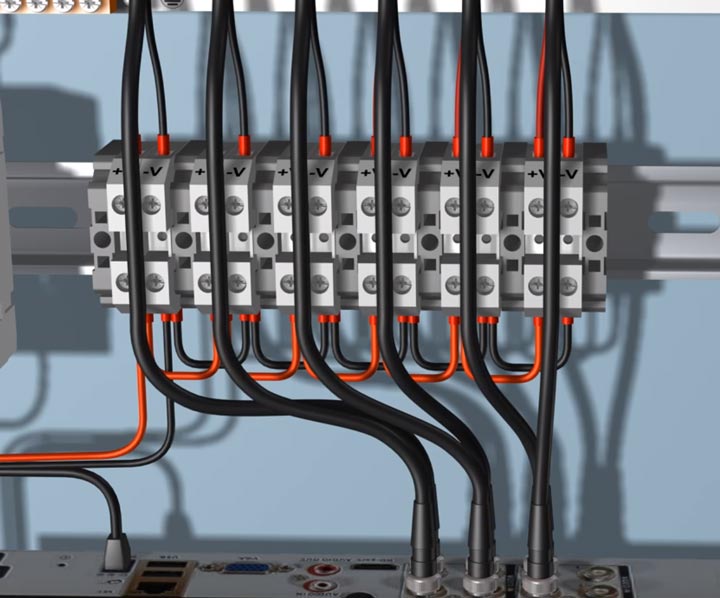
То же самое проделываете с оставшимися видеокамерами.
Все что вам останется это произвести настройку видеонаблюдения, подключив монитор к регистратору через VGA или HDMI разъемы.
Если слаботочный шкаф находится далеко от компьютера, для настройки можно воспользоваться ноутбуком. А уже после этого, отдельным кабелем выводите сигнал на монитор.
Чтобы спокойно использовать монитор для других целей, можно в hdmi разъем включить компьютер, а в VGA — камеры. Тогда путем смены режимов вы легко получите переключение картинки с разных источников.
Все программное обеспечение для настройки видеонаблюдения должно идти в комплекте с видеокамерами. Если его почему-то нет, то можно попробовать универсальные ПО, например от ivideon.
Подключение IP камер видеонаблюдения с PoE
Для монтажа и установки IP камер, кроме материалов указанных в начале статьи, вам понадобятся немного другие комплектующие:
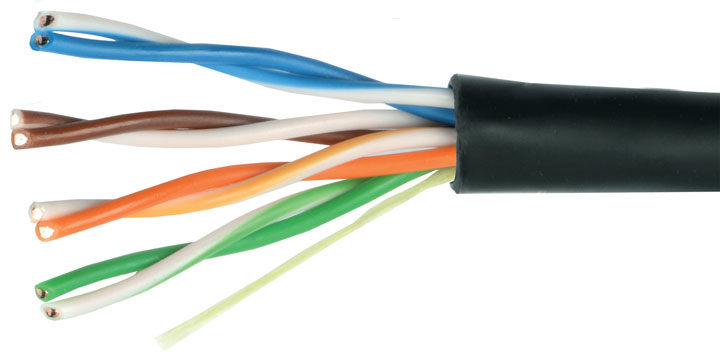
- 4-х парный кабель UTP вместо КВК-П
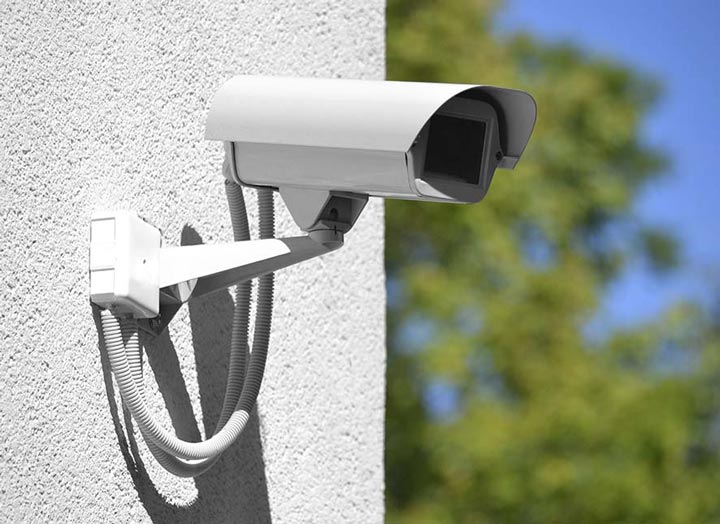
- IP камеры с функцией PoE для уличной установки
Функция PoE позволяет передавать и сигнал и питание, по одному и тому же кабелю, через один разъем.
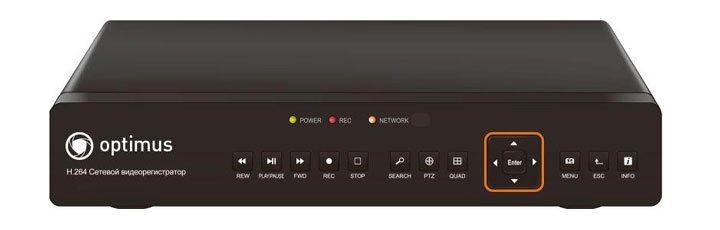
- сетевой видеорегистратор
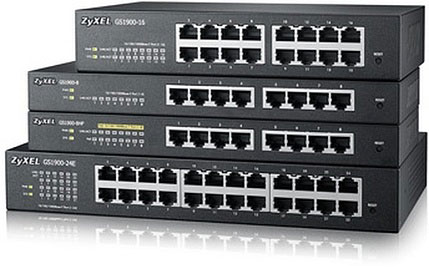
- PoE коммутатор
Он необходим для подключения от одного видеорегистратора сразу нескольких камер.
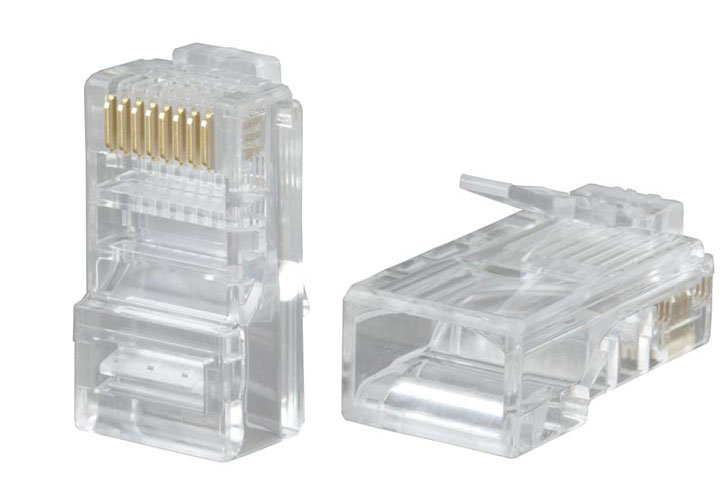
- коннекторы RJ-45, вместо разъемов BNC-F
Проверьте заранее, чтобы все компоненты были совместимы между собой.Монтаж силовой части слаботочного щита с автоматическим выключателем, розетками и разрядником осуществляется аналогично вышеизложенному.
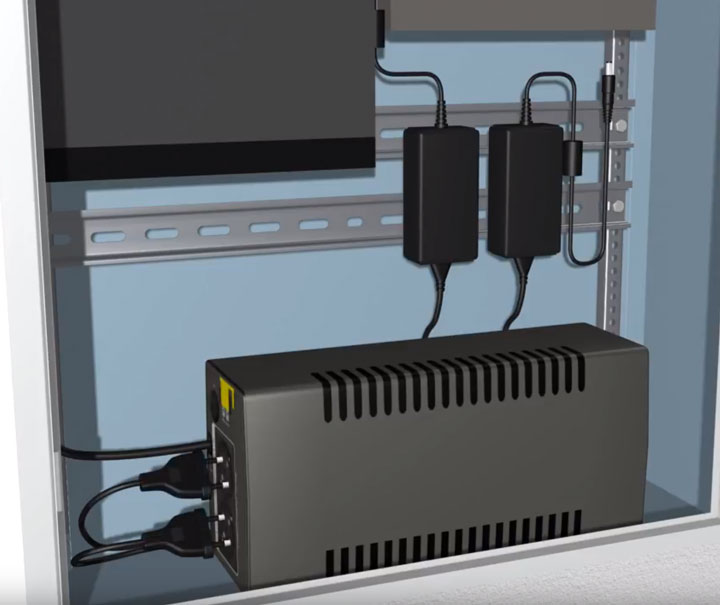
Отличия идут в подключениях видеорегистратора и кабелей. Во-первых, закрепляете на din-рейке блоки питания PoE коммутатора и сетевого регистратора. Их вилки подключаете через ИБП.
Теперь в гофротрубе прокладываете 4-х парный кабель UTP Cat5E от слаботочного шкафа до мест установки IP камер.
Возле камер монтируете распредкоробки. Зачищаете кабель от изоляции на 2-3см.
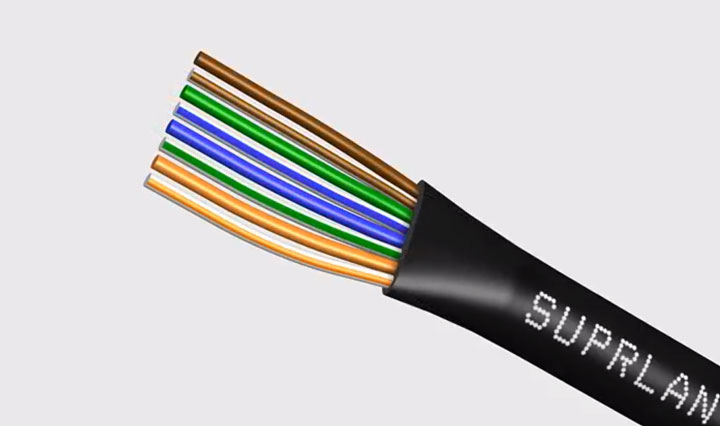
Все пары нужно распрямить и выставить по порядку, согласно схемы стандарта EIA/TIA 568B. Цвета считаются слева-направо.