Как сделать титульный лист в ворде на телефоне
Вы можете сделать в текстовом редакторе титульный лист, зачастую он является обязательной частью документа и является первым и главным листом. Данный элемент чаще используется в учебных целях и применяется для оформления квалификационных работ иного материала. Рассмотрим подробнее в данной статье, как вы можете сделать титульный лист в текстовом редакторе.

Как сделать титульный лист в Ворд Онлайн по шаблону
В программе существует уже сформированный набор шаблонов, в котором вы можете найти разные варианты титульных листов. Чтобы сделать титульный лист по шаблону необходимо:
- Откройте программу и перейдите в раздел меню «Вставка»;
- Выберите пункт «Страницы» и кликните «Титульная страница»;
- Появится варианты шаблонов, выберите любой вариант, просто кликнув на него мышкой;
- Титульник встанет на первый лист, а вам уже просто нужно будет оформить его необходимым текстом.
Примечание: если вам не понравилось оформление титульного листа, который появился, удалять его нет необходимости. Просто выберите другой вариант, и формат изменится автоматически.

Как самостоятельно сделать свой титульный лист Word Online

Если вы не хотите пользоваться вариантами титульных листов, предложенных программой, вы можете сделать его самостоятельно. Однако чтобы его сформировать, вы должны знать, каких параметров придерживаться в следующих позициях: установление выравнивания и междустрочных интервалов, размер и тип шрифта, выделение текста и другие.
Чтобы сделать свой титульный лист необходимо:
- Откройте программу и перейдите в раздел «Вставка» панели меню;
- Перейдите в пункт «Страница» и нажмите «Пустая страница»;
- Сформируйте необходимый титульный лист, согласно параметров, которые вам необходимы;
- Чтобы сохранить свой титульный лист в шаблоны, выделите его полностью и внизу списка возможных вариантов шаблонов нажмите кнопку «Сохранить выделенный фрагмент»;

Примечание: если вы часто используете в работе один и тот же шаблон титульного листа, просто сформируйте его и сохраните. При необходимости, вы всегда можете его найти в конце списка шаблонов программы Word Online.
Как убрать титульный лист
Если у вас уже установлен титульник, но он вам не подходит, не соответствует требованиям или вообще больше не нужен, вы всегда его можете убрать. Чтобы удалить титульный лист необходимо:
- Откройте программу и перейдите в раздел меню «Вставка»;
- Выберите пункт «Страницы» и кликните «Титульная страница»;
- В самом низу списка шаблонов титульных листов кликните кнопку «Удалить текущую титульную страницу»;
- Заново создайте новый титульник вручную и сохраните готовый шаблон, если это необходимо.

Титульный лист является важной частью многих текстовых документов, помимо вводной и эстетической части, он еще решает и практическую задачу, отличная страницы от других и информируя о теме документа. Создавайте титульные листы, следуя описанным алгоритмам.
Создание титульной страницы в документе Word
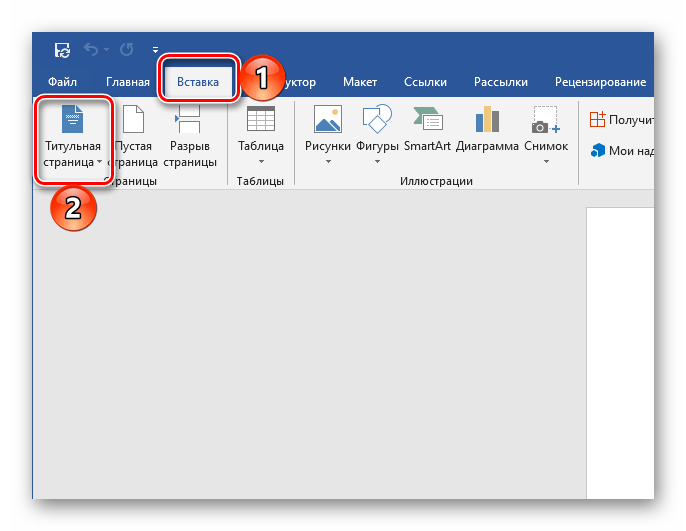
В арсенале Майкрософт Ворд есть небольшой набор шаблонных титульных страниц, который по необходимости можно пополнить с официального сайта или самостоятельно. Для добавления такого элемента в документ придерживайтесь следующей инструкции:
-
Перейдите во вкладку «Вставка» и нажмите на кнопку «Титульная страница».
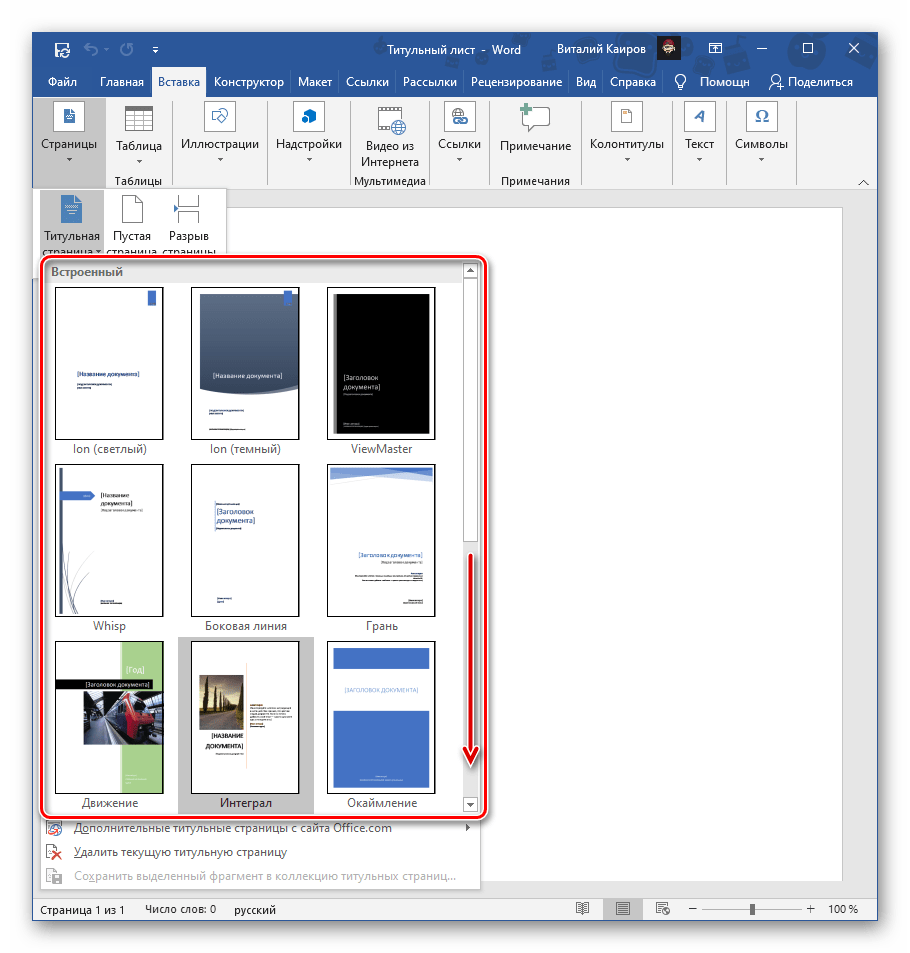
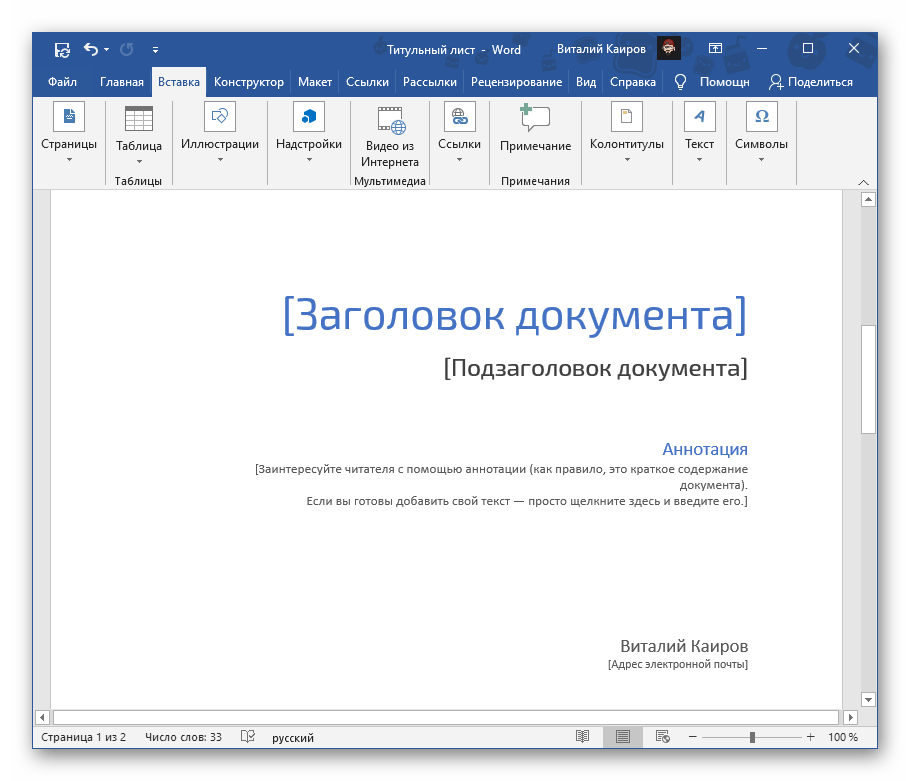
Теперь ее остается только заполнить и/или отредактировать под собственные нужды. 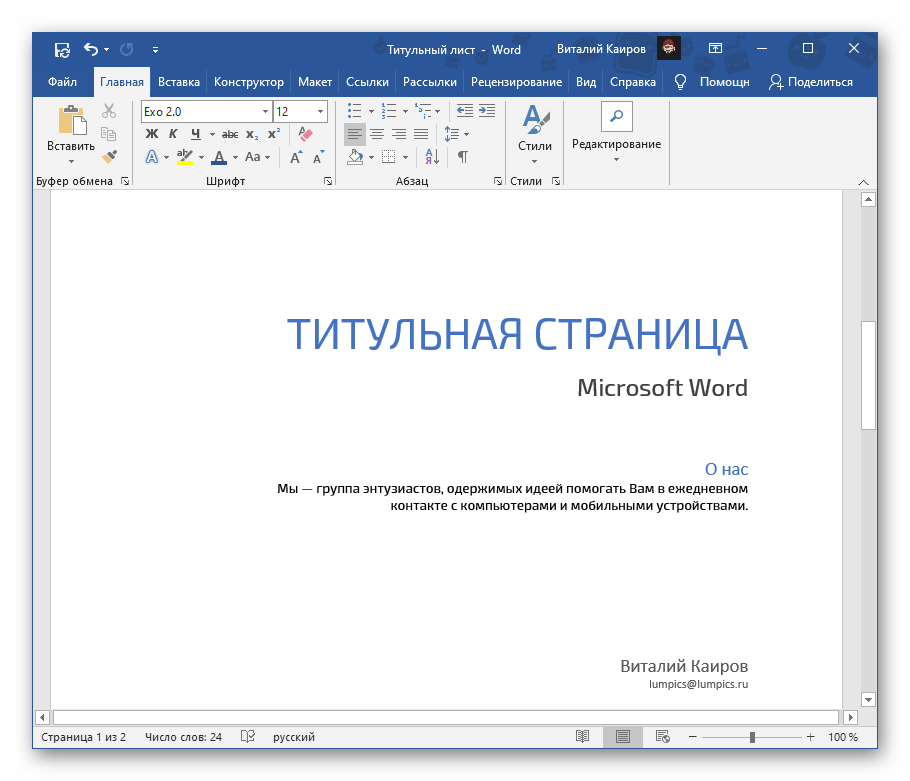
Примечание: Дополнительные шаблоны титульников можно скачать на сайте Office.com. Правда, доступна данная возможность только в лицензионной версии текстового редактора.
Способ 2: Вручную
В том случае, если доступные в Word и на официальном сайте Microsoft шаблоны титульных страниц вас по каким-то причинам не устраивают или они не соответствуют выдвигаемым к оформлению документа требованиям, можно создать свой вариант и по желанию сохранить его.
-
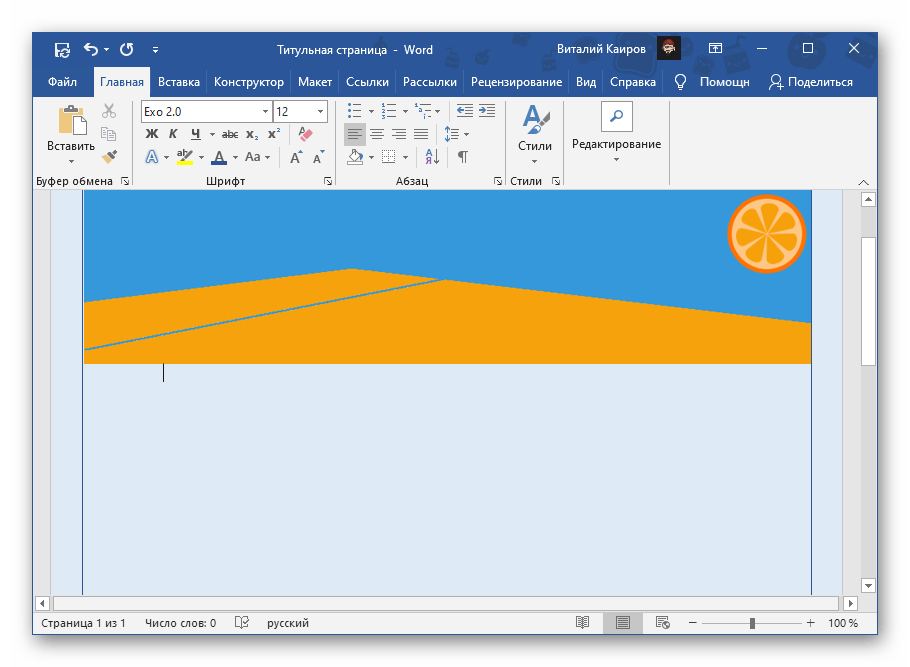
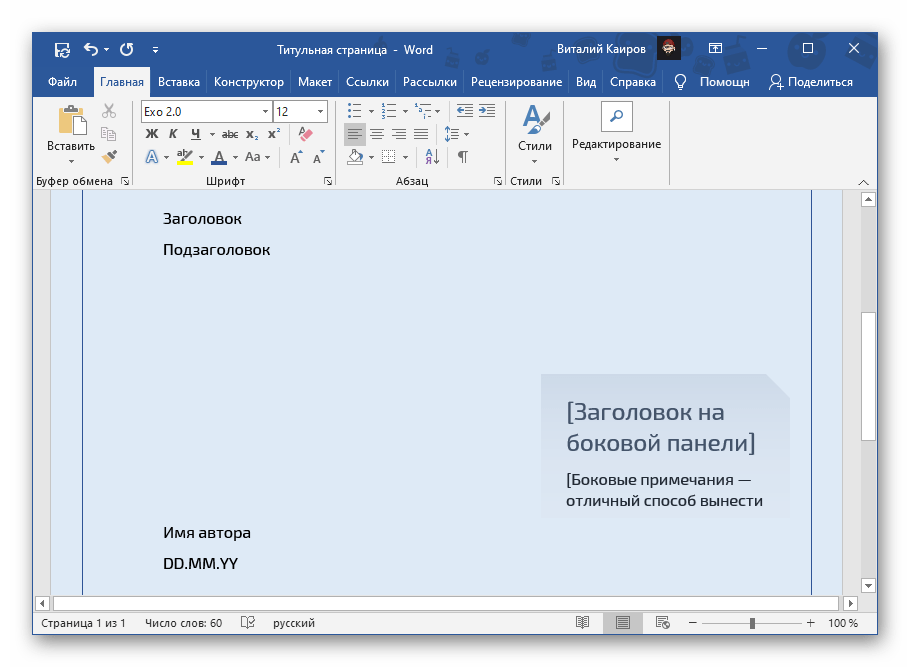
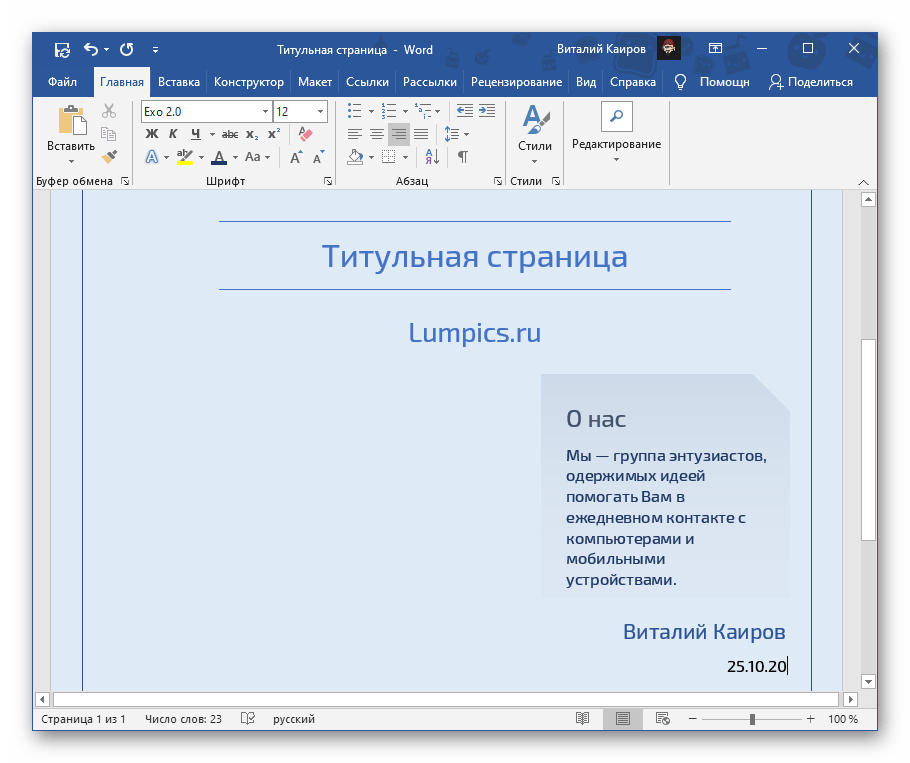
Если помимо текстовой информации создаваемый вами титульник должен содержать еще и графические элементы, сначала добавьте и отредактируйте их. Например, можно полностью изменить фон странницы, добавить изображение, рамку или еще что-то. Мы не будем подробно на этом останавливаться – действуйте исключительно на свое усмотрение или в соответствии с требованиями, а наши отдельные инструкции вам в этом помогут.

Подробнее:
Как отформатировать текст в Ворде
Как изменить шрифт в Ворде
Как создавать и использовать стили в Ворде
Как сделать заголовки в Ворде
Как выравнивать текст в Ворде
Примечание: В документе с титульником наверняка потребуется добавить особый вид нумерации страниц и создать разрыв(ы). О том, как это делается, мы ранее рассказывали в отдельных инструкциях.
Подробнее:
Как нумеровать страницы в Word
Как добавить разрыв страницы в Word
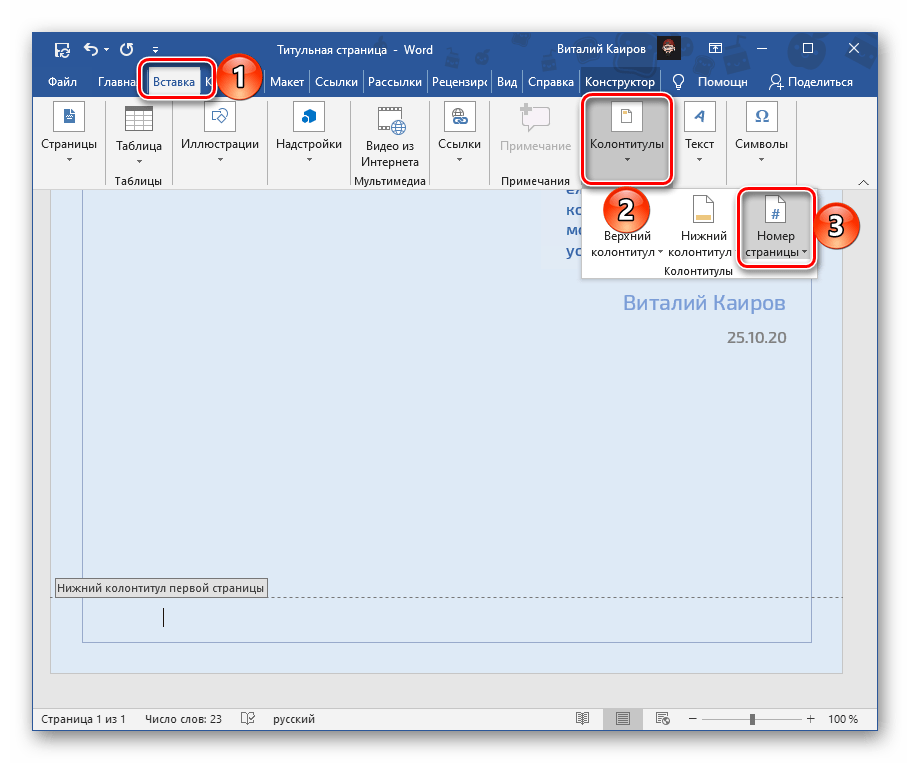
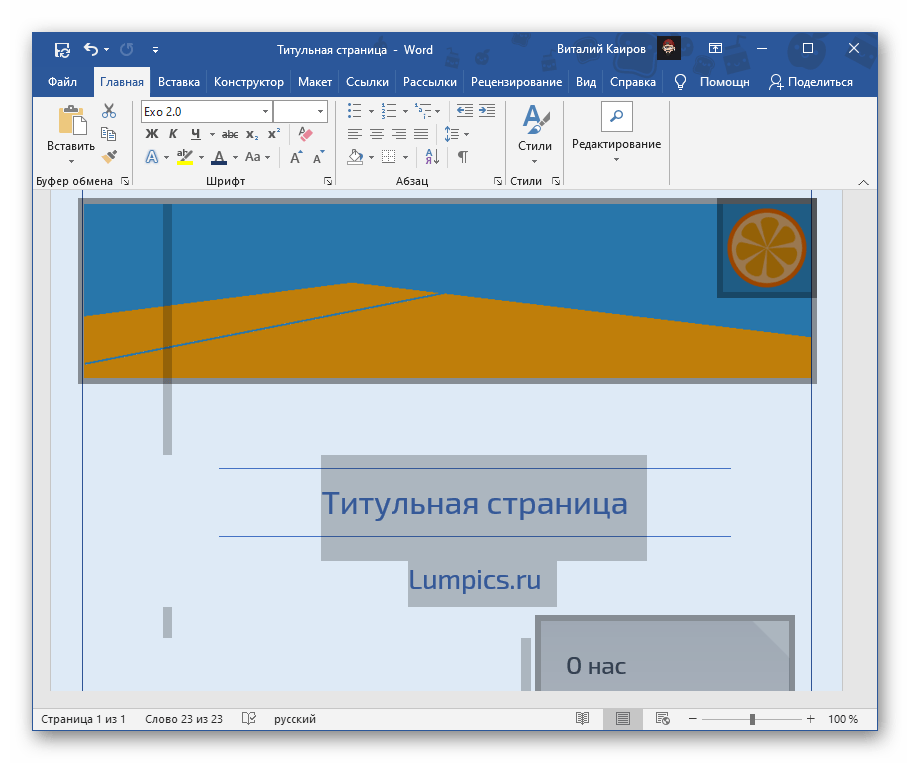
- Выделите титульную страницу. Читайте также: Как выделить страницу в Word
- Перейдите во вкладку «Вставка» и вызовите меню кнопки «Титульная страница».
Как сделать титульный лист в Word Online
Титульные листы в Word Online можно создавать, и даже сохранять для их последующего применения. Титул часто является обязательной частью документа, и представляет собой первый лист. Чаще всего он встречается на учебной документации. Элемент используется для оформления курсовых, дипломных работы и прочего. Обычно для них установлены определенные требования в ученых заведениях, но иногда можно воспользоваться и готовыми шаблонами. Рассказываем, как сделать титульный лист в Ворд Онлайн, где найти готовые макеты, как с ними работать, и можно ли сделать собственную версию титула.

Как сделать титульный лист в Ворд Онлайн по шаблону
- Откройте вкладку «Вставка».
- Перейдите в блок «Страницы».
- Нажмите на пункт «Титульная страница».
- Откроется коллекция макетов, из которых вы можете выбрать любой.
- Кликнув на выбранный вариант мышкой, титул встанет в начало вашего документа.
- Остается вставить нужный вам текст, применить требующийся шрифт, и размер.
В случае, когда вас не устроило оформление, можете вставить другой шаблон. Удалять титульный лист, установленный ранее, не придется. Он заменится автоматически новым вариантом. При этом стоит знать, что созданный титул вручную, удаляется также мануально.
Обратите внимание! Чтобы заменить титульный лист из готовых макетов, достаточно просто выбрать новый, и он встанет на место предыдущего без удаления его.
Как удалить титульный лист в Word Online
Не всегда установленный титул может соответствовать требованиям компании по оформлению документов. В таком случае установленный ранее первый лист придется удалить, и вместо него поставить другой. Точнее оформить титул собственного типа, который будет соответствовать нужным параметрам. Для удаления используйте тот же путь:
- Откройте вкладку «Вставка».
- Перейдите в блок «Страницы».
- Нажмите на пункт «Титульная страница».
- В нижней части коллекции находится «Удалить текущую титульную страницу».
На месте убранного титула вам придется создать собственную страницу. Делать это придется в ручном режиме. А после есть возможность сохранить собственный шаблон.
Как сделать собственный титульный лист в Ворд Онлайн.
Свой макет титула потребует выполнить выравнивание текста по центру, а часть элементов по правому или левому краям. Также предусматривается использование ряда других параметров:
- Нужный междустрочный интервал.
- Размер шрифта – 12, 14, 16 и другие.
- Тип шрифта, в большинстве вариантов применяется Times New Roman.
- Выделить некоторые фрагменты текста.
Сделать титульный лист вы сможете через основное меню. При этом потребуется создание первой чистой страницы. Для этого выполните следующее:
- В основной панели управления нажмите вкладку «Вставка».
- В блоке «Страница» найдите пункт «Пустая страница», и кликните на него.
- Начните формировать титульный лист, применяя все необходимые параметры к нему.
- Сохраните его, как шаблон. Для этого выделите весь текст на нем, в блоке с коллекцией титулов найдите внизу строку «Сохранить выделенный фрагмент в коллекцию …», нажмите на нее.
Свой макет вы сможете теперь использовать для подстановки на место титульного листа в любом документе. Ваш шаблон титульного листа буде находиться самым последним в коллекции Word.
Похожие публикации:
- Obs studio как записать часть экрана
- Как вернуть командную строку в автокад
- Как поделиться музыкой
- Как скопировать блок в автокаде и вставить в другой чертеж
Как сделать реферат на телефоне: советы и популярные приложения


397
Рейтинг 4.8
Современные смартфоны стали неотъемлемой частью нашей повседневной жизни. Мы применяем их для разнообразных задач, включая общение, развлечения, навигацию и многие другие сферы. Однако они также отлично подходят для создания и редактирования текстовых документов, включая рефераты. В этой статье мы рассмотрим, как можно успешно создавать рефераты на своем смартфоне, воспользовавшись различными приложениями и удобными инструментами.
Заказать реферат с телефона можно здесь
Современным пользователям предоставляется множество возможностей для эффективной работы над рефератами. Выбор приложений и методов непрерывно расширяется, и среди них можно найти как стандартные, проверенные временем решения, так и инновационные инструменты. Вне зависимости от того, используете ли вы устройство на базе Android или iOS, у вас есть множество вариантов в ваших руках.

Вам лишь потребуется открыть соответствующее приложение, и ваши идеи могут быстро превратиться в текст, графику, диаграммы и формулы. Вы способны создавать и редактировать документы в удобных форматах, добавлять комментарии и обсуждать текст с другими пользователями. Сегодня вам больше не придется ожидать возможности сесть за компьютер, так как мобильные технологии позволяют вам работать, где бы вы ни находились, имея при себе только смартфон.
Следуйте за нами, и мы поможем вам превратить ваш смартфон в мощное орудие для создания рефератов. Вы удивитесь, насколько легко и эффективно можно работать над текстом, используя свое мобильное устройство.
Как делать документы на мобильном устройстве
Вот как вы можете создавать документы на мобильном устройстве:
- Установите приложение: Начните с установки соответствующего офисного приложения на своем мобильном устройстве. Например, вы можете скачать Microsoft Office для Android или iOS, Google Документы, WPS Office или другие.
- Запустите приложение: Откройте установленное приложение из меню на вашем мобильном устройстве.
- Создайте новый документ: Обычно, на главной странице приложения вы найдете опцию «Создать» или аналогичную. Нажмите на нее.
- Выберите тип документа: Вам будет предложено выбрать тип, такой как текстовый документ, презентация, таблица и другие. Выберите тип.
- Начните вводить текст: В открывшемся окне вы можете начать вводить текст, добавлять заголовки, абзацы и другие элементы.
- Форматируйте документ: Почти все офисные приложения предоставляют возможность форматирования, добавления списков, изменения шрифта, размера и стиля.
- Вставьте медиа-контент: Вы можете вставить изображения, видео или другие медиа-файлы, если это необходимо.
- Сохраните документ: Важно регулярно сохранять, чтобы не потерять ваши изменения. В большинстве приложений это можно сделать нажатием на иконку «Сохранить» или «Экспортировать».
- Синхронизация и доступ из интернета: Многие офисные приложения предоставляют функцию синхронизации с облачными хранилищами, такими как Google Drive, Microsoft OneDrive и другими. Это позволяет вам иметь доступ к вашим документам из любого места, где есть интернет.
- Публикация и публичный доступ: Если необходимо опубликовать ваш документ, большинство офисных приложений позволяют вам сделать это. Вы можете сформировать общую ссылку для доступа или настроить права доступа.
Применение офисных приложений на мобильном устройстве предоставляет удобное и легкое решение для создания и редактирования документов в пути. Вы можете выбрать приложение, которое наилучшим образом соответствует вашим потребностям, и приступить к работе над материалами, вопросами или другими документами.
Редактор Google для текста на смартфоне
Редактор Google предоставляет отличные возможности для написания текста на вашем смартфоне. Вот как вы можете использовать его для написания статьи, заметок или реферата:
- Загрузите приложение: Если у вас еще нет Google Docs, загрузите его из Google Play (для Android) или App Store (для iOS).
- Откройте Google Docs: После установки запустите. Если у вас есть учетная запись Google, вы можете войти в нее, чтобы синхронизировать свои документы с облаком.
- Создайте новый документ: Нажмите на значок «+» в правом нижнем углу экрана, чтобы создать.
- Начните писать текст в документе: Теперь вы можете начать вводить текст вашей статьи или заметки. Сервис предоставляет удобный интерфейс.
- Форматируйте документ: Вы можете форматировать текст, добавлять заголовки, списки, выделять его жирным или курсивом, изменять цвет и многое другое. Просто выделите текст и используйте панель инструментов для форматирования.
- Сохраняйте документ: Google Docs автоматически сохраняет ваши изменения, поэтому вы не потеряете контент. Однако, для уверенности, нажмите на значок дискеты в верхнем левом углу экрана, чтобы сохранить.
- Синхронизируйте с облаком: Ваши документы сохраняются в облаке, что позволяет вам получать доступ к ним с любого устройства. Это также обеспечивает безопасное хранение данных.
- Проверьте орфографию и грамматику: Google Docs предоставляет инструменты для проверки орфографии и грамматики. Просто коснитесь значка «Инструменты» и выберите «Проверка орфографии».
- Совместная работа надо документами: Вы можете совместно работать с другими пользователями, предоставив им доступ к документу по электронной почте. Это удобно для коллаборативных проектов.
- Экспорт и публикация документа: Когда ваша статья готова, вы можете экспортировать ее в различные форматы, такие как PDF или Word, и опубликовать на вашем сайте или отправить другим пользователям.
Использование Google Docs на смартфоне позволяет вам создавать и редактировать текстовые документы быстро и эффективно. Это удобный и мощный инструмент.
Приложения для документов и текста на Android
- Microsoft Office (Word, Excel, PowerPoint): Поддерживает создание и редактирование в форматах Word, Excel и PowerPoint. Оно интегрируется с облачными хранилищами, такими как OneDrive и Dropbox, и предоставляет богатый набор функций.
- Google Документы, Таблицы и Презентации: Идеально подходят для коллаборативной работы над документами. Они также поддерживают синхронизацию с Google Drive.
- Приложение OfficeSuite: Поддерживает множество форматов, включая DOC, DOCX, XLS, XLSX, PPT и другие. Оно также предоставляет инструменты для создания PDF-файлов.
- Приложение WPS Office: Поддерживает Word, Excel и PowerPoint. Оно также включает облачное сохранение и шаблоны.
- QuickEdit Text Editor: Если вам нужен текстовый редактор для редактирования кода или простых текстовых файлов, QuickEdit является отличным выбором. Он поддерживает множество языков и предоставляет удобный интерфейс.
- Microsoft OneNote: Для создания заметок и организации идей OneNote предоставляет широкий спектр функций, включая рисование, голосовые записи и совместную работу.
- Приложение Evernote: Для создания заметок и организации информации. Оно интегрируется с другими сервисами и поддерживает разные типы контента, включая текст, изображения и аудиозаписи.
- Dropbox Paper: Для создания документов и совместной работы, разработанное Dropbox. Оно обеспечивает простой интерфейс и интеграцию с Dropbox.
- Polaris Office: Поддерживает форматы Microsoft Office и имеет широкие возможности редактирования.
- Приложение SmartOffice: Отличается удобным интерфейсом и хорошей поддержкой различных форматов документов.
Эти приложения бесплатны, но могут предоставлять платные возможности или подписки для расширения функционала. Выбор зависит от ваших потребностей, так что рекомендуется попробовать несколько из них и выбрать тот, который наилучшим образом соответствует вашим требованиям.
Приложения для документов и текста на iOS
На iOS (iPhone и iPad) также существует множество приложений для создания и редактирования текста. Вот несколько из них:
- Приложение Pages: Для создания и редактирования документов. Оно поддерживает форматы Word и PDF, а также предоставляет множество инструментов для оформления.
- Microsoft Office (Word, Excel, PowerPoint): Так же, как и на Android, здесь доступны официальные приложения Microsoft.
- Google Docs, Google Sheets, Google Slides: Интегрируются с облачным хранилищем Google Drive и обеспечивают совместную работу.
- Notability: Примечания и заметки становятся простыми и удобными с этим приложением. Вы можете рисовать, делать аудиозаписи и делиться заметками.
- Приложение GoodNotes: Для создания и редактирования рукописных заметок и документов. Оно поддерживает Apple Pencil.
- Evernote: Для создания заметок и организации информации. Оно также синхронизируется с другими платформами.
- Приложение Polarr: Для редактирования фотографий, которое также позволяет работать с текстом и изображениями.
- Documents by Readdle: Поддерживает не только документы, но и множество других типов файлов. Оно также интегрируется с облачными хранилищами.
- Приложение Bear: Для создания и редактирования текстовых заметок, которое предоставляет простой и удобный интерфейс.
- iA Writer: Для написания текста без лишних функций, iA Writer предоставляет минималистичное решение.
- Приложение Ulysses: Для писателей и авторов, которое позволяет организовать и редактировать большие тексты и проекты.
Каждое из этих приложений имеет свои особенности и преимущества. Выбор зависит от ваших потребностей и стиля работы. Советуем попробовать несколько из них, чтобы найти то, которое наилучшим образом соответствует вашим целям.
Как писать реферат в текстовом формате на телефоне
Для написания реферата на своем телефоне, вам потребуется использовать текстовый редактор. Вот как редактировать документы с помощью программы:
- Скачайте программу или приложение: Вам нужно скачать и установить подходящий текстовый редактор на свой мобильный телефон. Популярные приложения, такие как Microsoft Word, Google Документы, WPS Office и другие, доступны в магазинах приложений.
- Создайте новый файл в приложении: Откройте и создайте новый документ. В меню нажмите на кнопку «Создать» или «Новый файл». Вы можете выбрать формат файла (например, .docx для Microsoft Word или .doc для других программ).
- Внесите изменения: Теперь вы можете начать писать свой реферат, добавляя абзацы, заголовки и другие элементы. Вы можете также изменить шрифт, цвет, размер и стиль, чтобы соответствовать вашей теме и стилю.
- Сохраните документ в приложении: Постоянно сохраняйте ваши изменения, чтобы не потерять вашу работу. Нажмите на кнопку «Сохранить» или «Экспортировать» и выберите место, где хотите сохранить документ, например, на внутреннем хранилище вашего телефона или в облачном хранилище.
- Настройте структуру и стиль документа: Чтобы сделать ваш реферат более организованным, вы можете добавить заголовки, список, номера страниц и другие структурные элементы, которые помогут читателям ориентироваться.
- Используйте доступные инструменты: В большинстве текстовых редакторов доступны дополнительные инструменты для форматирования, такие как вставка изображений, таблиц, сносок и комментариев.
- Проверьте правила форматирования: Убедитесь, что ваш реферат соответствует правилам форматирования, если они есть. Вы можете настроить стили и оформление текста согласно данным правилам.
- Совместная работа и экспорт документов: Если требуется трудиться над рефератом с другими людьми, многие приложения позволяют совместную работу над документами. После завершения редактирования вы можете экспортировать в нужный формат, например, в PDF.
- Соблюдение конфиденциальности: Помните о конфиденциальности данных и следуйте правилам, особенно если вы имеете дело с чувствительной информацией.
- Публикация и отправка документа: По завершении редактирования вы можете опубликовать свой реферат или отправить его на почту, если это необходимо.
С использованием доступных инструментов на телефоне или планшете, написать реферат становится гораздо проще и быстрее. Важно следовать указанным правилам вашего учебного заведения, чтобы сделать качественно.
Советы школьникам и студентам
Реферат можно написать не только на компьютере и ноутбуке. Ваше мобильное устройство также для этого отлично подходит. Можно использовать смартфон или планшет. Вот несколько советов, как это сделать эффективнее:
- Выберите подходящее: В зависимости от вашей операционной системы (Android или iOS), выберите приложение. Оно должно быть удобным и обладать всеми необходимыми функциями для создания реферата.
- Используйте облачные хранилища: Это позволит вам открывать и редактировать документы на разных устройствах. Например, Google Docs, Microsoft Word и Dropbox, предоставляют такую функциональность.
- Создайте структуру: Перед тем как начать писать, определитесь с структурой вашего реферата. Это позволит вам легче ориентироваться в процессе написания.
- Используйте офлайн-редактирование: Многие приложения позволяют редактировать в автономном режиме, что особенно полезно, когда у вас нет доступа к интернету.
- Используйте форматирование: Выделение, заголовки, списки, шрифты — это все инструменты, которые делают ваш текст более читаемым.
- Создайте резервную копию: Регулярно сохраняйте, чтобы избежать потери данных. Многие приложения автоматически сохраняют изменения.
- Пользуйтесь комментариями: Если у вас есть коллеги или преподаватели, с которыми вы сотрудничаете, используйте комментарии для обсуждения их замечаний.
- Используйте инструменты проверки: Проверьте правописание и грамматику с помощью встроенных инструментов или сторонних приложений.
- Совместная работа: Если у вас есть возможность, работайте над рефератом совместно с другими людьми. Это может значительно улучшить качество.
- Экспорт и публикация: После завершения реферата, экспортируйте его в нужный формат (например, PDF) и подумайте о публикации для доступа других пользователей.
Соблюдение этих советов сделает процесс написания реферата на мобильном устройстве более удобным и эффективным. Мобильные приложения сегодня обладают всеми необходимыми инструментами для создания высококачественных текстовых документов.
Выводы
Работа с текстовым редактором на мобильном устройстве — это простой и удобный способ создания, редактирования и хранения документов. Вот некоторые выводы:
- Простота и удобство: Современные мобильные текстовые редакторы, такие как Microsoft Office, Google Docs и многие другие, предоставляют простой и интуитивно понятный интерфейс. Они позволяют создавать и редактировать документы.
- Синхронизация и доступность: Многие из этих редакторов позволяют синхронизировать ваши документы через облачные хранилища, такие как Google Drive, Dropbox или OneDrive. Это обеспечивает доступ к вашим документам с любого устройства.
- Мобильные: Редакторы оптимизированы для использования на мобильных устройствах, включая смартфоны и планшеты. Это означает, что вы можете работать над своими проектами в любом месте и в любое время.
- Основные функции: Форматирование, создание списков, вставка изображений и таблиц, доступны в большинстве приложений. Вы можете выполнять основные задачи, не возвращаясь к компьютеру.
- Пользовательские настройки: Многие редакторы позволяют настраивать шрифты, цвета и другие параметры, чтобы сделать текст более удовлетворительным для вас.
- Политика конфиденциальности: При работе с мобильными редакторами, важно ознакомиться с политикой конфиденциальности и правилами использования.
- Бесплатные версии: Многие из перечисленных редакторов предоставляют бесплатные версии с базовыми функциями. Это позволяет начать дело без дополнительных затрат.
- Реклама: Некоторые бесплатные версии могут содержать рекламу. Если вас это беспокоит, вы можете рассмотреть вариант покупки платной версии.
- Поиск и сохранение: С помощью поиска и автоматического сохранения вы можете быстро находить документы и избегать потери данных.
Как сделать титульный лист для реферата на телефоне в Word
Создание титульного листа для реферата в Word на вашем смартфоне может показаться непростой задачей. Однако с этой подробной инструкцией вы сможете быстро и легко создать профессионально оформленный титульный лист прямо на своем телефоне.
Прежде всего, откройте приложение Microsoft Word на своем телефоне и создайте новый документ. Загрузите шаблон титульного листа, если у вас есть такая возможность, или создайте его с нуля.
После открытия документа, укажите необходимые поля для вашего титульного листа. Обычно, вам понадобится указать название вашего учебного заведения, название работы, ваше имя и фамилию, а также информацию о вашем преподавателе и дате выполнения работы.
Добавьте эти данные в верхней части страницы, составив их в виде заголовков. Рекомендуется использовать жирный шрифт (strong) или курсив (italic) для выделения основной информации.
Как создать титульный лист для реферата в Word на телефоне: шаг за шагом
Создание титульного листа для реферата в Word на телефоне может показаться сложной задачей, однако с помощью нескольких простых шагов вы сможете создать профессионально оформленный титульный лист на вашем мобильном устройстве.
Шаг 1: Откройте приложение Word на вашем телефоне и создайте новый документ.
Шаг 2: В верхней части документа введите название вашего реферата, выделяя его с помощью шрифта и размера, которые подходят для оформления титульного листа.
Шаг 3: Ниже названия реферата введите ваше имя и фамилию, а также информацию о вашей учебной группе или классе.
Шаг 4: Далее введите название вашего учебного заведения, например, название школы или университета.
Шаг 5: Под названием учебного заведения введите ваше имя и фамилию снова, но уже в формате «Автор:» или «Студент:».
Шаг 6: Около имени и фамилии автора добавьте информацию о вашем научном руководителе или преподавателе.
Шаг 7: В самом низу титульного листа добавьте информацию о городе, годе и других деталях, которые требуются согласно требованиям вашей учебной или научной организации.
Примечание: Убедитесь, что вы проверили требования форматирования вашего учебного заведения и следуете им при создании титульного листа.
После завершения всех указанных выше шагов сохраните документ и ваш титульный лист для реферата в Word на телефоне будет готов к использованию.
Откройте приложение Word на телефоне
Чтобы создать титульный лист для реферата на телефоне, вам нужно открыть приложение Word. Убедитесь, что у вас установлена последняя версия приложения на вашем мобильном устройстве.
Как только вы открыли приложение, вы увидите экран, на котором можно выбрать, с чем вы хотите работать. Нажмите на кнопку «Создать новый документ», чтобы начать.
Когда вы откроете новый документ, вы увидите пустую страницу, на которой вы сможете создать свою титульную страницу. Используйте стандартные инструменты форматирования, чтобы добавить заголовок, автора, дату и другую информацию на ваш титульный лист.
Не забудьте сохранить свой документ, чтобы не потерять все свои изменения. Вы можете выбрать, где и как сохранить ваш документ на телефоне, используя встроенный менеджер файлов в приложении Word.
Теперь, когда вы открыли приложение Word на своем телефоне, вы готовы начать создание титульного листа для своего реферата. Следуйте нашим инструкциям шаг за шагом, чтобы создать профессиональный и аккуратный титульный лист, который будет смотреться отлично на вашем реферате.
Создайте новый документ
Для создания титульного листа для реферата на телефоне в Word, вам необходимо сначала открыть приложение Word на своем телефоне. Затем вы увидите окно, где находятся ваши документы.
Нажмите на плюсик или на кнопку «Создать новый документ», чтобы начать создание нового документа. В открывшемся меню выберите вариант «Пустой документ».
После выбора «Пустой документ», вы будете перенаправлены на пустую страницу, где вы можете начать набирать текст для титульного листа своего реферата.
Убедитесь, что вы пишете правильный заголовок для титульного листа, например, «Титульный лист реферата». Затем добавьте все необходимые сведения, включая ваше имя, название учебного заведения, название работы и другую информацию, которую требует ваш преподаватель или университет.
После того, как вы завершили написание титульного листа, убедитесь, что сохраняете его, чтобы иметь возможность открыть его позже и отправить своей учебной группе или преподавателю.
Перейдите на вкладку «Вставка» в верхнем меню
Чтобы создать титульный лист для реферата на телефоне в Word, вам потребуется открыть документ Word на своем мобильном устройстве. После открытия документа следуйте указанным ниже шагам, чтобы перейти на вкладку «Вставка»:
- Откройте приложение Word на своем телефоне.
- Откройте документ, в котором вы хотите создать титульный лист.
- В верхнем меню приложения найдите и нажмите на вкладку «Вставка». Она обычно расположена между вкладками «Домой» и «Разметка страницы».
На вкладке «Вставка» вы найдете различные инструменты и функции, которые помогут вам создать титульный лист для вашего реферата на телефоне. Например, вы можете использовать функцию «Обложка», чтобы быстро создать стандартный титульный лист. Также вы можете добавить таблицу, изображение или другие элементы на ваш выбор.
После завершения работы над титульным листом вы можете сохранить его и продолжить редактирование вашего реферата на телефоне в приложении Word. Не забудьте сохранить изменения, чтобы не потерять свою работу.
Добавьте заголовок и информацию о реферате
При создании титульного листа для реферата на телефоне в Word, необходимо добавить заголовок и информацию о работе. Заголовок должен быть кратким, но информативным, чтобы читатель мог сразу понять, о чем будет речь в реферате. Ниже приведены основные элементы, которые следует указать:
1. Название реферата: Здесь нужно указать название вашей работы. Оно должно быть кратким, но информативным.
2. Автор: Укажите ваше ФИО в качестве автора реферата.
3. Дата: Укажите дату написания реферата или дату сдачи работы.
4. Учебное заведение: Укажите название вашего учебного заведения.
5. Курс и группа: Укажите номер вашего курса и группы.
6. Направление и специальность: Укажите ваше направление и специальность.
Обратите внимание, что каждый пункт следует начинать с новой строки, чтобы информация была более читабельной. После добавления всех необходимых данных, заголовок и информацию о реферате можно считать добавленными.
Оформите титульный лист с помощью различных инструментов
Ниже приведены несколько инструментов, которые помогут вам создать титульный лист:
- Шаблоны: Word предлагает различные шаблоны титульных листов, которые могут быть адаптированы под ваши нужды. Вы можете выбрать шаблон, основываясь на теме вашего реферата или предпочтениях в оформлении.
- Текстовые блоки: Используйте текстовые блоки для написания заголовка работы, имени автора, информации об учебном заведении и других необходимых данных. Выберите удобный шрифт и размер текста для обеспечения читаемости.
- Изображения: Если вы хотите добавить изображение на титульный лист, вы можете вставить его с помощью функции «Вставить изображение». При выборе изображения убедитесь, что оно соответствует контексту вашего реферата и не нарушает авторские права.
- Цвета и фоны: Word предлагает широкий выбор цветов и фоновых изображений, которые могут быть использованы для оформления титульного листа. Вы можете выбрать цвет, соответствующий вашей теме или использовать фотографию в качестве фона.
- Разделители: Добавление разделителей между различными элементами на титульном листе поможет вам организовать информацию и сделать его более структурированным. Вы можете использовать горизонтальные линии или различные символы в качестве разделителей.
Использование различных инструментов и креативный подход помогут вам создать привлекательный титульный лист для вашего реферата.
Как сделать титульный лист в ворд пад
Чтобы добавить пустую страницу в документ Word, установите курсор там, где она должна начинаться, и щелкните Вставка > Пустая страница. Откроется пустая страница, готовая к работе. Если нужно расширить свободное пространство, вы также можете вставить разрыв страницы.
Как разделить текст на страницы в ворде?
- Щелкните или коснитесь того места документа, где вы хотите вдохнуть разрыв страницы.
- Выберите Вставка > Разрыв страницы.
Как из WordPad перейти в Word?
Как узнать сколько страниц в ворд пад?
Как сделать формат а4 в ворд пад?
Как сделать титульный лист в WordPad?
- Нажмите на вкладку [Детальн. .
- В окне «Меню:» нажмите значок [Бумага].
- Установите флажок для элемента [Титульный лист].
- В ячейке «Меню:» нажмите значок [Кач-во печати].
- В списке «Выбрать качество печати:» выберите параметр [Приоритет скорости], [Стандартный] или [Приоритет качества].
- Щелкните [OK].
Как в ворде сделать расстояние между страницами?
- Нажмите Кнопку Microsoft Office, а затем нажмите кнопку Параметры Word.
- В левой области нажмите кнопку настроить.
- В списке выбрать команды из выберите Все команды.
- Щелкните Пустое пространство между страницами, нажмите кнопку Добавитьи нажмите кнопку ОК.
Как сделать листы в ворде?
Чтобы добавить пустую страницу в документ Word, установите курсор там, где она должна начинаться, и щелкните Вставка > Пустая страница. Откроется пустая страница, готовая к работе. Если нужно расширить свободное пространство, вы также можете вставить разрыв страницы.
Как увидеть разрыв страницы в ворде?
Какая разница между Word и WordPad?
WordPad имеет гораздо больше возможностей, чем Notepad, так как это текстовый процессор, а не текстовый редактор. Он имеет интерфейс, похожий на Microsoft Word, с лентой вверху. Если вы пишете только что-то простое, WordPad может выполнить свою работу. Он поддерживает жирный, курсив, подчеркнутый и зачеркнутый шрифт.
Как сохранить текст в WordPad?
Как работать с документом WordPad?
Как изменить параметры страницы в WordPad?
Для изменения размера листа, его ориентации, а также полей документа нужно в меню WordPad найти кнопку “Параметры страницы”, щелчок по которой откроет перед нами окно настройки этих параметров.
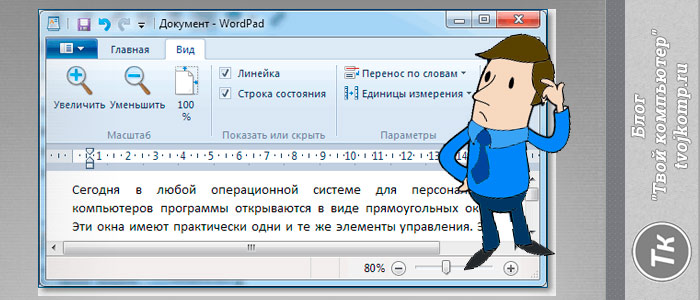
Приветствую, друзья! Без текстового редактора сегодня не обойтись даже начинающему пользователю. В операционной системе Windows, которая наверняка установлена на вашем компьютере, уже имеются два простых текстовых редактора: Блокнот и Wordpad. Если первый из них предназначен только для набора и сохранения простого текста, то второй уже предоставляет вам возможности по форматированию текста и украшению его картинками. Поэтому в этой статье вы узнаете, как пользоваться WordPad.
Сегодня в любой операционной системе для персональных компьютеров программы открываются в виде прямоугольных окон. Эти окна имеют практически одни и те же элементы управления. Это кнопки и меню. Рассмотрим их функции и назначение на примере текстового редактора Wordpad.
Основные инструменты Wordpad
После выхода офисного пакета от Microsoft версии 2007, панели инструментов стали выполнятся виде ленты. Начиная с версии операционной системы Windows Vista, Wordpаd и графический редактор Paint тоже приобрели такое расположение инструментов. На рисунке ниже, видно, что лента представлена в виде двух вкладок Главная и Вид. Инструменты объединены в группы.

Wordpad внешний вид окна
Кнопки в меню, зачем их столько много и как ими пользоваться в Wordpad. Как научиться с ними работать в Wordpad. Итак, все по-порядку.
Главное меню
Разберем пункт вызова меню работы с файлом документа.

меню работы с документом
Пункт Создать
Данная команда создает новый документ (чистый лист). Быстрые клавиши команды CTRL +N.
Примечание! Если у вас был уже до создания открыт документ и вы внесли в него исправления, то появится окно.
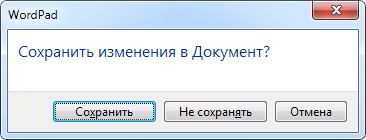
Окно запроса сохранения документа
Сохраните информацию, если она нужная или жмите Не сохранять. Тогда у вас все последние изменения в предыдущем документе будут стерты. И перед вами откроется новый пустой документ. Теперь можно приступать к вводу текста.
При редактировании текста можно использовать два режима: Вставка и Замена. Переключаются эти режимы клавишей Insert на клавиатуре. В первом режиме Вставка вводимый текст в строке раздвигает её, а во втором случае — заменяет уже напечатанные символы. К сожалению, в строке состояния эти режимы не отображаются, как в Microsoft Word.
Пункт Открыть
Данная команда открывает ранее созданный документ. Быстрые клавиши команды CTRL +O.
Выбрав данную команду вам необходимо в диалоговом окне указать файл для открытия.
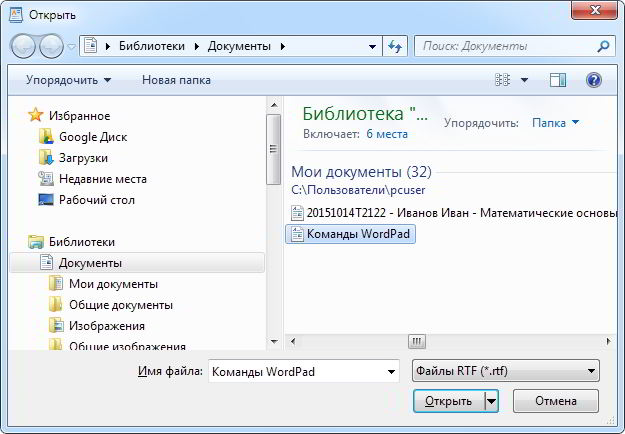
Примечание! Открыть файл из диалогового окна возможно двумя способами: двойным кликом по имени файла или выделив его одним кликом нажать кнопку Открыть.
Далее получаем открытый документ для правки.
Пункт Сохранить
Данная команда сохраняет наш документ на компьютере или внешнем носителе (флешке). Быстрые клавиши команды CTRL +S.
При первом сохранении документа появляется диалоговое окно аналогичное окну при открытии файла, но есть отличие.
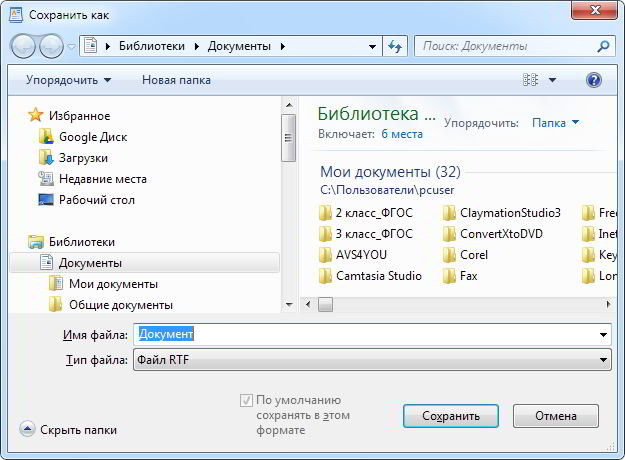
Примечание! По умолчанию ваш документ будет сохранен в формате RTF, но если вам необходим другой, не забудьте сначала указать его из выпадающего списка Тип файла. А затем уже нажимать кнопку Сохранить.
Пункт Сохранить как.
Данная команда сохраняет наш документ на компьютере или внешнем носителе (флешке) с новым именем. При этом старый вариант документа остается без изменений. Это очень удобно при создании шаблонных текстов, в которых есть небольшие отличия. Так же данная команда позволяет сохранить документ в другом формате, отличном от исходного.
Пункт Печать
После завершения работы над документом, часто требуется получить его бумажную копию. Для этого служит команда Печать. Быстрые клавиши команды CTRL +P. Если у вас к компьютеру подключен принтер, то по этой команде можно распечатать документ. Но прежде чем выводить его на бумагу, можно выполнить Предварительный просмотр.
В wordpad нет возможности в процессе редактирования вставить разрыв страницы или увидеть её конец и начало новой. Поэтому в режиме предварительного просмотра можно визуально оценить, как редактор разделит ваш документ на страницы. Важным фактором в этом случае будут являться настройки параметров страницы. Кстати, онлайн редактор Wordpad имеет такую возможность
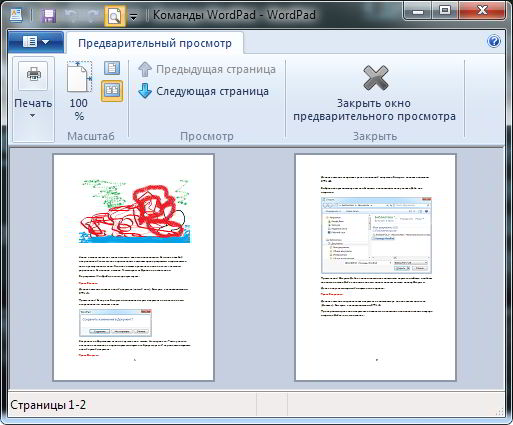
Окно Предварительный просмотр
Выход из режима просмотра по кнопке Закрыть окно предварительного просмотра.
Пункт Параметры страницы
Любой напечатанный документ должен иметь поля. Настроить их можно в меню Параметры страницы. Обычно задают следующие поля:
Слева -20 мм, справа — 15 мм, сверху — 20 мм, снизу -20 мм
Размер стандартный А4 (альбомный лист). А ориентация листа — это его расположение. Книжная — верхняя сторона узкая, альбомная — верхняя сторона — широкая.
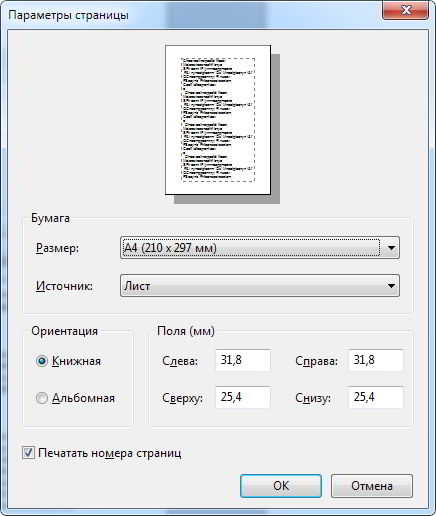
Настройка параметров страницы в WordPad
При многостраничном документе удобно использовать автоматическую вставку номера внизу страницы.
Пункт Выход
Завершение работы с текстовым редактором Wordpad и закрытие документа.
Вкладка Главная
На этой вкладке собраны все необходимые инструменты для редактирования текстов.

В группе Буфер обмена мы видим кнопки для выполнения операций с фрагментами текста: копирование, удаление и вставка.
Далее идет группа Шрифт. Здесь уже больше инструментов. Синей рамкой я выделил следующие инструменты ( слева направо): изменение гарнитуры шрифта, размер шрифта, далее две кнопки тоже для изменения шрифта в сторону увеличения или уменьшения его размера.
Ниже в красной рамке следующие инструменты ( слева направо):
- Ж — делает шрифт более жирным относительно основного текста
- К — преобразует символы в курсивный (наклонный) вид
- Ч — делает подчеркивание символов
- зачеркнутые буквы — зачеркнутый текст
- следующие две кнопки позволяют сделать символы подстрочными и надстрочными, что очень удобно использовать для записи индексов величин или степеней чисел
- фломастер — это выделитель текста, делает цветной фон за текстом
- цвет символов — изменяет цвет шрифта на любой доступный в выпадающем списке (треугольничек рядом с кнопкой)
Группа Абзац содержит следующие инструменты:
- работа со списками (выделено зеленой рамкой): увеличение и уменьшение отступа абзаца или списка, создание маркированного списка.
- междустрочный интервал ( кнопка справа от зеленой рамки)
- группа инструментов выравнивания текста в пределах абзаца (выделено черной рамкой). Последняя кнопка в этой рамке вызывает отдельное окно для установки всех перечисленных настроек абзаца плюс отступ первой строки.
Группа в ставить реализует минимальный функционал по добавлению в текстовый документ внешних объектов. Я думаю, иконки кнопок интуитивно понятны и не требуют дополнительного разъяснения. В локальной версии данного редактора нет возможности вставлять таблицы в документ, а в онлайн версии такая функциональность реализована.

Вкладка Главная продолжение панели инструментов wordpad
Последняя группа на этой вкладке Правка содержит всего три команды для работы с текстом: писк, замена и выделение всего текста.
Вкладка Вид

Как понятно из названия вкладки, здесь собраны инструменты для изменения отображения документа в окне редактора. Группа Масштаб содержит кнопки увеличения или уменьшения видимой области листа. Масштабом можно управлять и ползунком в нижней правой части окна редактора (строка состояния). Группы Показать или скрыть и Параметры интуитивно понятны.
Даже если у вас возникли трудности с пониманием какой-либо настройки, поместите на название или изображение инструмента курсор мыши. Задержите его на месте на несколько секунд, и вы увидите всплывающую подсказку, поясняющую действие инструмента.
Линейка — настройка абзацев
Для форматирования абзацев в WordPad можно использовать инструменты линейки. Разберем их подробнее.

На линейке есть две зоны серая и белая. Серая — это зона вертикальных полей документа. На полях текст не печатается. Граница правого поля на рисунке отмечена синим пунктиром — метка 4. Изменить границы можно в Параметрах страницы (смотрите выше).
Изменять границы текста доступно только в пределах белой шкалы. С помощью маркеров 1 и 3 задаются границы текста относительно вертикальных границ полей документа.
Внимание! Изменения применяются к текущему абзацу, в котором находится текстовый курсор. Если требуется внести изменения в несколько абзацев, то их предварительно нужно выделить. Для выделения всего текста используйте горячие клавиши CTRL+A.
Для изменения отступа первой строки абзаца (красной строки) передвиньте маркер 2 в нужном направлении по линейке.
Обратите внимание на маркер 1. Он — составной. Верхняя часть (треугольник) при перемещении вызывает изменение отступа текста от границы правого поля документа и одновременно изменяет отступ красной строки. Если перетягивать нижнюю часть (прямоугольник), то меняется только расстояние от границы левого поля документа.
Настройка панели быстрого доступа
Выше мы разобрали основные команды главного меню. Но каждый раз за ними бегать мышкой неудобно, поэтому настроим быстрый вызов команд. Разместим кнопки быстрого вызова на панель инструментов.
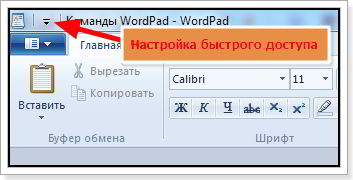
Для этого необходимо вызвать настройку нажатием кнопки выпадающего меню.
И поставить галочки напротив пунктов как на рисунке.
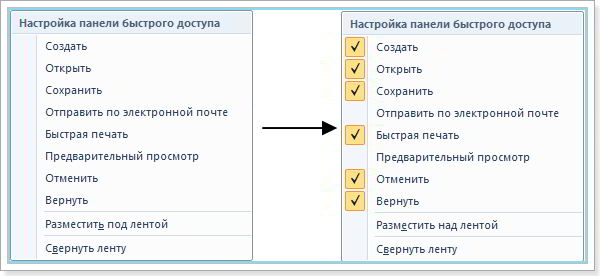
Настройка панели быстрого доступа
Теперь у нас будет удобный доступ к командам по кнопкам
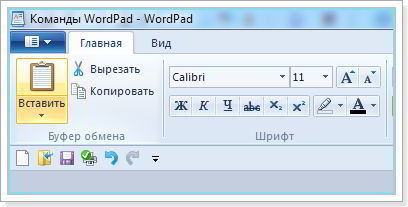
Итак, подводим итог. Мы рассмотрели основные команды меню, которые присутствуют в любом приложении. Их назначение одинаково и в текстовом редакторе, и в графическом редакторе, и в любой другой программе. Умение пользоваться и настраивать панель быстрого доступа тоже необходимая вещь по ускорению нашей работы с редактором. Ну и знание быстрых клавиш для вызова команд не будет лишним в копилке вашего опыта работы с компьютером. Надеюсь, что эта заметка научит вас пользоваться Wordpad с уверенностью продвинутого юзера.
PS: Интересные факты

Дорогой читатель! Вы посмотрели статью до конца. Получили вы ответ на свой вопрос? Напишите в комментариях пару слов. Если ответа не нашли, укажите что искали или откройте содержание блога.
При работе с программой Word пользователям представляется отличная возможность реализовать любые задумки. Доступно множество вариаций того, как можно оформить страницы и сделать их презентабельными для любого случая. Создавайте как официальные документы, так и какие-либо другие проекты, которые требуют творческого подхода. В рамках данной статьи рассматривается вопрос о том, как сделать титульный лист в Ворде.
Работа с шаблоном
Существуют вариации того, как вы можете достичь нужного результата. Первый и наиболее удобный метод – работа с шаблонами, которые представлены в программе Word. Вот перечень действий, которые необходимо реализовать, чтобы наблюдать конечный итог:

- Вы сможете наблюдать перед собой список из доступных шаблонов. Воспользуйтесь ползунком для того, чтобы пролистать содержимое и найти наиболее привлекательный из вариантов. Одного нажатия левой кнопкой мышки будет достаточно для того, чтобы совершить выбор.

- В вашем документе отобразится титульная страница. Вы сможете детальнее её изучить.
Дополнительная информация. Не забудьте о том, чтобы заполнить все представленные поля подходящей информацией. Только после этого можно считать, что вы полностью реализовали поставленную перед собой цель.


Ручная настройка
Если среди всех заготовок не нашлось ничего, что могло бы вас удивить, приступайте к созданию титульного листа с нуля. Есть огромное количество инструментов, комбинация которых в итоге может гарантировать вам лучший результат. Далее набор рекомендаций, которые в совокупности гарантируют качественный титульный лист. При этом помните, что чем больше фантазии вы проявите, тем лучше окажется результат:
- Первым делом необходимо проработать основу. В данном случае это будет фон страницы. Как вы поняли, вопрос очень обширный, существует множество вариаций того, как могут развиваться события. Вы способны добавить заготовленный фон или же разместить своё уникальное изображение. Проработайте этот вопрос и двигайтесь далее.
- Воспользовавшись инструментом для добавления текстовых полей, разместите на странице специальные блоки подходящим лично для вас образом. После этого заполните всю информацию, которая является необходимой. Например, это может быть заголовок документа, имя автора, контактные данные и так далее. Тут всё ограничивается лишь вашими пожеланиями и условиями работы.

- Когда текст введён, не забудьте проработать вопрос форматирования. Меняйте шрифт, цвет, размер, стиль и выравнивание, чтобы визуально всё выглядело ровно так, как вам хотелось бы. На этом процесс того, как сделать титульный лист в Ворде не заканчивается, но основная часть уже реализована.

Дополнительная информация. Не забудьте разобраться с вопросом нумерации, если она вам потребуется. Для этого нужно будет создать разрывы страницы и проработать момент с добавлением особого вида нумерации.
- Когда всё будет полностью готово, можете вести дальнейшую работу. Сохраняя всё в качестве шаблона, вы сможете в дальнейшем создавать новые документы на основе уникального титульного листа.
Как сохранить редактируемый шаблон
С вопросом о том, как сделать титульный лист в Word, всё решено. Последний момент будет полезен для тех, кто хочет созданный своими руками продукт сохранить в качестве готового шаблона:


Заключение
Теперь вы точно знаете, как сделать титульный лист в Ворде. Всё реализуется намного проще, чем вы могли бы себе представить. Главная задача – действовать размеренно, чётко понимая, чего именно вы хотите добиться. Только в таком случае можно достичь наилучшего результата. Используйте представленные инструменты для формирования идеального продукта.

4 — й год работаю удалённо и создаю различные источники дохода. Строю бизнес в интернете и активно инвестирую.
Доброго дня всем читателям! На связи Федор Лыков. Сегодня мы затронем достаточно популярную тему, как сделать титульный лист в ворде.
По этой причине мы сегодня с вами и будем разбираться как все правильно по госту оформить, куда необходимо заходить для выставления параметров и так далее.
Первым делом, как и всегда, предлагаю разобраться с понятием и назначением титульника, а после переходить уже непосредственно к его созданию. Приятного вам чтения, господа!
Понятие, назначение и применение
Титульный лист – одна из самых первых страниц книги, курсовой работы, дипломной работы, проекта и многих других документов или произведений.
На нем размещаются основные выходные сведения об авторе, самой работе или произведении, год работы или выпуска и многое другое. Все зависит только от конечных требований.
Применяется очень часто, особенно в институтах для оформления, например для реферата, курсовой работы, домашнего задания. Соответственно применение достаточно широкое и повсеместное.
Если говорить об образовательной или деловой деятельности, то там, разумеется, будут использоваться строгие титульники без яркого оформления, но в некоторых случаях излишняя строгость ни к чему. Поэтому рассмотрим несколько вариантов титульных листов на разных версиях ворда.
Создание титульника на ворде 2003
Обычно, я очень много информации даю для того, чтобы люди могли в любой версии офиса сделать то, что им нужно. К сожалению, в данной теме возможности старого офиса существенно ограничены нежели более современные.
Для создания классического титульного листа для оформления научной работы возможностей будет достаточно, нужно лишь иметь некоторые знания основы ворда. Для этого вам могут пригодиться следующие предыдущие публикации:
Здесь мы лишь вкратце пробежимся по тем возможностям, что нам необходимы.
В статье о колонтитулах вы сможете узнать, как добавлять их и настраивать. Для научных работ, как правило, требуется нумерация на всех страницах, кроме титульной.
Давайте я покажу, как это сделать.

Необязательно ведь разбираться с колонтитулами полностью, если вам нужна лишь нумерация, но поверьте, прочитать о них статью лишним точно не будет.

Обратите внимание!
Более детально это все я расписывал в вышеупомянутой статье. Например, как сделать уникальный колонтитул с определенной страницы. Это вам может очень сильно пригодится, если номера страниц должны быть с какой-то конкретной страницы в середине текста. Это редко бывает, но все же имеет место быть.
Зачем я упомянул табуляцию: она может помочь в правильно положении определенных пунктов, например в нижней части страницы для работ университета требуется указание того, кто выполнил, и кто проверил работу. Для правильного выравнивания на листе вам просто необходима табуляция. Так же она поможет вам с созданием содержания.
Просто поверьте, вы не пожалеете тому, что научились пользоваться данной функцией, так что обязательно обратитесь к моей статье, указанной выше.
Публикация про рамки поможет вам при формировании оригинального оформления вашего титульника и документа в целом. Иногда даже в научных работах необходимо иметь рамку, так что лишним точно не будет.
К сожалению, шаблонов под титульные листы в данной версии не предусмотрено. Зато они имеются в более современных версиях, которые мы сейчас и рассмотрим.
Создание титульника на современном ворде
Сейчас разберем, как сделать титульный лист в современном ворде.
Первым делом давайте, как и в ситуации с 2003 изданием ворда рассмотрим нумерацию. Она будет необходима, не озираясь на то вручную вы делаете титульный лист или используете шаблон.
Здесь мы вновь вкратце пробежимся по тем возможностям, что нам необходимы.
В статье о колонтитулах вы сможете узнать, как добавлять их и настраивать. Для научных работ, как правило, требуется нумерация на всех страницах, кроме титульной.
Давайте я покажу, как это сделать.

Перед нами откроется список различных вариантов нумерации. Выбирайте подходящий вам.


В открывшемся окне нас могут заинтересовать несколько параметров, например:
Для редактирования дальнейших параметров вам потребуется так же и понимание табуляции. Обязательно ознакомьтесь по ссылке выше. Применение рамок тоже может вам помочь при работе с документами, так что бежим читать!
Встроенные шаблоны
Теперь предлагаю рассмотреть, как сделать титульный лист в ворде с использованием встроенных шаблонов.


Вот что получилось у меня. Уверен, что и вы найдете подходящий вам вариант, который идеально впишется в контекст вашего документа!
Данная инструкция пойдет под любой ворд начиная с 2007 издания, заканчивая 2016 и 2019!
Заключение
Сегодня мы снова немного углубили свои знания в такой замечательной программе, как Microsoft Word. Навык, как сделать титульный лист в ворде может оказаться бесценным. Предлагаю немного подвести итог нашей статьи.
| Название способа | Описание | Назначение |
| Ручной | Необходимо вручную задавать параметры, выставлять табуляцию и придумывать оформление | Для создания титульника с уникальным оформлением или с определенными требованиями (ГОСТ) |
| Шаблон | Простой способ, необходимо выбрать подходящий стиль и забить в готовый макет свои данные | Для оформления каких-либо других документов, не требующих выполнения определенных условий. |
А на этом данная статья заканчивается. Жду ваших вопросов и критики в комментариях! Не стесняйтесь! Спасибо, что дочитали публикацию до конца! Всего доброго и до новых встреч!
Читайте также:
- Как сделать тирамису без сливок
- Как сделать спирт сырец на ректификационной колонне
- Как сделать перевод с секретным кодом
- Как сделать код плательщика
- Как сделать из жены хуесоску