Вставка оглавления


- Поместите курсор туда, куда нужно добавить оглавление.
- Выберите Ссылки >Оглавление. и выберите автоматический стиль.
- Если вы вносите в документ изменения, влияющие на оглавление, обновите оглавление, щелкнув правой кнопкой мыши по оглавлению и выбрав Обновить поле.
Сведения о том, как вручную обновить оглавление, см. в разделе Обновление оглавлиния.
Если у вас отсутствуют записи
Отсутствующие записи часто происходят из-за того, что заголовки не форматируются как заголовки.

- Для каждого заголовка, который вы хотите в оглавлении, выделите текст заголовка.
- Перейдите в раздел Главная >Стили, а затем выберите Заголовок 1.
- Обновите оглавление.
Сведения о том, как вручную обновить оглавление, см. в разделе Обновление оглавлиния.
Создание оглавления
На основе заголовков Word автоматически создает оглавление, которое может обновляться при изменении текста, последовательности или уровня заголовка.
- Щелкните место, где требуется вставить оглавление — как правило, в начале документа.
- Щелкните Ссылки>Оглавление, а затем выберите из списка стиль Автоматическое оглавление.
Примечание: Для стиля Ручное оглавление Word не создает оглавление на основе заголовков и не может обновлять его автоматически. Вместо этого Word создает представление оглавления с замещающим текстом, вместо которого можно вручную ввести каждый раздел. Сведения о том, как обновить оглавление вручную, см. в разделе Обновление оглавлиния.

Оглавление можно форматировать и настраивать. Например, можно изменить шрифт, число уровней заголовков и указать, должны ли отображаться пунктирные линии между названиями разделов и номерами страниц.
Если у вас отсутствуют записи
Отсутствующие записи часто происходят из-за того, что заголовки не форматируются как заголовки.
- Для каждого заголовка, который вы хотите в оглавлении, выделите текст заголовка.
- Перейдите в раздел Главная >Стили, а затем выберите Заголовок 1.
- Обновите оглавление.
Сведения о том, как вручную обновить оглавление, см. в разделе Обновление оглавлиния.
На основе заголовков Word автоматически создает оглавление, которое может обновляться при изменении текста, последовательности или уровня заголовка.
- Щелкните место, где нужно вставить оглавление — обычно в начале документа.
- На ленте панели инструментов выберите Ссылки.
- В левой части экрана выберите Вставить оглавление. (Или выберите Оглавление >Вставить оглавление. Оглавление вставляется с заголовками и нумеровками страниц в документе.
Если вы вносите в документ изменения, влияющие на оглавление, его можно обновить, щелкнув правой кнопкой мыши таблицу и выбрав Команду Обновить оглавление.
Форматирование или настройка оглавления
Создав в документе Word оглавление, можно настроить его внешний вид. При настройке оглавления параметры применяются к существующей таблице. Если вам нравится то, что вы видите, нажмите кнопку ОК. Если вас не устраивает внешний вид, просто нажмите кнопку Отмена , и все изменения будут забыты. Оглавление останется на своем месте.
Настройка существующего оглавления:
- Выберите Ссылки >Оглавление.
- Выберите пункт Настраиваемое оглавление.
- Используйте параметры для отображения, скрытия и выравнивания номеров страниц, добавления или изменения заполнителя, настройки форматирования и указания количества уровней отображаемых заголовков. Дополнительные сведения см. в статье Настраиваемое оглавление.
Форматирование текста в оглавлении
- Последовательно выберите пункты Ссылки, Оглавление, Настраиваемое оглавление.
- Нажмите кнопку Изменить. Если кнопка Изменить неактивна, установите в поле Форматы значение Из шаблона.

- В списке Стили выберите уровень, который требуется изменить, и нажмите кнопку Изменить.

- Внесите изменения в области Изменение стиля.
- Нажмите кнопку OK, чтобы сохранить изменения. Повторите действия 3 и 4 для всех уровней, которые должны отображаться в оглавлении.
Настройка существующего оглавления:
- Выберите Ссылки >Оглавление.
- Выберите пункт Настраиваемое оглавление.
- Используйте параметры для отображения, скрытия и выравнивания номеров страниц, добавления или изменения заполнителя, настройки форматирования и указания количества уровней отображаемых заголовков.
Форматирование текста в оглавлении
- Последовательно выберите пункты Ссылки, Оглавление, Настраиваемое оглавление.
- Нажмите кнопку Изменить. Если кнопка Изменить неактивна, установите в поле Форматы значение Из шаблона.
- В списке Стили выберите уровень, который требуется изменить, и нажмите кнопку Изменить.
- Внесите изменения в области Изменение стиля.
- Нажмите кнопку OK, чтобы сохранить изменения. Повторите действия 3 и 4 для всех уровней, которые должны отображаться в оглавлении.
Настройка существующего или создание новой таблицы:
- Последовательно выберите пункты Ссылки>Оглавление>Вставка оглавления.
- Настройки будут применены, если у вас уже есть оглавление. В противном случае будет добавлена новая настраиваемая таблица.
- Используйте параметры для отображения, скрытия и выравнивания номеров страниц, добавления или изменения заполнителя, настройки форматирования и указания количества уровней отображаемых заголовков. Дополнительные сведения см. в статье Настраиваемое оглавление.
Форматирование текста в оглавлении
- Последовательно выберите пункты Ссылки, Оглавление, Вставить оглавление.
- Нажмите кнопку Изменить. Если кнопка Изменить неактивна, установите в поле Форматы значение Из шаблона.
- В списке Стили выберите уровень, который требуется изменить, и нажмите кнопку Изменить.
- Внесите изменения в области Изменение стиля.
- Нажмите кнопку OK, чтобы сохранить изменения. Повторите действия 3 и 4 для всех уровней, которые должны отображаться в оглавлении.
Как сделать оглавление в «Ворде»

В статье расскажу про два способа создать содержание в «Ворде»: автоматический и ручной, а все примеры разберу на своей курсовой.
Я использовала «Ворд» 2019 года для Виндоуса и онлайн-версию «Ворда». Алгоритм подойдет и для других версий текстового редактора, но расположение кнопок может различаться.
Чтобы создать оглавление, нужно сперва поработать с самим текстом. Если вы уже прошли этот этап и ваш текст готов, соберите содержание.
Что необходимо, чтобы создать оглавление
УЧЕБНИК Т—Ж
Новинка: курс о том, как хранить деньги
Бесплатный курс расскажет, как защитить от инфляции и выгодно хранить любые сбережения

Изучить программу
Как отформатировать заголовки
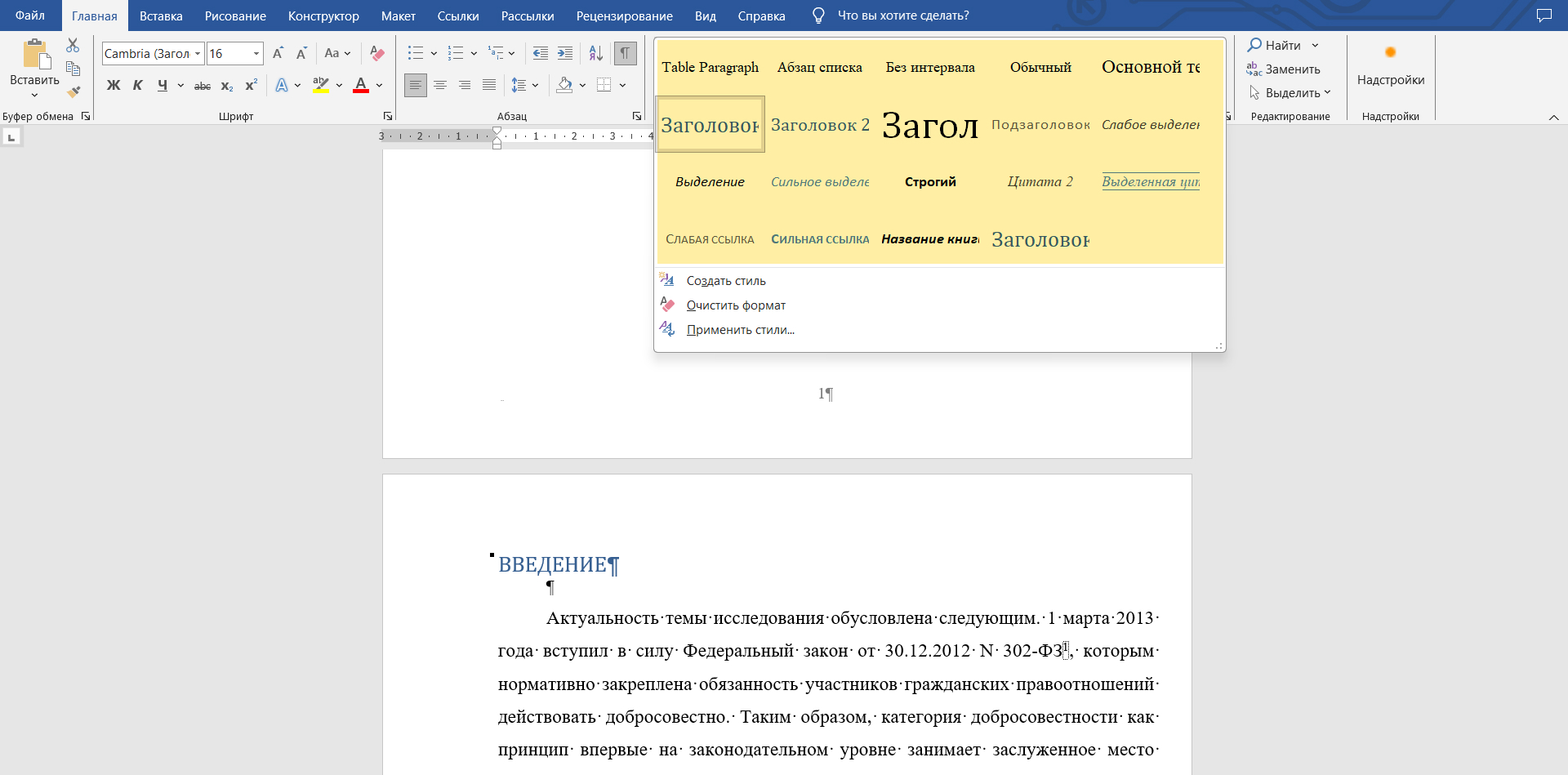
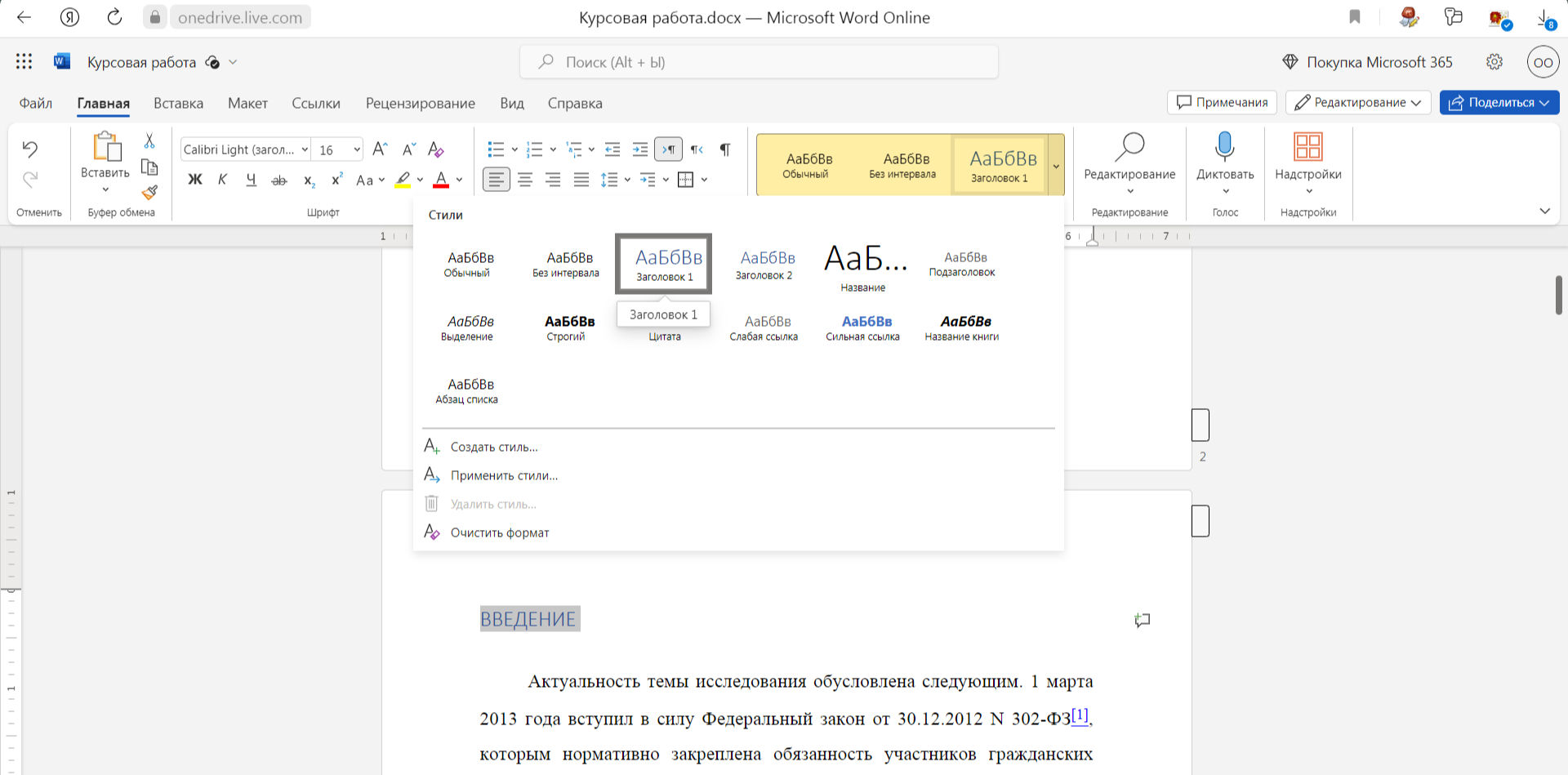
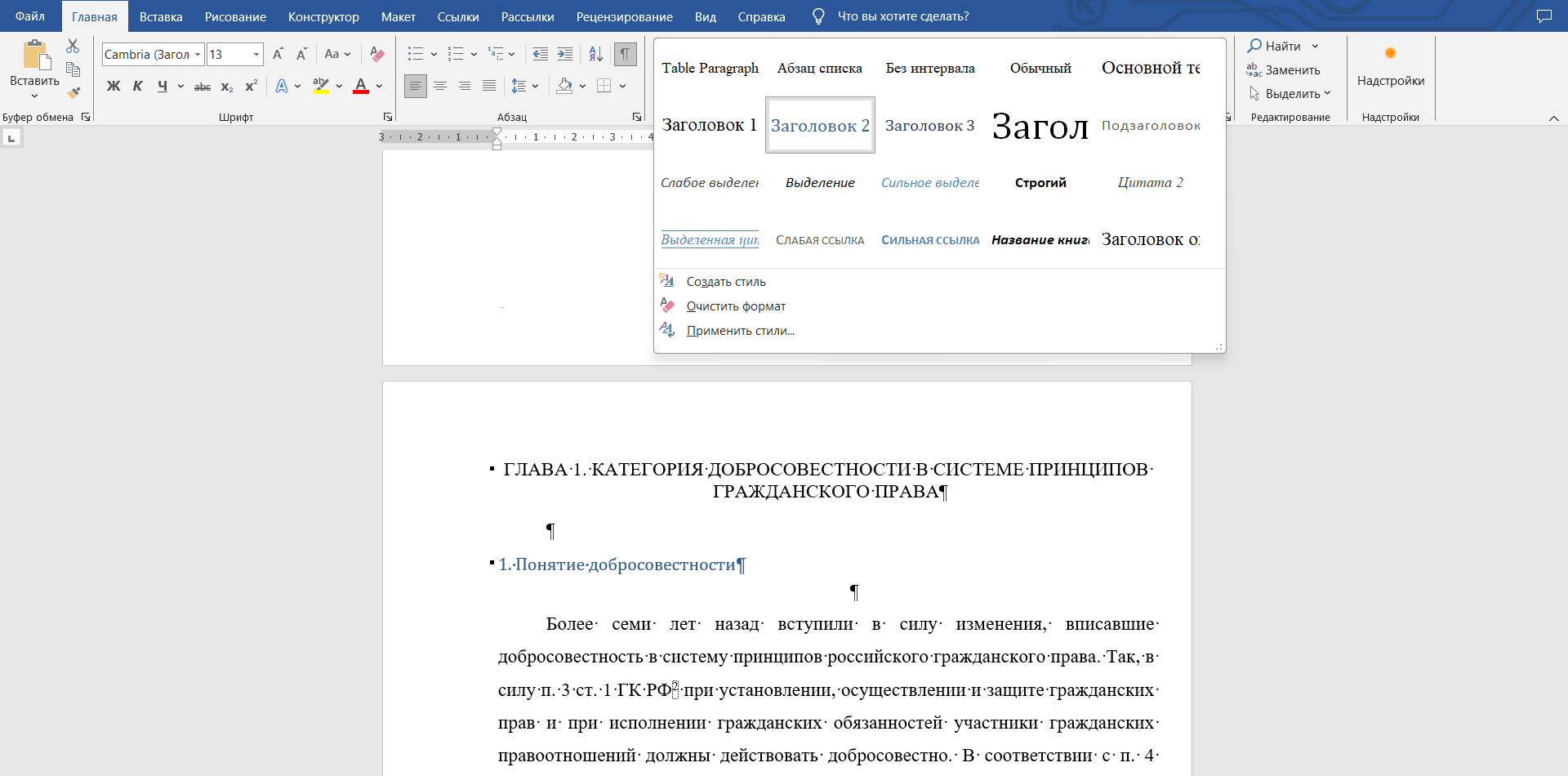
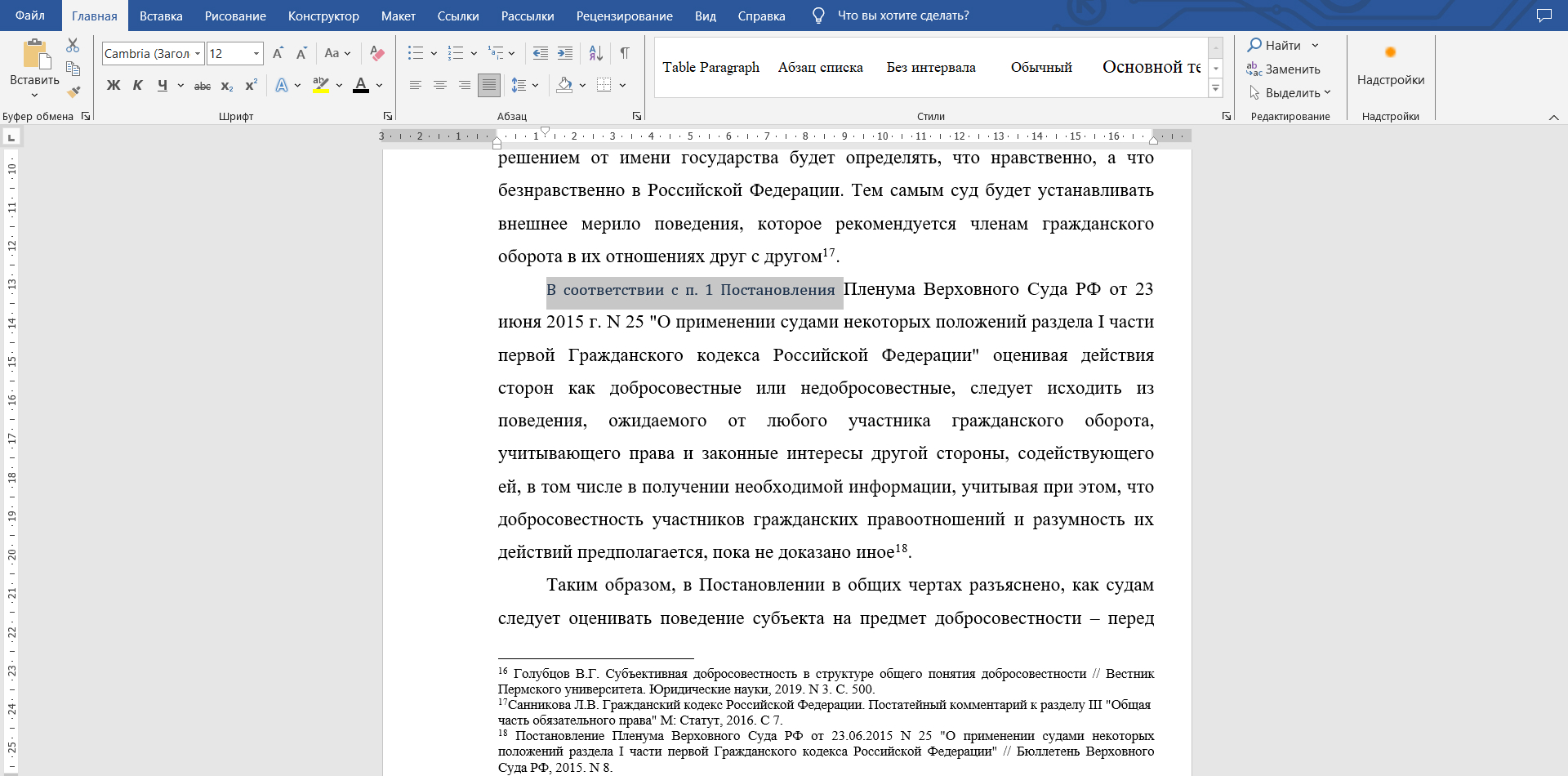
Как выделить в тексте заголовки. Перед тем как собрать оглавление, надо разметить в тексте заголовки и подзаголовки. Чтобы они отразились корректно, присвойте им стили:
- Откройте на панели инструментов вкладку «Главная» → «Стили».
- Выделите текст заголовка. Используйте стиль «Заголовок 1» для названий глав и «Заголовок 2» для параграфов.
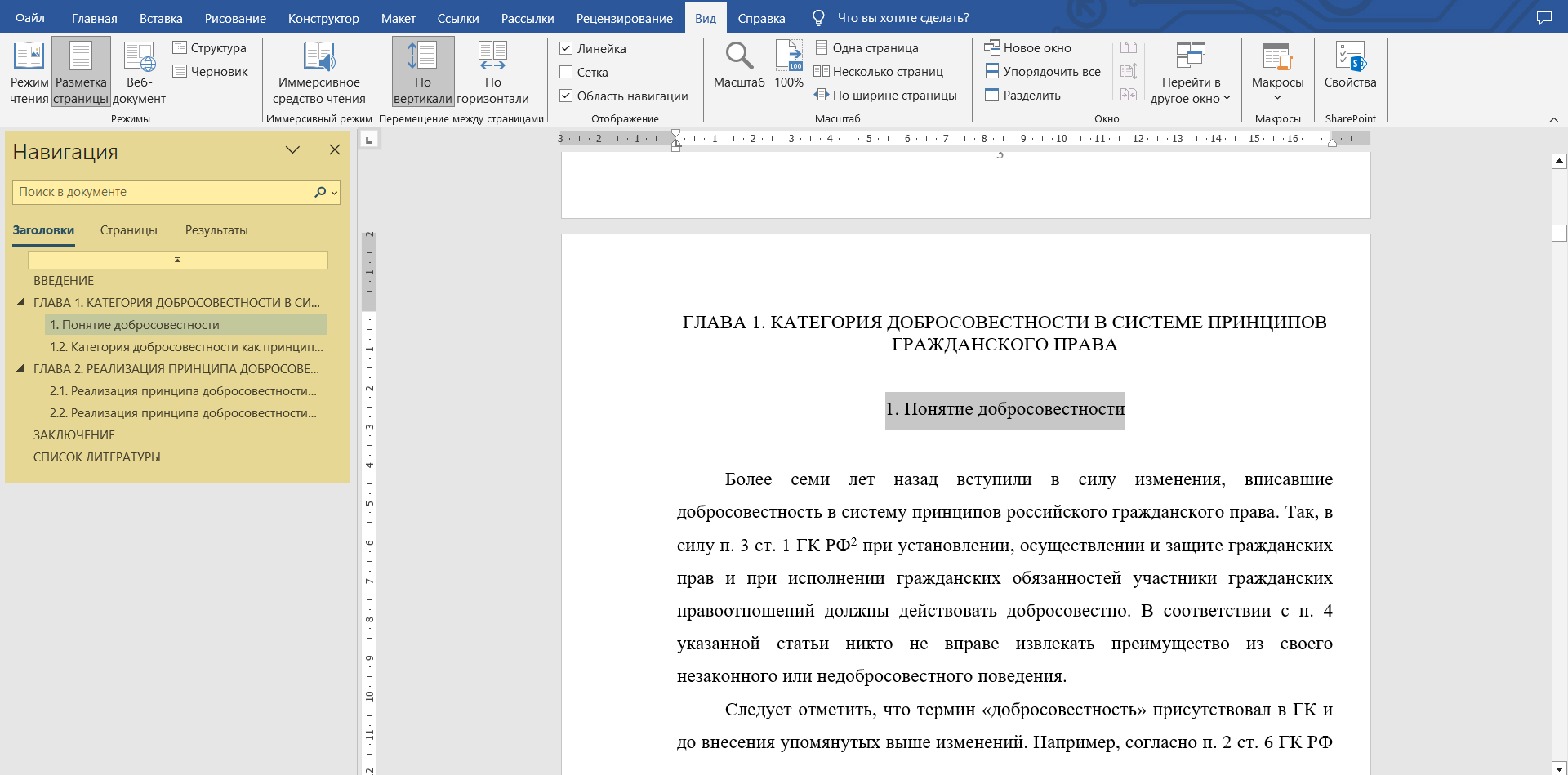
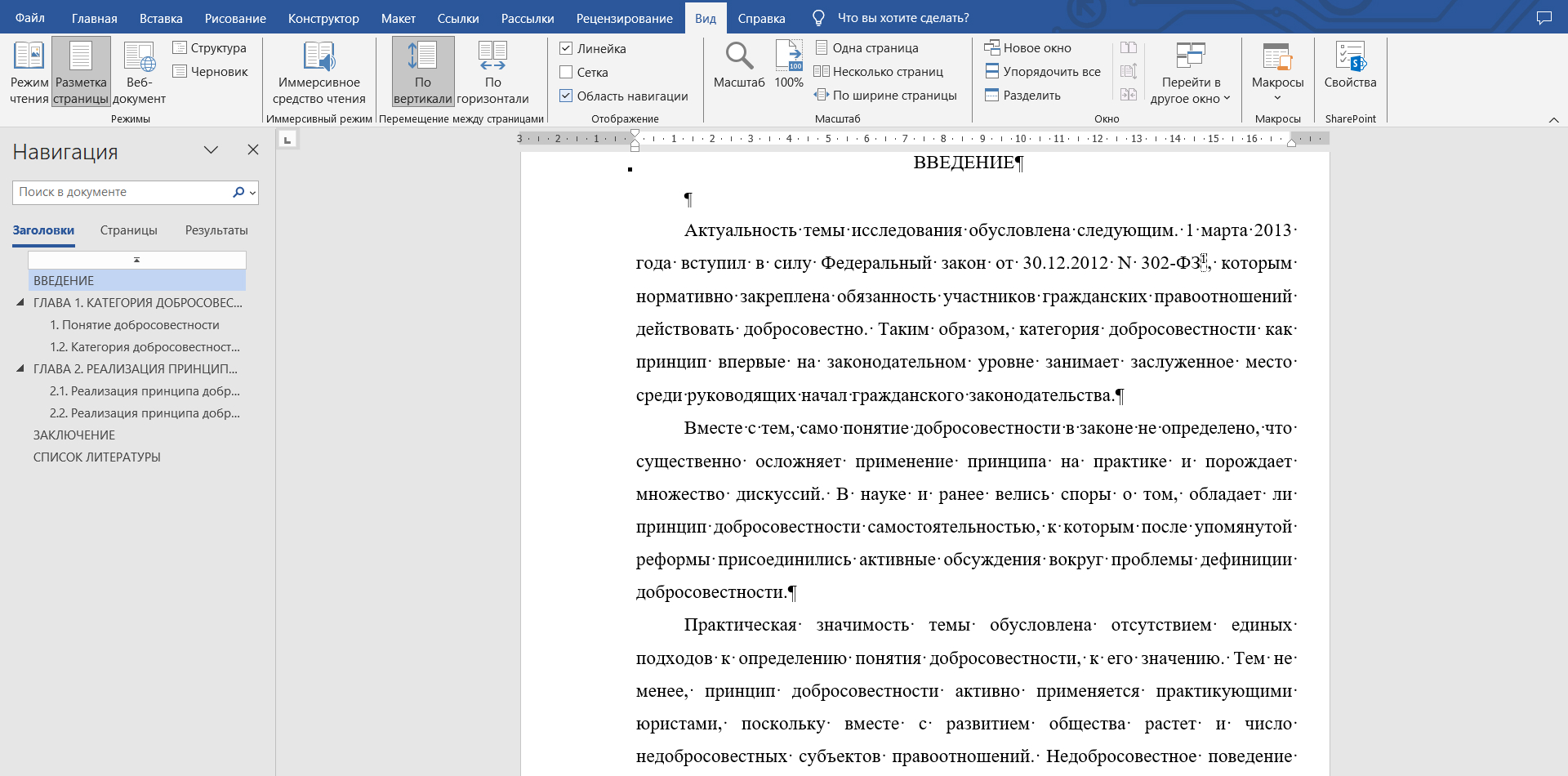
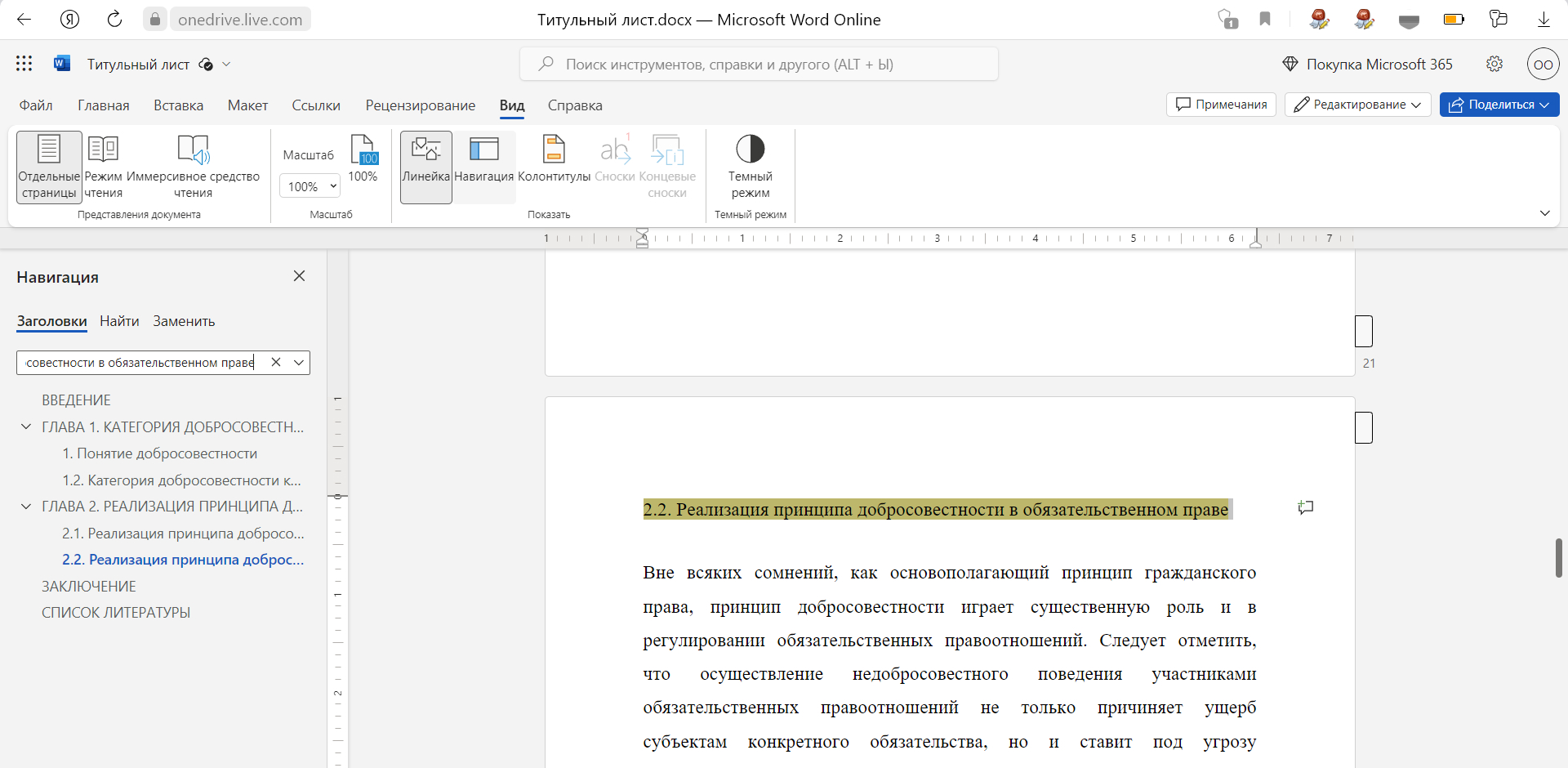
- Проверьте разметку глав и параграфов — у всех ли нужный стиль или уровень. Структура документа отражается во вкладке «Вид» → «Области навигации».
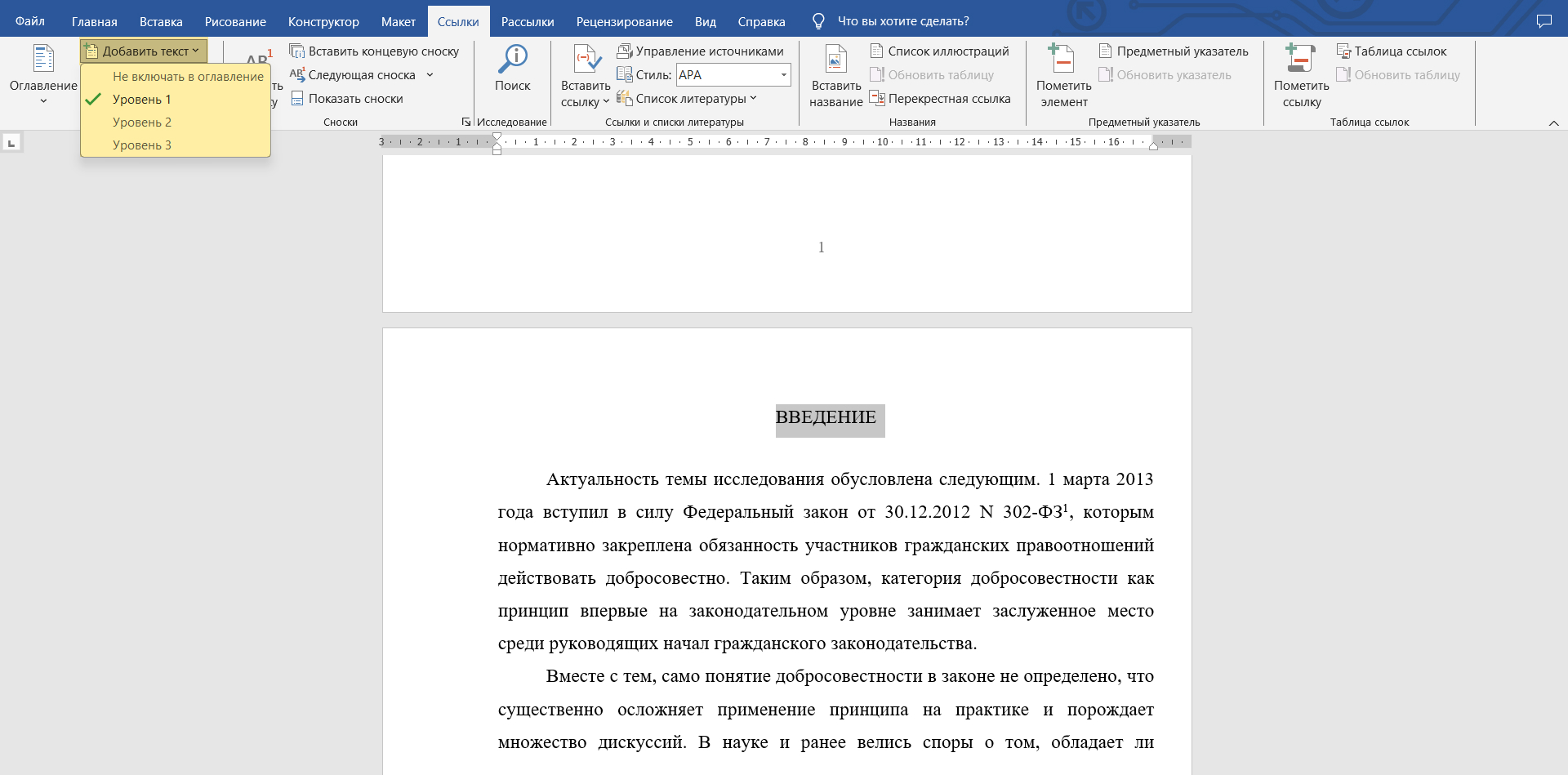
Есть альтернативный способ разметить заголовки. Он работает только в офлайн-версии «Ворда»:
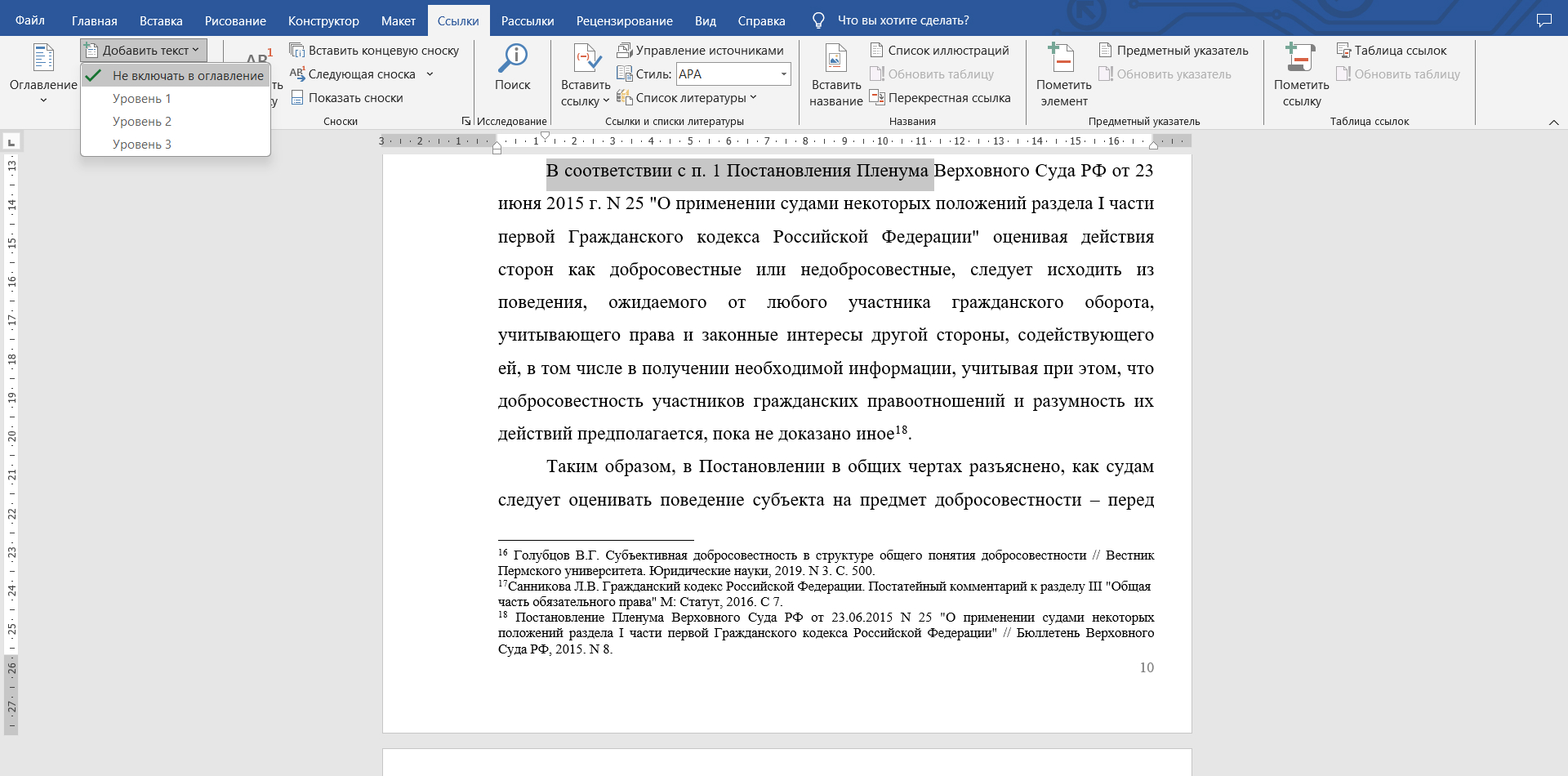
- Откройте вкладку «Ссылка» → «Добавить текст».
- Присвойте главам «Уровень 1», а параграфам — «Уровень 2».
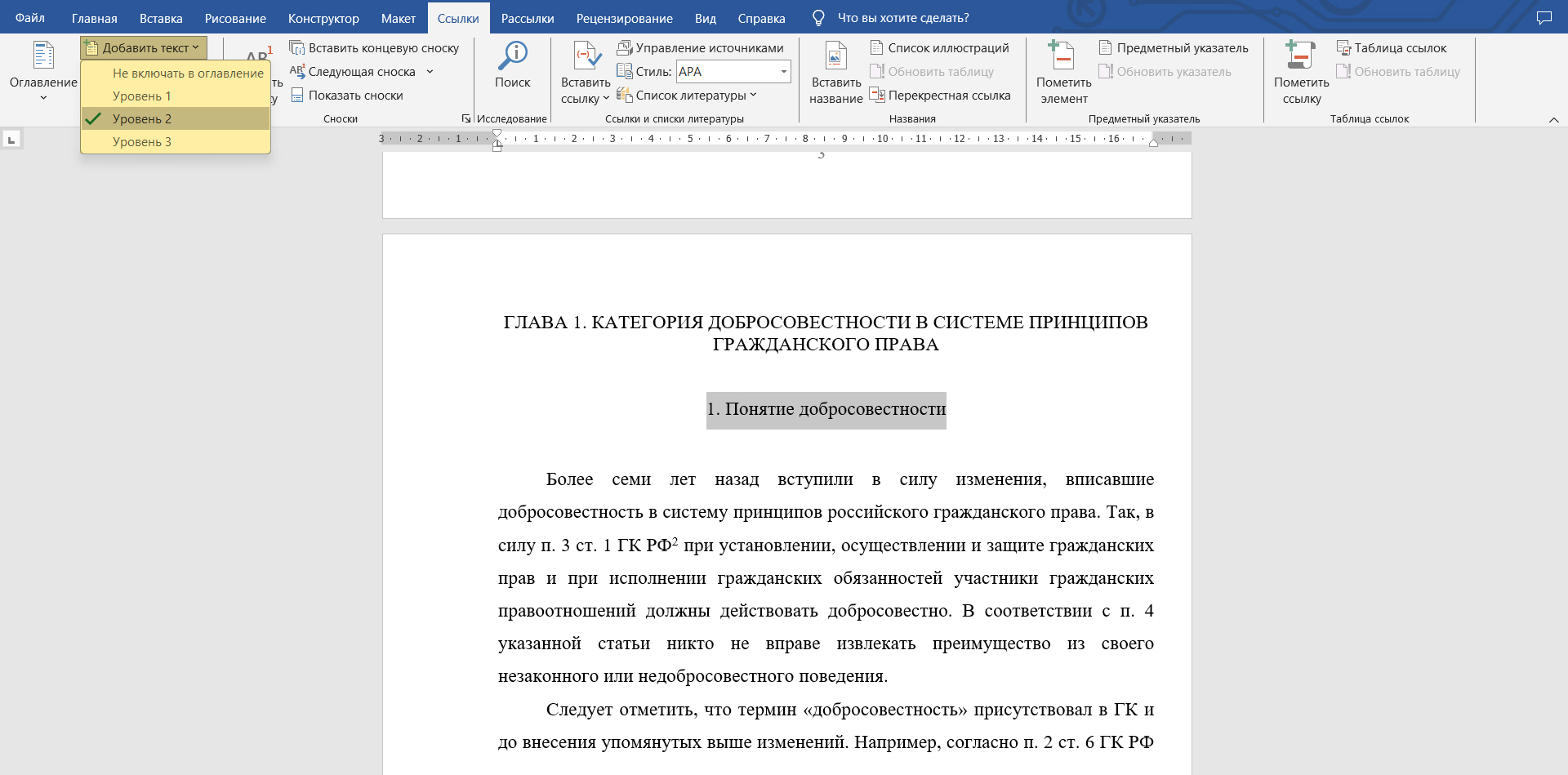
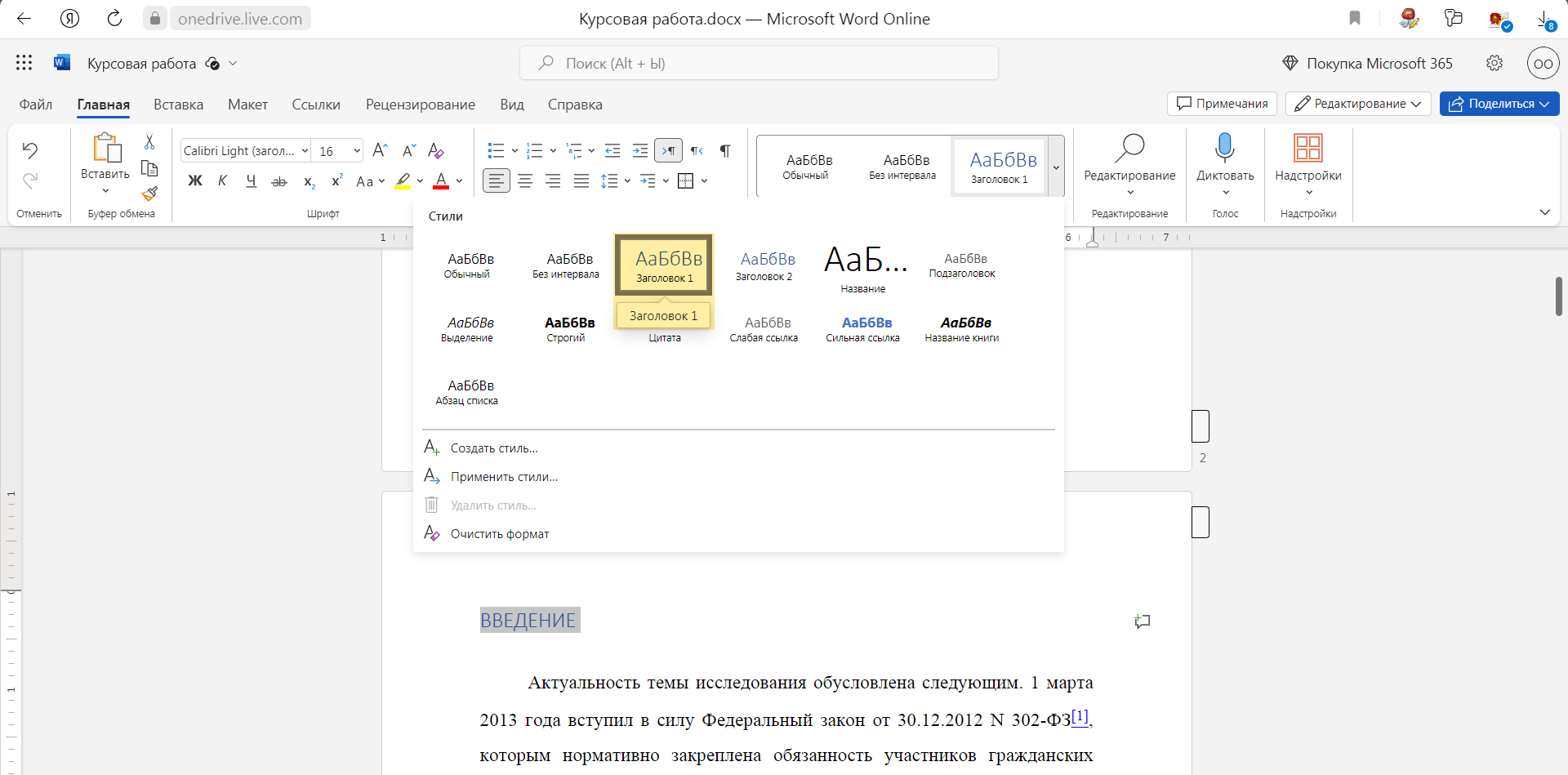
Как сделать оглавление под стили заголовков. «Заголовок 1» по умолчанию выделит текст синим цветом и поставит шрифт Calibri Light, кегль 16. Но у вашего вуза могут быть другие требования к оформлению.
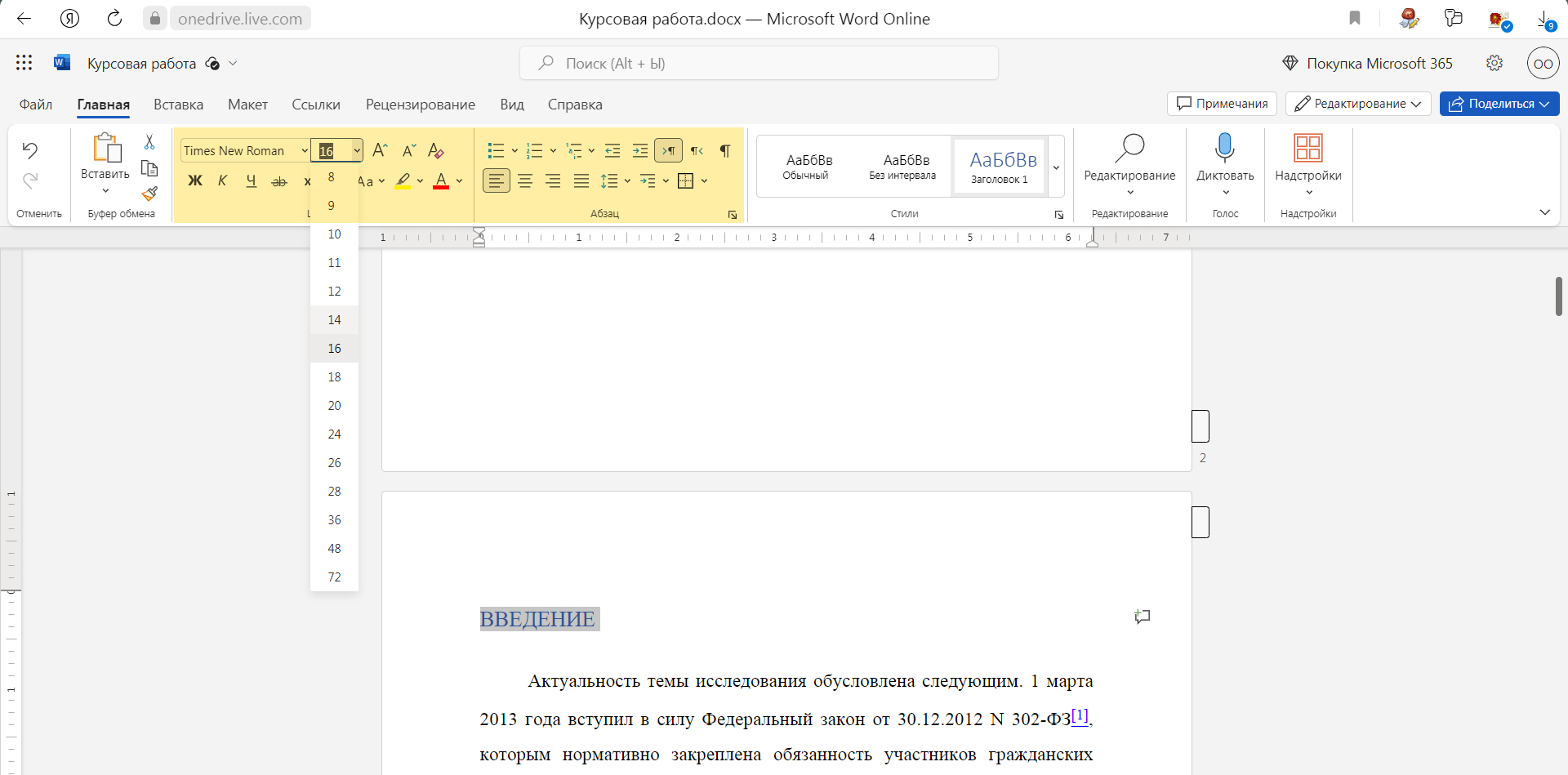
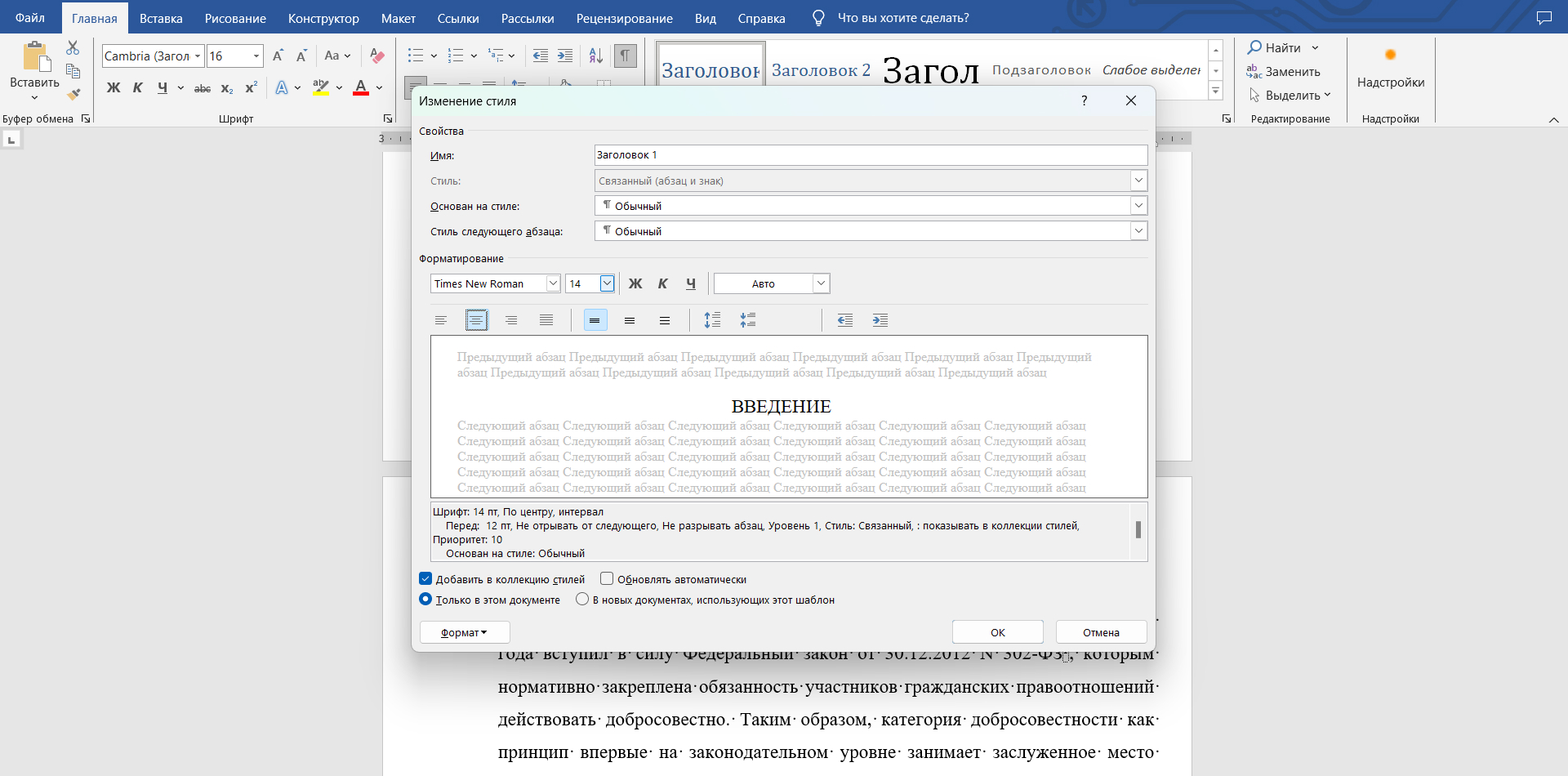
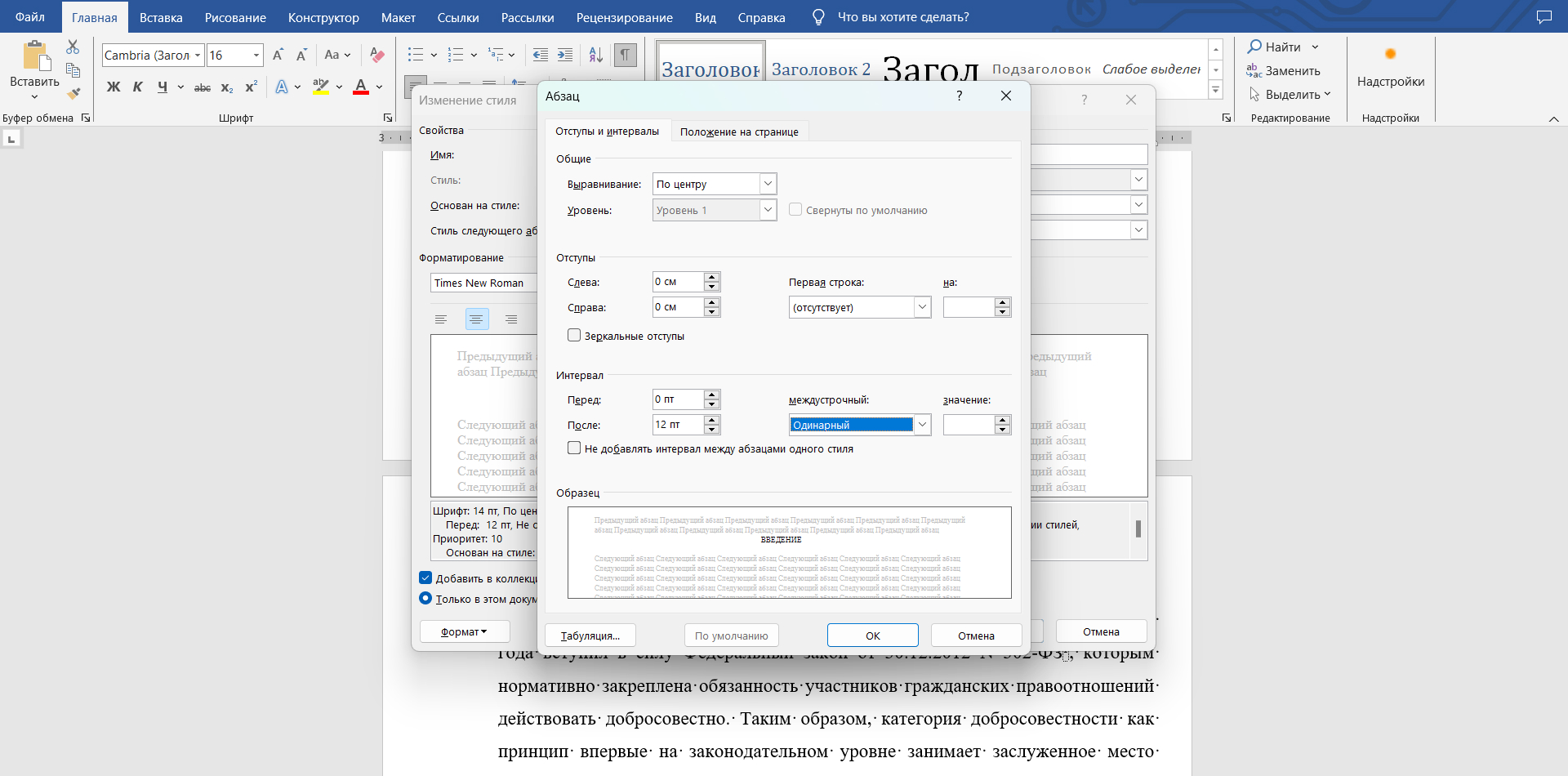
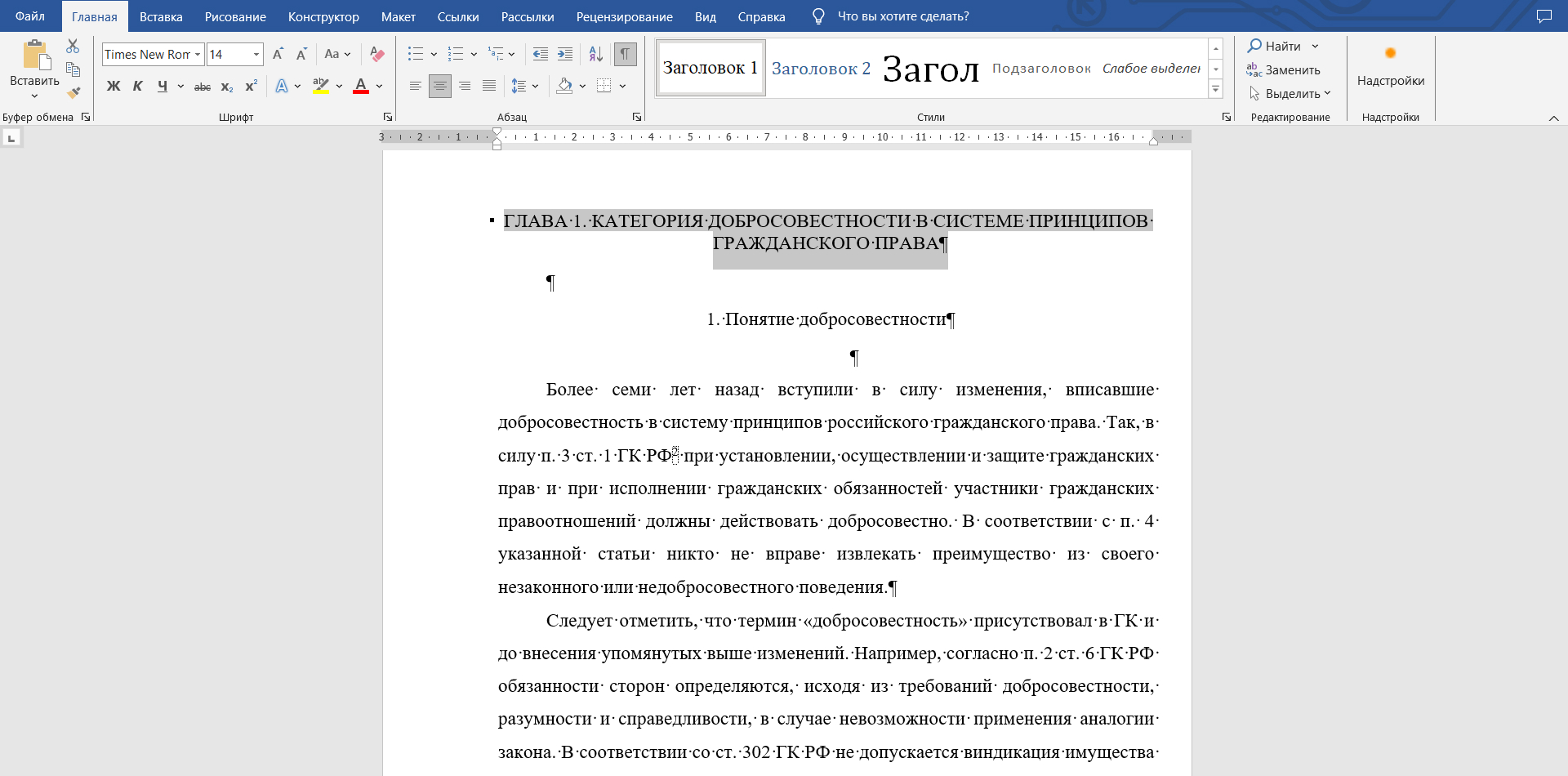
Например, по методичке моего вуза у заголовков должен быть шрифт Times New Roman, кегль 14, цвет черный, выравнивание по центру без абзацного отступа, одинарный междустрочный интервал, отступ после заголовка 12 пт.

Чтобы текстовый редактор по-прежнему распознавал разметку, но названия глав были оформлены по требованиям вуза, нужно отформатировать стили заголовков.
Есть два способа действий. Самый простой — отформатировать один заголовок, а потом по его образцу изменить все остальные в тексте:
- Выделите заголовок и нажмите на панели инструментов «Главная» → «Заголовок 1» .
- Примените к заголовку нужное форматирование по методичке вашего вуза.
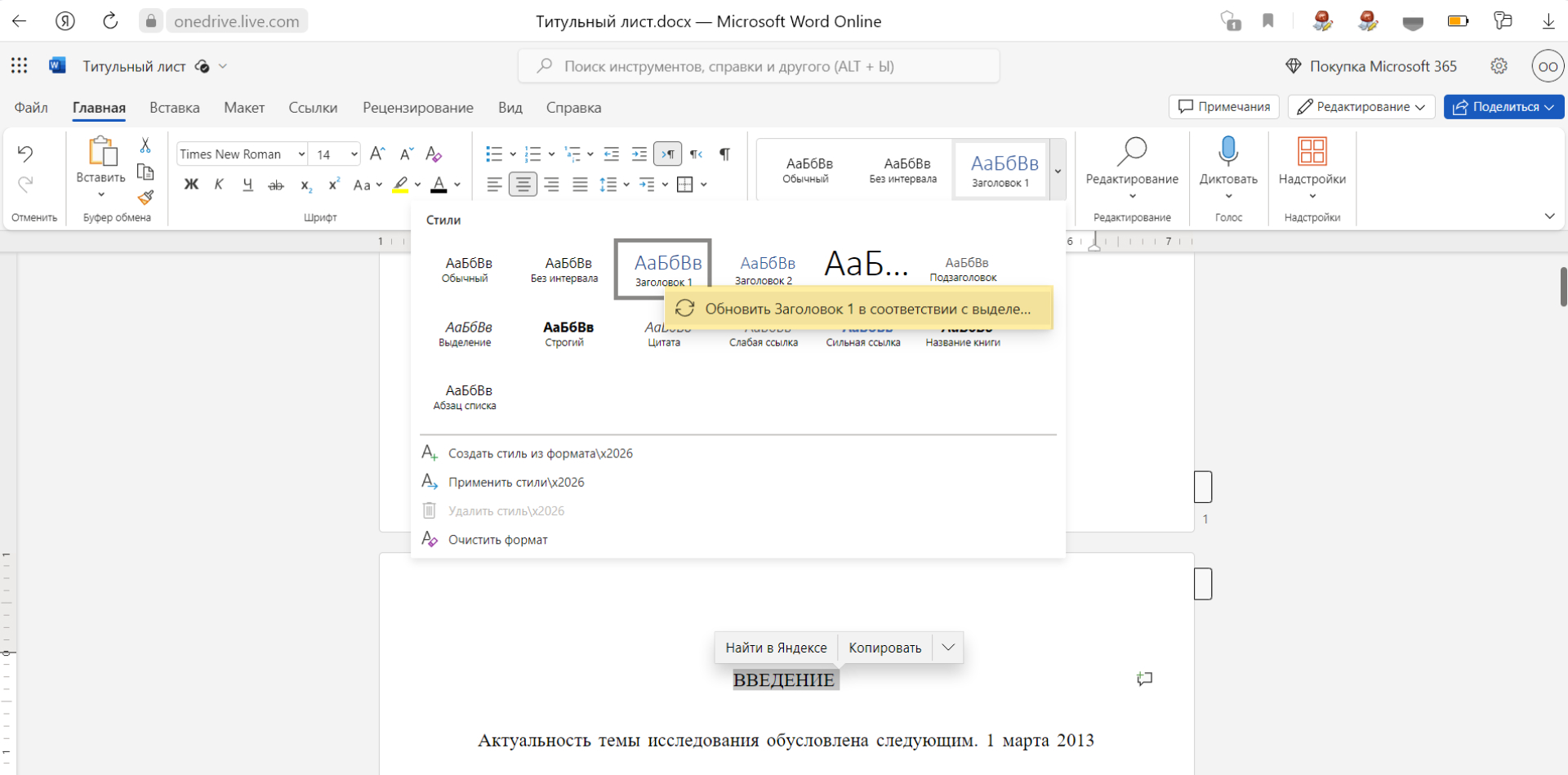
- Щелкните правой кнопкой мышки на «Заголовок 1» и нажмите кнопку «Обновить Заголовок 1 в соответствии с выбранным» — и форматирование станет новым стилем «Заголовка 1» .
- «Заголовок 1» с новыми параметрами применится ко всем главам вашей работы.
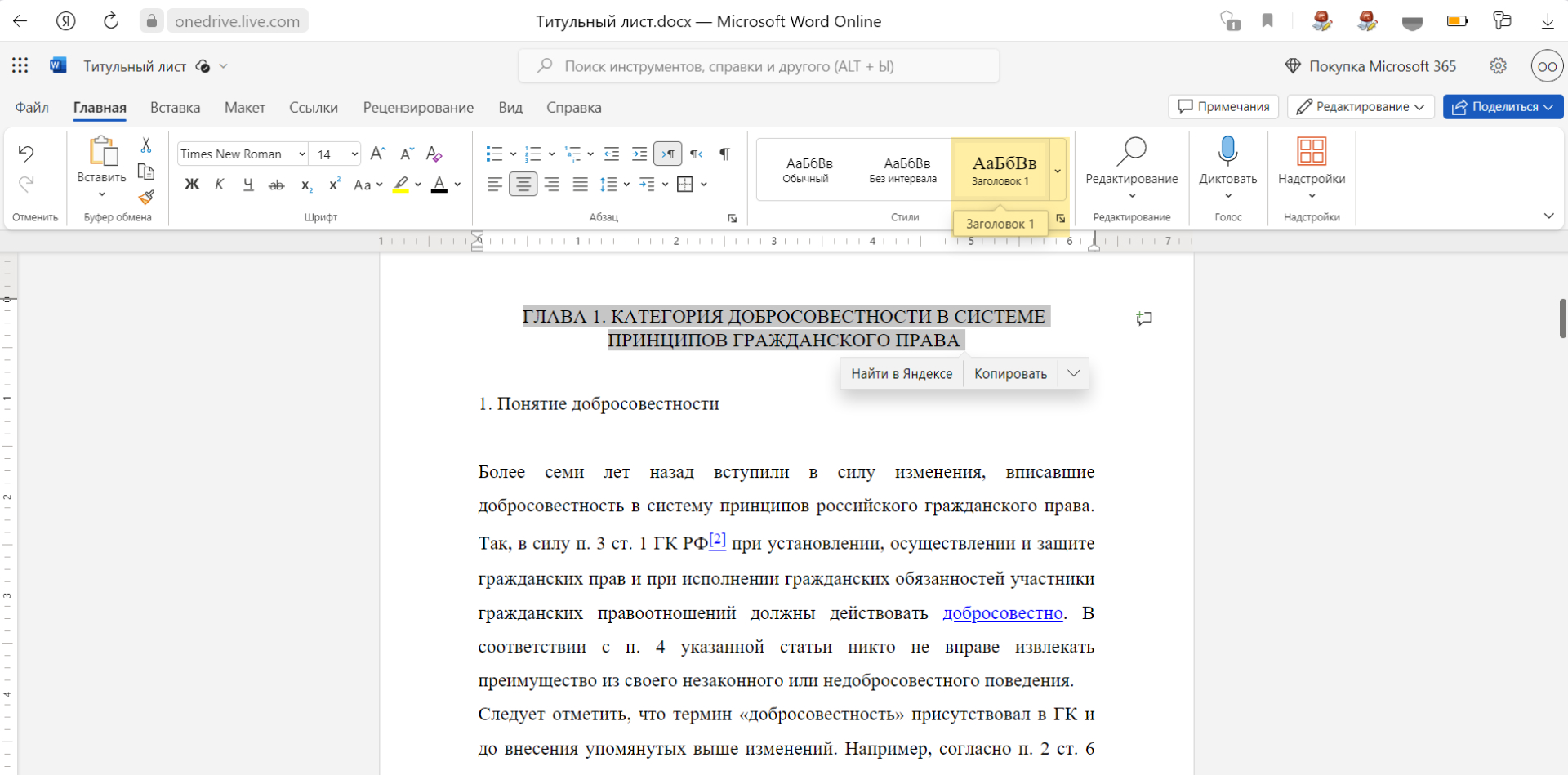
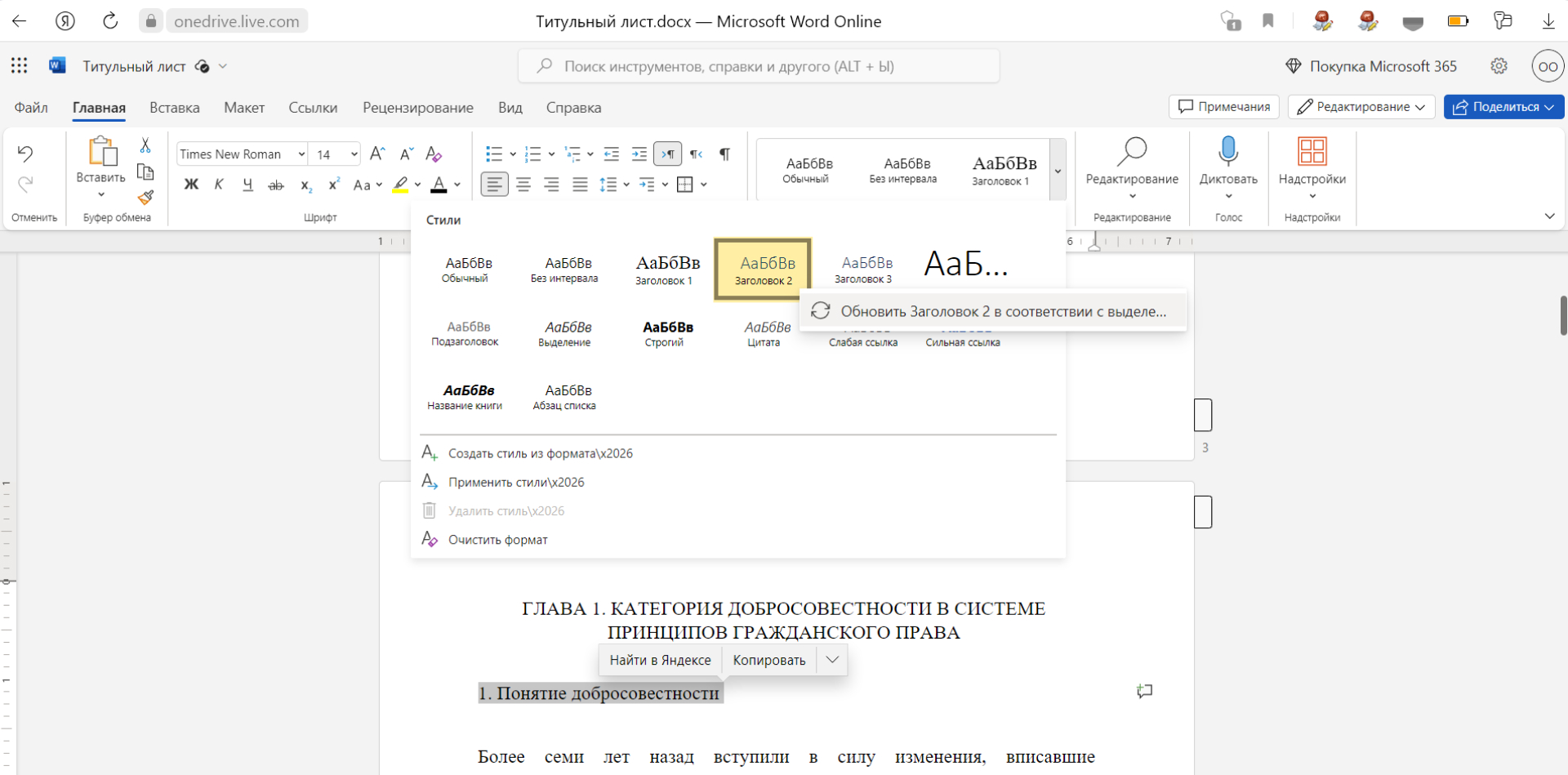
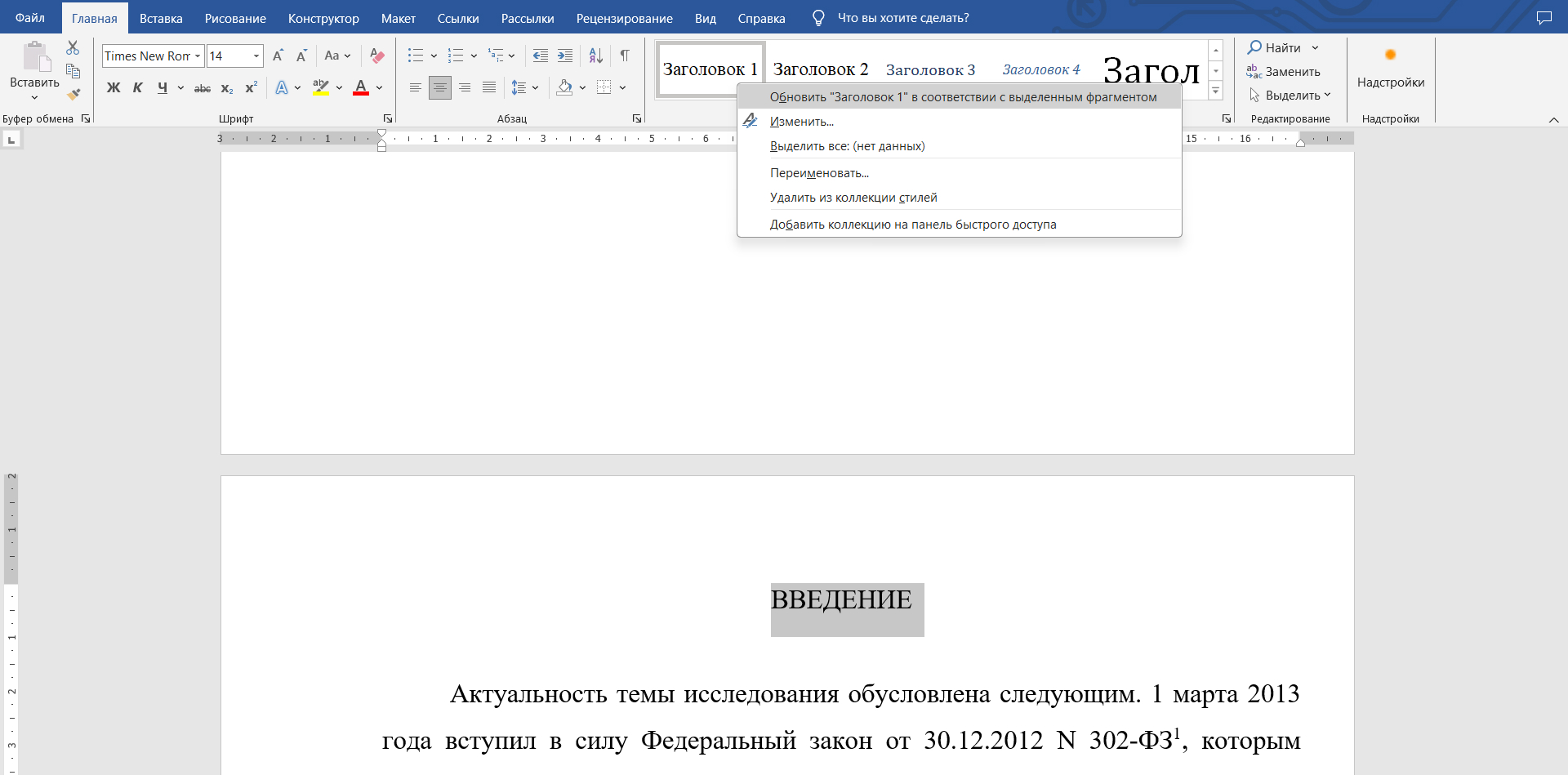
В некоторых версиях «Ворда» первый способ может не сработать. Тогда используйте второй: установите нужные параметры форматирования стилю «Заголовок 1» , чтобы все заголовки этого стиля были по методичке. Для этого:
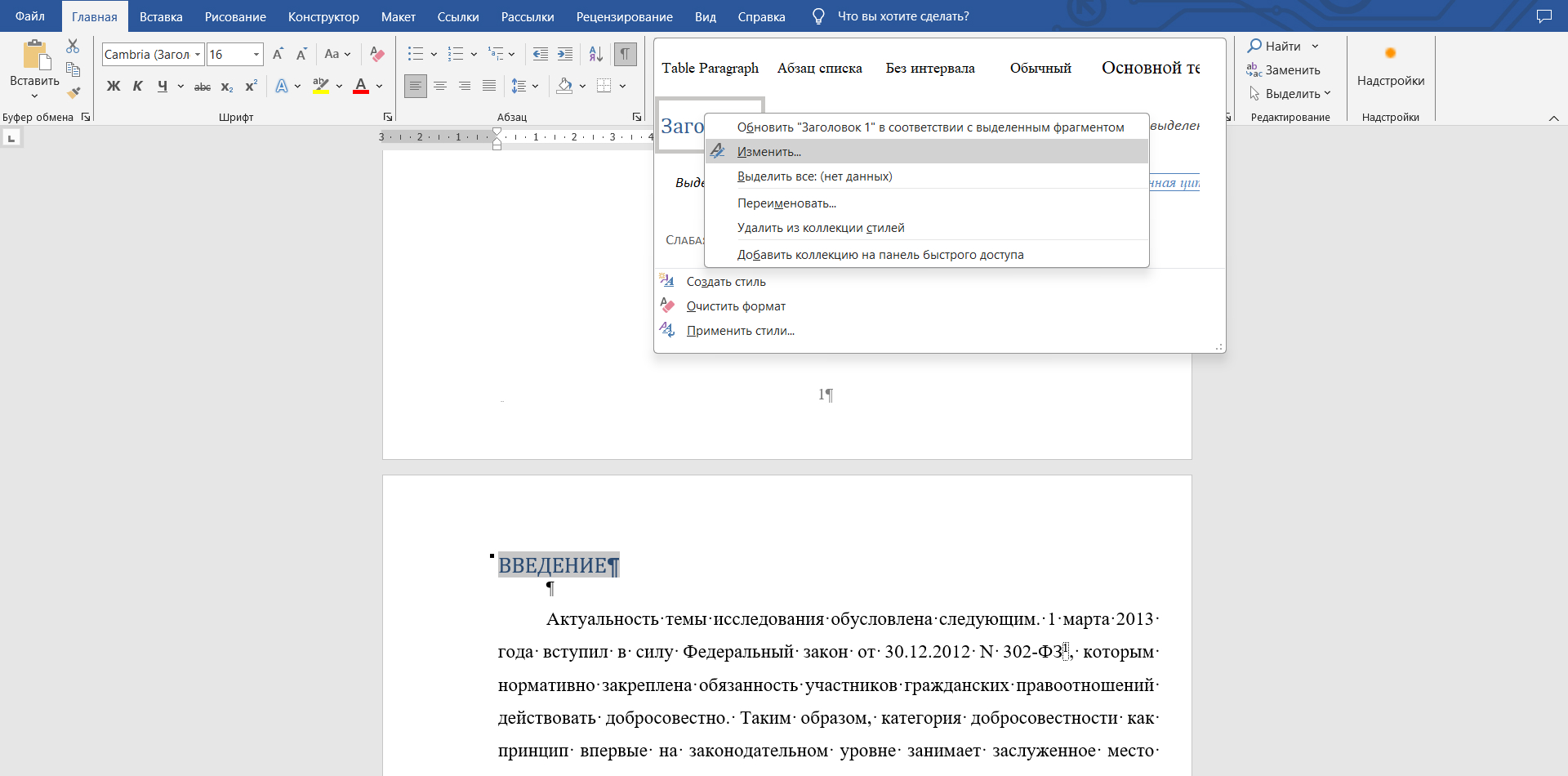
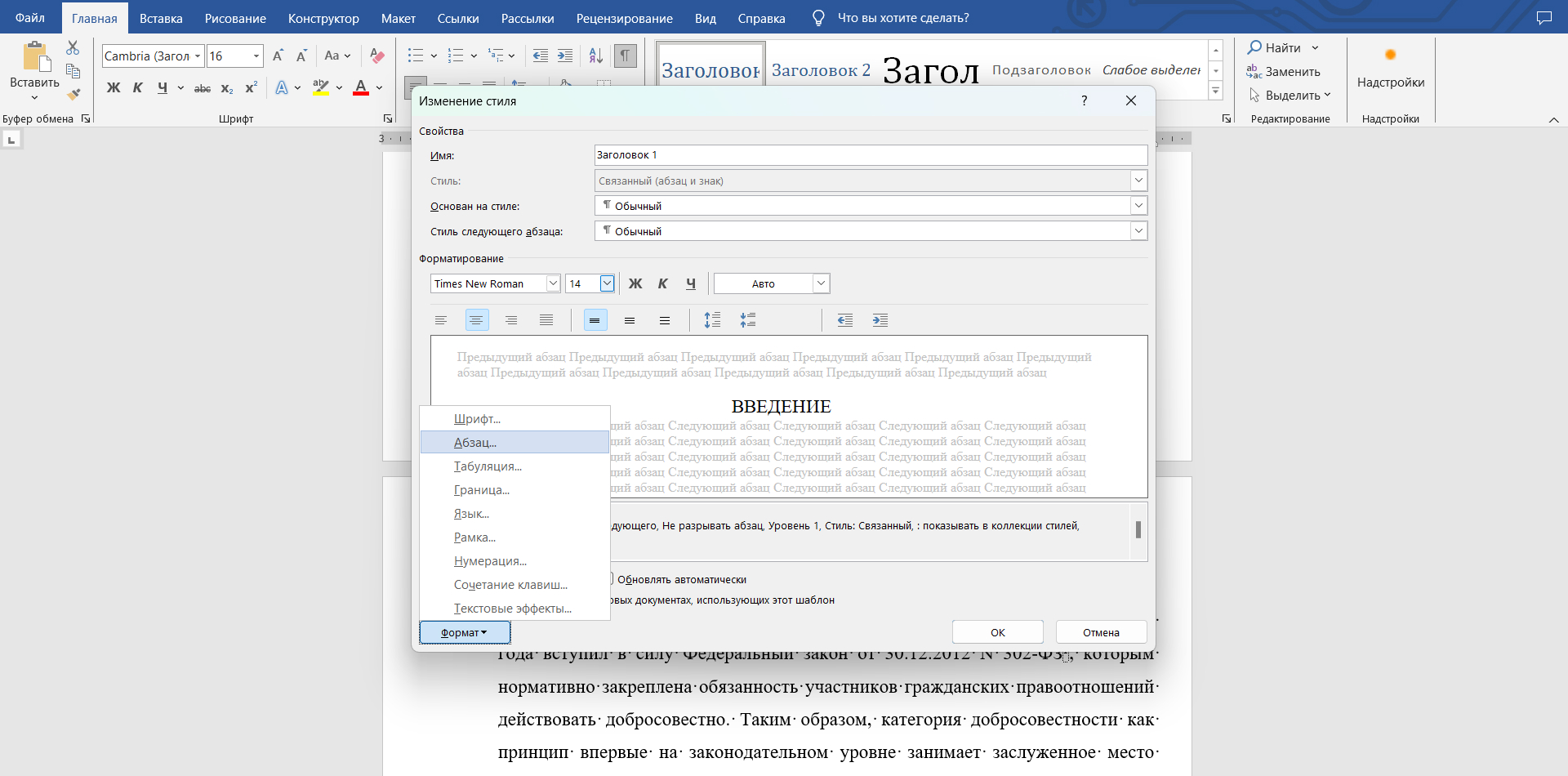
- Выделите название главы и во вкладке «Главная» укажите стиль «Заголовок 1» . Правой кнопкой мыши нажмите на название стиля «Заголовок 1» и выберите «Изменить».
- Поменяйте параметры шрифта и выравнивание на странице. В этом же окне «Заголовок 1» нажмите кнопку «Формат» → «Абзац», чтобы открыть окно для выбора параметров абзацных отступов и междустрочных интервалов. Нажмите «Ок», чтобы сохранить новые параметры стиля «Заголовок 1» .
- Используйте «Заголовок 1» , когда пишете названия разделов курсовой работы или диплома.
Аналогичный алгоритм действует при форматировании названий параграфов и подзаголовков: выберите название стиля и указываете нужные параметры шрифта и абзаца.
Как создать отдельную страницу для оглавления
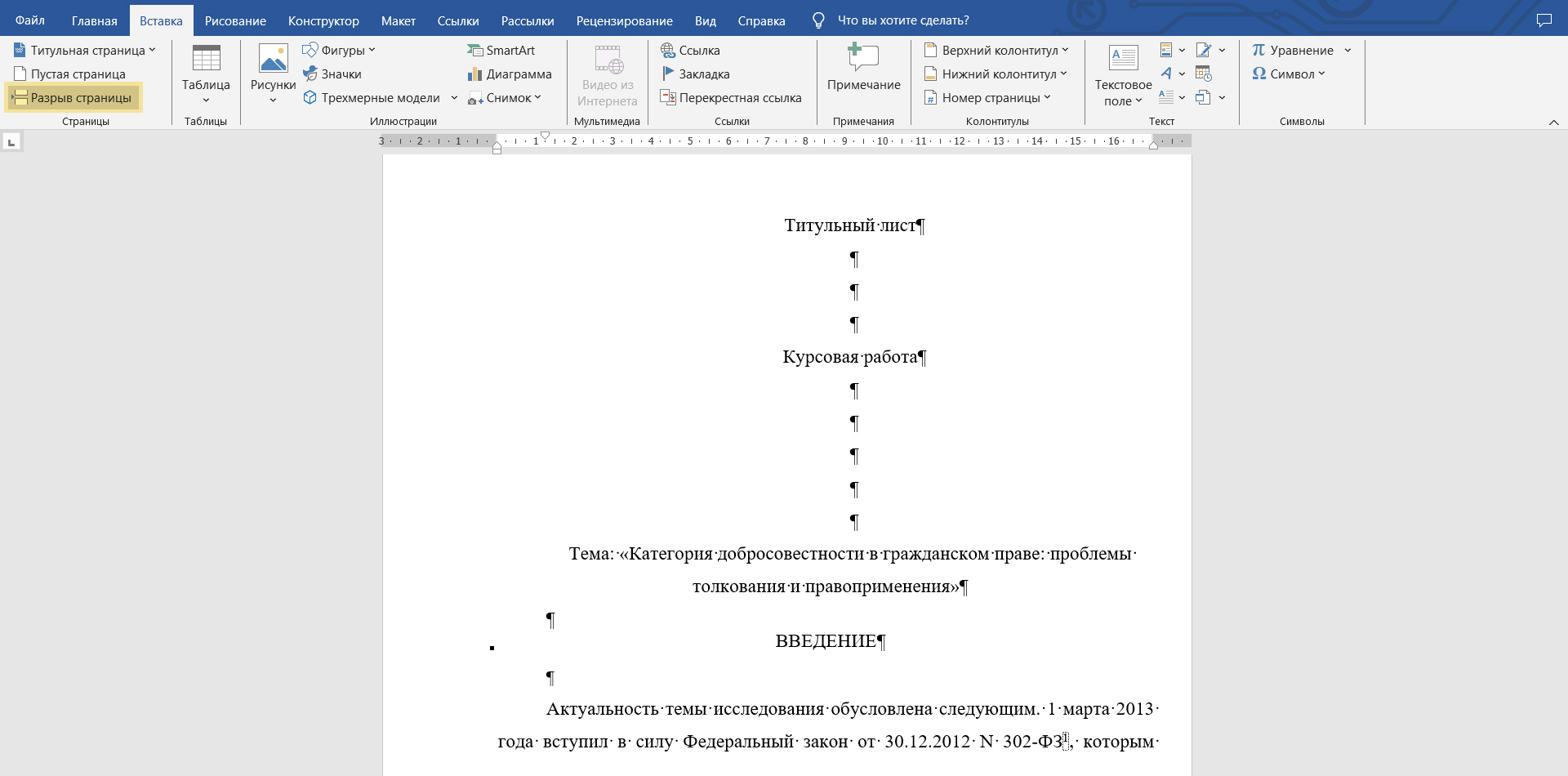
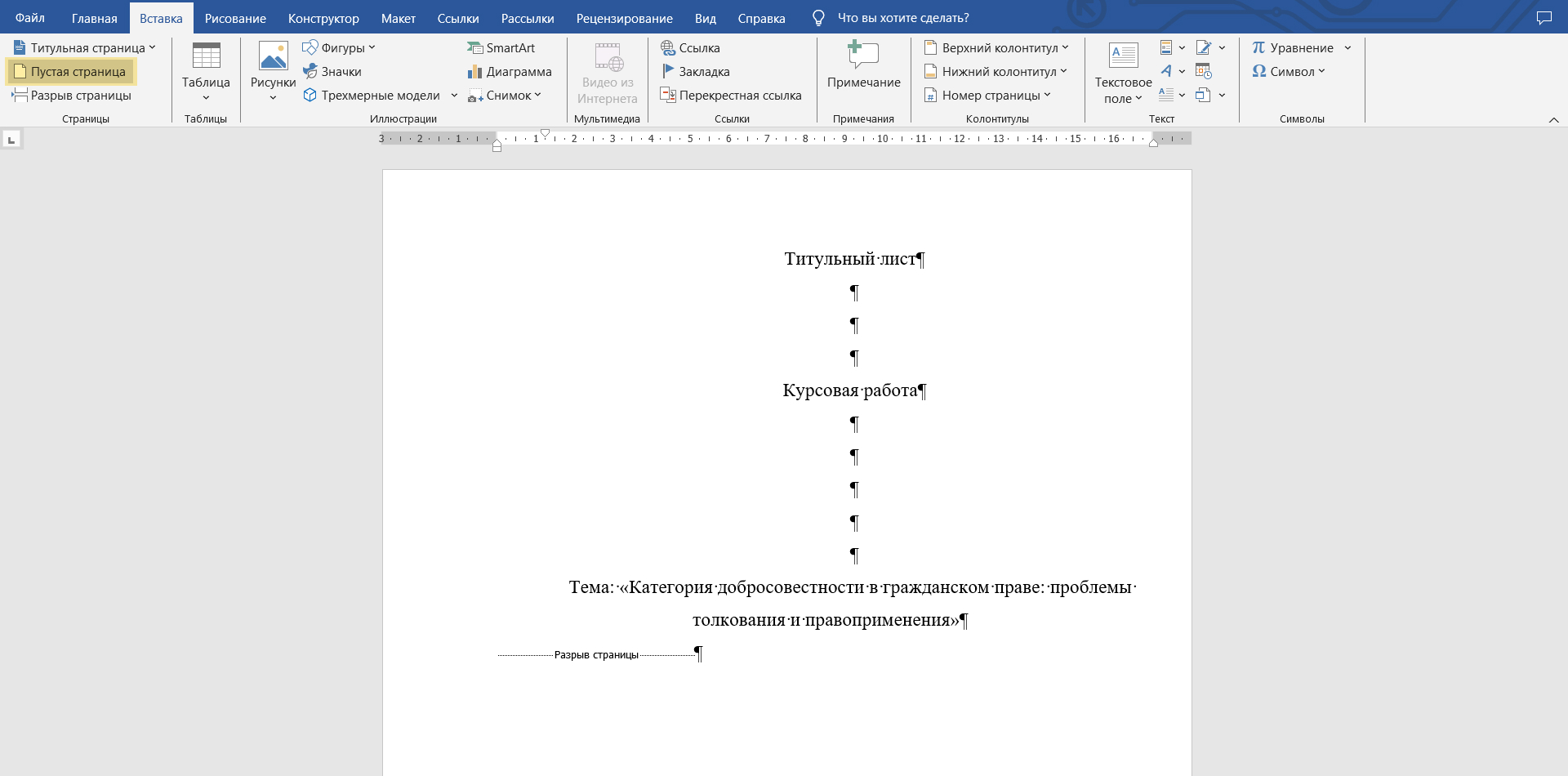
В ПК-версии текстового редактора есть два способа:
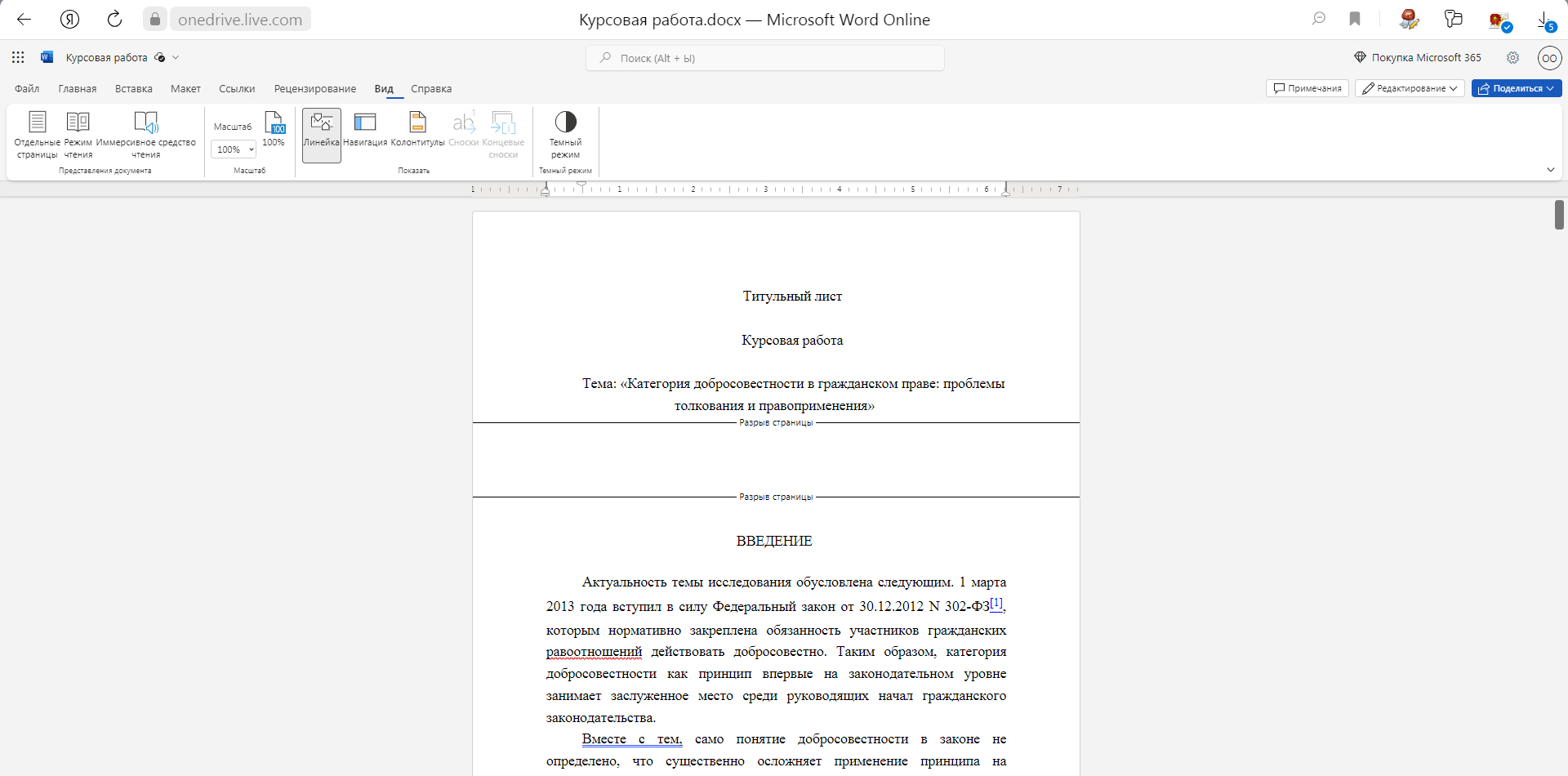
- Во вкладке «Вставка» выбрать «Разрыв страницы» и применить инструмент дважды: после титульного листа и перед введением. Тогда содержание будет на отдельной странице.
- Во вкладке «Вставка» использовать инструмент «Пустая страница».
В онлайн-версии разместить содержание на отдельной странице можно только через «Разрыв страницы» — инструмента «Пустая страница» в веб-редакторе нет.
Как сделать автоматическое оглавление в «Ворде»
Автоматическое оглавление удобно тем, что не нужно прописывать номера страниц или названия параграфов: текстовый редактор сам соберет его из заголовков и подзаголовков. Еще его можно обновлять, если объем работы или названия глав изменились. О том, как это сделать, расскажу ниже.
У автоматических содержаний есть и недочеты: в них нельзя переписать названия пунктов — они будут совпадать с заголовками в тексте.

«Ворд» для ПК. Как создать содержание:
- Поставьте курсор на пустой странице после титульного листа.
- Зайдите во вкладку «Ссылки» → «Оглавление» → «Автособираемое оглавление».
- Замените заголовок «Оглавление» на «Содержание» и измените шрифт под параметры вашего вуза на вкладках «Шрифт» и «Абзац».
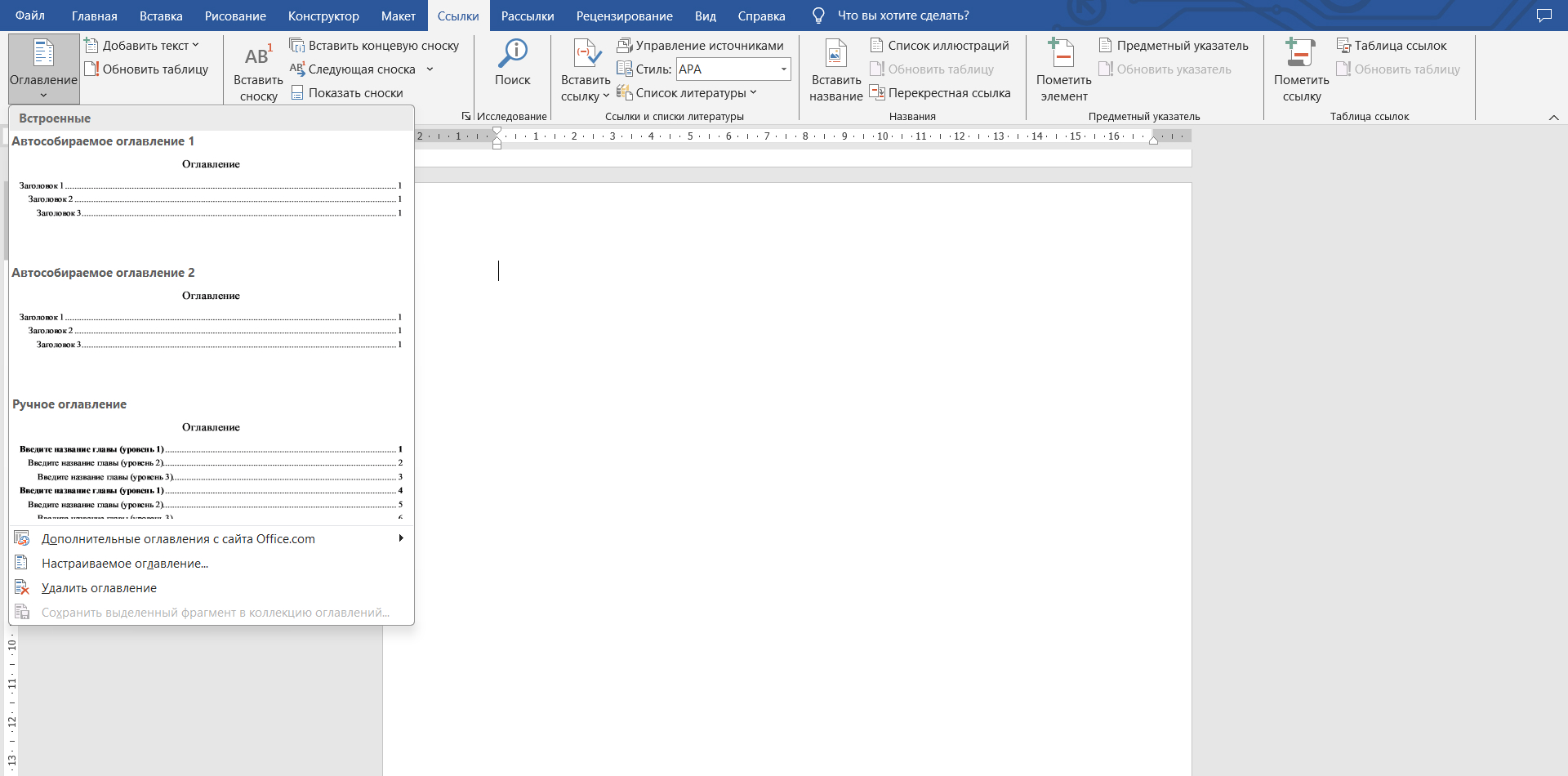
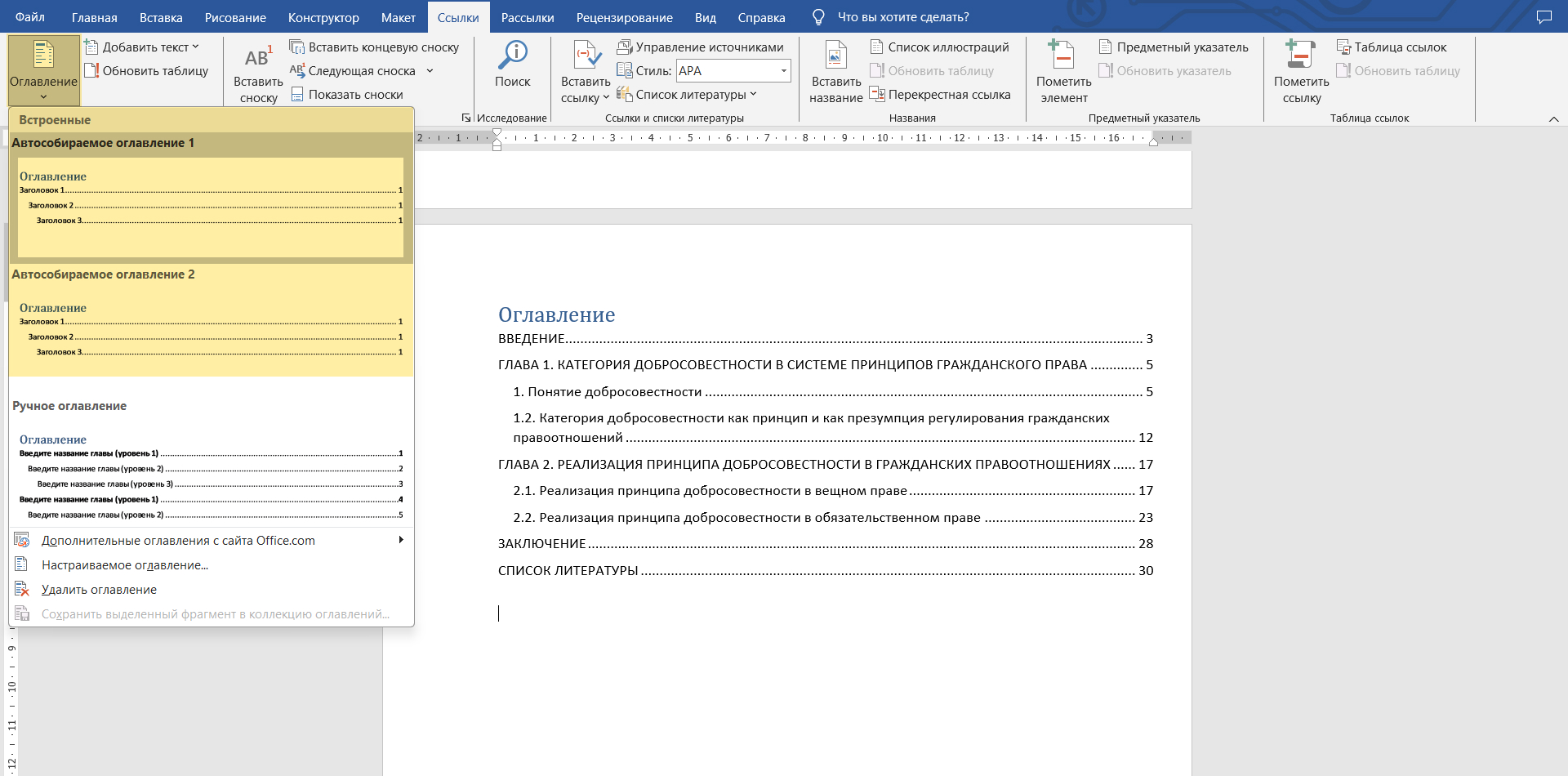
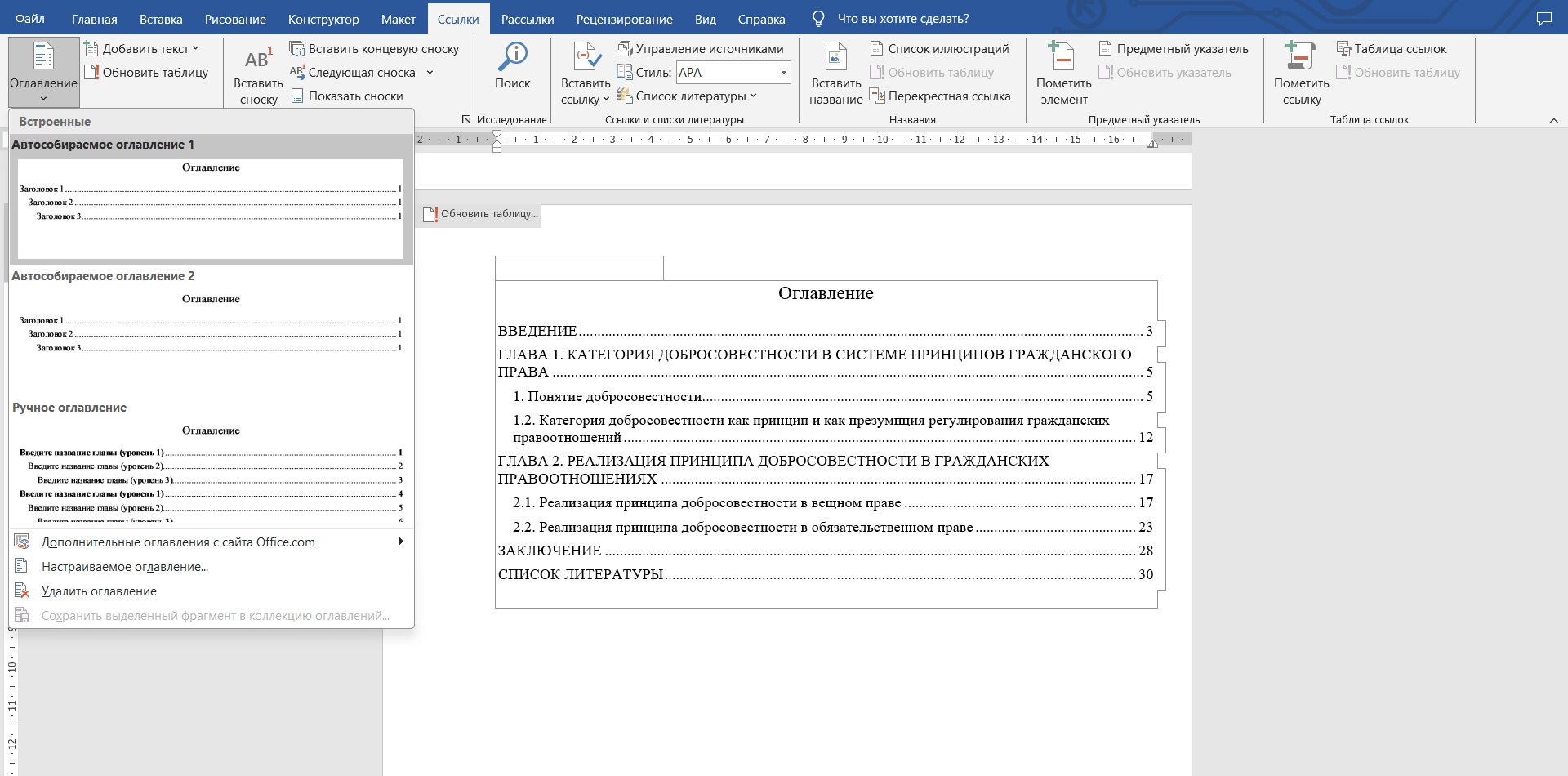
Онлайн-версия «Ворда». Для использования этой версии нужно зарегистрироваться на сайте «Майкрософта». Сервис бесплатный и доступен в России, но есть премиум-версия с большим количеством функций. Как работать с онлайн-версией «Офиса», мы рассказывали в другом материале.
Алгоритм будет немного другим:
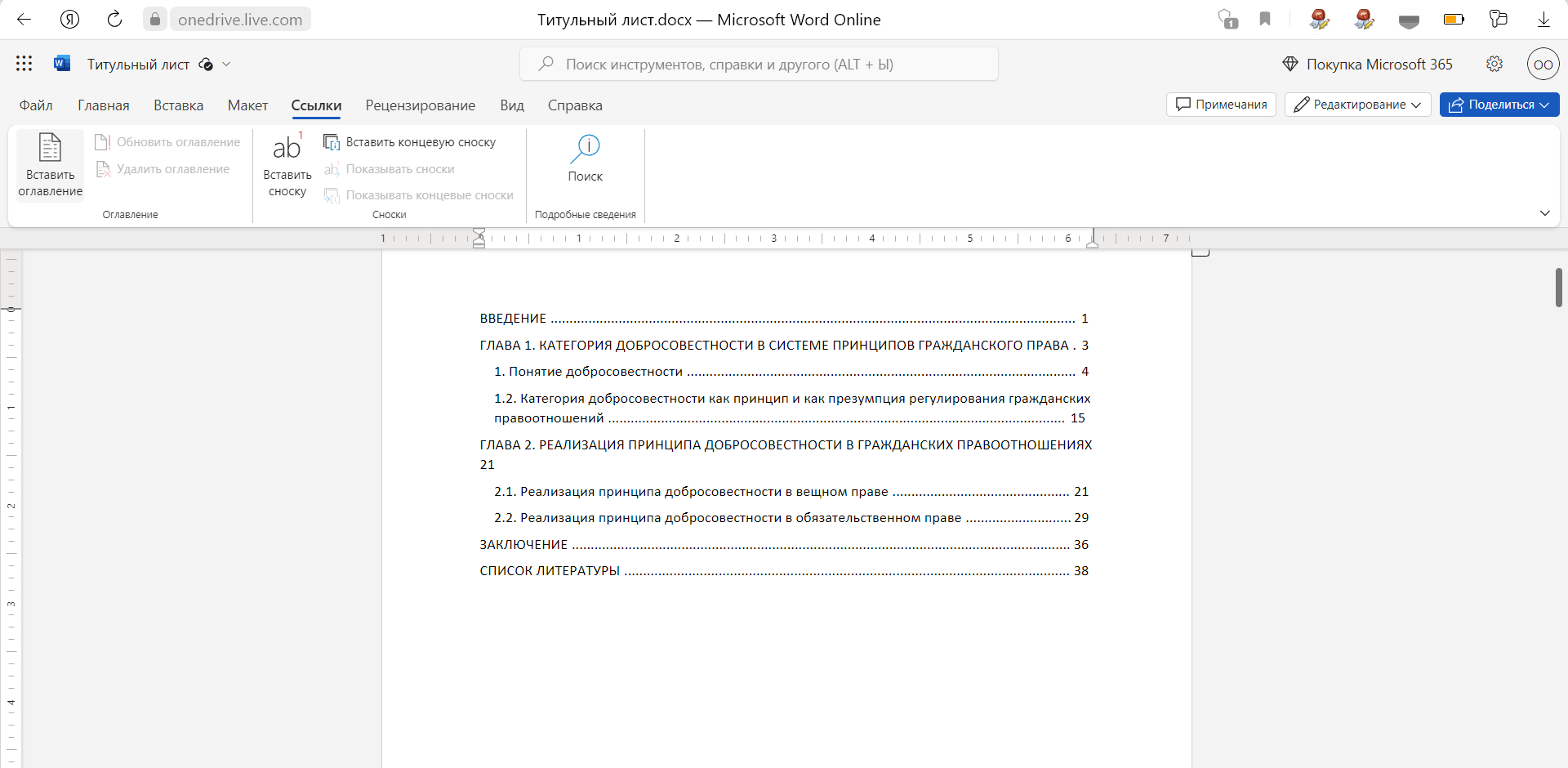
- Нажмите на место в документе, где должно быть содержание.
- Зайдите на панели инструментов во вкладку «Ссылки» → «Создать оглавление». В веб-версии нельзя отредактировать текст.
Как сделать оглавление в «Ворде» вручную
Ручное содержание отличается от автоматического тем, что названия разделов и номера страниц нужно вписывать самостоятельно. Используйте его, если ваш вуз требует по-разному оформлять заголовки в содержании и самой работе: например, в тексте нужно писать названия глав прописными буквами, а в содержании — строчными.
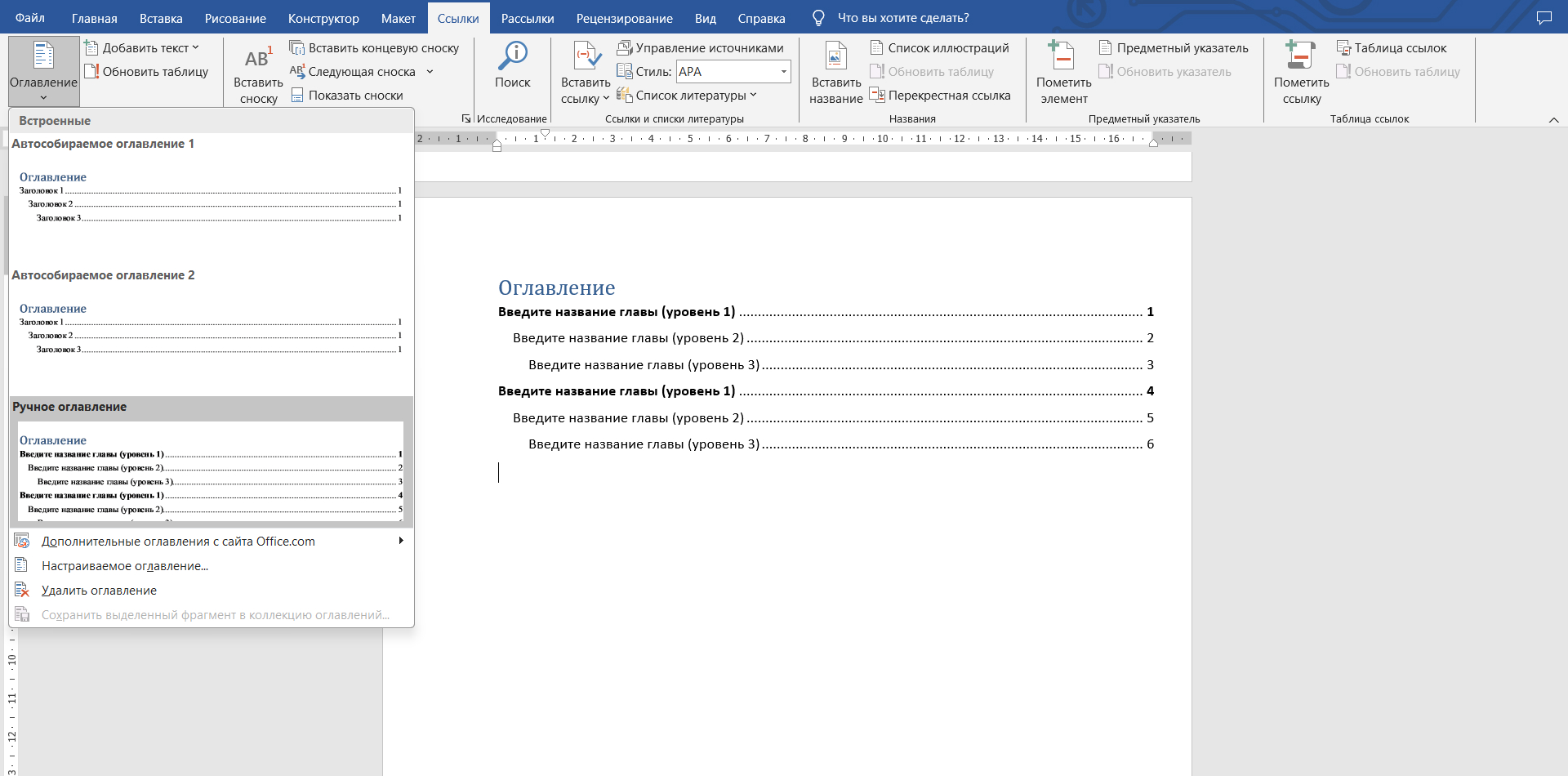
Сделать ручное содержание можно только в офлайн-версии «Ворда». Разберем по шагам:
- Подготовьте текст, разметив заголовки и параграфы по уровням.
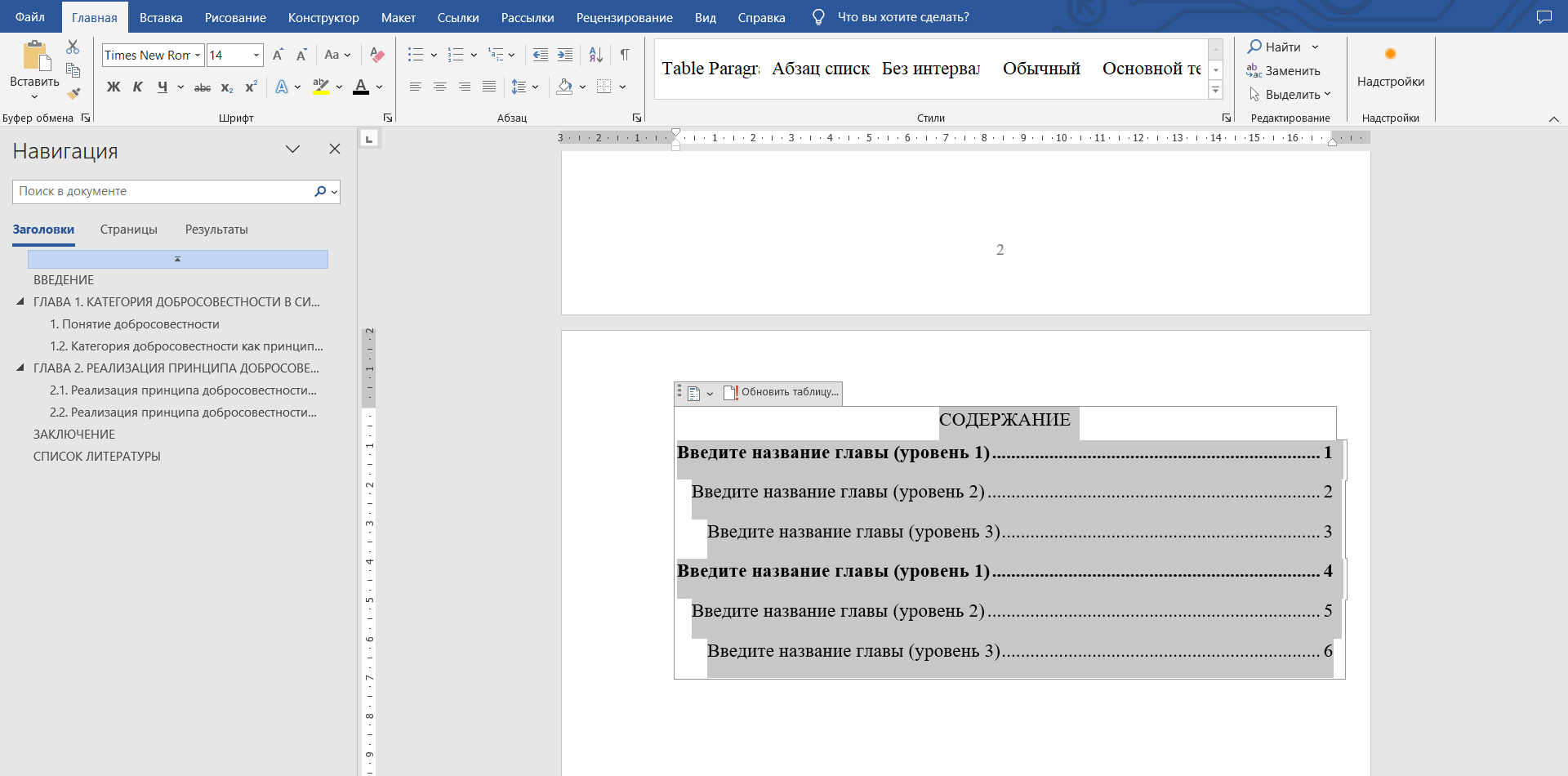
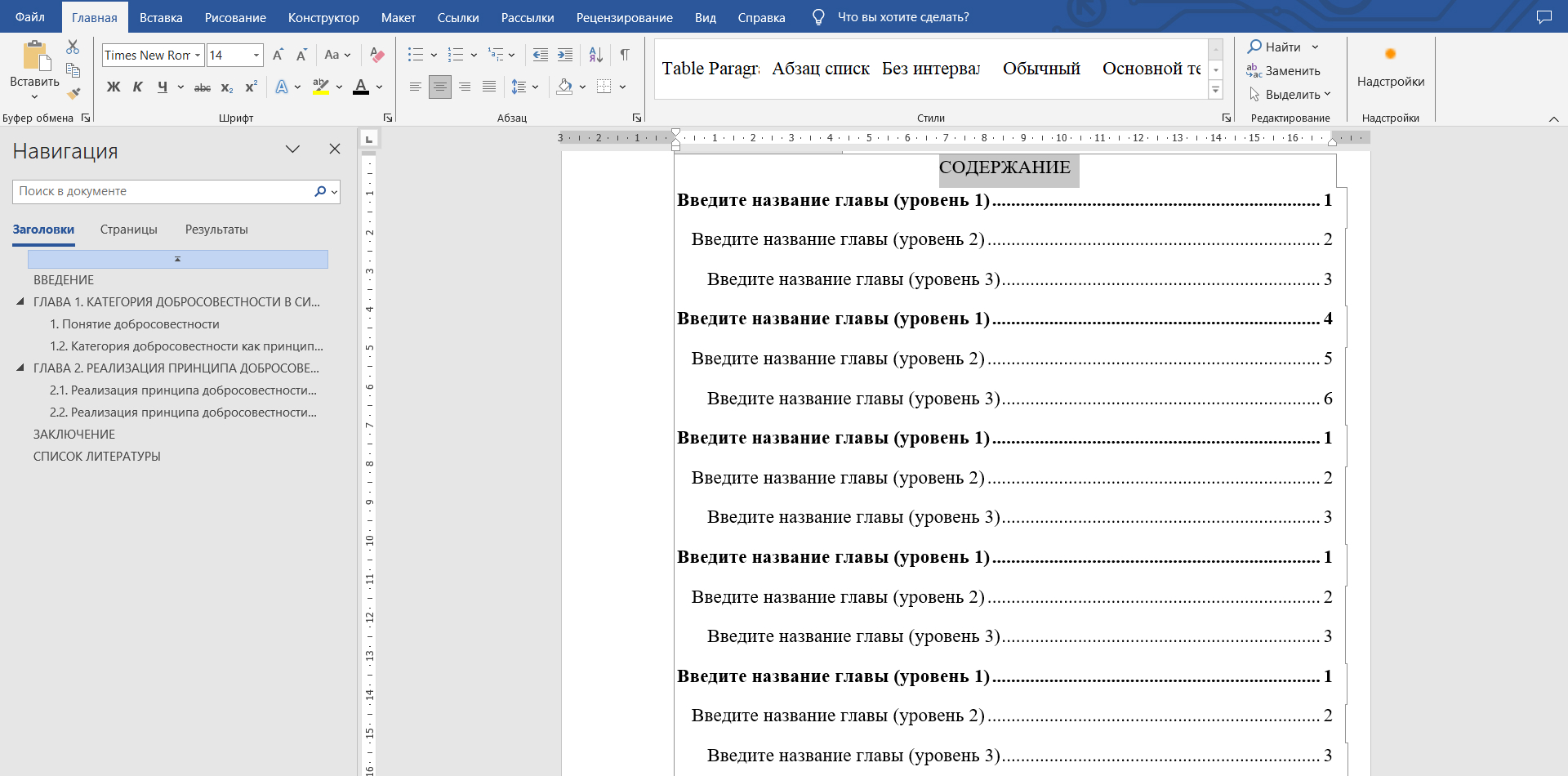
- Выберите вкладку «Ссылки» → «Оглавление» → «Ручное оглавление».
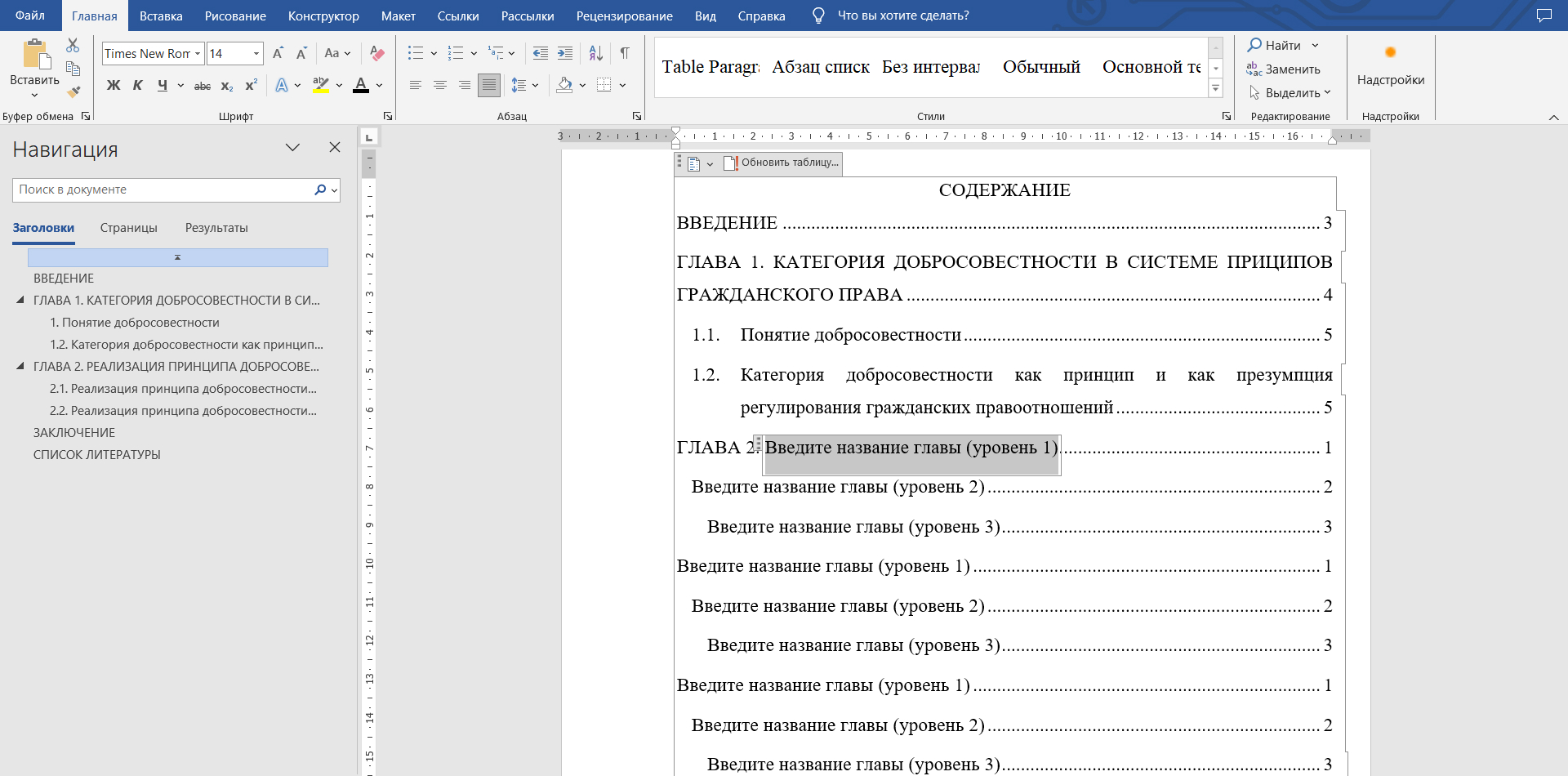
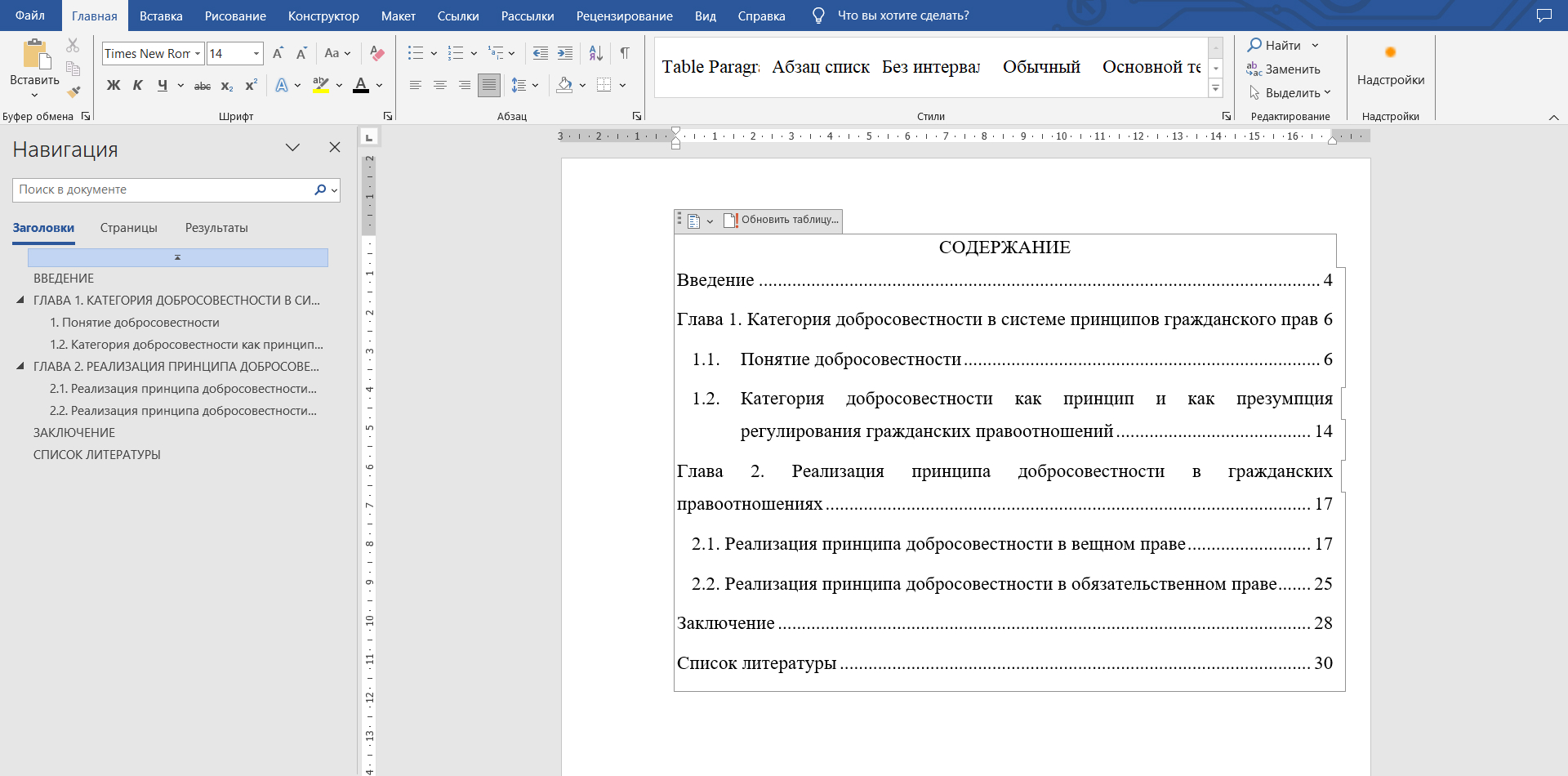
- Напишите главы разделов и расставьте номера страниц. Можно ориентироваться на раздел с «Навигацией», чтобы содержание документа было перед глазами.
Как изменить или обновить оглавление
Как изменить оглавление. Ручное и автоматическое содержание можно форматировать, как обычный текст: изменять шрифт, его размер, интервалы между абзацами и отступы.
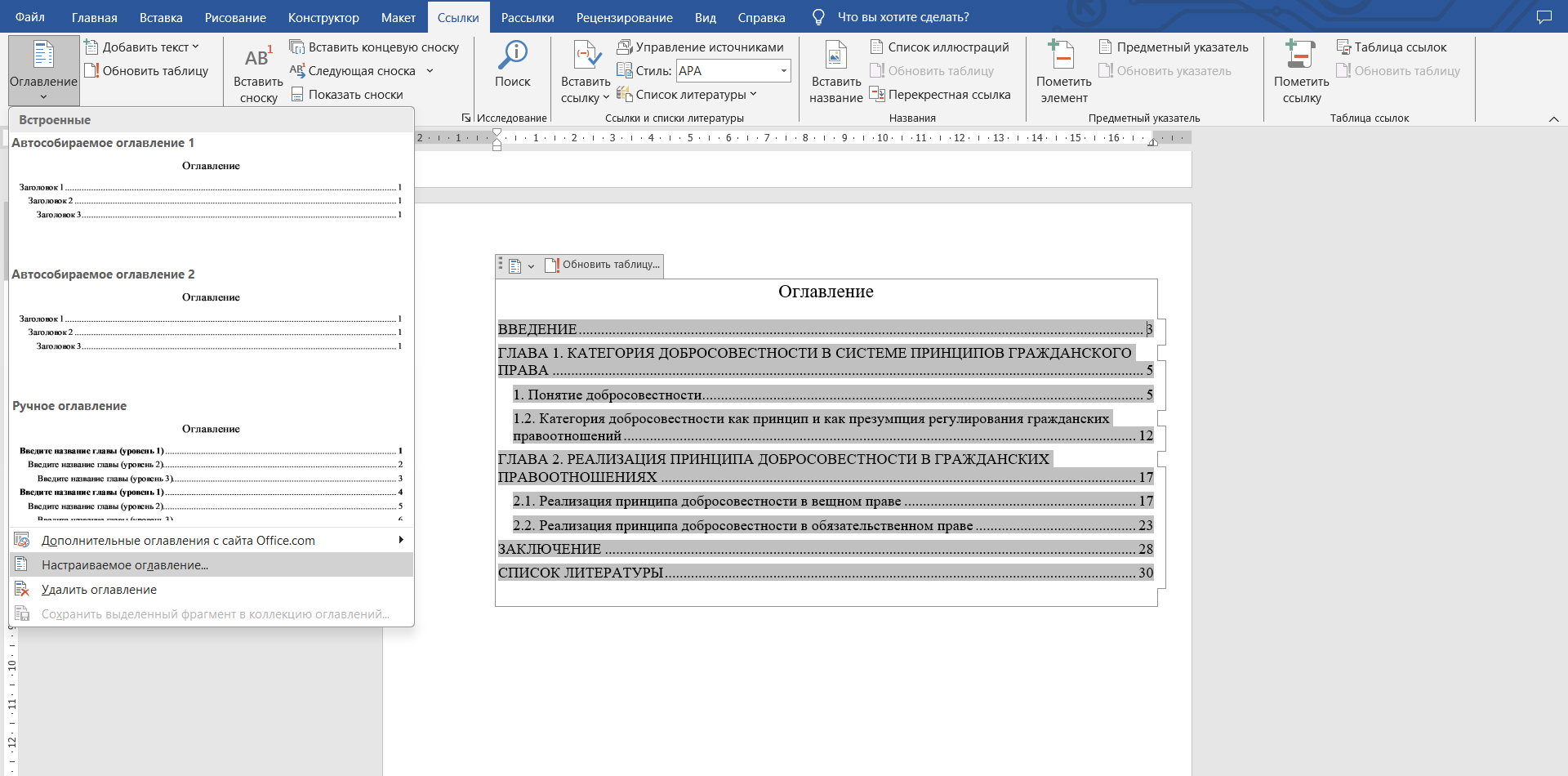
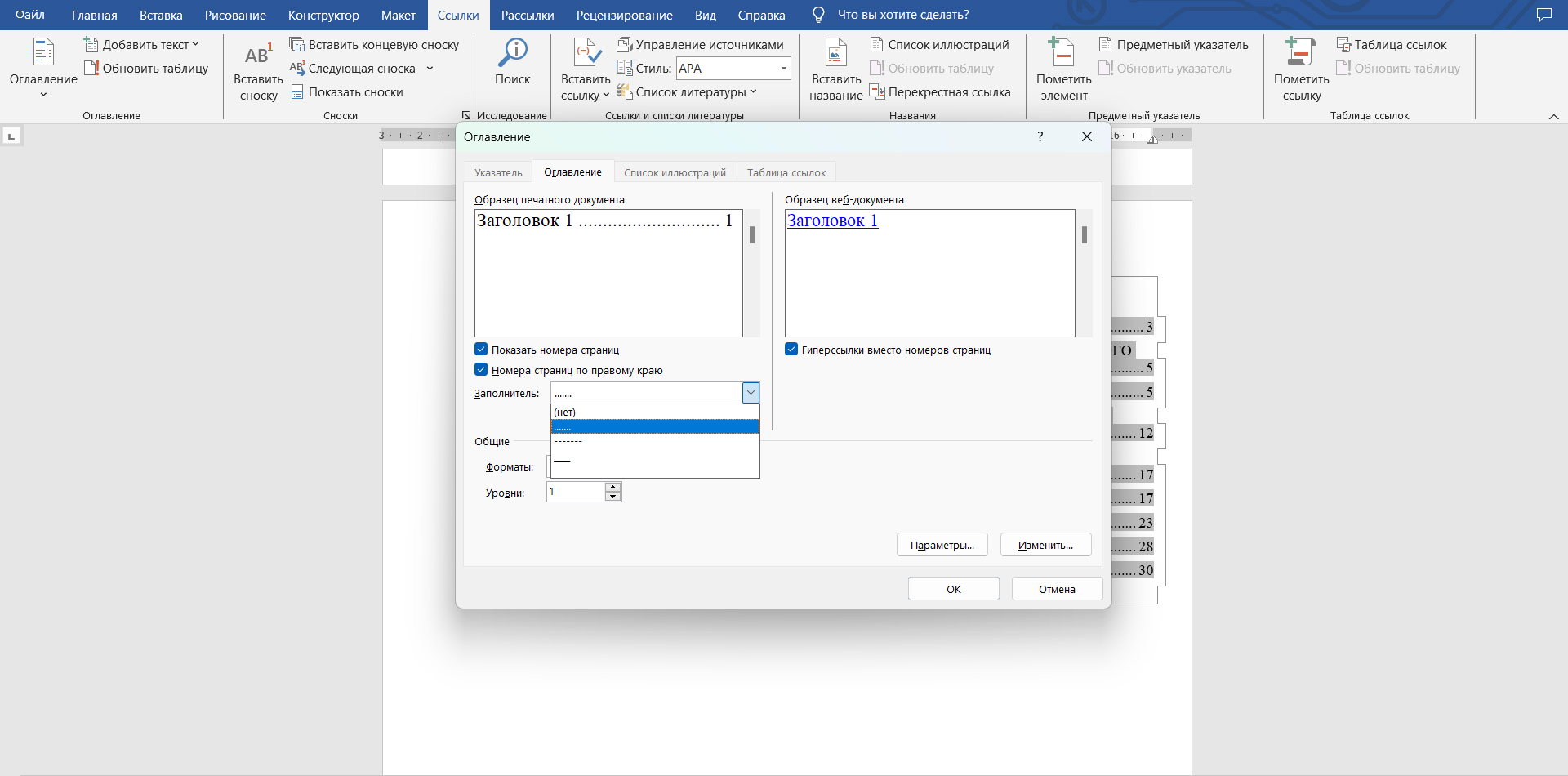
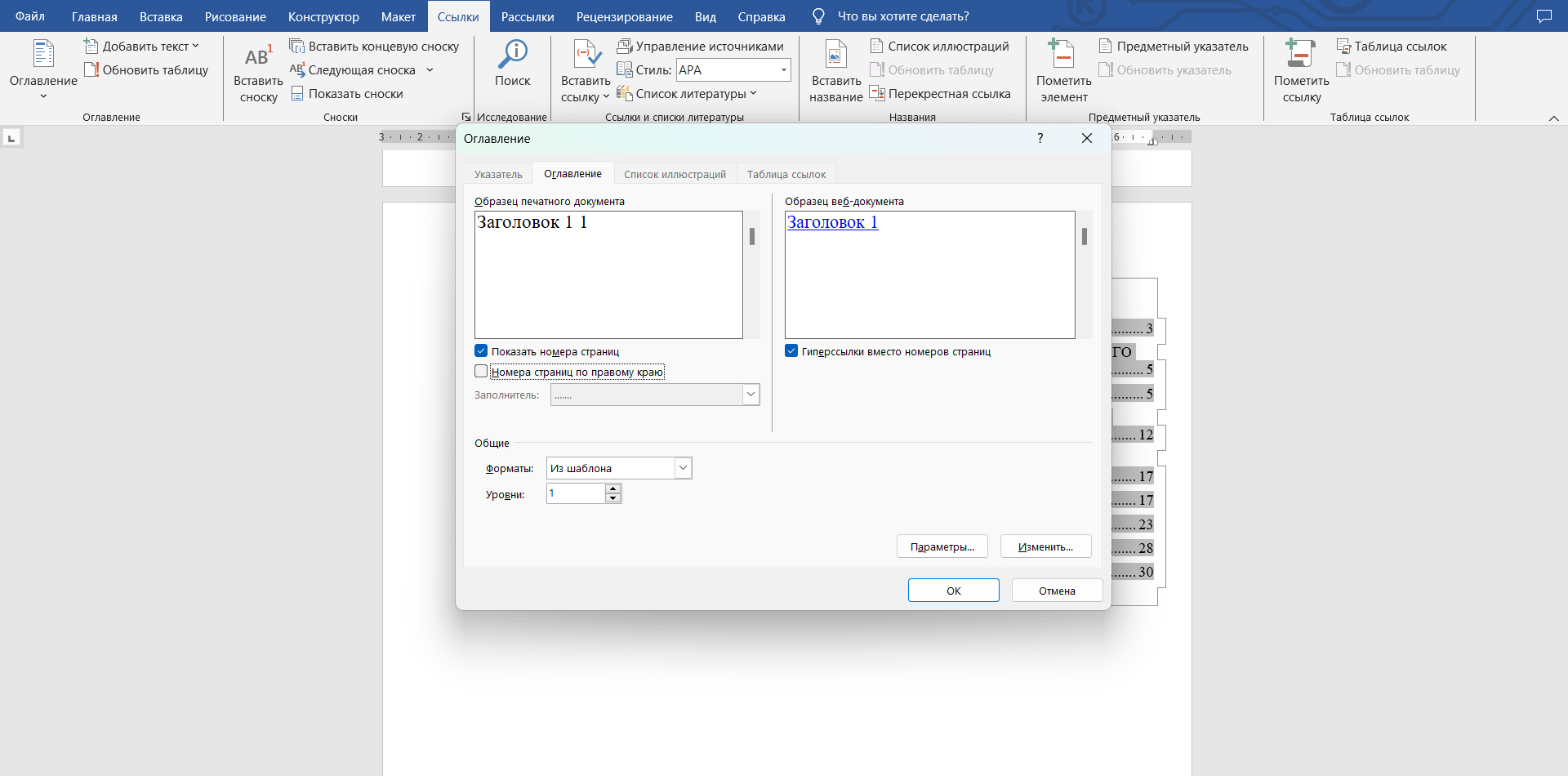
В ручном содержании вы сами устанавливаете нужные параметры. Чтобы изменить внешний вид автоматического, во вкладке «Ссылки» → «Оглавление» нужно выбрать «Настраиваемое оглавление» и указать параметры в открывшемся окне.
Например, можно поменять «Заполнитель» — точки между названием главы и номером страницы — или убрать выравнивание в разделе «Номера страниц по правому краю». Если не хотите указывать в содержании названия параграфов, сократите количество уровней текста до одного — тогда в содержании будут только названия глав.
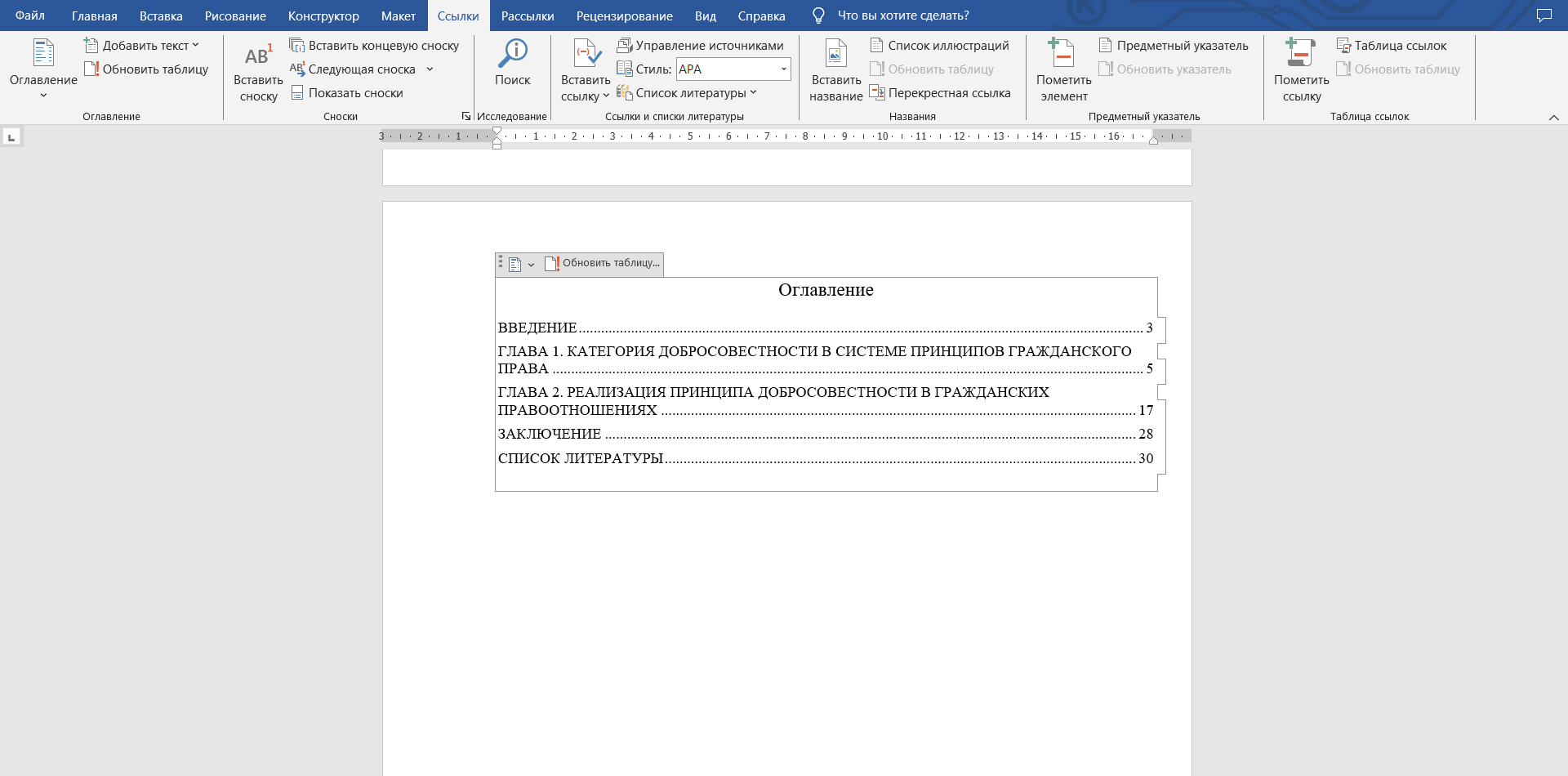
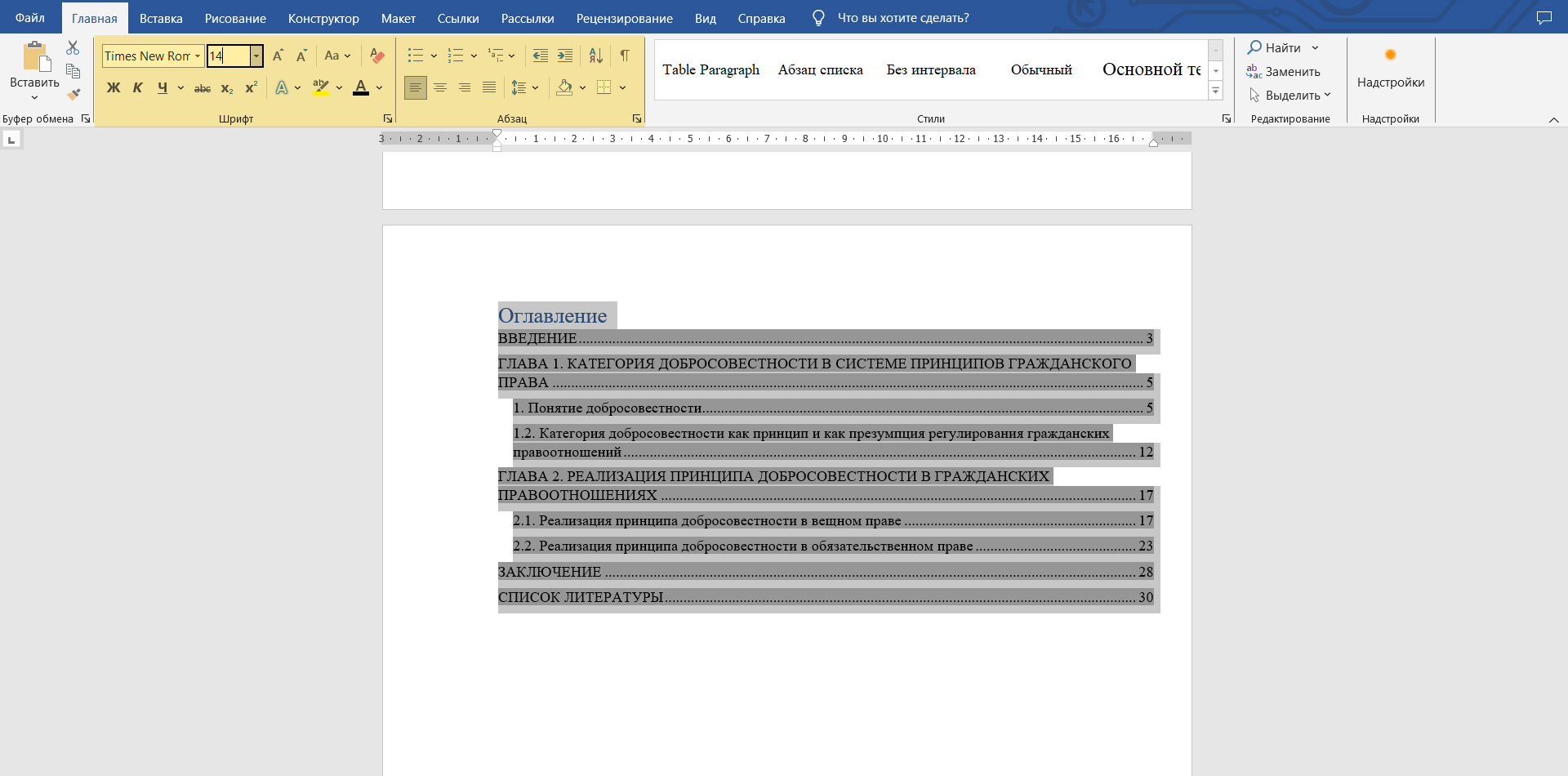
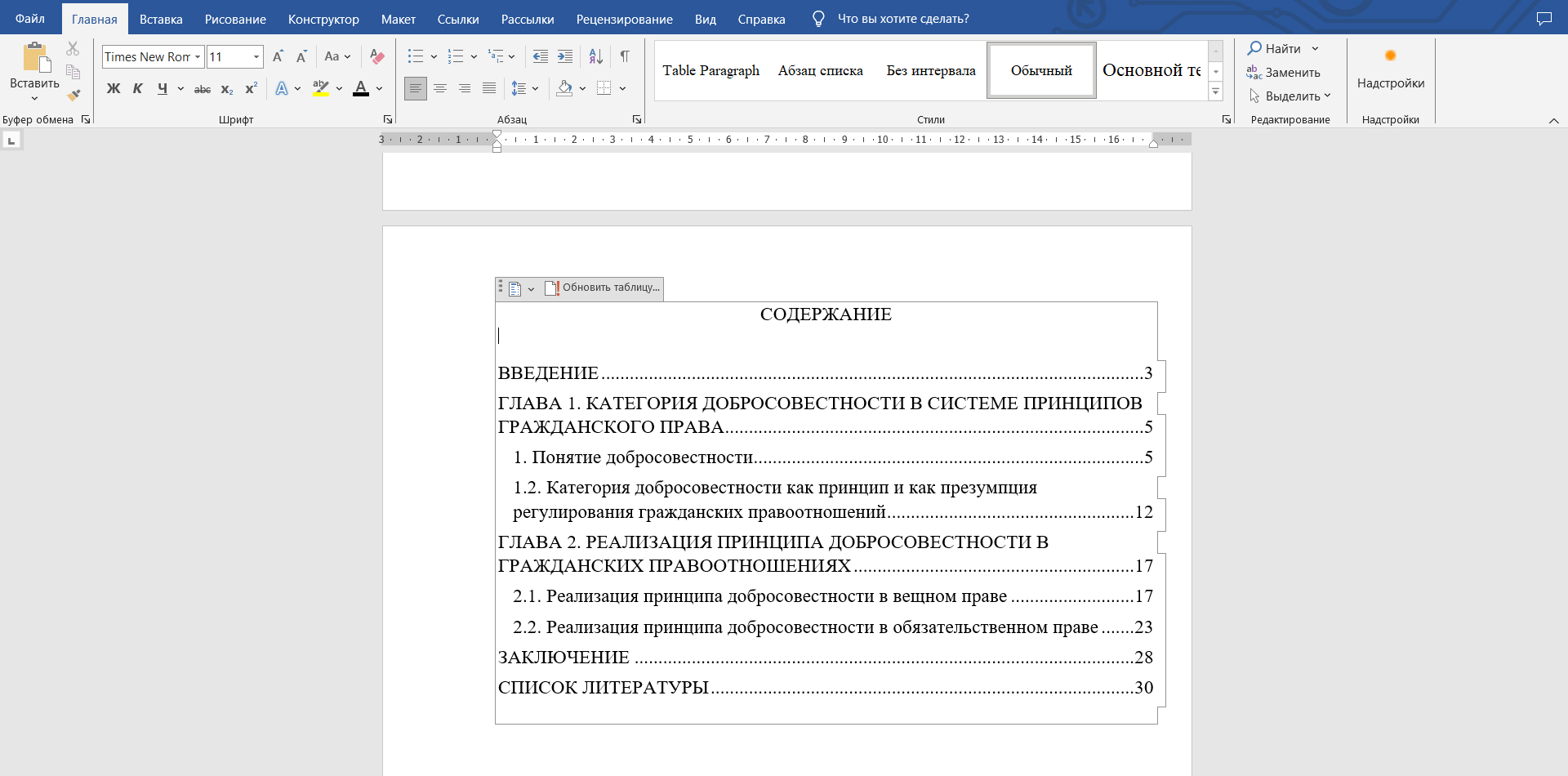
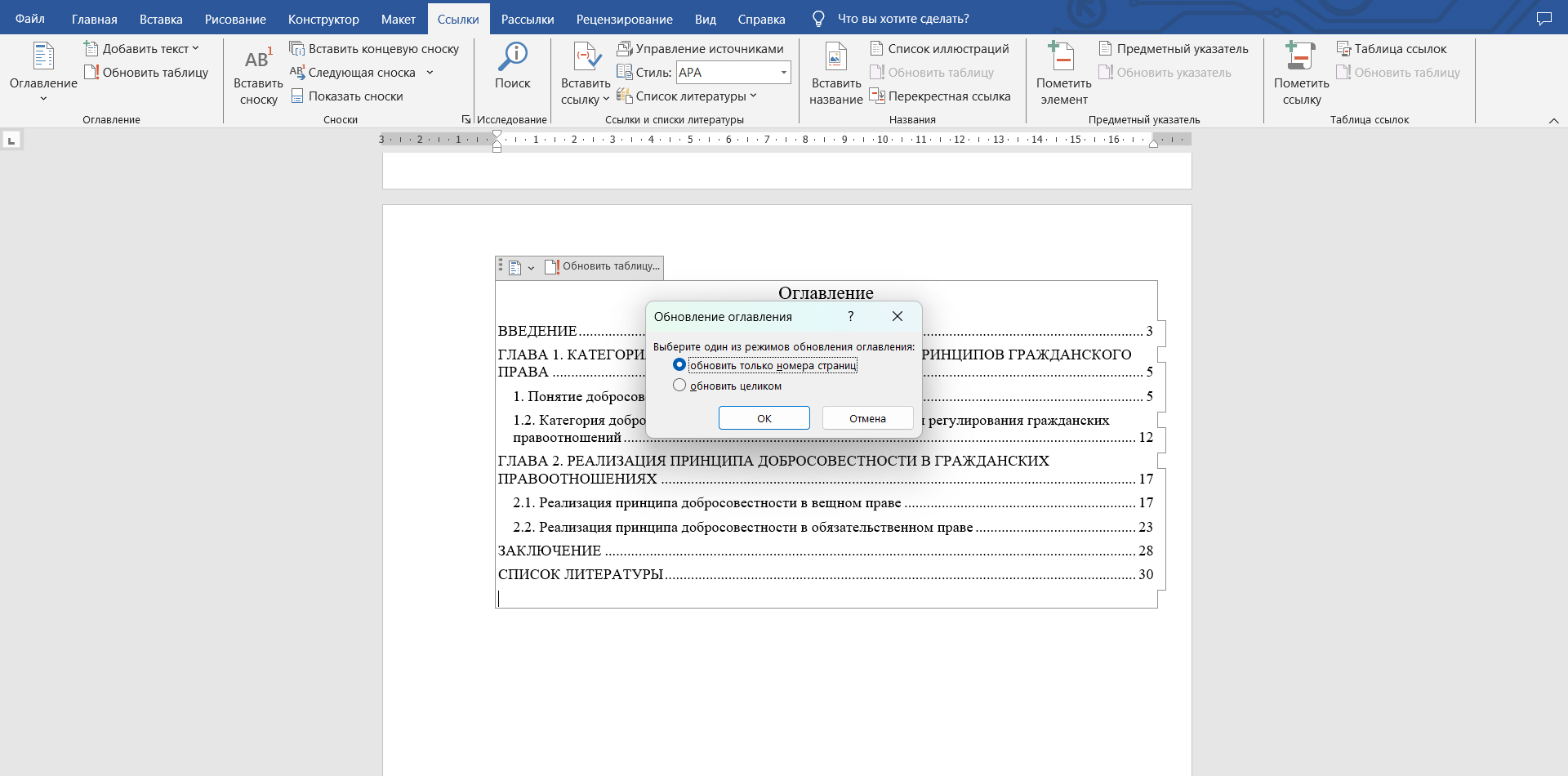
Как обновить оглавление в «Ворде». Обновить можно только автоматическое оглавление. Нужно щелкнуть мышкой по содержанию и вверху таблицы нажать кнопку «Обновить»:
- целиком — если в тексте документа менялись названия разделов;
- только номера страниц — если разделы остались прежними и вы только добавляли или удаляли текст.
В онлайн-версии текстового редактора нельзя обновить отдельные страницы содержания — только целиком. Для этого нажмите на содержание и на панели инструментов «Ссылка» выберите «Обновить оглавление».
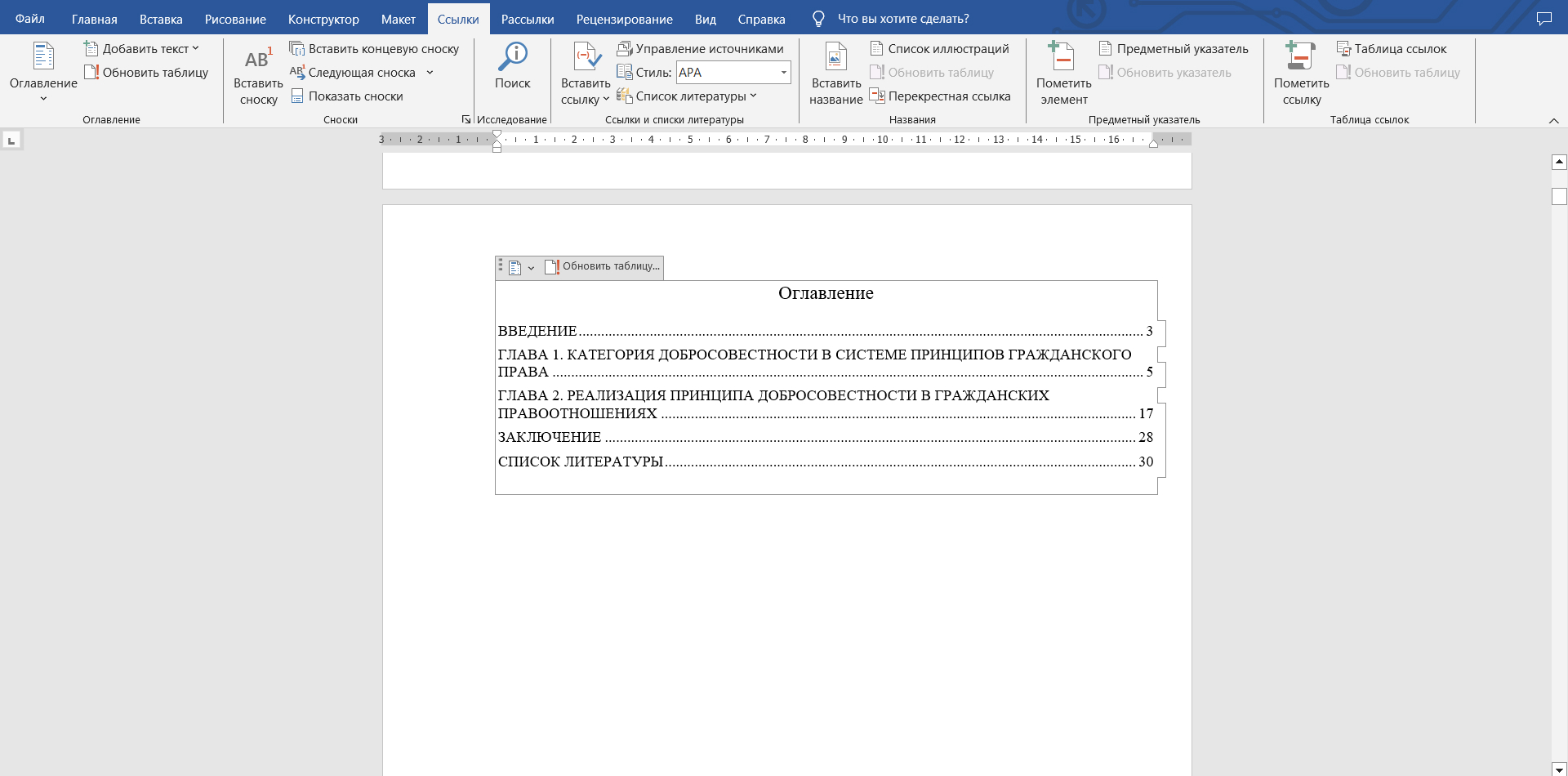
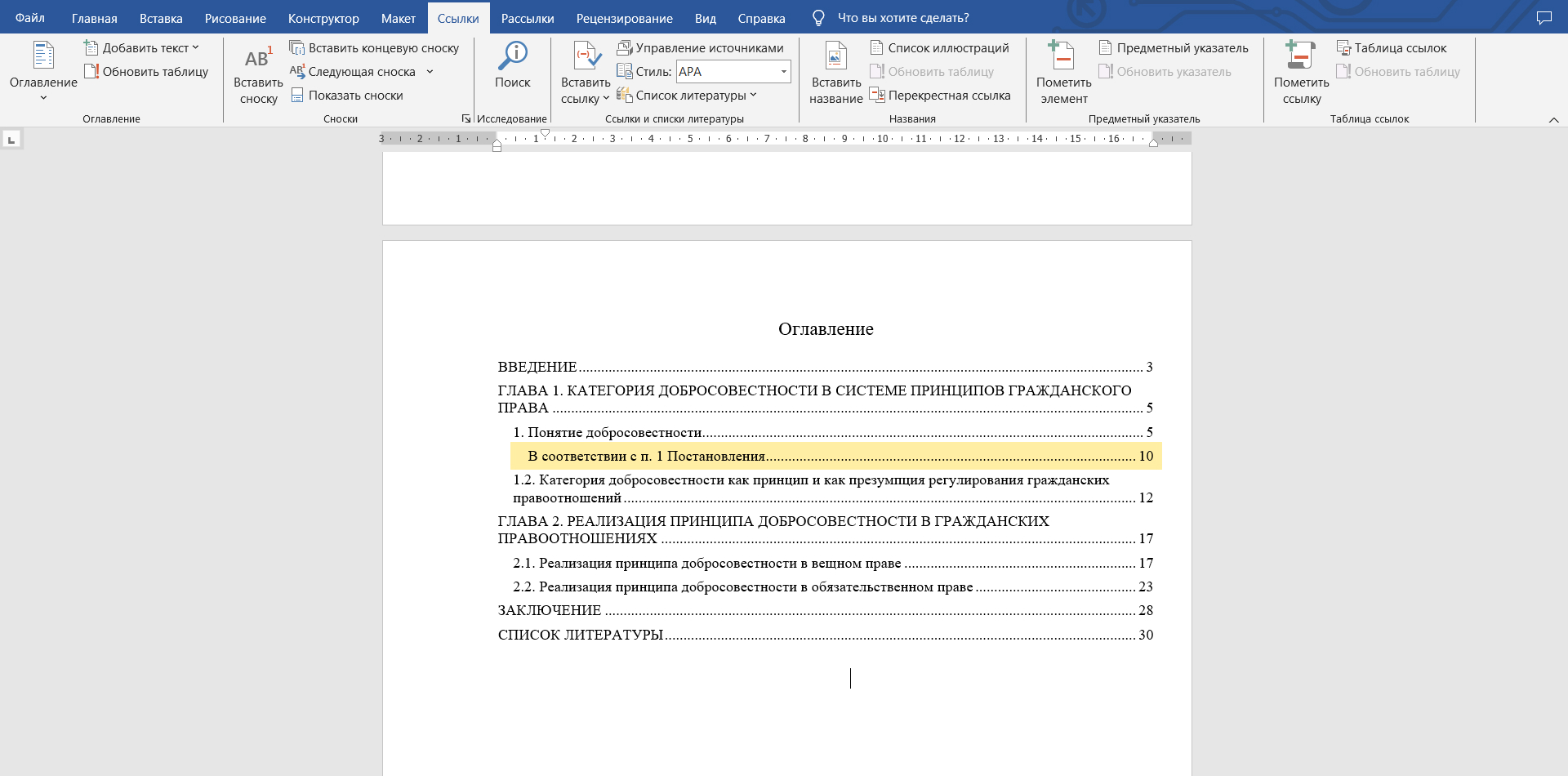
Как убрать лишние строчки в оглавлении. Иногда в содержании появляются лишние названия — возможно, вы случайно отметили обычный текст стилем заголовка. Чтобы это исправить, нужно поправить стиль лишнего текста на «Обычный» и обновить содержание целиком.
Есть другой вариант: перейти во вкладку «Ссылки» → «Добавить текст» и поставить на лишние разделы флажок «Не включать в оглавление». После этого снова нужно обновить содержание целиком.
Памятка: как создать оглавление
- Создать оглавление в «Ворде» можно автоматически или вручную, если вы используете версию для ПК. У онлайн-версии есть только автоматическое содержание.
- Автоматическое содержание можно обновлять, чтобы отобразить все изменения в названиях заголовков и номерах страниц. Этот инструмент удобно применять в больших документах.
- В ручном названия глав и страницы нужно вводить вручную. Это пригодится, если названия глав в содержании и тексте работы должны различаться.
- Отдельную страницу для содержания можно создать с помощью «Разрыва страницы» или «Вставки пустой страницы».
- Из автоматического оглавления можно перейти в нужный раздел работы. В ручном перейти к главе или параграфу можно только через инструмент «Навигация».
Новости из мира образования, советы по карьере и учебе, вдохновляющие истории — в нашем телеграм-канале: @t_obrazovanie
Оглавление в Microsoft Word
В этом уроке я покажу, как сделать оглавление в Ворде. Создать его можно автоматически: просто выбрать мышкой нужные разделы и подразделы.
Инструкция подходит для любой версии программы Microsoft Word: 2003, 2007, 2010, 2013, 2016, 2019.
Как сделать оглавление в Ворде – пошаговая инструкция
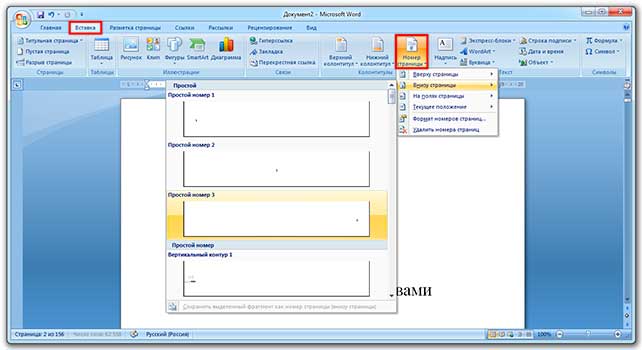
1. Сначала нужно пронумеровать страницы документа. Для этого переходим во вкладку «Вставка» в верхней части программы, щелкаем по кнопке «Номер страницы» и выбираем подходящий вариант. Затем нажимаем «Закрыть окно колонтитулов».
2. Теперь необходимо разметить разделы в документе. Для этого выделяем названия и применяем для них нужный стиль.
Сначала в тексте выделяем заголовок главного раздела и в части «Стили» выбираем «Заголовок 1» (обычно это третий пункт слева).
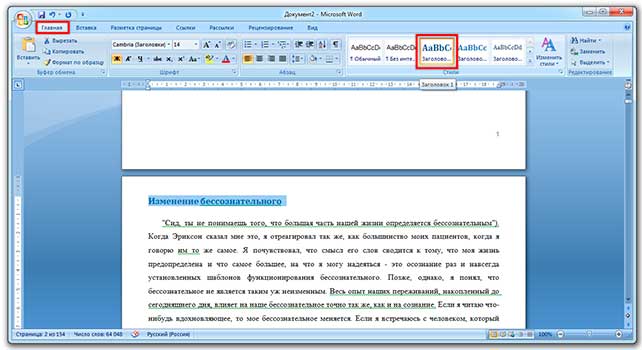
Затем выделяем каждый из дополнительных разделов (подразделов) и выбираем в стилях пункт «Заголовок 2».
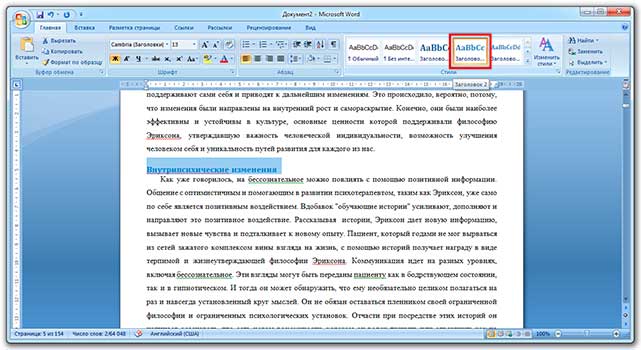
То же самое проделываем и с остальными разделами и подразделами. Если есть еще и под-подразделы, то выбираем для каждого из них стиль Заголовок 3 и 4 соответственно.
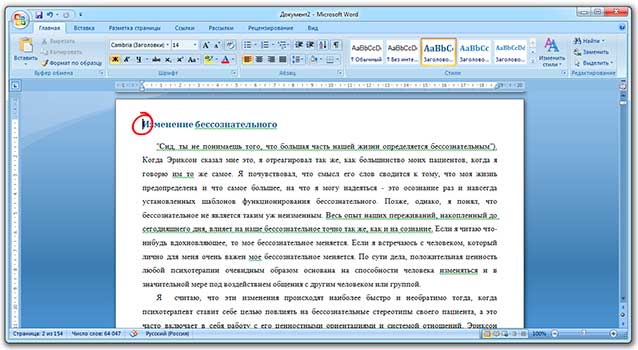
3. Ставим курсор в то место документа, куда нужно вставить содержание.
Например, я хочу, чтобы оно было в самом начале текста, перед первым разделом. Значит, щелкаю перед первой его буквой левой кнопкой мышки, чтобы там начала мигать палочка.
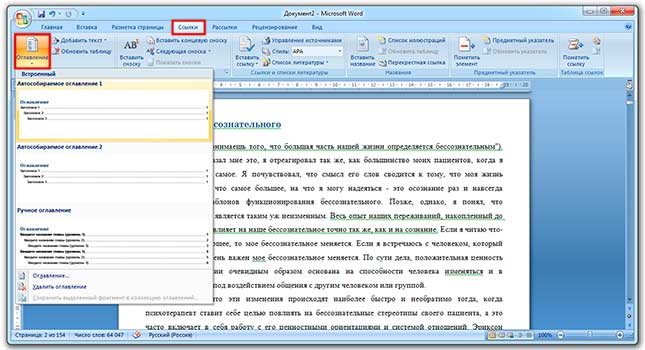
4. Переходим во вкладку «Ссылки» в верхней части программы. Нажимаем на кнопку «Оглавление» и выбираем «Автособираемое оглавление 1» или «Автособираемое оглавление 2».
Вот и всё! Содержание добавилось туда, где мигал курсор. Выглядит оно примерно так же, как в любой книге или журнале.
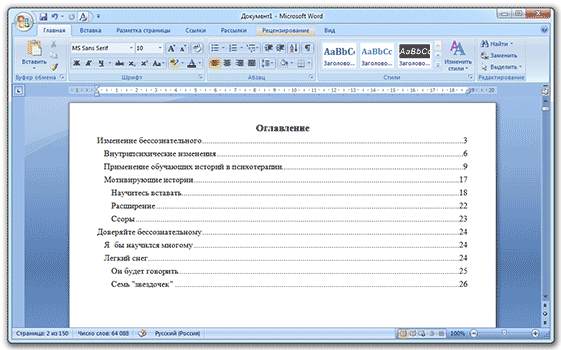
Благодаря ему можно быстро перейти в определенный раздел. Для этого зажать клавишу Ctrl на клавиатуре и щелкнуть мышкой по нужному пункту.
На заметку. Если нужно вынести содержание на отдельную страницу (например, на титульный лист), ставим курсор перед разделом, переходим во вкладку «Вставка» и нажимаем на кнопку «Разрыв страницы».
Изменение оформления
Само оформление (шрифт, размер, цвет и др.) меняется вручную. А вот структурные изменения (вложенность, разделитель и другие параметры) редактировать нужно через вкладку «Ссылки» в верхней части Ворда: Ссылки → Оглавление → Оглавление.
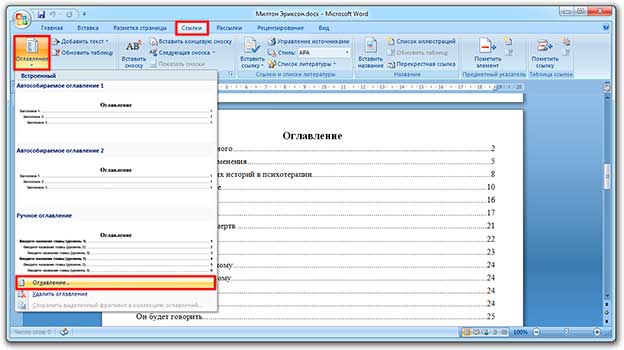
Например, вместо точек можно выбрать пунктир, сплошное подчеркивание или вообще убрать разделитель.
Когда мы размечаем разделы и подразделы текста при создании содержания, оформление заголовков автоматически меняется. Шрифт и размер букв, цвет, выравнивание становятся другими.
Были у меня, например, черные заголовки шрифта Arial, а стали синие Cambria.
Конечно, это можно поправить вручную: пройтись по тексту и поменять оформление на нужное. Но есть вариант проще – отредактировать сами стили.
Для этого щелкаем правой кнопкой мышки по стилю, который нужно поправить, и выбираем пункт «Изменить».
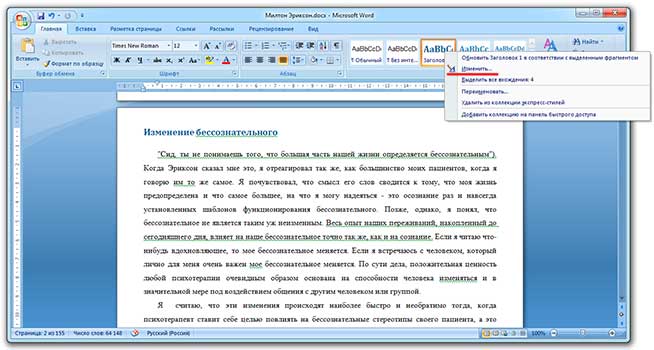
В появившемся окошке настраиваем форматирование: меняем шрифт, размер, цвет и другие характеристики, после чего нажимаем ОК.
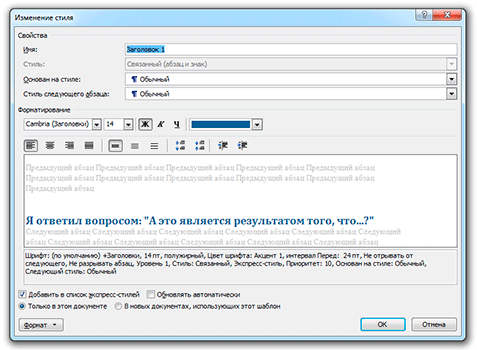
Сразу после этого все заголовки данного уровня, которые есть в документе, поменяются. То же самое проделываем и со стилями других уровней.
Как обновить
В процессе работы над документом его частенько приходится править: добавлять или удалять информацию, менять заголовки. Что в этом случае делать с содержанием?
Всё просто: его нужно обновить. Делается это автоматически – нужно просто нажать на кнопку «Обновить таблицу» во вкладке «Ссылки».
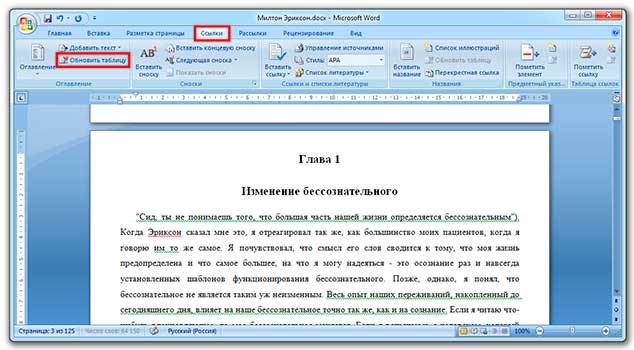
После этого все, что вы наменяли в тексте, отразится на содержании: исправятся названия пунктов, обновятся ссылки и номера страниц.
ККак удалить
Удалять содержание нужно не как обычный текст, а через панель инструментов:
Ссылки → Оглавление → Удалить оглавление