Где хранятся файлы Ватсап на Андроиде: возможные места расположения папки WhatsApp на Android

Приветствуем. Хотите узнать, где файлы WhatsApp на Андроид? Постараемся помочь найти папку мессенджера WhatsApp на Андроиде, в которой приложение хранит ваши медиа-файлы и документы.
В зависимости от версии Андроида, папка с файлами мессенджера может располагаться в разных местах.
Где папка WhatsApp на Андроид, в которой хранятся файлы из мессенджера
Сразу хотим дать несколько потенциальных мест, где может быть папка Вотсапа.
- /storage/emulated/0/Android/data/com.whatsapp
- /storage/0BD9-A981/Android/data/com.whatsapp
- /data/data/com.whatsapp
- /data/user/0/com.whatsapp
- /data/user_de/0/com.whatsapp
Чтобы найти, где хранятся файлы Ватсап на Андроид, воспользуемся файловым менеджером. Вы можете использовать встроенный проводник Андроид на своём телефоне, либо скачать файловый проводник для Андроид, выбрав подходящий по ссылке. Папка может быть расположена, как на внутреннем хранилище телефона, так и на внешней SD карте памяти. Вот несколько мест, в которых может находиться папка с файлами:
Читайте также: ТОП-15: Лучшие приложения эквалайзеры для телефона Android
Где находится папка Ватсап на Андроид 7, 8, 9
- /storage/emulated/0/WhatsApp
Где находятся файлы Ватсап на Андроид 10
- /storage/emulated/0/WhatsApp/Media
Где Ватсап хранит файлы на Андроид 11
- /storage/emulated/0/Android/media/com.whatsapp/WhatsApp
- /sdcard Android/media/com.whatsapp/WhatsApp
- /sdcard/WhatsApp/Media
Где хранятся файлы WhatsApp на Андроид 12 и последующих версий ОС
- /storage/emulated/0/Android/media/com.whatsapp/WhatsApp
- /sdcard Android/media/com.whatsapp/WhatsApp
- /sdcard/WhatsApp/Media
Как быстро найти папку с файлами Ватсапа на Андроиде
Дело в том, что Андроид не унифицированная операционная система и в зависимости от производителя и версии Андроид, файлы могут храниться по разным путям. Вот как проверить, где могут находиться файлы мессенджера.
- Запустите файловый менеджер. Мы воспользуемся проводником TotalCommander.
- Откройте InternalStorage или Внутреннее хранилище.

- Спуститесь ниже и найдите папку WhatsApp.

А вот вариант расположения папки на более новой версии Андроида.
- Заходим через файловый менеджер в память устройства.


- Открываем папку com.whatsapp.


- В этой папке будут храниться все файлы, с которыми вы работали в мессенджере.

Таким образом, нужно пройтись по всем возможным местам, где папка Ватсап на Андроиде может быть.
Читайте также: Как обрезать видео на Андроиде: 16 способов обрезки видео на телефоне Android
Вам также может быть интересно:
- Где хранятся файлы Телеграмма на Андроид, iOS и Windows: папки, куда Телеграм сохраняет файлы на Андроиде, Айфоне и ПК
- Как перенести чаты ВатсАп на другой новый телефон: 10 способов переноса WhatsApp с Android и iPhone
- Почему не открывается и не запускается WhatsApp на компьютере: 4 совета, что делать если Ватсап не работает на ПК
- Почему Телеграмм занимает много места: как удалить файлы в Телеграмме, забившие память
Николай Данилов
Пара слов об авторе от редакции smartronix.ru. Николай работает с нами с самого основания проекта. Он отлично разбирается в компьютерах и программном обеспечении. Также неплохо освоил мобильный сегмент и всегда готов подробно рассказать про особенности работы телефона и приложений.
Комментарии (2)
Фанис Бадыков
День добрый . 2 августа 2023 на андроид 4.4 перестал открываться whatsapp . Резервную копию не успел сделать . Как на новом смартфоне восстановить переписку ?
Спасибо Ответить
Где хранятся документы или изображения WhatsApp на iPhone и Android

В нашей повседневной жизни WhatsApp стал нашей любимой платформой. Он не только идеально подходит для отправки текстовых сообщений, но также позволяет нам легко обмениваться фотографиями, видео и важными документами, а также делиться забавными мемами и веселыми GIF-файлами. Но где документы или изображения WhatsApp хранятся на вашем телефоне Android или iPhone? И как их найти? Найдите ответ в этом посте.
Возможно, вам захочется найти фотографии или документы WhatsApp, которыми можно поделиться с другими. Или просмотреть все медиафайлы, которые вы получили в WhatsApp. Какой бы ни была причина, давайте выясним папку WhatsApp, в которой хранятся изображения, видео, PDF-файлы и т. д. на iPhone и Android.
Где хранятся изображения и видео WhatsApp на iPhone
По умолчанию изображения и видео, которые вы получаете в WhatsApp, хранятся на серверах WhatsApp. Они не будут отображаться ни в приложении «Фотографии», ни в приложении «Файлы». Вы можете получить к ним доступ только из чатов WhatsApp.
Однако WhatsApp предоставил настройку, известную как «Сохранить в фотопленке», которая автоматически сохраняет изображения и видео WhatsApp в приложении «Фотографии». Вам нужно включить его один раз. Или, если вы не хотите это включать, вручную сохраните изображения или видео WhatsApp на своем iPhone. Давайте рассмотрим оба метода.
Автоматически сохранять фотографии или видео WhatsApp на iPhone
Параметр «Сохранить в фотопленку» в WhatsApp автоматически сохраняет загруженные изображения и видео из WhatsApp в приложении «Фото». Получив изображение в WhatsApp, вы найдете его в разделе «Библиотека» приложения «Фотографии», если вы включили настройку «Сохранить в фотопленке».
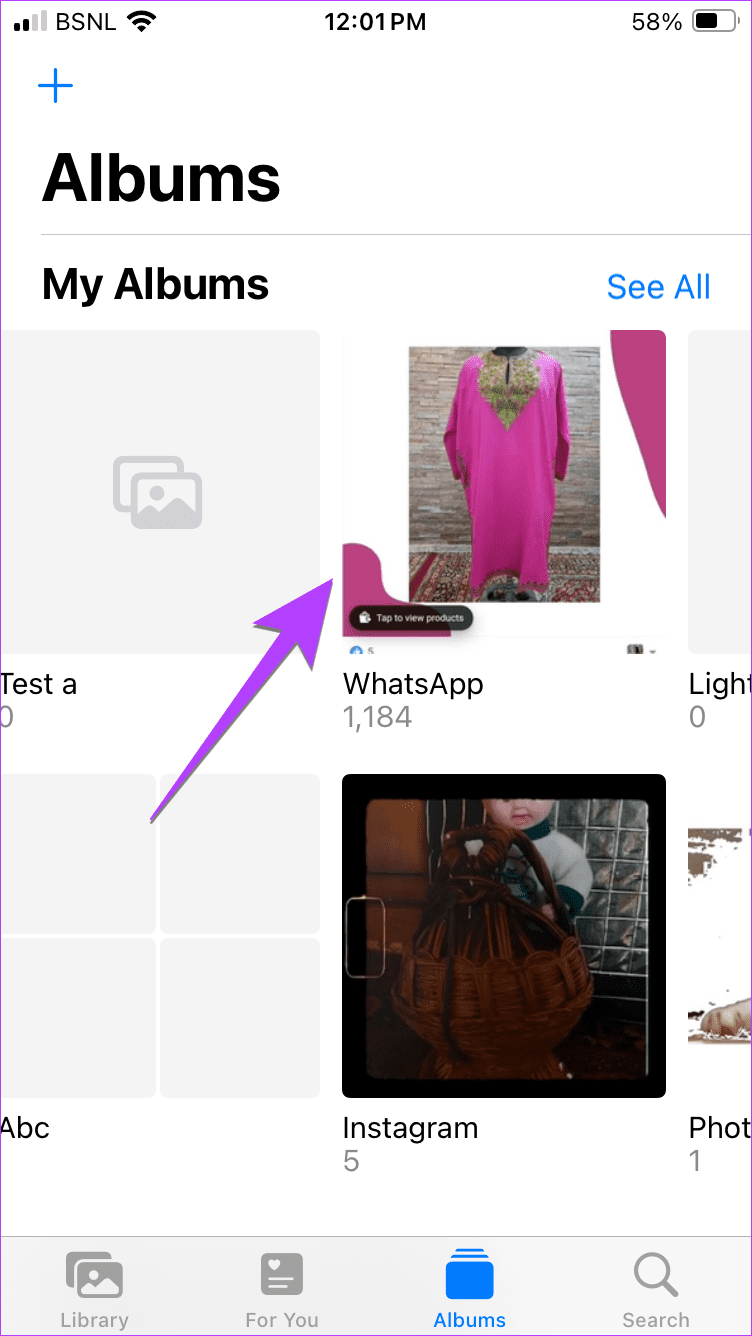
Вы также можете просмотреть все фотографии и видео WhatsApp в одном месте в альбоме WhatsApp. Чтобы получить к нему доступ, нажмите вкладку «Альбомы» в приложении «Фотографии» и найдите папку WhatsApp.
Совет. Узнайте, как синхронизировать библиотеку Apple Photos с Google Photos.
Чтобы включить настройку «Сохранить в фотопленке» в WhatsApp, выполните следующие действия:
Шаг 1. В приложении WhatsApp на iPhone нажмите вкладку «Настройки».
Шаг 2. Перейдите в раздел «Чаты» и включите переключатель рядом с пунктом «Сохранить в фотопленке».
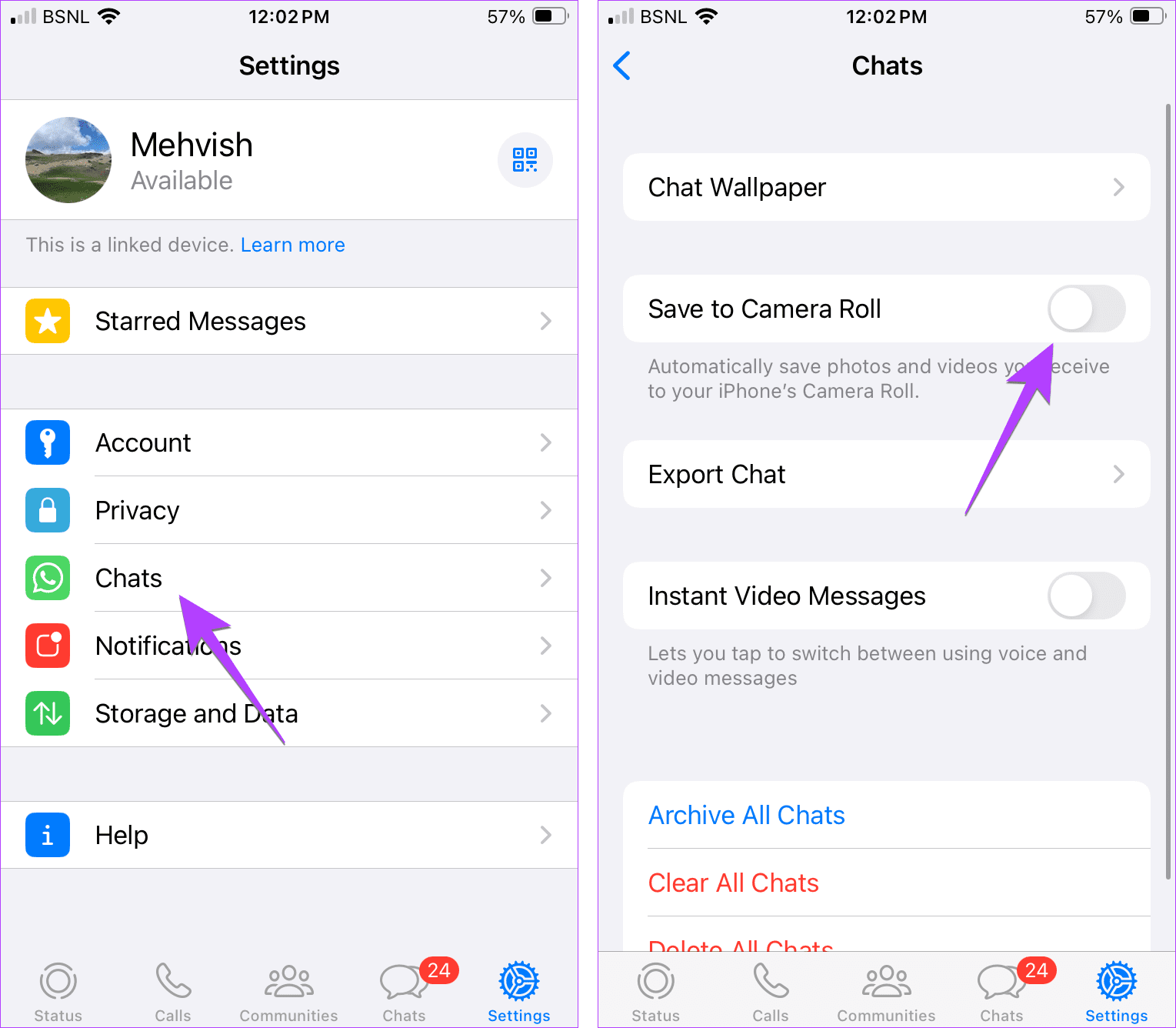
Теперь все фотографии и видео, которые вы получите в будущем, будут отображаться в приложении «Фото» на вашем iPhone. Если фотографии WhatsApp по-прежнему не отображаются в приложении «Фото», убедитесь, что у WhatsApp есть разрешение на хранение. В настройках iPhone перейдите в WhatsApp > Фотографии. Дайте разрешение.
Совет для профессионалов: чтобы сэкономить место на вашем iPhone, лучше всего отключить автоматическую загрузку мультимедиа. Вам нужно будет вручную нажать на полученный медиафайл, чтобы сохранить его в приложении «Фотографии», что позволит вам сохранить только тот медиафайл, который вам нужен. Чтобы отключить автоматическую загрузку мультимедиа, перейдите в «Настройки WhatsApp», затем «Хранилище и данные». Нажмите «Фотографии» и выберите «Никогда». Аналогично сделайте то же самое для аудио, видео и документов.
Сохранение изображений или видео из WhatsApp на iPhone вручную
Если вы не хотите сохранять все изображения из WhatsApp на своем iPhone, вы можете отключить опцию «Сохранить в фотопленке» и вручную сохранить изображения из WhatsApp в локальное хранилище вашего iPhone. После сохранения в локальном хранилище используйте его в других приложениях, таких как электронная почта и т. д.
Выполните следующие действия, чтобы вручную сохранить изображения WhatsApp на вашем iPhone:
Шаг 1. Откройте чат WhatsApp, из которого вы хотите сохранить изображение или видео, на своем iPhone.
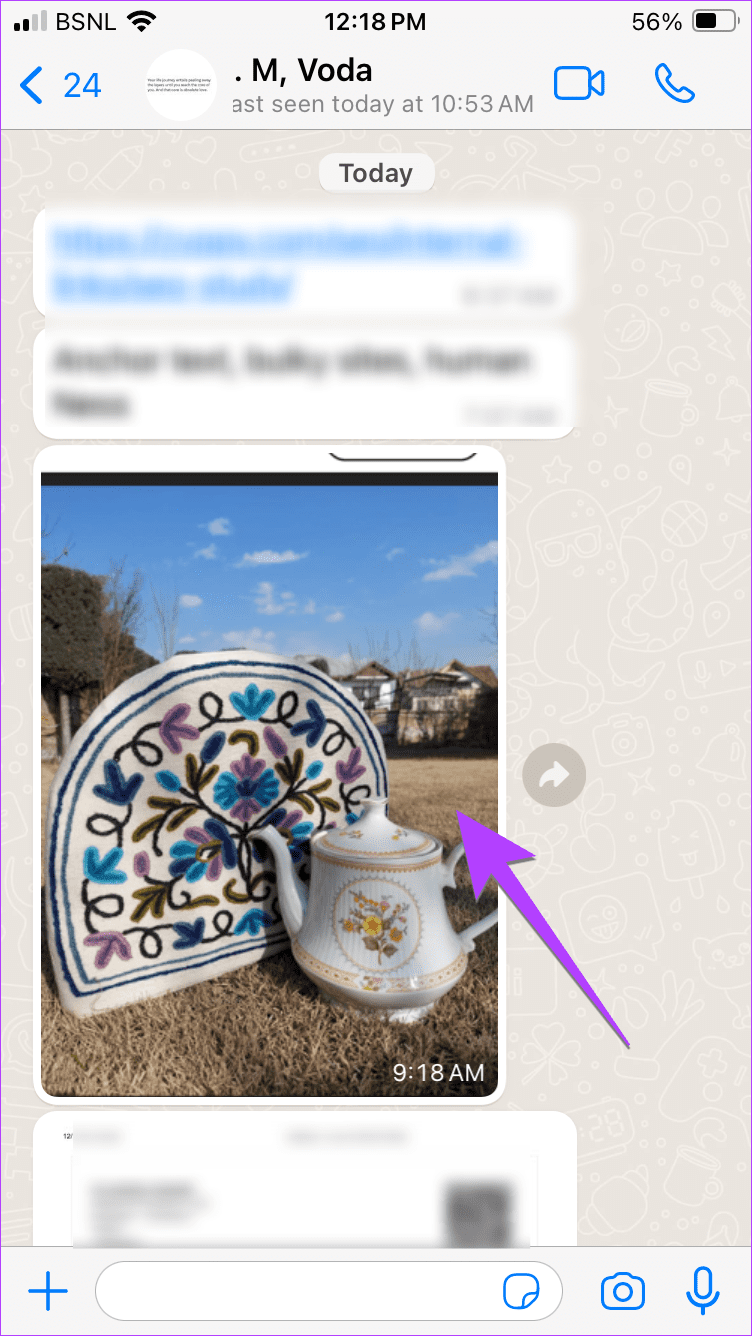
Шаг 2: Нажмите на полученную фотографию, чтобы открыть ее в полноэкранном режиме.
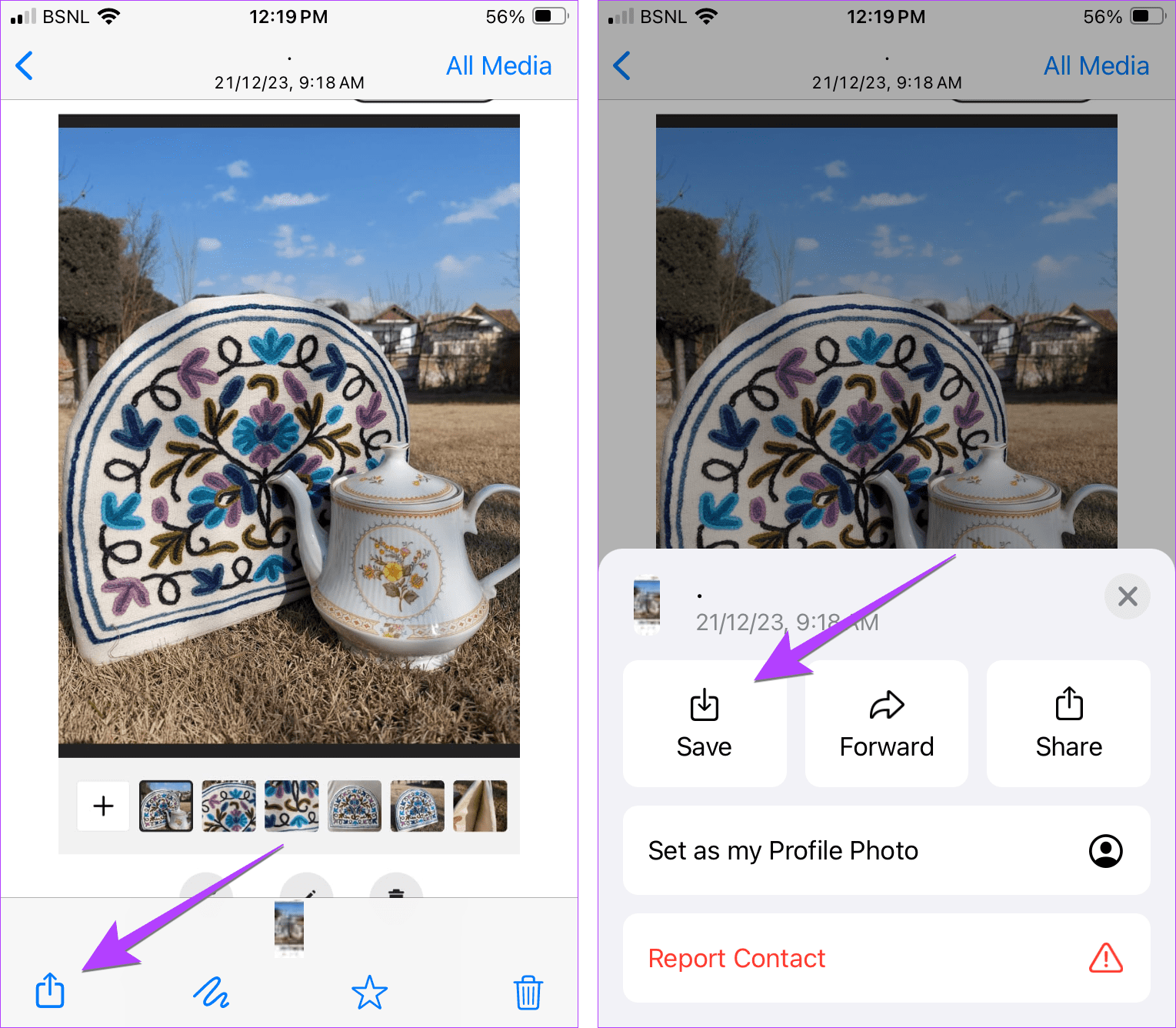
Шаг 3. Нажмите значок «Поделиться», а затем «Сохранить», чтобы загрузить изображение или видео в приложение «Фото» на iPhone.
Где документы WhatsApp, такие как PDF-файлы, хранятся на iPhone
Как и изображения, документы WhatsApp по умолчанию хранятся только на серверах WhatsApp, а не в локальном хранилище вашего iPhone. Таким образом, вы найдете их внутри каждого чата, а не в приложении «Файлы».
Но вы можете вручную сохранить документы WhatsApp на свой iPhone, как показано ниже.
Как сохранить документы WhatsApp на iPhone
Предположим, вы получили PDF-файл в WhatsApp от одного из своих друзей. Теперь вы хотите отправить этот файл как вложение вместе с некоторыми другими документами.
Для этого вам необходимо сначала загрузить PDF-файл WhatsApp на свой iPhone. После загрузки он отобразится в собственном файловом менеджере, то есть в приложении «Файлы» на вашем iPhone.
Выполните следующие действия, чтобы сохранить документы WhatsApp в приложении «Файлы» на iPhone:
Шаг 1: Откройте чат WhatsApp с документом.
Шаг 2: Нажмите на документ, чтобы открыть его в полноэкранном режиме.
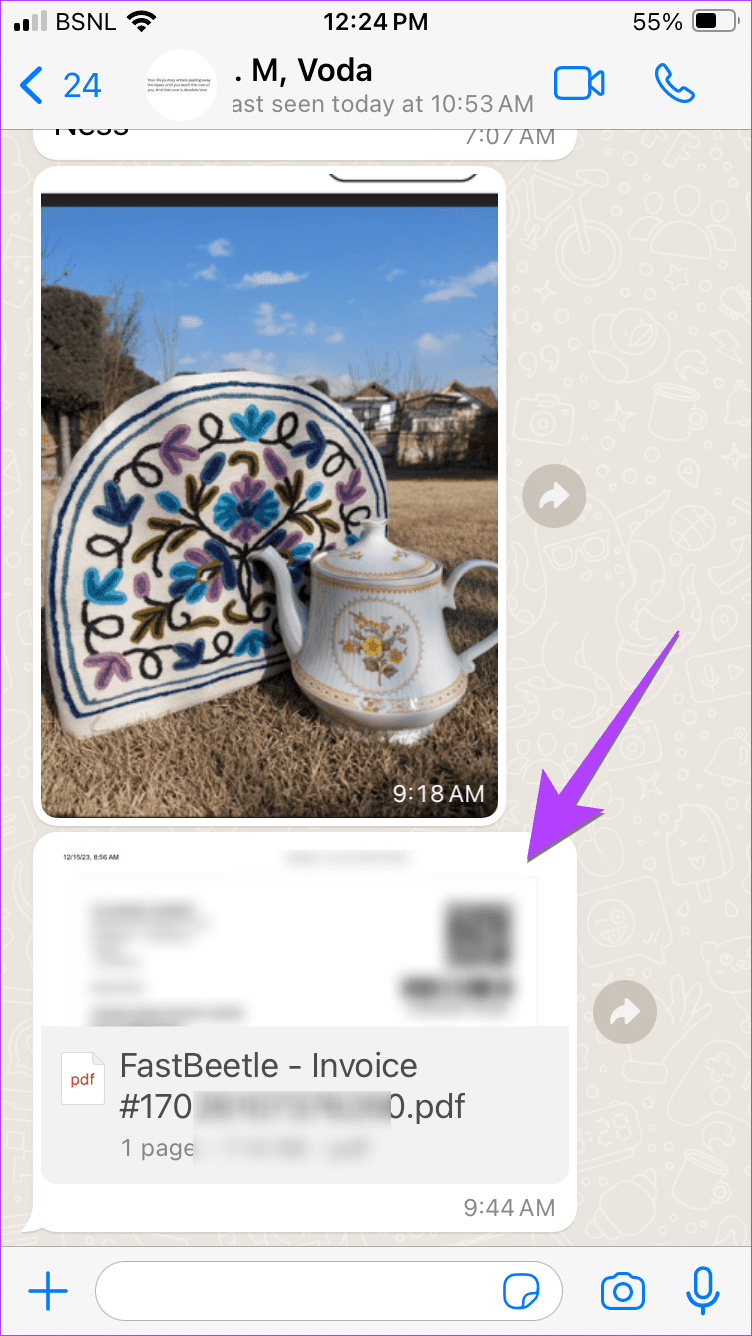
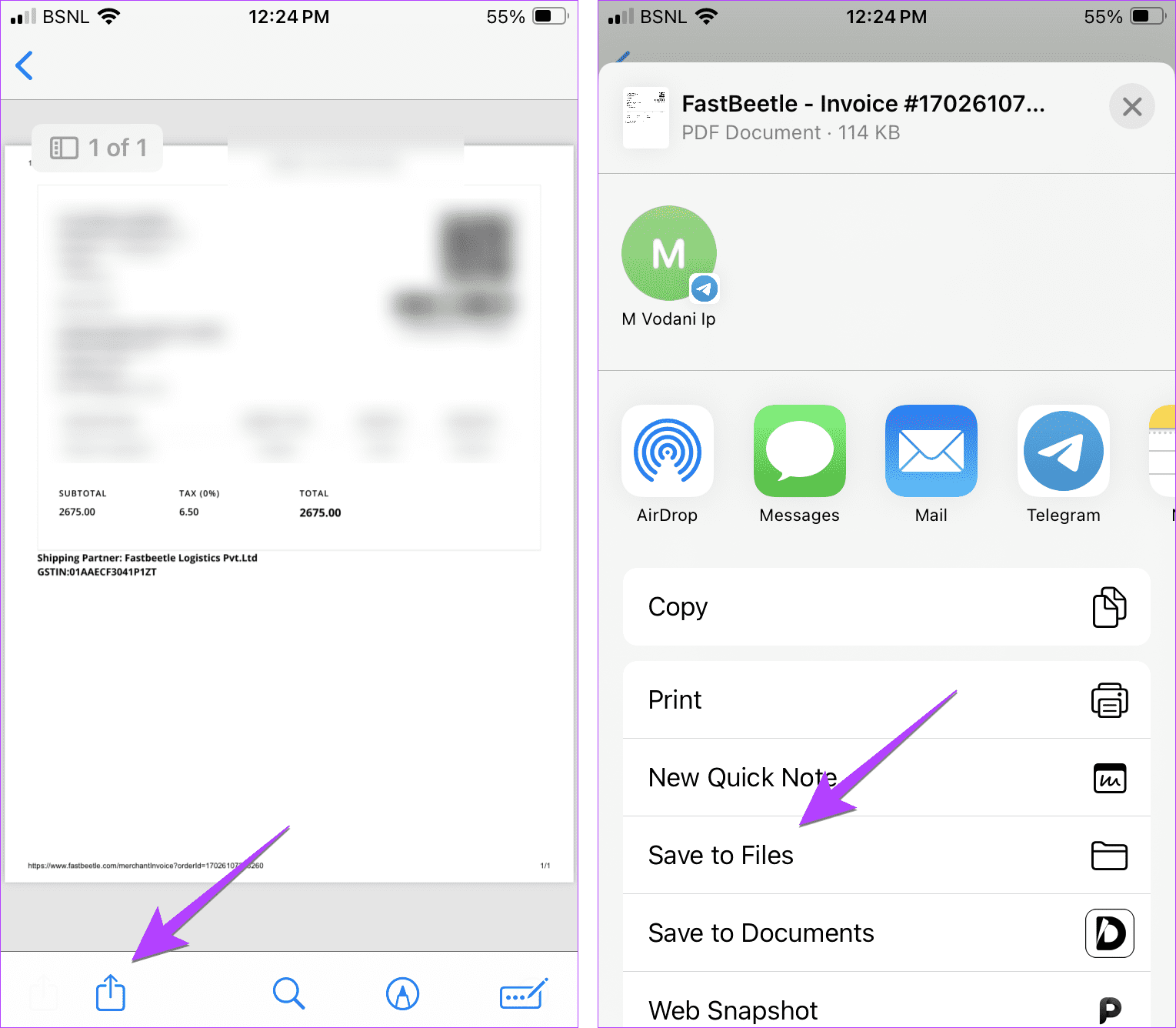
Шаг 3. Нажмите значок «Поделиться» внизу и выберите «Сохранить в файлы».
Где хранятся изображения WhatsApp на устройствах Android
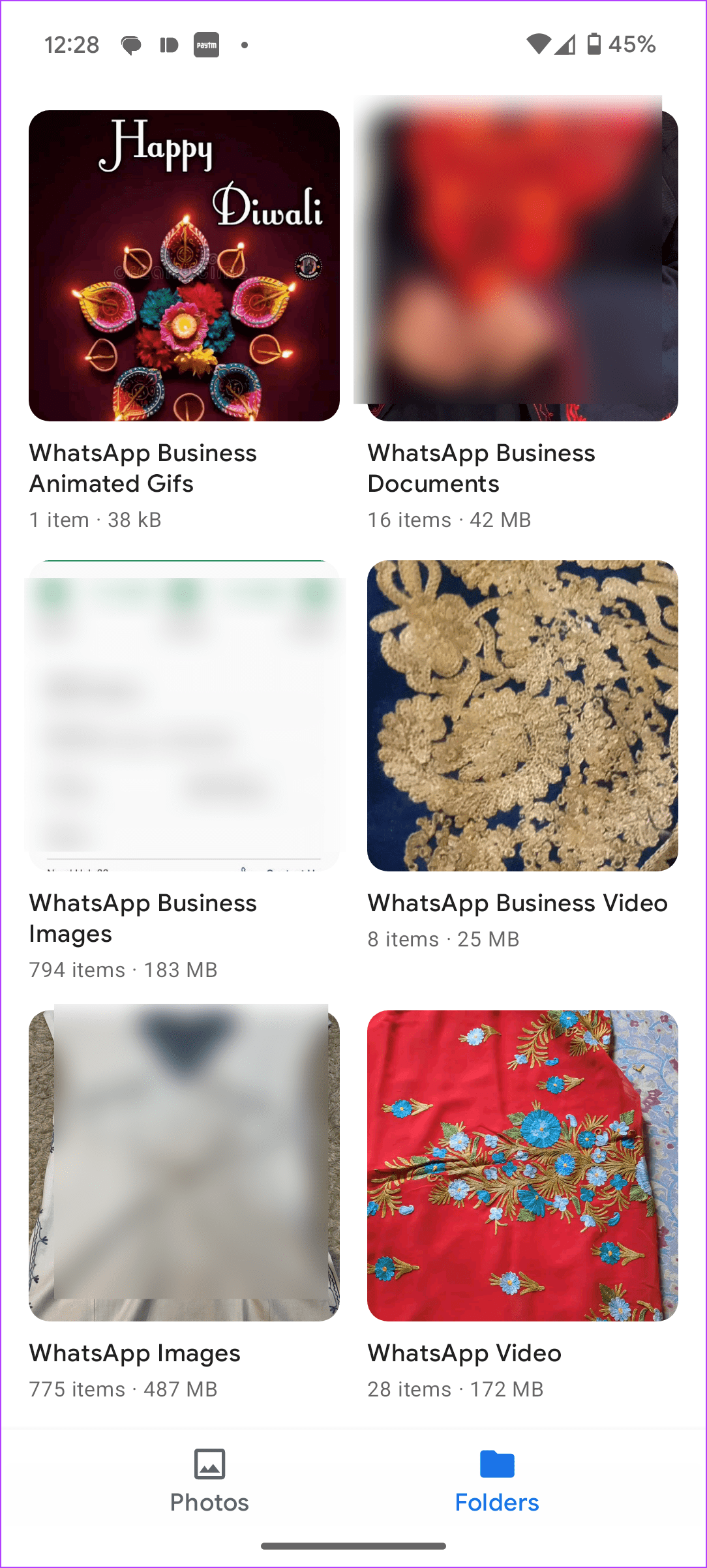
Изображения, которые вы получаете в WhatsApp на Android, хранятся как на серверах WhatsApp, так и в локальном хранилище. Вы найдете их в чате WhatsApp, приложении «Галерея» и папке в диспетчере файлов. В приложении «Галерея» вы найдете изображения WhatsApp в папке «Изображения WhatsApp» и видео в папке «Видео WhatsApp».
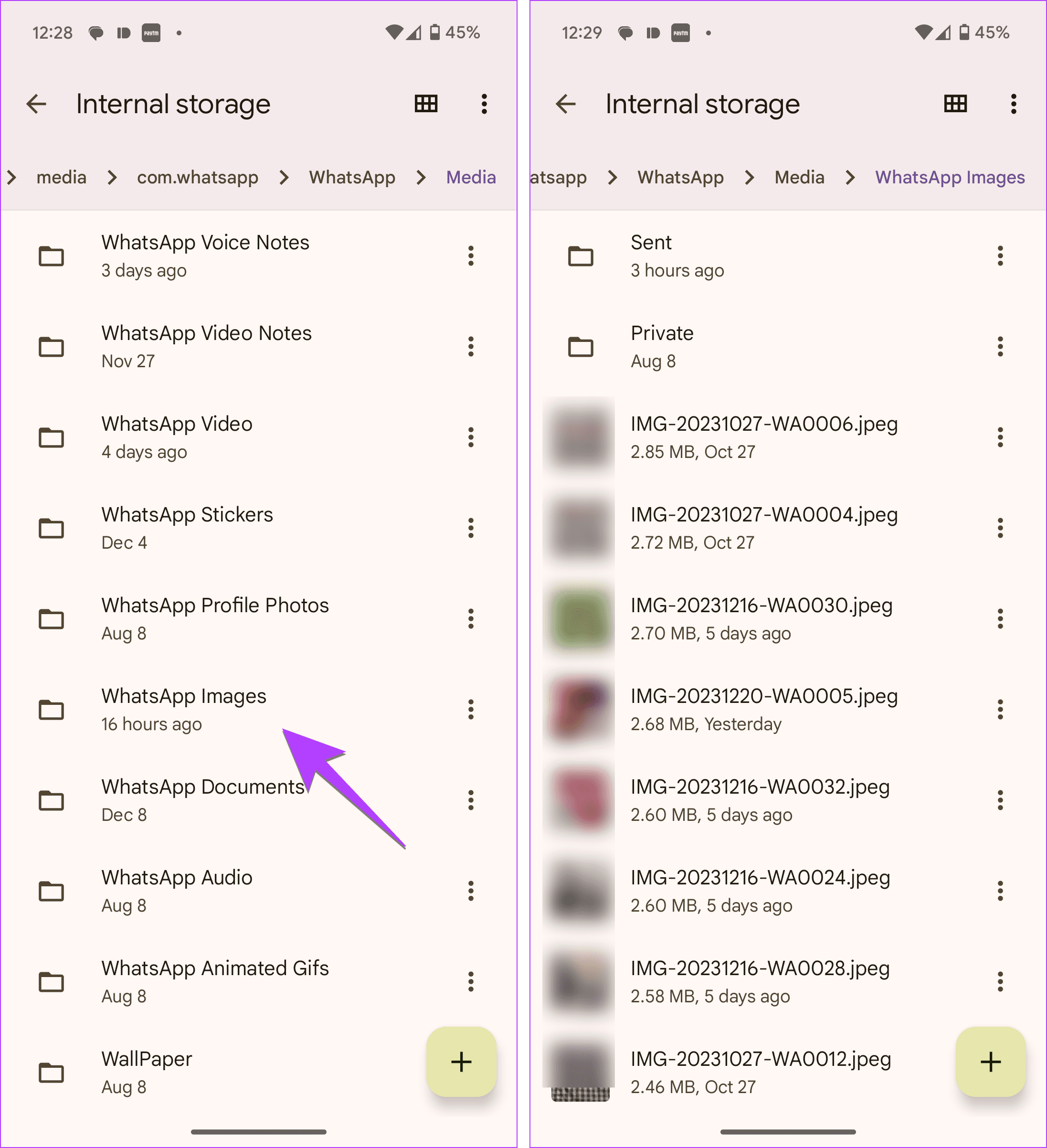
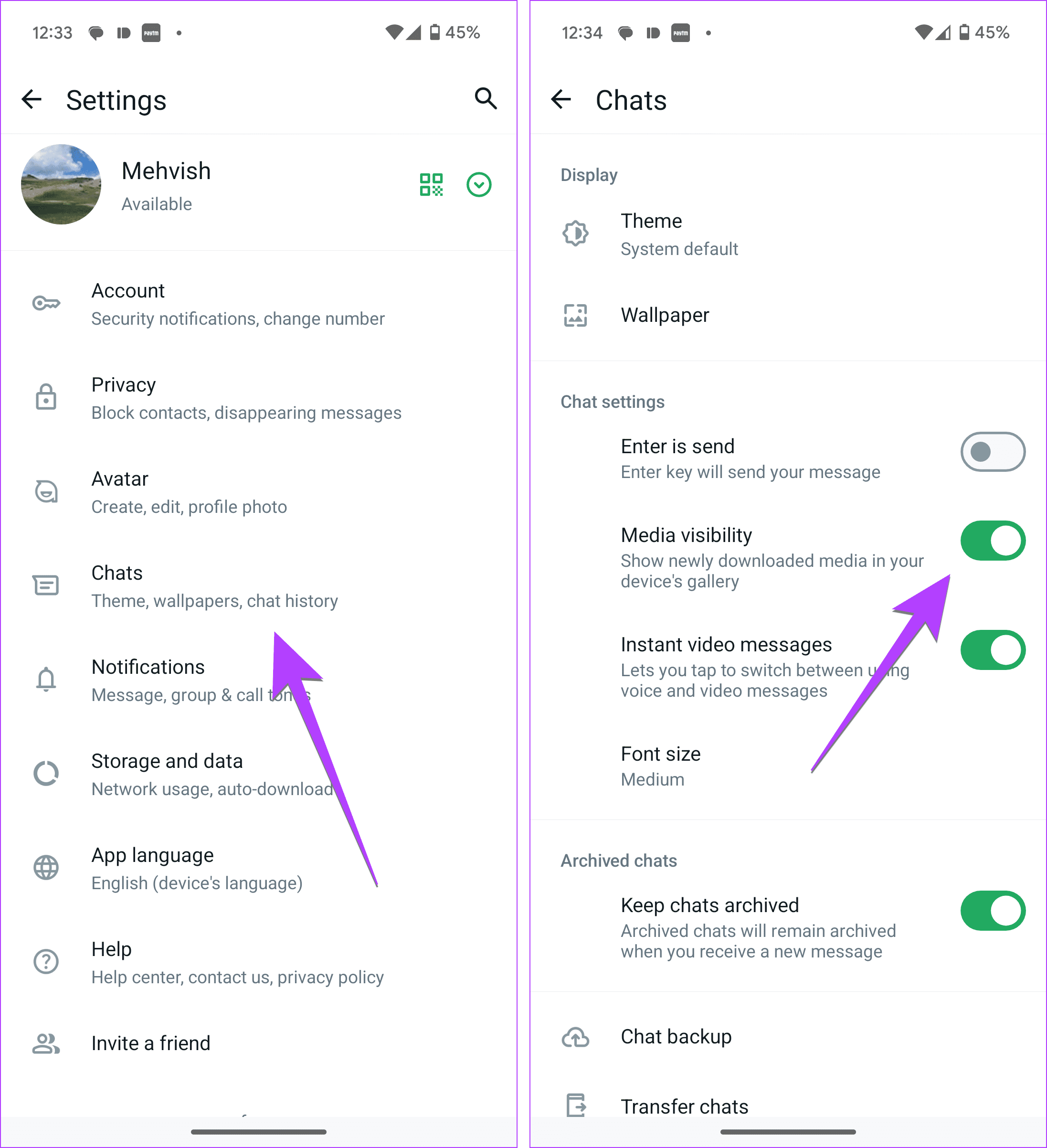
Чтобы найти папку изображений WhatsApp в Диспетчере файлов, выберите «Внутренняя память» > «Android» > «Медиа» > com.WhatsApp > WhatsApp > «Медиа» > «Изображения WhatsApp». Здесь вы также найдете другие папки, такие как папка базы данных WhatsApp, видео, аудио, GIF-файлы и т. д.
Обратите внимание, что это будет работать только на Android 11 и выше. В Android 10 и более ранних версиях папка WhatsApp находится в разделе «Внутренняя память» > «WhatsApp».
Если вы хотите запретить WhatsApp сохранять изображения в вашей галерее, перейдите в «Настройки» WhatsApp и нажмите «Чаты». Выключите переключатель рядом с «Видимость мультимедиа».
Где хранятся документы WhatsApp на Android
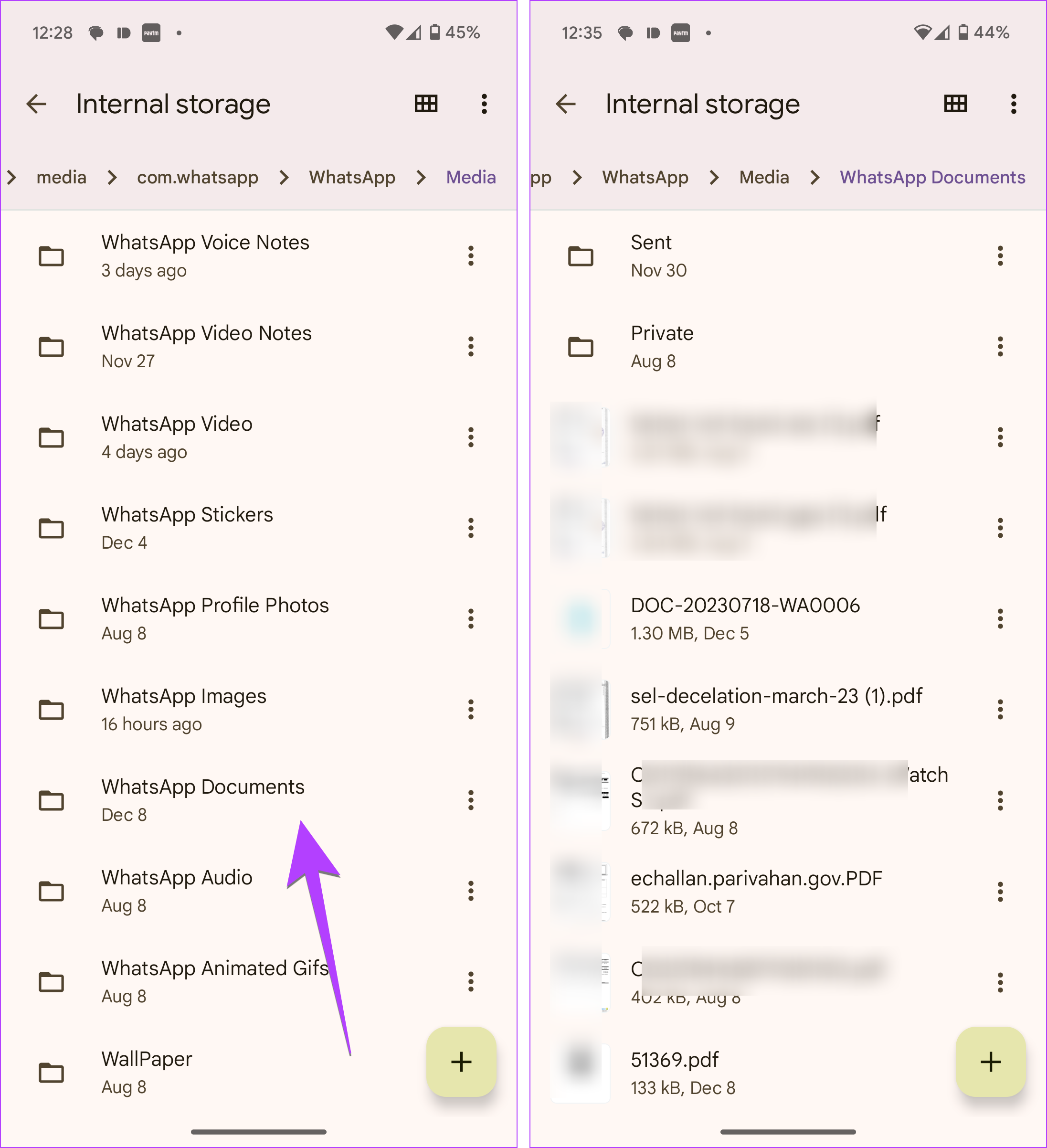
Документы WhatsApp, такие как PDF-файлы, высококачественные изображения, отправленные как документы и т. д., хранятся в папке «Документы WhatsApp». Чтобы получить к нему доступ, откройте любое приложение «Диспетчер файлов» на своем телефоне Android и выберите «Внутренняя память» > «Android» > «Медиа» > com.WhatsApp > WhatsApp > «Медиа» > «Документы WhatsApp».
Насколько публикация полезна?
Нажмите на звезду, чтобы оценить!
Средняя оценка / 5. Количество оценок:
Оценок пока нет. Поставьте оценку первым.
Где на телефонах андроид хранится резервная копия всех данных профиля в WhatsApp
В настройках мессенджера по умолчанию стоит опция «Создавать резервную копию ежедневно». Можно изменить этот параметр и установить сохранение данных в хранилище еженедельно или ежемесячно. Но где хранится на смартфонах андроид резервная копия всей имеющейся информации из whatsapp и как его восстановить?
Иногда автоматическое копирование отключено и информация не сохраняется. Во избежание потери важной переписки в ватсап следует создавать и сохранять резервные копии учетной записи вручную (нужно регулярно проверять, все ли сохраняется должным образом). Тогда их всегда можно будет скачать с сервера при смене устройства.
Приложение Whatsapp известно тем, что заботится о сохранении конфиденциальной информации пользователей и высоким уровнем шифровки данных. Политика ватсап предполагает хранение сообщений в памяти устройства на протяжении короткого срока, а затем сообщения удаляются из памяти, сохраняясь лишь на облаке после копирования данных.
Все чаты и файлы, скопированные вручную или автоматически на андроид хранятся на:
— Облаке (google диск).
— На смартфоне (во внутренней памяти).
— На карте памяти, вставленной в устройство.
Устаревшие файлы и чаты удаляются первыми, поэтому важно заботиться о регулярном сохранении информации из ватсап, так все данные будут сохранены. Рекомендуется настроить сохранение копий на карту памяти, так быстрее получится скачать сохраненную информацию при необходимости.
Важно! Сервис Хиполинк дает возможность объединить WhatsApp и другие месенджеры с любыми соцсетями.
Где найти резервную копию сообщений
Итак, где хранится резервная копия whatsapp на смартфонах? Найти папку с бэкапом аккаунта можно по адресу /sdcard/WhatsApp/Databases (ее следует искать в менеджере файлов устройства). Все сохраненные файлы чатов могут быть найдены путем подключения телефона к компьютеру. Следует найти эту папку через проводник. В ней хранятся сообщения (голосовые тоже), фотографии и прочие файлы, которые были получены и отправлены.
Многие пользователи сохраняют все данные из переписок на облаке (наиболее распространенная программа – Гугл Драйв). В этой программе есть меню Manage Apps. В меню находится Whatsapp, оттуда скачиваются необходимые фотографии и файлы мультимедиа.
Внимание! Чтобы имеющиеся диалоги и все данные из чатов были сохранены на диске google смартфон должен быть синхронизирован с этим сервисом.
Откройте Гугл Драйв и войдите в вашу учетную запись, если таковой еще нет, то зарегистрируйтесь. На облаке будут сохраняться не только сообщения и файлы из ватсап, но и другая важная информация.
Где хранятся фотографии и другие медиафайлы
Фотографии и все отправленные и полученные медиафайлы хранятся в корневой папке приложения Databases. Она хранится в sdcard, в папке Whatsapp – Медиа. Если сохранение было настроено через облако, то воссоздать утерянные файлы можно только с помощью компьютера.
Где сохраняется переписка
Ватсап является одним из наиболее популярных мессенджеров, в котором ежедневно сотни тысяч пользователей обмениваются сообщениями. Если смартфон выходит из строя или теряется, возникает необходимость восстановить входящие и исходящие сообщения. Сделать это можно войдя в ранее используемую учетную запись с помощью личного номера телефона.
Но возникает закономерный вопрос – а где хранится переписка? Диалоги могут сохраняться в памяти вашего устройства или на извлекаемой карте памяти. Чтобы узнать достоверно, где находятся диалоги, нужно проверить эту информацию в настройках по умолчанию в проводнике или файловом менеджере.
Стоит учитывать, что память телефона не подходит для хранения информации в долгосрочной перспективе. Для этого лучше использовать съемный накопитель или держать информацию на персональном компьютере.
Как восстановить данные
Если возникла необходимость получить данные, которые были удалены в течение последних 7 дней, то достаточно удалить приложение и заново его установить. В таком случае система предложит восстановить сохраненные в системе чаты и удаленные с устройства сообщения вновь будут отображаться в приложении.
Если возникла необходимость скачать более давние данные, то сделать это можно с помощью компьютера и сторонней программы. Для этого необходимо скачать программу по восстановлению удаленных данных (например Hetman Partition Recovery).
Для проведения этой операции подключите телефон или карту памяти к ПК и откройте выбранную программу для восстановления данных. Найдите функцию «Восстановить», выберите папку с необходимой датой и дайте программе команду восстановить ее.
Как создать резервную копию в whatsapp
Чтобы всегда иметь доступ к передаваемой и получаемой информации рекомендуется вручную создавать резервные копии, не надеясь, что мессенджер самостоятельно будет делать это вместо пользователя. Это обычное приложение и в нем могут произойти сбои или настройки могут быть выставлены некорректно.
Для создания бэкапа следуйте инструкции, приведенной ниже:
— Зайдите в приложение.
— Перейдите в меню настроек.
— Выберите опцию «Чаты».
— Выберите опцию «Дополнительное копирование».
— Нажмите «Создать резервную копию».
— Дождитесь окончания копирования информации.
Готово, все хранящиеся на этот момент данные и сообщения успешно скопированы на облако Гугл Драйв, откуда их можно скачать в любой момент. Приложение google drive является системным и автоматически устанавливается на телефон. Если облако не было установлено автоматически, то это можно сделать вручную. Пройдите в google play и скачайте его вручную.
Внимание! Всю необходимую информацию о WhatsApp можно найти в разделе «Приложения», в котором находится сохраненная информация из мессенджера. Для открытия этого архива понадобятся расширенные возможности и использование сторонних приложений, эта опция доступна более продвинутым пользователям.
Восстановление переписки и удаленных данных кажется сложным делом, но практически все удаленную или утерянную информацию из whatsapp можно восстановить. Недавние данные восстановить проще, а с давними данными придется повозиться.
Как и где можно посмотреть резервную копию Whatsapp с телефона и компьютера
Случайно удалили нужное сообщение/переписку и хотите посмотреть стертые данные? Разбираемся, как быстро найти и посмотреть сохраненную резервную копию переписок в Whatsapp. Смотрим, что делать, если копирование не было настроено в учетной записи. Предлагаем перечень инструкция, с помощью которых можно восстановить и посмотреть резервную копию Ватсап.
Whatsapp является одним из самых популярным мессенджеров, в котором ежедневно ведутся тысячи переписок по работе, бизнесу, с друзьями/семьей. В чатах отправляются СМС, видео, аудио, важные документы и удаление сообщения или диалога может принести проблемы из-за утери данных. Чтобы это не случилось, важно всегда иметь настроенное резервное копирование — так вся входящая и исходящая информация сохранится на сервере, откуда после ее легко можно будет скачать.
Если вам нужно связать Whatsapp с другими мессенджерами, воспользуйтесь удобным сервисом мультиссылок на Хиполинк. Регистрация при переходе по ссылке бесплатна.
Как посмотреть данные с облака
По умолчанию Whatsapp сохраняет резервные копии в Google Диск, на некоторых смартфонах доступно сохранение на карту памяти, Gmail почту, другие сервера. Чтобы посмотреть копию информации из мессенджера, нужно ее поискать вручную на облаке. Но есть другой, более простой способ. Что нужно сделать:
1. Откройте Play Store/AppStore.
2. Удалите Whatsapp.
3. Скачайте мессенджер заново.
4. Пройти аутентификацию с помощью номера телефона.
5. Система предложит вам загрузить предыдущие данные, нажмите «Восстановить».
6. После процедуры восстановления кликните «Далее».
После восстановления сообщений начнется скачивание медиа файлов. Таким образом файлы, сообщения восстанавливаются самостоятельно, после окончания можно их посмотреть. Важно учесть, что Whatsapp вернет только те данные, которые были сохранены при последнем резервном копировании. Если последнее сохранение выполнялось месяц назад, то данные за прошедший месяц будут утеряны. Рекомендуется настроить ежедневное создание резервной копии, так риск потери данных сводится к минимуму.
Чтобы восстановить и посмотреть информацию Whatsapp, нужно использовать тот же номер телефона и почтовый адрес, которые привязаны к учетной записи. Без доступа к этим данным информацию посмотреть не удастся.
Как посмотреть информацию с локальной копии
При использовании Whatsapp все сообщения и входящие/исходящие файлы сохраняются также на телефоне. При отсутствии резервной копии на облаке некоторую информацию можно посмотреть с карты памяти/хранилища устройства. Важно понимать, что локальная резервная копия вмещает данные за последние 7 дней. Она хранится в папке «/sdcard/WhatsApp/». Там хранится все, что было /прислано и отправлено с мобильного устройства.
Зайдите в папку и посмотрите все необходимые данные. Для большего удобства можно перенести папу на компьютер.
Просмотр более ранних локальных копий
Если нужно восстановить более раннюю резервную копию, воспользуйтесь помощью сторонних программ/приложений для мобильных устройств. Подробная инструкция:
— Скачайте/откройте файловый менеджер.
— Найдите папку «sdcard/WhatsApp/Databases».
— Переименуйте корневую папку в «msgstore.db.crypt12».
— Удалите Whatsapp, установите его заново.
Пройдите процедуру аутентификации в мессенджере, восстановите резервную копию, когда система это предложит. После переустановки приложения более ранняя информация должна восстановиться и стать доступной. После ее можно посмотреть с телефона или компьютера.
Как посмотреть информацию на новом телефоне
Если прежнее устройство было утеряно или окончательно вышло из строя, восстановить и посмотреть резервную копию Whatsapp можно, скачав данные из облака на новый телефон. Если резервное копирование не было настроено на прежнем телефоне, то никаким путем посмотреть сообщения и файлы не получится. Данные хранятся на облаке и на устройстве, если ни к одному из них нет доступа — данные, возможно, утеряны навсегда.
Остается только последний шанс вернуть все сообщения и файлы — обратиться напрямую к собеседникам, с которыми нужно восстановить переписку. Возможно если вы объясните им ситуацию и попросите о помощи, они согласятся переслать весь диалог. При этом второй участник переписки должен хранить информацию на устройстве/облаке.
Как настроить резервное копирование
Чтобы всегда иметь возможность посмотреть копии Whatsapp, настройте автоматическое сохранение в мессеннджере. Как это сделать: