Как восстановить переписку WhatsApp на iPhone с помощью Tenorshare UltData или из резервных копий
WhatsApp — один из крупнейших мессенджеров. Через него люди по всему миру общаются как по работе, так и по личным делам. Но что бы ни было предметом разговора, потеря переписки — это неприятно. Однако такое всё же случается, поэтому полезно знать, какие существуют способы восстановить удаленные сообщения в WhatsApp. Рассказываем, как сделать это на iPhone.
Способ 1. Восстановить удаленные сообщения из резервной копии WhatsApp iCloud
Истории разговоров WhatsApp не хранятся на серверах самого сервиса, но для резервного копирования и восстановления истории чата можно использовать резервную копию, которую приложение помещает в облако iCloud. Но нужно понимать, что при этом не получится предварительно просмотреть переписку и выбрать нужные элементы.
Шаг 1. Включите автоматическое резервное копирование
Прежде всего, нужно убедиться, что включено автоматическое резервное копирование. Проверить, что это так, можно перейдя в WhatsApp > Настройки > Чаты > Резервное копирование чата.
Шаг 2. Восстановите историю чата
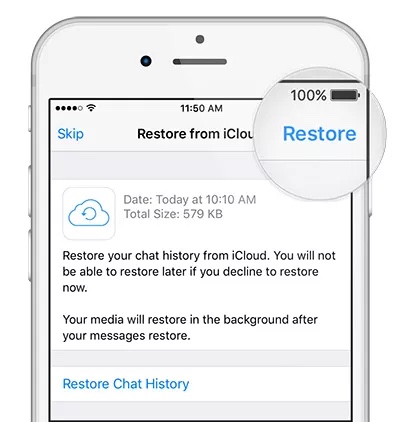
Теперь удалите WhatsApp на своем iPhone и переустановите его из App Store, а затем подтвердите свой номер телефона. После успешного входа появится приветственное уведомление с просьбой восстановить историю чата. Просто выберите опцию «Восстановить историю чата», и процесс восстановления начнется. Когда он завершится, отобразится количество восстановленных сообщений.
Способ 2. В выборочно восстановить удаленные сообщения WhatsApp на iPhone, даже если нет резервной копии
Tenorshare UltData — это мощный инструмент для восстановления данных не только в WhatsApp, но и для множества других типов данных. Независимо от того, были ли они потеряны в результате случайного удаления или атаки вредоносного ПО, Tenorshare UltData может идеально восстановить потерянные данные. Кроме того, вы можно восстанавливать удаленные данные как непосредственно из iPhone, так и из резервных копий iCloud и iTunes.
Этот инструмент совместим с операционными системами Mac и Windows, а также поддерживает более 20 типов данных, включая удаленные данные в WhatsApp.
Как восстановить удаленные сообщения WhatsApp на iPhone с помощью Tenorshare UltData:
Шаг 1. Запустите программу
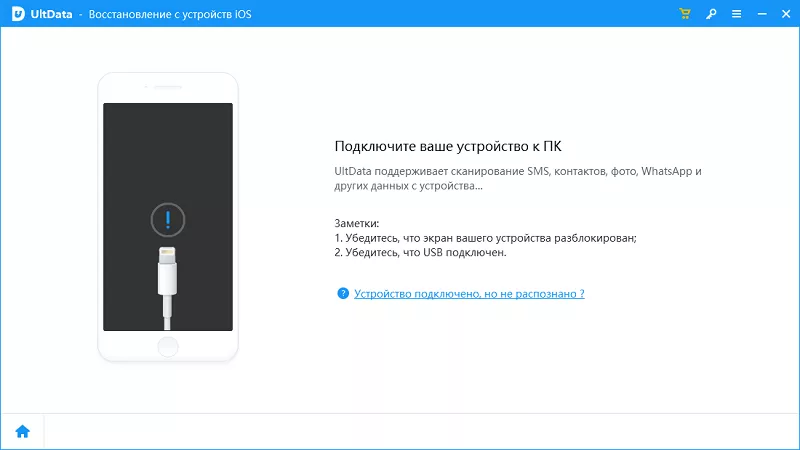
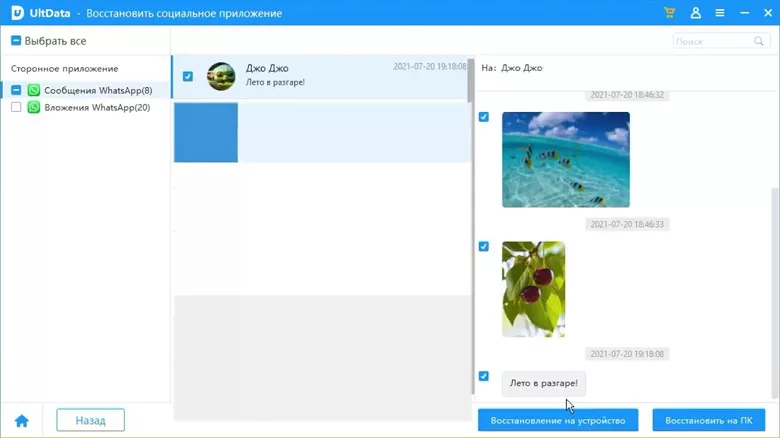
Если у вас нет UltData, скачайте и установите его на свой компьютер. Затем подключите iPhone с помощью USB-кабеля. Нажмите «Восстановить с устройства iOS» и разрешите программе обнаружить iPhone. После успешного обнаружения все типы данных на вашем iPhone будут отображаться на экране.
Шаг 2. Сканирование
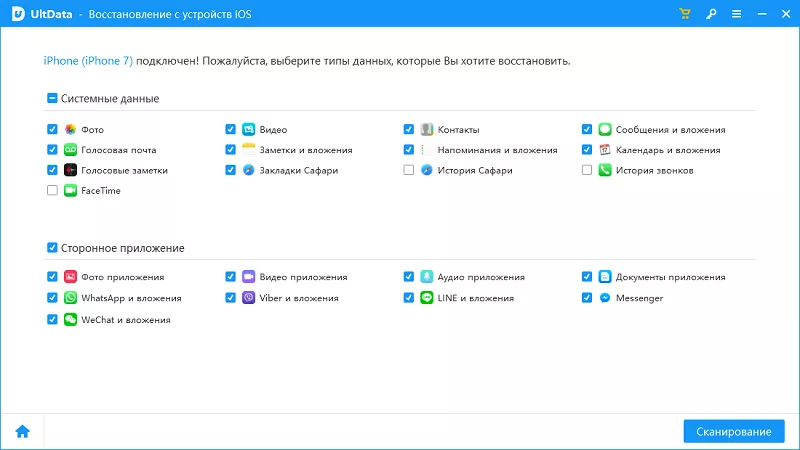
В списке типов данных, отображаемых на экране, выберите «WhatsApp и вложения». В нижней части экрана нажмите кнопку «Начать сканирование».
Шаг 3. Восстановление
После успешного завершения процесса сканирования в интерфейсе отобразится список удаленных элементов. Отметьте галочками опции, касающиеся WhatsApp, на левой панели (сообщения и/или вложения), а затем просмотрите эти удаленные сообщения. Выберите то, что нужно восстановить, и нажмите нужную кнопку «Восстановить» в нижней части экрана.
Способ 3. Восстановить удаленный чат WhatsApp из резервной копии iTunes
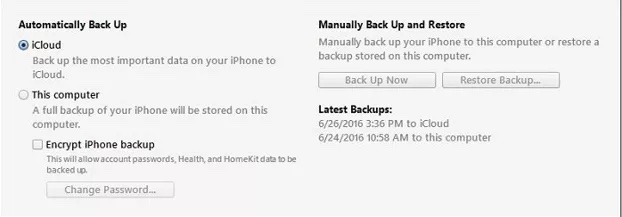
Этот способ подходит для тех, кто регулярно создает резервную копию своего iPhone в iTunes. Процесс восстановления сообщений WhatsApp из резервных копий iTunes довольно прост, но для восстановления доступны только три последние резервные копии.
Шаг 1. Откройте iTunes и подключите iPhone.
Шаг 2. Нажмите на значок iPhone и выберите опцию «Восстановить из резервной копии».
Шаг 3. Выберите файл резервной копии, содержащий нужные сообщения WhatsApp и нажмите «Восстановить»
Способ 4. Восстановить удаленный чат WhatsApp из резервной копии iCloud для всего iPhone
В отличие от самого первого способа, здесь речь пойдет о восстановлении всех данных iPhone из копии в iCloud. Но при этом нужно будет сбросить смартфон и восстановить все данные из облака.
Первым делом нужно убедиться, что эти резервные копии создаются. Для этого просто перейдите в «Настройки» > «iCloud» > «Резервное копирование». Если резервная копия iCloud активирована, можно восстановить удаленные сообщения WhatsApp следующим образом.
Шаг 1. Перейдите в «Настройки» > «Основные» > «Сброс» > «Удалить все содержимое и настройки».
Шаг 2. Следуйте дальнейшим инструкциям на экране, пока не появится опция «Приложения и данные». Выберите опцию «Восстановить из резервной копии iCloud».
Шаг 3. Выберите соответствующую резервную копию iCloud и дождитесь успешного завершения процесса восстановления. Важно отметить, что подключение к Интернету имеет решающее значение на протяжении всего процесса. Поэтому убедитесь, что сеть Wi-Fi не отключена во время выполнения процесса.
Вот и все! Есть несколько способов восстановить удаленные сообщения WhatsApp. В этой статье вы найдете лучшие способы восстановить любые потерянные сообщения WhatsApp, включая и использование UltData. Итак, просто сделайте свой выбор и восстановите сообщения без особого труда.
3 Способа получить удаленное сообщение WhatsApp на iPhone

Итак, как я могу восстановить удаленные сообщения WhatsApp с чьего-то iPhone?
WhatsApp-одна из вездесущих платформ социальных сетей, предназначенных для ежедневного использования. Это также один из простых в использовании сервисов обмена сообщениями, который позволяет пользователям быстро общаться со своими группами или конкретными людьми в любое время. И название платформы не стоит за ним, когда речь идет об использовании его для различных социальных мероприятий с семьей и друзьями, для обсуждения дат, времени, адресов и дальнейшего обмена видео и фотографиями. В целом, WhatsApp-это то, что вам нужно больше всего, и любая ошибка в его процессе обмена сообщениями может привести к серьезным повреждениям (хотя и не таким серьезным!).
После удаления сообщений WhatsApp они не полностью стираются с вашего телефона или iPhone. К счастью, они находятся там, которые мы можем извлечь, следуя определенным передовым практикам и методам. Однако, это также зависит от различных обстоятельств, чтобы установить, какой способ использовать и в какой форме. И, это также правда, что WhatsApp потребляет существенные аспекты нашего времени со дня на день. Таким образом, это одна из самых популярных социальных сетей. Допустим, вы допустили какие-то ошибки при использовании этой платформы! И одна из этих ошибок приводит вас к тому, что вы знаете, как восстановить удаленные сообщения WhatsApp на вашем iPhone. Что ж, это немалое несчастье, насколько мы можем понять ваше положение!
Таким образом, мы придумали это окончательное руководство, охватывающее почти три уникальных способа, с помощью которых вы можете легко восстановить удаленные сообщения WhatsApp на вашем iPhone.
Часть 1: Извлечение удаленных чатов из истории чатов диалогиста
Первый и самый простой способ восстановления удаленных сообщений WhatsApp на iPhone -это прямое получение их из диалогиста или истории чата вашего друга. Да, будучи простым подходом, этот метод будет работать только в том случае, если сообщения все еще существуют в истории WhatsApp собеседника. Чтобы использовать этот метод, вы можете попросить конкретного контакта отправить экспортный чат или скриншот сообщений.
Шаг 1: Нажмите на контакт WhatsApp или собеседника, который приведет вас к контактной информации.
Шаг 2: Из опций нажмите кнопку «Экспорт чата», чтобы экспортировать свой чат WhatsApp.

Если этот метод кажется неудобным или неудобным для вашего друга, то вы можете попробовать и другие методы.
Часть 2: Восстановите ваши данные WhatsApp из резервной копии iCloud
Таким образом, это наш второй способ восстановить удаленные сообщения WhatsApp на iPhone , если вы создали резервную копию iCloud. Резервное копирование является одним из практических решений для выполнения таких задач извлечения. Самое главное, что резервную копию iPhone вы должны рассмотреть в 2021 году, так как большинство существенных проблем, с которыми люди сталкиваются со своими цифровыми устройствами, можно быстро решить, если у вас есть резервная копия.
Поэтому подумайте о том, чтобы сделать резервную копию вашего устройства в iCloud до того, как с вашим цифровым инструментом произойдет что-то значительное. На данный момент вы уже потеряли несколько сообщений в WhatsApp, которые вы можете восстановить либо с помощью других альтернатив, либо непосредственно из резервной копии iCloud, если делали это раньше.
Ниже приведены шаги по созданию резервной копии iCloud для вашей более безопасной стороны. После этого мы обсудим, как вы можете восстановить удаленные сообщения WhatsApp из резервной копии iCloud.
Шаги по автоматическому резервному копированию iCloud
Шаг 1: Включите резервную копию iCloud из меню Настройки > [ваше имя]> iCloud> Резервная копия iCloud.
Шаг 2: Подключите iPhone к источнику питания и сети Wi-Fi.
Шаг 3: Убедитесь, что экран вашего iPhone уже заблокирован.
Кроме того, вы также должны проверить, достаточно ли у вас места для резервного копирования в iCloud.

С помощью iCloud Backup первые 5 ГБ файлов можно хранить бесплатно. Кроме того, вы должны платить ежемесячную плату, если вам нужно место для хранения данных выше 5 ГБ. Например, вы должны заплатить $0.99/mo, чтобы использовать 50 ГБ дискового пространства. И эта стоимость составит $2,99/мес за 200 ГБ дискового пространства. Кроме того, Apple взимает сумму в размере $9,99/мес за 1 ТБ дискового пространства.
И если вы решите создать резервную копию большинства своих фотографий, вы можете создать резервную копию первых 1000 фотографий в Моем фотопотоке, что не будет противоречить ограничению хранения.
Шаги для резервного копирования и восстановления чатов WhatsApp.
Чтобы мгновенно создать чат WhatsApp и восстановить его на новом устройстве или существующем устройстве, выполните следующие действия.
Примечание: Если вы сделали автоматическую резервную копию, вы можете сразу перейти к шагу 3. Вы также должны быть уверены, что на iPhone и iCloud достаточно места.
Шаг 1: Откройте приложение WhatsApp и перейдите в меню настроек.
Шаг 2: Теперь выполните “Chats > Chat Backup > Back Up Now” , что мгновенно создаст резервную копию чата.

Шаг 3: После завершения резервного копирования удалите приложение WhatsApp и установите его снова. Убедитесь, что введенный номер телефона совпадает с номером, используемым для резервного копирования данных.
Шаг 4: Завершите проверку, а затем восстановите историю чата.

Часть 3: Восстановление удаленных сообщений WhatsApp из резервной копии iTunes
iTunes или Finder-это еще один способ восстановления удаленных сообщений WhatsApp на iPhone, и вот как вы можете выполнить бесшовный процесс.
Шаг 1: На вашем Mac или ПК откройте Finder или iTunes.
Шаг 2: Теперь, как второй шаг, подключите iPhone к ПК и выберите опцию “Доверяйте этому компьютеру”.
Шаг 3: Как только ваш iPhone появится в окне, выберите его, а затем “Восстановить резервную копию.
Шаг 4: Выберите последний или резервный файл WhatsApp, который вам нужен, и нажмите на Восстановление. Если файл зашифрован, введите пароль для его разблокировки.
Примечание: Хотя этот метод восстановления удаленных сообщений WhatsApp на iPhone прост, есть несколько ограничений.
- С помощью этого метода вы не можете восстановить выбранные сообщения WhatsApp, но только весь файл резервной копии.
- Во-вторых, вы не получите предварительного просмотра файлов.
- Наконец, прежде чем сообщения будут удалены, вы должны сделать резервную копию iTunes, чтобы процесс был успешным.
Вывод
Таким образом, если вы случайно удалили сообщения WhatsApp в последнее время, то не беспокойтесь, так как теперь вы можете легко восстановить удаленные сообщения WhatsApp на вашем iPhone, когда у вас есть резервная копия iTunes или iCloud. Убедитесь, что вы делаете периодическую или автоматическую резервную копию данных WhatsApp, чтобы избежать каких-либо осложнений или существенной потери данных. Так чего же ты ждешь? Примените на практике описанные выше методы, чтобы вернуть удаленные сообщения WhatsApp на свой iPhone!
Как прочитать удаленные сообщения в WhatsApp: три работающих способа

Рассказываем, что делать, если в переписке вы столкнулись с ситуацией, когда в чате с собеседником вы видите уведомление «Данное сообщение удалено».

Во всех популярных на сегодняшний день мессенджерах есть функция удаления уже отправленного сообщения. Эта опция в приложениях либо была с момента релиза программы, либо добавлялась по ходу развития софта в обновлениях. Как бы то ни было, если вы случайно отправили то, что не должно было уйти в чат, или перепутали многочисленные чаты и ошиблись адресатом, то есть возможность исправить эту ошибку самым радикальным образом — удалить сообщение, причём для всех получателей разом. Но в таком случае возникает вопрос, можно ли вообще прочитать сообщение, которое вам пришло и было удалено? Разберемся на примере популярного мессенджера WhatsApp.

Если вы собираетесь прочитать удаленные сообщения в WhatsApp своем телефоне, то велик шанс, что это получится. Но сразу стоит оговориться, чтобы не питать напрасных надежд — абсолютной гарантии, что вы сможете прочитать сообщение, которое удалил ваш собеседник по диалогу в Ватсапп, нет. Не дает ее ни само приложение, ни сторонние программы, которые позиционируются как помощники с дополнительными функциями для мессенджера, ни перечисленные ниже лайфхаки. Вероятность, что вы сможете прочитать удаленное сообщение WhatsApp на Андроид или на Айфоне, есть, однако зависит она от множества факторов, среди которых определяющими, как это ни странно, являются ваши личные привычки при использовании смартфона, а также непосредственно настройки мессенджера, которые вы задали программе.
Как прочитать удаленное сообщение в Ватсапе с помощью уведомления

Самый верный способ получить доступ к сообщению, которое было удалено отправителем — это воспользоваться всплывающими уведомлениями на вашем смартфоне. Правда, сделать это можно при условии, что у вас в настройках устройства задано отображение уведомлений о входящих сообщений на экране блокировки. Если вы получаете всплывающие оповещения, которые сообщают вам об обновлениях в переписке, то для того, чтобы прочитать удаленные сообщения, необходимо:
- На смартфоне (неважно, будет ли это устройство на операционной системе Android любого производителя или iPhone с iOS) сделайте на экране блокировки или на главном экране свайп, чтобы открыть меню уведомлений (свайп вниз или вверх, с экрана блокировки или главного рабочего стола — это зависит от производителя гаджета, версии операционной системы и типа фирменной графической оболочки гаджета);
- Найдите среди уведомлений те, которые касаются WhatsApp — это будут характерные для Ватсап уведомления с узнаваемым зеленым логотипом с телефонной трубкой;
- Нажмите на любое из них и удерживайте палец, чтобы открылось окно предварительного просмотра сообщений;
- Не отпускайте палец, пока не прочитаете все сообщения, которые у вас сохранились во вкладке уведомлений;
- При необходимости, сделайте скриншот экрана с окном предварительного просмотра сообщений, все так же не отпуская пальца.
В панели уведомлений остаются все пришедшие вам сообщения, включая те, что ваш собеседник удалил уже после отправки. Но прочитать их можно только в режиме предварительного просмотра сообщений — если вы отпустите палец, то просто запустите мессенджер и откроете переписку, в которой уже не будет удаленных сообщений. И при этом могут исчезнуть уведомления, в которых эти самые удаленные сообщения к тому моменту оставались.
Как прочитать удаленные сообщения в WhatsApp через резервную копию
Если настройки уведомлений или собственная неловкость в работе с ними — случайно свайпнули и очистили меню уведомлений! — не позволяют воспользоваться описанным выше способом, можно прибегнуть к более изощренному способу как прочесть удаленные сообщения в WhatsApp отправителем. Для этого потребуется проделать немало манипуляций, которые позволят вам восстановить — не гарантированно, но с большой долей вероятности — сообщения, которые были удалены вашим собеседником после отправки.

Чтобы восстановить удаленные сообщения в Ватсап с помощью резервной копии, необходимо ЗАРАНЕЕ проделать следующие действия:
- Войти в WhatsApp;
- Зайти в меню «Настройки»;
- Выбрать вкладку «Чаты»;
- Отыскать раздел «Резервная копия»;
- В меню «Автоматически» задать периодичность создания резервной копии — доступны варианты ежедневного, еженедельного или ежемесячного резервного копирования;
- При необходимости создать резервную копию вручную.
Когда вы получили сообщение, которое до момента вашего прочтения было удалено отправителем, и у вас активировано создание резервных копий, необходимо:
- Удалить WhatsApp с вашего смартфона;
- Зайти в магазин приложений (App Store для iOS или Google Play для Android) и заново установить мессенджер;
- Авторизуйтесь, используя тот же номер телефона, который был указан в качестве аккаунта в предыдущий раз;
- WhatsApp автоматически проанализирует возможность восстановления резервной копии (из iCloud для iOS или с Google Drive для Android);
- При наличии резервной копии, приложение предложит восстановить переписку;
- По завершении процедуры все сохраненные на момент создания резервной копии сообщения будут восстановлены.
Увы, но если резервная копия была создана после того, как ваш собеседник удалил сообщения, они не будут сохранены и, соответственно, переустановка мессенджера с восстановлением всей переписки из облачной копии вам ничем не поможет.
Собеседник удалил сообщение в WhatsApp — как прочитать с помощью сторонних программ
Учитывая общую закрытость операционной системы от Apple, нет ничего удивительного, что подобный метод прочтения удаленных сообщений в Ватсап предлагается только для пользователей смартфонов на Android. Заключается он в том, чтобы установить на свое устройство стороннюю программу, которая будет сохранять все пришедшие в мессенджеры сообщения — поддерживается не только WhatsApp, но и ряд других приложений для обмена текстовыми сообщениями — и затем, даже если отправитель удалил свое сообщение, у вас останется возможность прочесть послание, но уже через вспомогательный софт.

В Google Play можно найти приложения типа WhatsRemoved+, Notisave и им подобные, которые, если выдать им соответствующие разрешения в процессе установки, будут сохранять в свое хранилище не только текстовые сообщения, но и пересланные файлы. Правда, и тут не без оговорок — восстановлению подлежат только те сообщения, которые пришли после установки и настройки дополнительного приложения, поэтому если вы хотите сохранить вообще все, что вам приходит, лучше всего ставить мессенджер и вспомогательный софт одновременно.
Другое дело, что рекомендовать такой вариант получения доступа к удаленным сообщениям не стоит. Вся проблема в том, что приложение получает возможность копировать вообще всю вашу переписку в конкретном мессенджере и никто не гарантирует, что эти копии не отправляются куда-то еще или находятся в безопасности. Так что если вы переживаете за сохранение своих данных, то категорически не стоит устанавливать на свой смартфон приложения, которые получают доступ к содержимому вашей переписки в мессенджерах.

Таким образом, существует три способа относительно надежно прочитать сообщения в Ватсапе, которые ваш собеседник удалил. Все, правда, требуют заблаговременно озаботиться либо настройками вашего смартфона, либо скорректировать настройки мессенджера, а то и вовсе скачать и установить новое приложение. Но помимо этих манипуляций стоит ответить самому себе на вопрос, стоит ли возможность увидеть удаленное сообщение риска, что ваша переписка утечет в третьи руки? Если для вас это допустимые риски — ставьте приложения, настраивайте его и наслаждайтесь редкой возможностью быть в курсе даже того, что ваш собеседник удалил в расчете на то, что сообщение окажется недоступно для ваших глаз.
На всякий случай, мы подготовили и другие рекомендации по работе с чатами в WhatsApp — отдельный материал посвящен тому, как сделать резервную копию на смартфоне, которая поможет вам, если вы перешли на другой смартфон, неудачно сбросили данные или просто удалили WhatsApp. Кроме того, мы достаточно подробно рассказывали о том, как в популярном мессенджере WhatsApp можно сохранять целые чаты и экспортировать их на другие устройства. Все эти советы помогут вам гарантированно не остаться без архива всех ваших переписок в случае смены гаджета или проблем с приложением.
Как восстановить историю чата в WhatsApp на Android и iOS
Если вы удалили переписки в WhatsApp, вы можете восстановить их за несколько шагов. Рассказываем, что можно сделать на айфоне и Android-смартфоне.

Рассматриваем в статье проверенные способы восстановления информации. Жмите на ссылку, чтобы перейти сразу к интересующему пункту.
- С помощью стороннего ПО
- С помощью Google
- Из резервной копии
- Без привязки к Google
- На iPhone через iCloud
Восстанавливаем чат с помощью стороннего ПО
Одним из надежных и простых способов восстановления информации в вотсап остается использование ПО сторонних разработчиков. Но оно часто требует рут-прав, а рутировать смартфон довольно рискованно (почитайте, почему). Поэтому стоит поискать программы, способные работать и со штатной прошивкой. Например, Tenorshare UltData.
Работает программа просто: нужно запустить ее и нажать кнопку «Восстановить данные WhatsApp».
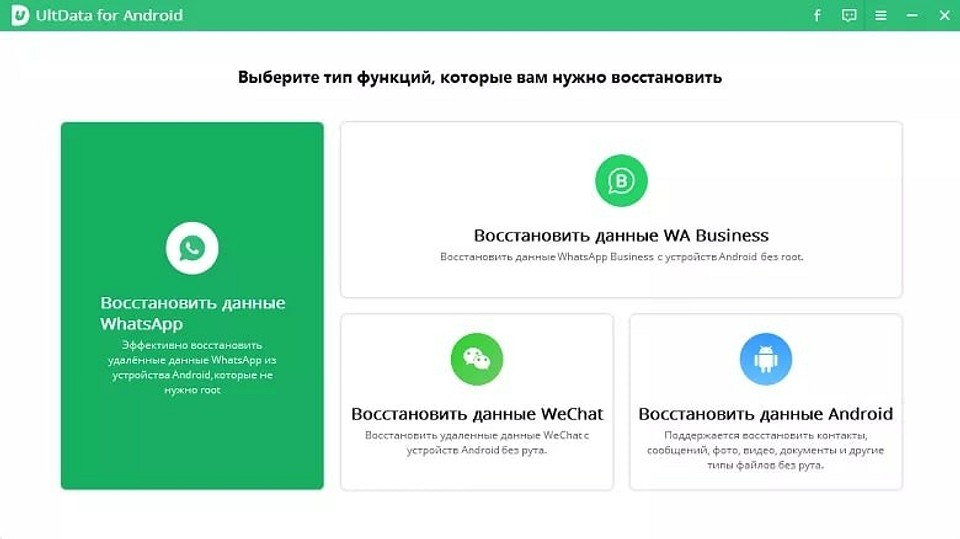
Затем подключить смартфон к компьютеру кабелем. Перед этим желательно сделать резервную копию сообщений — на всякий случай.
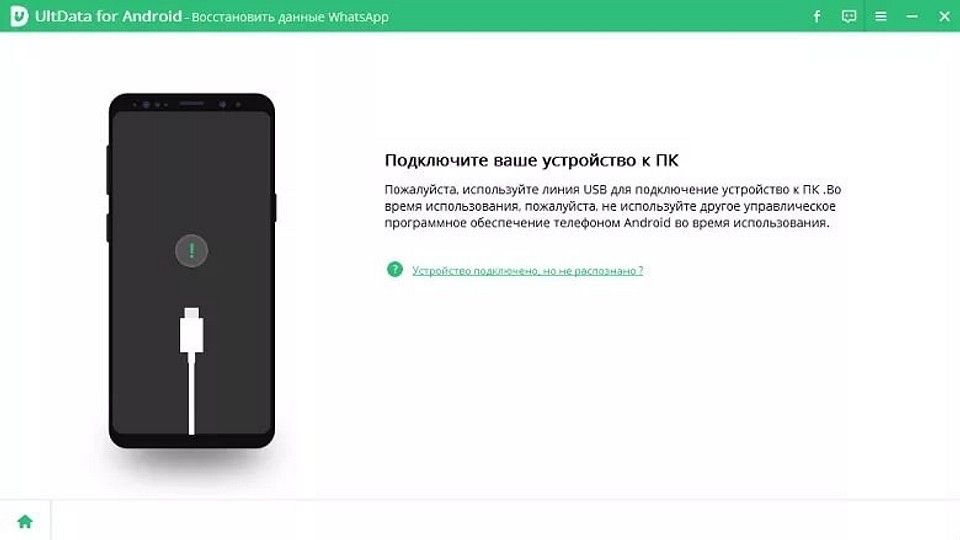
Хотя рут-права не требуются, но нужно открыть доступ к меню разработчика. Это безопасно (если не менять параметры вручную). Обычно нужно пройти по пути «Настройки > Система > О телефоне» и нажимать пальцем на «Номер сборки» до тех пор, пока не появится сообщение о входе в режим.
Если вы не создали резервную копию, программа предложит это сделать сама. Через несколько шагов вы увидите удаленные сообщения и картинки — их можно восстановить, нажав на соответствующую кнопку.
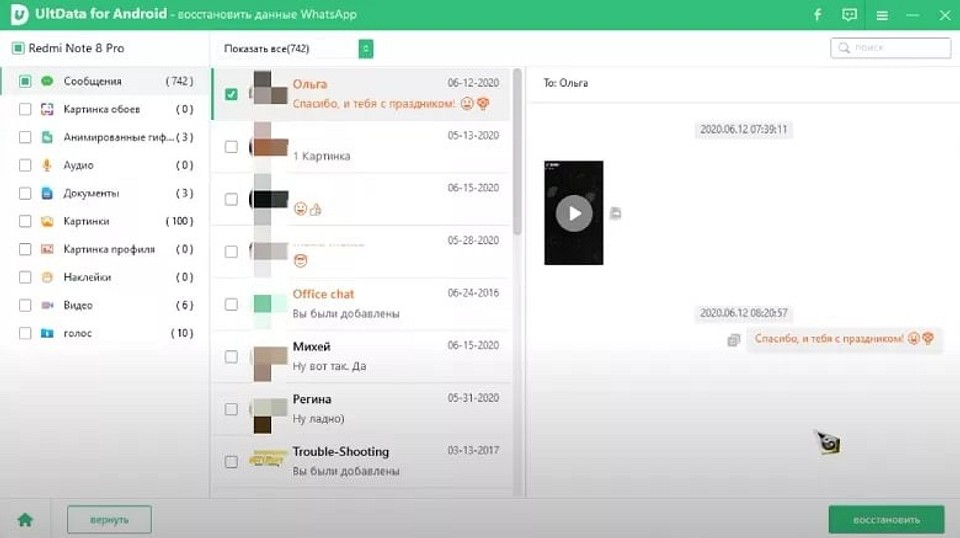
Аналогичным образом можно восстановить переписку и на iPhone/iPad, в том числе и с использование резервной копии на iCloud. Для этого нужно будет скачать Ultdata iOS.
Как восстановить историю в WhatsApp с помощью Google
Возможно, самый простой способ сохранить историю переписки в WhatsApp — автоматически создавать резервную копию в облачном хранилище. Всё, что вам для этого нужно, это учетная запись Google и доступ к Диску (Google Drive). Если вы еще не привязали облако к WhatsApp, выполните следующие действия:
- Откройте WhatsApp и выберите «Настройки», нажав на три точки в правом верхнем углу.
- Теперь выберите «Чаты» — «Резервная копия чатов».
- В разделе «Аккаунт Google» укажите свою учетную запись для Google Диска.
- Также в настройках можно установить, как части будут загружаться резервные копии на облако: ежемесячно, еженедельно, ежедневно, при нажатии кнопки «Резервное копирование» или никогда.
- Еще вы можете установить, следует ли загружать бэкапы только при нахождении в зоне действия Wi-Fi или через мобильный интернет.
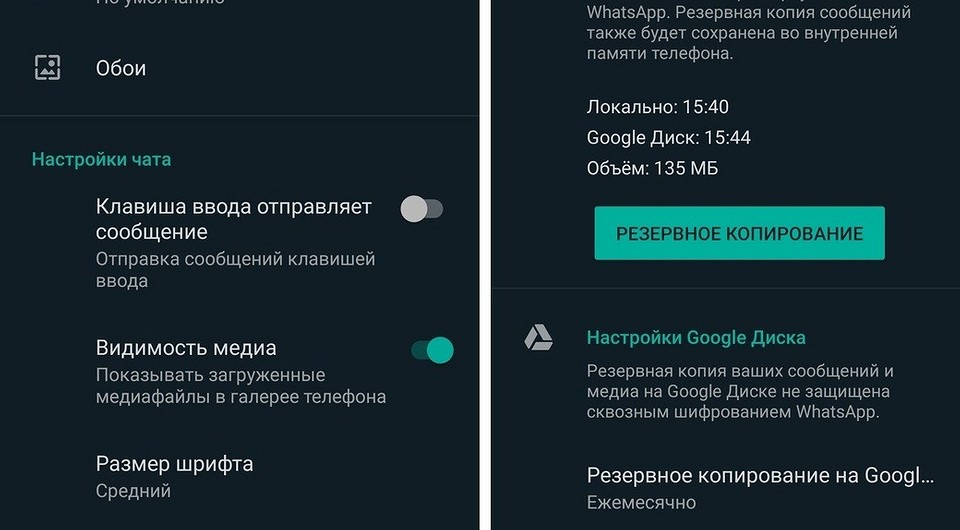
Теперь в случае потери данных или смартфона вы сможете легко переустановить WhatsApp и начать восстановление через Google Диск. Для этого следуйте инструкциям по восстановлению при настройке WhatsApp.
Восстановление истории переписки в WhatsApp на Android
Если вы удалили часть или всю историю переписки, ее можно будет быстро восстановить.
Удалите WhatsApp с вашего смартфона. При переустановке нажмите опцию «Восстановить». Загрузится последняя резервная копия данных мессенджера. Однако не забудьте, что сообщения, полученные или отправленные в течение текущего дня, будут восстановлены не полностью.

Восстановление сообщений без привязки к Google
Если вы не привязали учетную запись Google для создания резервного копирования, у вас есть второй вариант. Для этого переписка не должны быть старше 7 дней — любое сообщение, удаленное до этого, не восстановится.
- Удалите WhatsApp.
- Найти истории переписки в Android вы можете с помощью файлового менеджера. Для этого перейдите в раздел «/sdcard/WhatsApp/Databases». Не забудьте сначала создать копию файла «msgstore.db. crypt7», чтобы не потерять новые переписки.
- Отдельные резервные копии именуются следующим образом: «msgstore-YYYY-MM-DD.db.crypt7». Выберите необходимую вам копию и переименуйте файл с ней в «msgstore.db.crypt7».
- Переустановите WhatsApp и выберите опцию «Восстановить».
- Если вы хотите воспроизвести актуальные переписки, повторите процесс с резервной копией файла «msgstore.db.crypt7».
Как восстановить историю в WhatsApp на айфоне через iCloud
Чтобы восстановить историю переписки на вашем iPhone, в настройках iCloud должен быть активирован раздел «Документы и данные». В меню WhatsApp в разделе «Резервная копия чатов» вы можете увидеть время, когда была создана последняя копия. Для восстановления чатов просто удалите и переустановите WhatsApp. Используйте тот же номер телефона, что и раньше, и следуйте инструкциям самого приложения.
Если вам не предлагается резервное копирование, ваше хранилище iCloud, вероятно, было переполнено и бэкапы не сохранялись. В этом случае восстановление будет невозможно. Поэтому советуем вовремя удалять лишние файлы из облака, чтобы на нем всегда было место.
Подробнее о создании резервных копий данных со смартфона читайте здесь.
Была ли статья интересна?
Поделиться ссылкой
Комментарии (1)
С МУЖА ИЗМЕНАМИ УСТАЛА БОРОТСЯ, И У МЕНЯ ПОЛУ КАК-ТО ЕМУ НА НОМЕР ТАЙНО ПРОГРАММКУ ПОСТАВИЛА ТЕПЕРЬ МОГУ СЛУШАТЬ ВСЕ ЕГО ЗВОНКИ, ЧИТАЮ ВСЮ ПЕРЕПИСКУ И ПОВЕРЬТЕ НЕ ЗРЯ), Ночные соробщения какие-то частые командировки чего раньше не замечалось за ним. Порекомендовала мне моя знакомая обратится к ее знакомому мастеру которые может помочь в таком запутанном вопросе. Я ему сразу набрала и он мне посоветовал поставить ему удаленно на его номер классную программку, после чего я смогла как прослушивать так и записывать все ого звонки как входящие так и исходящие, перехватывалась вся его переписка и копии писем приходили ко-мне и я всегда знала где и с кем он точный адрес, а потом вскрыл всю его старую переписку за год. Вся эта история закончилась тем что я узнала как мой муж уже как год года жил на две семьи с подругой бывшей. Плакала не долго вещи ему на скорую руку собрала и послала куда таких посылают. Руслан если не помог мне открыть глаза еще сколько он мне мозги пудрил звоните думаю поможет вот его номер плюсСемь девяностоШесть семьдесят девяносто пятьдесятПять шестьдесятПять. ТАК ЧТО ЕСЛИ СТАЛИ ЗАМЕЧАТЬ ЧТО-ТО НЕЛАДНОЕ ЛУЧШЕ РАЗ ПРОВЕРИТЬ ЧЕМ ВСЮ ЖИЗНЬ ВО ЛЖИ ЖИТЬ И ДУМАТЬ КОГДА ОН СБЕЖИТ К ОЧЕРЕДНОЙ ПАССИИ