У вас большие запросы!
Точнее, от вашего браузера их поступает слишком много, и сервер VK забил тревогу.
Эта страница была загружена по HTTP, вместо безопасного HTTPS, а значит телепортации обратно не будет.
Обратитесь в поддержку сервиса.
Вы отключили сохранение Cookies, а они нужны, чтобы решить проблему.
Почему-то страница не получила всех данных, а без них она не работает.
Обратитесь в поддержку сервиса.
Вы вернётесь на предыдущую страницу через 5 секунд.
Вернуться назад
У вас большие запросы!
Точнее, от вашего браузера их поступает слишком много, и сервер VK забил тревогу.
Эта страница была загружена по HTTP, вместо безопасного HTTPS, а значит телепортации обратно не будет.
Обратитесь в поддержку сервиса.
Вы отключили сохранение Cookies, а они нужны, чтобы решить проблему.
Почему-то страница не получила всех данных, а без них она не работает.
Обратитесь в поддержку сервиса.
Вы вернётесь на предыдущую страницу через 5 секунд.
Вернуться назад
Как уменьшить масштаб экрана?
Элементы на экране компьютера или ноутбука могут быть слишком большими или, наоборот, мелким. В таком случае выполнять какие-либо задачи будет некомфортно. Очевидное решение – уменьшить масштаб экрана. Сделать это получится как в настройках операционной системы, так и в самих программах, например, в браузерах и различных редакторах.
Уменьшить разрешение экрана
В зависимости от версии операционной системы, процедура изменения разрешения экрана будет различаться. Поэтому в статье представлено три инструкции: для Windows 7, для Windows 10 и macOS.
Windows 7
Проще всего добраться до меню разрешения прямиком с рабочего стола. Для этого нужно:
- Щелкнуть правой кнопкой мыши по пустому месту рабочего стола (без ярлыков и виджетов).
- В результате появится контекстное меню, где следует нажать соответствующий пункт.
- С помощью выпадающего списка Разрешение выбрать подходящий вариант.
- А затем нажать кнопку Применить.
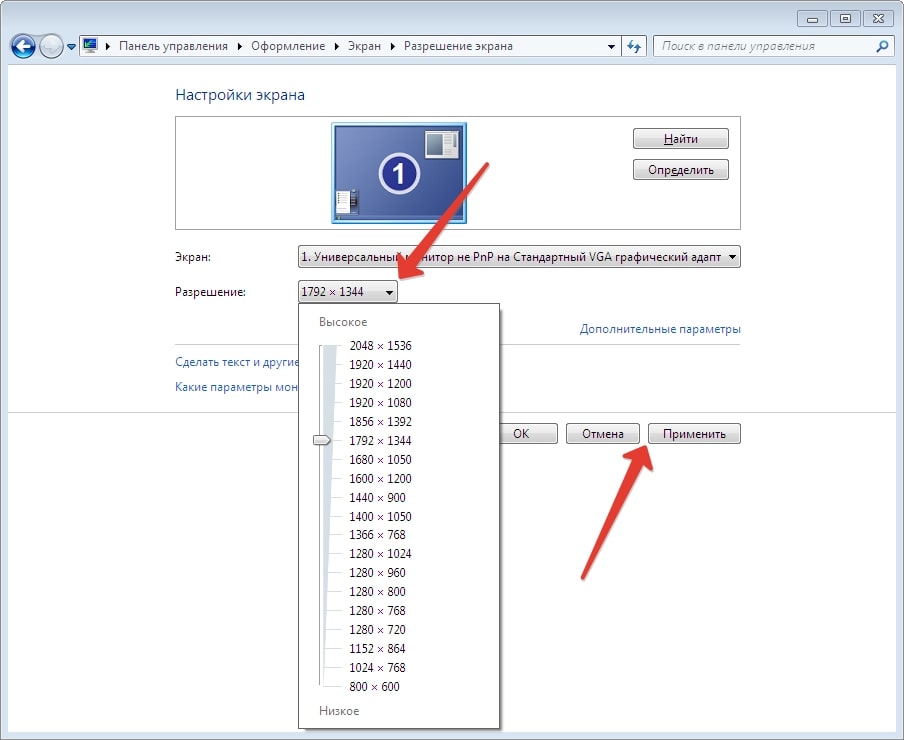
Монитор на мгновение станет черным, а потом применится новое разрешение. Для подтверждения нажмите кнопку Сохранить изменения. Если вы в течение 15 секунд не нажмете на кнопку, то действие будет отменено.
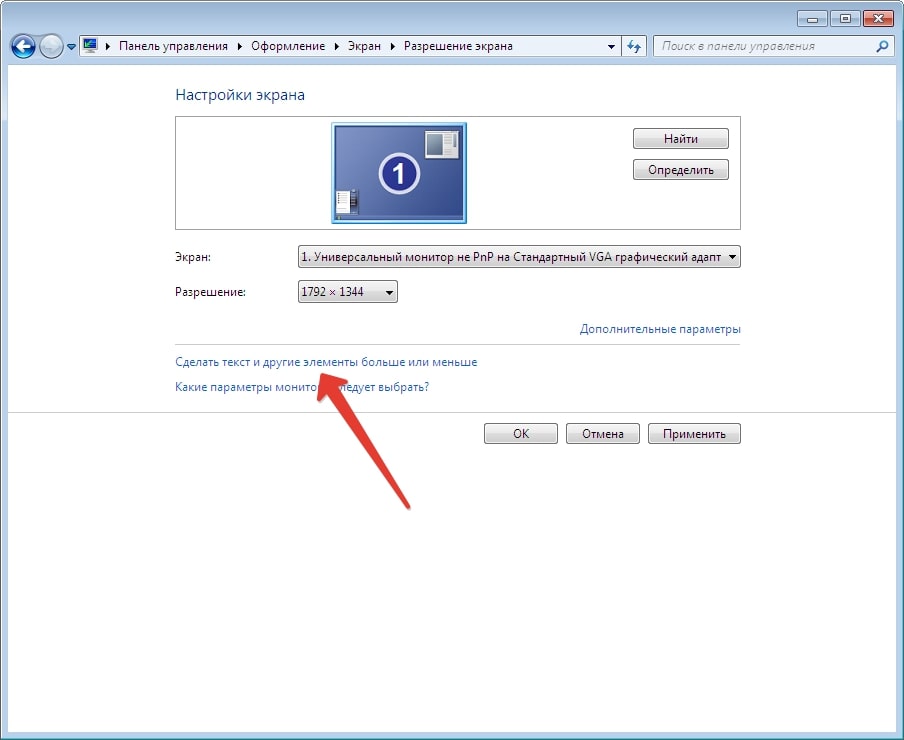
Также в настройках можно уменьшать масштаб текста и элементов интерфейса на экране. Чтобы добраться до нужного меню:
- Нажмите на надпись Сделать текст и другие элементы…
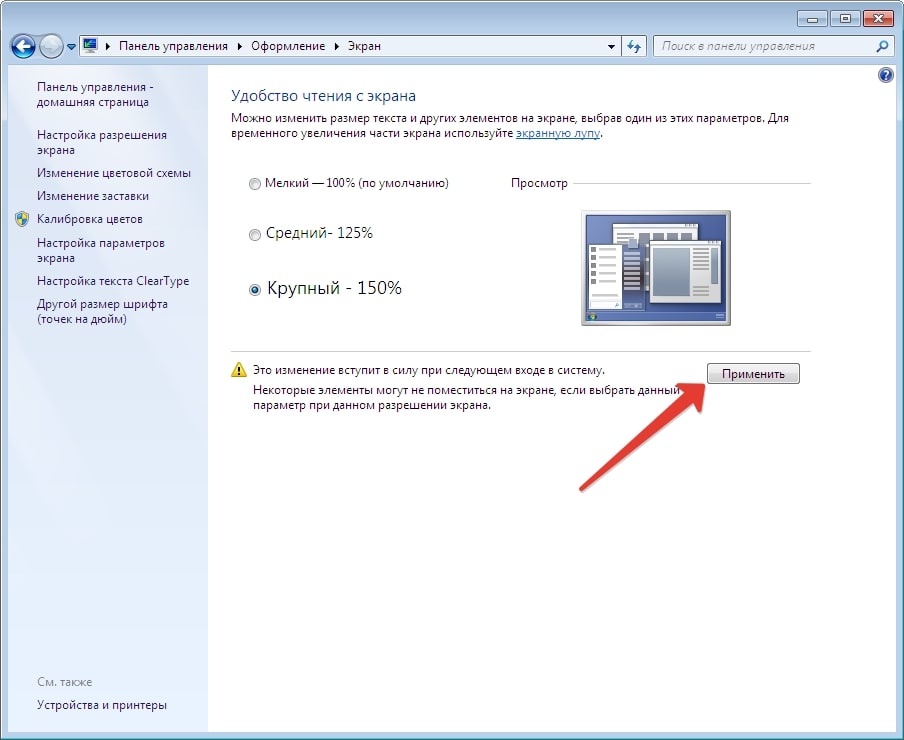
- Теперь выберите предпочтительный уровень масштаба экрана на компьютере.
- Нажмите кнопку Применить.
- Подтвердите действие выходом из системы.
Windows 10
В операционной системе Windows 10 изменение разрешения и уровня масштабирования интерфейса находятся в одном месте. Чтобы добраться до нужного окна, щелкните правой клавишей мышки по пустому пространству рабочего стола и выберите пункт Параметры экрана.
Пролистайте открывшееся окно примерно до середины, пока не увидите нужные параметры.
Для изменения разрешения:
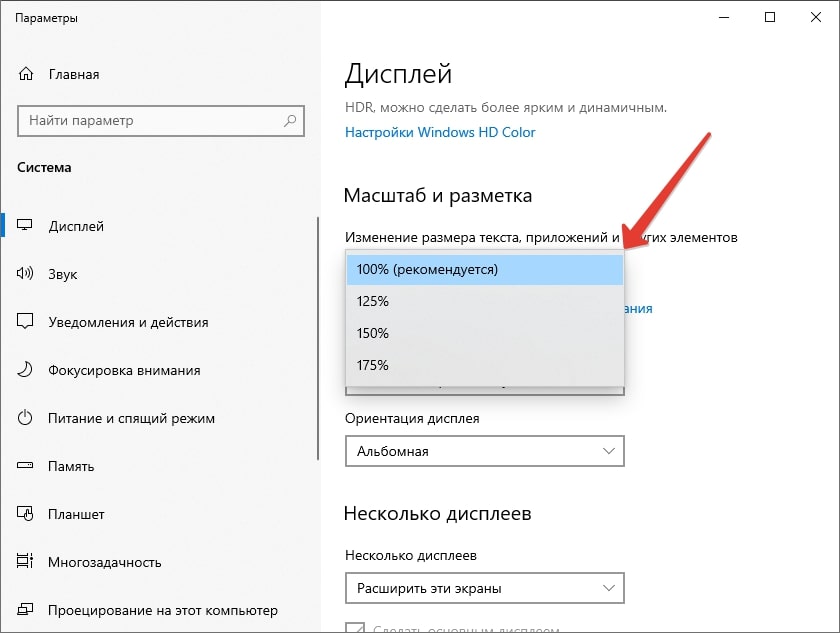
- Кликните на выпадающий список.
- Выберите желаемый вариант.
- Нажмите Сохранить, если результат вас устроил. В противном случае нажмите Отменить изменения и повторите попытку.
Для увеличения или уменьшения масштаба экрана просто выберите желаемое значение.
macOS
В случае с macOS разрешение меняется не с рабочего стола, а через специальную панель управления:
- Откройте Системные настройки и кликните по элементу Мониторы.
- Переключите параметр Разрешение на Масштабированное.
- Выберите подходящее разрешение экрана.
- Подтвердите внесение изменений.
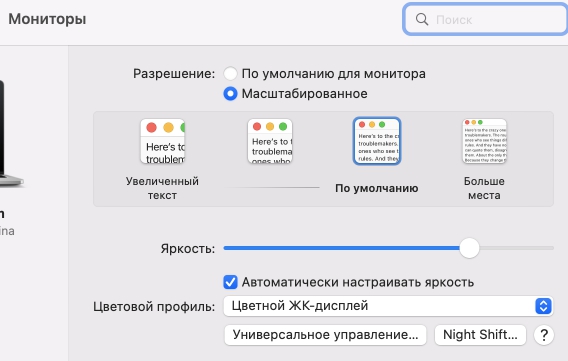
Для изменения масштаба экрана:
- В окне Системные настройки перейдите к разделу Универсальный доступ.
- Посетите вкладку Масштабирование.
- Включите опцию Использовать сочетания клавиш…
Под опцией указаны комбинации клавиш для того, чтобы уменьшить масштаб экрана или увеличить его.
Как изменить в браузерах?
В веб-браузерах присутствует удобная возможность для изменения масштаба страниц или только одного текста. Проще всего увеличить размер элементов на активной вкладке с помощью комбинации Ctrl + колесико мыши. Без колесика мыши можно зажать клавишу Ctrl и нажимать на знаки + (плюс) или — (минус) на клавиатуре. Для сброса масштаба до исходного кликните по значку увеличительного стекла, а затем на соответствующую кнопку.
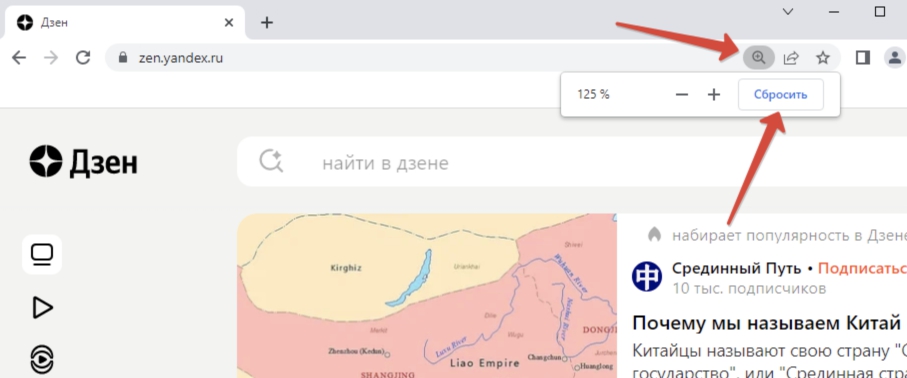
Эта стандартная комбинация работает практически везде.
А еще в браузерах есть возможность применить масштабирование и изменить размер текста.
Google Chrome
Масштабирование можно применить ко всем страницам разом:
- В главном меню Chrome выберите Настройки.
- Перейдите ко вкладке Внешний вид.
- Настройте параметры Размер шрифта и Масштабирование страницы по своему усмотрению.
Яндекс.Браузер
В Яндекс.Браузере изменить масштаб получится так:
- Перейдите к странице Настройки через главное меню.
- Откройте вкладку Сайты.
- Выберите оптимальные Размер шрифта и Масштаб страниц.
Mozilla Firefox
- Откройте главное меню браузера Mozilla Firefox.
- Нажмите на надпись Настройки.
- Пролистайте страницу параметров немного вниз, пока не наткнетесь на разделы Шрифты и Масштаб.
- Поменяйте размер текста и масштабирование по своему усмотрению.
Режим Только текст для параметра Масштаб отключает изменение размеров любых других элементов, например, картинок.
Opera
В браузере Opera меню вызывается красной иконкой в левом верхнем углу. Для изменения масштаба всех страниц:
- Откройте Настройки.
- Пролистайте страницу до блока Оформление.
- Отрегулируйте параметры Размер шрифта и Масштаб страницы.
Safari
В Safari для изменения масштаба страницы на активной вкладке браузера достаточно зажать клавишу Command и нажимать на клавишу плюс (+) или минус (-). Сброс масштаба до исходного – комбинация Command + ноль (0).
Также есть удобные горячие клавиши для изменения размеров шрифта: увеличение – Option + Command + плюс (+), уменьшение – Option + Command + минус (-).
Изменить размеры всех страниц можно в настройках:
- Откройте меню Safari и перейдите в Настройки.
- Посетите раздел Веб-сайты.
- Внесите изменения для опции Масштаб страницы.
Как изменить в редакторах?
При работе с таблицами Excel, с документом Word или в любом другом редакторе можно изменить увеличение строк и страниц, не трогая при этом размеры самих шрифтов. Проще всего это делать колесиком мыши с зажатой клавишей Ctrl. Но еще можно воспользоваться специальным ползунком, расположенным в правом нижнем углу экрана.
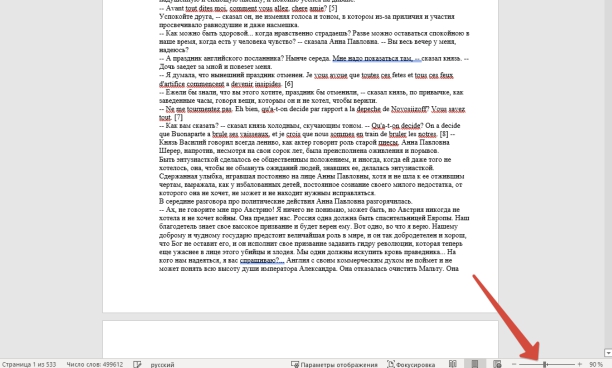
А еще это получится сделать во вкладке Вид, воспользовавшись инструментом Масштаб.
С помощью специальных программ
Существует множество программ для детальной настройки масштаба и других параметров отображения. Рассмотрим две из них.
ZoomIt
ZoomIt – простенькая в использовании утилита для масштабирования отдельных участков экрана. Загрузить ее получится отсюда.
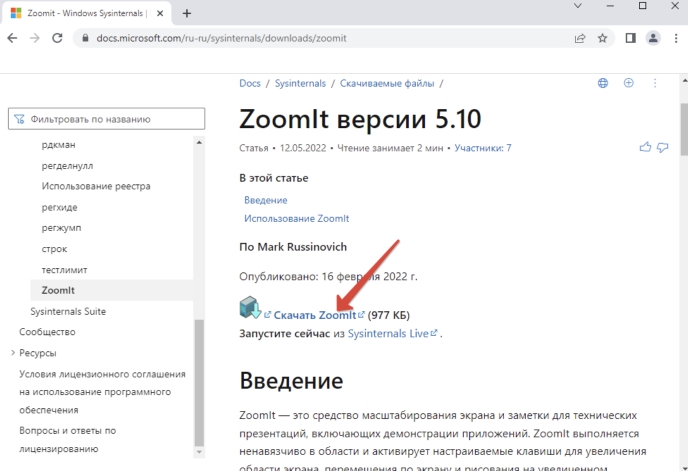
Утилита в архиве уже установленная, достаточно запустить exe-файл.
Пройдемся по интерфейсу:
- Во вкладке Zoom задается степень увеличения.
- Параметр Animate zoom in and zoom out включает и выключает анимации.
- Run ZoomIt… – автозапуск утилиты.
Для применения настроек нажмите OK.
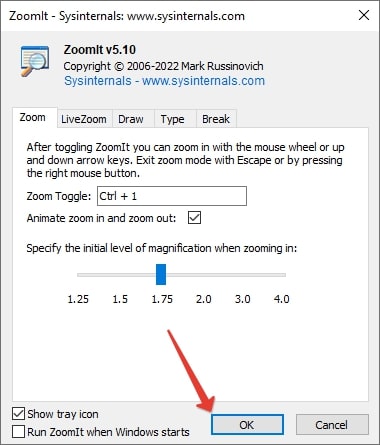
Полезными окажутся две горячие клавиши:
- Zoom Toggle (по умолчанию – Ctrl + 1) – приближение со скрытием курсора мыши.
- LiveZoom Toggle (по умолчанию – Ctrl + 4) – приближение с активным курсором мыши.
Carroll
Приложение Carroll открывает широкие возможности для изменения разрешения экрана в обход системных установок. Это особенно актуально, если вас не устраивают встроенные инструменты Windows. Можно даже использовать другое соотношение сторон, не сочетающееся с характеристиками монитора. Загрузить можно отсюда.
Вам достаточно кликнуть по нужному режиму из списка, чтобы выделить его, а затем нажать на выделенную надпись.
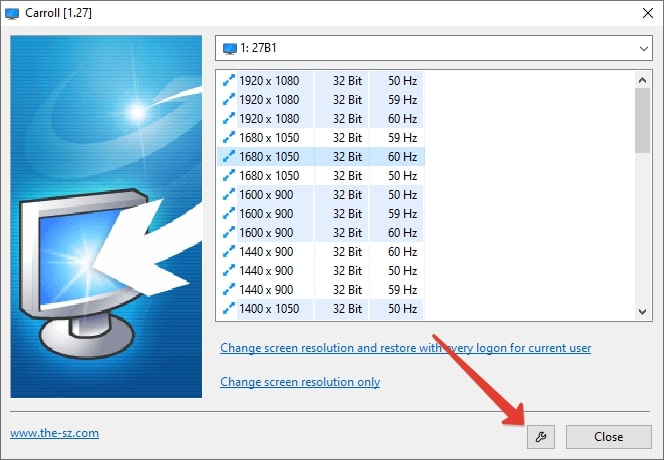
По умолчанию изображение с другим соотношением сторон будет просто растягиваться. Если вам это не нравится, то режим отображения можно сменить на корректный. Для этого:
- Откройте настройки Carroll.
- Смените режим отображения на Center on Screen.
- Нажмите на кнопку OK.
- Поменяйте разрешение.
Теперь при использовании другого соотношения сторон на мониторе по бокам появятся черные полосы, но картинка не будет растягиваться.
Что делать, если не получается?
Самое очевидное решение – перезагрузка ПК. Такой шаг довольно часто помогает в решении программных проблем. Но если это не сработало, то обратите внимание на следующие моменты:
- При использовании горячих клавиш окно программы должно быть активным. Достаточно кликнуть по нему ЛКМ.
- После масштабирования страниц в браузере попробуйте обновить вкладку. Заодно проверьте, применились ли настройки.
- Если на рабочем столе при клике ПКМ не появляется меню с нужным пунктом, то вы могли кликнуть на ярлык или виджет, а нужно на пустое место. А еще до нужной настройки получится добраться через Панель управления.
- Если в списке нет нужного разрешения экрана, проблема может быть в отсутствии драйверов на видеокарту.
- При использовании специальной программы, попробуйте закрыть ее и запустить от имени администратора.
Автор статьи:
Специалист в ИТ сфере с профильным высшим образованием (закончил МФТИ). Работаю системным администратором уже более 5 лет. Веду блог с целью делиться накопленной информацией со всеми. Не стою на месте и поэтому стараюсь всегда расширять сферу своих интересов.
Как на компьютере уменьшить масштаб экрана

4 — й год работаю удалённо и создаю различные источники дохода. Строю бизнес в интернете и активно инвестирую.
Добрый день дорогие читатели. Сегодня мы будем разбираться, как на компьютере уменьшить масштаб экрана. Ведь размер изображения должен быть комфортным для считывания.
Содержание скрыть
Производители мониторов не могут подстроиться под каждого пользователя, поэтому стартовые настройки сделаны по усреднённым параметрам. А настройка монитора под свои требования выполняется после подключения его к видеокарте.

Именно проблему с размером изображения мы и будем решать сегодня. После прочтения сегодняшней статьи вы сможете уменьшить размер картинки экрана или страницы сайта.
Перед тем, как мы начнем, прочитайте статью «5 подробных способов убрать рекламу в браузере». Ведь ничего не должно отвлекать нас от обучения.
Готовы приступить к разбору? Тогда устраивайтесь поудобней в выбранном по моим рекомендациям компьютерном кресле и начинайте читать.
Что нужно сделать, чтобы изменить масштаб в браузере
В первую очередь мне хотелось бы вас научить не изображения менять, а размер страниц сайта. Я расскажу вам, как это сделать, применяя популярные программы, такие как:
- во-первых, Google Chrome;
- во-вторых, Opera;
- в третьих, Яндекс.
Google Chrome
Самым простым способом изменить размер изображения страницы сайта Google Chrome является использование горячих клавиш:
- «Ctrl» с колесиком мыши;
- «Ctrl» с применением кнопок «+» для увеличения или «-» для уменьшения.
Если вам неудобно пользоваться клавиатурой, то можно применить другой метод. Для этого вам понадобится рука и мышь.
- Во-первых, подведите курсор к трем точкам — правый верхний угол.

- Во-вторых, посмотрите на строку «Масштаб», где есть числовой показатель. Это цифры рядом со значком процентов. Именно он отвечает за размер изображения браузера Google Chrome. Справа и слева от значения расположены кнопки управления «+» и «-». Нажимая их вы, соответственно, будете увеличивать или уменьшать размер страницы сайта.

Далее я хочу показать, как выглядит одна и та же страница до изменения размера и после, используя монитор с разрешением 1920×1080.
Так страница сайта выглядела при 100%:

А так если уменьшить масштаб до 75%:

Заметны изменения? Надеюсь, у меня получилось показать вам, как работает масштабирование в браузере Google Chrome. Давайте теперь посмотрим, как это делают другие программы.
Однако все ваши усилия пропадут зря, если монитор старый. Как не старайся все равно изображение будет плохо выглядеть. Современные технологии позволяют добиться качественной картинки. Чтобы не ошибиться с выбором прочитайте: «Как выбрать лучший монитор».
Opera
В Opera процесс масштабирования похож с Google Chrome. Тут также есть два варианта развития событий:
- во-первых, быстрые клавиши;
- во-вторых, контекстное меню.
Чтобы добраться до строки, отвечающей за масштаб нужно нажать на логотип «О». Он располагается в левом верхнем углу окна браузера.

Яндекс
Все программы для серфинга сделаны по одному проекту. Поэтому если вы зададитесь вопросом, как на компьютере уменьшить масштаб в Яндекс Браузере, то ответ будет очевиден:
- воспользоваться горячими клавишами;
- через настройки изменив масштаб страницы.
Таким несложным способом у вас получится сделать изображение меньше. Другие программы для серфинга в интернете имеют похожий интерфейс. Это сделано специально, чтобы пользователи не задумывались об управлении, если придется сменить браузер.
Изменение размера ярлыков на рабочем столе
Итак, мы с вами разобрались, как на компьютере уменьшить масштаб экрана при работе в интернете. Сейчас предлагаю усложнить задачу и перейти к изменению размера ярлыков.
Это только кажется сложным. В действительности все изменения вносятся в течение нескольких секунд.
Так же как и в случае с браузерами, разработчики позволили выбирать способы изменения. Их два:
- во-первых, через контекстное меню;
- во-вторых, сочетанием горячих клавиш.
В первом случае вам необходимо навести курсор на свободное место, и нажать правую клавишу мыши. Это действие покажет вам контекстное меню, где нужно подвести к строке «Вид». После чего выбрать один из вариантов.

Второй вариант аналогичен изменению страницы в интернет браузере. Другими словами, зажимаете «Ctrl» и крутите колесико от себя или на себя. При этом ярлыки рабочего стола будут увеличиваться или уменьшаться.
Обратите внимание! Если вы поставили перед собой задачу разобраться с тем, как на компьютере уменьшить масштаб экрана с помощью клавиатуры, то учтите, что будет меняться только размер элементов Windows. А в более ранних версиях такой функции просто нет.
Изменение масштаба рабочего стола на Windows 7
Данный раздел я оставил напоследок, так как уменьшение изображения на экране будет осуществляться через изменение разрешения экрана.
Я стараюсь использовать данный метод в крайних случаях. Лучше выставлять, такое разрешение экрана, которое соответствует вашему монитору. Однако при необходимости можно повысить разрешение. Все значки и элементы системы станут меньше.
- Чтобы увидеть меню изменения данного параметра нужно нажать на правую кнопку мыши на свободном месте рабочего стола.
Так же вызвать данное меню можно нажав на специальную клавишу на клавиатуре. Она находится рядом с правым Ctrl.

- При этом откроется контекстное меню, где вы должны выбрать «Разрешение экрана».

- После этого вы будете перенаправлены в соответствующий раздел настроек системы.

Заключение
Вот и подошла к концу статья с темой «как на компьютере уменьшить масштаб экрана». Надеюсь, после прочтения статьи у вас легко получится уменьшить масштаб, как в браузере, так и на рабочем столе. Ведь при работе на компьютере главное, чтобы глаза не уставали. Этого можно добиться, уменьшая или увеличивая изображение экрана.
Вот и все, что я хотел вам сказать сегодня. Спасибо, что дочитали статью до конца. Советую подписаться на новости блога. После этого вам будет приходить письмо с напоминанием о выходе новой статьи. Соответственно, ни один материал не пройдет мимо вас.
С Уважением, авторы блога семья Лыковых!