Как удалить Java с компьютера Windows 10
Исполняемая среда Java требуется для работы многих приложений, написанных на данном языке программирования. Если вы больше не пользуетесь этими программами, то может возникнуть вопрос об удалении компонента Java. Кроме того, устаревшие версии Java представляют угрозу безопасности для операционной системы. В этой статье мы рассмотрим все способы удаления Java в Windows 10.
Удаляем Java через «Параметры Windows»
- Жмем на кнопку «Пуск» правой клавишей мыши и в контекстном меню кликаем на пункт «Приложения и возможности».
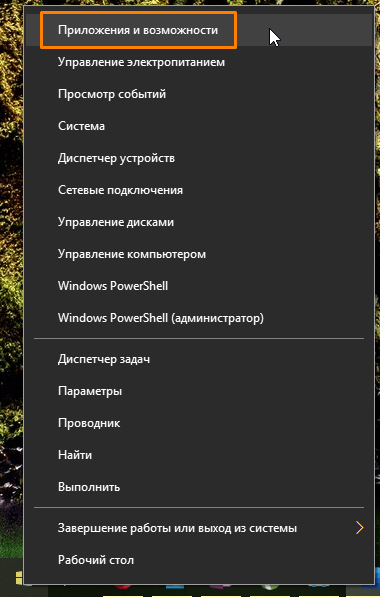
Запускаем «Приложения и возможности» из контекстного меню кнопки «Пуск»
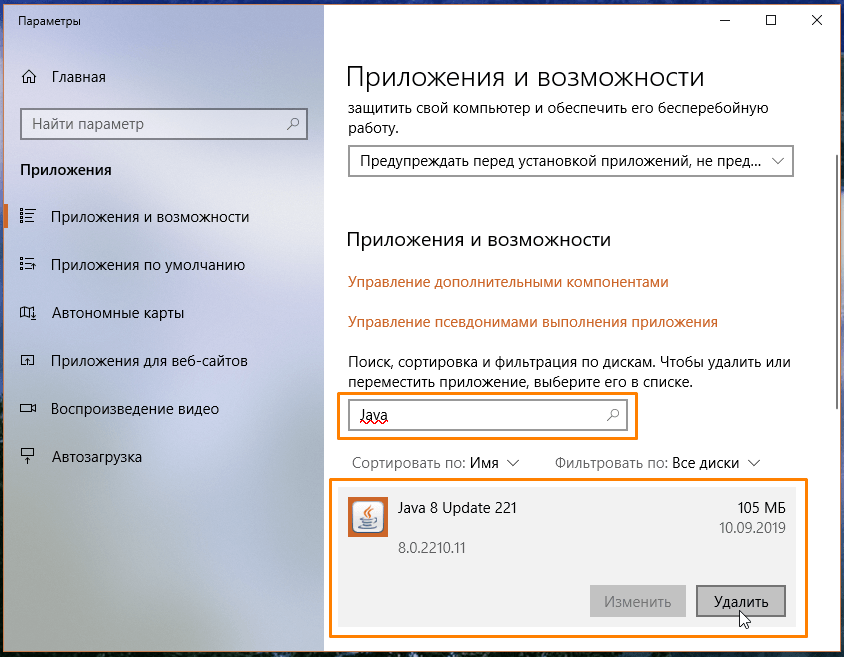
Находим и удаляем Java в окне «Параметры»
Удаляем Java через «Панель управления»
- Другой способ удалить Java с компьютера — воспользоваться возможностями панели управления Windows 10. Открыть ее можно так: нажать клавиши Windows + R, ввести в окне «Выполнить» команду control и нажать кнопку «ОК» или «Enter».
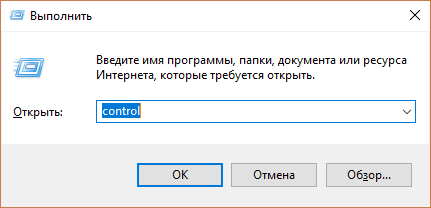
Запускаем «Панель управления»
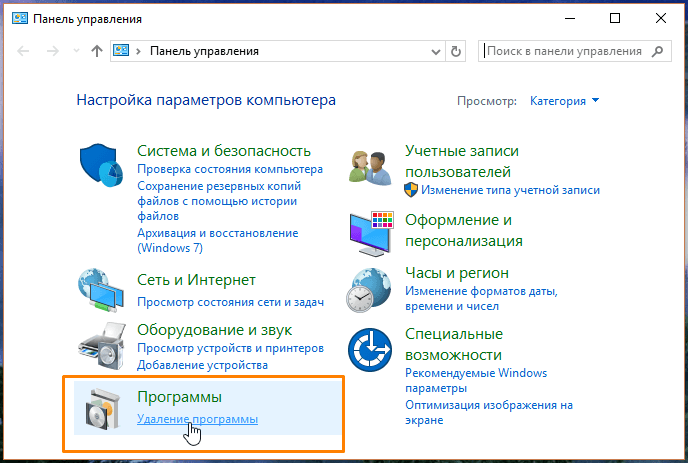
Кликаем на ссылку «Удаление программы»
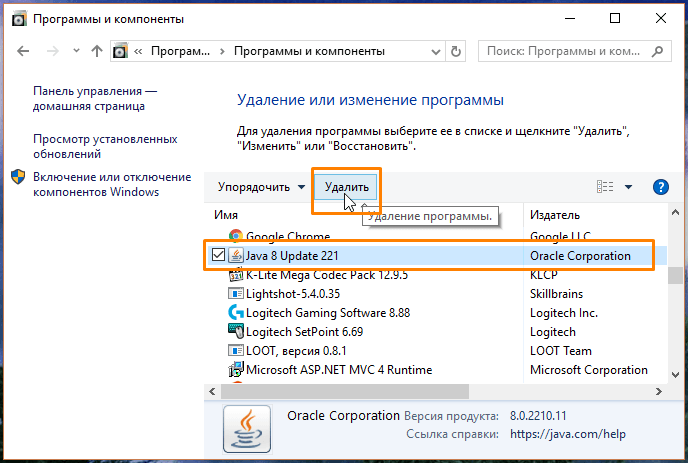
Выбираем компонент Java и жмем на «Удалить»
Удаляем Java с помощью утилиты от разработчика
С официального сайта компании Oracle — разработчика исполняемого пакета Java можно скачать специальную утилиту «Java Uninstall Tool», которая предназначена для удаления старых версий Java. Этот способ предпочтительнее описанных выше стандартных методов удаления программ в Windows 10, так как утилита подчищает следы Java в системном реестре ОС.
-
Переходим по ссылке https://www.java.com/ru/download/uninstalltool.jsp, нажимаем кнопку «Я принимаю условия и хочу продолжить», затем в открывшемся окне «Сохранение» указываем место для загрузки файла JavaUninstallTool.exe и нажимаем кнопку «Сохранить».
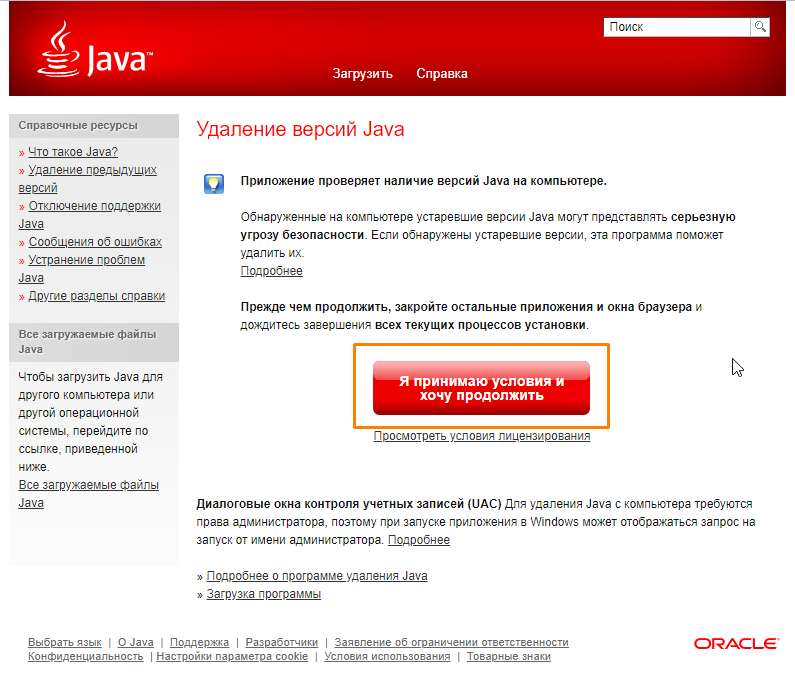
Скачиваем утилиту «Java Uninstall Tool»
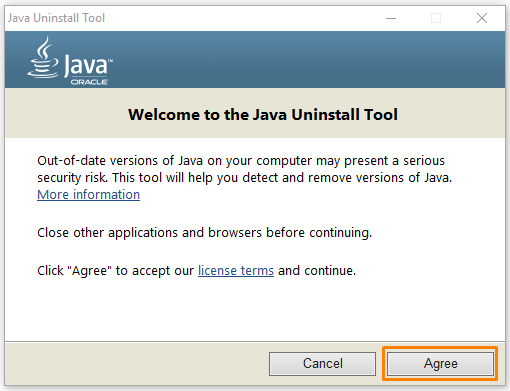
Жмем на кнопку «Agree»
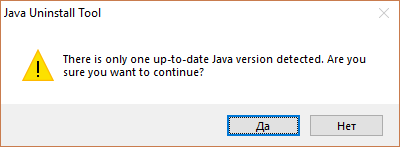
Кликаем кнопку «Да», чтобы продолжить
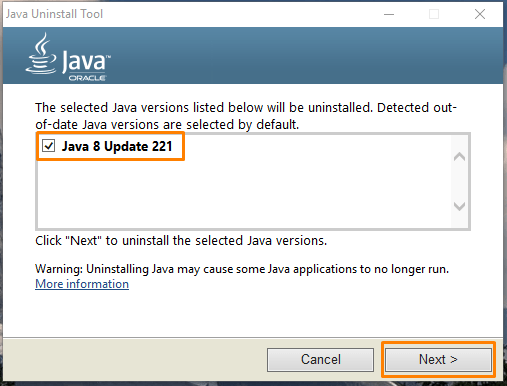
Отмечаем галочкой версию Java, которую нужно удалить
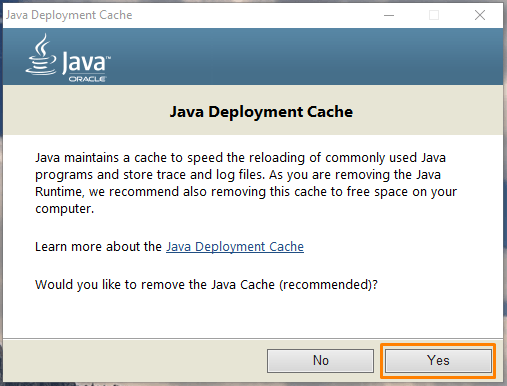
Нажимаем «Yes», чтобы удалить кэш Java
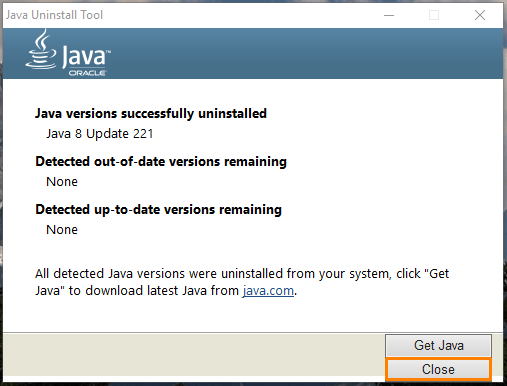
Удаление Java завершено
Удаляем Java с помощью сторонней утилиты-деинсталлятора
Кроме стандартных средств Windows и программы от разработчика для удаления Java можно использовать стороннее ПО, например, бесплатную русскоязычную утилиту «Revo Uninstaller Free», скачать которую можно с официального сайта https://www.revouninstaller.com/products/revo-uninstaller-free/.
-
Переходим по ссылке и после того, как страница открылась в браузере, нажимаем кнопку «Download». По окончании загрузки дистрибутива программы устанавливаем ее на компьютер. Также есть возможность скачать версию, не требующую установки, нажав кнопку «Download free portable» на странице загрузки программы.
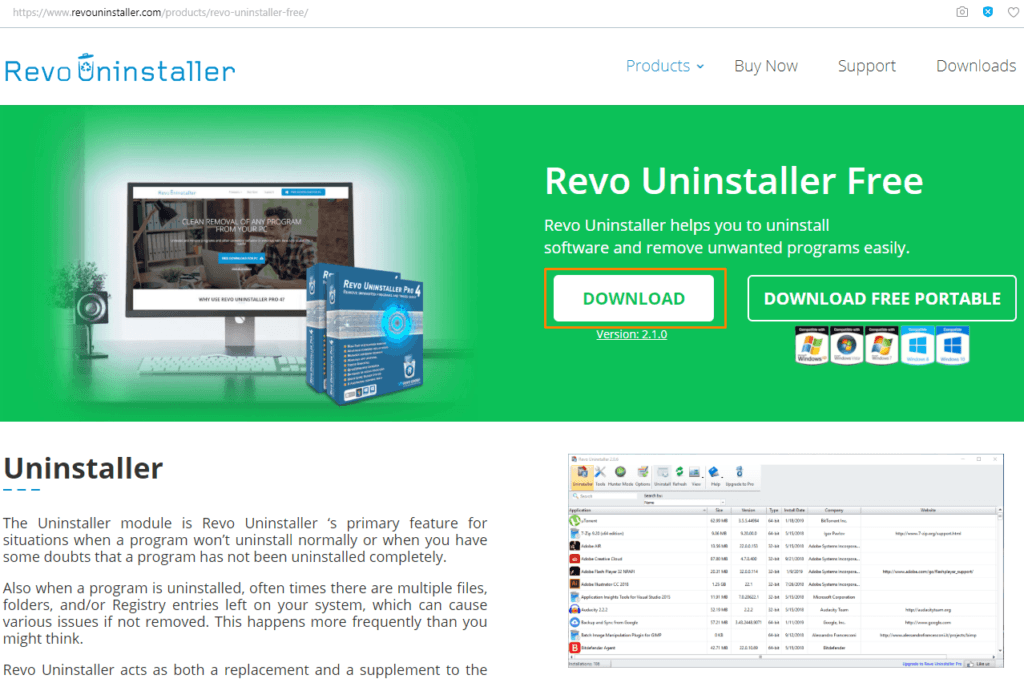
Скачиваем утилиту «Revo Uninstaller Free» с сайта разработчика
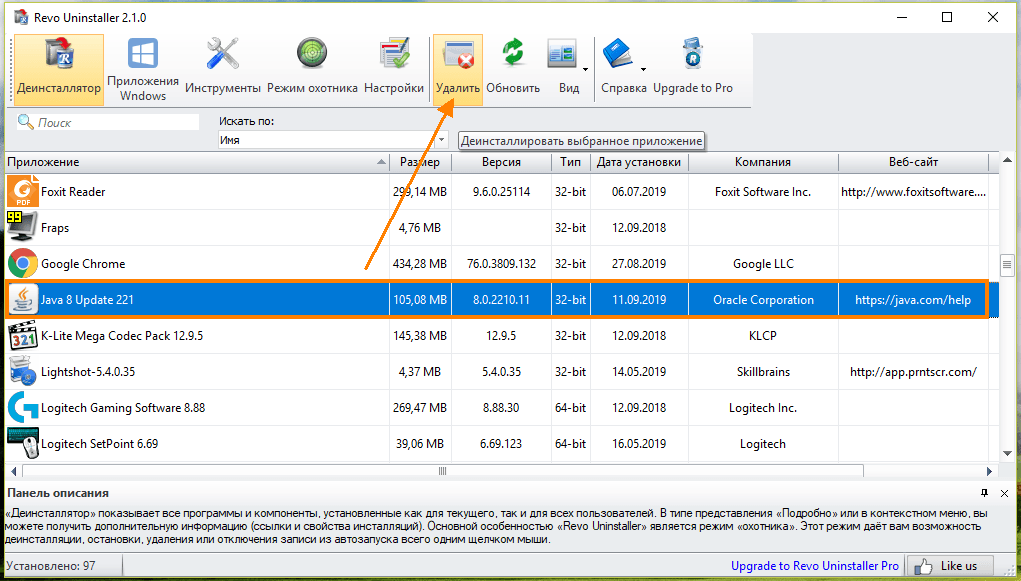
Выбираем Java и жмем на кнопку «Удалить»
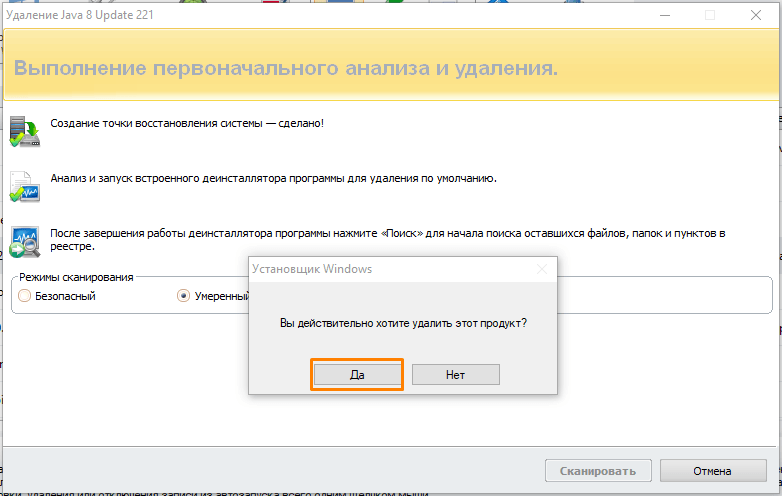
Нажимаем кнопку «Да», чтобы начать удаление
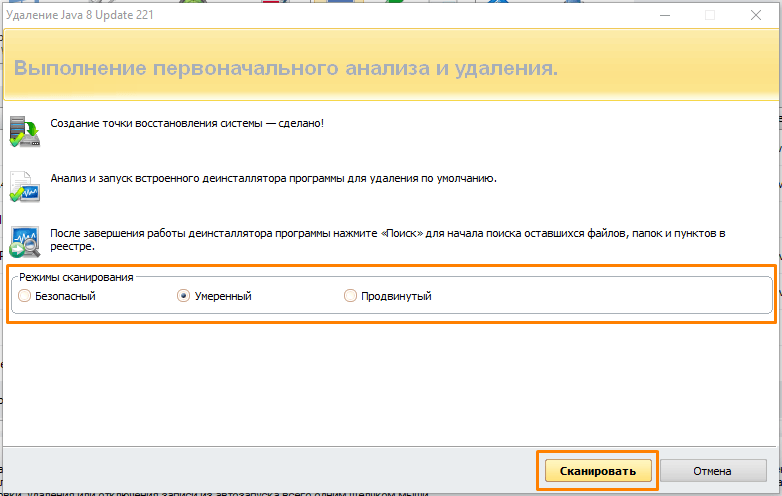
На заключительном этапе удаления запускаем сканирование
Мы рассказали о четырех вариантах удаления Java с компьютера: стандартные средства Windows 10 быстрее, так как они всегда под рукой, а ПО от разработчика или стороннюю утилиту-деинсталлятор сначала придется скачать на свой компьютер. Однако сторонние решения работают эффективнее и не оставляют следов удаляемой программы в системе. Каким из способов воспользоваться, решать вам.
Как удалить Java?
Одной из причин неправильного функционирования операционной системы может быть Java. Чтобы наладить работу, проблемную версию виртуальной машины следует удалить. Из этой статьи вы узнаете, как правильно и полностью удалить Java с компьютера различными способами.
Навигация скрыть
- Зачем удалять Java?
- Как удалить Java с компьютера вручную
- Деинсталляция с помощью Java UninstallTool
- Удаление программы с помощью Revo Uninstaller
Зачем удалять Java?
Как и любое программное обеспечение, Джава – такой же софт, который может работать не так, как положено.
Причины:
- вирусное заражение;
- старая (неактуальная) версия;
- несовместимость с разрядностью браузера.
При появлении подобных неполадок удаление Java — первостепенная задача. После деинсталляции, чтобы сайты, игры и программы корректно работали, скачайте новую версию Java 32 bit или 64 bit.
Если пробовать обновить Джаву без полной деинсталляции старой, велика вероятность, что проблемы никуда не денутся.
Как удалить Java с компьютера вручную
Для ПК под управлением операционной системой Windows 10, 8 или 7 способы, как удалить Java, практически не отличаются.
Следуйте пошаговой инструкции:
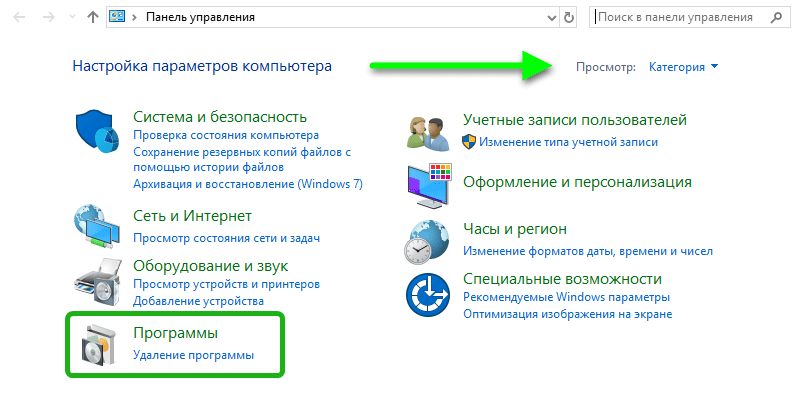
- Откройте «Панель управления» – нажмите комбинацию клавиш Win+R. В открывшемся окне встроенной утилиты «Выполнить» напишите команду control.
- Переключите режим просмотра на «Категория».
- Откройте раздел «Удаление программы».
- Подождите, пока закончится построение списка, выделите кликом мыши Java.
- Нажмите над списком кнопку «Удалить».
- Подтвердите деинсталляцию.
Для Windows XP:
- В меню «Пуск» щелкните по настройкам, откройте «Панель управления».
- Выберите раздел «Установка и удаление программ».
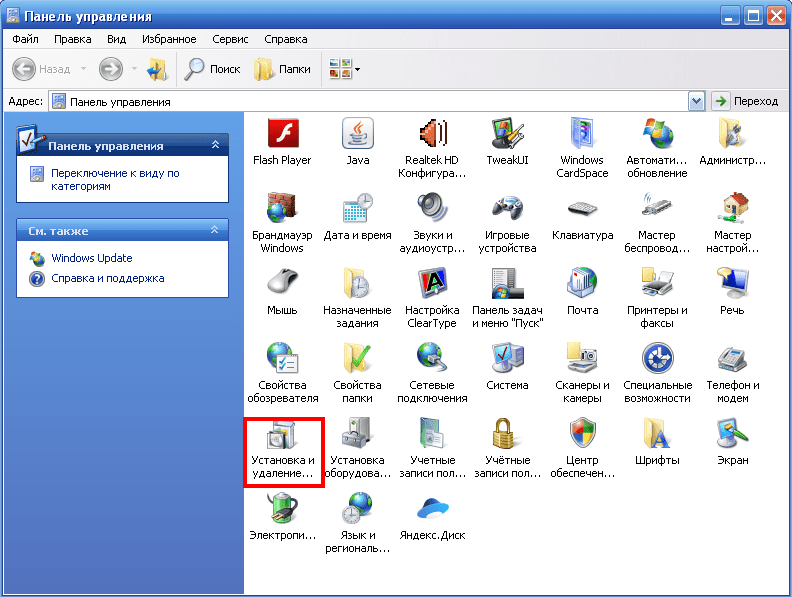
- Удалите программу стандартным способом.
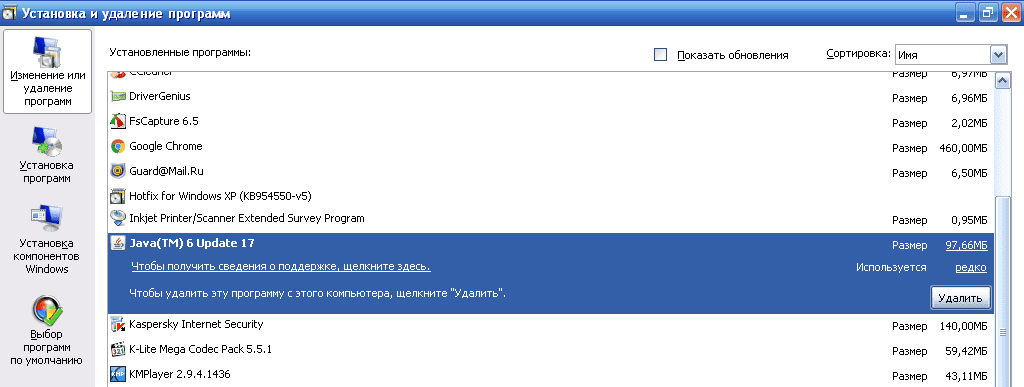
Повторите это действие для каждой версии, если у вас их больше одной.
Для полного удаления Java с компьютера с ОС Windows 7 следующий этап — очистка от папок, созданных в процессе установки:
- Откройте проводник.
- Выберите в левой колонке «Этот компьютер», дальше – «Локальный диск C:» (он может называться иначе: E:, F:, M:).
- Удалите папки под названием Java в разделах Program Files и Program Files x86.
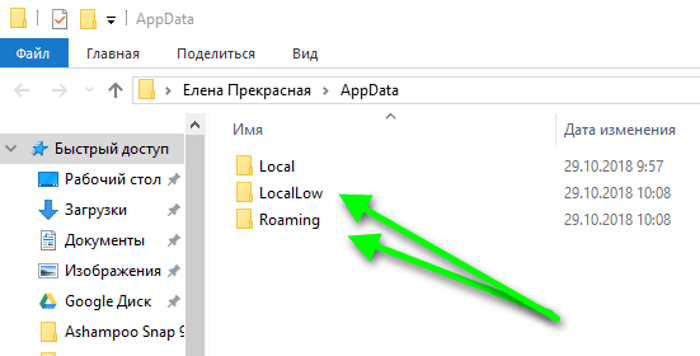
- Откройте папку приложений пользователя — для этого запустите классическое приложение «Выполнить», введите команду appdata.
- Откройте раздел LocalLow и удалите папки Oracle и Sun.
- В разделе Roaming удалите папки с такими же названиями.
Осталось убрать все остаточные элементы записей в реестре:
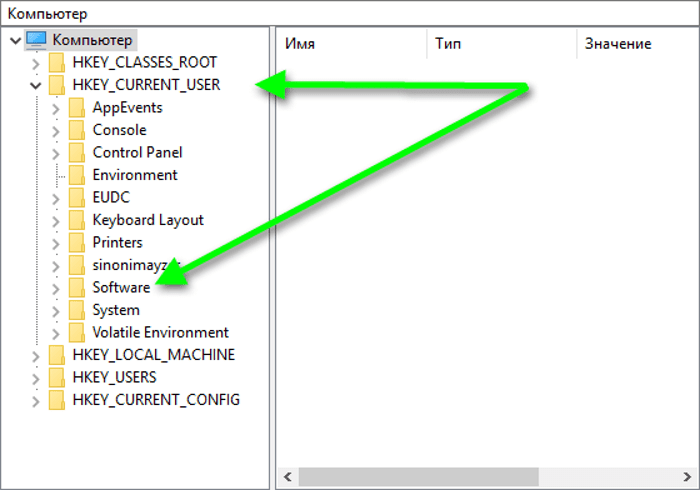
- Запустите классическое приложение «Выполнить».
- Напишите команду regedit и нажмите OK.
- Раскройте дерево реестра HKEY_CURRENT_USER.
- Откройте ветку в разделе Software, удалите из неё папку JavaSoft.
- Раскройте ветку реестра HKEY_LOCAL_MACHINE\SOFTWARE и также удалите папку JavaSoft (если она там имеется).
Деинсталляция с помощью Java UninstallTool
Удаление всех папок и записей в реестре для неопытного пользователя может быть сложной задачей. Для этих целей разработчики Oracle создали инструмент Java Uninstall.
Чтобы полностью удалить Java с компьютера, запустите Java UninstallTool. Выполните действия:
- В окне удаления нажмите «Я согласен» (Agree).
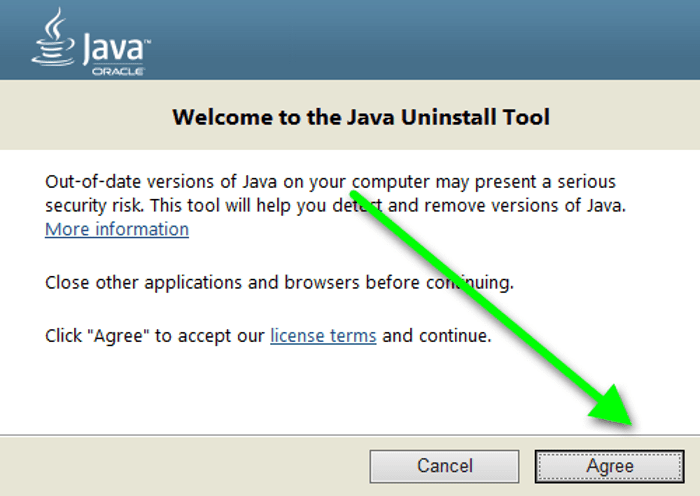
- Подтвердите действие.
- Выберите версию и нажмите «Продолжить» (Next).
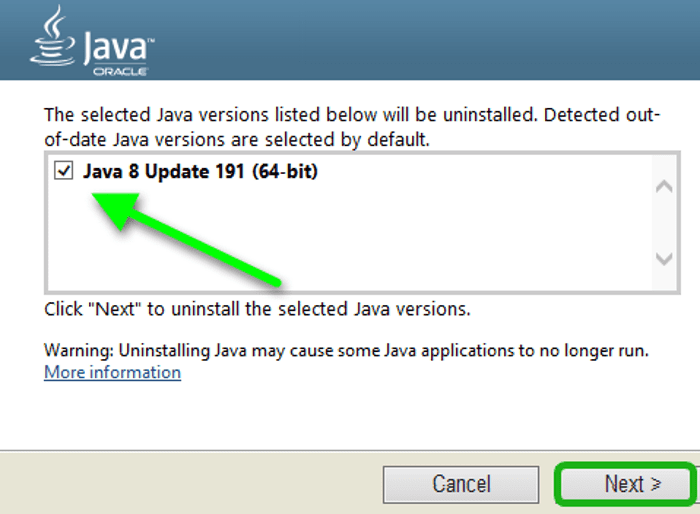
- Нажмите «Да» (Yes).
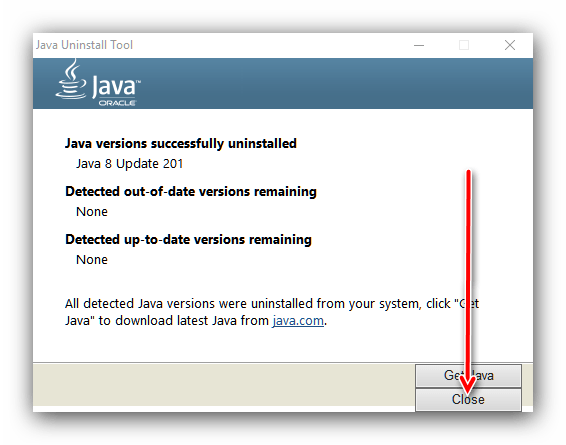
Чтобы восстановить (загрузить и установить) новую версию Java на ПК, нажмите Get Java или выберите Close.
Удаление программы с помощью Revo Uninstaller
Вышеописанные способы – не единственные для удаления программ. Утилита Revo Uninstaller также предоставляет возможность убрать старую Джаву с Виндовс.
Инструкция:
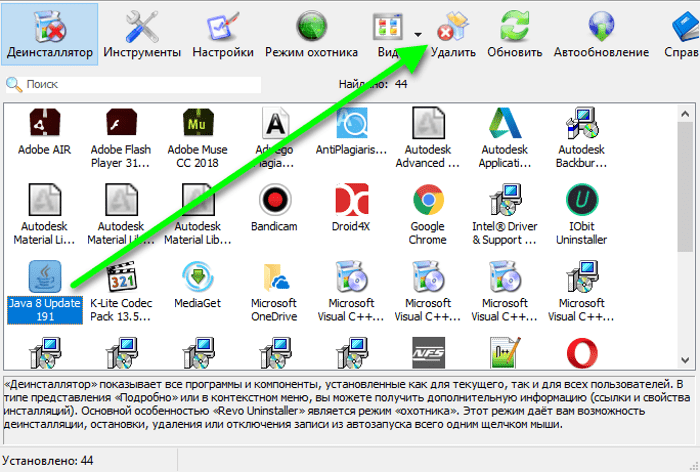
- Запустите Revo Uninstaller, дважды кликнув по ярлыку на рабочем столе.
- В разделе «Деинсталлятор» найдите Джаву.
- Выделите ее и удалите, кликнув по соответствующей кнопке в верхней панели.
- Выберите режим деинсталляции. Рекомендуем «Продвинутый» – он медленнее, но удалит хвосты и остаточные компоненты, которые другие режимы могут пропустить.
- После завершения нажмите «Далее» для поиска и очистки оставшейся информации.
- Перезагрузите компьютер.
Видео: Как удалить Java с компьютера с ОС Windows 10.
При полном удалении Java и других программ, как правило, неполадки с софтом не возникают. Приложения работают исправно, и нет проблем с обновлением.
How to Uninstall Java on Windows 10

Are you having trouble with Java programs on your Windows 10 computer? You may be interested in uninstalling Java from your machine. The process of uninstalling Java isn’t always straightforward, but with the right instructions and guidance, you can be sure that you’ve completely removed the program from your device. In this guide, we’ll give you the step-by-step instructions on how to uninstall Java on Windows 10.
How to Uninstall Java on Windows 10?
- Go to Settings (Windows and R keys) >Apps.
- Scroll down to find Java and click Uninstall.
- Click Uninstall again to confirm.
- Wait for the process to finish.
- Restart your computer.

Source: wikihow.com
Uninstalling Java on Windows 10
Java is an integral part of many applications and websites, and if you want to use any of these, you’ll need to have Java installed on your system. But, if you don’t need Java, you can uninstall it and free up space on your computer. Here’s a step-by-step guide on how to uninstall Java on Windows 10.
Check if Java is Installed
Before you start uninstalling Java, you should first check to see if it’s already installed on your computer. To do this, you can open the Control Panel and click on Programs and Features. Here, look for any entries related to Java. If there are any, then Java is installed on your system.
Uninstall Java from the Control Panel
Once you’ve confirmed that Java is installed, you can start the process of uninstalling it. To do this, open the Control Panel again, and this time, click on Uninstall a Program. When the list of programs loads, scroll down and look for any entries related to Java. Once you’ve found them, select them, and click on Uninstall to start the process.
Delete Java Files
Even after uninstalling Java from the Control Panel, there may be some files left behind. To make sure that all traces of Java have been removed, you’ll need to delete these files as well. To do this, open File Explorer, and go to the folder where Java is installed. Usually, this folder is located at C:\Program Files\Java. Once you’ve found it, delete the folder.
Remove Java from the Registry
Finally, you’ll need to remove any references to Java from the Windows registry. To do this, open the Run command box by pressing Windows Key + R. In the box, type “regedit” and press Enter. When the registry editor opens, go to HKEY_LOCAL_MACHINE\SOFTWARE\JavaSoft. Here, look for any entries related to Java, and delete them.
Disable Java from the Browser
If you’ve been using Java with your web browser, it’s a good idea to disable it. To do this, open your web browser, and go to its settings. Here, look for any options related to Java, and disable them. Once you’ve done this, Java will no longer be used by your browser.
Restart Your Computer
Once you’ve completed all the steps above, the last step is to restart your computer. This will ensure that all the changes you’ve made are applied, and that Java has been completely removed from your system.
Related FAQ
Question 1: What is Java?
Answer: Java is a programming language and computing platform first released by Sun Microsystems in 1995. It is used to develop desktop, web and mobile applications and is one of the most popular programming languages used today. Java is platform independent, meaning that programs written in the language can run on any operating system.
Question 2: How do I uninstall Java on Windows 10?
Answer: To uninstall Java on Windows 10, open the Control Panel and click on ‘Uninstall a Program’. From the list of installed programs, locate any versions of Java, select it, and click on the ‘Uninstall’ button. Once the uninstallation is complete, restart your computer for the changes to take effect.
Question 3: What if I can’t find Java in the list of installed programs?
Answer: If Java is not visible in the list of installed programs, you may need to open the Windows Registry Editor and search for any entries related to Java. Be sure to back up the registry before making any changes. Once you have found and deleted any entries related to Java, you can restart your computer and it should be fully uninstalled.
Question 4: How do I know if Java is completely uninstalled?
Answer: Once you have gone through the steps to uninstall Java on Windows 10, you can check to make sure it is completely uninstalled by opening the Command Prompt and running the command “java –version”. If the command is not recognized, then Java is successfully uninstalled.
Question 5: Is there any other way to uninstall Java on Windows 10?
Answer: Yes, you can also uninstall Java on Windows 10 by using the Java Uninstall Tool. This tool can be downloaded from the Oracle website and is designed to automatically uninstall Java from your system. Simply run the tool and it will detect any installed versions of Java and allow you to uninstall them.
Question 6: Are there any risks involved with uninstalling Java?
Answer: Uninstalling Java on Windows 10 is generally a safe process but there are some risks involved. Any programs that were written in Java may not work correctly after the uninstallation and you may also lose any settings or configurations that were associated with Java. It is best to back up your system before uninstalling Java to ensure that all of your important data is safe.
How to UNINSTALL DELETE REMOVE JAVA JDK on Windows 10 | Step by step
If you’ve been having trouble with Java on your Windows 10 system, uninstalling it can be an effective way to solve your issues. By following the steps outlined in this article, you can easily remove Java and all its components from your Windows 10 computer. With these steps, you should be able to get your system back up and running without the hassle of having to troubleshoot Java-related issues. As a result, you can start using your computer with a stable platform to work on.
Как можно полностью удалить Java с компьютера с системой Windows 10

При работе за компьютером люди используют разные виды ПО, включая пакеты Java. В попытках освободить место на внутреннем накопителе приходится избавляться от лишних программ. Но мало знать, как удалить Java с компьютера на операционной системе Windows 10, важно уметь произвести деинсталляцию полностью без остаточных файлов. И как раз здесь у владельца ПК могут возникнуть проблемы.
Для чего удаляют Java
Сначала разберемся, зачем вообще пользователю может понадобиться избавиться от Java. Если вы думаете, что главная причина – это освобождение места на внутреннем накопителе компьютера, то сильно заблуждаетесь. Пакет софта, поддерживающий работу с эмуляторами мобильных телефонов из 2000-х годов, весит буквально пару десятков мегабайт. В условиях современных ПК подобный размер – ничто.  Что же тогда побуждает людей удалять Java? Во-первых, желание корректно обновиться до следующей версии пакета. Как правило, ранние итерации Java конфликтуют с актуальными, из-за чего единственным способом решения проблемы становится удаление предыдущего апдейта. Во-вторых, текущее поколение Джава может быть несовместимо с приложением, эмуляция которого требуется на компьютере. И, наконец, зачем хранить на компьютере то, чем не пользуешься? Поэтому в ситуации, когда вы не запускаете Java-приложения через эмулятор, данный пакет просто бесполезен.
Как удалить Java с помощью Java Uninstall
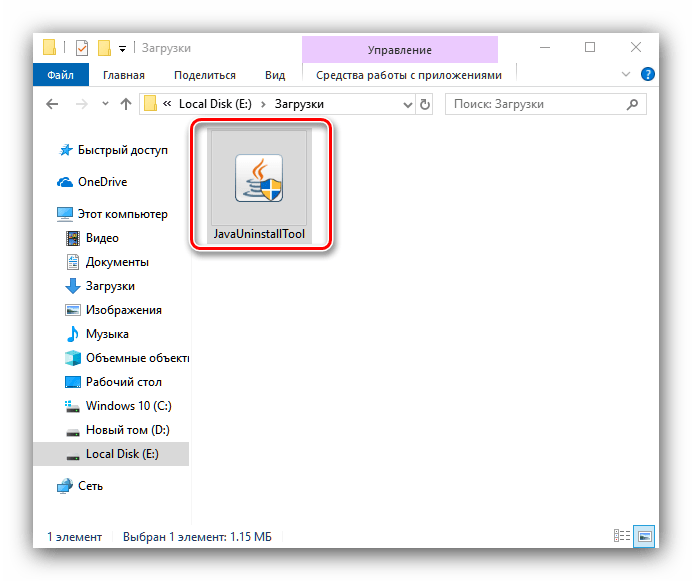
- Скачайте дистрибутив деинсталлятора, размещенный на официальном сайте разработчика.

- Запустите приложение.
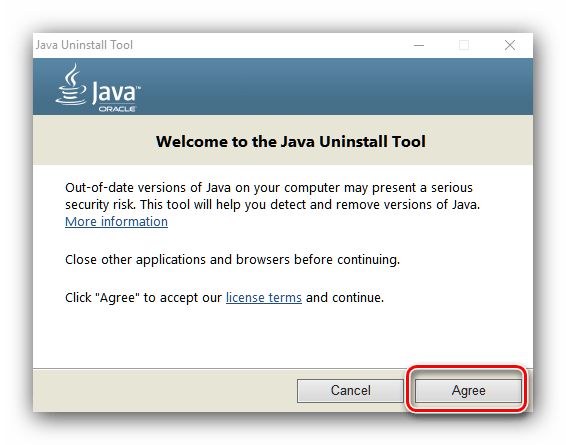
- На каждом этапе соглашайтесь с пользовательскими условиями, а также нажимайте «Agree» или «Yes».
- Все! Джава полностью удалена с вашего компьютера.
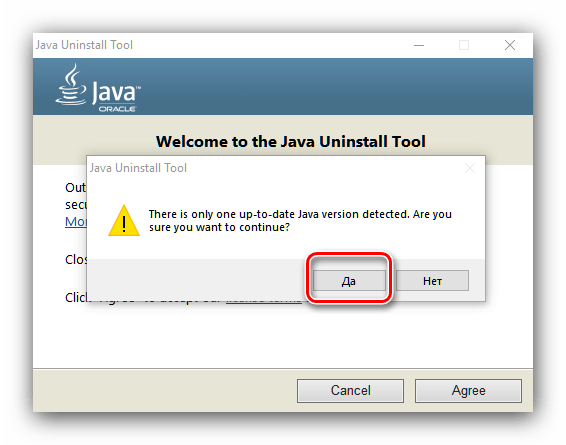
Важно. Для корректной деинсталляции необходимо обладать правами Администратора. Поэтому выполнять операцию следует только через административный аккаунт Windows 10.
Преимущество данного способа удаления заключается в том, что вы избавитесь не только от пакета софта, но и от остаточных файлов в лице кэша и сохранений. После этого можно смело устанавливать новую версию Java или вовсе забыть о существовании подобного рода ПО.
Деинсталляция через файл Uninstall
Java устанавливается на компьютер в качестве программы. А в папке с любым приложением содержится файл, отвечающий за удаление. Так что вспомните, в какую директорию сохранялось ПО, и откройте корневой каталог. Здесь должен находиться exe-файл с именем «Uninstall». Запустите его двойным кликом мыши, а затем подтвердите каждое действие в процессе деинсталляции, чтобы полностью удалить пакет софта. Обратите внимание, что для доступа к файлу может потребоваться авторизация в профиле Администратора.
Удаление вручную
Еще один способ деинсталлировать Джаву с Виндовс 10 предполагает использование встроенных средств системы. Чтобы осуществить задуманное, действуйте по следующей инструкции:
- Щелкните ЛКМ по иконке «Пуск» для запуска одноименного меню.
- Перейдите в раздел «Приложения».
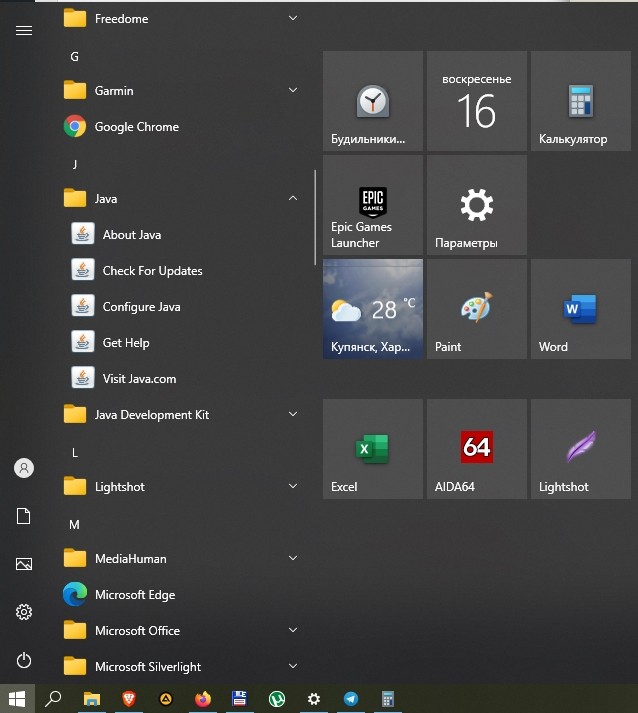
- В первой вкладке найдите программное обеспечение Джава.
- Кликните по нему ЛКМ и нажмите на кнопку «Удалить».
Данный метод наверняка покажется вам очень удобным, но в то же время он не обеспечивает полноценное удаление файлов программы. На компьютере могут остаться сохранения и прочий кэш, для очистки которого придется самостоятельно обратиться к утилитам, избавляющим компьютер от мусора.
Утилиты сторонних разработчиков
Кроме встроенных средств Windows 10 не лишним будет рассмотреть программы, специально заточенные под удаление прог и очистку мусора. В этом отношении лучше всего воспользоваться CCleaner:
- Скачайте и установите утилиту на компьютер.
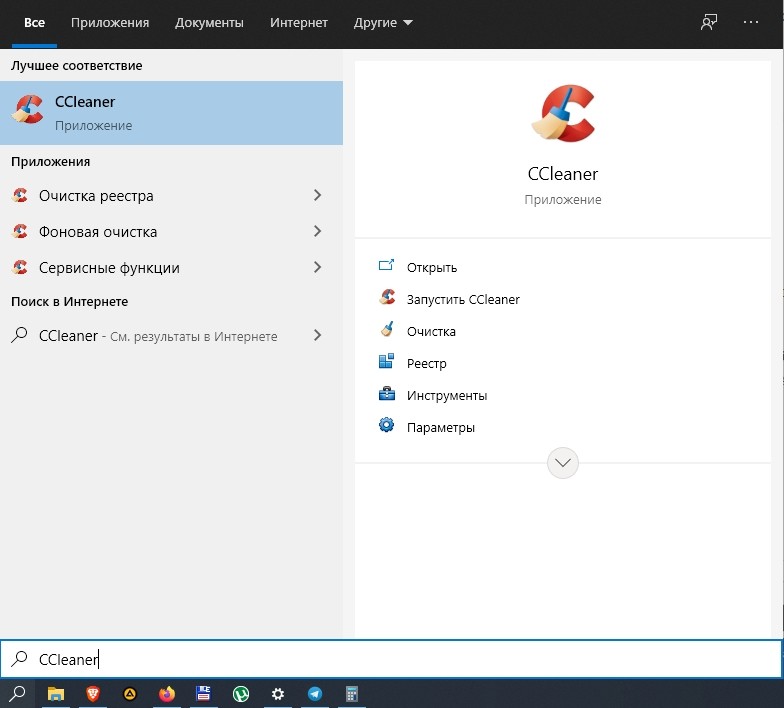
- Запустите приложение.
- Перейдите в раздел «Сервис», а затем – «Удаление программ».
- Выделите Java и нажмите на кнопку «Деинсталляция».

Совет. Для завершения удаления не забудьте посетить раздел «Очистка». Здесь вы сможете выполнить сканирование внутреннего накопителя на предмет наличия остаточных файлов программы и прочего мусора.
При соблюдении всех рекомендаций и требований инструкции вы гарантированно избавитесь от лишнего софта. Кроме того, установка обновлений Java также не вызовет затруднений, поскольку свежее ПО не будет конфликтовать с остаточными данными. А если по каким-то причинам вас не устроит функционал и возможности CCleaner, то следует обратиться к другим подобным утилитам, вроде Revo Uninstaller.