Как создать файл SRT и добавить файл субтитров SRT к видео
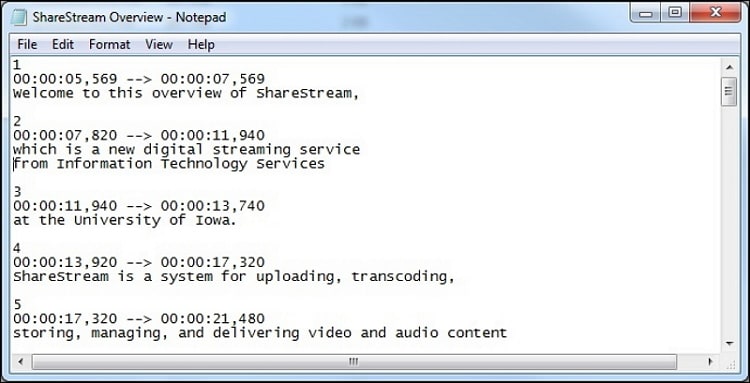
Что такое файл SRT? Файлы подписей SubRip имеют имена с расширением .srt. Как наиболее часто используемый формат субтитров, SRT хорошо совместим с большинством видеоплееров, проигрывателей субтитров или программ создания субтитров. Обычно формат SRT используется как: Часы: Минуты: Секунды, Миллисекунды. Поле миллисекунды будет с точностью до трех десятичных знаков.

Файл SRT не содержит видеоданных. Вы можете редактировать и изменять этот файл заголовка с помощью любой программы текстового редактора. Эта статья посвящена тому, как редактировать файл SRT и как добавить внешний файл SRT к видео в формате MP4, AVI, FLV и т. Д. В соответствии с вашими потребностями, чтобы вы могли наслаждаться желаемым видео файлом с отображенными субтитрами. ,
- Часть 1. Как создать и редактировать файл .srt
- Часть 2. Как добавить файл SRT к видео
Часть 1. Как создать и редактировать файл .srt
Вы можете скачать файл субтитров в формате SRT в Интернете или просто создавайте и редактируйте файлы субтитров в SRT самостоятельно.
Чтобы создать субтитры в формате .srt, вы можете выполнить следующие шаги:
Шаг 1 Откройте Блокнот, WordPad или другой текстовый редактор.
Шаг 2 Сделать субтитры. Обычно SRT-субтитры состоят из четырех частей:
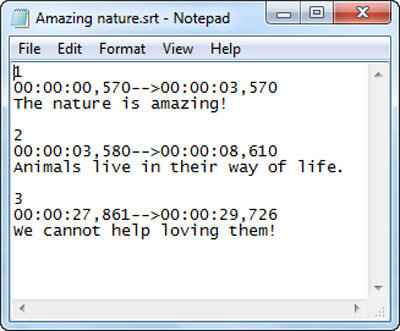
◆ Число, указывающее, какие субтитры находятся в последовательности.
◆ Время, в которое субтитры должны появиться, а затем исчезнуть на экране.
◆ Содержание субтитров.
◆ Пустая строка, обозначающая начало другого субтитра.
Шаг 3 Сохраните субтитры в формате .srt.
В Блокноте, пожалуйста, нажмите меню Файл-> Сохранить как, измените имя файла на «xxx.srt», установите «Сохранить как тип» на «Все файлы», а затем установите «Кодировка» на «ANSI» или «UTF-8» ,

➤ Сохраните файл .srt как «ANSI», если используете английские субтитры.
➤ Выберите «UTF-8», если вы используете неанглийские субтитры.
Часть 2. Как добавить файл SRT к видео
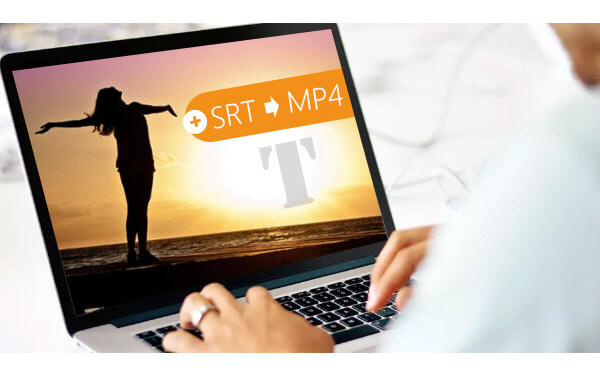
Если вы хотите добавить внешний файл субтитров SRT к видео в формате MP4, MOV, AVI и т. Д., Видео конвертер Ultimate, идеальный инструмент для видео поможет вам.
- Aiseesoft Video Converter Ultimate — профессиональное программное обеспечение для конвертирования видео / аудио, которое позволяет вам конвертировать любой видео / аудио формат в ваш предпочитаемый формат вывода с высоким качеством изображения и звука.
- Комплексный конвертер: не только поддерживает преобразование MPEG в TS, но также MPEG TS в MP4, MOV, AVI, MKV, FLV, MPEG, AAC, M4A, MP3, FLAC и другие видео / аудио форматы.
- Конвертируйте видео / аудио в любой популярный формат для вашего портативного устройства iOS / Android.
- Расширенные функции редактирования видео / аудио, такие как обрезка, обрезка, объединение, поворот, настройка видеоэффектов и повышение качества видео.
- Добавьте внешние субтитры в ваш любимый фильм и добавьте внешнюю звуковую дорожку и несколько звуковых дорожек, как вам нравится.
Шаг 1 Скачайте, установите и запустите Video Converter Ultimate.
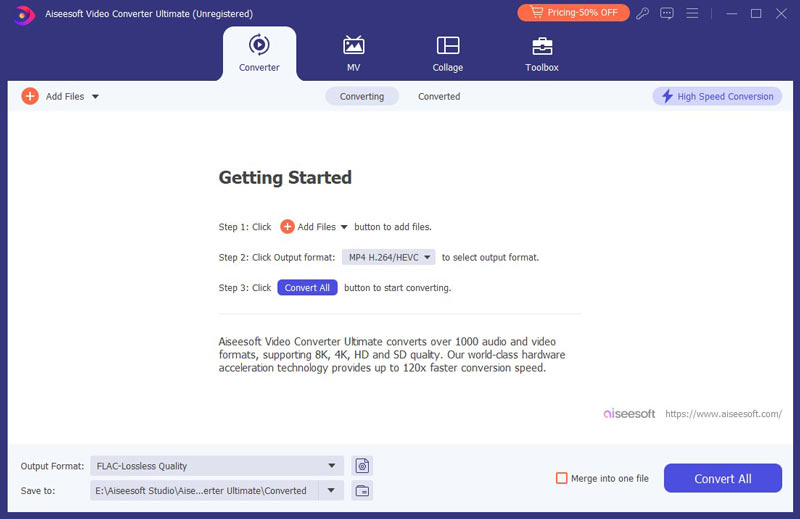
Шаг 2 Добавьте видео MP4, с которым вы хотите добавить файл субтитров SRT.
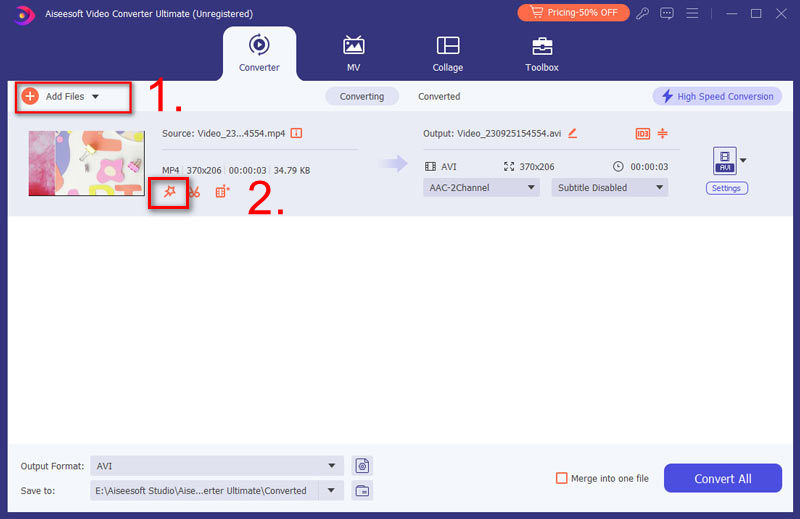
Шаг 3 Нажмите кнопку в форме плюса рядом с субтитрами, а затем добавьте файл субтитров SRT. Помимо формата SRT, другие поддерживаемые форматы субтитров — ASS и SSA.
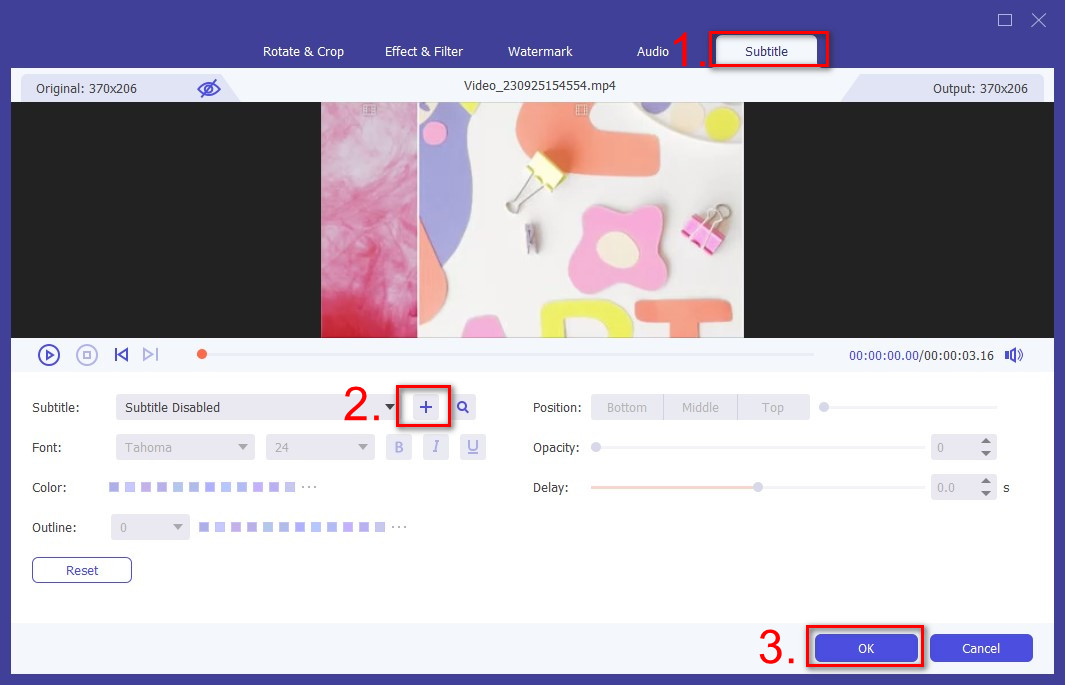
Шаг 4 Вот и все. Вам удалось добавить файл .srt к видео MP4. Предварительный просмотр видео.
В этой статье мы в основном покажем вам файл SRT. После прочтения вы можете четко знать, как создавать и редактировать файл SRT и использовать Video Converter Ultimate для добавления файла srt-субтитров к видео. Желаю вам лучше наслаждаться мюзиклами с субтитрами.
Что вы думаете об этом посте.
Рейтинг: 4.8 / 5 (на основе голосов 120)
03 июля 2018 г. 10:15 / Обновлено Дженни Райан в Редактировать видео
Более Чтение

Оставьте свой комментарий и присоединяйтесь к нашему обсуждению

Авторские права © 2024 Aiseesoft Studio. Все права защищены.
10 Полезных бесплатных инструментов для создания субтитров

Субтитры — это надписи внизу объекта, которые транслитерируют речь персонажей. Чтобы помочь вам в создании субтитров, мы собрали для вас десять полезных инструментов для создания субтитров.
- Subtitle Edit
- VisualSubSync
- Subtitle Workshop
- SubtitleCreator
- Aegisub Advanced Subtitle Editor
- DivXLand Media Subtitler
- WinSubMux
- Subtitle Editor
- AHD Subtitles Maker
- SubEdit Player
 Wondershare UniConverter (изначально — Wondershare Video Converter Ultimate) — Ваш полный набор инструментов для видео
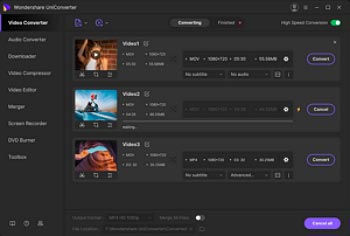
- Добавляйте, редактируйте и настраивайте субтитры для вашего видео.
- Конвертируйте видео в MP4, AVI, MOV, MKV, WMV и в более 1 000 других видео/аудио форматов.
- Записывайте видео на DVD с помощью бесплатных шаблонов DVD в несколько кликов.
- Многофункциональный набор инструментов для видео состоит из создателя GIF, трансляции видео на ТВ, VR-конвертера и устройства записи экрана.
- Поддерживаемые ОС: Windows 10/8/7/XP/Vista, Mac OS 10.15 (Catalina), 10.14, 10.13, 10.12, 10.11, 10.10, 10.9, 10.8, 10.7, 10.6.

Безопасность подтверждена, 5 942 222 человека скачали это приложение
1. Subtitle Edit
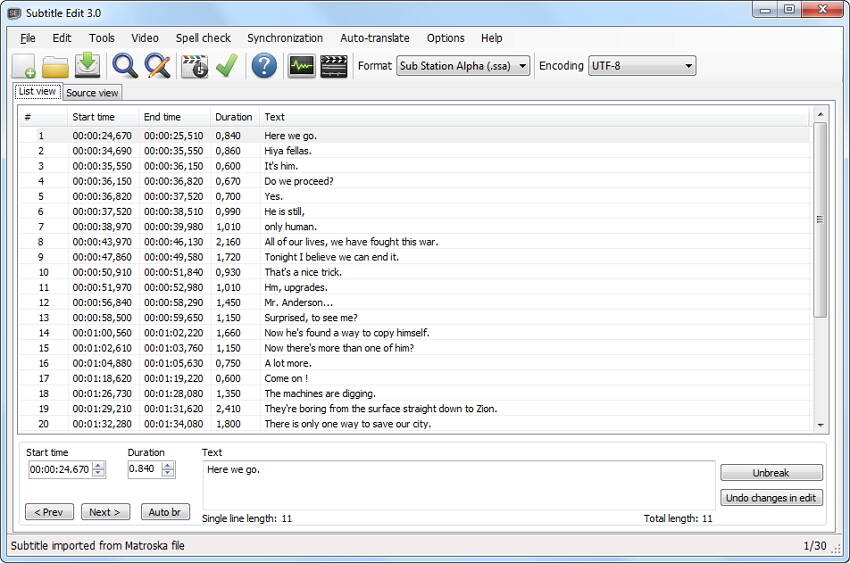
Subtitle Edit очень эффективен при создании, настройке, синхронизации и переводе строк субтитров. С помощью этой бесплатной программы вы можете перенастраивать субтитры, если они не синхронизированы, и создавать новые субтитры с временной шкалы, формы волны или спектрограммы. Эта гениальная программа может работать более чем в 170 форматах субтитров и доступна почти на 30 языках.
2. VisualSubSync
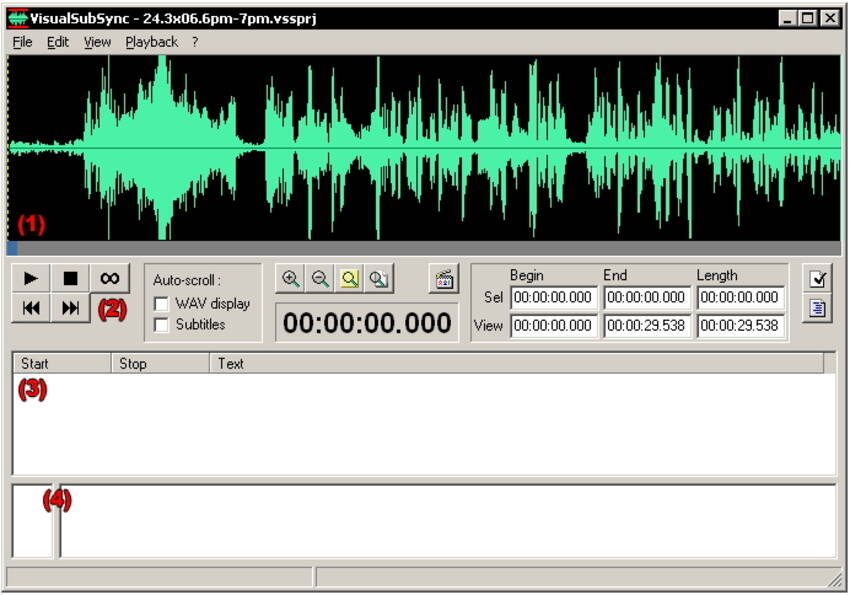
Этот инструмент для создания субтитров является одним из лучших сторонников форматов субтитров SRT и SSA/ASS. Представление аудиосигнала является основой этой программы для работы с субтитрами. Кроме того, она позволит вам проверять ошибки, получать предложения от сети и использовать показатели скорости, что, несомненно, может улучшить превосходство ваших субтитров.
3. Subtitle Workshop
Как можно предположить из названия, Subtitle Workshop — это всесильный инструмент для создания субтитров, который объединил в себе средства проверки орфографии, средства чтения и записи, операции с текстом и временем, а также другие инструменты настройки. Кроме того, он настолько удобен для пользователя, что вы не сможете пропустить ни одной его функции.
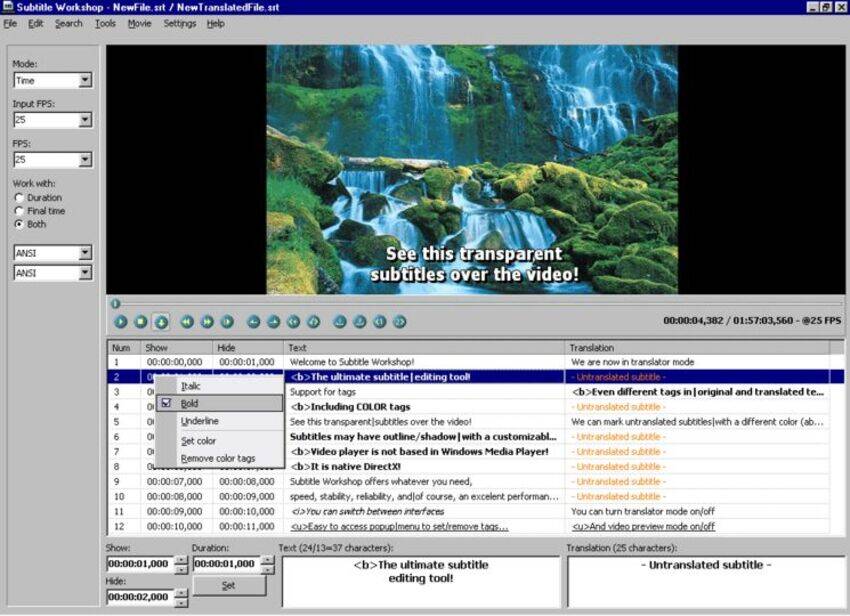
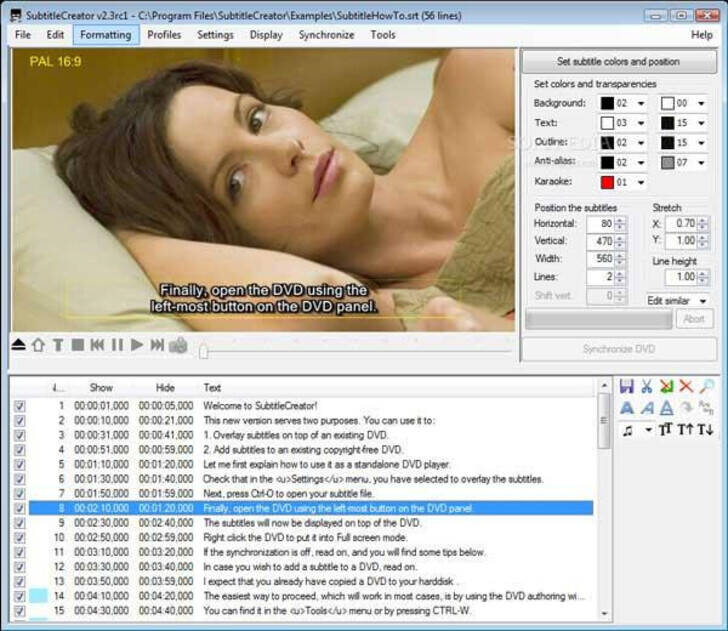
4. SubtitleCreator
Если вы задумываетесь о создании новых субтитров для DVD, на которые у вас нет авторских прав, тогда эта программа может стать самым мощным редактором субтитров в вашем списке. Этот инструмент для создания субтитров имеет встроенный мастер для DVD-авторинга, который позволит вам накладывать текущие субтитры поверх DVD. Вы можете добавить подписи всего за один раз, не теряя оригинальность меню DVD. Кроме того, здесь есть предварительный просмотр DVD, смена/изменение цвета, синхронизация, WYSIWYG редактор, тегирование и т.д.
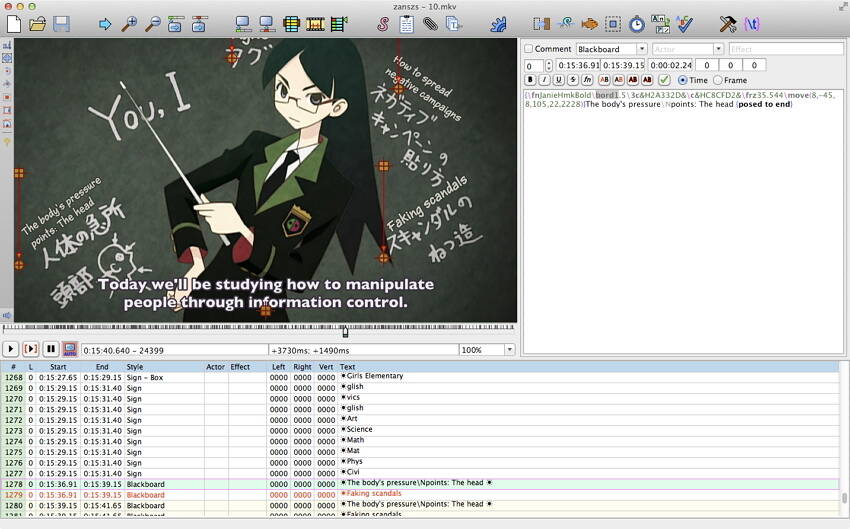
5. Aegisub Advanced Subtitle Editor
Благодаря использованию современной технологии, Aegisub Advanced Subtitle Editor является отличным помощником в создании субтитров к фильмам с использованием аудио или видео. Кроме того, у него есть три эквивалентные версии для систем Windows, Mac и Linux, при этом он поддерживает 30 различных языковых перевода. Обратите внимание, что Aegisub Advanced Subtitle Editor гарантирует, что во время синхронизации субтитров со звуком видео будет скоростным и быстрым.
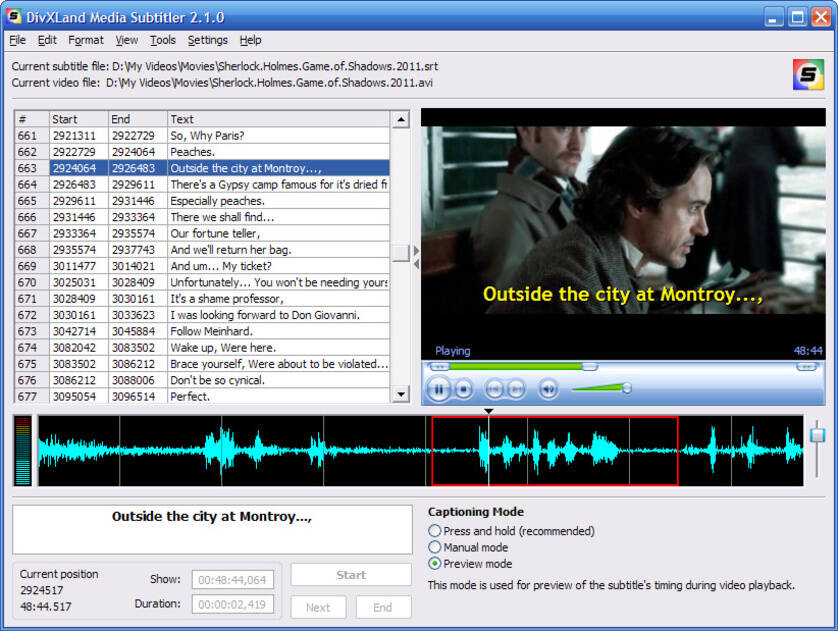
6. DivXLand Media Subtitler
DivXLand Media Subtitler один из лучших для создания, редактирования и исправления внешних файлов субтитров для всех типов видео. Он подходит для создания субтитров из текстовых файлов. DivXLand Media Subtitler разработан, чтобы помочь вам с мгновенным предварительным просмотром, базовым форматированием текста, несколькими режимами субтитров, многоязычной проверкой орфографии, импортом и экспортом форматов субтитров, сочетаниями клавиш, автоматической синхронизацией титров и т.д. Данная программа поддерживает такие форматы, как Adobe Encore, SAMI, DKS, JACOSub 2.7, OVR Script, SubViewer 2.0, ZeroG, FAB Subtitler и другие.
7. WinSubMux
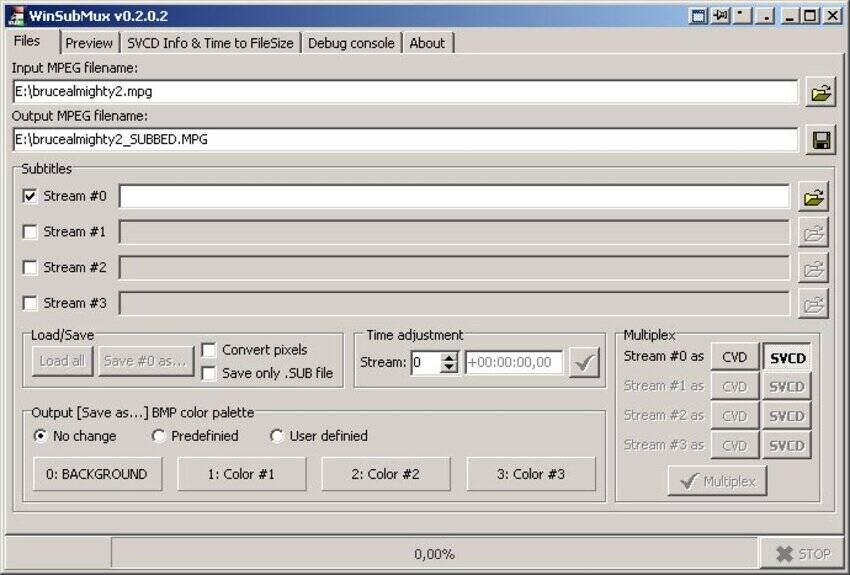
WinSubMux способен конвертировать субтитры в выбираемые субтитры SVCD или CVD. Данная программа была создана с множеством функций, среди которых Графический интерфейс пользователя, мультиплексирование всех потоков за один шаг, сохранение файла SUB, сканирование файла SVCD, сдвиг по времени, изменение палитры растровых изображений субтитров и т.д. Она также подходит для больших изображений субтитров.
8. Subtitle Editor
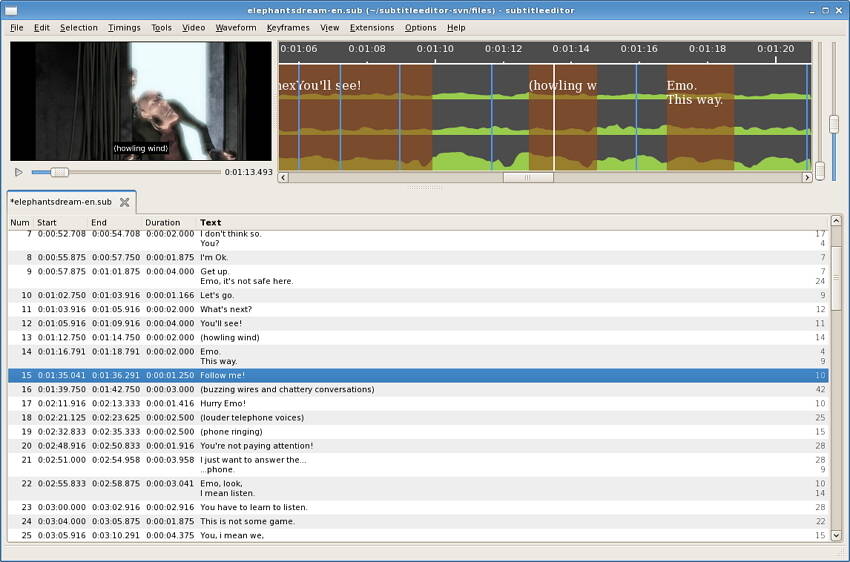
Subtitle Editor — отличное программное обеспечение для создания субтитров, которое используется для сортировки субтитров, предварительного просмотра с помощью внешнего видеоплеера и многого другого. Этот инструмент GTK+2 поддерживает системы GNU, Linux и *BSD, позволяя редактировать, разбивать, объединять и переводить субтитры в форматах BITC, TTAF и Spruce STL.
9. AHD Subtitles Maker
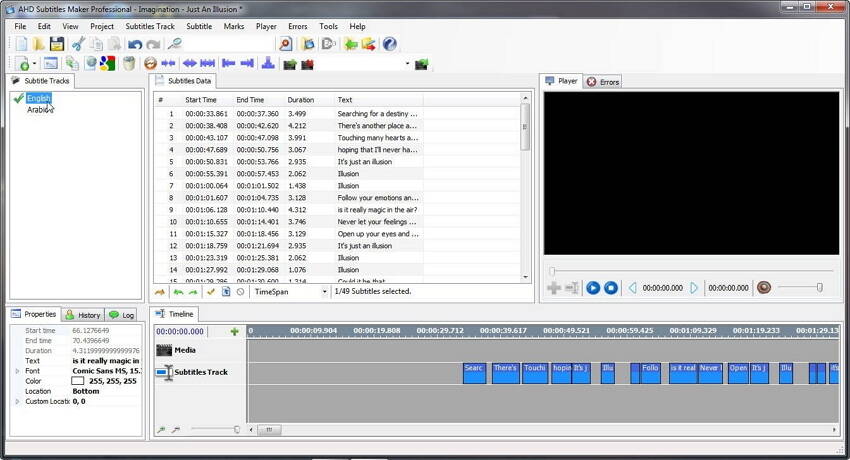
AHD Subtitles Maker — это совершенное решение для любых аспектов работы с субтитрами. Это лучший инструмент для создания субтитров, если речь идет об использовании для текстовых форматов субтитров, которые могут быть переданы в виде одного файла. Используя этот профессиональный инструмент, вы можете автоматически создавать субтитры наиболее точно и эффективно даже без использования сценариев. AHD интегрировал программу, известную как редактор тегов id3 AHD, для редактирования и сохранения версий тегов ID3 1 и 2.
10. SubEdit Player
Используя SubEdit Player, вы можете с легкостью добавлять дорожки субтитров. Написание субтитров напрямую или даже импортирование их из любых внешних ресурсов, таких как Интернет или любых конкретных программ, сделало эту программу универсальным инструментом для создания субтитров. SubEdit Player поддерживает форматы, включая WMA, WMV, WAV, MID, AC3, ASF, DIVX, VOB и многие другие.
2 главных вещи, которые вы должны знать о редактировании субтитров
Как насчет того, чтобы идти в ногу со временем, редактируя субтитры? Ознакомьтесь с процессом из полного руководства по редактированию субтитров и тому, что необходимо знать о процессе редактирования субтитров.
- Часть 1. Что такое содержимое файлов SRT
- Часть 2. Как настроить шрифт/цвет/размер/положение субтитров
- Часть 3. Как редактировать содержимое файлов SRT
Часть 1. Что такое содержимое файлов SRT
Что такое файлы SRT и как с ними работать, чтобы они не отставали от видео, как осуществить редактирование субтитров на Mac/windows? Возможно, вам совершенно неизвестны термины, но они имеют большой вес при просмотре видео на иностранном языке.
Вы, должно быть, слышали о субтитрах(которые представляют собой видимые части, отражающие переведенный текст, представленный в нижней части видео), которые имеют свое собственное значение. Но как насчет редактирования этих субтитров? Все это проходит через файлы SRT, более известные как SubRip Text, для редактирования письменной части (аудио в текстовой форме), чтобы пользователи могли понять фильм/видео.
Важность файлов SRT:
- Это один из самых простых форматов субтитров.
- Они используются для переноса тайм-кодов для времени начала и окончания видео.
- Перенести переведенный текст (аудио), извлеченный из части видео.
- Вы можете открыть файл любым текстовым редактором, таким как Блокнот, Word Doc, и т.д.
Общие решения:
Файлы Srt представлены с простым интерфейсом для редактирования, который сохраняется с расширением .srt. Важно, чтобы при переводе данных в srt-файле вы не влияли на длительность номера и временную шкалу (они должны оставаться такими, какие есть. В противном случае файл может быть поврежден). Однако вы можете редактировать переведенный текст в соответствии с требованиями. Вы можете открыть SRT с помощью текстового редактора, а затем настроить субтитры для синхронизации с видео. Теперь перейдем к руководству по редактированию субтитров.
Часть 2. Как настроить шрифт/цвет/размер/положение субтитров
Хотели бы вы настроить дорожки субтитров в видеофайле, чтобы придать ему интерактивный вид? Установите Wondershare UniConverter. Пользователи могут загружать и добавлять треки субтитров SRT, ASS и SSA к своим видео с помощью этого приложения. После загрузки и выгрузки субтитров вы можете редактировать их, изменяя размер, цвет, регулируя положение субтитров и т.д. Лучше всего то, что это приложение позволяет пользователям редактировать видео с субтитрами, обрезая, конвертируя, применяя цветовые эффекты и многое другое.
Wondershare UniConverter — Лучший инструмент для создания субтитров MOV Mac/Windows (включая Catalina)

- Функция субтитров доступна как для Mac, так и для ОС Windows.
- Вы можете настроить субтитры с точки зрения шрифта, цвета, размера, ширины, стиля, положения и т.д.
- Возможность онлайн-поиска субтитров с настройкой звука аудио/видео дорожки.
- Записывайте и настраивайте свое видео на DVD с помощью различных шаблонов меню DVD.
- Кроме того, вы можете обрезать, добавить эффекты, водяные знаки или конвертировать видео в более чем 1000+ форматов.
- В качестве бонуса вы можете воспроизводить любую видеодорожку с помощью этого инструмента для конвертации видео.
Проверено на безопасность. 5,481,347 человек уже скачали его.
Ниже приведены шаги по настройке параметров субтитров с помощью Wondershare UniConverter:
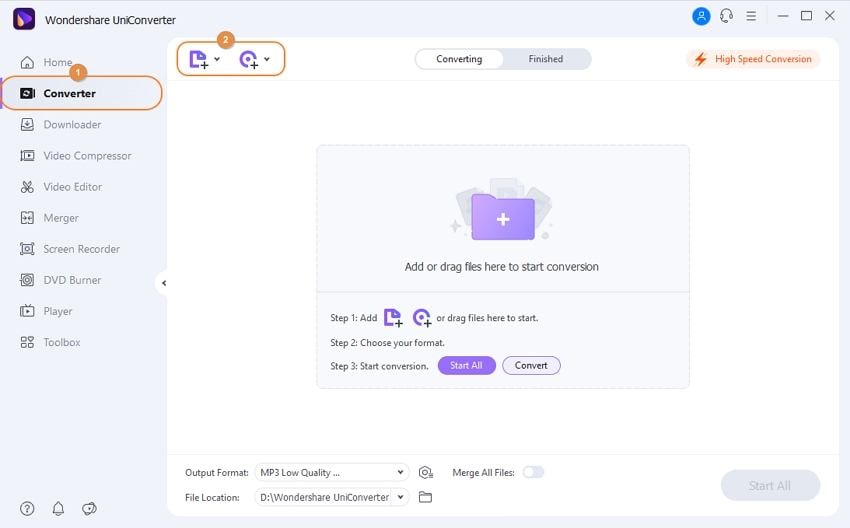
Шаг 1 Загрузите свой видео файл.
Запустите Wondershare UniConverter, затем нажмите на вкладку Конвертация видео , расположенную на левой панели. После этого перетащите видеофайл, который хотите отредактировать. Либо нажмите на Добавить файлы , чтобы открыть локальные папки и добавить видеофайл. Кроме того, нажмите на Загрузить DVD , чтобы открыть видеофайл DVD или Blu-ray. Кроме того, Wondershare Subtitle Editor поддерживает пакетное преобразование.
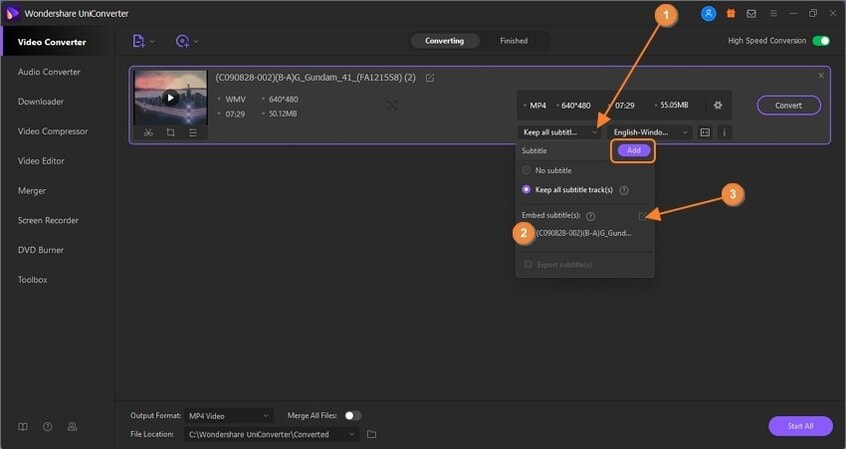
Шаг 2 Откройте дорожки субтитров вашего видео.
Откройте раскрывающееся меню Субтитры . Вы увидите имя файла с субтитрами, встроенными в ваше видео. Выберите его, затем нажмите на иконку в виде карандаша рядом с файлом субтитров, чтобы открыть окно редактирования. Если в вашем файле фильма нет субтитров, нажмите на кнопку Добавить , чтобы загрузить локальные файлы субтитров SRT.
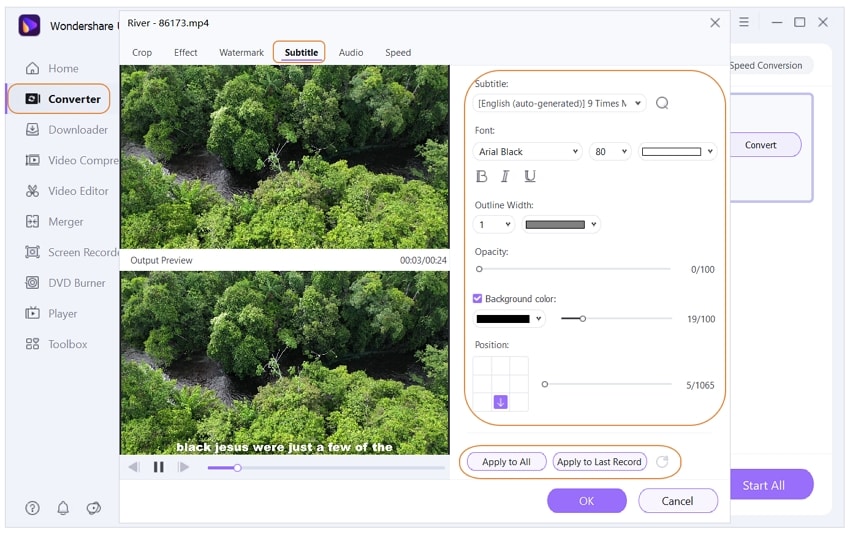
Шаг 3 Профессионально редактируйте дорожки с субтитрами.
Вы увидите дорожки с субтитрами, перечисленные под окном предварительного просмотра. Итак, выберите дорожку субтитров, которую вы хотите отредактировать, затем в правом верхнем углу введите новый текст в текстовое поле. Вы также можете ввести новое время для субтитров и добавить новые треки, щелкнув на иконку Добавить рядом с выбранной дорожкой субтитров. Помимо редактирования субтитров, вы можете выбрать тип шрифта, цвет шрифта, размер шрифта, положение субтитров и прозрачность. Если все выглядит безупречно, нажмите на Применить ко всем , затем нажмите на OK , чтобы закрыть окно редактирования.
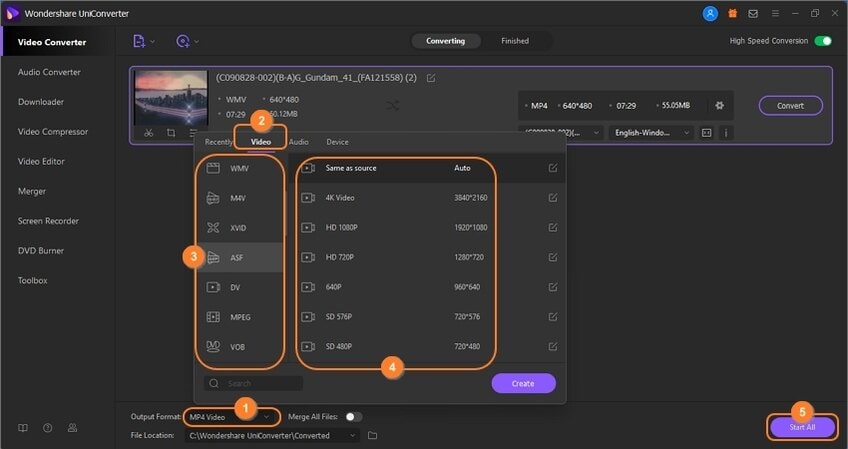
Шаг 4 Конвертируйте ваш видео файл и сохраните его.
Вы хотите изменить формат видео на другой? В этом случае нажмите на Формат вывода и выберите новый формат видео во вкладке Видео . После этого нажмите на Начать все и Wondershare Subtitle Editor мгновенно обработает ваш новый видеофайл.
Часть 3. Как редактировать содержимое файлов SRT
1. Редактировать файл SRT с помощью Блокнота
Вы можете добавить свои собственные слова к субтитрам, отображаемым на экране, отредактировав файл SRT с помощью Блокнота. Во-первых, создайте резервную копию файла SRT, прежде чем приступать к редактированию (для использования в будущем)
Шаг 1: Откройте файл SRT с помощью Блокнота.
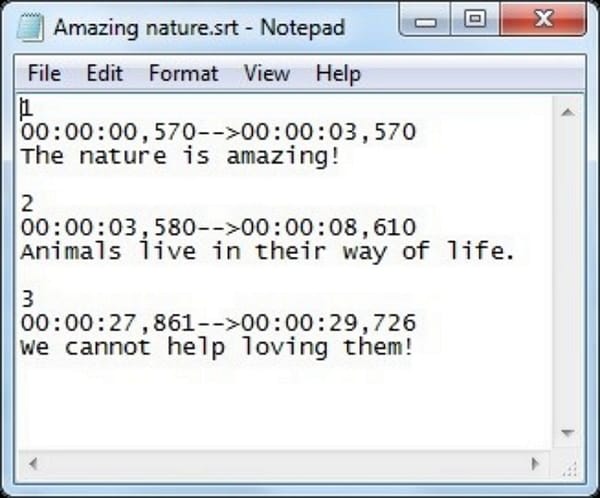
Шаг 2: Теперь вы можете отредактировать либо Отображаемое время или «Написанную фразу» в соответствии с вашими потребностями.
Примечание: Фразы субтитров должны быть разделены пронумерованными разделами.
Шаг 3: Чтобы сохранить, перейдите в меню файла и выберите тип сохранения имени файла как Ball файл , кодировка как UTF-8 и, наконец, нажмите на Сохранить , чтобы сохранить ваши отредактированные изменения.

2. Редактирование субтитров онлайн
Если вместо настольной версии вы ищете альтернативу для редактирования файла srt в Интернете, которая не требует какого-либо процесса загрузки, вы можете отредактировать субтитры онлайн с помощью этого инструмента.
Шаг 1: При посещении сайта вы столкнетесь с интерфейсом редактирования субтитров, оттуда вы можете открыть свой srt файл, посетив меню Субтитры или Видео , нажмите чтобы открыть файл.
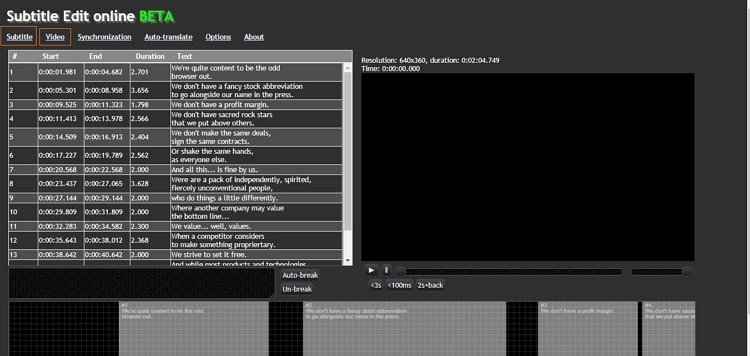
Шаг 2: После того, как файл откроется, выберите продолжительность и текст, который вы хотите отредактировать (после выбора будет выделен светло-зеленым цветом), ниже вы увидите окно редактора, оттуда вы можете внести изменения в субтитры, как только вы напишите текст, субтитры сразу поменяются и сохранятся автоматически.
После внесения необходимых изменений в правом верхнем углу появляется окно воспроизведения, вам нужно нажать кнопку воспроизведения, чтобы воспроизвести видео с отредактированными субтитрами.
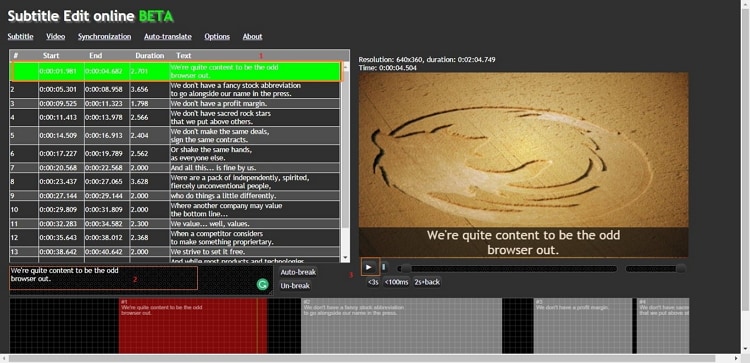
Вот и все, процесс довольно прост. Вам просто нужно следовать инструкциям, чтобы отредактировать файл srt онлайн.
3 рекомендуемых способа созданию файла SRT на Windows/Mac
Чтение по губам — это искусство, и если вы беспокоитесь о том, что плохо владеете этим искусством и хотите наслаждаться видео или фильмом на других языках, не беспокойтесь, поскольку SRT вам поможет. Перевод фильмов на разные языки является дорогостоящим делом, поэтому в большинстве случаев этого можно избежать. В таких ситуациях создание SRT очень помогает, так как облегчает создание субтитров к видео на вашем языке с соответствующим пониманием, целью и сленгом.Следующий вопрос: как создавать файлы SRT ? В следующих частях данной статьи обсуждаются различные инструменты для создания файлов SRT.
- Часть 1. Как создать субтитры для видео через YouTube
- Часть 2. Как создать файл .srt на Mac
- Часть 3. Как бесплатно создавать субтитры в Windows
- Часть 4. Как добавить файл SRT к видео (дополнительная информация)
Часть 1. Как создать субтитры для видео через YouTube
Если вы загружаете видео с субтитрами в свою учетную запись YouTube, YouTube сам работает как инструмент для создания субтитров. Узнайте как создавать субтитры с помощью YouTube. YouTube также позволяет загружать субтитры SRT к уже размещенным видео.
Шаг 1: Если вы хотите добавить субтитры к видео, которое еще не загружено, в первую очередь загрузите файл на YouTube как не указанный в списке. Для видео, которые уже опубликованы, выберите опцию «Управлять видео».
Шаг 2: Затем после загрузки видеофайла нажмите на опцию редактирования видео. В главном окне редактирования выберите «Субтитры и CC».

Шаг 3: YouTube пытается автоматически добавить субтитры к видео, но в большинстве случаев они неверны. Итак, здесь выберите опцию Английский (автоматический), чтобы исправить это. Вместо добавления или исправления подписей вы также можете загрузить файл транскрипции.
Шаг 4: Затем нажмите кнопку «Изменить» над подписями, чтобы при необходимости отредактировать их. Вы можете удалить ненужные подписи, добавить недостающие, исправить остальные, а также настроить время.
Шаг 5: Затем, когда все настройки будут выполнены, выберите опцию «Опубликовать», и появится сообщение «Это перезапишет существующие субтитры» . Нажмите на опцию «Опубликовать», чтобы продолжить. Снова выберите только что отредактированные субтитры, которые появляются под опцией Английский (автоматический).
Шаг 6: Разверните раскрывающееся меню Действия и выберите .srt. После этого файл субтитров SRT будет загружен на ваш компьютер.
Таким образом, YouTube работает как отличный инстремент для создания субтитров как для новых, так и для уже размещенных видео.
Часть 2. Как создать файл .srt на Mac
Если вы хотите создать субтитры для видео на своем Mac, выполните следующие действия.
Шаг 1: В вашей системе Mac откройте новый файл в программе TextEdit.
Шаг 2: Затем начните с запись с цифры «1» в качестве первой подписи и нажмите кнопку ввода.

Step 3: Затем запишите временной код начала и окончания в часах: минутах: секундах, миллисекундах— > часы: минуты: секунды, миллисекунды, а затем нажмите кнопку ввода. Пример- 00:00:00,000 — > 00:00:04,440

Шаг 4: Введите свои подписи в следующую строку, рекомендуется сохранить ограничение в 32 символа. Рекомендуется оставлять 2 строки на заголовок, чтобы его было легко читать, не занимая много места на экране. Убедитесь, что вы вводите субтитры в соответствии с инструкциями.

Шаг 5: Когда последняя строка будет завершена, дважды нажмите кнопку ввода. Чтобы добавить новые последовательности титров, оставьте пустую строку между ними.
Шаг 6: Затем после пустой строки напишите 2 и начните со второй подписи с ее временем и содержанием. Эти шаги можно повторять, пока не будет написана вся транскрипция.

Шаг 7: Откройте меню «Формат» и выбирите опцию «Сделать обычный текст». Затем перейдите к файлу > Сохранить вариант. Затем используйте «Сохранить как», чтобы ввести имя файла и изменить расширение .txt на формат .srt.

Шаг 8: Также снимите флажки «Скрыть расширение» и «Если расширение не предоставлено, используйте .txt «.Опция расположена в нижнем левом углу.

Шаг 9: Это все, нажмите кнопку «Сохранить», и ваши субтитры готовы.
Таким образом, можно сказать, что программа TextEdit работает как хороший инструмент по созданию субтитров для Mac.
Часть 3. Как бесплатно создавать субтитры в Windows
Если вы хотите создать файл субтитров в своей системе Windows, вы можете использовать Блокнот в качестве создателя SRT, выполнив шаги, упомянутые выше для Mac. Шаги по написанию на Windows аналогичны шагам на Mac, единственная разница заключается в сохранении файла. После создания файла в Блокноте перейдите в Файлы > Сохранить . Затем в поле «Имя файла» укажите желаемое имя и используйте в конце расширение .srt. Выберите Все файлы в разделе Сохранить как , и затем нажмите кнопку Сохранить .

Кроме того, есть несколько сайтов для создания файлов srt в Интернете, таких как Amara, DotSub, Universal Subtitler и другие. На этих и других сайтах вы можете смотреть фильм, пока пишутся субтитры. Формат для этих сайтов включает выбор времени начала для субтитров, содержания субтитров и времени окончания. Для фильма могут быть написаны несколько субтитров, и по завершении файл SRT можно загрузить на ваш компьютер и сохранить в папку с файлом фильма.
Часть 4. Как добавить файл SRT к видео (дополнительная информация)
После создания файла субтитров SRT следующая задача — вставить его в ваш видеофайл. Поэтому мы рекомендуем Wondershare UniConverter как идеальный инструмент для добавления субтитров. Это отличное программное обеспечение позволяет добавлять созданный локальный файл SRT в видео форматы, такие как MP4, MOV, M4V и многие другие. После добавления вы можете редактировать цвет, размер, тип, стиль, прозрачность, положение, цвет и ширину контура шрифта. У вас также есть возможность загружать субтитры или создавать новые субтитры SRT с нуля. В целом, это лучший инструмент для создания субтитров для настольных компьютеров.
Wondershare UniConverter — Лучший инструмент для субтитров MOV Mac/Windows (macOS 11 Big Sur включительно)
- Добавляйте субтитры с локального ПК или из Интернета.
- Извлекайте субтитры из MP4, MKV, DVD и любого видеофайла в форматах .srt, .ssa и .ass.
- Редактируйте субтитры, настраивая шрифт, цвет шрифта, размер шрифта, прозрачность, положение и многое другое.
- Поддержка нескольких звуковых дорожек и субтитров, свободное включение/выключение субтитров.
- Конвертируйте видео в MP4, MOV, MKV, AVI и более 1000 видео/аудио форматов с субтитрами.
- Запишите и настройте свое видео на DVD с помощью бесплатных шаблонов меню DVD.
- Скачивайте или записывайте видео с более чем 10 000 сайтов для обмена видео.
- Универсальный набор инструментов включает в себя инструмент для создания GIF, конвертер изображений, видеокомпрессор, инструмент для записи экрана, устройство записи компакт-дисков, исправление метаданных видео и т. д.
- Поддерживаемые ОС: Windows 10/8/7/XP/Vista, macOS 11 Big Sur, 10.15 (Catalina), 10.14, 10.13, 10.12, 10.11, 10.10, 10.9, 10.8, 10.7, 10.6.
Проверено на безопасность. 5,481,347 уже скачали это приложение.
Инструкция по добавлению файла субтитров SRT к видео с помощью Wondershare UniConverter:
Шаг 1 Загрузите видеофайл для редактирования.
Запустите Wondershare Сумматор субтитров на вашем компьютере, затем перейдите на вкладку Добавить файлы на вкладке Конвертер на левой панели, чтобы загрузить видео.
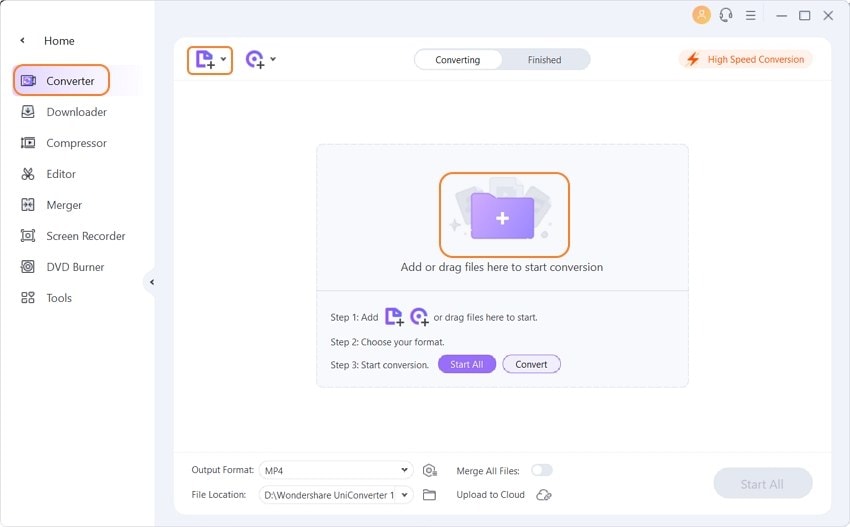
Шаг 2 Выберите действие для завершения.
После успешного добавления видеофайла коснитесь вкладки Обрезка или Эффект и нажмите кнопку Субтитры . Там вы увидите два варианта выполнения следующих действий:
- Поиск субтитров – Иногда у вас может не хватить времени, чтобы сделать совершенно новые субтитры для вашего видео. В этом случае нажмите значок Поиск , чтобы просмотреть и загрузить тысячи субтитров SRT.

- Добавить субтитры – Если вы уже создали субтитры SRT, вы можете добавить их, щелкнув вкладку Добавить в раскрывающемся меню рядом со значком поиска. Вы также увидите доступные субтитры в своем видеофайле, если таковые имеются.

Шаг 3 Настройка дорожек субтитров.
Теперь давайте настроим наши дорожки субтитров, чтобы они выглядели более привлекательно. Для этого выберите новый размер шрифта, цвет, тип, непрозрачность субтитров, положение субтитров и ширину контура. Следите за экраном предварительного просмотра, чтобы избежать нежелательных ошибок. Нажмите на кнопку Применить ко всем , затем нажмите OK чтобы применить изменения.

Шаг 4 Сохранение вашего нового видеофайла.
Откройте меню Формат вывода и выберите формат видео на вкладке Видео . Для наилучшего воспроизведения выберите MP4. После этого установите целевую папку в Местоположение файла , затем нажмите Начать все . Wondershare UniConverter мгновенно начнет добавлять субтитры к вашему видео. Это настолько просто!

В статье выше рассматриваются все ваши вопросы о том, как создавать и добавлять субтитры к видео с помощью лучших инструментов.

С Wondershare UniConverter вы также можете конвертировать MP4 в DVD. Перейдите по ссылке Как без усилий конвертировать MP4 в DVD >>, чтобы узнать больше.